Virtual Box
Como Crear
Una maquina
virtual
1º paso: abrimos el programa y pinchamos en
nueva, se abre una ventana en la que
pondremos un nombre el tipo de SO que se
va a instalar el maquina y la versión del SO
2º paso
Tenemos que elegir que tamaño de RAM
que le queremos dar dependiendo de
la que tengamos disponible en el
ordenador.
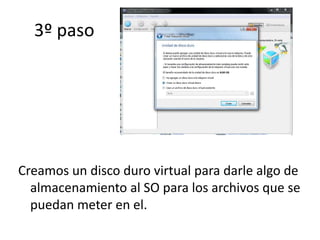
3º paso
Creamos un disco duro virtual para darle algo de
almacenamiento al SO para los archivos que se
puedan meter en el.
4º Paso
Elegimos el tamaño y el tipo de almacenamiento
que le queremos dar a la maquina virtual.
5º Paso
En el resumen de la maquina virtual pinchamos
en el almacenamiento
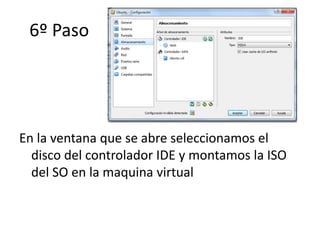
6º Paso
En la ventana que se abre seleccionamos el
disco del controlador IDE y montamos la ISO
del SO en la maquina virtual
7º Paso
Una vez es halla montado el ISO ya podemos
arrancar la maquina virtual para instalar el
sistema operativo
8º Paso
• En el resumen de la maquina virtual
pinchamos en la opción de iniciar para que la
maquina virtual arranque
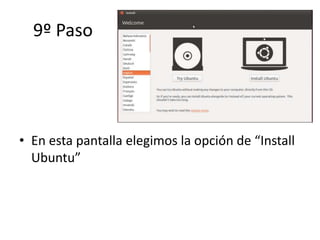
9º Paso
• En esta pantalla elegimos la opción de “Install
Ubuntu”
10º Paso
• Aqui elegimos si queremos descargar las
actualizaciones y si queremos que descargar
un software de terceros
12º Paso
• En esta ventana podemos elegir si queremos
encriptar la instalación y si queremos borrar
los archivos del disco virtual para que se
instale el SO
13º Paso
• Después de configuraciones simples como
idioma o poner una contraseña para el usuario
salta esta ventana que te indica como va la
instalación del SO

Virtual box

  • 1.
  • 2.
    Como Crear Una maquina virtual 1ºpaso: abrimos el programa y pinchamos en nueva, se abre una ventana en la que pondremos un nombre el tipo de SO que se va a instalar el maquina y la versión del SO
  • 3.
    2º paso Tenemos queelegir que tamaño de RAM que le queremos dar dependiendo de la que tengamos disponible en el ordenador.
  • 4.
    3º paso Creamos undisco duro virtual para darle algo de almacenamiento al SO para los archivos que se puedan meter en el.
  • 5.
    4º Paso Elegimos eltamaño y el tipo de almacenamiento que le queremos dar a la maquina virtual.
  • 6.
    5º Paso En elresumen de la maquina virtual pinchamos en el almacenamiento
  • 7.
    6º Paso En laventana que se abre seleccionamos el disco del controlador IDE y montamos la ISO del SO en la maquina virtual
  • 8.
    7º Paso Una vezes halla montado el ISO ya podemos arrancar la maquina virtual para instalar el sistema operativo
  • 9.
    8º Paso • Enel resumen de la maquina virtual pinchamos en la opción de iniciar para que la maquina virtual arranque
  • 10.
    9º Paso • Enesta pantalla elegimos la opción de “Install Ubuntu”
  • 11.
    10º Paso • Aquielegimos si queremos descargar las actualizaciones y si queremos que descargar un software de terceros
  • 12.
    12º Paso • Enesta ventana podemos elegir si queremos encriptar la instalación y si queremos borrar los archivos del disco virtual para que se instale el SO
  • 13.
    13º Paso • Despuésde configuraciones simples como idioma o poner una contraseña para el usuario salta esta ventana que te indica como va la instalación del SO