Práctica 2


                                 Práctica No. 2

    Instalación de un Sistema Operativo para estación de
                  trabajo (libre y comercial)

 Objetivos
   • Identificar las características de los S.O. para estaciones de trabajo
   • Analizar los métodos de instalación de acuerdo al contexto.
    Instalar los S.O. en equipo físico
   Configurar la red en las PCs.

Introducción:
(Operating System). Sistema tipo software que controla la computadora y
administra los servicios y sus funciones como así también la ejecución de otros
programas compatibles con éste.

Ejemplos de familias de sistemas operativos: Windows, Unix, Linux, DOS, Mac OS,
etc.

Un sistema operativo permite interactuar con el hardware de computadoras,
teléfonos celulares, PDAs, etc. y ejecutar programas compatibles en éstos.

Permite controlar las asignaciones de memoria, ordenar las solicitudes al sistema,
controlar losdispositivos de entrada y salida, facilitar la conexión a redes y el
manejo de archivos.

 Material y equipo necesario
     Computadoras
     CD con Sistemas Operativos (Libres y comerciales)
     Desarmadores


 Metodología

Paso 1: Revisión del hardware y sus componentes. Lista las características
del hardware.

Procesador x86 a 1 GHz.
Memoria RAM: 512 MB.
Disco Duro: 5 GB (swap incluida).
Tarjeta gráfica VGA
Monitor capaz de soportar una resolución de 1024x768.
Lector de CD-ROM o puerto USB


Página 1
Práctica 2

Conexión a Internet puede ser útil.


Paso 2: Iniciar la instalación del S.O. Llevar una bitácora de la información
          que solicita la instalación.

       a. Agregar las fotos o dibujos necesarios de la instalación.

       b. Lista los pasos a seguir para la configuración.


Paso 0: ejecutarlo desde la USB

Paso 1: Bootear la pc desde el USB. Esperar que se cargue.

Paso 2: Elegir su idioma adecuado

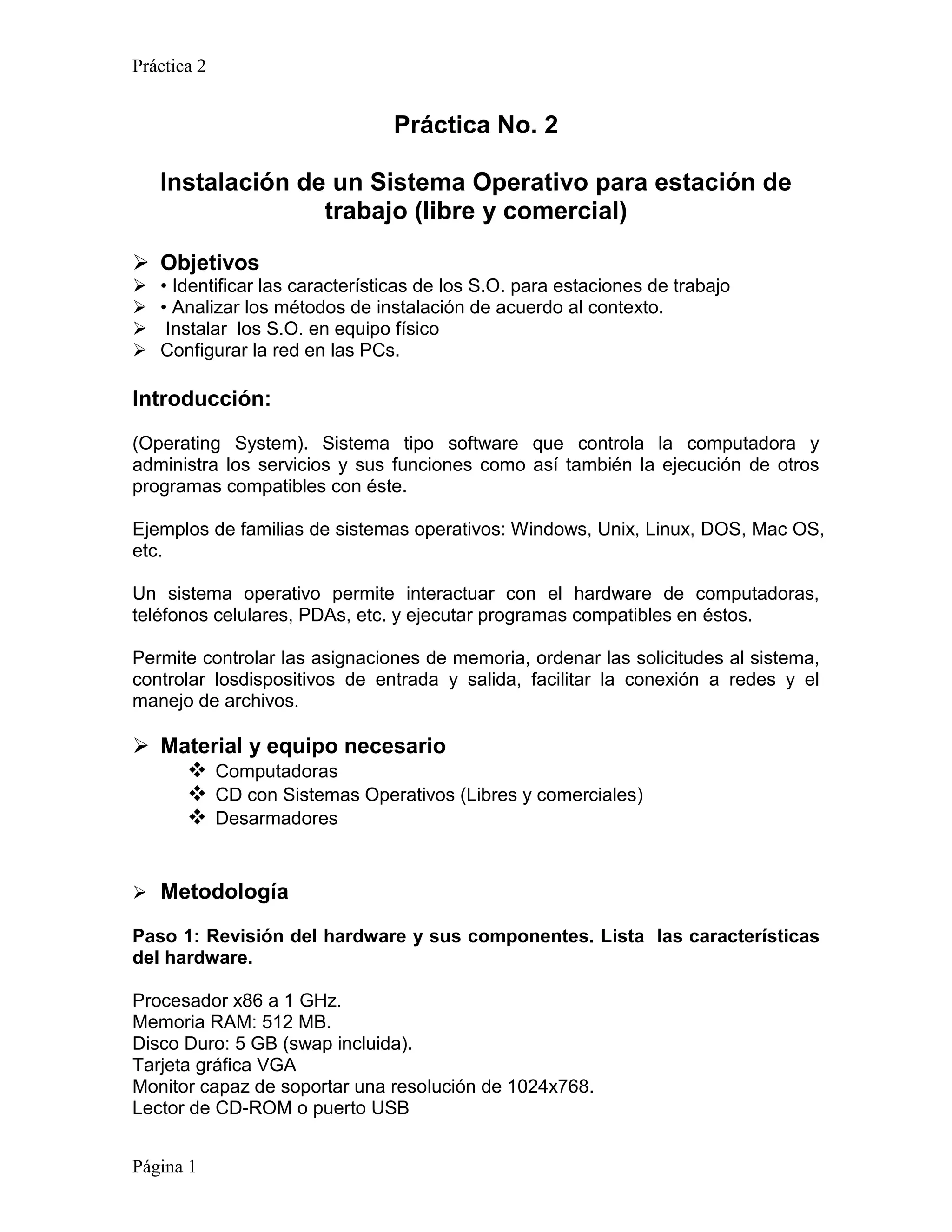
Paso 3: Nos aseguramos que se cumpliera con los 3 requerimientos. En realidad
solo es necesario que tengas suficiente espacio en el disco y tener la pc
enchufada. Estar conectado a internet no es necesario pero es altamente
recomendable. Así como instalar las 2 casillas que se presentan en esta ventana.

Comprobaciones Ubuntu
                                             Paso 4: Ubuntu reconocio que tenia
                                             Windows y pregunto si quieren instalar
                                             ubuntu junto con el.


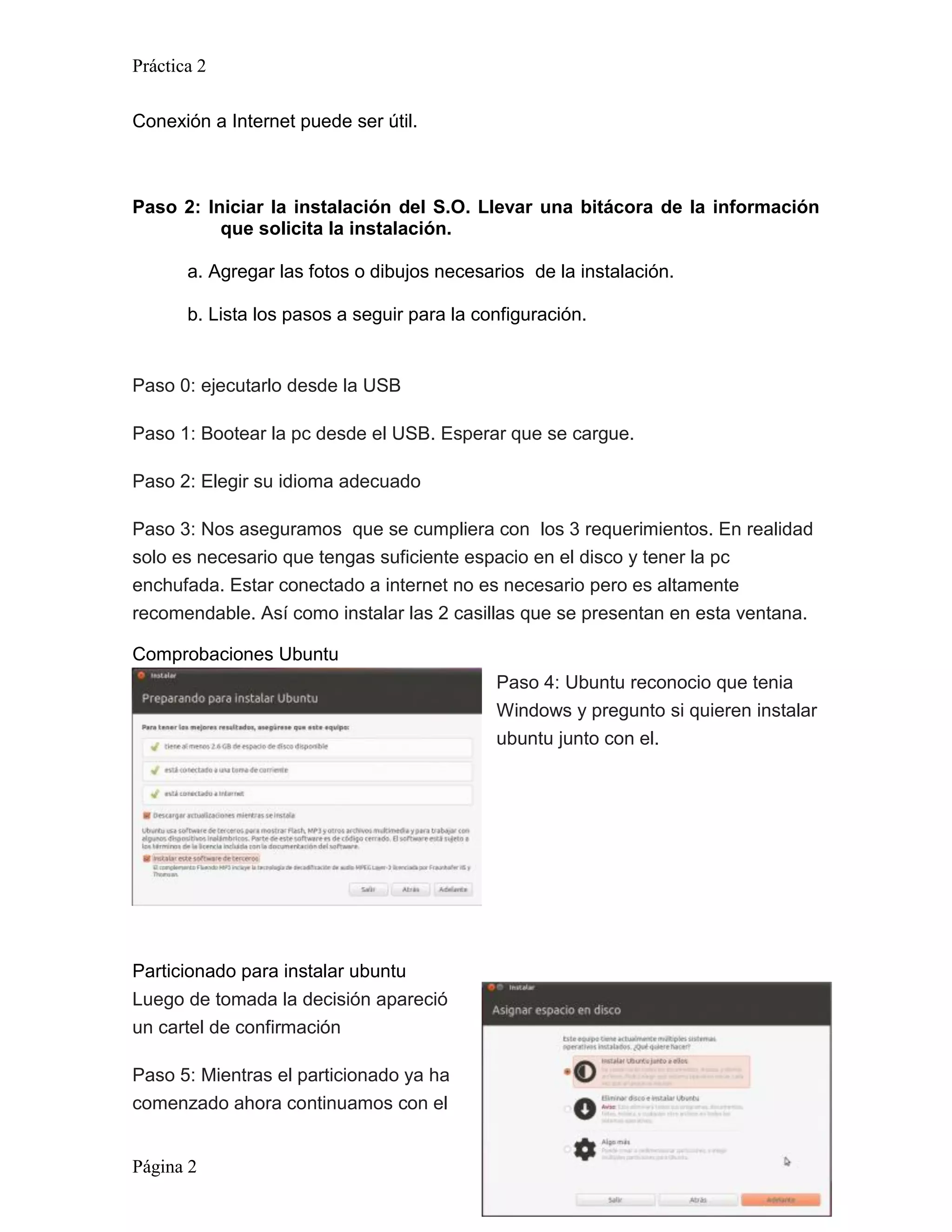
Particionado para instalar ubuntu
Luego de tomada la decisión apareció
un cartel de confirmación

Paso 5: Mientras el particionado ya ha
comenzado ahora continuamos con el


Página 2
Práctica 2


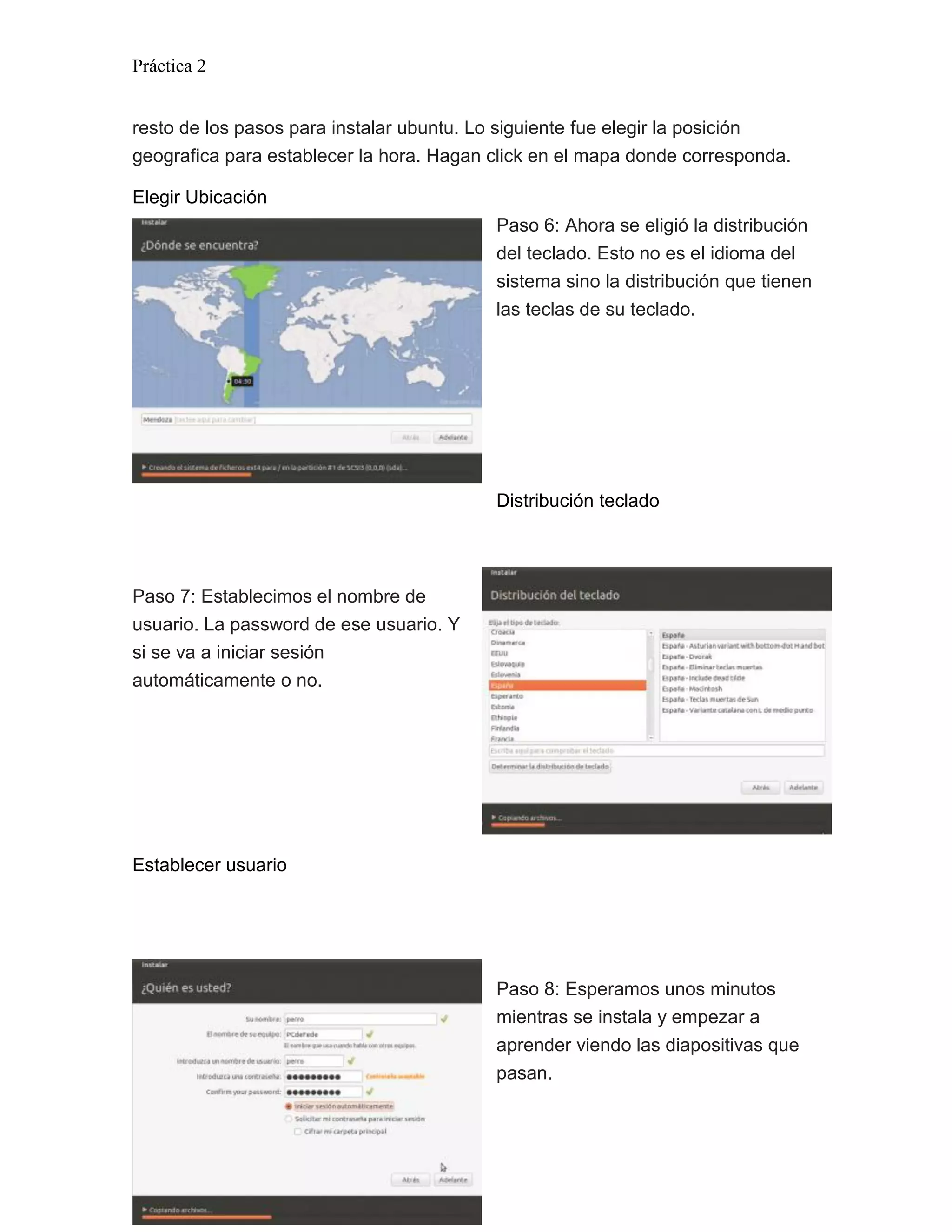
resto de los pasos para instalar ubuntu. Lo siguiente fue elegir la posición
geografica para establecer la hora. Hagan click en el mapa donde corresponda.

Elegir Ubicación
                                          Paso 6: Ahora se eligió la distribución
                                          del teclado. Esto no es el idioma del
                                          sistema sino la distribución que tienen
                                          las teclas de su teclado.


                                          Distribución teclado


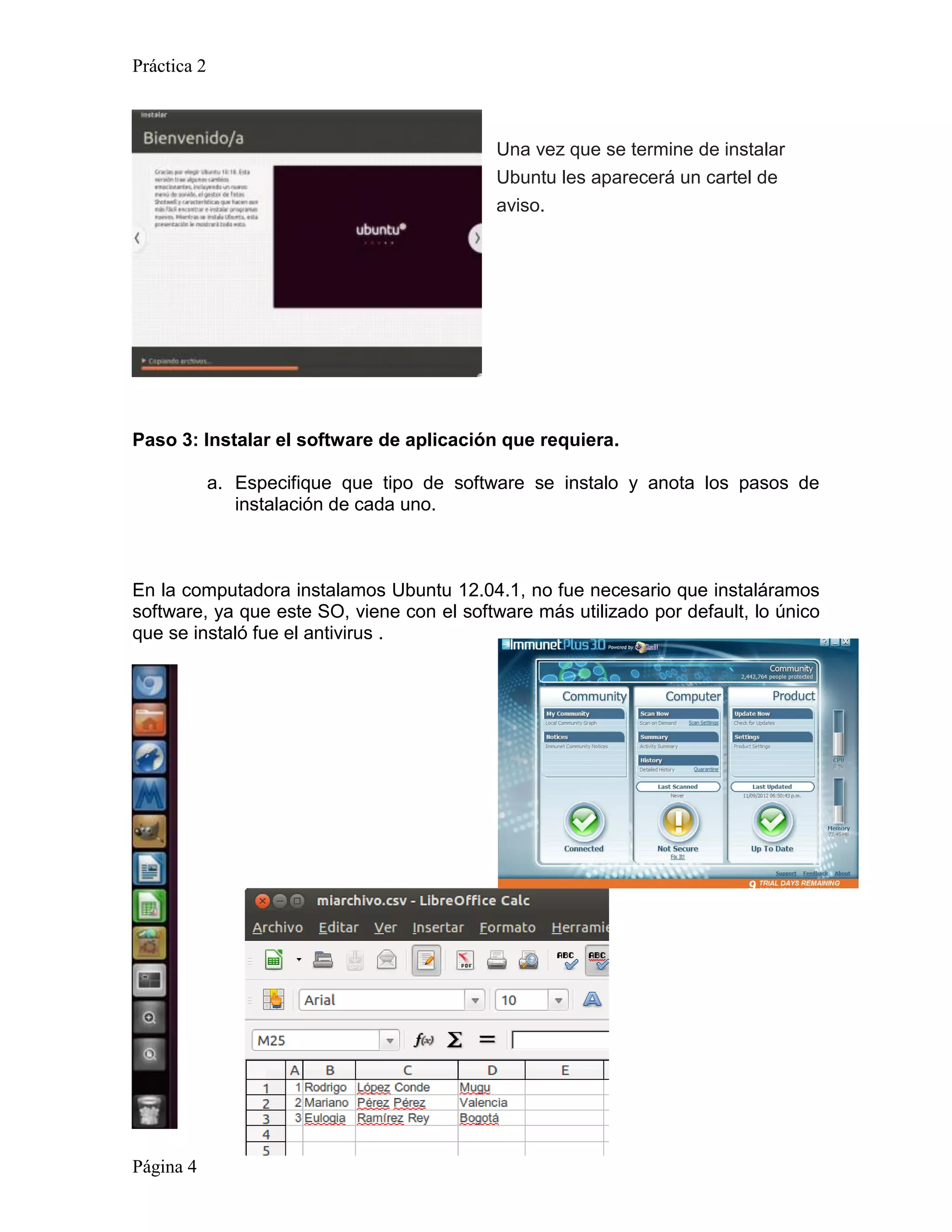
Paso 7: Establecimos el nombre de
usuario. La password de ese usuario. Y
si se va a iniciar sesión
automáticamente o no.


Establecer usuario


                                          Paso 8: Esperamos unos minutos
                                          mientras se instala y empezar a
                                          aprender viendo las diapositivas que
                                          pasan.


Página 3
Práctica 2


                                            Una vez que se termine de instalar
                                            Ubuntu les aparecerá un cartel de
                                            aviso.


Paso 3: Instalar el software de aplicación que requiera.

             a. Especifique que tipo de software se instalo y anota los pasos de
                instalación de cada uno.


En la computadora instalamos Ubuntu 12.04.1, no fue necesario que instaláramos
software, ya que este SO, viene con el software más utilizado por default, lo único
que se instaló fue el antivirus .


Página 4
Práctica 2


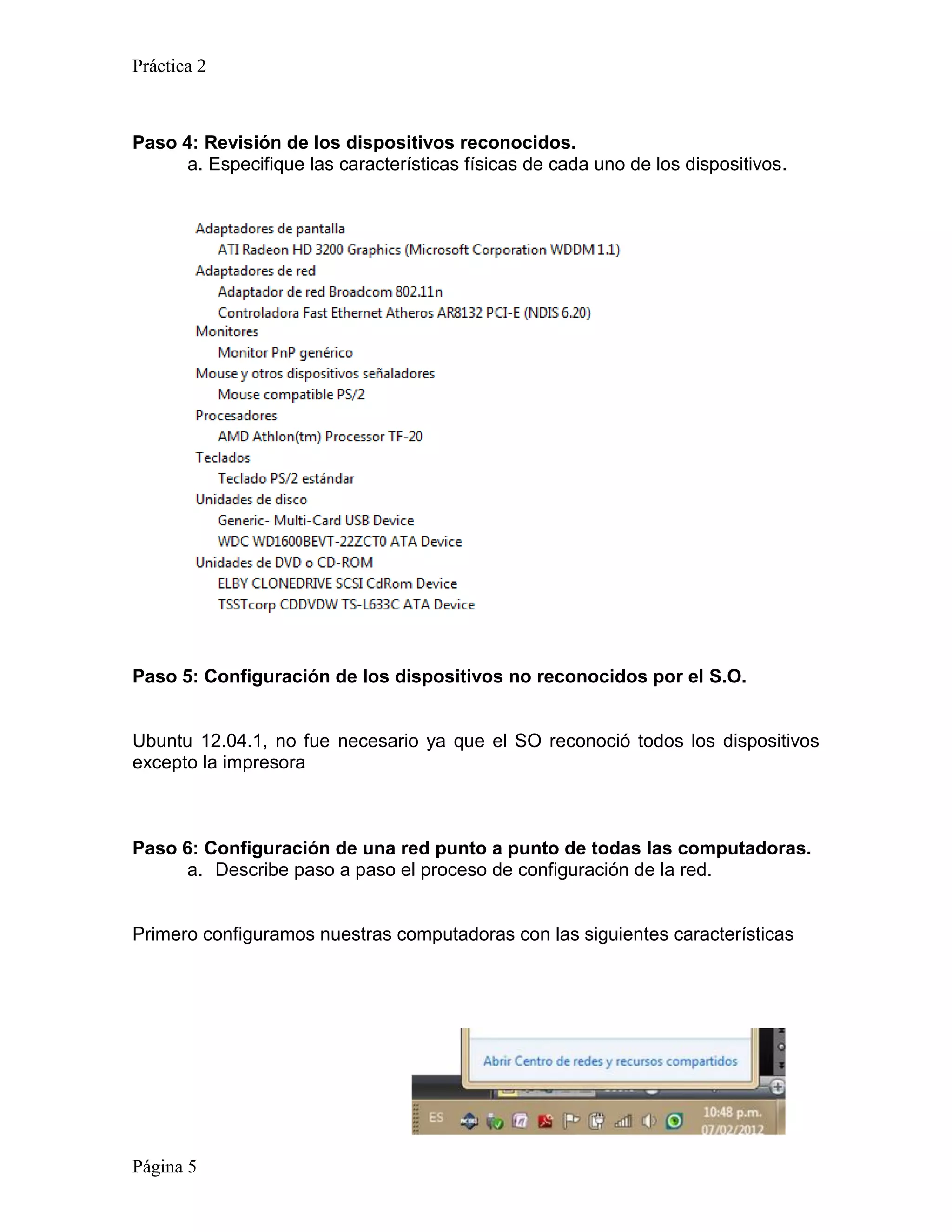
Paso 4: Revisión de los dispositivos reconocidos.
      a. Especifique las características físicas de cada uno de los dispositivos.


Paso 5: Configuración de los dispositivos no reconocidos por el S.O.


Ubuntu 12.04.1, no fue necesario ya que el SO reconoció todos los dispositivos
excepto la impresora


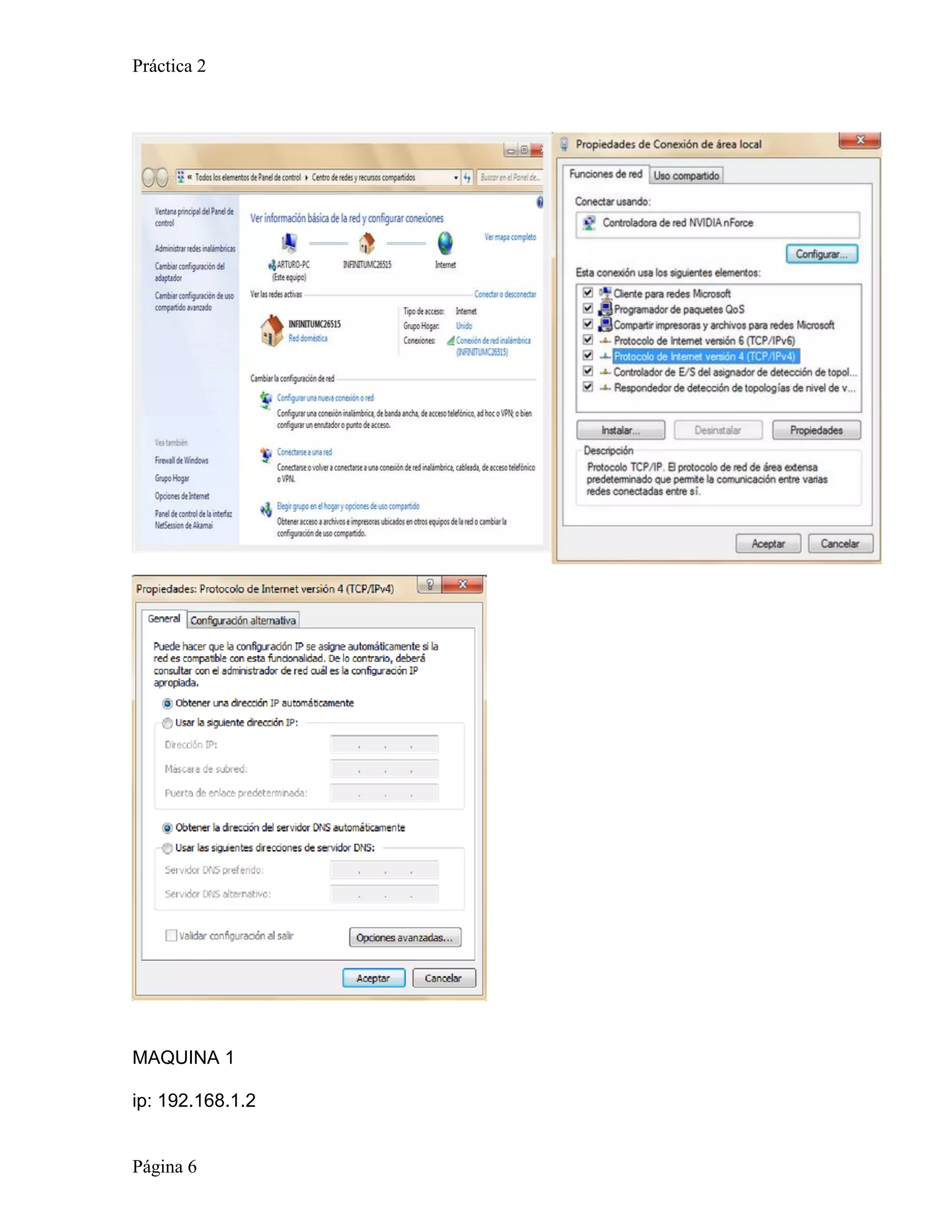
Paso 6: Configuración de una red punto a punto de todas las computadoras.
     a. Describe paso a paso el proceso de configuración de la red.


Primero configuramos nuestras computadoras con las siguientes características


Página 5
Práctica 2


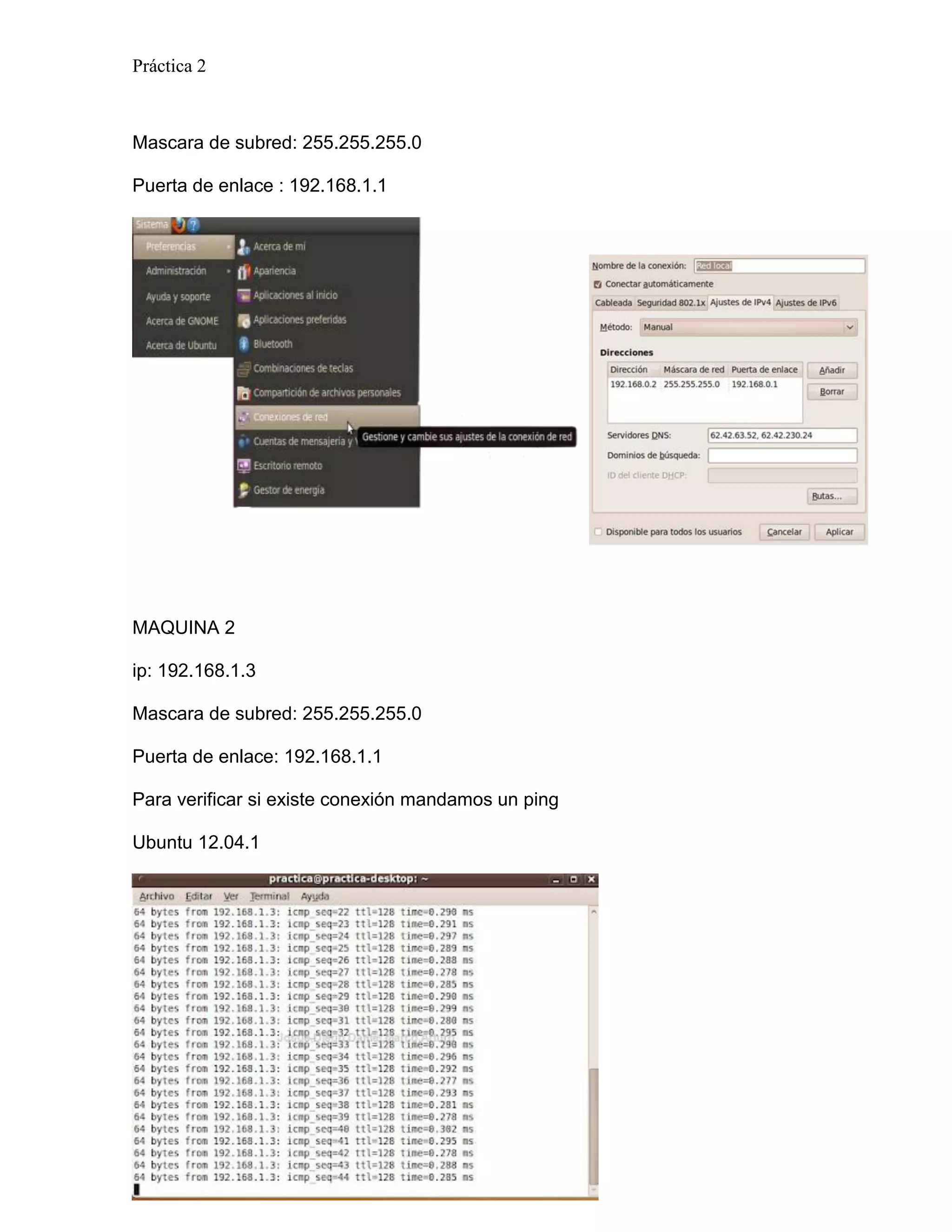
MAQUINA 1

ip: 192.168.1.2


Página 6
Práctica 2


Mascara de subred: 255.255.255.0

Puerta de enlace : 192.168.1.1


MAQUINA 2

ip: 192.168.1.3

Mascara de subred: 255.255.255.0

Puerta de enlace: 192.168.1.1

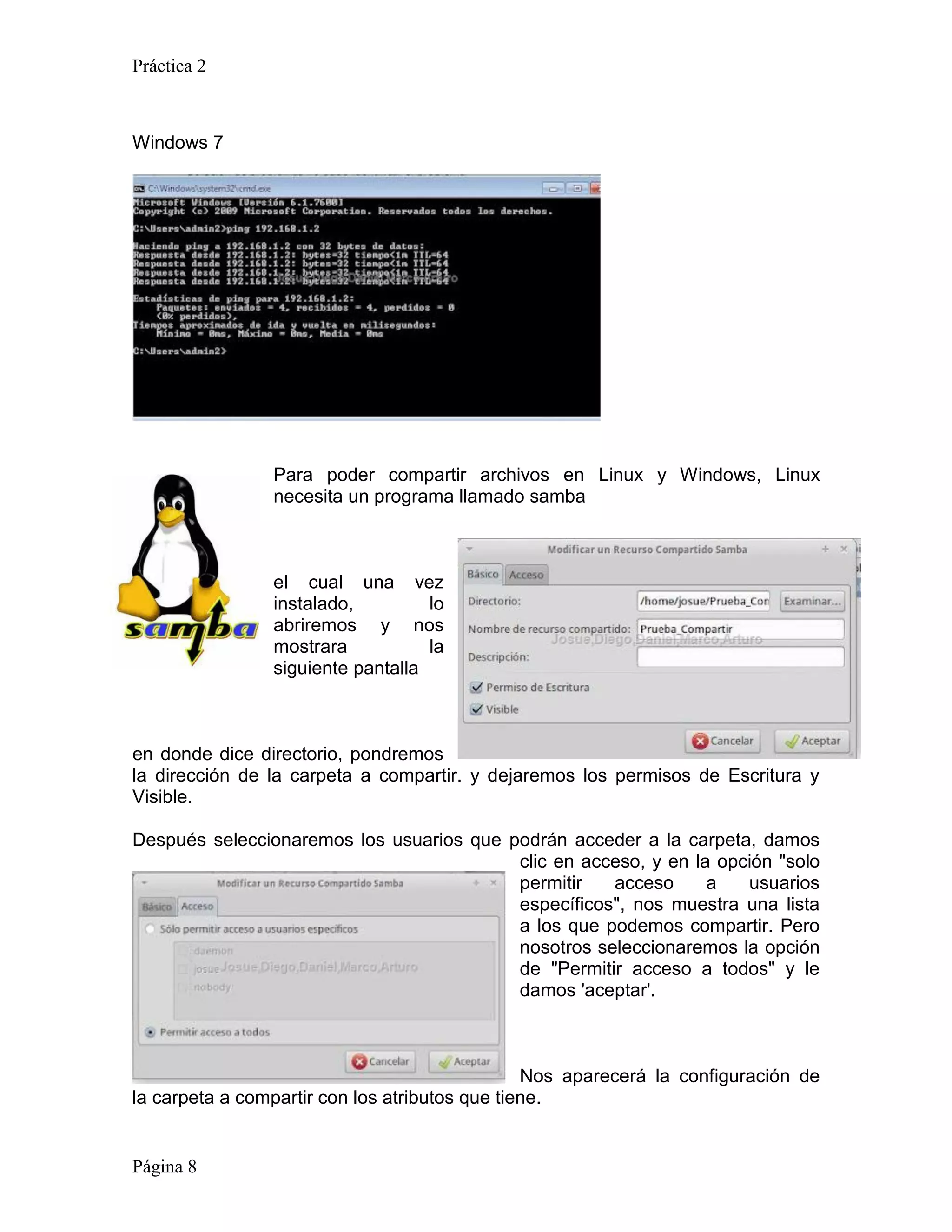
Para verificar si existe conexión mandamos un ping

Ubuntu 12.04.1


Página 7
Práctica 2


Windows 7


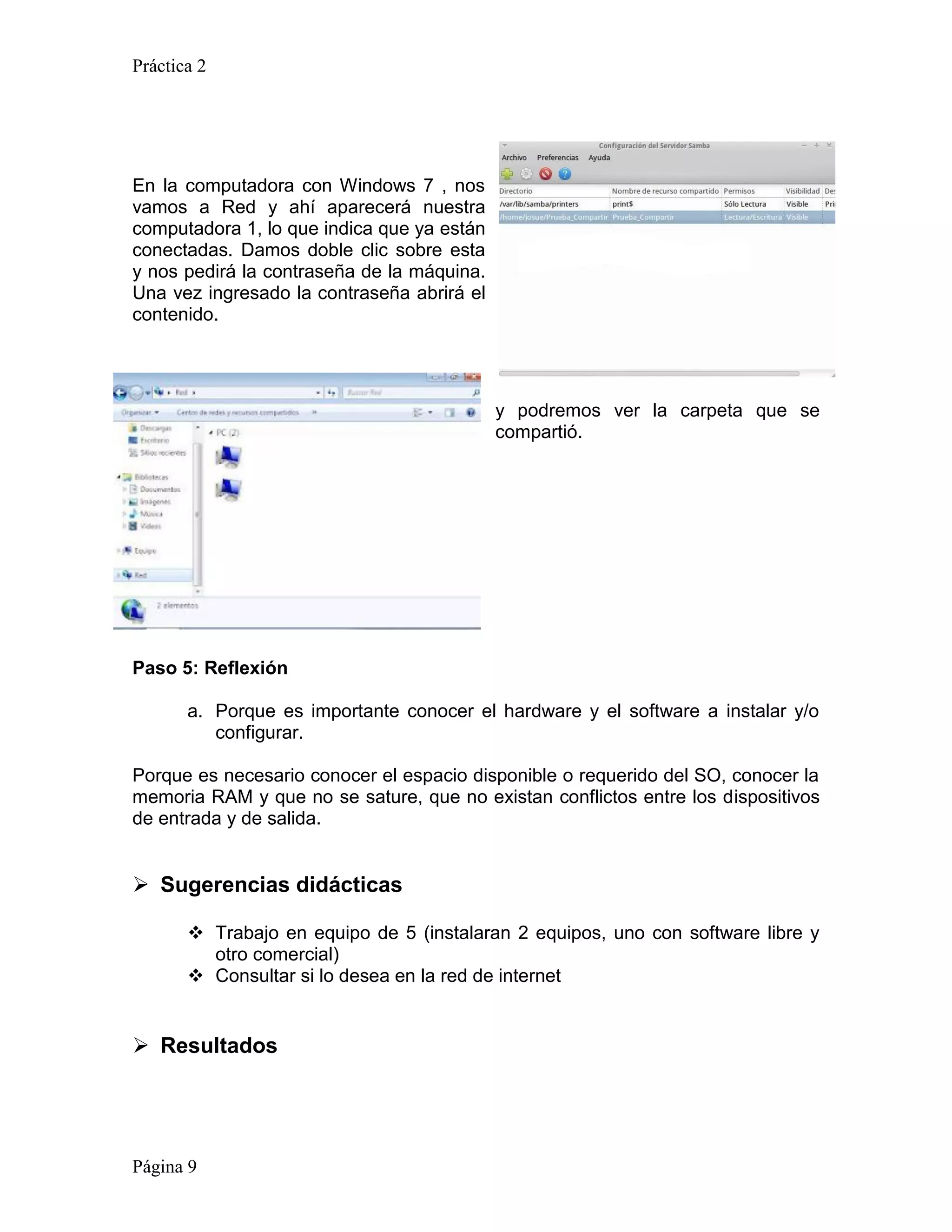
                Para poder compartir archivos en Linux y Windows, Linux
                necesita un programa llamado samba


                el cual una vez
                instalado,         lo
                abriremos y nos
                mostrara           la
                siguiente pantalla


en donde dice directorio, pondremos
la dirección de la carpeta a compartir. y dejaremos los permisos de Escritura y
Visible.

Después seleccionaremos los usuarios que podrán acceder a la carpeta, damos
                                          clic en acceso, y en la opción "solo
                                          permitir   acceso      a   usuarios
                                          específicos", nos muestra una lista
                                          a los que podemos compartir. Pero
                                          nosotros seleccionaremos la opción
                                          de "Permitir acceso a todos" y le
                                          damos 'aceptar'.


                                                Nos aparecerá la configuración de
la carpeta a compartir con los atributos que tiene.


Página 8
Práctica 2


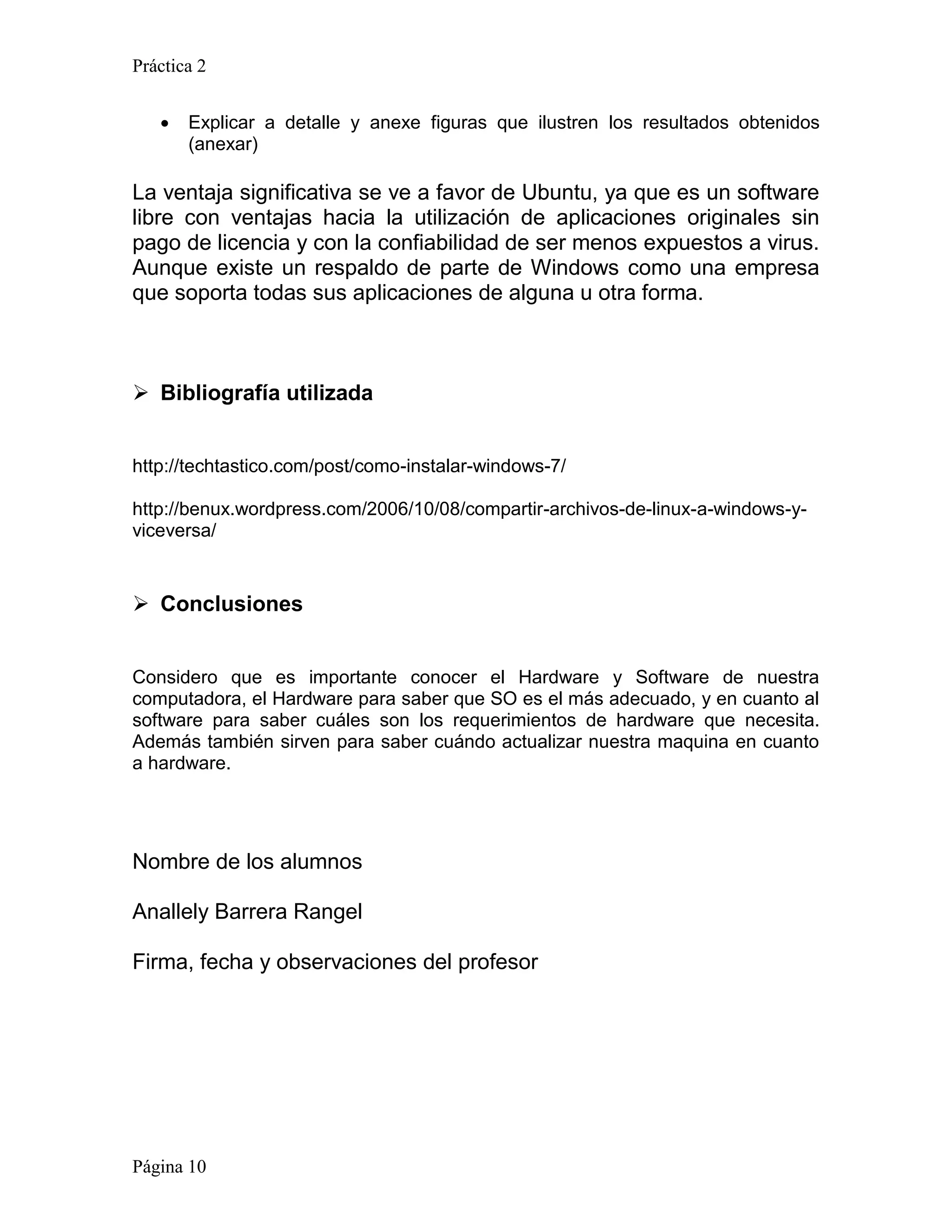
En la computadora con Windows 7 , nos
vamos a Red y ahí aparecerá nuestra
computadora 1, lo que indica que ya están
conectadas. Damos doble clic sobre esta
y nos pedirá la contraseña de la máquina.
Una vez ingresado la contraseña abrirá el
contenido.


                                            y podremos ver la carpeta que se
                                            compartió.


Paso 5: Reflexión

       a. Porque es importante conocer el hardware y el software a instalar y/o
          configurar.

Porque es necesario conocer el espacio disponible o requerido del SO, conocer la
memoria RAM y que no se sature, que no existan conflictos entre los dispositivos
de entrada y de salida.


 Sugerencias didácticas

        Trabajo en equipo de 5 (instalaran 2 equipos, uno con software libre y
         otro comercial)
        Consultar si lo desea en la red de internet


 Resultados


Página 9
Práctica 2


      Explicar a detalle y anexe figuras que ilustren los resultados obtenidos
       (anexar)

La ventaja significativa se ve a favor de Ubuntu, ya que es un software
libre con ventajas hacia la utilización de aplicaciones originales sin
pago de licencia y con la confiabilidad de ser menos expuestos a virus.
Aunque existe un respaldo de parte de Windows como una empresa
que soporta todas sus aplicaciones de alguna u otra forma.


 Bibliografía utilizada


http://techtastico.com/post/como-instalar-windows-7/

http://benux.wordpress.com/2006/10/08/compartir-archivos-de-linux-a-windows-y-
viceversa/


 Conclusiones


Considero que es importante conocer el Hardware y Software de nuestra
computadora, el Hardware para saber que SO es el más adecuado, y en cuanto al
software para saber cuáles son los requerimientos de hardware que necesita.
Además también sirven para saber cuándo actualizar nuestra maquina en cuanto
a hardware.


Nombre de los alumnos

Anallely Barrera Rangel

Firma, fecha y observaciones del profesor


Página 10

Practica2

  • 1.
    Práctica 2 Práctica No. 2 Instalación de un Sistema Operativo para estación de trabajo (libre y comercial)  Objetivos  • Identificar las características de los S.O. para estaciones de trabajo  • Analizar los métodos de instalación de acuerdo al contexto.  Instalar los S.O. en equipo físico  Configurar la red en las PCs. Introducción: (Operating System). Sistema tipo software que controla la computadora y administra los servicios y sus funciones como así también la ejecución de otros programas compatibles con éste. Ejemplos de familias de sistemas operativos: Windows, Unix, Linux, DOS, Mac OS, etc. Un sistema operativo permite interactuar con el hardware de computadoras, teléfonos celulares, PDAs, etc. y ejecutar programas compatibles en éstos. Permite controlar las asignaciones de memoria, ordenar las solicitudes al sistema, controlar losdispositivos de entrada y salida, facilitar la conexión a redes y el manejo de archivos.  Material y equipo necesario  Computadoras  CD con Sistemas Operativos (Libres y comerciales)  Desarmadores  Metodología Paso 1: Revisión del hardware y sus componentes. Lista las características del hardware. Procesador x86 a 1 GHz. Memoria RAM: 512 MB. Disco Duro: 5 GB (swap incluida). Tarjeta gráfica VGA Monitor capaz de soportar una resolución de 1024x768. Lector de CD-ROM o puerto USB Página 1
  • 2.
    Práctica 2 Conexión aInternet puede ser útil. Paso 2: Iniciar la instalación del S.O. Llevar una bitácora de la información que solicita la instalación. a. Agregar las fotos o dibujos necesarios de la instalación. b. Lista los pasos a seguir para la configuración. Paso 0: ejecutarlo desde la USB Paso 1: Bootear la pc desde el USB. Esperar que se cargue. Paso 2: Elegir su idioma adecuado Paso 3: Nos aseguramos que se cumpliera con los 3 requerimientos. En realidad solo es necesario que tengas suficiente espacio en el disco y tener la pc enchufada. Estar conectado a internet no es necesario pero es altamente recomendable. Así como instalar las 2 casillas que se presentan en esta ventana. Comprobaciones Ubuntu Paso 4: Ubuntu reconocio que tenia Windows y pregunto si quieren instalar ubuntu junto con el. Particionado para instalar ubuntu Luego de tomada la decisión apareció un cartel de confirmación Paso 5: Mientras el particionado ya ha comenzado ahora continuamos con el Página 2
  • 3.
    Práctica 2 resto delos pasos para instalar ubuntu. Lo siguiente fue elegir la posición geografica para establecer la hora. Hagan click en el mapa donde corresponda. Elegir Ubicación Paso 6: Ahora se eligió la distribución del teclado. Esto no es el idioma del sistema sino la distribución que tienen las teclas de su teclado. Distribución teclado Paso 7: Establecimos el nombre de usuario. La password de ese usuario. Y si se va a iniciar sesión automáticamente o no. Establecer usuario Paso 8: Esperamos unos minutos mientras se instala y empezar a aprender viendo las diapositivas que pasan. Página 3
  • 4.
    Práctica 2 Una vez que se termine de instalar Ubuntu les aparecerá un cartel de aviso. Paso 3: Instalar el software de aplicación que requiera. a. Especifique que tipo de software se instalo y anota los pasos de instalación de cada uno. En la computadora instalamos Ubuntu 12.04.1, no fue necesario que instaláramos software, ya que este SO, viene con el software más utilizado por default, lo único que se instaló fue el antivirus . Página 4
  • 5.
    Práctica 2 Paso 4:Revisión de los dispositivos reconocidos. a. Especifique las características físicas de cada uno de los dispositivos. Paso 5: Configuración de los dispositivos no reconocidos por el S.O. Ubuntu 12.04.1, no fue necesario ya que el SO reconoció todos los dispositivos excepto la impresora Paso 6: Configuración de una red punto a punto de todas las computadoras. a. Describe paso a paso el proceso de configuración de la red. Primero configuramos nuestras computadoras con las siguientes características Página 5
  • 6.
    Práctica 2 MAQUINA 1 ip:192.168.1.2 Página 6
  • 7.
    Práctica 2 Mascara desubred: 255.255.255.0 Puerta de enlace : 192.168.1.1 MAQUINA 2 ip: 192.168.1.3 Mascara de subred: 255.255.255.0 Puerta de enlace: 192.168.1.1 Para verificar si existe conexión mandamos un ping Ubuntu 12.04.1 Página 7
  • 8.
    Práctica 2 Windows 7 Para poder compartir archivos en Linux y Windows, Linux necesita un programa llamado samba el cual una vez instalado, lo abriremos y nos mostrara la siguiente pantalla en donde dice directorio, pondremos la dirección de la carpeta a compartir. y dejaremos los permisos de Escritura y Visible. Después seleccionaremos los usuarios que podrán acceder a la carpeta, damos clic en acceso, y en la opción "solo permitir acceso a usuarios específicos", nos muestra una lista a los que podemos compartir. Pero nosotros seleccionaremos la opción de "Permitir acceso a todos" y le damos 'aceptar'. Nos aparecerá la configuración de la carpeta a compartir con los atributos que tiene. Página 8
  • 9.
    Práctica 2 En lacomputadora con Windows 7 , nos vamos a Red y ahí aparecerá nuestra computadora 1, lo que indica que ya están conectadas. Damos doble clic sobre esta y nos pedirá la contraseña de la máquina. Una vez ingresado la contraseña abrirá el contenido. y podremos ver la carpeta que se compartió. Paso 5: Reflexión a. Porque es importante conocer el hardware y el software a instalar y/o configurar. Porque es necesario conocer el espacio disponible o requerido del SO, conocer la memoria RAM y que no se sature, que no existan conflictos entre los dispositivos de entrada y de salida.  Sugerencias didácticas  Trabajo en equipo de 5 (instalaran 2 equipos, uno con software libre y otro comercial)  Consultar si lo desea en la red de internet  Resultados Página 9
  • 10.
    Práctica 2  Explicar a detalle y anexe figuras que ilustren los resultados obtenidos (anexar) La ventaja significativa se ve a favor de Ubuntu, ya que es un software libre con ventajas hacia la utilización de aplicaciones originales sin pago de licencia y con la confiabilidad de ser menos expuestos a virus. Aunque existe un respaldo de parte de Windows como una empresa que soporta todas sus aplicaciones de alguna u otra forma.  Bibliografía utilizada http://techtastico.com/post/como-instalar-windows-7/ http://benux.wordpress.com/2006/10/08/compartir-archivos-de-linux-a-windows-y- viceversa/  Conclusiones Considero que es importante conocer el Hardware y Software de nuestra computadora, el Hardware para saber que SO es el más adecuado, y en cuanto al software para saber cuáles son los requerimientos de hardware que necesita. Además también sirven para saber cuándo actualizar nuestra maquina en cuanto a hardware. Nombre de los alumnos Anallely Barrera Rangel Firma, fecha y observaciones del profesor Página 10