SISTEMAS
OPERATIVOS:
El entorno Linux
Índice
1. Entorno
  1.1. Fondo de pantalla
  1.2. Salvapantallas: ahorro energético
  1.3. Inicio del sistema
  1.4. Instalación de una fuente nueva

2. Programas
  2.1. Herramientas del S.O. Linux
  2.1.1. Cómo acceder a ellas
  2.2. Instalar un programa nuevo
  2.3. Instalar en Wine
  2.4. Creación de archivos comprimidos

3. Dispositivos
  3.1. ¿Qué disco duro tengo?
  3.2. Montar y desmontar
  3.3. Comprobación de la instalación del driver de la impresora
  3.4. Ver las propiedades de la red

4. Usuarios
  4.1. Usuario root (administrador en Windows)
  4.2. Cuenta de usuario: Nombre y tipo.
1. Entorno
1.1. Fondo de pantalla

    Para cambiar nuestro fondo de pantalla debemos seleccionar:


     Tecla derecha del ratón


                               “cambiar el fondo de
                                   escritorio”


                                                      Imagen que queramos
                                                       establecer de fondo
1.2. Salvapantallas: ahorro energético

 Programamos el tiempo para que la pantalla se ponga en color negro a
 “x” tiempo de inactividad, con la torre en funcionamiento, para ahorrar
 energía.

 Para acceder a este, hacemos click en:


             Sistema


                          Preferencias


                                         Salvapantallas


                                                          Gestión de energía
1.3. Inicio del sistema

                                                       Usuario

Cuando accedemos al sistema, este nos pide
                                                     Contraseña


Aunque puede automatizarse para que entre directamente sin
necesidad de pasar por estos pasos.

Pero, al no tener permisos, no podemos hacer cambios en el inicio del
sistema.
1.4. Instalación de una fuente nueva

  En nuestro ejercico, vamos a utilizar la fuente Sprang Eco Sans,
  tipología con agujeritos que no se ven, para Imprimir porque con ella
  podemos hacerlo con todos los sistemas operativos, ya que todos,
  por economía o por colaborar ecológicamente, queremos ahorrar
  Tinta.

  El proceso de instalación para Linux es este:
Descargamos la fuente
   Sprang Eco Sans

                                                  Copiamos el archivo .ttf
Podemos descargarla aquí,
                                                en la carpeta /home/.fonts
    en este enlace:
                                              (si no tenemos carpeta .fonts
                                                        la creamos)


   Sprang Eco Sans


                            KDE: doble click en
                              el archivo .ttf


                                                  Click en el botón Instalar
                                                   de la previsualización.
Ejemplo de la fuente Sprang Eco Sans
2. Programas
2.1. Herramientas del S.O. Linux

Las distribuciones Linux lo traen todo incorporado porque piensan que
tiene que ser un software para todo el mundo.


                    Linux ofrece estos paquetes


                                                               Copiar
 Ofimático
                                                              CD-ROM


              Imagen                              Sonido
                                Vídeo
2.1.1. Cómo acceder a ellas


Cuando instalas Linux, lo tiene prácticamente todo.
Sin embargo, cuando instalas Windows vende sus paquetes obligando a los
usuarios a comprarlos o incluso piratearlos, para obtener beneficios
económicos.

Una evidencia de ello, es cuando accedemos a Aplicaciones en Linux, es
visible la alta gama de posibilidades de paquetes.


No necesita antivirus y es mucho más estable y seguro que
Windows, ya que en caso de que un virus quiera acceder al
S.O., tiene muchísima dificultad.
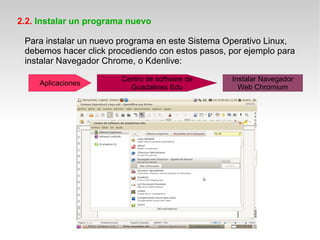
2.2. Instalar un programa nuevo

 Para instalar un nuevo programa en este Sistema Operativo Linux,
 debemos hacer click procediendo con estos pasos, por ejemplo para
 instalar Navegador Chrome, o Kdenlive:
                        Centro de software de     Instalar Navegador
     Aplicaciones
                          Guadalinex Edu            Web Chromium
Centro de software de   Instalar Navegador
Aplicaciones
                 Guadalinex Edu          Web Chromium
2.3. Instalar en Wine

  Wine es un programa pensado para ejecutar programas para
  Windows de extensión *.exe, es decir, en Linux, los programas
  ejecutables no son *.exe, sino de otro tipo. Por ellos, para usar
  programas pensados para Windows (de dicha extensión), es
  necesaria la instalación de Wine.


2.4. Creación de archivos comprimidos

  Para poder comprimir, antes debemos instalar un programa para
  ello. Una vez dentro de ella, debemos seguir estos pasos:


          Tecla derecha
                                                 Comprimir
            del ratón
Existen varios tipos de archivos comprimidos:


     *.zip                                      *.tar.gz

                              *.rar


 (Sobre todo son empleados en Windows)
3. Dispositivos
3.1. ¿Qué disco duro tengo?

Para saber qué disco duro tenemos, debemos acceder de este
modo:


    Sistema


               Administración


                                Utilidades de disco


                                                      Disco duro
3.2. Montar y desmontar

 Este apartado trata las distintas unidades extraíbles, como por
 ejemplo:


                            - Pendrives

                           - Tarjetas SD

                            - Cámaras

                            -Teléfonos
                              móviles

                           -Discos duros
                             externos
3.3. Comprobación de la instalación del driver de la impresora.


   Podemos comprobar si tenemos instalado el driver de la impresora,
   podemos hacerlo así:


              Sistema


                            Administración


                                                Impresoras


   En caso de no tener ninguna, podemos añadir fácilmente una nueva.
3.4. Ver las propiedades de la red

                                      Para acceder a las propiedades de la
                                     red, debemos clickar en la tecla derecha
                                            del ratón sobre este punto


                                                         Esta es la que
                                                        hemos estudiado
                                                            en clase
4. Usuarios
4.1. Usuario root (administrador en Windows)


                                           En Linux, se le ha
                                           dado mucha más
     En Windows, el usuario                importancia a la
     que tiene el control de              seguridad creando
                                  Sin
    todo es el Administrador,   embargo      para ello una
       pudiendo instalar,                   herramienta de
           borrar... etc.                 protección; este es
                                           el que podemos
                                          denominar 'Usuario
                                                 Root'.
4.2. Cuenta de usuario: Nombre y tipo.


Para acceder a un Sistema Operativo, es obligatorio hacerlo con un cierto usuario, del
cual debemos saber su nombre y su contraseña, que posteriormente introduciremos.
Prácticas:
1. Instalación Spotify
2. Instalación de la fuente Sprang Eco Sans
 (Diapositivas 8,9,10 y 11)
1. Instalación Spotify
FIN
Laura Rubio Navarro
 Alba Portillo Ponce

 2ºBachillerato

Trabajo Sistemas Operativos-LINUX Laura Rubio y Alba Portillo

  • 1.
  • 2.
    Índice 1. Entorno 1.1. Fondo de pantalla 1.2. Salvapantallas: ahorro energético 1.3. Inicio del sistema 1.4. Instalación de una fuente nueva 2. Programas 2.1. Herramientas del S.O. Linux 2.1.1. Cómo acceder a ellas 2.2. Instalar un programa nuevo 2.3. Instalar en Wine 2.4. Creación de archivos comprimidos 3. Dispositivos 3.1. ¿Qué disco duro tengo? 3.2. Montar y desmontar 3.3. Comprobación de la instalación del driver de la impresora 3.4. Ver las propiedades de la red 4. Usuarios 4.1. Usuario root (administrador en Windows) 4.2. Cuenta de usuario: Nombre y tipo.
  • 3.
    1. Entorno 1.1. Fondode pantalla Para cambiar nuestro fondo de pantalla debemos seleccionar: Tecla derecha del ratón “cambiar el fondo de escritorio” Imagen que queramos establecer de fondo
  • 5.
    1.2. Salvapantallas: ahorroenergético Programamos el tiempo para que la pantalla se ponga en color negro a “x” tiempo de inactividad, con la torre en funcionamiento, para ahorrar energía. Para acceder a este, hacemos click en: Sistema Preferencias Salvapantallas Gestión de energía
  • 7.
    1.3. Inicio delsistema Usuario Cuando accedemos al sistema, este nos pide Contraseña Aunque puede automatizarse para que entre directamente sin necesidad de pasar por estos pasos. Pero, al no tener permisos, no podemos hacer cambios en el inicio del sistema.
  • 8.
    1.4. Instalación deuna fuente nueva En nuestro ejercico, vamos a utilizar la fuente Sprang Eco Sans, tipología con agujeritos que no se ven, para Imprimir porque con ella podemos hacerlo con todos los sistemas operativos, ya que todos, por economía o por colaborar ecológicamente, queremos ahorrar Tinta. El proceso de instalación para Linux es este:
  • 9.
    Descargamos la fuente Sprang Eco Sans Copiamos el archivo .ttf Podemos descargarla aquí, en la carpeta /home/.fonts en este enlace: (si no tenemos carpeta .fonts la creamos) Sprang Eco Sans KDE: doble click en el archivo .ttf Click en el botón Instalar de la previsualización.
  • 11.
    Ejemplo de lafuente Sprang Eco Sans
  • 12.
    2. Programas 2.1. Herramientasdel S.O. Linux Las distribuciones Linux lo traen todo incorporado porque piensan que tiene que ser un software para todo el mundo. Linux ofrece estos paquetes Copiar Ofimático CD-ROM Imagen Sonido Vídeo
  • 13.
    2.1.1. Cómo accedera ellas Cuando instalas Linux, lo tiene prácticamente todo. Sin embargo, cuando instalas Windows vende sus paquetes obligando a los usuarios a comprarlos o incluso piratearlos, para obtener beneficios económicos. Una evidencia de ello, es cuando accedemos a Aplicaciones en Linux, es visible la alta gama de posibilidades de paquetes. No necesita antivirus y es mucho más estable y seguro que Windows, ya que en caso de que un virus quiera acceder al S.O., tiene muchísima dificultad.
  • 14.
    2.2. Instalar unprograma nuevo Para instalar un nuevo programa en este Sistema Operativo Linux, debemos hacer click procediendo con estos pasos, por ejemplo para instalar Navegador Chrome, o Kdenlive: Centro de software de Instalar Navegador Aplicaciones Guadalinex Edu Web Chromium
  • 15.
    Centro de softwarede Instalar Navegador Aplicaciones Guadalinex Edu Web Chromium
  • 16.
    2.3. Instalar enWine Wine es un programa pensado para ejecutar programas para Windows de extensión *.exe, es decir, en Linux, los programas ejecutables no son *.exe, sino de otro tipo. Por ellos, para usar programas pensados para Windows (de dicha extensión), es necesaria la instalación de Wine. 2.4. Creación de archivos comprimidos Para poder comprimir, antes debemos instalar un programa para ello. Una vez dentro de ella, debemos seguir estos pasos: Tecla derecha Comprimir del ratón
  • 17.
    Existen varios tiposde archivos comprimidos: *.zip *.tar.gz *.rar (Sobre todo son empleados en Windows)
  • 18.
    3. Dispositivos 3.1. ¿Quédisco duro tengo? Para saber qué disco duro tenemos, debemos acceder de este modo: Sistema Administración Utilidades de disco Disco duro
  • 20.
    3.2. Montar ydesmontar Este apartado trata las distintas unidades extraíbles, como por ejemplo: - Pendrives - Tarjetas SD - Cámaras -Teléfonos móviles -Discos duros externos
  • 21.
    3.3. Comprobación dela instalación del driver de la impresora. Podemos comprobar si tenemos instalado el driver de la impresora, podemos hacerlo así: Sistema Administración Impresoras En caso de no tener ninguna, podemos añadir fácilmente una nueva.
  • 23.
    3.4. Ver laspropiedades de la red Para acceder a las propiedades de la red, debemos clickar en la tecla derecha del ratón sobre este punto Esta es la que hemos estudiado en clase
  • 24.
    4. Usuarios 4.1. Usuarioroot (administrador en Windows) En Linux, se le ha dado mucha más En Windows, el usuario importancia a la que tiene el control de seguridad creando Sin todo es el Administrador, embargo para ello una pudiendo instalar, herramienta de borrar... etc. protección; este es el que podemos denominar 'Usuario Root'.
  • 25.
    4.2. Cuenta deusuario: Nombre y tipo. Para acceder a un Sistema Operativo, es obligatorio hacerlo con un cierto usuario, del cual debemos saber su nombre y su contraseña, que posteriormente introduciremos.
  • 26.
    Prácticas: 1. Instalación Spotify 2.Instalación de la fuente Sprang Eco Sans (Diapositivas 8,9,10 y 11)
  • 27.
  • 33.
    FIN Laura Rubio Navarro Alba Portillo Ponce 2ºBachillerato