Práctica 17
  Crear un botón que contenga un clip de película
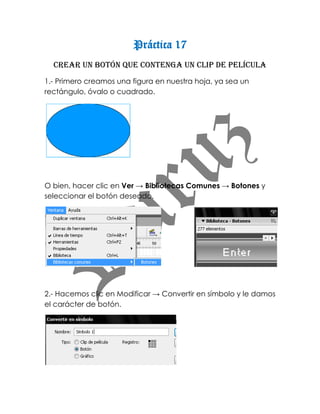
1.- Primero creamos una figura en nuestra hoja, ya sea un
rectángulo, óvalo o cuadrado.


O bien, hacer clic en Ver → Bibliotecas Comunes → Botones y
seleccionar el botón deseado.


2.- Hacemos clic en Modificar → Convertir en símbolo y le damos
el carácter de botón.
3.- Hacemos doble clic sobre el botón y posteriormente
insertamos un fotograma clave en cada uno de los fotogramas
presionando F6.


4.- En el fotograma “Reposo” agrega el texto “Iniciar” dentro
del botón.


5.- Hacemos clic en “Escena 1” y borramos el botón.


6.- Ahora escribimos el texto “haga clic aquí para iniciar…” en
color blanco.
7.- Hacemos clic en “Modificar→ convertir en símbolo” y le
damos el carácter de “clip de película”.


8.- Hacemos doble clic sobre el clip é insertamos un nuevo
fotograma clave en el 40 haciendo clic en f6; hacemos clic
derecho y seleccionamos “crear interpolación de movimiento”.


Nos posicionamos en el fotograma 40 y movemos al costado
izquierdo de la hoja el texto.


9.- Eliminamos nuestro clip de película y volvemos a “Escena 1”
donde arrastraremos nuestro botón desde la biblioteca.
10.- Hacemos doble clic en el botón y en el fotograma “sobre”
arrastramos el clip de película anterior a la parte derecha del
botón.


¡Listo! Ahora prueba tu botón animado con la combinación de
teclas “CTRL + ENTER”

Práctica 17

  • 1.
    Práctica 17 Crear un botón que contenga un clip de película 1.- Primero creamos una figura en nuestra hoja, ya sea un rectángulo, óvalo o cuadrado. O bien, hacer clic en Ver → Bibliotecas Comunes → Botones y seleccionar el botón deseado. 2.- Hacemos clic en Modificar → Convertir en símbolo y le damos el carácter de botón.
  • 2.
    3.- Hacemos dobleclic sobre el botón y posteriormente insertamos un fotograma clave en cada uno de los fotogramas presionando F6. 4.- En el fotograma “Reposo” agrega el texto “Iniciar” dentro del botón. 5.- Hacemos clic en “Escena 1” y borramos el botón. 6.- Ahora escribimos el texto “haga clic aquí para iniciar…” en color blanco.
  • 3.
    7.- Hacemos clicen “Modificar→ convertir en símbolo” y le damos el carácter de “clip de película”. 8.- Hacemos doble clic sobre el clip é insertamos un nuevo fotograma clave en el 40 haciendo clic en f6; hacemos clic derecho y seleccionamos “crear interpolación de movimiento”. Nos posicionamos en el fotograma 40 y movemos al costado izquierdo de la hoja el texto. 9.- Eliminamos nuestro clip de película y volvemos a “Escena 1” donde arrastraremos nuestro botón desde la biblioteca.
  • 4.
    10.- Hacemos dobleclic en el botón y en el fotograma “sobre” arrastramos el clip de película anterior a la parte derecha del botón. ¡Listo! Ahora prueba tu botón animado con la combinación de teclas “CTRL + ENTER”