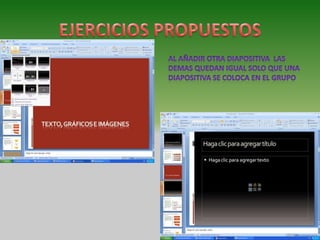
Para insertar una nueva diapositiva te aconsejamos
        que si te encuentras en la vista normal selecciones
        la pestaña            diapositiva del área de
        esquema ya que de esta forma es más fácil
        apreciar cómo se añade la nueva diapositiva a la
        presentación.
Puedes añadir una diapositiva de dos formas:
 Pulsa en el botón Nueva diapositiva que se encuentra en la
pestaña Inicio. O bien utiliza las teclas CRL + M para
duplicar la diapositiva seleccionada. Una vez realizado
esto podrás apreciar que en el área de esquema aparece al
final una nueva diapositiva. Si tienes una diapositiva
seleccionada inserta la nueva después de esta.


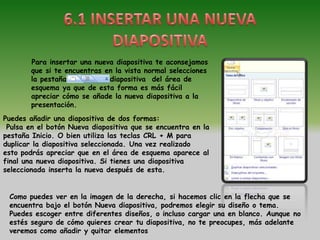
 Como puedes ver en la imagen de la derecha, si hacemos clic en la flecha que se
 encuentra bajo el botón Nueva diapositiva, podremos elegir su diseño o tema.
 Puedes escoger entre diferentes diseños, o incluso cargar una en blanco. Aunque no
 estés seguro de cómo quieres crear tu diapositiva, no te preocupes, más adelante
 veremos como añadir y quitar elementos
Para copiar una diapositiva en una
 misma presentación puedes hacerlo de
 varias formas: Selecciona la diapositiva
 que quieres copiar y pulsa en el
 botón          que se encuentra en la
 pestaña Inicio. Después selecciona la
 diapositiva detrás de la cual se
 insertará la diapositiva a copiar y pulsa
 el botón.

Si prefieres utilizar el menú contextual, haz clic sobre la
diapositiva que quieres copiar con el botón derecho (sabrás qué
diapositiva tienes seleccionada porque alrededor de ella
aparece un marco de color). Cuando se despliegue el menú
contextual selecciona la opción Copiar. Después haz clic con el
botón derecho del ratón sobre la diapositiva detrás de la cual
se insertará la diapositiva a copiar.
Por último selecciona del menú contextual la opción Pegar
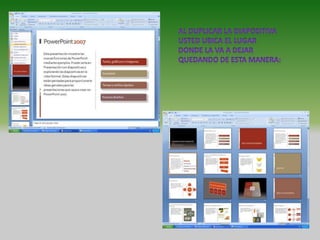
Otra forma de copiar una diapositiva es duplicándola, la
diferencia es que duplicar sirve para copiar una
diapositiva en la misma presentación mientras que con
copiar puedes copiar la diapositiva en otra presentación.


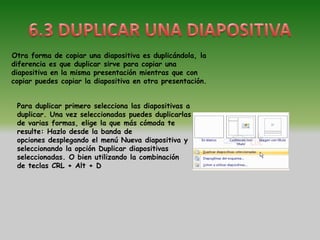
 Para duplicar primero selecciona las diapositivas a
 duplicar. Una vez seleccionadas puedes duplicarlas
 de varias formas, elige la que más cómoda te
 resulte: Hazlo desde la banda de
 opciones desplegando el menú Nueva diapositiva y
 seleccionando la opción Duplicar diapositivas
 seleccionadas. O bien utilizando la combinación
 de teclas CRL + Alt + D
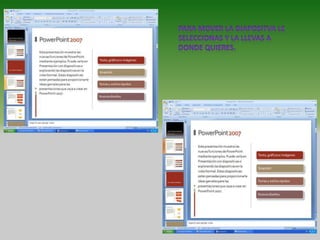
Para mover las diapositivas de lugar
dentro de una misma presentación
tienes que seleccionar la diapositiva que
quieras mover y sin soltar el botón
izquierdo del ratón arrástrala hasta la
posición donde quieres situarla. Al
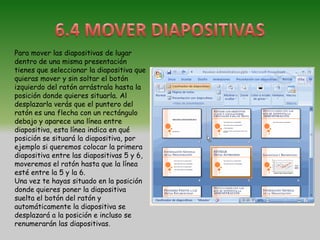
desplazarla verás que el puntero del
ratón es una flecha con un rectángulo
debajo y aparece una línea entre
diapositiva, esta línea indica en qué
posición se situará la diapositiva, por
ejemplo si queremos colocar la primera
diapositiva entre las diapositivas 5 y 6,
moveremos el ratón hasta que la línea
esté entre la 5 y la 6.
Una vez te hayas situado en la posición
donde quieres poner la diapositiva
suelta el botón del ratón y
automáticamente la diapositiva se
desplazará a la posición e incluso se
renumerarán las diapositivas.
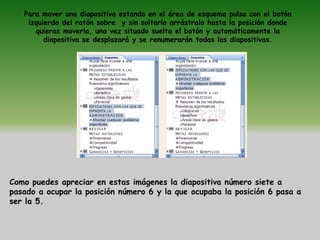
Para mover una diapositiva estando en el área de esquema pulsa con el botón
    izquierdo del ratón sobre y sin soltarlo arrástralo hasta la posición donde
      quieras moverla, una vez situado suelta el botón y automáticamente la
         diapositiva se desplazará y se renumerarán todas las diapositivas.


Como puedes apreciar en estas imágenes la diapositiva número siete a
pasado a ocupar la posición número 6 y la que ocupaba la posición 6 pasa a
ser la 5.
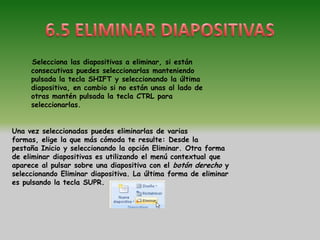
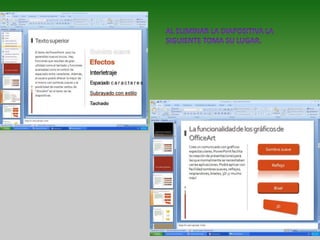
Selecciona las diapositivas a eliminar, si están
     consecutivas puedes seleccionarlas manteniendo
     pulsada la tecla SHIFT y seleccionando la última
     diapositiva, en cambio si no están unas al lado de
     otras mantén pulsada la tecla CTRL para
     seleccionarlas.


Una vez seleccionadas puedes eliminarlas de varias
formas, elige la que más cómoda te resulte: Desde la
pestaña Inicio y seleccionando la opción Eliminar. Otra forma
de eliminar diapositivas es utilizando el menú contextual que
aparece al pulsar sobre una diapositiva con el botón derecho y
seleccionando Eliminar diapositiva. La última forma de eliminar
es pulsando la tecla SUPR.
Colegio nicolás esguerra 6

Colegio nicolás esguerra 6

  • 2.
    Para insertar unanueva diapositiva te aconsejamos que si te encuentras en la vista normal selecciones la pestaña diapositiva del área de esquema ya que de esta forma es más fácil apreciar cómo se añade la nueva diapositiva a la presentación. Puedes añadir una diapositiva de dos formas: Pulsa en el botón Nueva diapositiva que se encuentra en la pestaña Inicio. O bien utiliza las teclas CRL + M para duplicar la diapositiva seleccionada. Una vez realizado esto podrás apreciar que en el área de esquema aparece al final una nueva diapositiva. Si tienes una diapositiva seleccionada inserta la nueva después de esta. Como puedes ver en la imagen de la derecha, si hacemos clic en la flecha que se encuentra bajo el botón Nueva diapositiva, podremos elegir su diseño o tema. Puedes escoger entre diferentes diseños, o incluso cargar una en blanco. Aunque no estés seguro de cómo quieres crear tu diapositiva, no te preocupes, más adelante veremos como añadir y quitar elementos
  • 3.
    Para copiar unadiapositiva en una misma presentación puedes hacerlo de varias formas: Selecciona la diapositiva que quieres copiar y pulsa en el botón que se encuentra en la pestaña Inicio. Después selecciona la diapositiva detrás de la cual se insertará la diapositiva a copiar y pulsa el botón. Si prefieres utilizar el menú contextual, haz clic sobre la diapositiva que quieres copiar con el botón derecho (sabrás qué diapositiva tienes seleccionada porque alrededor de ella aparece un marco de color). Cuando se despliegue el menú contextual selecciona la opción Copiar. Después haz clic con el botón derecho del ratón sobre la diapositiva detrás de la cual se insertará la diapositiva a copiar. Por último selecciona del menú contextual la opción Pegar
  • 4.
    Otra forma decopiar una diapositiva es duplicándola, la diferencia es que duplicar sirve para copiar una diapositiva en la misma presentación mientras que con copiar puedes copiar la diapositiva en otra presentación. Para duplicar primero selecciona las diapositivas a duplicar. Una vez seleccionadas puedes duplicarlas de varias formas, elige la que más cómoda te resulte: Hazlo desde la banda de opciones desplegando el menú Nueva diapositiva y seleccionando la opción Duplicar diapositivas seleccionadas. O bien utilizando la combinación de teclas CRL + Alt + D
  • 5.
    Para mover lasdiapositivas de lugar dentro de una misma presentación tienes que seleccionar la diapositiva que quieras mover y sin soltar el botón izquierdo del ratón arrástrala hasta la posición donde quieres situarla. Al desplazarla verás que el puntero del ratón es una flecha con un rectángulo debajo y aparece una línea entre diapositiva, esta línea indica en qué posición se situará la diapositiva, por ejemplo si queremos colocar la primera diapositiva entre las diapositivas 5 y 6, moveremos el ratón hasta que la línea esté entre la 5 y la 6. Una vez te hayas situado en la posición donde quieres poner la diapositiva suelta el botón del ratón y automáticamente la diapositiva se desplazará a la posición e incluso se renumerarán las diapositivas.
  • 6.
    Para mover unadiapositiva estando en el área de esquema pulsa con el botón izquierdo del ratón sobre y sin soltarlo arrástralo hasta la posición donde quieras moverla, una vez situado suelta el botón y automáticamente la diapositiva se desplazará y se renumerarán todas las diapositivas. Como puedes apreciar en estas imágenes la diapositiva número siete a pasado a ocupar la posición número 6 y la que ocupaba la posición 6 pasa a ser la 5.
  • 7.
    Selecciona las diapositivasa eliminar, si están consecutivas puedes seleccionarlas manteniendo pulsada la tecla SHIFT y seleccionando la última diapositiva, en cambio si no están unas al lado de otras mantén pulsada la tecla CTRL para seleccionarlas. Una vez seleccionadas puedes eliminarlas de varias formas, elige la que más cómoda te resulte: Desde la pestaña Inicio y seleccionando la opción Eliminar. Otra forma de eliminar diapositivas es utilizando el menú contextual que aparece al pulsar sobre una diapositiva con el botón derecho y seleccionando Eliminar diapositiva. La última forma de eliminar es pulsando la tecla SUPR.