Práctica con ForeignDesk Sistema de libre distribución para la traducción de textos html
Descargar el programa http://sourceforge.net/projects/foreigndesk/
Objetivos de la Práctica Saber abrir un proyecto con ForeignDesk. Conocer las órdenes básicas para traducir un proyecto con ForeignDesk. Observar cómo los segmentos ya traducidos de un proyecto se aprovechan dentro del mismo proyecto (memorias de traducción).
Organización Ficheros Carpeta Original: contiene el archivo html original Carpeta Proyecto: contiene los archivos de traducción Se recomienda acabar el nombre de los proyectos con las iniciales de la lengua de destino (así, si traducimos del árabe al español, deberíamos acabar nuestra carpeta con el sufijo _esp)
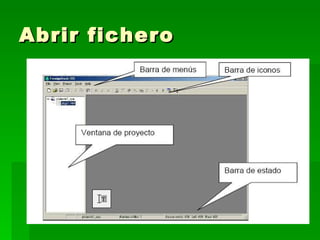
Empezar a trabajar: abrir fichero Para empezar, primero abrid el programa ForeignDesk ITE ( Inicio>Programas>ForeignDesk ITE ). ITE significa  Integrated Translation Environment  (entorno de traducción integrado). Una vez abierto el programad, haced  File>Open  o  Ctr+O , o bien haced clic con el ratón sobre el clásico icono de abrir. Seleccionad la carpeta
Abrir fichero
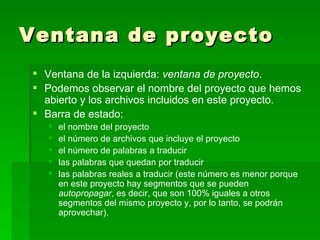
Ventana de proyecto Ventana de la izquierda:  ventana de proyecto . Podemos observar el nombre del proyecto que hemos abierto y los archivos incluidos en este proyecto. Barra de estado:  el nombre del proyecto el número de archivos que incluye el proyecto el número de palabras a traducir las palabras que quedan por traducir las palabras reales a traducir (este número es menor porque en este proyecto hay segmentos que se pueden  autopropagar , es decir, que son 100% iguales a otros segmentos del mismo proyecto y, por lo tanto, se podrán aprovechar).
Abrir proyecto
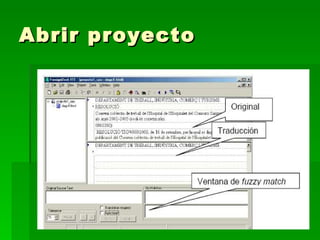
Nueva barra de estado La barra de estado ha cambiado Nº  de caracteres del segmento donde nos encontramos; en qué segmento nos encontramos; el total de segmentos del archivo; información sobre si se ha encontrado alguna coincidencia; las palabras que tiene el archivo seleccionado;  cuántas palabras quedan por traducir; y cuántos segmentos quedan por traducir.
Ventana de Fuzzy Match Si no os aparece esta ventana tendréis que hacer  View>Window>Fuzzy Match.  Nos aparecerá información sobre las coincidencias aproximadas de la memoria de traducción (en este proyecto no tenemos memorias de traducción) o del mismo proyecto.  Tolerancia  (por defecto esta tolerancia está fijada en el 75%, pero se puede modificar). La tolerancia indica el porcentaje de palabras coincidentes entre el segmento original y el segmento que encuentra en la memoria de traducción (o dentro del mismo proyecto).
Translation required y AutoInsert Translation Required.  Dado que el índice de coincidencia se calcula a partir de los segmentos originales, es posible que la ventana de  fuzzy match  nos muestre segmentos del mismo proyecto que todavía no están traducidos.  Si la dejamos sin activar podremos saber si el segmento que estamos traduciendo aparece más adelante en el texto, ya que si aparece lo mostrará.  Auto Insert : Si se selecciona esta casilla, los segmentos recuperados se insertarán automáticamente en el segmento que estamos traduciendo. Si no la tenemos activada, los tendremos que insertar manualmente con el botón  Apply . Es posible que se encuentre más de una coincidencia aproximada. Por este motivo, al lado de la  Tolerance  el programa nos indica  1 of 1  en caso que sólo haya una, o por ejemplo,  1 of 2  si hay dos. Con las flechas podremos movernos de la una a otra e insertar la que más nos convenga.
Finalizar un proyecto Una vez acabado un proyecto lo tendremos que exportar haciendo  Project>Build  o  Ctrl+D . Recordad que antes de considerarlo finalizado conviene revisarlo.  Una vez exportado el proyecto, los ficheros resultantes se sitúan en la carpeta _ NewLoc .  Id a esta carpeta y abrid el fichero resultante. Como veréis, es la versión traducida con el mismo formato que el original.  Si encontráis algún error, podéis volver a abrir el proyecto con ForeignDesk, hacer las modificaciones adecuadas y volver a exportar el proyecto.

PráCtica Con Foreign Desk

  • 1.
    Práctica con ForeignDeskSistema de libre distribución para la traducción de textos html
  • 2.
    Descargar el programahttp://sourceforge.net/projects/foreigndesk/
  • 3.
    Objetivos de laPráctica Saber abrir un proyecto con ForeignDesk. Conocer las órdenes básicas para traducir un proyecto con ForeignDesk. Observar cómo los segmentos ya traducidos de un proyecto se aprovechan dentro del mismo proyecto (memorias de traducción).
  • 4.
    Organización Ficheros CarpetaOriginal: contiene el archivo html original Carpeta Proyecto: contiene los archivos de traducción Se recomienda acabar el nombre de los proyectos con las iniciales de la lengua de destino (así, si traducimos del árabe al español, deberíamos acabar nuestra carpeta con el sufijo _esp)
  • 5.
    Empezar a trabajar:abrir fichero Para empezar, primero abrid el programa ForeignDesk ITE ( Inicio>Programas>ForeignDesk ITE ). ITE significa Integrated Translation Environment (entorno de traducción integrado). Una vez abierto el programad, haced File>Open o Ctr+O , o bien haced clic con el ratón sobre el clásico icono de abrir. Seleccionad la carpeta
  • 6.
  • 7.
    Ventana de proyectoVentana de la izquierda: ventana de proyecto . Podemos observar el nombre del proyecto que hemos abierto y los archivos incluidos en este proyecto. Barra de estado: el nombre del proyecto el número de archivos que incluye el proyecto el número de palabras a traducir las palabras que quedan por traducir las palabras reales a traducir (este número es menor porque en este proyecto hay segmentos que se pueden autopropagar , es decir, que son 100% iguales a otros segmentos del mismo proyecto y, por lo tanto, se podrán aprovechar).
  • 8.
  • 9.
    Nueva barra deestado La barra de estado ha cambiado Nº de caracteres del segmento donde nos encontramos; en qué segmento nos encontramos; el total de segmentos del archivo; información sobre si se ha encontrado alguna coincidencia; las palabras que tiene el archivo seleccionado; cuántas palabras quedan por traducir; y cuántos segmentos quedan por traducir.
  • 10.
    Ventana de FuzzyMatch Si no os aparece esta ventana tendréis que hacer View>Window>Fuzzy Match. Nos aparecerá información sobre las coincidencias aproximadas de la memoria de traducción (en este proyecto no tenemos memorias de traducción) o del mismo proyecto. Tolerancia (por defecto esta tolerancia está fijada en el 75%, pero se puede modificar). La tolerancia indica el porcentaje de palabras coincidentes entre el segmento original y el segmento que encuentra en la memoria de traducción (o dentro del mismo proyecto).
  • 11.
    Translation required yAutoInsert Translation Required. Dado que el índice de coincidencia se calcula a partir de los segmentos originales, es posible que la ventana de fuzzy match nos muestre segmentos del mismo proyecto que todavía no están traducidos. Si la dejamos sin activar podremos saber si el segmento que estamos traduciendo aparece más adelante en el texto, ya que si aparece lo mostrará. Auto Insert : Si se selecciona esta casilla, los segmentos recuperados se insertarán automáticamente en el segmento que estamos traduciendo. Si no la tenemos activada, los tendremos que insertar manualmente con el botón Apply . Es posible que se encuentre más de una coincidencia aproximada. Por este motivo, al lado de la Tolerance el programa nos indica 1 of 1 en caso que sólo haya una, o por ejemplo, 1 of 2 si hay dos. Con las flechas podremos movernos de la una a otra e insertar la que más nos convenga.
  • 12.
    Finalizar un proyectoUna vez acabado un proyecto lo tendremos que exportar haciendo Project>Build o Ctrl+D . Recordad que antes de considerarlo finalizado conviene revisarlo. Una vez exportado el proyecto, los ficheros resultantes se sitúan en la carpeta _ NewLoc . Id a esta carpeta y abrid el fichero resultante. Como veréis, es la versión traducida con el mismo formato que el original. Si encontráis algún error, podéis volver a abrir el proyecto con ForeignDesk, hacer las modificaciones adecuadas y volver a exportar el proyecto.