POWER POINTYANELI CHAVEZ RDZ.
 es un programa grafico específicamente paracrearpresentacionesmediante la combinación de textos, imágenes, colores formas, dibujos, efectos de animación y sonidos.
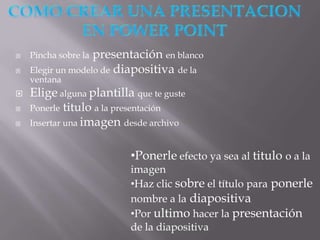
Características de Power PointEs un programa diseñado para hacer presentaciones con texto esquematizadosirve para presentar un trabajo mediante unas diapositivas y mas ordenado ya que nos ayuda a hacer trabajos mas simple de explicar COMO CREAR UNA PRESENTACIONEN POWER POINTPincha sobre la presentación en blancoElegir un modelo de diapositiva de la ventana Elige alguna plantilla que te guste Ponerle titulo a la presentaciónInsertar una imagen desde archivoPonerle efecto ya sea al titulo o a la imagen
Haz clic sobre el título para ponerle nombre a la diapositiva
Por ultimo hacer la presentación de la diapositivaComandos u operaciones Básicas:Insertar una diapositiva: seleccionar la diapositiva a insertar y hacer clic en copiar, en el Project, muestre el área de gráficos en la que desee insertarlaconfigurar el fondo: estos nos ayudara a modificar nuestra diapositiva ya sea en color, tamaño, texto, etc.Borrar una diapositiva: dar cliccon el botón secundario en la diapositiva que desea eliminar y, después en Eliminar diapositivaInsertar cuadro de texto: En la ficha Insertar, haga clic en Cuadro de texto después hacer clic en Dibujar cuadro de texto.Insertar imágenes: en la ficha insertar dar clic en imágenes despuésescogerla imagena tu agrado y pegarla en el diapositivaInsertar tablas: enel menú Insertar seleccionar la opción Tabla o utiliza el botón de la barra de herramientas.Insertar organigramaEn el menú Insertar, elija Imageny haga clic en Organigrama.
Office insertará a continuación un organigrama con unúnicocuadro de nivel superior y tres cuadros subordinados, y aparecerála barra de herramientas Organigrama.
Insertar                                                 diagrama
En el menúInsertar, haga clic en Diagrama.
En el cuadro de diálogoGalería dediagramas, haga clic en el tipo de diagrama específico que desea crear y luego en el botón Aceptar. O bien, simplemente haga dobleclicen el tipo de diagrama. Insertar clipEn la barra de menú seleccionamos la opción insertar, esta despliega una serie de opciones de las cuales vamos a seleccionar PELICULAS Y SONIDOS esta nos muestra nuevas opciones para nuestro ejemplo: seleccionamos la película de la carpeta mis documentos dar clic en aceptarComo secuencia de las actividades realizadas anteriormente, solo resta programar el video para reproducir cuando lo deseemos.
BOTONES DE ACCIONESson figuras que insertamos del menú Presentación. Funcionan como otra figura de la barra de dibujo, con la diferencia de que tienen configurada una acción.Cuando insertemos uno de estos botones, saltará un cuadro de diálogopara que aceptemos  la acción. Si eligieramos otra acción, tendríamos que desplegar la lista Hipervínculopara elegirla.
HIPERVINCULOSes una conexión entre diapositivas, a una presentación personalizada,, puede ser texto o un objeto como una imagen que puede manipular como dos o más objetos que permanece como un solo objeto gráfico
EFECTOS (TRANSICIONES)son efectos de tipo animación que se producen en la vista Presentación con diapositivas, cuando pasa de una diapositiva a la siguiente. Puede controlar la velocidad de cada efecto de transición de diapositivas y también agregarle sonido. Los tipos de transiciones en pp. en la versión 2007 son:
Sin transición
Persianas horizontales
Persiana verticales
Recuadro entrante
Recuadro saliente
Cuadros bicolores hacia el lado
Cuadros bicolores hacia abajo
Barrido horizontal

PRENSENTACION ENPOWER POINT

  • 1.
  • 2.
     es un programagrafico específicamente paracrearpresentacionesmediante la combinación de textos, imágenes, colores formas, dibujos, efectos de animación y sonidos.
  • 3.
    Características de PowerPointEs un programa diseñado para hacer presentaciones con texto esquematizadosirve para presentar un trabajo mediante unas diapositivas y mas ordenado ya que nos ayuda a hacer trabajos mas simple de explicar COMO CREAR UNA PRESENTACIONEN POWER POINTPincha sobre la presentación en blancoElegir un modelo de diapositiva de la ventana Elige alguna plantilla que te guste Ponerle titulo a la presentaciónInsertar una imagen desde archivoPonerle efecto ya sea al titulo o a la imagen
  • 4.
    Haz clic sobreel título para ponerle nombre a la diapositiva
  • 5.
    Por ultimo hacerla presentación de la diapositivaComandos u operaciones Básicas:Insertar una diapositiva: seleccionar la diapositiva a insertar y hacer clic en copiar, en el Project, muestre el área de gráficos en la que desee insertarlaconfigurar el fondo: estos nos ayudara a modificar nuestra diapositiva ya sea en color, tamaño, texto, etc.Borrar una diapositiva: dar cliccon el botón secundario en la diapositiva que desea eliminar y, después en Eliminar diapositivaInsertar cuadro de texto: En la ficha Insertar, haga clic en Cuadro de texto después hacer clic en Dibujar cuadro de texto.Insertar imágenes: en la ficha insertar dar clic en imágenes despuésescogerla imagena tu agrado y pegarla en el diapositivaInsertar tablas: enel menú Insertar seleccionar la opción Tabla o utiliza el botón de la barra de herramientas.Insertar organigramaEn el menú Insertar, elija Imageny haga clic en Organigrama.
  • 6.
    Office insertará acontinuación un organigrama con unúnicocuadro de nivel superior y tres cuadros subordinados, y aparecerála barra de herramientas Organigrama.
  • 7.
    Insertar diagrama
  • 8.
    En el menúInsertar,haga clic en Diagrama.
  • 9.
    En el cuadrode diálogoGalería dediagramas, haga clic en el tipo de diagrama específico que desea crear y luego en el botón Aceptar. O bien, simplemente haga dobleclicen el tipo de diagrama. Insertar clipEn la barra de menú seleccionamos la opción insertar, esta despliega una serie de opciones de las cuales vamos a seleccionar PELICULAS Y SONIDOS esta nos muestra nuevas opciones para nuestro ejemplo: seleccionamos la película de la carpeta mis documentos dar clic en aceptarComo secuencia de las actividades realizadas anteriormente, solo resta programar el video para reproducir cuando lo deseemos.
  • 10.
    BOTONES DE ACCIONESsonfiguras que insertamos del menú Presentación. Funcionan como otra figura de la barra de dibujo, con la diferencia de que tienen configurada una acción.Cuando insertemos uno de estos botones, saltará un cuadro de diálogopara que aceptemos la acción. Si eligieramos otra acción, tendríamos que desplegar la lista Hipervínculopara elegirla.
  • 11.
    HIPERVINCULOSes una conexiónentre diapositivas, a una presentación personalizada,, puede ser texto o un objeto como una imagen que puede manipular como dos o más objetos que permanece como un solo objeto gráfico
  • 12.
    EFECTOS (TRANSICIONES)son efectosde tipo animación que se producen en la vista Presentación con diapositivas, cuando pasa de una diapositiva a la siguiente. Puede controlar la velocidad de cada efecto de transición de diapositivas y también agregarle sonido. Los tipos de transiciones en pp. en la versión 2007 son:
  • 13.
  • 14.
  • 15.
  • 16.
  • 17.
  • 18.
  • 19.
  • 20.