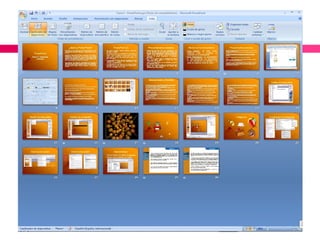
POWERPOINT
VALENTINA OZUNA CASTILLO
¿Qué es P
owerP
oint?
PowerPoint es la herramienta que ofrece Microsoft Office para crear
presentaciones. Las presentaciones son imprescindibles hoy en día ya que
permiten comunicar información e ideas de forma visual y atractiva.
Se pueden utilizar presentaciones en la enseñanza como apoyo al profesor
para desarrollar un determinado tema, para exponer resultados de una
investigación, en la empresa para preparar reuniones, para presentar los
resultados de un trabajo o los resultados de la empresa, para presentar un
nuevo producto, etc. En definitiva siempre que se quiera exponer información
de forma visual y agradable para captar la atención del interlocutor.
Con PowerPoint se puede crear presentaciones de forma fácil y rápida pero
con gran calidad ya que incorpora gran cantidad de herramientas que
permiten personalizar hasta el último detalle, por ejemplo se puede controlar
el estilo de los textos y de los párrafos, se puede insertar gráficos, dibujos,
imágenes, e incluso texto WordArt.
PowerPoint (2)








Se puede también insertar efectos animados, películas
y sonidos.
Es posible revisar la ortografía de los textos e incluso
insertar notas para que el locutor pueda tener unas
pequeñas aclaraciones para su exposición y muchas
más cosas que veremos a lo largo del curso.
La parte central de la ventana principal es donde
visualizamos y creamos las diapositivas que formarán la
presentación.
Una diapositiva no es más que una de las muchas
pantallas que forman parte de una presentación, es
como una página de un libro.
Presentaciones simples
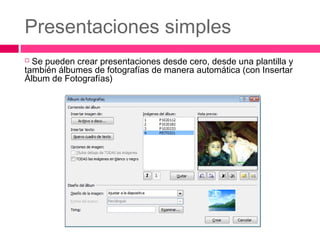
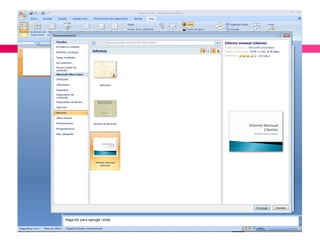
Se pueden crear presentaciones desde cero, desde una plantilla y
también álbumes de fotografías de manera automática (con Insertar
Álbum de Fotografías)

Modos de funcionamiento




Modo Edición: En este modo podemos crear o
modificar el contenido de la presentación.
Modo Presentación: La presentación se esta
ejecutando,
las
diapositivas
se
van
sucediendo en pantalla a la orden de nuestros
clicks de raton.


Se puede añadir una diapositiva de varias formas:

Pulsando en el botón “Nueva Diapositiva” que se encuentra en la Cinta
Inicio.




Sobre la lista de dispositivas con el botón derecho (disponible Duplicar)



Con la combinación de teclas Ctrl + M.

Al finalizar esta operación, se podrá apreciar que en el área de esquema
aparece al final una nueva diapositiva.
Si se tiene una diapositiva seleccionada se inserta la nueva después de
esta.




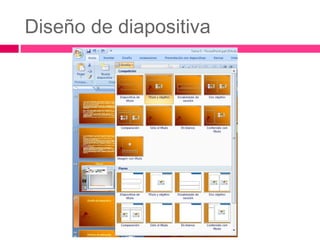
Se puede cambiar el diseño de la dispositiva en Inicio -> Diseño.

Se puede elegir una diapositiva para introducir texto y además con un
formato determinado, o bien una diapositiva en blanco para añadirle los
distintos objetos.

Anim
aciones y S
onidos
Otro elemento muy útil a la hora de diseñar presentaciones son elementos
multimedia como sonido y películas. En PowerPoint se puede insertar en
nuestras presentaciones sonidos e incluso películas.


Para insertar un sonido en una presentación, Insertar - Películas y/o sonidos.



Después aparecerá una lista para elegir un sonido de la galería de sonidos
que incorpora PowerPoint o bien insertar un sonido ya almacenado en el
ordenador.


Una vez seleccionado el sonido, en la diapositiva aparece un altavoz que
representa al sonido.


Para modificar los parámetros de alguno de los sonidos insertados en la
diapositiva hay que pulsar con el botón derecho del ratón sobre el dibujo del
altavoz.











Si se elige Modificar objeto de sonido aparece una ventana en la que si se marca la
casilla Repetir la reproducción hasta su interrupción el sonido no parará hasta que
se cambie de diapositiva. Esto puede ser útil cuando se desea incluir una música de
fondo.
En las presentaciones se puede dar movimiento a los objetos que forman parte de
ellas e incluso al texto haciéndolas así más profesionales o más divertidas, además
de conseguir llamar la atención de las personas que la están viendo.
Para animar un texto u objeto lo primero que hay que hacer es seleccionarlo, a
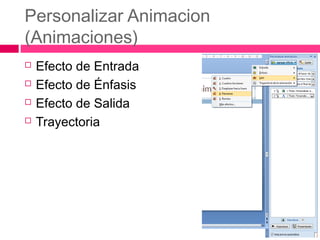
continuación desplegar el la pestaña Animaciones y Personalizar Animación.
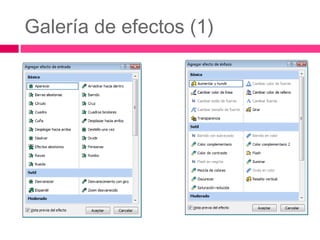
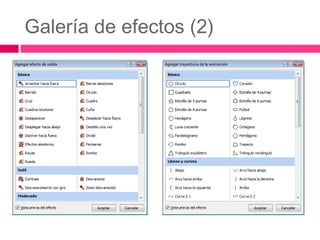
En este panel aparece la lista desplegable Agregar efecto en la cual se seleccionará
el tipo de efecto a aplicar, incluso se podrá elegir la trayectoria exacta del
movimiento seleccionándola del menú Trayectorias de desplazamiento.
Se puede utilizar el botón Quitar para eliminar alguna animación obsoleta.














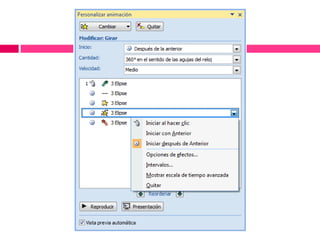
En la lista desplegable Inicio se puede seleccionar cuándo se aplicará la
animación (al hacer clic sobre el ratón, después de la anterior diapositiva, etc).
Las demás listas desplegables cambiarán en función del tipo de movimiento y el
inicio del mismo.
La velocidad suele ser una característica común por lo que se puede controlar en
casi todas las animaciones que se le apliquen a un objeto.
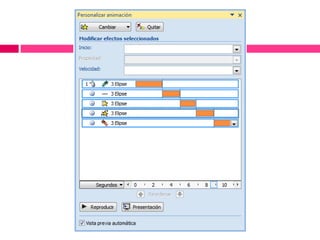
La lista que aparece debajo de velocidad muestra las distintas animaciones que se
han aplicado a los objetos de la diapositiva, aparecen en orden.
El botón Reproducir muestra la diapositiva tal y como quedará con las
animaciones aplicadas.
La función ocultar diapositivas se puede utilizar para reducir una presentación por
problemas de tiempo pero sin que se pierdan las diapositivas creadas para generar
una presentación más corta pero sin perder las diapositivas que no visualizamos.
Para ocultar las diapositivas únicamente hay que seleccionar la diapositiva a ocultar
y después desplegar el menú Presentación y elegir Ocultar diapositiva.
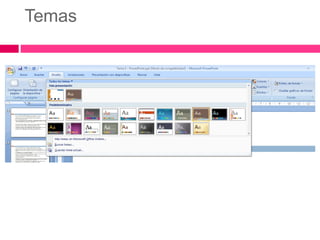
Temas
Diseño de diapositiva
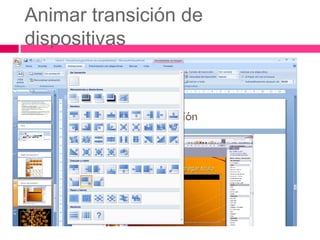
Animar transición de
dispositivas
Personalizar Animacion
(Animaciones)





Efecto de Entrada
Efecto de Énfasis
Efecto de Salida
Trayectoria
Galería de efectos (1)
Galería de efectos (2)
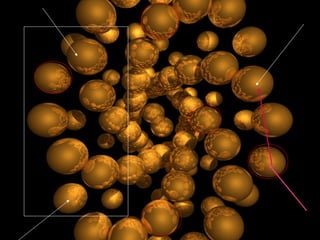
Ejemplo de trayectoria
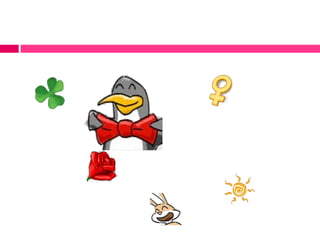
Ejemplo de entrada, enfasis y
salida
Abstracción – Espacio de
soluciones
Imágenes
Compresion de imagenes
Hiperenlaces



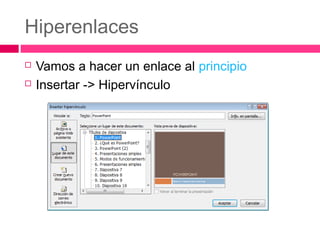
Vamos a hacer un enlace al principio
Insertar -> Hipervínculo

Tema 5 power point

  • 1.
  • 2.
    ¿Qué es P owerP oint? PowerPointes la herramienta que ofrece Microsoft Office para crear presentaciones. Las presentaciones son imprescindibles hoy en día ya que permiten comunicar información e ideas de forma visual y atractiva. Se pueden utilizar presentaciones en la enseñanza como apoyo al profesor para desarrollar un determinado tema, para exponer resultados de una investigación, en la empresa para preparar reuniones, para presentar los resultados de un trabajo o los resultados de la empresa, para presentar un nuevo producto, etc. En definitiva siempre que se quiera exponer información de forma visual y agradable para captar la atención del interlocutor. Con PowerPoint se puede crear presentaciones de forma fácil y rápida pero con gran calidad ya que incorpora gran cantidad de herramientas que permiten personalizar hasta el último detalle, por ejemplo se puede controlar el estilo de los textos y de los párrafos, se puede insertar gráficos, dibujos, imágenes, e incluso texto WordArt.
  • 3.
    PowerPoint (2)     Se puedetambién insertar efectos animados, películas y sonidos. Es posible revisar la ortografía de los textos e incluso insertar notas para que el locutor pueda tener unas pequeñas aclaraciones para su exposición y muchas más cosas que veremos a lo largo del curso. La parte central de la ventana principal es donde visualizamos y creamos las diapositivas que formarán la presentación. Una diapositiva no es más que una de las muchas pantallas que forman parte de una presentación, es como una página de un libro.
  • 4.
    Presentaciones simples Se puedencrear presentaciones desde cero, desde una plantilla y también álbumes de fotografías de manera automática (con Insertar Álbum de Fotografías) 
  • 6.
    Modos de funcionamiento   ModoEdición: En este modo podemos crear o modificar el contenido de la presentación. Modo Presentación: La presentación se esta ejecutando, las diapositivas se van sucediendo en pantalla a la orden de nuestros clicks de raton.
  • 8.
     Se puede añadiruna diapositiva de varias formas: Pulsando en el botón “Nueva Diapositiva” que se encuentra en la Cinta Inicio.   Sobre la lista de dispositivas con el botón derecho (disponible Duplicar)  Con la combinación de teclas Ctrl + M. Al finalizar esta operación, se podrá apreciar que en el área de esquema aparece al final una nueva diapositiva. Si se tiene una diapositiva seleccionada se inserta la nueva después de esta.   Se puede cambiar el diseño de la dispositiva en Inicio -> Diseño. Se puede elegir una diapositiva para introducir texto y además con un formato determinado, o bien una diapositiva en blanco para añadirle los distintos objetos. 
  • 10.
    Anim aciones y S onidos Otroelemento muy útil a la hora de diseñar presentaciones son elementos multimedia como sonido y películas. En PowerPoint se puede insertar en nuestras presentaciones sonidos e incluso películas.  Para insertar un sonido en una presentación, Insertar - Películas y/o sonidos.  Después aparecerá una lista para elegir un sonido de la galería de sonidos que incorpora PowerPoint o bien insertar un sonido ya almacenado en el ordenador.  Una vez seleccionado el sonido, en la diapositiva aparece un altavoz que representa al sonido.  Para modificar los parámetros de alguno de los sonidos insertados en la diapositiva hay que pulsar con el botón derecho del ratón sobre el dibujo del altavoz. 
  • 11.
         Si se eligeModificar objeto de sonido aparece una ventana en la que si se marca la casilla Repetir la reproducción hasta su interrupción el sonido no parará hasta que se cambie de diapositiva. Esto puede ser útil cuando se desea incluir una música de fondo. En las presentaciones se puede dar movimiento a los objetos que forman parte de ellas e incluso al texto haciéndolas así más profesionales o más divertidas, además de conseguir llamar la atención de las personas que la están viendo. Para animar un texto u objeto lo primero que hay que hacer es seleccionarlo, a continuación desplegar el la pestaña Animaciones y Personalizar Animación. En este panel aparece la lista desplegable Agregar efecto en la cual se seleccionará el tipo de efecto a aplicar, incluso se podrá elegir la trayectoria exacta del movimiento seleccionándola del menú Trayectorias de desplazamiento. Se puede utilizar el botón Quitar para eliminar alguna animación obsoleta.
  • 12.
             En la listadesplegable Inicio se puede seleccionar cuándo se aplicará la animación (al hacer clic sobre el ratón, después de la anterior diapositiva, etc). Las demás listas desplegables cambiarán en función del tipo de movimiento y el inicio del mismo. La velocidad suele ser una característica común por lo que se puede controlar en casi todas las animaciones que se le apliquen a un objeto. La lista que aparece debajo de velocidad muestra las distintas animaciones que se han aplicado a los objetos de la diapositiva, aparecen en orden. El botón Reproducir muestra la diapositiva tal y como quedará con las animaciones aplicadas. La función ocultar diapositivas se puede utilizar para reducir una presentación por problemas de tiempo pero sin que se pierdan las diapositivas creadas para generar una presentación más corta pero sin perder las diapositivas que no visualizamos. Para ocultar las diapositivas únicamente hay que seleccionar la diapositiva a ocultar y después desplegar el menú Presentación y elegir Ocultar diapositiva.
  • 13.
  • 14.
  • 15.
  • 16.
    Personalizar Animacion (Animaciones)     Efecto deEntrada Efecto de Énfasis Efecto de Salida Trayectoria
  • 17.
  • 18.
  • 19.
  • 20.
    Ejemplo de entrada,enfasis y salida
  • 23.
  • 25.
  • 26.
  • 27.
    Hiperenlaces   Vamos a hacerun enlace al principio Insertar -> Hipervínculo