UNIDAD II
EDICION DE PRESENTACIONES
ELECTRONICAS
 Informática y Computación II
 MANUAL DE OPERACIONES EN
POWERPOINT
 Profesor: ÁvilaOlmedo Jesús
 Alumno: Morales Rodríguez Diego
 Grado:1 Grupo:1 Turno:Vespertino
ESCUELA PREPARATORIA
OFICIAL ANEXA A LA NORMAL
DETLALNEPLANTA
 Es un programa que nos brinda las herramientas necesarias
para elaborar publicidad y se llama PowerPoint, permite crear
presentaciones ,mediante la combinación de textos, imágenes,
colores, formas, dibujos, efectos de animación y sonido.
EJEMPLO:
Power Pont: Es un programa de presentación desarrollada para
sistemas operativos Microsoft Windows y Mac OS, ampliamente
usados en distintos campos como la enseñanza, negocios, etc.
QUE ES UN PRESENTADOR
ELECTRONICO
COMPETENCIAS
 ANALIZA LOS CONCEPTOS BASICOS UTILIZADOS EN LA
ELABORACION DE PRESENTACIONES ELECTRONICAS
 ESTABLECE UNA RELACION ENTRE LOS DISTINTOSTIPOS DE
PRESENTACIONES ELECTRONICAS
 DISTINHUE LAS DIFERENTES HERRAMIENTAS PARA EL MENEJO DE
DIAPOSITIVAS
 MANIPULA LOS COMPONENTES PARA EL DISEÑO DE UNA
DIAPOSITIVA
 MANIPULO LOS OBJETOS DE UNA DIAPOSITAVA COMO SON
MOVER,COPIAR,BORRAR,INSERTARY ALINEAR .
 ESTABLECE EL USO DE LAS FUNCIONES PARA DARLE FORMATO A
UN OBJETO
¿QUE ES UNA PRESENTACION?
Por presentación se refiere al proceso a través
del cual el contenido de un tema determinado
se expondrá ante un auditorio u otro lugar
elegido, por ser o representar el mejor contexto
para exponerlo Básicamente, el objetivo de una
presentación es el de dar idea e informar a las
personas acerca de un tema en cuestión y que
por alguna razón
2 TIPOS DE PRESENTACION
1) MULTIMEDIA: utiliza para referirse a cualquier objeto o
sistema que utiliza múltiples medios de expresión físicos o
digitales para presentar o comunicar información. De allí la
expresión multimedios. Los medios pueden ser variados,
desde texto e imágenes, hasta animación, sonido, video, etc.
2) PRESENTACION COMUN :el proceso mediante el cual
dispone contenido de frases comunes de un tema para una
audiencia. Una presentación es una forma de ofrecer y
mostrar información de datos y resultados de una
investigación. Es utilizado, generalmente, como apoyo para
expresar los resultados de una investigación
TEMARIO
• CONCEPTOS BASICOS:
 PRESENTACION
 DIAPOSITIVA
 ESTILO
 ANIMACION
 VISTA
• PASOS INICIALES EN LAS PRESENTACIONES:
 PRESENTACION EN BLANCO
 PRESENTACION CON ASISTENTE
 ASPECTOS DE DISEÑO EN LA PRESENTACION
 TAMAÑO,ORIENTACION Y PATRON DE DIAPOSITIVAS
• HERRAMIENTAS DE EDICION DE PRESENTACIONES:
 SELECCIONAR DIAPOSITIVA
 MOVER ,COPIAR , BORRARA ,INSERTAR
 Y DUPLICAR DIAPOSITIVA
 EFECTOS DE TRANSECION DE DIAPOSITIVA
• ASPECTO DE DISEÑOS DE DIAPOSITIVAS
 TEXTO
 DIBUJO
 IMÁGENES
 HERRAMIENTAS DE EDIACION DE
DIAPOSITIVAS
 SELECCINAR OBJETOS
 MOVER,COPIAR,BORRAR INSERTAR
OBJETOS
 ALINERA OBJETOS
 DISTRIBUIR OBJETOS HORIZONTAL Y
VERTICALMENTE
 GIRAR Y VOLTEAR OBJETOS
• ASPECTOS DE FORMATO
PRESENTACIÓN:
Una presentación de power paint es cuando haces un trabajo en power paint con
imágenes e información para presentar por medio de la computadora o las puedes
imprimir y las diapositivas te pueden ayudar para una exposición entre otras cosas
para insertar una imagen le das en insertar imagen y te lleva a donde la tengas guardada
y le das aceptar o abrir y automáticamente aparece en tu presentación si la quieres mas
grande o mas pequeña le das clic derecho y le pones en forma y tamaño
para insertar un sonido le pones insertar sonido y te aparecen varias opciones de sonidos
q puedes meter le pones en el sonido q quieras y se inserta pero recuerda q cuando
vayas a llevar las diapositivas a algun lado las canciones no se guardan si no que las
debes de llevar en tu memoria o en tu computadora para q se puedan reproducir si no te
aparece q el formato no esta al igual si le quieres poner un video
y con respecto a la autoforma es como quieres que este el texto de forma y color etc.
DIAPOSITIVA:
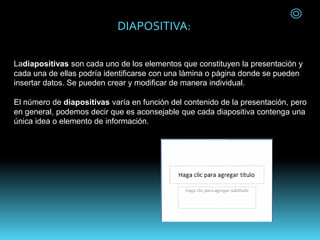
Ladiapositivas son cada uno de los elementos que constituyen la presentación y
cada una de ellas podría identificarse con una lámina o página donde se pueden
insertar datos. Se pueden crear y modificar de manera individual.
El número de diapositivas varía en función del contenido de la presentación, pero
en general, podemos decir que es aconsejable que cada diapositiva contenga una
única idea o elemento de información.
Los Estilos de fondo se pueden añadir a las diapositivas después de aplicar un tema. Los
estilos están llenos de variaciones basadas en los colores del tema. Cuando cambies de
tema, el estilo de fondos se actualizará basándose en los nuevos colores del tema.
ESTILOS:
La opción Estilos los colores del tema. de Fondo
para el tema Urbano son diferentes de los estilos de
fondo para el tema Aspecto. Los colores son
diferentes, y están relacionados directamente con
Paso 1:
Haz clic en el comando Estilos de Fondo en el
grupo Fondo de la pestaña o ficha de Diseño.
Paso 2:
Haz clic en un estilo para seleccionarlo.
El nuevo fondo aparecerá en las
diapositivas.
Puedes seleccionar un Formato de Fondo del
menú para abrir una ventana y cambiar los
colores detalladamente.
Animación:
Existen 4 tipos de animaciones en Power Point: animaciones de entrada, animaciones de énfasis,
animaciones de salida y animaciones de trayectorias.
Animaciones de entrada
Las animaciones de entrada sirven para hacer
aparecer en pantalla objetos que hasta el momento
permanecen ocultos. Su principal utilidad es la
dosificación de la información en una misma slide.
Animaciones de énfasis
Las animaciones de énfasis sirven para resaltar,
directa o indirectamente, algún elemento de los que
aparecen en pantalla. Cuando un efecto resalta el
elemento al que queremos que se preste atención
hablamos de énfasis directo.
Animaciones de salida
Las animaciones de salida sirven para hacer
desaparecer de la pantalla objetos que hasta el
momento estaban visibles. Es especialmente útil
cuando queremos hacer una valoración de
alternativas. Presentamos primero todas las
opciones y finalmente hacemos desaparecerlas
todas salvo la alternativa elegida.
Animaciones de trayectorias
Las animaciones de trayectorias permiten
desplazar objetos por la pantalla y su
principal utilidad es la reordenación de los
contenidos en la diapositiva. También se
puede usar para crear ejemplos gráficos que
ilustran cuanto se está contando.
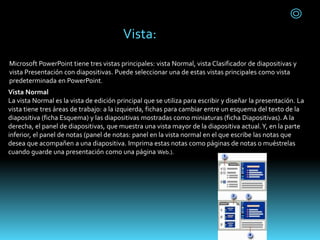
Microsoft PowerPoint tiene tres vistas principales: vista Normal, vista Clasificador de diapositivas y
vista Presentación con diapositivas. Puede seleccionar una de estas vistas principales como vista
predeterminada en PowerPoint.
Vista Normal
La vista Normal es la vista de edición principal que se utiliza para escribir y diseñar la presentación. La
vista tiene tres áreas de trabajo: a la izquierda, fichas para cambiar entre un esquema del texto de la
diapositiva (ficha Esquema) y las diapositivas mostradas como miniaturas (ficha Diapositivas). A la
derecha, el panel de diapositivas, que muestra una vista mayor de la diapositiva actual.Y, en la parte
inferior, el panel de notas (panel de notas: panel en la vista normal en el que escribe las notas que
desea que acompañen a una diapositiva. Imprima estas notas como páginas de notas o muéstrelas
cuando guarde una presentación como una página Web.).
Vista:
Ficha EsquemaMuestra el texto de la diapositiva
como un esquema, lo que resulta útil para comenzar
a escribir el contenido: recopilar ideas, planear
cómo desea presentarlas y cambiar el texto y las
diapositivas de lugar.
1.Ficha DiapositivasCambie a esta ficha para ver las
diapositivas de la presentación como imágenes en
miniatura durante la edición. Las miniaturas
permiten desplazarse fácilmente por la
presentación y ver el efecto de los cambios de
diseño. También se puede reorganizar, agregar o
eliminar diapositivas.
2.Panel DiapositivasEsta vista más grande muestra
la diapositiva actual a la que puede agregar texto,
insertar imágenes (imagen: archivo (como un
metarchivo) que puede desagrupar y manipular
como dos o más objetos o un archivo que
permanece como un solo objeto (como mapas de
bits).), tablas, gráficos, objetos de dibujo, cuadros
de texto, películas, sonidos, hipervínculos y
animaciones.
3.Panel de notas Agregue notas relacionadas con el
contenido de cada diapositiva e imprímalas para
usarlas como referencia mientras realiza la
presentación, o cree notas para que la audiencia las
vea impresas o en una página Web.
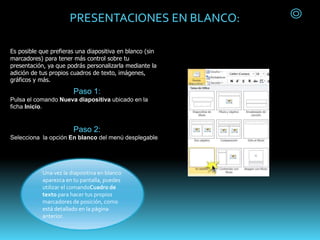
PRESENTACIONES EN BLANCO:
Es posible que prefieras una diapositiva en blanco (sin
marcadores) para tener más control sobre tu
presentación, ya que podrás personalizarla mediante la
adición de tus propios cuadros de texto, imágenes,
gráficos y más.
Paso 1:
Pulsa el comando Nueva diapositiva ubicado en la
ficha Inicio.
Paso 2:
Selecciona la opción En blanco del menú desplegable.
Una vez la diapositiva en blanco
aparezca en tu pantalla, puedes
utilizar el comandoCuadro de
texto para hacer tus propios
marcadores de posición, como
está detallado en la página
anterior.
En lugar de crear una presentación de Microsoft PowerPoint desde cero, puedes utilizar el asistente de
auto-contenido para crear tu presentación. El asistente de auto-contenido incluye presentaciones ya
creadas de diferentes temas. Sólo tienes que seleccionar el tema y luego editar la presentación para
ajustarla a tus necesidades individuales. Sigue los siguientes pasos para crear una presentación de
PowerPoint utilizando el asistente de auto-contenido.
Abre Microsoft PowerPoint, elige el menú Archivo y haz clic en "Nuevo" para abrir el panel de tareas de
Nueva presentación en el lado derecho de la pantalla de PowerPoint.
Haz clic en el enlace de texto "Desde el asistente de auto-contenido" en el panel de tareas en la categoría
"Nueva" para abrir la ventana del asistente de auto-contenido.
Haz clic en el botón "Siguiente" en la ventana del asistente de autocontenido para pasar a la siguiente
pantalla.
Haz clic en "Todos", "General", "Corporativo", "Proyectos" o "Ventas y botones de mercadotécnia" en la
ventana de diálogo del asistente de autocontenido para ver los tipos de presentación en el lado derecho
de la ventana.
Selecciona el tipo de presentación que te gustaría utilizar en la lista desplegable y haz clic en el botón
"Siguiente".
Elige si vas a utilizar el formato como una presentación en pantalla, presentación Web, de diapositivas en
blanco y negro, a color, o de 35 mm, y haz clic en el botón "Siguiente".
Escribe un título para tu presentación y un pie de página, si quieres, en la ventana de diálogo del asistente
de autocontenido, y haz clic en el botón "Finalizar" para crear tu nueva presentación de PowerPoint.
El proceso de creación de una presentación en Microsoft PowerPoint incluye lo
siguiente: empezar con un diseño básico; agregar el contenido y las diapositivas
nuevas; elegir los diseños (diseño: organización de elementos, como texto de título
y subtítulo, listas, imágenes, tablas, gráficos, autoformas y películas, en un
gráfico.); modificar el diseño de las diapositivas, si así se precisa, cambiando la
combinación de colores (combinación de animación: conjunto de ocho colores que
puede aplicar a diapositivas, páginas de notas o documentos de la audiencia.
Una combinación de colores consta de un color de fondo, un color para las líneas y
el texto, y otros seis colores seleccionados para generar diapositivas fácilmente
legibles.) o aplicando distintas plantillas de diseño (plantilla de diseño: archivo que
contiene los estilos de una presentación, incluido el tipo y el tamaño de las viñetas
y fuentes; posiciones y tamaños de los marcadores de posición, diseño de fondo y
combinaciones de colores de relleno y un patrón de diapositivas y el patrón de
títulos opcional.); y crear efectos como transiciones de diapositivas animadas.
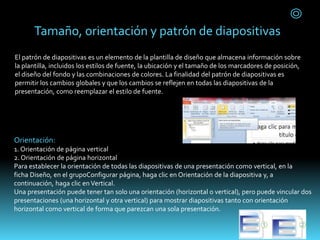
Tamaño, orientación y patrón de diapositivas
El patrón de diapositivas es un elemento de la plantilla de diseño que almacena información sobre
la plantilla, incluidos los estilos de fuente, la ubicación y el tamaño de los marcadores de posición,
el diseño del fondo y las combinaciones de colores. La finalidad del patrón de diapositivas es
permitir los cambios globales y que los cambios se reflejen en todas las diapositivas de la
presentación, como reemplazar el estilo de fuente.
Orientación:
1. Orientación de página vertical
2. Orientación de página horizontal
Para establecer la orientación de todas las diapositivas de una presentación como vertical, en la
ficha Diseño, en el grupoConfigurar página, haga clic en Orientación de la diapositiva y, a
continuación, haga clic en Vertical.
Una presentación puede tener tan solo una orientación (horizontal o vertical), pero puede vincular dos
presentaciones (una horizontal y otra vertical) para mostrar diapositivas tanto con orientación
horizontal como vertical de forma que parezcan una sola presentación.
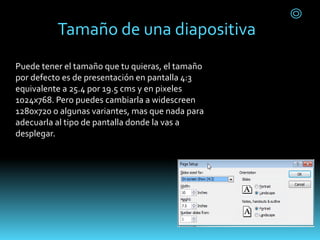
Tamaño de una diapositiva
Puede tener el tamaño que tu quieras, el tamaño
por defecto es de presentación en pantalla 4:3
equivalente a 25.4 por 19.5 cms y en pixeles
1024x768. Pero puedes cambiarla a widescreen
1280x720 o algunas variantes, mas que nada para
adecuarla al tipo de pantalla donde la vas a
desplegar.
Podemos seleccionar varias diapositivas, por ejemplo para
borrarlas, igual que seleccionamos archivos en una carpeta. Si
mantenemos pulsada la tecla Ctrl mientras hacemos clic, se irán
sumando diapositivas a la selección, o restándose si hacemos clic
sobre una ya seleccionada. Si en vez de eso, combinamos con la
tecla Shift (Mayúsculas), al hacer clic se seleccionarán todas las
diapositivas entre ésa y la que ya estaba seleccionada.
Seleccionar una diapositiva:
INSERTAR DIAPOSITIVAS
Una vez realizada la primera diapositiva, puede añadirse más. Para hacerlo, siga los siguientes
pasos:1- Elija Insertar Nueva Diapositiva o bien haga click sobre el botón Nueva Diapositiva de la
barra de herramientas.2- Elija el diseño que desee en la ventana que aparezca para la nueva
diapositiva y haga click en Aceptar. De esta manera podrá crear cuantas diapositivas desee.
COPIAR DIAPOSITIVA:
En el panel que contiene las fichas Esquema y Diapositivas, haga clic en la ficha Diapositivas.
Seleccione la diapositiva que desee copiar siguiendo uno de estos procedimientos:
Para seleccionar una única diapositiva, haga clic en ella.
Para seleccionar varias diapositivas secuenciales, haga clic en la primera diapositiva, presione la tecla
MAYÚS y, a continuación, haga clic en la última diapositiva que desea seleccionar.
Para seleccionar varias diapositivas no sucesivas, presione CTRL y haga clic en cada una de las
diapositivas que desea seleccionar.
Haga clic con el botón secundario del mouse (ratón) en una de las diapositivas seleccionadas y, a
continuación, haga clic en Copiar.
En la presentación de destino, en la ficha Diapositivas, haga clic con el botón secundario en la
diapositiva que desea que sigan las diapositivas copiadas, y haga clic en Pegar.
Mover, copiar, borrar, insertar
y duplicar una diapositiva
DUPLICAR DIAPOSITIVAS:
Las diapositivas duplicadas se insertan justo debajo de las diapositivas seleccionadas.
En la vista Normal, elija la ficha Esquema o la ficha Diapositivas.
MOVER UNA DIAPOSITIVA:
Paso 1Cuando estés trabajando en PowerPoint y te quieras mover de una diapositiva a
otra desde el teclado utiliza las flechas Izquierda y Derecha.
Resultado:Te moveran hacia atrás y hacia adelante, respectivamente.
ELIMINAR UNA DIAPOSITIVA:
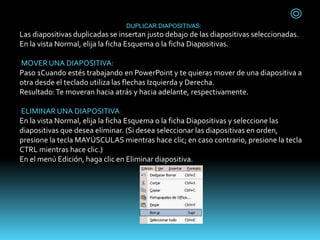
En la vista Normal, elija la ficha Esquema o la ficha Diapositivas y seleccione las
diapositivas que desea eliminar. (Si desea seleccionar las diapositivas en orden,
presione la tecla MAYÚSCULAS mientras hace clic; en caso contrario, presione la tecla
CTRL mientras hace clic.)
En el menú Edición, haga clic en Eliminar diapositiva.
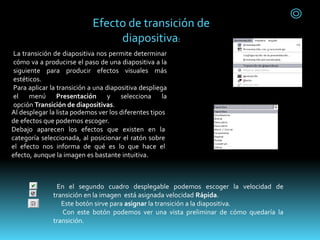
La transición de diapositiva nos permite determinar
cómo va a producirse el paso de una diapositiva a la
siguiente para producir efectos visuales más
estéticos.
Para aplicar la transición a una diapositiva despliega
el menú Presentación y selecciona la
opción Transición de diapositivas.
Al desplegar la lista podemos ver los diferentes tipos
de efectos que podemos escoger.
Debajo aparecen los efectos que existen en la
categoría seleccionada, al posicionar el ratón sobre
el efecto nos informa de qué es lo que hace el
efecto, aunque la imagen es bastante intuitiva.
En el segundo cuadro desplegable podemos escoger la velocidad de
transición en la imagen está asignada velocidad Rápida.
Este botón sirve para asignar la transición a la diapositiva.
Con este botón podemos ver una vista preliminar de cómo quedaría la
transición.
Efecto de transición de
diapositiva:
Puede agregar cuatro tipos de texto distintos a una diapositiva: texto de un marcador de posición
(marcadores de posición: cuadros con bordes punteados o sombreados que forman parte de la mayor
parte de diseños de diapositivas.
Estos cuadros mantienen el título y el texto principal u objetos como gráficos, tablas e imágenes.) ,
texto de una autoforma (Autoformas: grupo de formas ya elaboradas que incluye formas básicas, como
rectángulos y círculos, más una gran variedad de líneas y conectores, flechas de bloque, símbolos de
diagrama de flujo, cintas y estrellas, y llamadas.), texto de un cuadro de texto (cuadro de texto:
contenedor móvil de tamaño variable para texto o gráficos.
Utilice los cuadros de texto para colocar varios bloques de texto en una página o para dar a un texto una
orientación distinta de otro texto en el documento.) y texto de Wordart (Wordart: objetos de texto que
crea con efectos ya confeccionados en los que puede aplicar opciones de formato adicionales.)
El texto que escribe en los marcadores de posición, como títulos y listas con
viñetas, se puede modificar en la diapositiva o en la ficha Esquema y exportarlo
desde esta ficha a Microsoft Word. El texto de un objeto (objeto: tabla, gráfico,
ecuación u otra forma de información. Los objetos creados en una aplicación,
por ejemplo, hojas de cálculo, y vinculados o incrustados en otra aplicación son
objetos OLE.), como un cuadro de texto o autoforma, y el texto de Wordart no
aparece en la ficha Esquema y debe modificarse en la diapositiva.
Texto:
MARCADORES DE POSICIÓN
Los diseños de diapositivas contienen marcadores de posición de objetos y texto en variedad de
combinaciones. En los marcadores de posición de texto, escriba los títulos, los subtítulos y el texto
principal de las diapositivas. Puede cambiar el tamaño y mover los marcadores de posición, así como
darles formato con bordes (borde: línea visible alrededor del borde de un objeto. Por ejemplo, las
cuatro líneas de un rectángulo forman su borde.) y colores
AUTOAJUSTE DELTEXTO
De forma predeterminada, Microsoft PowerPoint cambia el tamaño del texto mientras escribe para
ajustarlo a un marcador de posición. Por ejemplo, si escribe una lista con viñetas y coloca más texto
del que cabe en el marcador de posición, PowerPoint reduce el tamaño de la fuente y el interlineado
hasta ajustar todo el texto (8 puntos es el tamaño mínimo de fuente). En el texto de títulos, si algunas
palabras pasan a la segunda línea, el texto se reduce en un tamaño de fuente para que se ajuste a una
sola línea.
El Autoajuste del texto también reduce el texto para ajustarlo dentro de un marcador de posición que
se ha hecho más pequeño y expande el texto de nuevo si el marcador de posición se hace más grande.
La opción de Autoajuste de texto se puede activar o desactivar. Cuando está activada, puede ajustar
su funcionamiento en un determinado marcador de posición con el botón Opciones de autoajuste ,
que aparece junto al texto la primera vez que se cambia el tamaño.Tras hacer clic en este botón,
aparece un menú con las opciones para controlar el texto sobrante.
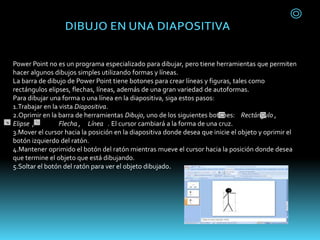
Power Point no es un programa especializado para dibujar, pero tiene herramientas que permiten
hacer algunos dibujos simples utilizando formas y líneas.
La barra de dibujo de Power Point tiene botones para crear líneas y figuras, tales como
rectángulos elipses, flechas, líneas, además de una gran variedad de autoformas.
Para dibujar una forma o una línea en la diapositiva, siga estos pasos:
1.Trabajar en la vista Diapositiva.
2.Oprimir en la barra de herramientas Dibujo, uno de los siguientes botones: Rectángulo ,
Elipse , Flecha , Línea . El cursor cambiará a la forma de una cruz.
3.Mover el cursor hacia la posición en la diapositiva donde desea que inicie el objeto y oprimir el
botón izquierdo del ratón.
4.Mantener oprimido el botón del ratón mientras mueve el cursor hacia la posición donde desea
que termine el objeto que está dibujando.
5.Soltar el botón del ratón para ver el objeto dibujado.
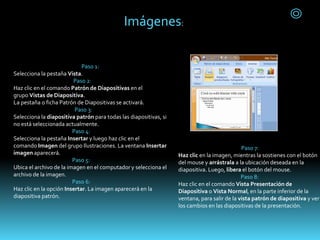
Paso 1:
Selecciona la pestaña Vista.
Paso 2:
Haz clic en el comando Patrón de Diapositivas en el
grupo Vistas de Diapositiva.
La pestaña o ficha Patrón de Diapositivas se activará.
Paso 3:
Selecciona la diapositiva patrón para todas las diapositivas, si
no está seleccionada actualmente.
Paso 4:
Selecciona la pestaña Insertar y luego haz clic en el
comando Imagen del grupo Ilustraciones. La ventana Insertar
imagen aparecerá.
Paso 5:
Ubica el archivo de la imagen en el computador y selecciona el
archivo de la imagen.
Paso 6:
Haz clic en la opción Insertar. La imagen aparecerá en la
diapositiva patrón.
Paso 7:
Haz clic en la imagen, mientras la sostienes con el botón
del mouse y arrástrala a la ubicación deseada en la
diapositiva. Luego, libera el botón del mouse.
Paso 8:
Haz clic en el comando Vista Presentación de
Diapositiva o Vista Normal, en la parte inferior de la
ventana, para salir de la vista patrón de diapositiva y ver
los cambios en las diapositivas de la presentación.
Imágenes:
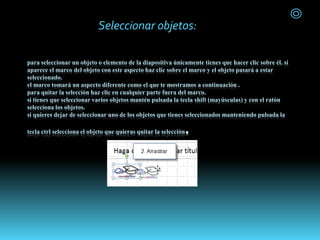
para seleccionar un objeto o elemento de la diapositiva únicamente tienes que hacer clic sobre él. si
aparece el marco del objeto con este aspecto haz clic sobre el marco y el objeto pasará a estar
seleccionado.
el marco tomará un aspecto diferente como el que te mostramos a continuación .
para quitar la selección haz clic en cualquier parte fuera del marco.
si tienes que seleccionar varios objetos mantén pulsada la tecla shift (mayúsculas) y con el ratón
selecciona los objetos.
si quieres dejar de seleccionar uno de los objetos que tienes seleccionados manteniendo pulsada la
tecla ctrl selecciona el objeto que quieras quitar la selección.
Seleccionar objetos:
MOVER UNA DIAPOSITIVA:
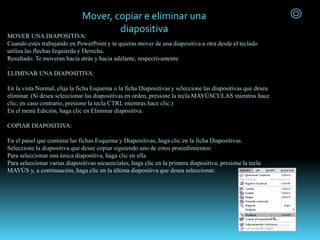
Cuando estés trabajando en PowerPoint y te quieras mover de una diapositiva a otra desde el teclado
utiliza las flechas Izquierda y Derecha.
Resultado: Te moveran hacia atrás y hacia adelante, respectivamente
.
ELIMINAR UNA DIAPOSITIVA:
En la vista Normal, elija la ficha Esquema o la ficha Diapositivas y seleccione las diapositivas que desea
eliminar. (Si desea seleccionar las diapositivas en orden, presione la tecla MAYÚSCULAS mientras hace
clic; en caso contrario, presione la tecla CTRL mientras hace clic.)
En el menú Edición, haga clic en Eliminar diapositiva.
COPIAR DIAPOSITIVA:
En el panel que contiene las fichas Esquema y Diapositivas, haga clic en la ficha Diapositivas.
Seleccione la diapositiva que desee copiar siguiendo uno de estos procedimientos:
Para seleccionar una única diapositiva, haga clic en ella.
Para seleccionar varias diapositivas secuenciales, haga clic en la primera diapositiva, presione la tecla
MAYÚS y, a continuación, haga clic en la última diapositiva que desea seleccionar.
Mover, copiar e eliminar una
diapositiva
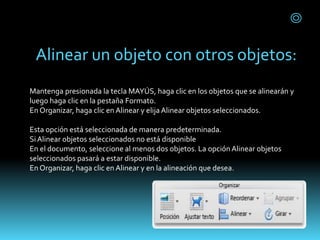
Alinear un objeto con otros objetos:
Mantenga presionada la tecla MAYÚS, haga clic en los objetos que se alinearán y
luego haga clic en la pestaña Formato.
En Organizar, haga clic en Alinear y elija Alinear objetos seleccionados.
Esta opción está seleccionada de manera predeterminada.
SiAlinear objetos seleccionados no está disponible
En el documento, seleccione al menos dos objetos. La opciónAlinear objetos
seleccionados pasará a estar disponible.
En Organizar, haga clic en Alinear y en la alineación que desea.
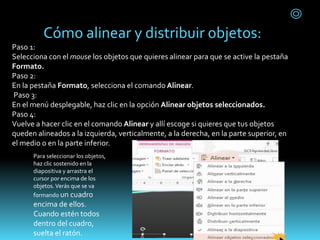
Cómo alinear y distribuir objetos:
Paso 1:
Selecciona con el mouse los objetos que quieres alinear para que se active la pestaña
Formato.
Paso 2:
En la pestaña Formato, selecciona el comando Alinear.
Paso 3:
En el menú desplegable, haz clic en la opción Alinear objetos seleccionados.
Paso 4:
Vuelve a hacer clic en el comando Alinear y allí escoge si quieres que tus objetos
queden alineados a la izquierda, verticalmente, a la derecha, en la parte superior, en
el medio o en la parte inferior.
Para seleccionar los objetos,
haz clic sostenido en la
diapositiva y arrastra el
cursor por encima de los
objetos.Verás que se va
formando un cuadro
encima de ellos.
Cuando estén todos
dentro del cuadro,
suelta el ratón.
Girar en cualquier ángulo:
1.Haga clic en la imagen, forma, cuadro de texto o WordArt que desea girar.
2.Siga uno de estos procedimientos:
3.Arrastre el controlador de giro en la dirección en que desea girar la forma.
Haga clic en el controlador de giro situado en la parte superior del objeto y, a
continuación, arrástrelo en la dirección que desee.
NOTA: Para restringir el giro a 15 grados, mantenga presionado MAYÚS mientras
arrastra el controlador de giro.
1.Abre Microsoft PowerPoint y localiza la barra de herramientas de dibujo en la parte
inferior de la pantalla. Si no la ves, ve al menú "Vista", selecciona "Barras de
herramienta" y haz clic en "Dibujo" para abrirla.
Haz clic en "Dibujar" para acceder al menú de la barra de herramientas de dibujo y en
"Autoformas" para acceder a ese menú. En el menú Dibujar, puedes agrupar, ordenar,
alinear y rotar objetos. El de Autoformas te permite seleccionar e insertar una
autoforma en tu presentación.
formato de dibujo:
Cuadro de diálogo Formato de imagen:
El cuadro de diálogo Formato de imagen permite aplicar una gran variedad de
efectos a las imágenes en PowerPoint. Sin embargo, su principal defecto es
que no se comporta como una galería; los efectos solo se aplican al hacer clic
en Cerrar:
Existen varios métodos para abrir este
cuadro de diálogo. Por ejemplo, puedes
hacer clic derecho sobre una imagen,
elegir Formato de imagen y seleccionar la
opción deseada:
Ortografía y gramática:
En la pestaña Revisar, en el grupo Revisión, haga clic en Ortografía.
¿Dónde se encuentra?
Sugerencia: Se puede acceder a este comando rápidamente agregándolo a la barra de
herramientas de acceso rápido haciendo clic en el botón Ortografía y, a continuación, haga
clic en Agregar a la barra de herramientas de acceso rápidoen el menú contextual.
Si el programa encuentra errores de ortografía, se muestra un cuadro de diálogo o panel de
tareas con la primera palabra mal escrita encontrada por el corrector ortográfico.
Después de corregir cada palabra mal escrita, el programa marca la siguiente palabra
incorrecta para que pueda decidir qué hacer.
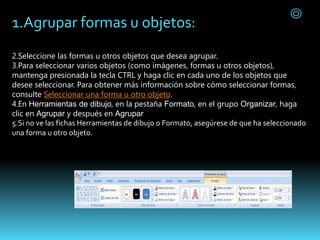
1.Agrupar formas u objetos:
2.Seleccione las formas u otros objetos que desea agrupar.
3.Para seleccionar varios objetos (como imágenes, formas u otros objetos),
mantenga presionada la tecla CTRL y haga clic en cada uno de los objetos que
desee seleccionar. Para obtener más información sobre cómo seleccionar formas,
consulte Seleccionar una forma u otro objeto.
4.En Herramientas de dibujo, en la pestaña Formato, en el grupo Organizar, haga
clic en Agrupar y después en Agrupar
5.Si no ve las fichas Herramientas de dibujo o Formato, asegúrese de que ha seleccionado
una forma u otro objeto.
Desagrupar formas, imágenes u objetos:
Para desagrupar un grupo de formas, imágenes u otros objetos (por ejemplo, si
desea mover un grupo pero dejar una forma detrás o realizar cambios importantes
en una forma sin cambiar las demás), siga este procedimiento:
1.Seleccione el grupo que desea desagrupar.
2.Siga uno de estos pasos:
3.Para desagrupar formas u otros objetos, en Herramientas de dibujo, en la
pestaña Formato, en el grupo Organizar, haga clic en Agrupar
4.Para desagrupar imágenes, en Herramientas de dibujo, en la pestaña Formato, en el
grupo Organizar, haga clic en
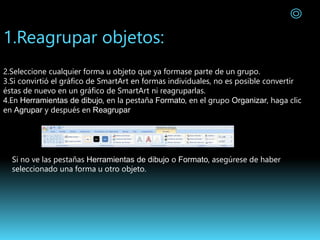
1.Reagrupar objetos:
2.Seleccione cualquier forma u objeto que ya formase parte de un grupo.
3.Si convirtió el gráfico de SmartArt en formas individuales, no es posible convertir
éstas de nuevo en un gráfico de SmartArt ni reagruparlas.
4.En Herramientas de dibujo, en la pestaña Formato, en el grupo Organizar, haga clic
en Agrupar y después en Reagrupar
Si no ve las pestañas Herramientas de dibujo o Formato, asegúrese de haber
seleccionado una forma u otro objeto.
Ordenar objetos en distintos planos:
Todas las operaciones se pueden realizar desde estos menús, sin embargo, se
pueden utilizar los iconos de las barras de herramientas, que nos permiten
acceder a la orden más rápido. Los iconos de las barras de
herramientas tienen imágenes que nos permitirá recordar su función, por ejemplo
el icono correspondiente a la acción Insertar Gráfico es
Los menús de la barra de menús pueden ser activados, presionando clic sobre el
menú deseado o bien desde el teclado manteniendo presionada la tecla Alt y
presionando letra subrayada del nombre del comando. Por ejemplo Alt + F para
desplegar el menú Formato
Girar:
PowerPoint permite girar y voltear objetos dibujados.
Para girar una forma el primer paso es seleccionar el dibujo que deseamos mover,
Una vez que lo tengamos señalado, la figura señala aparecerá rodeado de
cuadraditos, podremos pulsar el botón "Dibujo" de la barra de herramientas de
dibujo
En el menú dibujo, tenemos varias instrucciones disponibles. Nosotros desplegaremos el
submenú "Girar o voltear".
Vamos a girar la imagen seleccionada. Por lo tanto pulsaremos la opción "Girar a la
izquierda"
Corrección de puntos:
ElegirCorrección de puntos en el menú de Dibujo de la barra de herramientas.
Seleccionar el objeto a editar.
2. En la barra de herramientas de dibujo (parte inferior de la pantalla) elegir el
menú Dibujo.
3. Seleccionar la opción Modificar puntos.
4. Una vez hecho lo anterior, aparecerá el dibujo en forma punteada y el cursor en
forma de estrella indicando cuales puntos pueden ser modificados ó eliminados.
DISEÑO A MANOS LIBRES:
En la barra de herramientas Dibujo, haga clic en Autoformas y, a continuación,
seleccione Líneas. Siga uno de estos procedimientos:
Haga clic en Forma libre para dibujar un objeto con segmentos curvados y
rectos.
Arrastre para dibujar formas a mano alzada, haga clic y mueva el mouse (ratón)
para dibujar líneas rectas.
Siga uno de estos procedimientos:
Para finalizar una forma y dejarla abierta, haga doble clic en cualquier
momento.
Para cerrarla, haga clic junto al punto de inicio.
Haga clic en A mano alzada y arrastre para dibujar una forma que tenga el
aspecto de haber sido trazada con una pluma o para crear curvas suaves.
Autoformas:
1 Abre el PowerPoint. En la parte superior de la pantalla haz clic en "Insertar", luego en
"Imagen" y por último en "Autoforma". Una barra de tareas para las autoformas se abrirá
en la pantalla.
2 Haz clic en cada símbolo en la barra de tareas para determinar qué tipo de forma
quieres dibujar. Cada botón tiene su propia lista de formas únicas para personalizar.
Las imágenes en la opción "Más autoformas" pueden ser manipuladas, pero no
pueden ser modificadas por el usuario.
3 Elige cual forma o dibujo quieres crear. Cada botón va a tener su propio cartel descriptivo,
el cual aparecerá al pasar el cursor sobre ellos. La imagen aparecerá en la diapositiva luego
de hacer clic sobre ella.
4 Haciendo clic con el botón izquierdo del mouse y manteniéndolo apretado sobre
cualquier parte de la imagen, te permitirá mover la misma hacia cualquier lado de la
diapositiva. Los círculos blancos te permitirán agrandar o achicar la imagen a cualquier
tamaño. El círculo verde te permite rotarla.
5 Completa la personalización y sigue el procedimiento estándar de PowerPoint para
mezclar la forma con el resto de tu presentación.
Animación:
Efectos de entrada: puedes por ejemplo procurar que un objeto aparezca en barrido, entre
repentinamente en la diapositiva desde uno de los bordes o aparezca dando rebotes.
Efectos de salida: puedes por ejemplo procurar que un objeto salga precipitadamente de la
diapositiva, desaparezca de la pantalla o salga de la diapositiva con un efecto de espiral.
Efecto de énfasis: puedes por ejemplo aumentar o reducirse el tamaño de un objeto, modificar
su color o hacerlo girar alrededor de su centro.
Trayectorias de la animación: puedes utilizar estos efectos para desplazar un objeto hacia
arriba o hacia abajo, hacia la izquierda o hacia la derecha o según una trayectoria circular o en
forma de estrella (entre otras trayectorias).
1.En el panel que contiene las pestañas Esquema y Diapositivas, haga clic en la
ficha Diapositivas.
2.Haga clic en la diapositiva a la que desea agregar un sonido.
3.En la ficha Insertar, en el grupo Clips multimedia, haga clic en la flecha situada
bajo Sonido.
Siga uno de estos procedimientos:
Haga clic en Sonido de archivo, busque la carpeta que contiene el archivo y haga doble clic en
el archivo que desee agregar.
Haga clic en Sonido de la Galería multimedia, desplácese hasta el clip que desee en el panel
de tareas Imágenes prediseñadas y, a continuación, haga clic en él para agregarlo a la
diapositiva.
SUGERENCIA: Puede obtener una vista previa de un clip antes de agregarlo a la
presentación. En el panel de tareasImágenes prediseñadas, en el cuadro Resultados que
muestra los clips disponibles, mueva el puntero del mouse sobre la vista en miniatura del clip.
Haga clic en la flecha que aparece y, a continuación, haga clic en Vista previa o propiedades.
Audio:
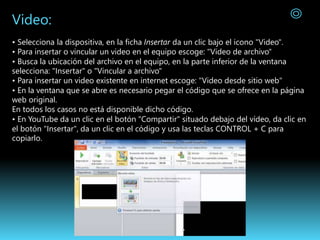
Video:
• Selecciona la dispositiva, en la ficha Insertar da un clic bajo el icono "Video".
• Para insertar o vincular un video en el equipo escoge: "Video de archivo"
• Busca la ubicación del archivo en el equipo, en la parte inferior de la ventana
selecciona: "Insertar" o "Vincular a archivo"
• Para insertar un video existente en internet escoge: "Video desde sitio web"
• En la ventana que se abre es necesario pegar el código que se ofrece en la página
web original.
En todos los casos no está disponible dicho código.
• En YouTube da un clic en el botón "Compartir" situado debajo del vídeo, da clic en
el botón "Insertar", da un clic en el código y usa las teclas CONTROL + C para
copiarlo.

PRESENTACIONES ELECTRONICAS

  • 1.
    UNIDAD II EDICION DEPRESENTACIONES ELECTRONICAS
  • 2.
     Informática yComputación II  MANUAL DE OPERACIONES EN POWERPOINT  Profesor: ÁvilaOlmedo Jesús  Alumno: Morales Rodríguez Diego  Grado:1 Grupo:1 Turno:Vespertino ESCUELA PREPARATORIA OFICIAL ANEXA A LA NORMAL DETLALNEPLANTA
  • 3.
     Es unprograma que nos brinda las herramientas necesarias para elaborar publicidad y se llama PowerPoint, permite crear presentaciones ,mediante la combinación de textos, imágenes, colores, formas, dibujos, efectos de animación y sonido. EJEMPLO: Power Pont: Es un programa de presentación desarrollada para sistemas operativos Microsoft Windows y Mac OS, ampliamente usados en distintos campos como la enseñanza, negocios, etc. QUE ES UN PRESENTADOR ELECTRONICO
  • 4.
    COMPETENCIAS  ANALIZA LOSCONCEPTOS BASICOS UTILIZADOS EN LA ELABORACION DE PRESENTACIONES ELECTRONICAS  ESTABLECE UNA RELACION ENTRE LOS DISTINTOSTIPOS DE PRESENTACIONES ELECTRONICAS  DISTINHUE LAS DIFERENTES HERRAMIENTAS PARA EL MENEJO DE DIAPOSITIVAS  MANIPULA LOS COMPONENTES PARA EL DISEÑO DE UNA DIAPOSITIVA  MANIPULO LOS OBJETOS DE UNA DIAPOSITAVA COMO SON MOVER,COPIAR,BORRAR,INSERTARY ALINEAR .  ESTABLECE EL USO DE LAS FUNCIONES PARA DARLE FORMATO A UN OBJETO
  • 5.
    ¿QUE ES UNAPRESENTACION? Por presentación se refiere al proceso a través del cual el contenido de un tema determinado se expondrá ante un auditorio u otro lugar elegido, por ser o representar el mejor contexto para exponerlo Básicamente, el objetivo de una presentación es el de dar idea e informar a las personas acerca de un tema en cuestión y que por alguna razón
  • 6.
    2 TIPOS DEPRESENTACION 1) MULTIMEDIA: utiliza para referirse a cualquier objeto o sistema que utiliza múltiples medios de expresión físicos o digitales para presentar o comunicar información. De allí la expresión multimedios. Los medios pueden ser variados, desde texto e imágenes, hasta animación, sonido, video, etc. 2) PRESENTACION COMUN :el proceso mediante el cual dispone contenido de frases comunes de un tema para una audiencia. Una presentación es una forma de ofrecer y mostrar información de datos y resultados de una investigación. Es utilizado, generalmente, como apoyo para expresar los resultados de una investigación
  • 7.
    TEMARIO • CONCEPTOS BASICOS: PRESENTACION  DIAPOSITIVA  ESTILO  ANIMACION  VISTA • PASOS INICIALES EN LAS PRESENTACIONES:  PRESENTACION EN BLANCO  PRESENTACION CON ASISTENTE  ASPECTOS DE DISEÑO EN LA PRESENTACION  TAMAÑO,ORIENTACION Y PATRON DE DIAPOSITIVAS • HERRAMIENTAS DE EDICION DE PRESENTACIONES:  SELECCIONAR DIAPOSITIVA  MOVER ,COPIAR , BORRARA ,INSERTAR  Y DUPLICAR DIAPOSITIVA  EFECTOS DE TRANSECION DE DIAPOSITIVA • ASPECTO DE DISEÑOS DE DIAPOSITIVAS  TEXTO  DIBUJO  IMÁGENES  HERRAMIENTAS DE EDIACION DE DIAPOSITIVAS  SELECCINAR OBJETOS  MOVER,COPIAR,BORRAR INSERTAR OBJETOS  ALINERA OBJETOS  DISTRIBUIR OBJETOS HORIZONTAL Y VERTICALMENTE  GIRAR Y VOLTEAR OBJETOS • ASPECTOS DE FORMATO
  • 8.
    PRESENTACIÓN: Una presentación depower paint es cuando haces un trabajo en power paint con imágenes e información para presentar por medio de la computadora o las puedes imprimir y las diapositivas te pueden ayudar para una exposición entre otras cosas para insertar una imagen le das en insertar imagen y te lleva a donde la tengas guardada y le das aceptar o abrir y automáticamente aparece en tu presentación si la quieres mas grande o mas pequeña le das clic derecho y le pones en forma y tamaño para insertar un sonido le pones insertar sonido y te aparecen varias opciones de sonidos q puedes meter le pones en el sonido q quieras y se inserta pero recuerda q cuando vayas a llevar las diapositivas a algun lado las canciones no se guardan si no que las debes de llevar en tu memoria o en tu computadora para q se puedan reproducir si no te aparece q el formato no esta al igual si le quieres poner un video y con respecto a la autoforma es como quieres que este el texto de forma y color etc.
  • 9.
    DIAPOSITIVA: Ladiapositivas son cadauno de los elementos que constituyen la presentación y cada una de ellas podría identificarse con una lámina o página donde se pueden insertar datos. Se pueden crear y modificar de manera individual. El número de diapositivas varía en función del contenido de la presentación, pero en general, podemos decir que es aconsejable que cada diapositiva contenga una única idea o elemento de información.
  • 10.
    Los Estilos defondo se pueden añadir a las diapositivas después de aplicar un tema. Los estilos están llenos de variaciones basadas en los colores del tema. Cuando cambies de tema, el estilo de fondos se actualizará basándose en los nuevos colores del tema. ESTILOS: La opción Estilos los colores del tema. de Fondo para el tema Urbano son diferentes de los estilos de fondo para el tema Aspecto. Los colores son diferentes, y están relacionados directamente con Paso 1: Haz clic en el comando Estilos de Fondo en el grupo Fondo de la pestaña o ficha de Diseño. Paso 2: Haz clic en un estilo para seleccionarlo. El nuevo fondo aparecerá en las diapositivas. Puedes seleccionar un Formato de Fondo del menú para abrir una ventana y cambiar los colores detalladamente.
  • 11.
    Animación: Existen 4 tiposde animaciones en Power Point: animaciones de entrada, animaciones de énfasis, animaciones de salida y animaciones de trayectorias. Animaciones de entrada Las animaciones de entrada sirven para hacer aparecer en pantalla objetos que hasta el momento permanecen ocultos. Su principal utilidad es la dosificación de la información en una misma slide. Animaciones de énfasis Las animaciones de énfasis sirven para resaltar, directa o indirectamente, algún elemento de los que aparecen en pantalla. Cuando un efecto resalta el elemento al que queremos que se preste atención hablamos de énfasis directo. Animaciones de salida Las animaciones de salida sirven para hacer desaparecer de la pantalla objetos que hasta el momento estaban visibles. Es especialmente útil cuando queremos hacer una valoración de alternativas. Presentamos primero todas las opciones y finalmente hacemos desaparecerlas todas salvo la alternativa elegida. Animaciones de trayectorias Las animaciones de trayectorias permiten desplazar objetos por la pantalla y su principal utilidad es la reordenación de los contenidos en la diapositiva. También se puede usar para crear ejemplos gráficos que ilustran cuanto se está contando.
  • 12.
    Microsoft PowerPoint tienetres vistas principales: vista Normal, vista Clasificador de diapositivas y vista Presentación con diapositivas. Puede seleccionar una de estas vistas principales como vista predeterminada en PowerPoint. Vista Normal La vista Normal es la vista de edición principal que se utiliza para escribir y diseñar la presentación. La vista tiene tres áreas de trabajo: a la izquierda, fichas para cambiar entre un esquema del texto de la diapositiva (ficha Esquema) y las diapositivas mostradas como miniaturas (ficha Diapositivas). A la derecha, el panel de diapositivas, que muestra una vista mayor de la diapositiva actual.Y, en la parte inferior, el panel de notas (panel de notas: panel en la vista normal en el que escribe las notas que desea que acompañen a una diapositiva. Imprima estas notas como páginas de notas o muéstrelas cuando guarde una presentación como una página Web.). Vista:
  • 13.
    Ficha EsquemaMuestra eltexto de la diapositiva como un esquema, lo que resulta útil para comenzar a escribir el contenido: recopilar ideas, planear cómo desea presentarlas y cambiar el texto y las diapositivas de lugar. 1.Ficha DiapositivasCambie a esta ficha para ver las diapositivas de la presentación como imágenes en miniatura durante la edición. Las miniaturas permiten desplazarse fácilmente por la presentación y ver el efecto de los cambios de diseño. También se puede reorganizar, agregar o eliminar diapositivas. 2.Panel DiapositivasEsta vista más grande muestra la diapositiva actual a la que puede agregar texto, insertar imágenes (imagen: archivo (como un metarchivo) que puede desagrupar y manipular como dos o más objetos o un archivo que permanece como un solo objeto (como mapas de bits).), tablas, gráficos, objetos de dibujo, cuadros de texto, películas, sonidos, hipervínculos y animaciones. 3.Panel de notas Agregue notas relacionadas con el contenido de cada diapositiva e imprímalas para usarlas como referencia mientras realiza la presentación, o cree notas para que la audiencia las vea impresas o en una página Web.
  • 14.
    PRESENTACIONES EN BLANCO: Esposible que prefieras una diapositiva en blanco (sin marcadores) para tener más control sobre tu presentación, ya que podrás personalizarla mediante la adición de tus propios cuadros de texto, imágenes, gráficos y más. Paso 1: Pulsa el comando Nueva diapositiva ubicado en la ficha Inicio. Paso 2: Selecciona la opción En blanco del menú desplegable. Una vez la diapositiva en blanco aparezca en tu pantalla, puedes utilizar el comandoCuadro de texto para hacer tus propios marcadores de posición, como está detallado en la página anterior.
  • 15.
    En lugar decrear una presentación de Microsoft PowerPoint desde cero, puedes utilizar el asistente de auto-contenido para crear tu presentación. El asistente de auto-contenido incluye presentaciones ya creadas de diferentes temas. Sólo tienes que seleccionar el tema y luego editar la presentación para ajustarla a tus necesidades individuales. Sigue los siguientes pasos para crear una presentación de PowerPoint utilizando el asistente de auto-contenido. Abre Microsoft PowerPoint, elige el menú Archivo y haz clic en "Nuevo" para abrir el panel de tareas de Nueva presentación en el lado derecho de la pantalla de PowerPoint. Haz clic en el enlace de texto "Desde el asistente de auto-contenido" en el panel de tareas en la categoría "Nueva" para abrir la ventana del asistente de auto-contenido. Haz clic en el botón "Siguiente" en la ventana del asistente de autocontenido para pasar a la siguiente pantalla. Haz clic en "Todos", "General", "Corporativo", "Proyectos" o "Ventas y botones de mercadotécnia" en la ventana de diálogo del asistente de autocontenido para ver los tipos de presentación en el lado derecho de la ventana. Selecciona el tipo de presentación que te gustaría utilizar en la lista desplegable y haz clic en el botón "Siguiente". Elige si vas a utilizar el formato como una presentación en pantalla, presentación Web, de diapositivas en blanco y negro, a color, o de 35 mm, y haz clic en el botón "Siguiente". Escribe un título para tu presentación y un pie de página, si quieres, en la ventana de diálogo del asistente de autocontenido, y haz clic en el botón "Finalizar" para crear tu nueva presentación de PowerPoint.
  • 16.
    El proceso decreación de una presentación en Microsoft PowerPoint incluye lo siguiente: empezar con un diseño básico; agregar el contenido y las diapositivas nuevas; elegir los diseños (diseño: organización de elementos, como texto de título y subtítulo, listas, imágenes, tablas, gráficos, autoformas y películas, en un gráfico.); modificar el diseño de las diapositivas, si así se precisa, cambiando la combinación de colores (combinación de animación: conjunto de ocho colores que puede aplicar a diapositivas, páginas de notas o documentos de la audiencia. Una combinación de colores consta de un color de fondo, un color para las líneas y el texto, y otros seis colores seleccionados para generar diapositivas fácilmente legibles.) o aplicando distintas plantillas de diseño (plantilla de diseño: archivo que contiene los estilos de una presentación, incluido el tipo y el tamaño de las viñetas y fuentes; posiciones y tamaños de los marcadores de posición, diseño de fondo y combinaciones de colores de relleno y un patrón de diapositivas y el patrón de títulos opcional.); y crear efectos como transiciones de diapositivas animadas.
  • 17.
    Tamaño, orientación ypatrón de diapositivas El patrón de diapositivas es un elemento de la plantilla de diseño que almacena información sobre la plantilla, incluidos los estilos de fuente, la ubicación y el tamaño de los marcadores de posición, el diseño del fondo y las combinaciones de colores. La finalidad del patrón de diapositivas es permitir los cambios globales y que los cambios se reflejen en todas las diapositivas de la presentación, como reemplazar el estilo de fuente. Orientación: 1. Orientación de página vertical 2. Orientación de página horizontal Para establecer la orientación de todas las diapositivas de una presentación como vertical, en la ficha Diseño, en el grupoConfigurar página, haga clic en Orientación de la diapositiva y, a continuación, haga clic en Vertical. Una presentación puede tener tan solo una orientación (horizontal o vertical), pero puede vincular dos presentaciones (una horizontal y otra vertical) para mostrar diapositivas tanto con orientación horizontal como vertical de forma que parezcan una sola presentación.
  • 18.
    Tamaño de unadiapositiva Puede tener el tamaño que tu quieras, el tamaño por defecto es de presentación en pantalla 4:3 equivalente a 25.4 por 19.5 cms y en pixeles 1024x768. Pero puedes cambiarla a widescreen 1280x720 o algunas variantes, mas que nada para adecuarla al tipo de pantalla donde la vas a desplegar.
  • 19.
    Podemos seleccionar variasdiapositivas, por ejemplo para borrarlas, igual que seleccionamos archivos en una carpeta. Si mantenemos pulsada la tecla Ctrl mientras hacemos clic, se irán sumando diapositivas a la selección, o restándose si hacemos clic sobre una ya seleccionada. Si en vez de eso, combinamos con la tecla Shift (Mayúsculas), al hacer clic se seleccionarán todas las diapositivas entre ésa y la que ya estaba seleccionada. Seleccionar una diapositiva:
  • 20.
    INSERTAR DIAPOSITIVAS Una vezrealizada la primera diapositiva, puede añadirse más. Para hacerlo, siga los siguientes pasos:1- Elija Insertar Nueva Diapositiva o bien haga click sobre el botón Nueva Diapositiva de la barra de herramientas.2- Elija el diseño que desee en la ventana que aparezca para la nueva diapositiva y haga click en Aceptar. De esta manera podrá crear cuantas diapositivas desee. COPIAR DIAPOSITIVA: En el panel que contiene las fichas Esquema y Diapositivas, haga clic en la ficha Diapositivas. Seleccione la diapositiva que desee copiar siguiendo uno de estos procedimientos: Para seleccionar una única diapositiva, haga clic en ella. Para seleccionar varias diapositivas secuenciales, haga clic en la primera diapositiva, presione la tecla MAYÚS y, a continuación, haga clic en la última diapositiva que desea seleccionar. Para seleccionar varias diapositivas no sucesivas, presione CTRL y haga clic en cada una de las diapositivas que desea seleccionar. Haga clic con el botón secundario del mouse (ratón) en una de las diapositivas seleccionadas y, a continuación, haga clic en Copiar. En la presentación de destino, en la ficha Diapositivas, haga clic con el botón secundario en la diapositiva que desea que sigan las diapositivas copiadas, y haga clic en Pegar. Mover, copiar, borrar, insertar y duplicar una diapositiva
  • 21.
    DUPLICAR DIAPOSITIVAS: Las diapositivasduplicadas se insertan justo debajo de las diapositivas seleccionadas. En la vista Normal, elija la ficha Esquema o la ficha Diapositivas. MOVER UNA DIAPOSITIVA: Paso 1Cuando estés trabajando en PowerPoint y te quieras mover de una diapositiva a otra desde el teclado utiliza las flechas Izquierda y Derecha. Resultado:Te moveran hacia atrás y hacia adelante, respectivamente. ELIMINAR UNA DIAPOSITIVA: En la vista Normal, elija la ficha Esquema o la ficha Diapositivas y seleccione las diapositivas que desea eliminar. (Si desea seleccionar las diapositivas en orden, presione la tecla MAYÚSCULAS mientras hace clic; en caso contrario, presione la tecla CTRL mientras hace clic.) En el menú Edición, haga clic en Eliminar diapositiva.
  • 22.
    La transición dediapositiva nos permite determinar cómo va a producirse el paso de una diapositiva a la siguiente para producir efectos visuales más estéticos. Para aplicar la transición a una diapositiva despliega el menú Presentación y selecciona la opción Transición de diapositivas. Al desplegar la lista podemos ver los diferentes tipos de efectos que podemos escoger. Debajo aparecen los efectos que existen en la categoría seleccionada, al posicionar el ratón sobre el efecto nos informa de qué es lo que hace el efecto, aunque la imagen es bastante intuitiva. En el segundo cuadro desplegable podemos escoger la velocidad de transición en la imagen está asignada velocidad Rápida. Este botón sirve para asignar la transición a la diapositiva. Con este botón podemos ver una vista preliminar de cómo quedaría la transición. Efecto de transición de diapositiva:
  • 23.
    Puede agregar cuatrotipos de texto distintos a una diapositiva: texto de un marcador de posición (marcadores de posición: cuadros con bordes punteados o sombreados que forman parte de la mayor parte de diseños de diapositivas. Estos cuadros mantienen el título y el texto principal u objetos como gráficos, tablas e imágenes.) , texto de una autoforma (Autoformas: grupo de formas ya elaboradas que incluye formas básicas, como rectángulos y círculos, más una gran variedad de líneas y conectores, flechas de bloque, símbolos de diagrama de flujo, cintas y estrellas, y llamadas.), texto de un cuadro de texto (cuadro de texto: contenedor móvil de tamaño variable para texto o gráficos. Utilice los cuadros de texto para colocar varios bloques de texto en una página o para dar a un texto una orientación distinta de otro texto en el documento.) y texto de Wordart (Wordart: objetos de texto que crea con efectos ya confeccionados en los que puede aplicar opciones de formato adicionales.) El texto que escribe en los marcadores de posición, como títulos y listas con viñetas, se puede modificar en la diapositiva o en la ficha Esquema y exportarlo desde esta ficha a Microsoft Word. El texto de un objeto (objeto: tabla, gráfico, ecuación u otra forma de información. Los objetos creados en una aplicación, por ejemplo, hojas de cálculo, y vinculados o incrustados en otra aplicación son objetos OLE.), como un cuadro de texto o autoforma, y el texto de Wordart no aparece en la ficha Esquema y debe modificarse en la diapositiva. Texto:
  • 24.
    MARCADORES DE POSICIÓN Losdiseños de diapositivas contienen marcadores de posición de objetos y texto en variedad de combinaciones. En los marcadores de posición de texto, escriba los títulos, los subtítulos y el texto principal de las diapositivas. Puede cambiar el tamaño y mover los marcadores de posición, así como darles formato con bordes (borde: línea visible alrededor del borde de un objeto. Por ejemplo, las cuatro líneas de un rectángulo forman su borde.) y colores AUTOAJUSTE DELTEXTO De forma predeterminada, Microsoft PowerPoint cambia el tamaño del texto mientras escribe para ajustarlo a un marcador de posición. Por ejemplo, si escribe una lista con viñetas y coloca más texto del que cabe en el marcador de posición, PowerPoint reduce el tamaño de la fuente y el interlineado hasta ajustar todo el texto (8 puntos es el tamaño mínimo de fuente). En el texto de títulos, si algunas palabras pasan a la segunda línea, el texto se reduce en un tamaño de fuente para que se ajuste a una sola línea. El Autoajuste del texto también reduce el texto para ajustarlo dentro de un marcador de posición que se ha hecho más pequeño y expande el texto de nuevo si el marcador de posición se hace más grande. La opción de Autoajuste de texto se puede activar o desactivar. Cuando está activada, puede ajustar su funcionamiento en un determinado marcador de posición con el botón Opciones de autoajuste , que aparece junto al texto la primera vez que se cambia el tamaño.Tras hacer clic en este botón, aparece un menú con las opciones para controlar el texto sobrante.
  • 25.
    Power Point noes un programa especializado para dibujar, pero tiene herramientas que permiten hacer algunos dibujos simples utilizando formas y líneas. La barra de dibujo de Power Point tiene botones para crear líneas y figuras, tales como rectángulos elipses, flechas, líneas, además de una gran variedad de autoformas. Para dibujar una forma o una línea en la diapositiva, siga estos pasos: 1.Trabajar en la vista Diapositiva. 2.Oprimir en la barra de herramientas Dibujo, uno de los siguientes botones: Rectángulo , Elipse , Flecha , Línea . El cursor cambiará a la forma de una cruz. 3.Mover el cursor hacia la posición en la diapositiva donde desea que inicie el objeto y oprimir el botón izquierdo del ratón. 4.Mantener oprimido el botón del ratón mientras mueve el cursor hacia la posición donde desea que termine el objeto que está dibujando. 5.Soltar el botón del ratón para ver el objeto dibujado.
  • 26.
    Paso 1: Selecciona lapestaña Vista. Paso 2: Haz clic en el comando Patrón de Diapositivas en el grupo Vistas de Diapositiva. La pestaña o ficha Patrón de Diapositivas se activará. Paso 3: Selecciona la diapositiva patrón para todas las diapositivas, si no está seleccionada actualmente. Paso 4: Selecciona la pestaña Insertar y luego haz clic en el comando Imagen del grupo Ilustraciones. La ventana Insertar imagen aparecerá. Paso 5: Ubica el archivo de la imagen en el computador y selecciona el archivo de la imagen. Paso 6: Haz clic en la opción Insertar. La imagen aparecerá en la diapositiva patrón. Paso 7: Haz clic en la imagen, mientras la sostienes con el botón del mouse y arrástrala a la ubicación deseada en la diapositiva. Luego, libera el botón del mouse. Paso 8: Haz clic en el comando Vista Presentación de Diapositiva o Vista Normal, en la parte inferior de la ventana, para salir de la vista patrón de diapositiva y ver los cambios en las diapositivas de la presentación. Imágenes:
  • 27.
    para seleccionar unobjeto o elemento de la diapositiva únicamente tienes que hacer clic sobre él. si aparece el marco del objeto con este aspecto haz clic sobre el marco y el objeto pasará a estar seleccionado. el marco tomará un aspecto diferente como el que te mostramos a continuación . para quitar la selección haz clic en cualquier parte fuera del marco. si tienes que seleccionar varios objetos mantén pulsada la tecla shift (mayúsculas) y con el ratón selecciona los objetos. si quieres dejar de seleccionar uno de los objetos que tienes seleccionados manteniendo pulsada la tecla ctrl selecciona el objeto que quieras quitar la selección. Seleccionar objetos:
  • 28.
    MOVER UNA DIAPOSITIVA: Cuandoestés trabajando en PowerPoint y te quieras mover de una diapositiva a otra desde el teclado utiliza las flechas Izquierda y Derecha. Resultado: Te moveran hacia atrás y hacia adelante, respectivamente . ELIMINAR UNA DIAPOSITIVA: En la vista Normal, elija la ficha Esquema o la ficha Diapositivas y seleccione las diapositivas que desea eliminar. (Si desea seleccionar las diapositivas en orden, presione la tecla MAYÚSCULAS mientras hace clic; en caso contrario, presione la tecla CTRL mientras hace clic.) En el menú Edición, haga clic en Eliminar diapositiva. COPIAR DIAPOSITIVA: En el panel que contiene las fichas Esquema y Diapositivas, haga clic en la ficha Diapositivas. Seleccione la diapositiva que desee copiar siguiendo uno de estos procedimientos: Para seleccionar una única diapositiva, haga clic en ella. Para seleccionar varias diapositivas secuenciales, haga clic en la primera diapositiva, presione la tecla MAYÚS y, a continuación, haga clic en la última diapositiva que desea seleccionar. Mover, copiar e eliminar una diapositiva
  • 29.
    Alinear un objetocon otros objetos: Mantenga presionada la tecla MAYÚS, haga clic en los objetos que se alinearán y luego haga clic en la pestaña Formato. En Organizar, haga clic en Alinear y elija Alinear objetos seleccionados. Esta opción está seleccionada de manera predeterminada. SiAlinear objetos seleccionados no está disponible En el documento, seleccione al menos dos objetos. La opciónAlinear objetos seleccionados pasará a estar disponible. En Organizar, haga clic en Alinear y en la alineación que desea.
  • 30.
    Cómo alinear ydistribuir objetos: Paso 1: Selecciona con el mouse los objetos que quieres alinear para que se active la pestaña Formato. Paso 2: En la pestaña Formato, selecciona el comando Alinear. Paso 3: En el menú desplegable, haz clic en la opción Alinear objetos seleccionados. Paso 4: Vuelve a hacer clic en el comando Alinear y allí escoge si quieres que tus objetos queden alineados a la izquierda, verticalmente, a la derecha, en la parte superior, en el medio o en la parte inferior. Para seleccionar los objetos, haz clic sostenido en la diapositiva y arrastra el cursor por encima de los objetos.Verás que se va formando un cuadro encima de ellos. Cuando estén todos dentro del cuadro, suelta el ratón.
  • 31.
    Girar en cualquierángulo: 1.Haga clic en la imagen, forma, cuadro de texto o WordArt que desea girar. 2.Siga uno de estos procedimientos: 3.Arrastre el controlador de giro en la dirección en que desea girar la forma. Haga clic en el controlador de giro situado en la parte superior del objeto y, a continuación, arrástrelo en la dirección que desee. NOTA: Para restringir el giro a 15 grados, mantenga presionado MAYÚS mientras arrastra el controlador de giro.
  • 32.
    1.Abre Microsoft PowerPointy localiza la barra de herramientas de dibujo en la parte inferior de la pantalla. Si no la ves, ve al menú "Vista", selecciona "Barras de herramienta" y haz clic en "Dibujo" para abrirla. Haz clic en "Dibujar" para acceder al menú de la barra de herramientas de dibujo y en "Autoformas" para acceder a ese menú. En el menú Dibujar, puedes agrupar, ordenar, alinear y rotar objetos. El de Autoformas te permite seleccionar e insertar una autoforma en tu presentación. formato de dibujo:
  • 33.
    Cuadro de diálogoFormato de imagen: El cuadro de diálogo Formato de imagen permite aplicar una gran variedad de efectos a las imágenes en PowerPoint. Sin embargo, su principal defecto es que no se comporta como una galería; los efectos solo se aplican al hacer clic en Cerrar: Existen varios métodos para abrir este cuadro de diálogo. Por ejemplo, puedes hacer clic derecho sobre una imagen, elegir Formato de imagen y seleccionar la opción deseada:
  • 34.
    Ortografía y gramática: Enla pestaña Revisar, en el grupo Revisión, haga clic en Ortografía. ¿Dónde se encuentra? Sugerencia: Se puede acceder a este comando rápidamente agregándolo a la barra de herramientas de acceso rápido haciendo clic en el botón Ortografía y, a continuación, haga clic en Agregar a la barra de herramientas de acceso rápidoen el menú contextual. Si el programa encuentra errores de ortografía, se muestra un cuadro de diálogo o panel de tareas con la primera palabra mal escrita encontrada por el corrector ortográfico. Después de corregir cada palabra mal escrita, el programa marca la siguiente palabra incorrecta para que pueda decidir qué hacer.
  • 35.
    1.Agrupar formas uobjetos: 2.Seleccione las formas u otros objetos que desea agrupar. 3.Para seleccionar varios objetos (como imágenes, formas u otros objetos), mantenga presionada la tecla CTRL y haga clic en cada uno de los objetos que desee seleccionar. Para obtener más información sobre cómo seleccionar formas, consulte Seleccionar una forma u otro objeto. 4.En Herramientas de dibujo, en la pestaña Formato, en el grupo Organizar, haga clic en Agrupar y después en Agrupar 5.Si no ve las fichas Herramientas de dibujo o Formato, asegúrese de que ha seleccionado una forma u otro objeto.
  • 36.
    Desagrupar formas, imágenesu objetos: Para desagrupar un grupo de formas, imágenes u otros objetos (por ejemplo, si desea mover un grupo pero dejar una forma detrás o realizar cambios importantes en una forma sin cambiar las demás), siga este procedimiento: 1.Seleccione el grupo que desea desagrupar. 2.Siga uno de estos pasos: 3.Para desagrupar formas u otros objetos, en Herramientas de dibujo, en la pestaña Formato, en el grupo Organizar, haga clic en Agrupar 4.Para desagrupar imágenes, en Herramientas de dibujo, en la pestaña Formato, en el grupo Organizar, haga clic en
  • 37.
    1.Reagrupar objetos: 2.Seleccione cualquierforma u objeto que ya formase parte de un grupo. 3.Si convirtió el gráfico de SmartArt en formas individuales, no es posible convertir éstas de nuevo en un gráfico de SmartArt ni reagruparlas. 4.En Herramientas de dibujo, en la pestaña Formato, en el grupo Organizar, haga clic en Agrupar y después en Reagrupar Si no ve las pestañas Herramientas de dibujo o Formato, asegúrese de haber seleccionado una forma u otro objeto.
  • 38.
    Ordenar objetos endistintos planos: Todas las operaciones se pueden realizar desde estos menús, sin embargo, se pueden utilizar los iconos de las barras de herramientas, que nos permiten acceder a la orden más rápido. Los iconos de las barras de herramientas tienen imágenes que nos permitirá recordar su función, por ejemplo el icono correspondiente a la acción Insertar Gráfico es Los menús de la barra de menús pueden ser activados, presionando clic sobre el menú deseado o bien desde el teclado manteniendo presionada la tecla Alt y presionando letra subrayada del nombre del comando. Por ejemplo Alt + F para desplegar el menú Formato
  • 39.
    Girar: PowerPoint permite girary voltear objetos dibujados. Para girar una forma el primer paso es seleccionar el dibujo que deseamos mover, Una vez que lo tengamos señalado, la figura señala aparecerá rodeado de cuadraditos, podremos pulsar el botón "Dibujo" de la barra de herramientas de dibujo En el menú dibujo, tenemos varias instrucciones disponibles. Nosotros desplegaremos el submenú "Girar o voltear". Vamos a girar la imagen seleccionada. Por lo tanto pulsaremos la opción "Girar a la izquierda"
  • 40.
    Corrección de puntos: ElegirCorrecciónde puntos en el menú de Dibujo de la barra de herramientas. Seleccionar el objeto a editar. 2. En la barra de herramientas de dibujo (parte inferior de la pantalla) elegir el menú Dibujo. 3. Seleccionar la opción Modificar puntos. 4. Una vez hecho lo anterior, aparecerá el dibujo en forma punteada y el cursor en forma de estrella indicando cuales puntos pueden ser modificados ó eliminados.
  • 41.
    DISEÑO A MANOSLIBRES: En la barra de herramientas Dibujo, haga clic en Autoformas y, a continuación, seleccione Líneas. Siga uno de estos procedimientos: Haga clic en Forma libre para dibujar un objeto con segmentos curvados y rectos. Arrastre para dibujar formas a mano alzada, haga clic y mueva el mouse (ratón) para dibujar líneas rectas. Siga uno de estos procedimientos: Para finalizar una forma y dejarla abierta, haga doble clic en cualquier momento. Para cerrarla, haga clic junto al punto de inicio. Haga clic en A mano alzada y arrastre para dibujar una forma que tenga el aspecto de haber sido trazada con una pluma o para crear curvas suaves.
  • 42.
    Autoformas: 1 Abre elPowerPoint. En la parte superior de la pantalla haz clic en "Insertar", luego en "Imagen" y por último en "Autoforma". Una barra de tareas para las autoformas se abrirá en la pantalla. 2 Haz clic en cada símbolo en la barra de tareas para determinar qué tipo de forma quieres dibujar. Cada botón tiene su propia lista de formas únicas para personalizar. Las imágenes en la opción "Más autoformas" pueden ser manipuladas, pero no pueden ser modificadas por el usuario. 3 Elige cual forma o dibujo quieres crear. Cada botón va a tener su propio cartel descriptivo, el cual aparecerá al pasar el cursor sobre ellos. La imagen aparecerá en la diapositiva luego de hacer clic sobre ella. 4 Haciendo clic con el botón izquierdo del mouse y manteniéndolo apretado sobre cualquier parte de la imagen, te permitirá mover la misma hacia cualquier lado de la diapositiva. Los círculos blancos te permitirán agrandar o achicar la imagen a cualquier tamaño. El círculo verde te permite rotarla. 5 Completa la personalización y sigue el procedimiento estándar de PowerPoint para mezclar la forma con el resto de tu presentación.
  • 43.
    Animación: Efectos de entrada:puedes por ejemplo procurar que un objeto aparezca en barrido, entre repentinamente en la diapositiva desde uno de los bordes o aparezca dando rebotes. Efectos de salida: puedes por ejemplo procurar que un objeto salga precipitadamente de la diapositiva, desaparezca de la pantalla o salga de la diapositiva con un efecto de espiral. Efecto de énfasis: puedes por ejemplo aumentar o reducirse el tamaño de un objeto, modificar su color o hacerlo girar alrededor de su centro. Trayectorias de la animación: puedes utilizar estos efectos para desplazar un objeto hacia arriba o hacia abajo, hacia la izquierda o hacia la derecha o según una trayectoria circular o en forma de estrella (entre otras trayectorias).
  • 44.
    1.En el panelque contiene las pestañas Esquema y Diapositivas, haga clic en la ficha Diapositivas. 2.Haga clic en la diapositiva a la que desea agregar un sonido. 3.En la ficha Insertar, en el grupo Clips multimedia, haga clic en la flecha situada bajo Sonido. Siga uno de estos procedimientos: Haga clic en Sonido de archivo, busque la carpeta que contiene el archivo y haga doble clic en el archivo que desee agregar. Haga clic en Sonido de la Galería multimedia, desplácese hasta el clip que desee en el panel de tareas Imágenes prediseñadas y, a continuación, haga clic en él para agregarlo a la diapositiva. SUGERENCIA: Puede obtener una vista previa de un clip antes de agregarlo a la presentación. En el panel de tareasImágenes prediseñadas, en el cuadro Resultados que muestra los clips disponibles, mueva el puntero del mouse sobre la vista en miniatura del clip. Haga clic en la flecha que aparece y, a continuación, haga clic en Vista previa o propiedades. Audio:
  • 45.
    Video: • Selecciona ladispositiva, en la ficha Insertar da un clic bajo el icono "Video". • Para insertar o vincular un video en el equipo escoge: "Video de archivo" • Busca la ubicación del archivo en el equipo, en la parte inferior de la ventana selecciona: "Insertar" o "Vincular a archivo" • Para insertar un video existente en internet escoge: "Video desde sitio web" • En la ventana que se abre es necesario pegar el código que se ofrece en la página web original. En todos los casos no está disponible dicho código. • En YouTube da un clic en el botón "Compartir" situado debajo del vídeo, da clic en el botón "Insertar", da un clic en el código y usa las teclas CONTROL + C para copiarlo.