El documento proporciona instrucciones paso a paso para realizar diferentes tareas en PowerPoint y Word, incluyendo cómo publicar una página web, insertar archivos y videos en PowerPoint, e insertar datos externos y combinar correspondencia en Word.
MENU 1.1 Sitiosen Internet de hospedaje de paginas Web 1.2 Pasos para Publicar una Pagina Web en Internet 1.3 Archivo de Flash en PowerPoint 1.4 Pasos para mostrar un Video en PowerPoint 1.5 Pasos para ingresar una grafica o una hoja de archivo... 1.6 Pasos para combinar correspondencia 1.6.1 Word con Access 1.6.2 Word con Excel 1.6.3 Word con Word
3.
1.1 Sitios enInternet de hospedaje de paginas Web Web Hosting
Por que demi selección? Por que freeservers ofrece el mejor espacio Web gratis, alojamiento de sitios Web y Web hosting profesional de los servicios disponibles. Freeservers nos da la experiencia para garantizar que sus páginas Web de trabajo se realizan de forma rápida y consistente.
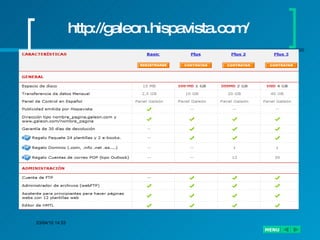
Por que demi selección? Por que la intención de Galeón es que puedas crear tu PÁGINA WEB en Internet, tu ÁLBUM DE FOTOS o tu BLOG de una forma fácil y cómoda. En Galeón dispondrás de espacio Web para alojar tu página, un asistente para hacer páginas Web, plantillas y una cuenta de correo electrónico gratis.
Paso 1. Crearsu pagina Web. Uno de los lugares donde lo puede realizar es en PowerPoint, Word, FrontPage, Dreamweaver. Guardarlo en versión HTML (Pagina Web). Nota: Las imágenes, sonidos y animaciones se guardan en la misma versión (Pagina Web).
13.
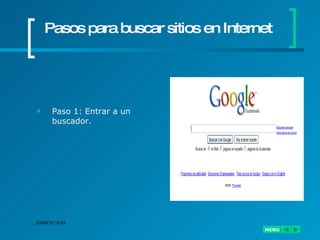
Paso 2. Buscarel sitio Web donde se quiere hospedar. Recomendación: Se pueden buscar los sitios gratuitos en Google.
14.
Paso 3. Yaque encontró el sitio, subir los archivos de la carpeta y el index del HTML.
15.
Paso 4. Registrarsepara poder subir su pagina Web y así poder publicarla. Debe de seguir una secuencia de pasos para la realización de la misma.
Pasos Ingresar aPowerPoint Clic en Ver Elegir Barra de Herramientas Clic en Visual Basic Clic en Cuadro de Controles Clic en Mas Controles
18.
Pasos En laventana que se abre elegir “Shockwave Flash Object”.
19.
Pasos Al momentode darle clic a Shockwave Flash Object el cursor se transforma en una cruz, tienes que hacer clic, mantener presionado y arrastrar el cursor para delimitar el área que ocupará tu flash.
20.
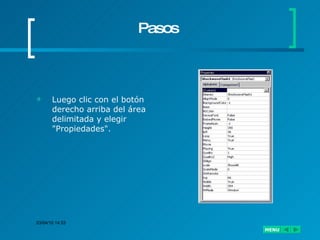
Pasos Luego cliccon el botón derecho arriba del área delimitada y elegir "Propiedades".
21.
Pasos En laopción “Movie” copiar la dirección donde se encuentra tu archivo flash (es recomendable que el archivo .SWF que esté guardado en la misma carpeta que el archivo de PowerPoint) y al final una diagonal inversa “\” (Alt izq+92) y seguidamente el nombre del archivo con su extensión “swf”.
22.
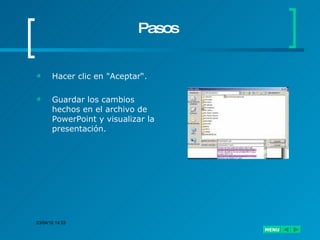
Pasos Hacer clicen "Aceptar“. Guardar los cambios hechos en el archivo de PowerPoint y visualizar la presentación.
Pasos Clic enInsertar Películas y Sonidos. Película de Archivo
26.
Pasos Buscar elArchivo Clic en Aceptar Listo, probarlo en la Diapositiva
27.
Reproducirlo Automáticamente Despuésde hacer clic en Aceptar, aparecerá un mensaje en el que se le preguntará si desea que la película se inicie en la presentación. Recomiendo que elija Automáticamente aunque desee que la película se reproduzca al hacer clic en ella. Si elige Al hacer clic encima, tendrá que hacer clic en el cuadro negro para iniciar la película.
28.
Reproducir a pantallaCompleta Haga clic con el botón secundario del Mouse en el objeto de película (el rectángulo pequeño) y, en el menú contextual, haga clic en Modificar objeto de película. Aparecerá el cuadro de diálogo Opciones de las películas. En Opciones de presentación, active la casilla de verificación Zoom de pantalla completa y, a continuación, haga clic en Aceptar.
29.
Sugerencia Coloque siemprela película en la misma carpeta que la presentación de PowerPoint. Si posteriormente mueve la presentación de PowerPoint a otra carpeta, copiará también la película. Al guardar la película en la misma carpeta que la presentación se asegurará de que el vínculo siga funcionando. Sin embargo, debe probar siempre la película en un nuevo equipo para estar seguro de que funciona. Vuelva a insertar la película, si es necesario. Ir al Menú Principal
30.
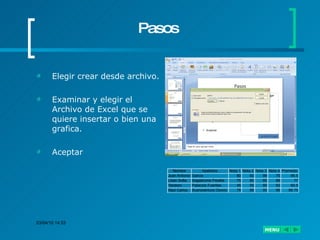
1.5 Pasos paraingresar una grafica o una hoja de archivo en PowerPoint Excel
Actualización Al serinsertado el archivo de Excel o el grafico automáticamente se va a estar actualizando si los archivos de Excel, están guardados en la misma carpeta donde se encuentra la presentación de PowerPoint.
35.
1.6 Pasos paracombinar correspondencia 1.6.1 Word con Access 1.6.2 Word con Excel 1.6.3 Word con Word
36.
1.6.1 Word conAccess Crear un archivo en Access con todos los datos, y guardarlo. Abrir Word y proceda a realizar el formato de su documento a combinar. Seleccione las Opciones Herramientas, Cartas y correspondencia y pulse clic sobre Mostrar barra de Herramientas Combinar Correspondencia. Utilice el segundo botón que aparece en la barra de herramientas Abrir Origen de Datos, pulse clic sobre el.
37.
Word con AccessEscoja la carpeta donde tiene almacenado su archivo de Access. Clic sobre el nombre del archivo. Pulse clic en tipo de archivo, y busque “Archivos de Access”. Clic en abrir. Seleccione la tabla que contiene los datos a utilizar la correspondencia. Clic en Aceptar.
38.
Word con AccessUtilice el tercer botón que aparece en la barra de herramientas Destinatarios de combinar correspondencia, pulse clic sobre el. Inserte los campos. Cerrar Clic en Ver datos combinados, que se encuentra en la barra de herramientas . Realice la combinación del documento y los datos Cierre el archivo de Word.
39.
1.6.2 Word conExcel Crear un archivo en Excel con todos los datos, y guardarlo. Abrir Word Seleccione las Opciones Herramientas, Cartas y correspondencia y pulse clic sobre Mostrar barra de Herramientas Combinar Correspondencia. Utilice el segundo botón que aparece en la barra de herramientas Abrir Origen de Datos, pulse clic sobre el.
40.
Word con ExcelEscoja la carpeta donde tiene almacenado su archivo de Excel. Clic sobre el nombre del archivo. Pulse clic en tipo de archivo, y busque “Archivos de Excel”. Clic en abrir. Seleccione la hoja que contiene los datos a utilizar la correspondencia. Clic en Aceptar.
41.
Word con ExcelUtilice el tercer botón que aparece en la barra de herramientas Destinatarios de combinar correspondencia, pulse clic sobre el. Inserte los campos. Cerrar Clic en Ver datos combinados, que se encuentra en la barra de herramientas . Realice la combinación del documento y los datos Cierre el archivo de Word.
42.
1.6.3 Word conWord Crear un archivo en Word con la carta, y guardarlo. Seleccione las Opciones Herramientas, Cartas y correspondencia y pulse clic sobre Combinar Correspondencia. Utilice el Paso 3 de 6 Seleccione los destinatarios, Escribir una lista nueva y clic en Crear. Ingrese Datos. Al terminar debe de Cerrar. Escriba el nombre que le dará a su archivo.
43.
Word con WordGuardar. Aparecerá la ventana de Destinatarios de combinar correspondencia . Aceptar Seleccione el sexto botón de izquierda a derecha para insertar los campos Insertar campos combinados. Cerrar Realice la combinación del documento y los datos Cierre el archivo de Word.