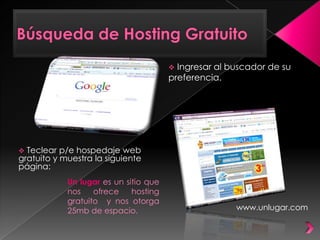
 Ingresar al buscador de su
                                       preferencia.


 Teclear p/e hospedaje web
gratuito y muestra la siguiente
página:
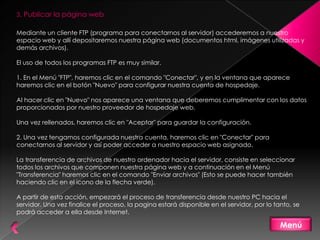
            Un lugar es un sitio que
            nos    ofrece    hosting
            gratuito y nos otorga
            25mb de espacio.                          www.unlugar.com
www.zobyhost.com


zobyhost.com es un sitio
independiente con el
objetivo de brindar
alojamiento web gratuito
para usuarios de habla
hispana.


                           1 GB de espacio
                           30 GB de transferencia
                           Soporte PHP y MySQL
                           Sin publicidad forzada

                                                     Menú
1. Obtener un Hospedaje Web

Para poder publicar nuestra página web en
Internet, deberemos guardar nuestra página web
en un servidor. Un servidor es -entre otras cosas-
una máquina que almacena (hospeda) páginas
web permitiendo que se pueda acceder a ellas
desde Internet.

Existen dos tipos: gratuitos y de pago.

Los
   gratuitos suelen ofrecer poco espacio y
además incluyen publicidad.

Los de pago, suelen ofrecer servicios de calidad
y robustez dependiendo del servicio contratado.
2. Contratar una cuenta

Una vez hayamos decidido si vamos a contratar
hospedaje web gratuito o de pago, procederemos
a crearnos una cuenta:

Sies gratuito: Entraremos en la web del
proveedor y rellenaremos los formularios oportunos
para crear la cuenta.

Sies de pago: Entraremos en la web de la
empresa, seleccionaremos el producto que más se
ajuste a nuestras necesidades, y posteriormente
realizaremos el pago.

Una vez tengamos la cuenta de espacio web
creada (ya se gratuita o de pago), deberemos
disponer como mínimo de los siguiente datos:

Dirección FTP: parecido a esto:
ftp.nombrededomino.com
Nombre de usuario (Nombre elegido por nosotros o
facilitado por la empresa): NombreUsuario
Password o contraseña de la cuenta: *******
Dirección web (url) del panel de control o
configuración.
3. Publicar la página web

Mediante un cliente FTP (programa para conectarnos al servidor) accederemos a nuestro
espacio web y allí depositaremos nuestra página web (documentos html, imágenes utilizadas y
demás archivos).

El uso de todos los programas FTP es muy similar.

1. En el Menú "FTP", haremos clic en el comando "Conectar", y en la ventana que aparece
haremos clic en el botón "Nuevo" para configurar nuestra cuenta de hospedaje.

Al hacer clic en "Nuevo" nos aparece una ventana que deberemos cumplimentar con los datos
proporcionados por nuestro proveedor de hospedaje web.

Una vez rellenados, haremos clic en "Aceptar" para guardar la configuración.

2. Una vez tengamos configurada nuestra cuenta, haremos clic en "Conectar" para
conectarnos al servidor y así poder acceder a nuestro espacio web asignado.

La transferencia de archivos de nuestro ordenador hacia el servidor, consiste en seleccionar
todos los archivos que componen nuestra página web y a continuación en el Menú
"Transferencia" haremos clic en el comando "Enviar archivos" (Esto se puede hacer también
haciendo clic en el icono de la flecha verde).

A partir de esta acción, empezará el proceso de transferencia desde nuestro PC hacia el
servidor. Una vez finalice el proceso, la pagina estará disponible en el servidor, por lo tanto, se
podrá acceder a ella desde Internet.

                                                                                            Menú
En   el botón     seleccionar

En  el menú seleccionar la opción Mostrar Ficha programador
en la cinta de opciones.

En   el nuevo menú Programador seleccionar

   En la ventana que aparece seleccionar


Este cuadro
aparece al
hacer clic en la
opción
propiedades
En este cuadro se podrá visualizar el archivo SWF que hayamos
seleccionado previamente en el menú propiedades en la opción
MOVIE Nota: se debe tomar en cuenta que tanto el archivo PPT como
el SWF se encuentren dentro de la misma carpeta.


                                                                Menú
  Ingresar a Power Point.
 Hacer Clic en Insertar.
 Elegir el Icono Película.
 Seleccionar Película de Archivo.
 Elegir la película a insertar.
 Al seleccionar el archivo debe detallar si el archivo se reproduce
  automáticamente o al hacer clic.


                                                             Menú
Desde el fragmento Ilustraciones, presione el botón Gráfico para
abrir el cuadro de diálogo Insertar gráfico.
Copiar  un gráfico que tenga creado en un Libro de Excel y
pegarlo vinculándolo sobre la diapositiva mediante la opción de
Pegado especial.
Desde la ficha Insertar en el fragmento Texto, haga clic en el
botón Objeto y elija como tipo de objeto Tipo de objeto: Gráfico de
Microsoft Office Excel.
Cuando hace clic en el botón Gráfico, se abre el cuadro de
diálogo de Insertar gráfico:
                                    Una vez abierto el cuadro de
                                    diálogo, elija el modelo de gráfico
                                    que mejor se adapte a sus
                                    necesidades o que mejor refleje la
                                    información a representar. Luego
                                    presione el botón Aceptar.
                                    Aparecerá el objeto de gráfico
                                    incrustado en la diapositiva con el
                                    modelo seleccionado y los colores
                                    según el tema aplicado en la
                                    presentación…
   A continuación una hoja de cálculo de Excel con unos datos predefinidos los
    cuales se pueden cambiar con la información a mostrar. Si tiene la información
    en otro formato, ya sea en una tabla en Word o en Excel, puede copiarla y
    pegarla sobre esta hoja de cálculo para que el gráfico se adapte a la nueva
    información.
    Luego de insertado el gráfico, aparecerá sobre la barra de título de la
    aplicación el grupo Herramientas de gráfico, con las fichas de Diseño,
    Presentación y Formato.


   Desde la ficha Diseño, puede controlar opciones tales como el tipo de gráfico,
    la distribución de los datos y el diseño del gráfico.
    En el fragmento Tipo tiene dos botones: uno para cambiar el tipo de gráfico y
    otro para guardar uno personalizado como plantilla.
   Cuando haga clic en el botón Cambiar tipo de gráfico, se volverá a abrir el
    cuadro de diálogo Insertar gráfico, para que pueda elegir uno distinto.
    Con el botón Guardar como plantilla, puede almacenar un gráfico que haya
    personalizado previamente para poder reutilizarlo como modelo para futuros
    gráficos. Éste modelo se guardará con la extensión .crtx y conservará la
    información de formatos, diseños, colores, fuentes, efectos, etc.

                                                                          Menú
 Crear el modelo que se desee combinar.
 En Word crear un documento nuevo.
 En la barra de tareas seleccionar
  Combinar Correspondencia.
 Definir el documento principal.
 Para el Origen de datos se selecciona la
  base de datos creada en Access.
 Se insertan los campos de combinación.
 Se combinan en un documento nuevo.


                   Menú
Menú
   Abrir Word y tener en la ventana activa un documento en blanco o un
    documento que ya contenga el texto fijo.
   Seleccionar de la pestaña Correspondencia el menú Iniciar
    combinación de correspondencia, allí haz clic en la opción Paso a
    paso por el Asistente para combinar correspondencia.


   Abrir Word y tener en la ventana activa un documento en blanco o un
    documento que ya contenga el texto fijo.
   Seleccionar de la pestaña Correspondencia el menú Iniciar combinación de
    correspondencia, allí haz clic en la opción Paso a paso por el Asistente para
    combinar correspondencia.
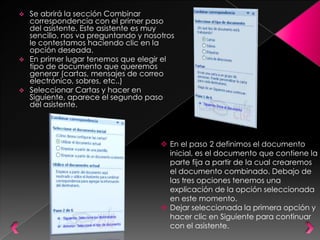
   Se abrirá la sección Combinar
    correspondencia con el primer paso
    del asistente. Este asistente es muy
    sencillo, nos va preguntando y nosotros
    le contestamos haciendo clic en la
    opción deseada.
   En primer lugar tenemos que elegir el
    tipo de documento que queremos
    generar (cartas, mensajes de correo
    electrónico, sobres, etc..)
   Seleccionar Cartas y hacer en
    Siguiente, aparece el segundo paso
    del asistente.


                                        En el paso 2 definimos el documento
                                         inicial, es el documento que contiene la
                                         parte fija a partir de la cual crearemos
                                         el documento combinado. Debajo de
                                         las tres opciones tenemos una
                                         explicación de la opción seleccionada
                                         en este momento.
                                        Dejar seleccionada la primera opción y
                                         hacer clic en Siguiente para continuar
                                         con el asistente.
En   el paso 3 seleccionamos el origen de datos, como ya
hemos dicho podemos utilizar una lista existente (una tabla
de Access, una hoja de Excel, una tabla en otro archivo
Word, etc...), podemos utilizar contactos nuestros de
Outlook, o simplemente escribir una lista nueva.
Si seleccionamos la opción Utilizar una lista existente
aparece la opción Examinar..., hacer clic en ella para
buscar el archivo que contiene el origen de datos.
Si seleccionamos la opción Seleccionar de los contactos
de Outlook, en lugar de Examinar... aparece la opción Elegir
la carpeta de contactos, hacer clic en ella y elegir la
carpeta.
Si seleccionamos la opción Escribir una lista nueva en lugar
de Examinar... aparece la opción Crear..., hacer clic en ella
para introducir los valores en la lista.
Ahora explicaremos con más detalle la opción Examinar...


                                                      En este paso redactamos en el documento abierto el
                                                      texto fijo de nuestra carta (si no estaba escrito ya) y
                                                      añadimos los campos de combinación. Para ello
                                                      debemos posicionar el cursor en la posición donde
                                                      queremos que aparezca el campo de combinación y a
                                                      continuación hacemos clic en el panel de tareas sobre el
                                                      elemento que queremos insertar.
                                                      Podemos insertar un Bloque de direcciones..., una Línea de
                                                      saludo..., Franqueo electrónico... (si tenemos la utilidad
                                                      instalada), o Más elementos.... En la opción Más
                                                      elementos... aparecerá la lista de todos los campos del
                                                      origen de datos y podremos elegir de la lista el campo a
                                                      insertar.
                                                      Cuando hayamos completado el documento hacemos
                                                      clic en Siguiente para pasar al paso 5 del asistente.
En este paso examinamos las cartas tal como se
                                                   escribirán con los valores concretos del origen
                                                   de datos.
                                                   Podemos utilizar los botones << y >> para pasar
                                                   al destinatario anterior y siguiente
                                                   respectivamente, podemos Buscar un
                                                   destinatario... concreto, Excluir al destinatario
                                                   (en el que nos encontramos) o Editar lista de
                                                   destinatarios... para corregir algún error
                                                   detectado.
                                                   Para terminar hacer clic en Siguiente.


Para enviar las cartas a la impresora hacer clic
en la opción Imprimir....
Si nos queremos guardar las cartas en un nuevo
documento por ejemplo para rectificar el texto
fijo en algunas de ellas, o enviar luego el
documento a otro usuario hacemos clic en Editar
cartas individuales... En este caso nos permite
elegir combinar todos los registros, el registro
actual o un grupo de registros. El documento
creado será un documento normal sin
combinación.
Si no queremos realizar ninguna de las acciones
anteriores cerramos el panel de tareas.

                                                                                                   Menú

Pres 1

  • 1.
     Ingresar albuscador de su preferencia.  Teclear p/e hospedaje web gratuito y muestra la siguiente página: Un lugar es un sitio que nos ofrece hosting gratuito y nos otorga 25mb de espacio. www.unlugar.com
  • 2.
    www.zobyhost.com zobyhost.com es unsitio independiente con el objetivo de brindar alojamiento web gratuito para usuarios de habla hispana. 1 GB de espacio 30 GB de transferencia Soporte PHP y MySQL Sin publicidad forzada Menú
  • 3.
    1. Obtener unHospedaje Web Para poder publicar nuestra página web en Internet, deberemos guardar nuestra página web en un servidor. Un servidor es -entre otras cosas- una máquina que almacena (hospeda) páginas web permitiendo que se pueda acceder a ellas desde Internet. Existen dos tipos: gratuitos y de pago. Los gratuitos suelen ofrecer poco espacio y además incluyen publicidad. Los de pago, suelen ofrecer servicios de calidad y robustez dependiendo del servicio contratado.
  • 4.
    2. Contratar unacuenta Una vez hayamos decidido si vamos a contratar hospedaje web gratuito o de pago, procederemos a crearnos una cuenta: Sies gratuito: Entraremos en la web del proveedor y rellenaremos los formularios oportunos para crear la cuenta. Sies de pago: Entraremos en la web de la empresa, seleccionaremos el producto que más se ajuste a nuestras necesidades, y posteriormente realizaremos el pago. Una vez tengamos la cuenta de espacio web creada (ya se gratuita o de pago), deberemos disponer como mínimo de los siguiente datos: Dirección FTP: parecido a esto: ftp.nombrededomino.com Nombre de usuario (Nombre elegido por nosotros o facilitado por la empresa): NombreUsuario Password o contraseña de la cuenta: ******* Dirección web (url) del panel de control o configuración.
  • 5.
    3. Publicar lapágina web Mediante un cliente FTP (programa para conectarnos al servidor) accederemos a nuestro espacio web y allí depositaremos nuestra página web (documentos html, imágenes utilizadas y demás archivos). El uso de todos los programas FTP es muy similar. 1. En el Menú "FTP", haremos clic en el comando "Conectar", y en la ventana que aparece haremos clic en el botón "Nuevo" para configurar nuestra cuenta de hospedaje. Al hacer clic en "Nuevo" nos aparece una ventana que deberemos cumplimentar con los datos proporcionados por nuestro proveedor de hospedaje web. Una vez rellenados, haremos clic en "Aceptar" para guardar la configuración. 2. Una vez tengamos configurada nuestra cuenta, haremos clic en "Conectar" para conectarnos al servidor y así poder acceder a nuestro espacio web asignado. La transferencia de archivos de nuestro ordenador hacia el servidor, consiste en seleccionar todos los archivos que componen nuestra página web y a continuación en el Menú "Transferencia" haremos clic en el comando "Enviar archivos" (Esto se puede hacer también haciendo clic en el icono de la flecha verde). A partir de esta acción, empezará el proceso de transferencia desde nuestro PC hacia el servidor. Una vez finalice el proceso, la pagina estará disponible en el servidor, por lo tanto, se podrá acceder a ella desde Internet. Menú
  • 6.
    En el botón seleccionar En el menú seleccionar la opción Mostrar Ficha programador en la cinta de opciones. En el nuevo menú Programador seleccionar  En la ventana que aparece seleccionar Este cuadro aparece al hacer clic en la opción propiedades
  • 7.
    En este cuadrose podrá visualizar el archivo SWF que hayamos seleccionado previamente en el menú propiedades en la opción MOVIE Nota: se debe tomar en cuenta que tanto el archivo PPT como el SWF se encuentren dentro de la misma carpeta. Menú
  • 8.
     Ingresara Power Point.  Hacer Clic en Insertar.  Elegir el Icono Película.  Seleccionar Película de Archivo.  Elegir la película a insertar.  Al seleccionar el archivo debe detallar si el archivo se reproduce automáticamente o al hacer clic. Menú
  • 9.
    Desde el fragmentoIlustraciones, presione el botón Gráfico para abrir el cuadro de diálogo Insertar gráfico.
  • 10.
    Copiar ungráfico que tenga creado en un Libro de Excel y pegarlo vinculándolo sobre la diapositiva mediante la opción de Pegado especial. Desde la ficha Insertar en el fragmento Texto, haga clic en el botón Objeto y elija como tipo de objeto Tipo de objeto: Gráfico de Microsoft Office Excel. Cuando hace clic en el botón Gráfico, se abre el cuadro de diálogo de Insertar gráfico: Una vez abierto el cuadro de diálogo, elija el modelo de gráfico que mejor se adapte a sus necesidades o que mejor refleje la información a representar. Luego presione el botón Aceptar. Aparecerá el objeto de gráfico incrustado en la diapositiva con el modelo seleccionado y los colores según el tema aplicado en la presentación…
  • 11.
    A continuación una hoja de cálculo de Excel con unos datos predefinidos los cuales se pueden cambiar con la información a mostrar. Si tiene la información en otro formato, ya sea en una tabla en Word o en Excel, puede copiarla y pegarla sobre esta hoja de cálculo para que el gráfico se adapte a la nueva información. Luego de insertado el gráfico, aparecerá sobre la barra de título de la aplicación el grupo Herramientas de gráfico, con las fichas de Diseño, Presentación y Formato.  Desde la ficha Diseño, puede controlar opciones tales como el tipo de gráfico, la distribución de los datos y el diseño del gráfico. En el fragmento Tipo tiene dos botones: uno para cambiar el tipo de gráfico y otro para guardar uno personalizado como plantilla.  Cuando haga clic en el botón Cambiar tipo de gráfico, se volverá a abrir el cuadro de diálogo Insertar gráfico, para que pueda elegir uno distinto. Con el botón Guardar como plantilla, puede almacenar un gráfico que haya personalizado previamente para poder reutilizarlo como modelo para futuros gráficos. Éste modelo se guardará con la extensión .crtx y conservará la información de formatos, diseños, colores, fuentes, efectos, etc. Menú
  • 12.
     Crear elmodelo que se desee combinar.  En Word crear un documento nuevo.  En la barra de tareas seleccionar Combinar Correspondencia.  Definir el documento principal.  Para el Origen de datos se selecciona la base de datos creada en Access.  Se insertan los campos de combinación.  Se combinan en un documento nuevo. Menú
  • 13.
  • 14.
    Abrir Word y tener en la ventana activa un documento en blanco o un documento que ya contenga el texto fijo.  Seleccionar de la pestaña Correspondencia el menú Iniciar combinación de correspondencia, allí haz clic en la opción Paso a paso por el Asistente para combinar correspondencia.  Abrir Word y tener en la ventana activa un documento en blanco o un documento que ya contenga el texto fijo.  Seleccionar de la pestaña Correspondencia el menú Iniciar combinación de correspondencia, allí haz clic en la opción Paso a paso por el Asistente para combinar correspondencia.
  • 15.
    Se abrirá la sección Combinar correspondencia con el primer paso del asistente. Este asistente es muy sencillo, nos va preguntando y nosotros le contestamos haciendo clic en la opción deseada.  En primer lugar tenemos que elegir el tipo de documento que queremos generar (cartas, mensajes de correo electrónico, sobres, etc..)  Seleccionar Cartas y hacer en Siguiente, aparece el segundo paso del asistente.  En el paso 2 definimos el documento inicial, es el documento que contiene la parte fija a partir de la cual crearemos el documento combinado. Debajo de las tres opciones tenemos una explicación de la opción seleccionada en este momento.  Dejar seleccionada la primera opción y hacer clic en Siguiente para continuar con el asistente.
  • 16.
    En el paso 3 seleccionamos el origen de datos, como ya hemos dicho podemos utilizar una lista existente (una tabla de Access, una hoja de Excel, una tabla en otro archivo Word, etc...), podemos utilizar contactos nuestros de Outlook, o simplemente escribir una lista nueva. Si seleccionamos la opción Utilizar una lista existente aparece la opción Examinar..., hacer clic en ella para buscar el archivo que contiene el origen de datos. Si seleccionamos la opción Seleccionar de los contactos de Outlook, en lugar de Examinar... aparece la opción Elegir la carpeta de contactos, hacer clic en ella y elegir la carpeta. Si seleccionamos la opción Escribir una lista nueva en lugar de Examinar... aparece la opción Crear..., hacer clic en ella para introducir los valores en la lista. Ahora explicaremos con más detalle la opción Examinar... En este paso redactamos en el documento abierto el texto fijo de nuestra carta (si no estaba escrito ya) y añadimos los campos de combinación. Para ello debemos posicionar el cursor en la posición donde queremos que aparezca el campo de combinación y a continuación hacemos clic en el panel de tareas sobre el elemento que queremos insertar. Podemos insertar un Bloque de direcciones..., una Línea de saludo..., Franqueo electrónico... (si tenemos la utilidad instalada), o Más elementos.... En la opción Más elementos... aparecerá la lista de todos los campos del origen de datos y podremos elegir de la lista el campo a insertar. Cuando hayamos completado el documento hacemos clic en Siguiente para pasar al paso 5 del asistente.
  • 17.
    En este pasoexaminamos las cartas tal como se escribirán con los valores concretos del origen de datos. Podemos utilizar los botones << y >> para pasar al destinatario anterior y siguiente respectivamente, podemos Buscar un destinatario... concreto, Excluir al destinatario (en el que nos encontramos) o Editar lista de destinatarios... para corregir algún error detectado. Para terminar hacer clic en Siguiente. Para enviar las cartas a la impresora hacer clic en la opción Imprimir.... Si nos queremos guardar las cartas en un nuevo documento por ejemplo para rectificar el texto fijo en algunas de ellas, o enviar luego el documento a otro usuario hacemos clic en Editar cartas individuales... En este caso nos permite elegir combinar todos los registros, el registro actual o un grupo de registros. El documento creado será un documento normal sin combinación. Si no queremos realizar ninguna de las acciones anteriores cerramos el panel de tareas. Menú