1.1 PASOS PARA BUSCAR UN SITIO EN INTERNET El espacio web gratuito ha evolucionado de tal manera que ahora es posible encontrar web hosting gratuito con características de espacios pagados.Los pasos que debes hacer son los siguientes:	1. busca en internet los hosting gratuitos	2. elige el que mejor que convenga
1.2 PASOS PARA PUBLICAR UNA PAGINA WEBLo primero que hay que plantearse ante el deseo de publicar una página personal es la propia dirección que tendrá. Éste es un aspecto muy importante, ya que la dirección identificará en muchas ocasiones a todo el sitio-web. Así, es muy recomendable que sea fácil de recordar y que guarde relación con los propios contenidos de las páginas.
Básicamente existen dos opciones a la hora de decidir que dirección usar: Usar un dominio propio:Los dominios son las direcciones básicas, esto es, las que no tienen ningún tipo de barra inclinada ("/"), como "www.dominio.com". Todos los dominios pueden ser registrados a través de Internet, a través de los sitios-web de alguna de las organizaciones encargadas de su gestión.
Usar una subdirección:Son aquellas direcciones que contienen barras inclinadas ("/") (www.dominio.com/clientes/cliente12345) o una palabra antes del domino (www.subdominio.dominio.com). Normalmente son direcciones bastante largas y difíciles de memorizar, ofrecidas de forma gratuita por los proveedores de acceso a Internet al contratar una conexión a la Red.
1.3  ARCHIVO DE FLASHPrimero debes tener instalado en tu computadora el reproductor de FlashPlayerPresionas el botón redondo superior izquierdo con el logotipo de Office (ahí donde hay opción de Nuevo Documento). Debajo del borde de esta ventana haces click en el botón de: Opciones de PowerPoint.Ahora haces que este seleccionada la opción de Mostrar Ficha Programador en la cinta de Opciones. Esto hará que aparezca un nuevo tab/pestaña en el panel de PowerPoint, entre Vista y complementos. Das click en Aceptar.
Elijes el Tab Programador. Haces click en el botón pequeño con un martillo y una llave cruzados (abajo derecha) que dice: Más Controles. Como en esta imagen:Ahí elijes la opción: Shockwave Flash Object. Luego haces click en Aceptar.Das click en cualquier parte de una diapositiva de tu presentación y te saldrá un cuadrado blanco tarjado con una gran equis. Los seleccionas y arriba en el Tab de Programador elijes la opción: Propiedades.
En Propiedades vas ala opción de Movie y ahi escribes el nombre del archivo SWF que quieres insertar, este debe estar en la misma carpeta que tu PowerPoint. Por ejemplo, Movie: Banner.swfEn EmbedMovie cambias la opción de False a True. Eso es todo.Para ver la animación Flash deberás previsualizar tu presentación.
1.4 Archivo de Video en PowerPoint:Las "películas" son archivos de vídeo de escritorio con formatos como AVI, QuickTime y MPEG y extensiones de archivo como .avi, .mov, .qt, .mpg y .mpeg. Un archivo GIF animado tiene una extensión de archivo .gif.
Muestre la diapositiva a la que desea agregar una película o archivo GIF animado.Siga uno de estos procedimientos: Agregar una película o archivo GIF animadoEn el menú Insertar, seleccione Películas y sonidos, haga clic en Película de archivo, busque la carpeta que contiene el archivo que desea agregar y haga doble clic en el archivo.
1.5 Hoja de Excel en PowerPoint1. En Excel, seleccione los datos de la hoja de cálculo que desee copiar en una presentación de PowerPoint.2. En la ficha Inicio, en el grupo Portapapeles, haga clic en Copiar.Método abreviado de teclado  También puede presionar CTRL+C.
3. Haga clic en la presentación de PowerPoint en la que desee pegar los datos copiados de la hoja de cálculo.4. En la ficha Inicio, en el grupo Portapapeles, haga clic en Pegar.Método abreviado de teclado  También puede presionar CTRL+V.
5. Haga clic en Opciones de pegado junto a los datos y, a continuación, siga uno de estos procedimientos:Para utilizar el formato original de los datos copiados, haga clic en Mantener formato de origen.Para utilizar el tema del documento aplicado a la presentación de PowerPoint, haga clic en Utilizar tema de destino.Para pegar los datos de la tabla copiados como texto, haga clic en Mantener sólo el texto.
1.6 PASOS PARA COMBINAR CORRESPONDENCIA WORD con ACCESSGenere el archivo en Excel, Word o Access que va  utilizar.
Guarde el archivo que creó
Ingrese a Microsoft Word (es necesario que cierre el documento de Excel)
Escriba la carta o el documento que va a utilizar para combinar la correspondencia.
Guarde el documentoWORD con EXCEL
De clic  en la pestaña correspondenciaDe clic  en esta opción
Seleccione la hoja de Excel donde se encuentra el archivoSeleccione esta opción. Pero antes posiciones en el lugar del documento de Word donde desea que aparezcan los datos combinadosEn el documento de Word le aparecerá de esta manera
Automáticamente le aparecerá de esta maneraCuando termines clic en esta opción y eliges Editar Documentos individuales, esto sirve para que aparezcan todos los documentos combinados
WORD con WORD Paso 1: Elegir el tipo de documento en el que se va a combinar la información
Elegir el documento principal que desea utilizar
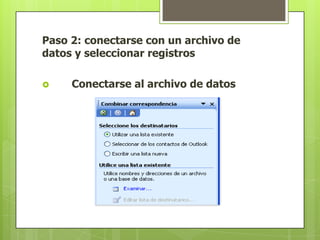
Paso 2: conectarse con un archivo de datos y seleccionar registros	Conectarse al archivo de datos
Elegir los registros en el archivo de datos que desea utilizar
Paso 3: agregar campos al documento principalAgregar campos
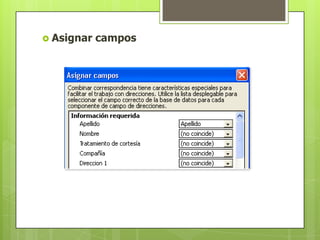
Asignar campos

Presentación 1

  • 2.
    1.1 PASOS PARABUSCAR UN SITIO EN INTERNET El espacio web gratuito ha evolucionado de tal manera que ahora es posible encontrar web hosting gratuito con características de espacios pagados.Los pasos que debes hacer son los siguientes: 1. busca en internet los hosting gratuitos 2. elige el que mejor que convenga
  • 3.
    1.2 PASOS PARAPUBLICAR UNA PAGINA WEBLo primero que hay que plantearse ante el deseo de publicar una página personal es la propia dirección que tendrá. Éste es un aspecto muy importante, ya que la dirección identificará en muchas ocasiones a todo el sitio-web. Así, es muy recomendable que sea fácil de recordar y que guarde relación con los propios contenidos de las páginas.
  • 4.
    Básicamente existen dosopciones a la hora de decidir que dirección usar: Usar un dominio propio:Los dominios son las direcciones básicas, esto es, las que no tienen ningún tipo de barra inclinada ("/"), como "www.dominio.com". Todos los dominios pueden ser registrados a través de Internet, a través de los sitios-web de alguna de las organizaciones encargadas de su gestión.
  • 5.
    Usar una subdirección:Sonaquellas direcciones que contienen barras inclinadas ("/") (www.dominio.com/clientes/cliente12345) o una palabra antes del domino (www.subdominio.dominio.com). Normalmente son direcciones bastante largas y difíciles de memorizar, ofrecidas de forma gratuita por los proveedores de acceso a Internet al contratar una conexión a la Red.
  • 6.
    1.3 ARCHIVODE FLASHPrimero debes tener instalado en tu computadora el reproductor de FlashPlayerPresionas el botón redondo superior izquierdo con el logotipo de Office (ahí donde hay opción de Nuevo Documento). Debajo del borde de esta ventana haces click en el botón de: Opciones de PowerPoint.Ahora haces que este seleccionada la opción de Mostrar Ficha Programador en la cinta de Opciones. Esto hará que aparezca un nuevo tab/pestaña en el panel de PowerPoint, entre Vista y complementos. Das click en Aceptar.
  • 7.
    Elijes el TabProgramador. Haces click en el botón pequeño con un martillo y una llave cruzados (abajo derecha) que dice: Más Controles. Como en esta imagen:Ahí elijes la opción: Shockwave Flash Object. Luego haces click en Aceptar.Das click en cualquier parte de una diapositiva de tu presentación y te saldrá un cuadrado blanco tarjado con una gran equis. Los seleccionas y arriba en el Tab de Programador elijes la opción: Propiedades.
  • 8.
    En Propiedades vasala opción de Movie y ahi escribes el nombre del archivo SWF que quieres insertar, este debe estar en la misma carpeta que tu PowerPoint. Por ejemplo, Movie: Banner.swfEn EmbedMovie cambias la opción de False a True. Eso es todo.Para ver la animación Flash deberás previsualizar tu presentación.
  • 9.
    1.4 Archivo deVideo en PowerPoint:Las "películas" son archivos de vídeo de escritorio con formatos como AVI, QuickTime y MPEG y extensiones de archivo como .avi, .mov, .qt, .mpg y .mpeg. Un archivo GIF animado tiene una extensión de archivo .gif.
  • 10.
    Muestre la diapositivaa la que desea agregar una película o archivo GIF animado.Siga uno de estos procedimientos: Agregar una película o archivo GIF animadoEn el menú Insertar, seleccione Películas y sonidos, haga clic en Película de archivo, busque la carpeta que contiene el archivo que desea agregar y haga doble clic en el archivo.
  • 11.
    1.5 Hoja deExcel en PowerPoint1. En Excel, seleccione los datos de la hoja de cálculo que desee copiar en una presentación de PowerPoint.2. En la ficha Inicio, en el grupo Portapapeles, haga clic en Copiar.Método abreviado de teclado  También puede presionar CTRL+C.
  • 12.
    3. Haga clicen la presentación de PowerPoint en la que desee pegar los datos copiados de la hoja de cálculo.4. En la ficha Inicio, en el grupo Portapapeles, haga clic en Pegar.Método abreviado de teclado  También puede presionar CTRL+V.
  • 13.
    5. Haga clicen Opciones de pegado junto a los datos y, a continuación, siga uno de estos procedimientos:Para utilizar el formato original de los datos copiados, haga clic en Mantener formato de origen.Para utilizar el tema del documento aplicado a la presentación de PowerPoint, haga clic en Utilizar tema de destino.Para pegar los datos de la tabla copiados como texto, haga clic en Mantener sólo el texto.
  • 14.
    1.6 PASOS PARACOMBINAR CORRESPONDENCIA WORD con ACCESSGenere el archivo en Excel, Word o Access que va utilizar.
  • 15.
  • 16.
    Ingrese a MicrosoftWord (es necesario que cierre el documento de Excel)
  • 17.
    Escriba la cartao el documento que va a utilizar para combinar la correspondencia.
  • 18.
  • 19.
    De clic en la pestaña correspondenciaDe clic en esta opción
  • 20.
    Seleccione la hojade Excel donde se encuentra el archivoSeleccione esta opción. Pero antes posiciones en el lugar del documento de Word donde desea que aparezcan los datos combinadosEn el documento de Word le aparecerá de esta manera
  • 21.
    Automáticamente le apareceráde esta maneraCuando termines clic en esta opción y eliges Editar Documentos individuales, esto sirve para que aparezcan todos los documentos combinados
  • 22.
    WORD con WORDPaso 1: Elegir el tipo de documento en el que se va a combinar la información
  • 23.
    Elegir el documentoprincipal que desea utilizar
  • 24.
    Paso 2: conectarsecon un archivo de datos y seleccionar registros Conectarse al archivo de datos
  • 25.
    Elegir los registrosen el archivo de datos que desea utilizar
  • 26.
    Paso 3: agregarcampos al documento principalAgregar campos
  • 27.