República Bolivariana de Venezuela
Universidad Bicentenaria de Aragua
Vicerrectorado Académico
Facultad de Ciencias Jurídicas y Políticas
Escuela de Derecho
Informática III
&
CIUDAD GUAYANA, MAYO DE 2.016
Es una herramienta de presentaciones, disponible en
versión web, en versión escritorio para Windows y Mac OS
y como aplicación para iPhone e iPad.
Es considerada la nueva y poderosa herramienta online de
creación de presentaciones que permite a cualquier
persona que diagrame una idea sobre una simple servilleta,
pueda crear y realizar presentaciones espectaculares no
lineares con conexiones entre diferentes presentaciones,
zoom en los detalles, y un ajuste del tiempo sin la necesidad
de omitir diapositivas
Prezi se puede ejecutar en cualquier navegador web como
Firefox, Internet Explorer, Chrome y Safari, pero está
basado en Flash, por lo que tendrá que tener la versión
adecuada de Flash Player instalado en su navegador.
 Crear presentaciones dinámicas.
 Aplicaciones Online.
 Aplicaciones Multimedia.
Es un sitio web 2.0 de alojamiento de diapositivas que
ofrece a los usuarios la posibilidad de subir y compartir en
público o en privado presentaciones de diapositivas en
PowerPoint (.ppt,.pps,.pptx,.ppsx,.pot y.potx), OpenOffice
(.odp); presentaciones e infografías PDF (.pdf); documentos
en Adobe PDF (.pdf), Microsoft Word (.doc,.docx y.rtf) y
OpenOffice (.odt) y la mayoría de documentos de texto sin
formato (.txt), e incluso algunos formatos de audio y vídeo.
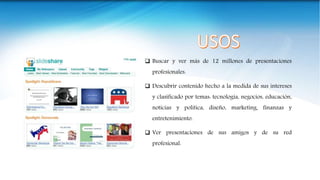
 Buscar y ver más de 12 millones de presentaciones
profesionales.
 Descubrir contenido hecho a la medida de sus intereses
y clasificado por temas: tecnología, negocios, educación,
noticias y política, diseño, marketing, finanzas y
entretenimiento.
 Ver presentaciones de sus amigos y de su red
profesional.
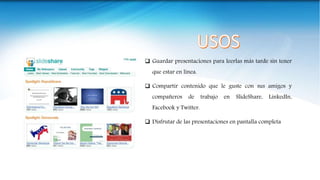
 Guardar presentaciones para leerlas más tarde sin tener
que estar en línea.
 Compartir contenido que le guste con sus amigos y
compañeros de trabajo en SlideShare, LinkedIn,
Facebook y Twitter.
 Disfrutar de las presentaciones en pantalla completa
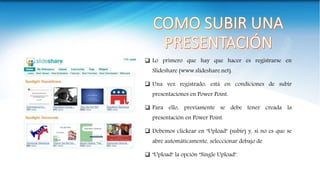
 Lo primero que hay que hacer es registrarse en
Slideshare (www.slideshare.net).
 Una vez registrado, está en condiciones de subir
presentaciones en Power Point.
 Para ello, previamente se debe tener creada la
presentación en Power Point.
 Debemos clickear en "Upload" (subir) y, si no es que se
abre automáticamente, seleccionar debajo de
 "Upload" la opción "Single Upload".
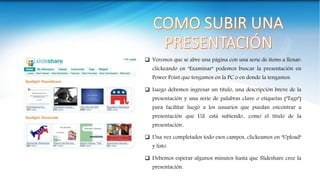
 Veremos que se abre una página con una serie de ítems a llenar:
clickeando en "Examinar" podemos buscar la presentación en
Power Point que tengamos en la PC o en donde la tengamos.
 Luego debemos ingresar un título, una descripción breve de la
presentación y una serie de palabras clave o etiquetas ("Tags")
para facilitar luego a los usuarios que puedan encontrar a
presentación que Ud. está subiendo., como el título de la
presentación..
 Una vez completados todo esos campos, clickeamos en "Upload"
y listo.
 Debemos esperar algunos minutos hasta que Slideshare cree la
presentación.
MI PRIMER PREZI.
PREZI, PÁGINA OFICIAL.
SLIDESHARE.
COMO SUBIR UNA PRESENTACIÓN A SLIDESHARE.

PRESENTACIÓN DE LENZ GONZALEZ

  • 1.
    República Bolivariana deVenezuela Universidad Bicentenaria de Aragua Vicerrectorado Académico Facultad de Ciencias Jurídicas y Políticas Escuela de Derecho Informática III & CIUDAD GUAYANA, MAYO DE 2.016
  • 2.
    Es una herramientade presentaciones, disponible en versión web, en versión escritorio para Windows y Mac OS y como aplicación para iPhone e iPad. Es considerada la nueva y poderosa herramienta online de creación de presentaciones que permite a cualquier persona que diagrame una idea sobre una simple servilleta, pueda crear y realizar presentaciones espectaculares no lineares con conexiones entre diferentes presentaciones, zoom en los detalles, y un ajuste del tiempo sin la necesidad de omitir diapositivas
  • 3.
    Prezi se puedeejecutar en cualquier navegador web como Firefox, Internet Explorer, Chrome y Safari, pero está basado en Flash, por lo que tendrá que tener la versión adecuada de Flash Player instalado en su navegador.
  • 4.
     Crear presentacionesdinámicas.  Aplicaciones Online.  Aplicaciones Multimedia.
  • 5.
    Es un sitioweb 2.0 de alojamiento de diapositivas que ofrece a los usuarios la posibilidad de subir y compartir en público o en privado presentaciones de diapositivas en PowerPoint (.ppt,.pps,.pptx,.ppsx,.pot y.potx), OpenOffice (.odp); presentaciones e infografías PDF (.pdf); documentos en Adobe PDF (.pdf), Microsoft Word (.doc,.docx y.rtf) y OpenOffice (.odt) y la mayoría de documentos de texto sin formato (.txt), e incluso algunos formatos de audio y vídeo.
  • 6.
     Buscar yver más de 12 millones de presentaciones profesionales.  Descubrir contenido hecho a la medida de sus intereses y clasificado por temas: tecnología, negocios, educación, noticias y política, diseño, marketing, finanzas y entretenimiento.  Ver presentaciones de sus amigos y de su red profesional.
  • 7.
     Guardar presentacionespara leerlas más tarde sin tener que estar en línea.  Compartir contenido que le guste con sus amigos y compañeros de trabajo en SlideShare, LinkedIn, Facebook y Twitter.  Disfrutar de las presentaciones en pantalla completa
  • 8.
     Lo primeroque hay que hacer es registrarse en Slideshare (www.slideshare.net).  Una vez registrado, está en condiciones de subir presentaciones en Power Point.  Para ello, previamente se debe tener creada la presentación en Power Point.  Debemos clickear en "Upload" (subir) y, si no es que se abre automáticamente, seleccionar debajo de  "Upload" la opción "Single Upload".
  • 9.
     Veremos quese abre una página con una serie de ítems a llenar: clickeando en "Examinar" podemos buscar la presentación en Power Point que tengamos en la PC o en donde la tengamos.  Luego debemos ingresar un título, una descripción breve de la presentación y una serie de palabras clave o etiquetas ("Tags") para facilitar luego a los usuarios que puedan encontrar a presentación que Ud. está subiendo., como el título de la presentación..  Una vez completados todo esos campos, clickeamos en "Upload" y listo.  Debemos esperar algunos minutos hasta que Slideshare cree la presentación.
  • 10.
    MI PRIMER PREZI. PREZI,PÁGINA OFICIAL. SLIDESHARE. COMO SUBIR UNA PRESENTACIÓN A SLIDESHARE.