Universidad de Oriente
Hacia la verdad por el estudio
UNIVO

PRESENTACIONES

DE PREZI
¿Qué es Prezi?
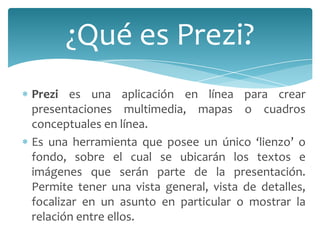
Prezi es una aplicación en línea para crear
presentaciones multimedia, mapas o cuadros
conceptuales en línea.
Es una herramienta que posee un único ‘lienzo’ o
fondo, sobre el cual se ubicarán los textos e
imágenes que serán parte de la presentación.
Permite tener una vista general, vista de detalles,
focalizar en un asunto en particular o mostrar la
relación entre ellos.
¿Cómo Iniciar?
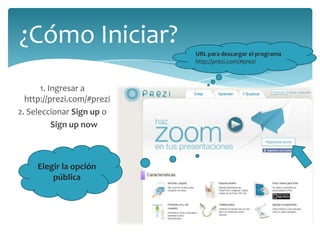
URL para descargar el programa
http://prezi.com/#prezi

1. Ingresar a
http://prezi.com/#prezi
2. Seleccionar Sign up o
Sign up now

Elegir la opción
pública
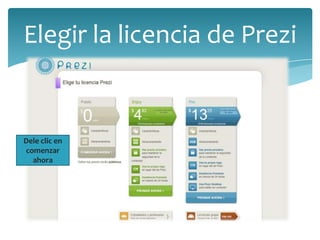
Elegir la licencia de Prezi

Dele clic en
comenzar
ahora
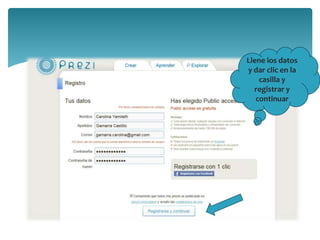
Llene los datos
y dar clic en la
casilla y
registrar y
continuar
Opciones Generales
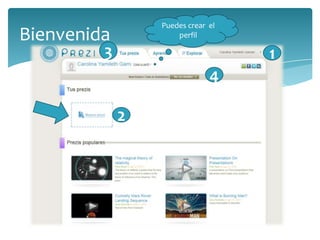
Al ingresar a la aplicación la página de inicio incluye los siguientes
elementos:
1. Usuario
2. New Prezi: para generar una nueva presentación Prezi.
3. Pestañas:
• Your prezi (Tu Prezi): agrupa las presentaciones creadas por el
usuario.
• Learn (Aprende): sector para ver video tutoriales en línea.
• Explore (Explora): navega otras presentaciones Prezi en línea.
4. Search: buscar. Permite buscar por temas o palabra.
Puedes crear el
perfil

Bienvenida

3

1
4
2
Crear una
nueva
Presentación
Colocaremos:
Ejes Transversales
Colocaremos:
Valores Vs Corrientes
Juveniles Actuales
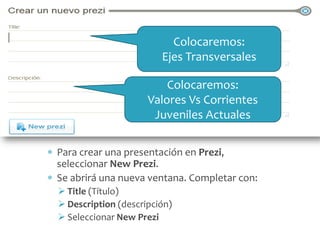
Para crear una presentación en Prezi,
seleccionar New Prezi.
Se abrirá una nueva ventana. Completar con:
 Title (Título)
 Description (descripción)
 Seleccionar New Prezi
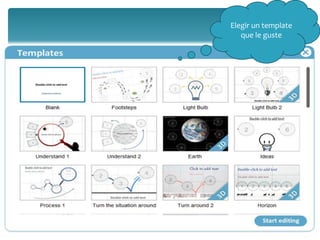
Elegir un template
que le guste
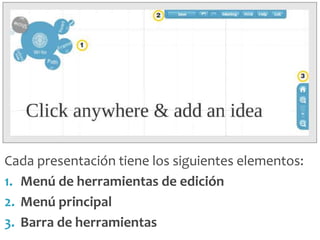
Cada presentación tiene los siguientes elementos:
1. Menú de herramientas de edición
2. Menú principal
3. Barra de herramientas
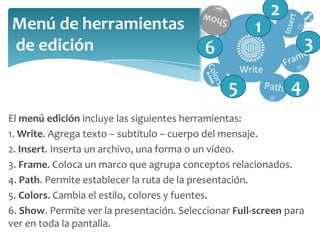
Menú de herramientas
de edición

1

2
3

6
5

4

El menú edición incluye las siguientes herramientas:
1. Write. Agrega texto – subtítulo – cuerpo del mensaje.
2. Insert. Inserta un archivo, una forma o un video.
3. Frame. Coloca un marco que agrupa conceptos relacionados.
4. Path. Permite establecer la ruta de la presentación.
5. Colors. Cambia el estilo, colores y fuentes.
6. Show. Permite ver la presentación. Seleccionar Full-screen para
ver en toda la pantalla.
Escribir un Texto

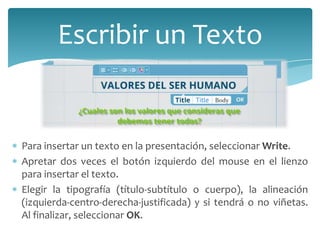
Para insertar un texto en la presentación, seleccionar Write.
Apretar dos veces el botón izquierdo del mouse en el lienzo
para insertar el texto.
Elegir la tipografía (título-subtítulo o cuerpo), la alineación
(izquierda-centro-derecha-justificada) y si tendrá o no viñetas.
Al finalizar, seleccionar OK.
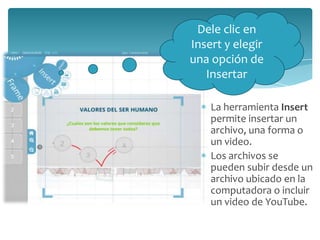
Dele clic en
Insert y elegir
una opción de
Insertar
La herramienta Insert
permite insertar un
archivo, una forma o
un video.
Los archivos se
pueden subir desde un
archivo ubicado en la
computadora o incluir
un video de YouTube.
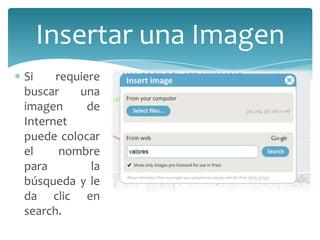
Insertar una Imagen
Si
requiere
buscar
una
imagen
de
Internet
puede colocar
el
nombre
para
la
búsqueda y le
da clic en
search.
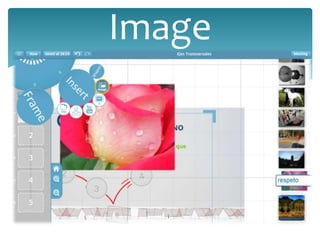
Image
Insertar Figuras
Para insertar figuras, seleccionar Shapes.
Las opciones de figuras son:
1. Flecha
2. Línea
3. Lápiz
4. Resaltador
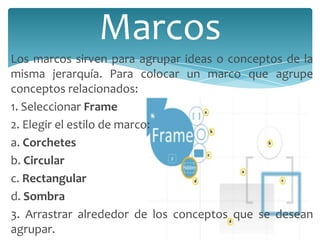
Marcos
Los marcos sirven para agrupar ideas o conceptos de la
misma jerarquía. Para colocar un marco que agrupe
conceptos relacionados:
1. Seleccionar Frame
2. Elegir el estilo de marco:
a. Corchetes
b. Circular
c. Rectangular
d. Sombra
3. Arrastrar alrededor de los conceptos que se desean
agrupar.
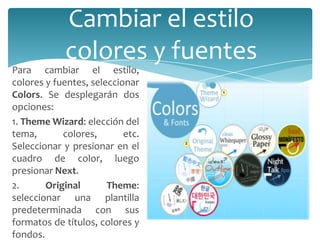
Cambiar el estilo
colores y fuentes

Para cambiar el estilo,
colores y fuentes, seleccionar
Colors. Se desplegarán dos
opciones:
1. Theme Wizard: elección del
tema,
colores,
etc.
Seleccionar y presionar en el
cuadro de color, luego
presionar Next.
2.
Original
Theme:
seleccionar una plantilla
predeterminada con sus
formatos de títulos, colores y
fondos.
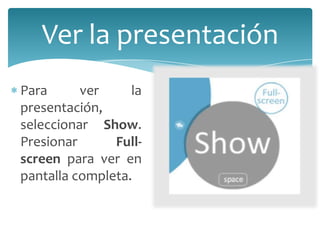
Ver la presentación
Para
ver
la
presentación,
seleccionar Show.
Presionar
Fullscreen para ver en
pantalla completa.
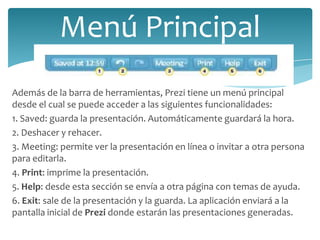
Menú Principal
Además de la barra de herramientas, Prezi tiene un menú principal
desde el cual se puede acceder a las siguientes funcionalidades:
1. Saved: guarda la presentación. Automáticamente guardará la hora.
2. Deshacer y rehacer.
3. Meeting: permite ver la presentación en línea o invitar a otra persona
para editarla.
4. Print: imprime la presentación.
5. Help: desde esta sección se envía a otra página con temas de ayuda.
6. Exit: sale de la presentación y la guarda. La aplicación enviará a la
pantalla inicial de Prezi donde estarán las presentaciones generadas.
Editar presentaciones
En la pantalla inicial de Prezi están disponibles
todas las presentaciones generadas. En este
menú se puede ver:
1. Barra de herramientas lateral
2.Barra de reproducción de la presentación
Prezi
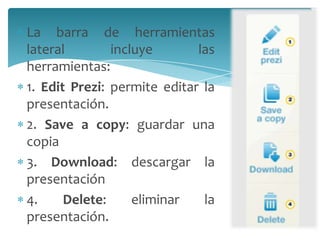
La barra de herramientas
lateral
incluye
las
herramientas:
1. Edit Prezi: permite editar la
presentación.
2. Save a copy: guardar una
copia
3. Download: descargar la
presentación
4.
Delete:
eliminar
la
presentación.
Descargar una presentación
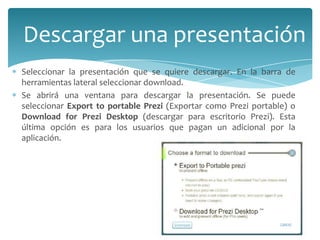
Seleccionar la presentación que se quiere descargar. En la barra de
herramientas lateral seleccionar download.
Se abrirá una ventana para descargar la presentación. Se puede
seleccionar Export to portable Prezi (Exportar como Prezi portable) o
Download for Prezi Desktop (descargar para escritorio Prezi). Esta
última opción es para los usuarios que pagan un adicional por la
aplicación.
Descargar de la Presentación
Una
nueva
ventana
pedirá
seleccionar el lugar donde se
guardará la presentación en la
computadora.
El archivo se descargará comprimido
con la extensión .zip.
Para
descomprimirlo se puede utilizar el
programa 7zip.
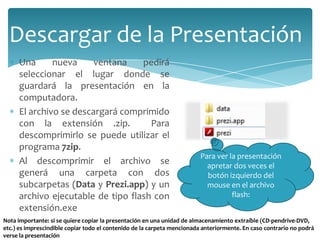
Al descomprimir el archivo se
generá una carpeta con dos
subcarpetas (Data y Prezi.app) y un
archivo ejecutable de tipo flash con
extensión.exe

Para ver la presentación
apretar dos veces el
botón izquierdo del
mouse en el archivo
flash:

Nota importante: si se quiere copiar la presentación en una unidad de almacenamiento extraíble (CD-pendrive-DVD,
etc.) es imprescindible copiar todo el contenido de la carpeta mencionada anteriormente. En caso contrario no podrá
verse la presentación
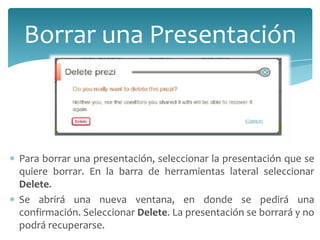
Borrar una Presentación

Para borrar una presentación, seleccionar la presentación que se
quiere borrar. En la barra de herramientas lateral seleccionar
Delete.
Se abrirá una nueva ventana, en donde se pedirá una
confirmación. Seleccionar Delete. La presentación se borrará y no
podrá recuperarse.
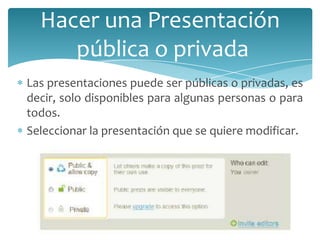
Hacer una Presentación
pública o privada
Las presentaciones puede ser públicas o privadas, es
decir, solo disponibles para algunas personas o para
todos.
Seleccionar la presentación que se quiere modificar.

Presentaciones con prezi

  • 1.
    Universidad de Oriente Haciala verdad por el estudio UNIVO PRESENTACIONES DE PREZI
  • 2.
    ¿Qué es Prezi? Prezies una aplicación en línea para crear presentaciones multimedia, mapas o cuadros conceptuales en línea. Es una herramienta que posee un único ‘lienzo’ o fondo, sobre el cual se ubicarán los textos e imágenes que serán parte de la presentación. Permite tener una vista general, vista de detalles, focalizar en un asunto en particular o mostrar la relación entre ellos.
  • 3.
    ¿Cómo Iniciar? URL paradescargar el programa http://prezi.com/#prezi 1. Ingresar a http://prezi.com/#prezi 2. Seleccionar Sign up o Sign up now Elegir la opción pública
  • 4.
    Elegir la licenciade Prezi Dele clic en comenzar ahora
  • 5.
    Llene los datos ydar clic en la casilla y registrar y continuar
  • 6.
    Opciones Generales Al ingresara la aplicación la página de inicio incluye los siguientes elementos: 1. Usuario 2. New Prezi: para generar una nueva presentación Prezi. 3. Pestañas: • Your prezi (Tu Prezi): agrupa las presentaciones creadas por el usuario. • Learn (Aprende): sector para ver video tutoriales en línea. • Explore (Explora): navega otras presentaciones Prezi en línea. 4. Search: buscar. Permite buscar por temas o palabra.
  • 7.
  • 8.
  • 9.
    Colocaremos: Ejes Transversales Colocaremos: Valores VsCorrientes Juveniles Actuales Para crear una presentación en Prezi, seleccionar New Prezi. Se abrirá una nueva ventana. Completar con:  Title (Título)  Description (descripción)  Seleccionar New Prezi
  • 10.
  • 11.
    Cada presentación tienelos siguientes elementos: 1. Menú de herramientas de edición 2. Menú principal 3. Barra de herramientas
  • 12.
    Menú de herramientas deedición 1 2 3 6 5 4 El menú edición incluye las siguientes herramientas: 1. Write. Agrega texto – subtítulo – cuerpo del mensaje. 2. Insert. Inserta un archivo, una forma o un video. 3. Frame. Coloca un marco que agrupa conceptos relacionados. 4. Path. Permite establecer la ruta de la presentación. 5. Colors. Cambia el estilo, colores y fuentes. 6. Show. Permite ver la presentación. Seleccionar Full-screen para ver en toda la pantalla.
  • 13.
    Escribir un Texto Parainsertar un texto en la presentación, seleccionar Write. Apretar dos veces el botón izquierdo del mouse en el lienzo para insertar el texto. Elegir la tipografía (título-subtítulo o cuerpo), la alineación (izquierda-centro-derecha-justificada) y si tendrá o no viñetas. Al finalizar, seleccionar OK.
  • 14.
    Dele clic en Inserty elegir una opción de Insertar La herramienta Insert permite insertar un archivo, una forma o un video. Los archivos se pueden subir desde un archivo ubicado en la computadora o incluir un video de YouTube.
  • 15.
    Insertar una Imagen Si requiere buscar una imagen de Internet puedecolocar el nombre para la búsqueda y le da clic en search.
  • 16.
  • 17.
    Insertar Figuras Para insertarfiguras, seleccionar Shapes. Las opciones de figuras son: 1. Flecha 2. Línea 3. Lápiz 4. Resaltador
  • 18.
    Marcos Los marcos sirvenpara agrupar ideas o conceptos de la misma jerarquía. Para colocar un marco que agrupe conceptos relacionados: 1. Seleccionar Frame 2. Elegir el estilo de marco: a. Corchetes b. Circular c. Rectangular d. Sombra 3. Arrastrar alrededor de los conceptos que se desean agrupar.
  • 19.
    Cambiar el estilo coloresy fuentes Para cambiar el estilo, colores y fuentes, seleccionar Colors. Se desplegarán dos opciones: 1. Theme Wizard: elección del tema, colores, etc. Seleccionar y presionar en el cuadro de color, luego presionar Next. 2. Original Theme: seleccionar una plantilla predeterminada con sus formatos de títulos, colores y fondos.
  • 20.
    Ver la presentación Para ver la presentación, seleccionarShow. Presionar Fullscreen para ver en pantalla completa.
  • 21.
    Menú Principal Además dela barra de herramientas, Prezi tiene un menú principal desde el cual se puede acceder a las siguientes funcionalidades: 1. Saved: guarda la presentación. Automáticamente guardará la hora. 2. Deshacer y rehacer. 3. Meeting: permite ver la presentación en línea o invitar a otra persona para editarla. 4. Print: imprime la presentación. 5. Help: desde esta sección se envía a otra página con temas de ayuda. 6. Exit: sale de la presentación y la guarda. La aplicación enviará a la pantalla inicial de Prezi donde estarán las presentaciones generadas.
  • 22.
    Editar presentaciones En lapantalla inicial de Prezi están disponibles todas las presentaciones generadas. En este menú se puede ver: 1. Barra de herramientas lateral 2.Barra de reproducción de la presentación Prezi
  • 23.
    La barra deherramientas lateral incluye las herramientas: 1. Edit Prezi: permite editar la presentación. 2. Save a copy: guardar una copia 3. Download: descargar la presentación 4. Delete: eliminar la presentación.
  • 24.
    Descargar una presentación Seleccionarla presentación que se quiere descargar. En la barra de herramientas lateral seleccionar download. Se abrirá una ventana para descargar la presentación. Se puede seleccionar Export to portable Prezi (Exportar como Prezi portable) o Download for Prezi Desktop (descargar para escritorio Prezi). Esta última opción es para los usuarios que pagan un adicional por la aplicación.
  • 25.
    Descargar de laPresentación Una nueva ventana pedirá seleccionar el lugar donde se guardará la presentación en la computadora. El archivo se descargará comprimido con la extensión .zip. Para descomprimirlo se puede utilizar el programa 7zip. Al descomprimir el archivo se generá una carpeta con dos subcarpetas (Data y Prezi.app) y un archivo ejecutable de tipo flash con extensión.exe Para ver la presentación apretar dos veces el botón izquierdo del mouse en el archivo flash: Nota importante: si se quiere copiar la presentación en una unidad de almacenamiento extraíble (CD-pendrive-DVD, etc.) es imprescindible copiar todo el contenido de la carpeta mencionada anteriormente. En caso contrario no podrá verse la presentación
  • 26.
    Borrar una Presentación Paraborrar una presentación, seleccionar la presentación que se quiere borrar. En la barra de herramientas lateral seleccionar Delete. Se abrirá una nueva ventana, en donde se pedirá una confirmación. Seleccionar Delete. La presentación se borrará y no podrá recuperarse.
  • 27.
    Hacer una Presentación públicao privada Las presentaciones puede ser públicas o privadas, es decir, solo disponibles para algunas personas o para todos. Seleccionar la presentación que se quiere modificar.