iTALC
Descripción del programaiTALC (IntelligentTeaching and LearningwithComputers) es un programa de software didáctico, el cual está diseñado especialmente para trabajar en las escuelas. iTALCofrece la oportunidad de supervisar e influir en las actividades prácticas y por consiguiente, apoya el trabajo con técnicas modernas en el aula.
ITALC facilita la labor docente al profesor mediante herramientas que le permitenRealizar demostraciones desde su equipo.Bloquear los equipos.Control remoto.Envío de mensajes.Cerrar sesiones de usuario.Apagar equipos.Obtener capturas de pantallas.Ejecución remota de aplicaciones.
Descripción general de la interfaz
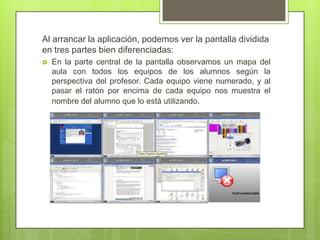
Al arrancar la aplicación, podemos ver la pantalla dividida en tres partes bien diferenciadas:En la parte central de la pantalla observamos un mapa del aula con todos los equipos de los alumnos según la perspectiva del profesor. Cada equipo viene numerado, y al pasar el ratón por encima de cada equipo nos muestra el nombre del alumno que lo está utilizando.
Un menú superior con las operaciones más importantes que se pueden realizar sobre los equipos.Un menú lateral situado en la parte izquierda con opciones de configuración.
Funciones del programaAl iniciar el programa aparece la primera interfaz del mismo. Al pulsar sobre el botón «Clase» nos aparece un menú donde podemos elegir la clase activa, mostrándonos el escritorio actualizado de cada equipo en  la parte central de la pantalla
Las operaciones, como hacer demostraciones desde el equipo del profesor, bloqueo del equipo de los alumnos y demás opciones, se realiza mediante la botonera superior. Estas operaciones se ejecutaran en todos los equipos activos que estén en el aula
Realizar demostraciones desde su equipo.Tenemos dos posibilidades para poder realizar demostraciones en los ordenadores de los alumnosAl pulsar en este botón su pantalla se transfiere a todos los equipos. Los alumnos verán su demostración a pantalla completa en su ordenador. No pueden trabajar con los portátiles, debido a que el teclado y el ratón son bloqueados hasta que termine la demostración
La segunda opción será realizar una demostración en ventana. En este modo la pantalla será transferida a la pantalla de los alumnos en una ventana. Los usuarios pueden cambiar a otras ventanas para continuar su trabajo.
Envío de mensajes.Para enviar un mensaje de texto a todos losusuarios activos. Por ejemplo, nuevasinstrucciones. Al pulsar este botón nos aparece un cuadro donde escribiremos lo que queramos que reciban los usuarios. Aparecerá en la pantalla de los alumnos un recuadro donde podrán leer el mensaje de texto enviado y cerrarlo cuando lo hayan leído.
Bloquear los equipos.Para obtener el plena atención de los usuarios, puede bloquearsus portátiles pulsando este botón. Eneste modolos dispositivos de entrada sonbloqueados y las pantallasde los alumnos se vuelvennegras. Para volver a desbloquear los equipos solo habría que volver a pulsar el botón y los alumnos podrían volver a usar sus equipos normalmente
Encender y apagar equiposAl hacer clic en este botón se encenderan todos los equipos visibles que estuvieran apagados. Deeste modo no se tiene que encender todos los ordenadores deforma manual. Para poder hacer uso de esta opción «Encender por LAN» tiene que estar activado en la BIOSBotónpara apagar todos los equipos (porejemplo, después de terminar la lección).
Inicio de sesión remotoDespués de hacer clic en este botón se puede iniciar sesión en todas los ordenadores escribiendo el nombre de usuario y contraseña(por ejemplo para poder entrar en modo administrador)
Control remotoEsta función te da la oportunidad de controlar cualquier ordenador, que notiene porque estar incluida en un salón de clases.Introduciendo la IP del ordenador o el nombre del equipo, un cuadro de diálogo aparecerá en la pantalla del cliente. Este cuadro de diálogo informa al usuario que alguien externo desea tener acceso a este equipo. Deberá confirmar este cuadro de diálogo haciendo clic en "Sí" o haciendo clic en "Siempre para esta sesión" para permitir el acceso externo. A partir de este momento tendremos el control del ordenador remoto.
Una vez establecida la conexión estaremos en una ventana que nos mostrara el escritorio del alumno donde podremos ejecutar aplicaciones, controlar como si fuera nuestro ordenador con nuestro ratón y teclado, mientras el alumno observa nuestras acciones. En esta ventana tenemos un menú superior con 5 opcionesSolo mirar: Dejaremos de controlar el ordenador y el alumno podrá trabajar mientras vemos lo que hace. Podremos recuperar el control volviendo a pulsar el botón.
Bloquear: Al pulsar este botón se bloqueará el equipo
Captura: Tomaremos una imagen del equipo remoto en el momento de pulsarlo
Pantalla completa: Si se quiere ver el escritorio remoto en pantalla completa en nuestro ordenador
Salir: Terminaremos el control remoto y el alumno podrá recuperar el control sobre su ordenadorObtener capturas de pantallaTenemos dos opciones para obtener capturas de pantallas de un usuario, la primera seria como se ha dicho antes dentro de la ventana de control remoto, en la opción captura.La segunda seria hacer clic derecho en la ventana del alumno y elegir la opción «Hacer captura de pantalla»
En el menú «Capturas» se puede gestionar las instantáneas que tenemos almacenadas, indicando que usuario la hizo, la fecha, hora y de que equipo es la imagen
Operaciones sobre un equipo concretoSi se quiere realizar operaciones en un equipo concreto, habrá que hacer clic derecho sobre la ventana del equipo, apareciendo un menú donde tenemos las distintas opciones. Estas opciones son las mismas que se pueden realizar en todos los equipos y que se han descrito antes, pero solo afectará al equipo seleccionado.
Entre estas opciones está «Permitir al alumno mostrar demo» donde podremos ver la pantalla del alumno mientras este puede seguir trabajando en su ordenador. Es la misma opción que Control remoto, pero entrara en modo «solo mirar» por defecto.
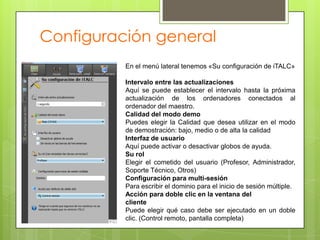
Configuración generalEn el menú lateral tenemos «Su configuración de iTALC»Intervalo entre las actualizacionesAquí se puede establecer el intervalo hasta la próxima actualización de los ordenadores conectados al ordenador del maestro.Calidad del modo demoPuedes elegir la Calidad que desea utilizar en el modo de demostración: bajo, medio o de alta la calidadInterfaz de usuarioAquí puede activar o desactivar globos de ayuda.Su rolElegir el cometido del usuario (Profesor, Administrador, Soporte Técnico, Otros)Configuración para multi-sesiónPara escribir el dominio para el inicio de sesión múltiple.Acción para doble clic en la ventana delclientePuede elegir qué caso debe ser ejecutado en un doble clic. (Control remoto, pantalla completa)

Presentación Italc

  • 1.
  • 2.
    Descripción del programaiTALC(IntelligentTeaching and LearningwithComputers) es un programa de software didáctico, el cual está diseñado especialmente para trabajar en las escuelas. iTALCofrece la oportunidad de supervisar e influir en las actividades prácticas y por consiguiente, apoya el trabajo con técnicas modernas en el aula.
  • 3.
    ITALC facilita lalabor docente al profesor mediante herramientas que le permitenRealizar demostraciones desde su equipo.Bloquear los equipos.Control remoto.Envío de mensajes.Cerrar sesiones de usuario.Apagar equipos.Obtener capturas de pantallas.Ejecución remota de aplicaciones.
  • 4.
  • 5.
    Al arrancar laaplicación, podemos ver la pantalla dividida en tres partes bien diferenciadas:En la parte central de la pantalla observamos un mapa del aula con todos los equipos de los alumnos según la perspectiva del profesor. Cada equipo viene numerado, y al pasar el ratón por encima de cada equipo nos muestra el nombre del alumno que lo está utilizando.
  • 6.
    Un menú superiorcon las operaciones más importantes que se pueden realizar sobre los equipos.Un menú lateral situado en la parte izquierda con opciones de configuración.
  • 7.
    Funciones del programaAliniciar el programa aparece la primera interfaz del mismo. Al pulsar sobre el botón «Clase» nos aparece un menú donde podemos elegir la clase activa, mostrándonos el escritorio actualizado de cada equipo en la parte central de la pantalla
  • 8.
    Las operaciones, comohacer demostraciones desde el equipo del profesor, bloqueo del equipo de los alumnos y demás opciones, se realiza mediante la botonera superior. Estas operaciones se ejecutaran en todos los equipos activos que estén en el aula
  • 9.
    Realizar demostraciones desdesu equipo.Tenemos dos posibilidades para poder realizar demostraciones en los ordenadores de los alumnosAl pulsar en este botón su pantalla se transfiere a todos los equipos. Los alumnos verán su demostración a pantalla completa en su ordenador. No pueden trabajar con los portátiles, debido a que el teclado y el ratón son bloqueados hasta que termine la demostración
  • 10.
    La segunda opciónserá realizar una demostración en ventana. En este modo la pantalla será transferida a la pantalla de los alumnos en una ventana. Los usuarios pueden cambiar a otras ventanas para continuar su trabajo.
  • 11.
    Envío de mensajes.Paraenviar un mensaje de texto a todos losusuarios activos. Por ejemplo, nuevasinstrucciones. Al pulsar este botón nos aparece un cuadro donde escribiremos lo que queramos que reciban los usuarios. Aparecerá en la pantalla de los alumnos un recuadro donde podrán leer el mensaje de texto enviado y cerrarlo cuando lo hayan leído.
  • 12.
    Bloquear los equipos.Paraobtener el plena atención de los usuarios, puede bloquearsus portátiles pulsando este botón. Eneste modolos dispositivos de entrada sonbloqueados y las pantallasde los alumnos se vuelvennegras. Para volver a desbloquear los equipos solo habría que volver a pulsar el botón y los alumnos podrían volver a usar sus equipos normalmente
  • 13.
    Encender y apagarequiposAl hacer clic en este botón se encenderan todos los equipos visibles que estuvieran apagados. Deeste modo no se tiene que encender todos los ordenadores deforma manual. Para poder hacer uso de esta opción «Encender por LAN» tiene que estar activado en la BIOSBotónpara apagar todos los equipos (porejemplo, después de terminar la lección).
  • 14.
    Inicio de sesiónremotoDespués de hacer clic en este botón se puede iniciar sesión en todas los ordenadores escribiendo el nombre de usuario y contraseña(por ejemplo para poder entrar en modo administrador)
  • 15.
    Control remotoEsta funciónte da la oportunidad de controlar cualquier ordenador, que notiene porque estar incluida en un salón de clases.Introduciendo la IP del ordenador o el nombre del equipo, un cuadro de diálogo aparecerá en la pantalla del cliente. Este cuadro de diálogo informa al usuario que alguien externo desea tener acceso a este equipo. Deberá confirmar este cuadro de diálogo haciendo clic en "Sí" o haciendo clic en "Siempre para esta sesión" para permitir el acceso externo. A partir de este momento tendremos el control del ordenador remoto.
  • 16.
    Una vez establecidala conexión estaremos en una ventana que nos mostrara el escritorio del alumno donde podremos ejecutar aplicaciones, controlar como si fuera nuestro ordenador con nuestro ratón y teclado, mientras el alumno observa nuestras acciones. En esta ventana tenemos un menú superior con 5 opcionesSolo mirar: Dejaremos de controlar el ordenador y el alumno podrá trabajar mientras vemos lo que hace. Podremos recuperar el control volviendo a pulsar el botón.
  • 17.
    Bloquear: Al pulsareste botón se bloqueará el equipo
  • 18.
    Captura: Tomaremos unaimagen del equipo remoto en el momento de pulsarlo
  • 19.
    Pantalla completa: Sise quiere ver el escritorio remoto en pantalla completa en nuestro ordenador
  • 20.
    Salir: Terminaremos elcontrol remoto y el alumno podrá recuperar el control sobre su ordenadorObtener capturas de pantallaTenemos dos opciones para obtener capturas de pantallas de un usuario, la primera seria como se ha dicho antes dentro de la ventana de control remoto, en la opción captura.La segunda seria hacer clic derecho en la ventana del alumno y elegir la opción «Hacer captura de pantalla»
  • 21.
    En el menú«Capturas» se puede gestionar las instantáneas que tenemos almacenadas, indicando que usuario la hizo, la fecha, hora y de que equipo es la imagen
  • 22.
    Operaciones sobre unequipo concretoSi se quiere realizar operaciones en un equipo concreto, habrá que hacer clic derecho sobre la ventana del equipo, apareciendo un menú donde tenemos las distintas opciones. Estas opciones son las mismas que se pueden realizar en todos los equipos y que se han descrito antes, pero solo afectará al equipo seleccionado.
  • 23.
    Entre estas opcionesestá «Permitir al alumno mostrar demo» donde podremos ver la pantalla del alumno mientras este puede seguir trabajando en su ordenador. Es la misma opción que Control remoto, pero entrara en modo «solo mirar» por defecto.
  • 24.
    Configuración generalEn elmenú lateral tenemos «Su configuración de iTALC»Intervalo entre las actualizacionesAquí se puede establecer el intervalo hasta la próxima actualización de los ordenadores conectados al ordenador del maestro.Calidad del modo demoPuedes elegir la Calidad que desea utilizar en el modo de demostración: bajo, medio o de alta la calidadInterfaz de usuarioAquí puede activar o desactivar globos de ayuda.Su rolElegir el cometido del usuario (Profesor, Administrador, Soporte Técnico, Otros)Configuración para multi-sesiónPara escribir el dominio para el inicio de sesión múltiple.Acción para doble clic en la ventana delclientePuede elegir qué caso debe ser ejecutado en un doble clic. (Control remoto, pantalla completa)