MODIFICACIONES
EN AULA VIRTUAL
MODIFICACIONES EN
     Y CORREO
AULA VIRTUAL Y CORREO
   ESTUDIANTIL
ESTUDIANTIL
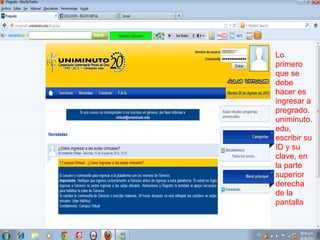
Lo
primero
que se
debe
hacer es
ingresar a
pregrado.
uniminuto.
edu,
escribir su
ID y su
clave, en
la parte
superior
derecha
de la
pantalla
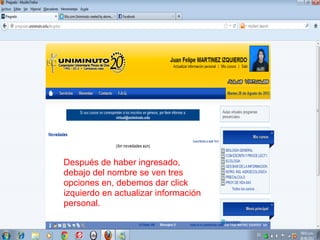
Después de haber ingresado,
debajo del nombre se ven tres
opciones en, debemos dar click
izquierdo en actualizar información
personal.
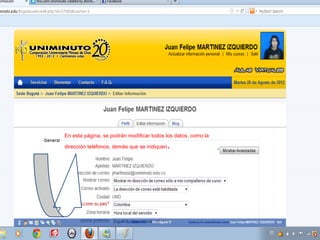
En esta página, se podrán modificar todos los datos, como la

dirección teléfonos, demás que se indiquen   .
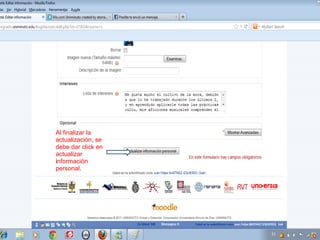
Al finalizar la
actualización, se
debe dar click en
actualizar
información
personal.
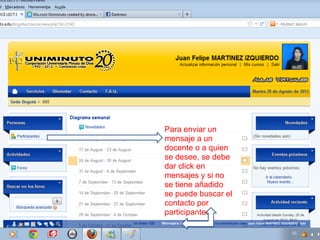
Para enviar un
mensaje a un
docente o a quien
se desee, se debe
dar click en
mensajes y si no
se tiene añadido
se puede buscar el
contacto por
participantes.
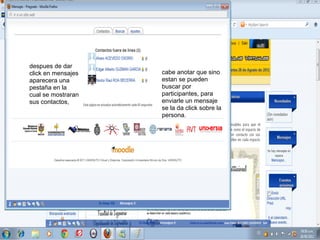
despues de dar
click en mensajes   cabe anotar que sino
aparecera una       estan se pueden
pestaña en la       buscar por
cual se mostraran   participantes, para
sus contactos,      enviarle un mensaje
                    se la da click sobre la
                    persona.
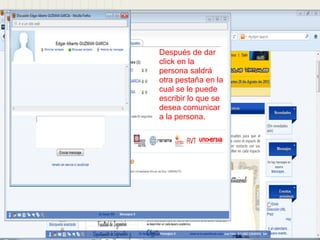
Después de dar
click en la
persona saldrá
otra pestaña en la
cual se le puede
escribir lo que se
desea comunicar
a la persona.
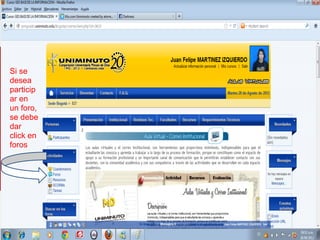
Si se
desea
particip
ar en
un foro,
se debe
dar
click en
foros
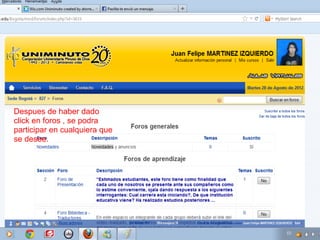
Despues de haber dado
click en foros , se podra
participar en cualquiera que
se desee.
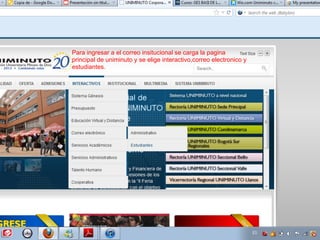
Para ingresar a el correo insitucional se carga la pagina
principal de uniminuto y se elige interactivo,correo electronico y
estudiantes.
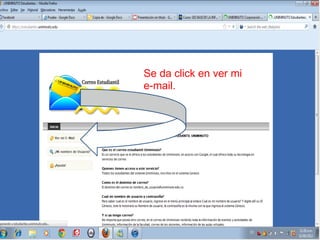
Se da click en ver mi
e-mail.
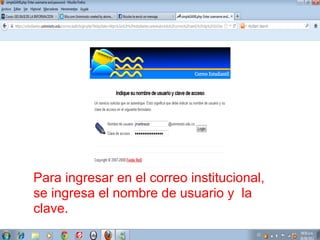
Para ingresar en el correo institucional,
se ingresa el nombre de usuario y la
clave.
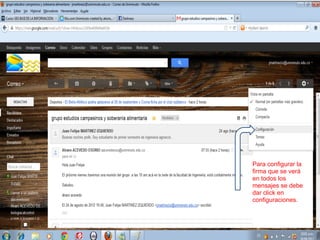
Para configurar la
firma que se verá
en todos los
mensajes se debe
dar click en
configuraciones.
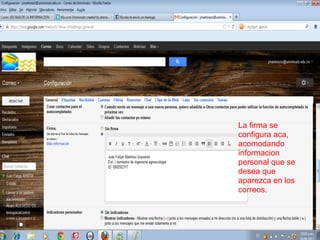
La firma se
configura aca,
acomodando
informacion
personal que se
desea que
aparezca en los
correos.
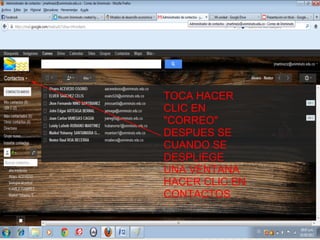
TOCA HACER
CLIC EN
"CORREO"
DESPUES SE
CUANDO SE
DESPLIEGE
UNA VENTANA
HACER CLIC EN
CONTACTOS
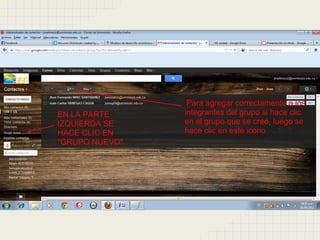
Para agregar correctamente a los
EN LA PARTE     integrantes del grupo si hace clic
IZQUIERDA SE    en el grupo que se creó, luego se
HACE CLIC EN    hace clic en este icono
"GRUPO NUEVO"
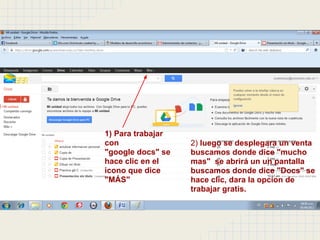
1) Para trabajar
con                2) luego se desplegara un venta
"google docs" se   buscamos donde dice "mucho
hace clic en el    mas" se abrirá un un pantalla
icono que dice     buscamos donde dice "Docs" se
"MÁS"              hace clic, dara la opcion de
                   trabajar gratis.
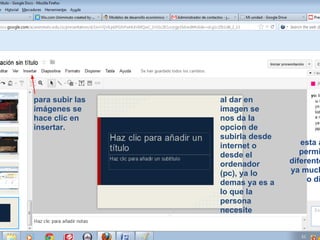
para subir las   al dar en
imágenes se      imagen se
hace clic en     nos da la
insertar.        opcion de
                 subirla desde
                 internet o         esta a
                 desde el           permi
                 ordenador       diferente
                 (pc), ya lo     ya much
                 demas ya es a        o di
                 lo que la
                 persona
                 necesite

Presentación sin título

  • 1.
    MODIFICACIONES EN AULA VIRTUAL MODIFICACIONESEN Y CORREO AULA VIRTUAL Y CORREO ESTUDIANTIL ESTUDIANTIL
  • 2.
    Lo primero que se debe hacer es ingresara pregrado. uniminuto. edu, escribir su ID y su clave, en la parte superior derecha de la pantalla
  • 3.
    Después de haberingresado, debajo del nombre se ven tres opciones en, debemos dar click izquierdo en actualizar información personal.
  • 4.
    En esta página,se podrán modificar todos los datos, como la dirección teléfonos, demás que se indiquen .
  • 5.
    Al finalizar la actualización,se debe dar click en actualizar información personal.
  • 6.
    Para enviar un mensajea un docente o a quien se desee, se debe dar click en mensajes y si no se tiene añadido se puede buscar el contacto por participantes.
  • 7.
    despues de dar clicken mensajes cabe anotar que sino aparecera una estan se pueden pestaña en la buscar por cual se mostraran participantes, para sus contactos, enviarle un mensaje se la da click sobre la persona.
  • 8.
    Después de dar clicken la persona saldrá otra pestaña en la cual se le puede escribir lo que se desea comunicar a la persona.
  • 9.
    Si se desea particip ar en unforo, se debe dar click en foros
  • 10.
    Despues de haberdado click en foros , se podra participar en cualquiera que se desee.
  • 11.
    Para ingresar ael correo insitucional se carga la pagina principal de uniminuto y se elige interactivo,correo electronico y estudiantes.
  • 12.
    Se da clicken ver mi e-mail.
  • 13.
    Para ingresar enel correo institucional, se ingresa el nombre de usuario y la clave.
  • 14.
    Para configurar la firmaque se verá en todos los mensajes se debe dar click en configuraciones.
  • 15.
    La firma se configuraaca, acomodando informacion personal que se desea que aparezca en los correos.
  • 16.
    TOCA HACER CLIC EN "CORREO" DESPUESSE CUANDO SE DESPLIEGE UNA VENTANA HACER CLIC EN CONTACTOS
  • 17.
    Para agregar correctamentea los EN LA PARTE integrantes del grupo si hace clic IZQUIERDA SE en el grupo que se creó, luego se HACE CLIC EN hace clic en este icono "GRUPO NUEVO"
  • 18.
    1) Para trabajar con 2) luego se desplegara un venta "google docs" se buscamos donde dice "mucho hace clic en el mas" se abrirá un un pantalla icono que dice buscamos donde dice "Docs" se "MÁS" hace clic, dara la opcion de trabajar gratis.
  • 19.
    para subir las al dar en imágenes se imagen se hace clic en nos da la insertar. opcion de subirla desde internet o esta a desde el permi ordenador diferente (pc), ya lo ya much demas ya es a o di lo que la persona necesite