C
Generaciones de la web y espacios virtuales.
Ortega Márquez Mariana
Leyva Sánchez Sara Angélica
Vázquez Tiscareño Kymberlee Jaqueline
Rosa Aida
TIC
Grupo: 209
Objetivo:
Identificar las generaciones,
los espacios virtuales y saber
que es y para que sirve una
nube, Dropbox y OneDrive
Bloque
I
Primera Generación:
Contenido estático
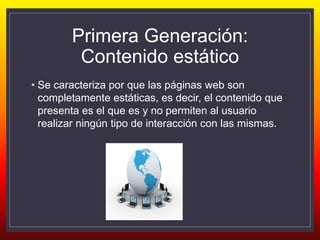
• Se caracteriza por que las páginas web son
completamente estáticas, es decir, el contenido que
presenta es el que es y no permiten al usuario
realizar ningún tipo de interacción con las mismas.
Segunda generación:
Contenido dinámico
• Esta generación se caracteriza por que las páginas
web son generadas por alguna de las tecnologías
vistas para la generación de contenido dinámico
(CGIS, ASP NET, JSP o PHP) permite la interacción
con el usuario.
Tercera generación:
Contenido colaborativo
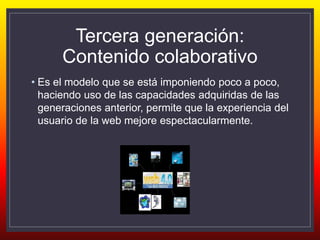
• Es el modelo que se está imponiendo poco a poco,
haciendo uso de las capacidades adquiridas de las
generaciones anterior, permite que la experiencia del
usuario de la web mejore espectacularmente.
Espacios
virtuales
¿Qué es un espacio virtual?
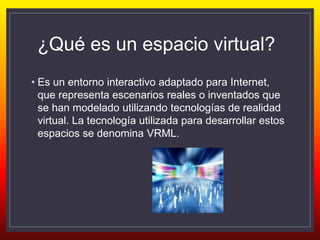
• Es un entorno interactivo adaptado para Internet,
que representa escenarios reales o inventados que
se han modelado utilizando tecnologías de realidad
virtual. La tecnología utilizada para desarrollar estos
espacios se denomina VRML.
¿Qué necesito para acceder a
un espacio virtual?
• Antes de acceder a cualquier espacio virtual
chequea si tienes los siguientes elementos:
• Conexión a internet
• Navegador web
• Plugin o visor VRML
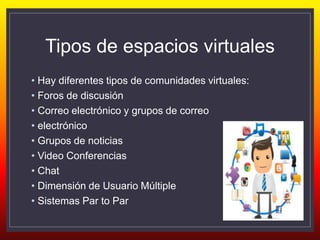
Tipos de espacios virtuales
• Hay diferentes tipos de comunidades virtuales:
• Foros de discusión
• Correo electrónico y grupos de correo
• electrónico
• Grupos de noticias
• Video Conferencias
• Chat
• Dimensión de Usuario Múltiple
• Sistemas Par to Par
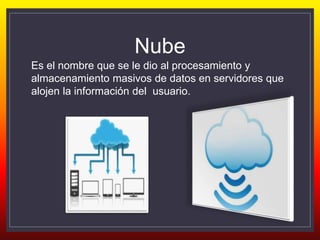
Nube
Es el nombre que se le dio al procesamiento y
almacenamiento masivos de datos en servidores que
alojen la información del usuario.
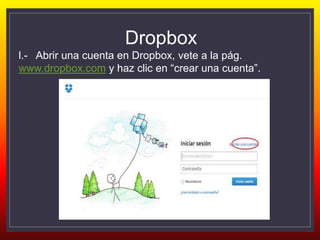
Dropbox
l.- Abrir una cuenta en Dropbox, vete a la pág.
www.dropbox.com y haz clic en “crear una cuenta”.
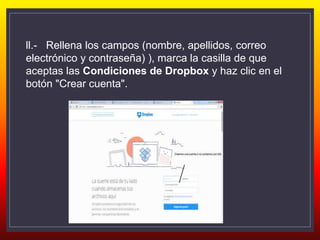
ll.- Rellena los campos (nombre, apellidos, correo
electrónico y contraseña) ), marca la casilla de que
aceptas las Condiciones de Dropbox y haz clic en el
botón "Crear cuenta".
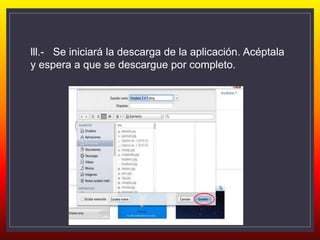
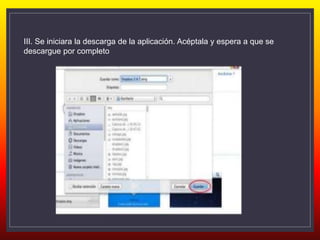
lll.- Se iniciará la descarga de la aplicación. Acéptala
y espera a que se descargue por completo.
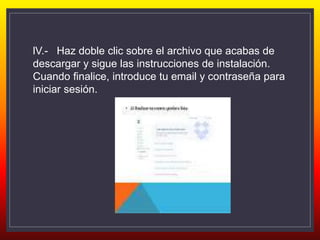
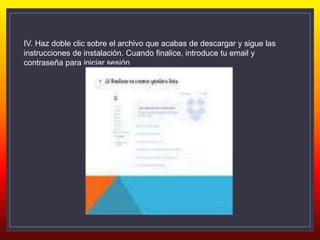
lV.- Haz doble clic sobre el archivo que acabas de
descargar y sigue las instrucciones de instalación.
Cuando finalice, introduce tu email y contraseña para
iniciar sesión.
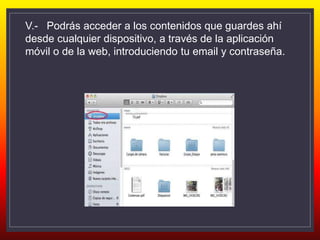
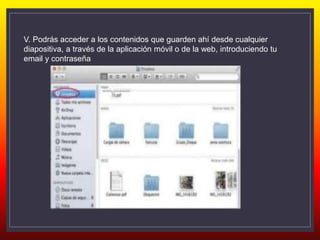
V.- Podrás acceder a los contenidos que guardes ahí
desde cualquier dispositivo, a través de la aplicación
móvil o de la web, introduciendo tu email y contraseña.
OneDrive
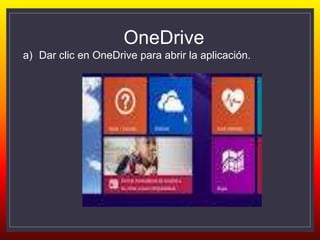
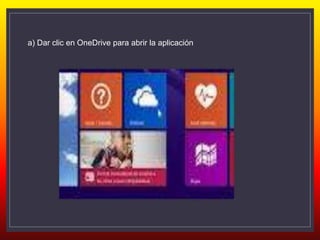
a) Dar clic en OneDrive para abrir la aplicación.
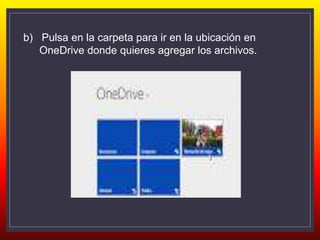
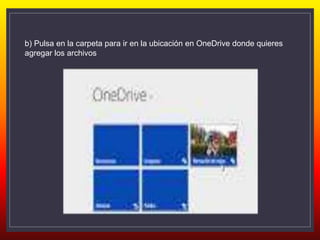
b) Pulsa en la carpeta para ir en la ubicación en
OneDrive donde quieres agregar los archivos.
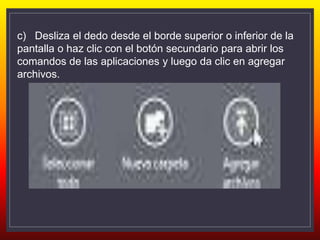
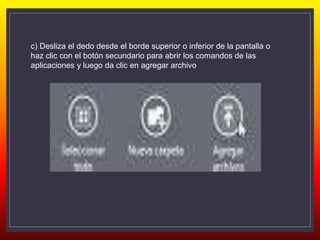
c) Desliza el dedo desde el borde superior o inferior de la
pantalla o haz clic con el botón secundario para abrir los
comandos de las aplicaciones y luego da clic en agregar
archivos.
Por ejemplo generaciones web y espacios virtuales
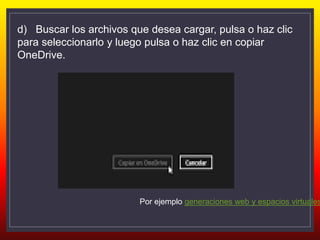
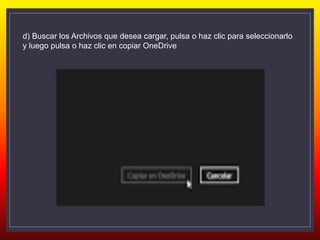
d) Buscar los archivos que desea cargar, pulsa o haz clic
para seleccionarlo y luego pulsa o haz clic en copiar
OneDrive.
NUBE
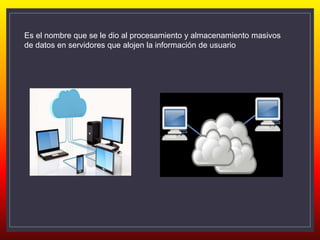
Es el nombre que se le dio al procesamiento y almacenamiento masivos
de datos en servidores que alojen la información de usuario
Dropbo
x
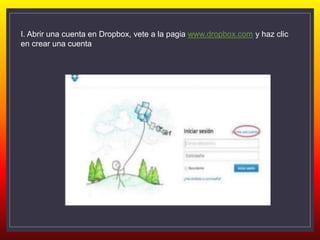
I. Abrir una cuenta en Dropbox, vete a la pagia www.dropbox.com y haz clic
en crear una cuenta
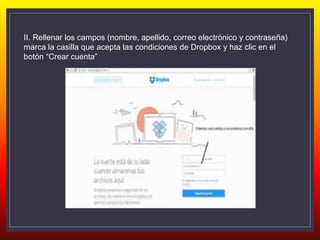
II. Rellenar los campos (nombre, apellido, correo electrónico y contraseña)
marca la casilla que acepta las condiciones de Dropbox y haz clic en el
botón “Crear cuenta”
III. Se iniciara la descarga de la aplicación. Acéptala y espera a que se
descargue por completo
IV. Haz doble clic sobre el archivo que acabas de descargar y sigue las
instrucciones de instalación. Cuando finalice, introduce tu email y
contraseña para iniciar sesión
V. Podrás acceder a los contenidos que guarden ahí desde cualquier
diapositiva, a través de la aplicación móvil o de la web, introduciendo tu
email y contraseña
OneDrive
a) Dar clic en OneDrive para abrir la aplicación
b) Pulsa en la carpeta para ir en la ubicación en OneDrive donde quieres
agregar los archivos
c) Desliza el dedo desde el borde superior o inferior de la pantalla o
haz clic con el botón secundario para abrir los comandos de las
aplicaciones y luego da clic en agregar archivo
d) Buscar los Archivos que desea cargar, pulsa o haz clic para seleccionarlo
y luego pulsa o haz clic en copiar OneDrive

Presentación1

  • 1.
    C Generaciones de laweb y espacios virtuales. Ortega Márquez Mariana Leyva Sánchez Sara Angélica Vázquez Tiscareño Kymberlee Jaqueline Rosa Aida TIC Grupo: 209
  • 2.
    Objetivo: Identificar las generaciones, losespacios virtuales y saber que es y para que sirve una nube, Dropbox y OneDrive Bloque I
  • 3.
    Primera Generación: Contenido estático •Se caracteriza por que las páginas web son completamente estáticas, es decir, el contenido que presenta es el que es y no permiten al usuario realizar ningún tipo de interacción con las mismas.
  • 4.
    Segunda generación: Contenido dinámico •Esta generación se caracteriza por que las páginas web son generadas por alguna de las tecnologías vistas para la generación de contenido dinámico (CGIS, ASP NET, JSP o PHP) permite la interacción con el usuario.
  • 5.
    Tercera generación: Contenido colaborativo •Es el modelo que se está imponiendo poco a poco, haciendo uso de las capacidades adquiridas de las generaciones anterior, permite que la experiencia del usuario de la web mejore espectacularmente.
  • 6.
  • 7.
    ¿Qué es unespacio virtual? • Es un entorno interactivo adaptado para Internet, que representa escenarios reales o inventados que se han modelado utilizando tecnologías de realidad virtual. La tecnología utilizada para desarrollar estos espacios se denomina VRML.
  • 8.
    ¿Qué necesito paraacceder a un espacio virtual? • Antes de acceder a cualquier espacio virtual chequea si tienes los siguientes elementos: • Conexión a internet • Navegador web • Plugin o visor VRML
  • 9.
    Tipos de espaciosvirtuales • Hay diferentes tipos de comunidades virtuales: • Foros de discusión • Correo electrónico y grupos de correo • electrónico • Grupos de noticias • Video Conferencias • Chat • Dimensión de Usuario Múltiple • Sistemas Par to Par
  • 10.
    Nube Es el nombreque se le dio al procesamiento y almacenamiento masivos de datos en servidores que alojen la información del usuario.
  • 11.
    Dropbox l.- Abrir unacuenta en Dropbox, vete a la pág. www.dropbox.com y haz clic en “crear una cuenta”.
  • 12.
    ll.- Rellena loscampos (nombre, apellidos, correo electrónico y contraseña) ), marca la casilla de que aceptas las Condiciones de Dropbox y haz clic en el botón "Crear cuenta".
  • 13.
    lll.- Se iniciarála descarga de la aplicación. Acéptala y espera a que se descargue por completo.
  • 14.
    lV.- Haz dobleclic sobre el archivo que acabas de descargar y sigue las instrucciones de instalación. Cuando finalice, introduce tu email y contraseña para iniciar sesión.
  • 15.
    V.- Podrás accedera los contenidos que guardes ahí desde cualquier dispositivo, a través de la aplicación móvil o de la web, introduciendo tu email y contraseña.
  • 16.
    OneDrive a) Dar clicen OneDrive para abrir la aplicación.
  • 17.
    b) Pulsa enla carpeta para ir en la ubicación en OneDrive donde quieres agregar los archivos.
  • 18.
    c) Desliza eldedo desde el borde superior o inferior de la pantalla o haz clic con el botón secundario para abrir los comandos de las aplicaciones y luego da clic en agregar archivos.
  • 19.
    Por ejemplo generacionesweb y espacios virtuales d) Buscar los archivos que desea cargar, pulsa o haz clic para seleccionarlo y luego pulsa o haz clic en copiar OneDrive.
  • 20.
  • 21.
    Es el nombreque se le dio al procesamiento y almacenamiento masivos de datos en servidores que alojen la información de usuario
  • 22.
  • 23.
    I. Abrir unacuenta en Dropbox, vete a la pagia www.dropbox.com y haz clic en crear una cuenta
  • 24.
    II. Rellenar loscampos (nombre, apellido, correo electrónico y contraseña) marca la casilla que acepta las condiciones de Dropbox y haz clic en el botón “Crear cuenta”
  • 25.
    III. Se iniciarala descarga de la aplicación. Acéptala y espera a que se descargue por completo
  • 26.
    IV. Haz dobleclic sobre el archivo que acabas de descargar y sigue las instrucciones de instalación. Cuando finalice, introduce tu email y contraseña para iniciar sesión
  • 27.
    V. Podrás accedera los contenidos que guarden ahí desde cualquier diapositiva, a través de la aplicación móvil o de la web, introduciendo tu email y contraseña
  • 28.
  • 29.
    a) Dar clicen OneDrive para abrir la aplicación
  • 30.
    b) Pulsa enla carpeta para ir en la ubicación en OneDrive donde quieres agregar los archivos
  • 31.
    c) Desliza eldedo desde el borde superior o inferior de la pantalla o haz clic con el botón secundario para abrir los comandos de las aplicaciones y luego da clic en agregar archivo
  • 32.
    d) Buscar losArchivos que desea cargar, pulsa o haz clic para seleccionarlo y luego pulsa o haz clic en copiar OneDrive