EL COMERCIO DIGITAL
   INTERNACIONAL
      -El Blog-


     ARRATE MANZANO
Presentación
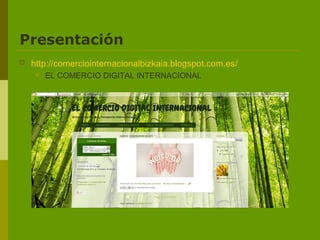
   http://comerciointernacionalbizkaia.blogspot.com.es/
        EL COMERCIO DIGITAL INTERNACIONAL
Cómo hacer un blog en blogger
   Pasos:
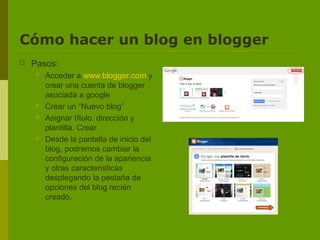
       Acceder a www.blogger.com y
        crear una cuenta de blogger
        asociada a google
       Crear un “Nuevo blog”
       Asignar título, dirección y
        plantilla. Crear.
       Desde la pantalla de inicio del
        blog, podremos cambiar la
        configuración de la apariencia
        y otras características
        desplegando la pestaña de
        opciones del blog recién
        creado.
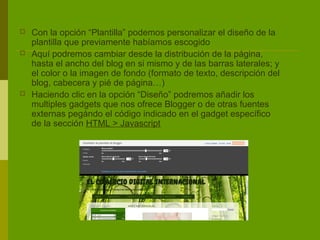
   Con la opción “Plantilla” podemos personalizar el diseño de la
    plantilla que previamente habíamos escogido
   Aquí podremos cambiar desde la distribución de la página,
    hasta el ancho del blog en si mismo y de las barras laterales; y
    el color o la imagen de fondo (formato de texto, descripción del
    blog, cabecera y pié de página…)
   Haciendo clic en la opción “Diseño” podremos añadir los
    multiples gadgets que nos ofrece Blogger o de otras fuentes
    externas pegándo el código indicado en el gadget específico
    de la sección HTML > Javascript
Barra de menús
   Opcionalmente para que nuestro blog adquiera el aspecto de una
    página web podremos incluir una barra de menús.
       Para que la plantilla nos permita introducir este recurso realizaremos
        modificaciones en Plantilla > Edición de HTML. Donde eliminaremos
        las líneas necesarias para incluir nuestro propio código para integrar
        las barras de menús
       Posteriormente buscaremos en el mismo texto el código ]]></b:skin>
        y en la fila anterior a éste pegaremos otra serie de códigos
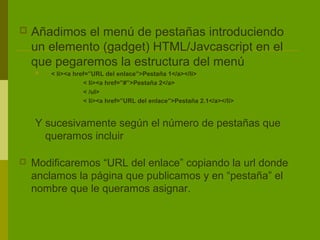
   Añadimos el menú de pestañas introduciendo
    un elemento (gadget) HTML/Javcascript en el
    que pegaremos la estructura del menú
       < li><a href=”URL del enlace”>Pestaña 1</a></li>
                   < li><a href=”#”>Pestaña 2</a>
                   < /ul>
                   < li><a href=”URL del enlace”>Pestaña 2.1</a></li>


    Y sucesivamente según el número de pestañas que
      queramos incluir

   Modificaremos “URL del enlace” copiando la url donde
    anclamos la página que publicamos y en “pestaña” el
    nombre que le queramos asignar.
 Para publicar una entrada vamos a “Entradas-
  Crear una nueva entrada”, le asignamos un
  título y añadimos la información que queramos
  incluir (texto, foto, vídeo, presentación, enlace).
 Para publicar una página vamos a “Páginas-
  Página nueva-Página en blanco”, le asignamos
  un título y añadimos la información que
  queramos incluir (texto, foto, vídeo,
  presentación, enlace).
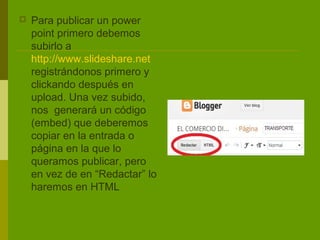
   Para publicar un power
    point primero debemos
    subirlo a
    http://www.slideshare.net
    registrándonos primero y
    clickando después en
    upload. Una vez subido,
    nos generará un código
    (embed) que deberemos
    copiar en la entrada o
    página en la que lo
    queramos publicar, pero
    en vez de en “Redactar” lo
    haremos en HTML
Planificación del blog
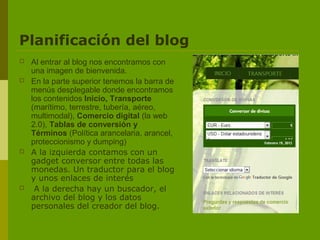
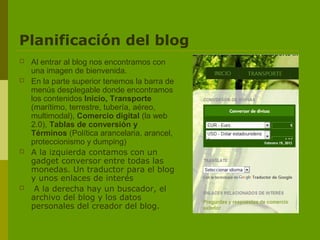
   Al entrar al blog nos encontramos con
    una imagen de bienvenida.
   En la parte superior tenemos la barra de
    menús desplegable donde encontramos
    los contenidos Inicio, Transporte
    (marítimo, terrestre, tubería, aéreo,
    multimodal), Comercio digital (la web
    2.0), Tablas de conversión y
    Términos (Política arancelaria, arancel,
    proteccionismo y dumping)
   A la izquierda contamos con un
    gadget conversor entre todas las
    monedas. Un traductor para el blog
    y unos enlaces de interés
    A la derecha hay un buscador, el
    archivo del blog y los datos
    personales del creador del blog.
Planificación del blog
   Al entrar al blog nos encontramos con
    una imagen de bienvenida.
   En la parte superior tenemos la barra de
    menús desplegable donde encontramos
    los contenidos Inicio, Transporte
    (marítimo, terrestre, tubería, aéreo,
    multimodal), Comercio digital (la web
    2.0), Tablas de conversión y
    Términos (Política arancelaria, arancel,
    proteccionismo y dumping)
   A la izquierda contamos con un
    gadget conversor entre todas las
    monedas. Un traductor para el blog
    y unos enlaces de interés
    A la derecha hay un buscador, el
    archivo del blog y los datos
    personales del creador del blog.

Arrate

  • 1.
    EL COMERCIO DIGITAL INTERNACIONAL -El Blog- ARRATE MANZANO
  • 2.
    Presentación  http://comerciointernacionalbizkaia.blogspot.com.es/  EL COMERCIO DIGITAL INTERNACIONAL
  • 3.
    Cómo hacer unblog en blogger  Pasos:  Acceder a www.blogger.com y crear una cuenta de blogger asociada a google  Crear un “Nuevo blog”  Asignar título, dirección y plantilla. Crear.  Desde la pantalla de inicio del blog, podremos cambiar la configuración de la apariencia y otras características desplegando la pestaña de opciones del blog recién creado.
  • 4.
    Con la opción “Plantilla” podemos personalizar el diseño de la plantilla que previamente habíamos escogido  Aquí podremos cambiar desde la distribución de la página, hasta el ancho del blog en si mismo y de las barras laterales; y el color o la imagen de fondo (formato de texto, descripción del blog, cabecera y pié de página…)  Haciendo clic en la opción “Diseño” podremos añadir los multiples gadgets que nos ofrece Blogger o de otras fuentes externas pegándo el código indicado en el gadget específico de la sección HTML > Javascript
  • 5.
    Barra de menús  Opcionalmente para que nuestro blog adquiera el aspecto de una página web podremos incluir una barra de menús.  Para que la plantilla nos permita introducir este recurso realizaremos modificaciones en Plantilla > Edición de HTML. Donde eliminaremos las líneas necesarias para incluir nuestro propio código para integrar las barras de menús  Posteriormente buscaremos en el mismo texto el código ]]></b:skin> y en la fila anterior a éste pegaremos otra serie de códigos
  • 6.
    Añadimos el menú de pestañas introduciendo un elemento (gadget) HTML/Javcascript en el que pegaremos la estructura del menú  < li><a href=”URL del enlace”>Pestaña 1</a></li> < li><a href=”#”>Pestaña 2</a> < /ul> < li><a href=”URL del enlace”>Pestaña 2.1</a></li> Y sucesivamente según el número de pestañas que queramos incluir  Modificaremos “URL del enlace” copiando la url donde anclamos la página que publicamos y en “pestaña” el nombre que le queramos asignar.
  • 7.
     Para publicaruna entrada vamos a “Entradas- Crear una nueva entrada”, le asignamos un título y añadimos la información que queramos incluir (texto, foto, vídeo, presentación, enlace).  Para publicar una página vamos a “Páginas- Página nueva-Página en blanco”, le asignamos un título y añadimos la información que queramos incluir (texto, foto, vídeo, presentación, enlace).
  • 8.
    Para publicar un power point primero debemos subirlo a http://www.slideshare.net registrándonos primero y clickando después en upload. Una vez subido, nos generará un código (embed) que deberemos copiar en la entrada o página en la que lo queramos publicar, pero en vez de en “Redactar” lo haremos en HTML
  • 9.
    Planificación del blog  Al entrar al blog nos encontramos con una imagen de bienvenida.  En la parte superior tenemos la barra de menús desplegable donde encontramos los contenidos Inicio, Transporte (marítimo, terrestre, tubería, aéreo, multimodal), Comercio digital (la web 2.0), Tablas de conversión y Términos (Política arancelaria, arancel, proteccionismo y dumping)  A la izquierda contamos con un gadget conversor entre todas las monedas. Un traductor para el blog y unos enlaces de interés  A la derecha hay un buscador, el archivo del blog y los datos personales del creador del blog.
  • 10.
    Planificación del blog  Al entrar al blog nos encontramos con una imagen de bienvenida.  En la parte superior tenemos la barra de menús desplegable donde encontramos los contenidos Inicio, Transporte (marítimo, terrestre, tubería, aéreo, multimodal), Comercio digital (la web 2.0), Tablas de conversión y Términos (Política arancelaria, arancel, proteccionismo y dumping)  A la izquierda contamos con un gadget conversor entre todas las monedas. Un traductor para el blog y unos enlaces de interés  A la derecha hay un buscador, el archivo del blog y los datos personales del creador del blog.