GIMP
Aprende a modificar tus
fotos
Índice
● Crear capa nueva
● Herramienta de clonado
● Cambia una foto de color a blanco y negro
Crear una capa
● Seleccionar capa
● Añadir capa nueva
● Capa transparente
● Anclar capa
Herramienta de clonado
● Seleccionar la
herramienta de
clonado
● Ctrl+clic en la zona a
clonar
● Pinchar en la zona
que queremos
modificar
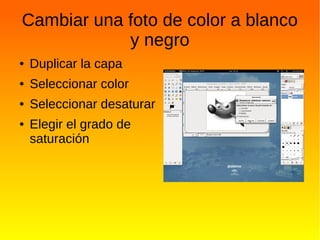
Cambiar una foto de color a blanco
y negro
● Duplicar la capa
● Seleccionar color
● Seleccionar desaturar
● Elegir el grado de
saturación
Cambiar una foto de color a blanco
y negro
● Duplicar la capa
● Seleccionar color
● Seleccionar desaturar
● Elegir el grado de
saturación

Gimp manejo

  • 1.
  • 2.
    Índice ● Crear capanueva ● Herramienta de clonado ● Cambia una foto de color a blanco y negro
  • 3.
    Crear una capa ●Seleccionar capa ● Añadir capa nueva ● Capa transparente ● Anclar capa
  • 4.
    Herramienta de clonado ●Seleccionar la herramienta de clonado ● Ctrl+clic en la zona a clonar ● Pinchar en la zona que queremos modificar
  • 5.
    Cambiar una fotode color a blanco y negro ● Duplicar la capa ● Seleccionar color ● Seleccionar desaturar ● Elegir el grado de saturación
  • 6.
    Cambiar una fotode color a blanco y negro ● Duplicar la capa ● Seleccionar color ● Seleccionar desaturar ● Elegir el grado de saturación