Dibujandocapasdeforma parte séptima de
photohop

Seleccionar herramienta polígono como lo
siguiente:


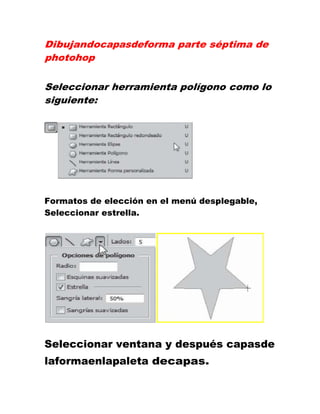
Formatos de elección en el menú desplegable,
Seleccionar estrella.


Seleccionar ventana y después capasde
laformaenlapaleta decapas.
Resultado de las del procedimiento de la
herramienta polígono y la estrella en relleno.


Ajuste del trazado de la forma, para sacar un
anclaje.


Añadirorestardeáreasdeforma
Hacer clic en el icono Restar de área de forma en la
barra de opciones Forma.


De este procedimiento obtenemos la
siguiente imagen:
Uso de la Varita Mágica


No dirigimos a la herramienta varita mágica,
allí le damos clic a la imagen para agregarle
brillo y contraste y obtenemos el siguiente
resultado.


Uso de la herramienta Marco Rectangular
Hacer clic en la herramienta maco rectangular y
arrastre el puntero para realizar un cuadro puede
seleccionar el menú Imagen la opción Ajustes y
después Filtro de fotografíapara aplicar un
matiznaranja al área seleccionada.


Uso del Lazo Poligonal para copiar la
imagen a un Nuevo fondo

Hacer clic y mantenga presionado el lazo de
herramientas y seleccione la
herramientalazo poligonal del menú.
Añadir a                    Establecer
    selección                   desvanecer


En el siguiente paso debemos crear una
nueva capa para copiarla en la capa nueva.


                              Botón crear una
                              nueva capa.
Según lo aplicado obtenemos el siguiente
resultado con la herramienta lazo.
Relleno con el bote de pintura


Para crear una máscara vectorial
Hacer clic en la ficha capas para posicionar el panel de
capas al frente, si el panel no se ve elija el menú ventana
y después capas, si la capa de la imagen es la capa de
fondo haga doble clic en la capa de imagen del panel de
capas. Para convertirla en una capa de fondo regular.
Luego escoger la herramienta polígonaes decir:


Dibujar una o más formas de la imagen, para
revelar las partes de la imagen en las formas
insertadas y obtenemos lo siguiente.

Dibujando capas de forma

  • 1.
    Dibujandocapasdeforma parte séptimade photohop Seleccionar herramienta polígono como lo siguiente: Formatos de elección en el menú desplegable, Seleccionar estrella. Seleccionar ventana y después capasde laformaenlapaleta decapas.
  • 3.
    Resultado de lasdel procedimiento de la herramienta polígono y la estrella en relleno. Ajuste del trazado de la forma, para sacar un anclaje. Añadirorestardeáreasdeforma
  • 4.
    Hacer clic enel icono Restar de área de forma en la barra de opciones Forma. De este procedimiento obtenemos la siguiente imagen:
  • 5.
    Uso de laVarita Mágica No dirigimos a la herramienta varita mágica, allí le damos clic a la imagen para agregarle brillo y contraste y obtenemos el siguiente resultado. Uso de la herramienta Marco Rectangular
  • 6.
    Hacer clic enla herramienta maco rectangular y arrastre el puntero para realizar un cuadro puede seleccionar el menú Imagen la opción Ajustes y después Filtro de fotografíapara aplicar un matiznaranja al área seleccionada. Uso del Lazo Poligonal para copiar la imagen a un Nuevo fondo Hacer clic y mantenga presionado el lazo de herramientas y seleccione la herramientalazo poligonal del menú.
  • 7.
    Añadir a Establecer selección desvanecer En el siguiente paso debemos crear una nueva capa para copiarla en la capa nueva. Botón crear una nueva capa.
  • 8.
    Según lo aplicadoobtenemos el siguiente resultado con la herramienta lazo.
  • 9.
    Relleno con elbote de pintura Para crear una máscara vectorial Hacer clic en la ficha capas para posicionar el panel de capas al frente, si el panel no se ve elija el menú ventana y después capas, si la capa de la imagen es la capa de fondo haga doble clic en la capa de imagen del panel de capas. Para convertirla en una capa de fondo regular.
  • 10.
    Luego escoger laherramienta polígonaes decir: Dibujar una o más formas de la imagen, para revelar las partes de la imagen en las formas insertadas y obtenemos lo siguiente.