PRÁCTICA 4 GIMP
REALIZA UN FOTOMONTAJE
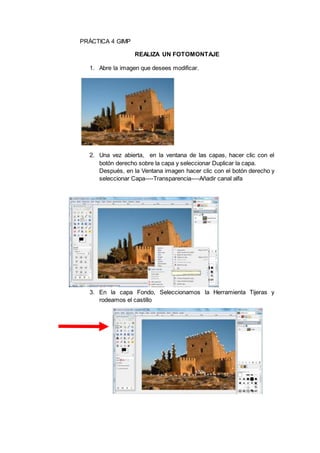
1. Abre la imagen que desees modificar.
2. Una vez abierta, en la ventana de las capas, hacer clic con el
botón derecho sobre la capa y seleccionar Duplicar la capa.
Después, en la Ventana imagen hacer clic con el botón derecho y
seleccionar Capa----Transparencia----Añadir canal alfa
3. En la capa Fondo, Seleccionamos la Herramienta Tijeras y
rodeamos el castillo
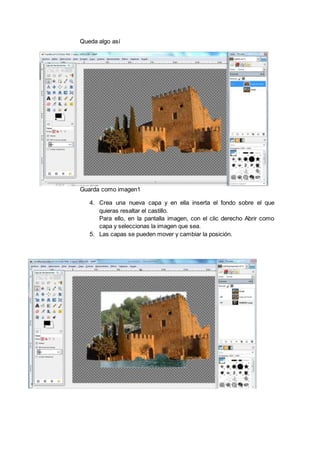
Queda algo así
Guarda como imagen1
4. Crea una nueva capa y en ella inserta el fondo sobre el que
quieras resaltar el castillo.
Para ello, en la pantalla imagen, con el clic derecho Abrir como
capa y seleccionas la imagen que sea.
5. Las capas se pueden mover y cambiar la posición.
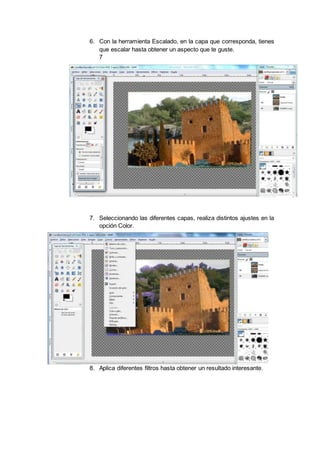
6. Con la herramienta Escalado, en la capa que corresponda, tienes
que escalar hasta obtener un aspecto que te guste.
7
.
7. Seleccionando las diferentes capas, realiza distintos ajustes en la
opción Color.
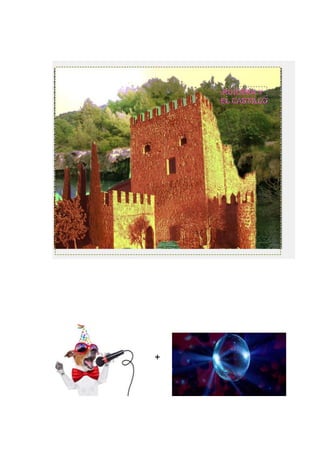
8. Aplica diferentes filtros hasta obtener un resultado interesante.
+
Práctica 4 GIMP

Práctica 4 GIMP

  • 1.
    PRÁCTICA 4 GIMP REALIZAUN FOTOMONTAJE 1. Abre la imagen que desees modificar. 2. Una vez abierta, en la ventana de las capas, hacer clic con el botón derecho sobre la capa y seleccionar Duplicar la capa. Después, en la Ventana imagen hacer clic con el botón derecho y seleccionar Capa----Transparencia----Añadir canal alfa 3. En la capa Fondo, Seleccionamos la Herramienta Tijeras y rodeamos el castillo
  • 2.
    Queda algo así Guardacomo imagen1 4. Crea una nueva capa y en ella inserta el fondo sobre el que quieras resaltar el castillo. Para ello, en la pantalla imagen, con el clic derecho Abrir como capa y seleccionas la imagen que sea. 5. Las capas se pueden mover y cambiar la posición.
  • 3.
    6. Con laherramienta Escalado, en la capa que corresponda, tienes que escalar hasta obtener un aspecto que te guste. 7 . 7. Seleccionando las diferentes capas, realiza distintos ajustes en la opción Color. 8. Aplica diferentes filtros hasta obtener un resultado interesante.
  • 4.