AUTOR: Silvia Patricia López
Ospina
http://www.presentable.es/wp-
content/uploads/2013/10/prezi_horizontal.png
¿Qué es?
Una aplicación online que puede
ser usada desde cualquier tipo de
navegador y sin necesidad de ser
instalado
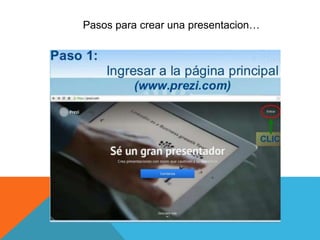
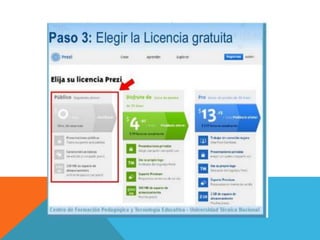
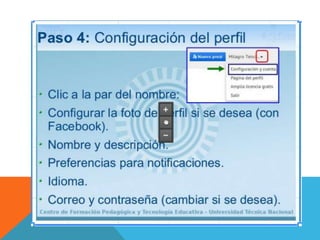
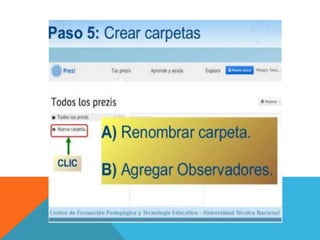
Pasos para crear una presentacion…
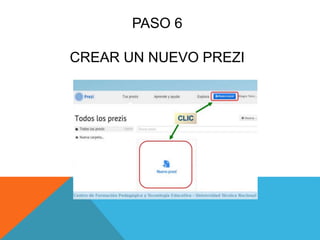
PASO 6
CREAR UN NUEVO PREZI
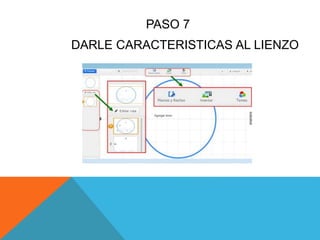
PASO 7
DARLE CARACTERISTICAS AL LIENZO
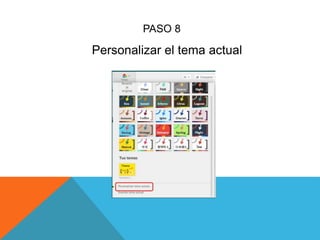
PASO 8
Personalizar el tema actual
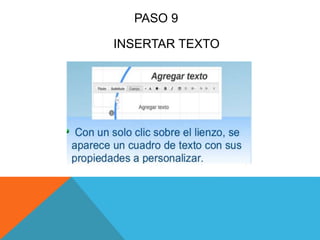
PASO 9
INSERTAR TEXTO
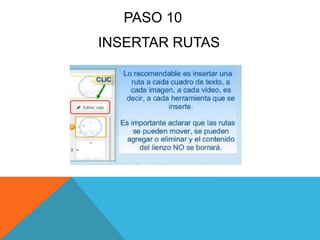
PASO 10
INSERTAR RUTAS
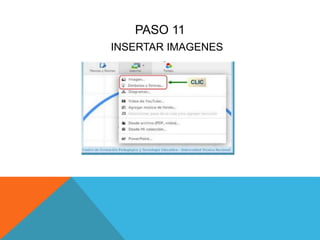
PASO 11
INSERTAR IMAGENES
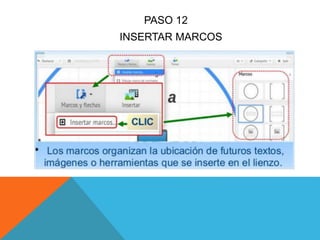
PASO 12
INSERTAR MARCOS
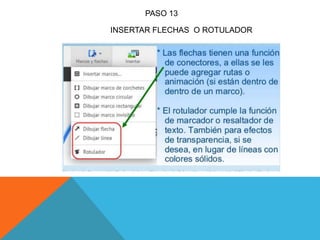
PASO 13
INSERTAR FLECHAS O ROTULADOR
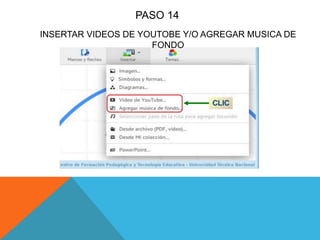
INSERTAR VIDEOS DE YOUTOBE Y/O AGREGAR MUSICA DE
FONDO
PASO 14
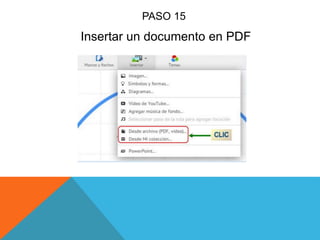
PASO 15
Insertar un documento en PDF
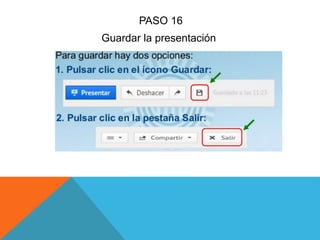
PASO 16
Guardar la presentación
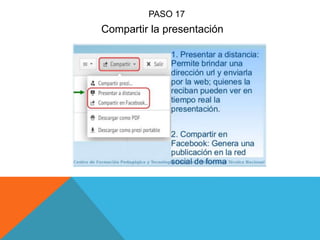
PASO 17
Compartir la presentación
http://www.workfromhomewatchdog.com/w
p-content/uploads/2013/03/PowToon.jpg
¿Qué es?
Una herramienta web que permite crear animaciones
que pueden ser compartidas en YouTube o a través
de una página web.
¿CÓMO HACER UNA ANIMACIÓN?
Paso 1
-Ingresar a la pagina oficial de la
-Hacer click en el botón singup for free
-Crear una Cuenta Nueva
Paso 2
Dar click en comenzar ahora
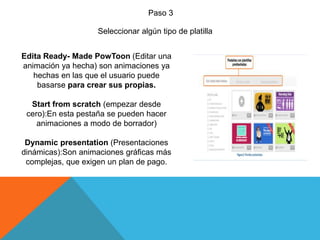
Paso 3
Seleccionar algún tipo de platilla
Edita Ready- Made PowToon (Editar una
animación ya hecha) son animaciones ya
hechas en las que el usuario puede
basarse para crear sus propias.
Start from scratch (empezar desde
cero):En esta pestaña se pueden hacer
animaciones a modo de borrador)
Dynamic presentation (Presentaciones
dinámicas):Son animaciones gráficas más
complejas, que exigen un plan de pago.
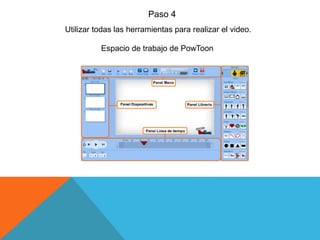
Paso 4
Utilizar todas las herramientas para realizar el video.
Espacio de trabajo de PowToon
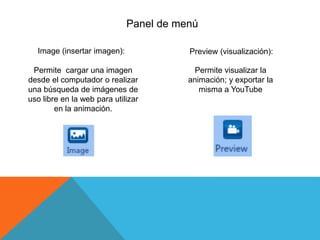
Panel de menú
Image (insertar imagen):
Permite cargar una imagen
desde el computador o realizar
una búsqueda de imágenes de
uso libre en la web para utilizar
en la animación.
Preview (visualización):
Permite visualizar la
animación; y exportar la
misma a YouTube
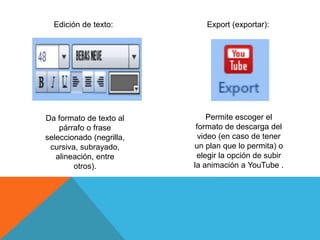
Edición de texto:
Da formato de texto al
párrafo o frase
seleccionado (negrilla,
cursiva, subrayado,
alineación, entre
otros).
Export (exportar):
Permite escoger el
formato de descarga del
video (en caso de tener
un plan que lo permita) o
elegir la opción de subir
la animación a YouTube .
New (nuevo):
Esta opción da la
posibilidad de abrir un
nuevo proyecto actual.
Cut: (cortar):
Al seleccionar un objeto y hacer
clic en este botón puede cortarlo
(eliminarlo) para pegarlo en otro
lugar a través de la opción Paste
Save (guardar):
Al hacer clic en este botón se guardarán
todos los cambios realizados hasta el
momento.
Panel de línea del tiempo
Controlador de
la línea de
tiempo:
Este botón se puede mover con el fin
de ubicarse en un momento exacto
dentro de la línea de tiempo de la
diapositiva actual.
Hold (detener):
Este botón se activa en cualquier
parte de la línea de tiempo de
una diapositiva, con el fin de
detener la presentación, cuando
llegue a ese punto.
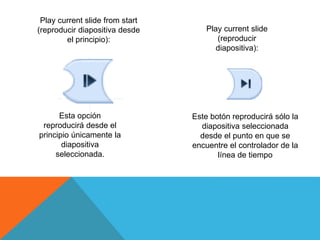
Play current slide from start
(reproducir diapositiva desde
el principio):
Esta opción
reproducirá desde el
principio únicamente la
diapositiva
seleccionada.
Play current slide
(reproducir
diapositiva):
Este botón reproducirá sólo la
diapositiva seleccionada
desde el punto en que se
encuentre el controlador de la
línea de tiempo
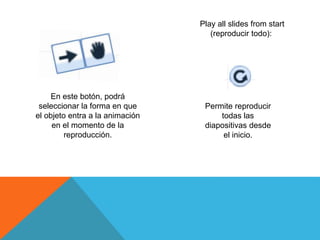
En este botón, podrá
seleccionar la forma en que
el objeto entra a la animación
en el momento de la
reproducción.
Play all slides from start
(reproducir todo):
Permite reproducir
todas las
diapositivas desde
el inicio.
Flip (voltear):
Permite que un objeto gire en su
propio eje, cambiando su
orientación de izquierda a derecha
o viceversa.
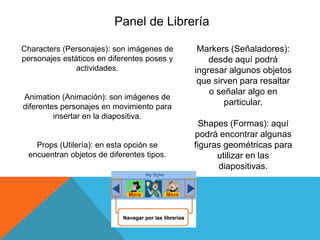
Panel de Librería
Markers (Señaladores):
desde aquí podrá
ingresar algunos objetos
que sirven para resaltar
o señalar algo en
particular.
Shapes (Formas): aquí
podrá encontrar algunas
figuras geométricas para
utilizar en las
diapositivas.
Characters (Personajes): son imágenes de
personajes estáticos en diferentes poses y
actividades.
Animation (Animación): son imágenes de
diferentes personajes en movimiento para
insertar en la diapositiva.
Props (Utilería): en esta opción se
encuentran objetos de diferentes tipos.
http://2.bp.blogspot.com/-
yyuejq4df6Y/U3t64L8nevI/AAAAAAAAA9M/1f_2ZJYzoFI/s1600/edicion_vi
deo.png
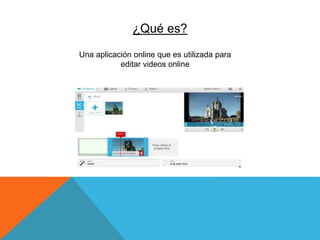
Una aplicación online que es utilizada para
editar videos online
¿Qué es?
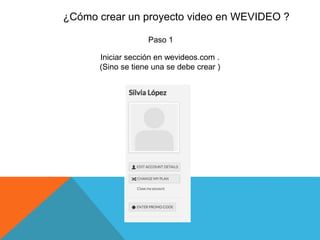
¿Cómo crear un proyecto video en WEVIDEO ?
Paso 1
Iniciar sección en wevideos.com .
(Sino se tiene una se debe crear )
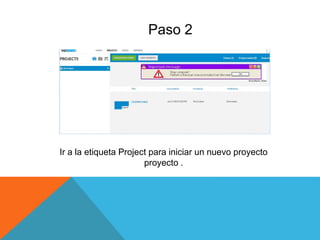
Paso 2
Ir a la etiqueta Project para iniciar un nuevo proyecto
proyecto .
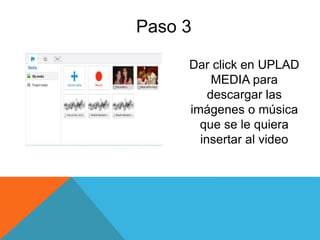
Paso 3
Dar click en UPLAD
MEDIA para
descargar las
imágenes o música
que se le quiera
insertar al video
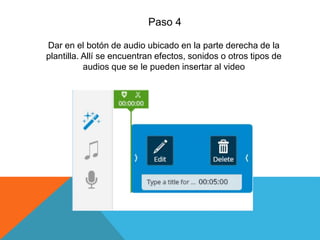
Paso 4
Dar en el botón de audio ubicado en la parte derecha de la
plantilla. Allí se encuentran efectos, sonidos o otros tipos de
audios que se le pueden insertar al video
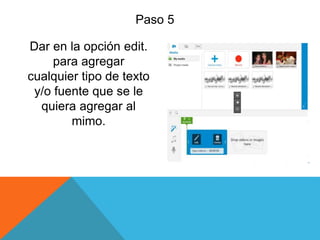
Paso 5
Dar en la opción edit.
para agregar
cualquier tipo de texto
y/o fuente que se le
quiera agregar al
mimo.
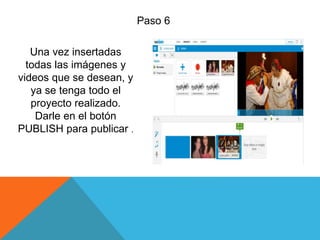
Paso 6
Una vez insertadas
todas las imágenes y
videos que se desean, y
ya se tenga todo el
proyecto realizado.
Darle en el botón
PUBLISH para publicar .
http://avecteatre.wikispaces.com/file/view/slideshare-
logo.jpg/241578751/slideshare-logo.jpg
¿Qué es?
Es un sitio web que da la posibilidad a los usuarios de
subir y compartir en publico o en privado
presentaciones de diapositivas en Pawer Point, PDF,
Documentos de Word, Open office entre otros.
¿Cómo subir un proyecto en Pawer Point o Word?
Paso 1
Acceder a la página de Slideshare.net
Paso 2
Iniciar sección con
la cuenta creada y
si no es el caso
crear una.
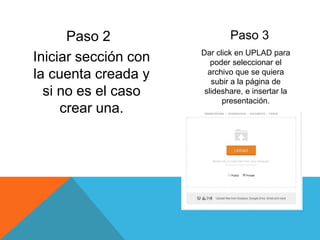
Paso 3
Dar click en UPLAD para
poder seleccionar el
archivo que se quiera
subir a la página de
slideshare, e insertar la
presentación.
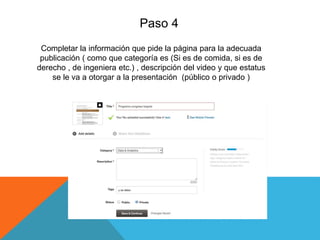
Paso 4
Completar la información que pide la página para la adecuada
publicación ( como que categoría es (Si es de comida, si es de
derecho , de ingeniera etc.) , descripción del video y que estatus
se le va a otorgar a la presentación (público o privado )
Paso 5
Añadir un Tags (etiquetas que se
le pone a la presentación ) para
que sea más fácil de encontrar la
presentación a la hora de
buscarla
BIIBLIOGRAFÍA
-http://es.slideshare.net/melissaarroyovargas/qu-es-y-para-qu-
sirve-prezi
-http://presentacionescole.blogspot.com/p/powt.html
-https://pilarvalle.wordpress.com/2011/11/17/que-es-wevideo/
-http://es.slideshare.net/guapoox/que-es-slideshare-y-como-
funciona?next_slideshow=1
-http://es.slideshare.net/ValeeDeyaniraa/definicin-de-slideshare-
10367162

Presentaciones en linea internet básico (1)