COMPUTACION BASICAWORD 2007
MICROSOFT WORD 2007	Word es el editor de texto más potente del mercado que permite crear documentos para todo tipo de necesidades tanto personales como institucionales, estos pueden ser por ejemplo informes, oficios, cartas, tablas, carátulas, reportes, etc.
ARRANCAR  WORD 2007Desde el menú Inicio.InicioTodos los programasMicrosoft OfficeMicrosoft Office Word 2007.
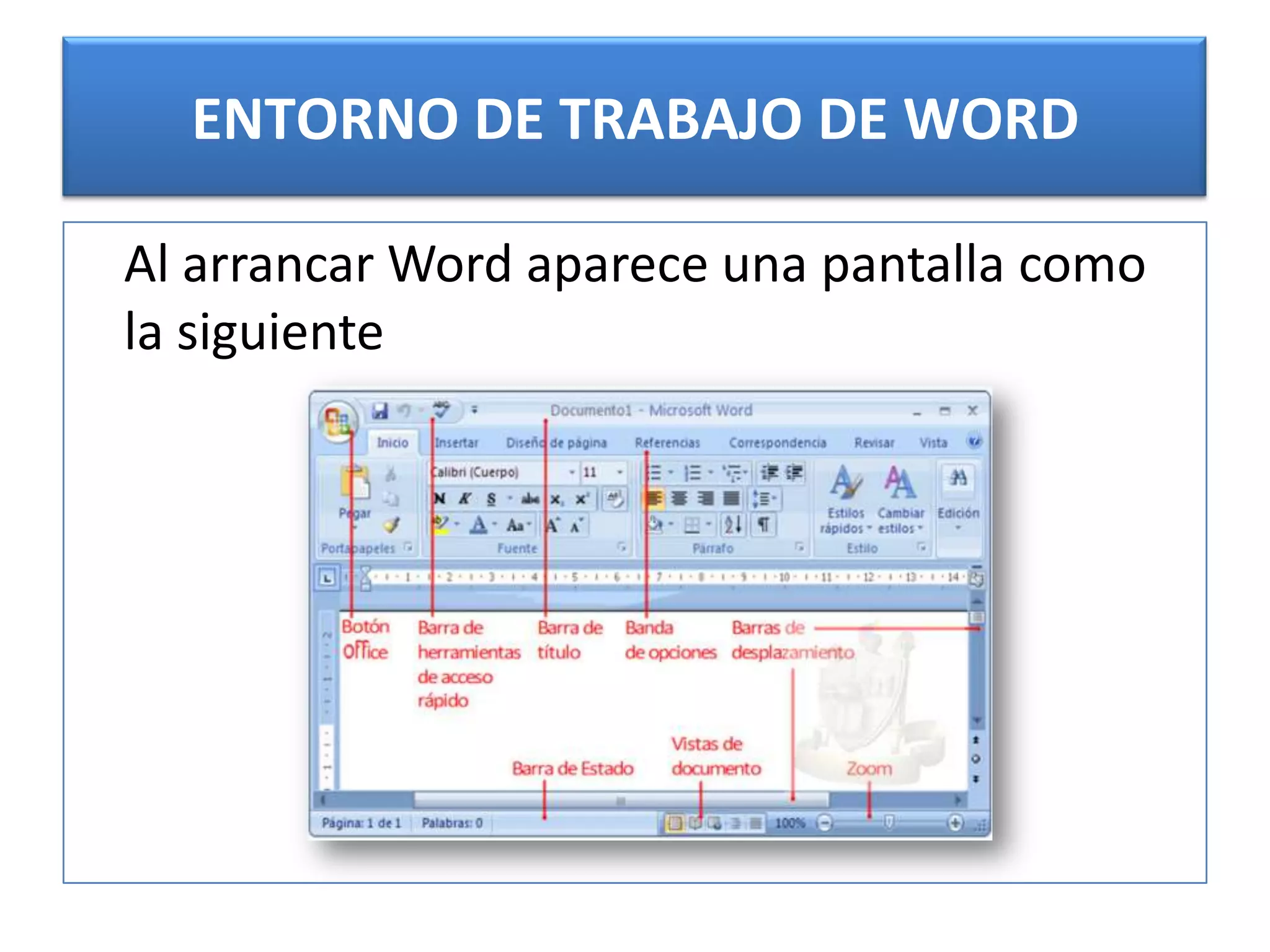
ENTORNO DE TRABAJO DE WORD	Al arrancar Word aparece una pantalla como la siguiente
GUARDAR Y ABRIR DOCUMENTOS.Clic en el botón de office.Clic en guardar como.Ubicarse en la carpeta donde voy aguardar.Escribir el nombre. e dialogo que para Guardar como. Aceptar.
PESTAÑA INICIO	La pestaña Inicio contiene las operaciones más comunes sobre copiar, cortar y pegar, además de las operaciones de Fuente, Párrafo, Estilo y Edición.
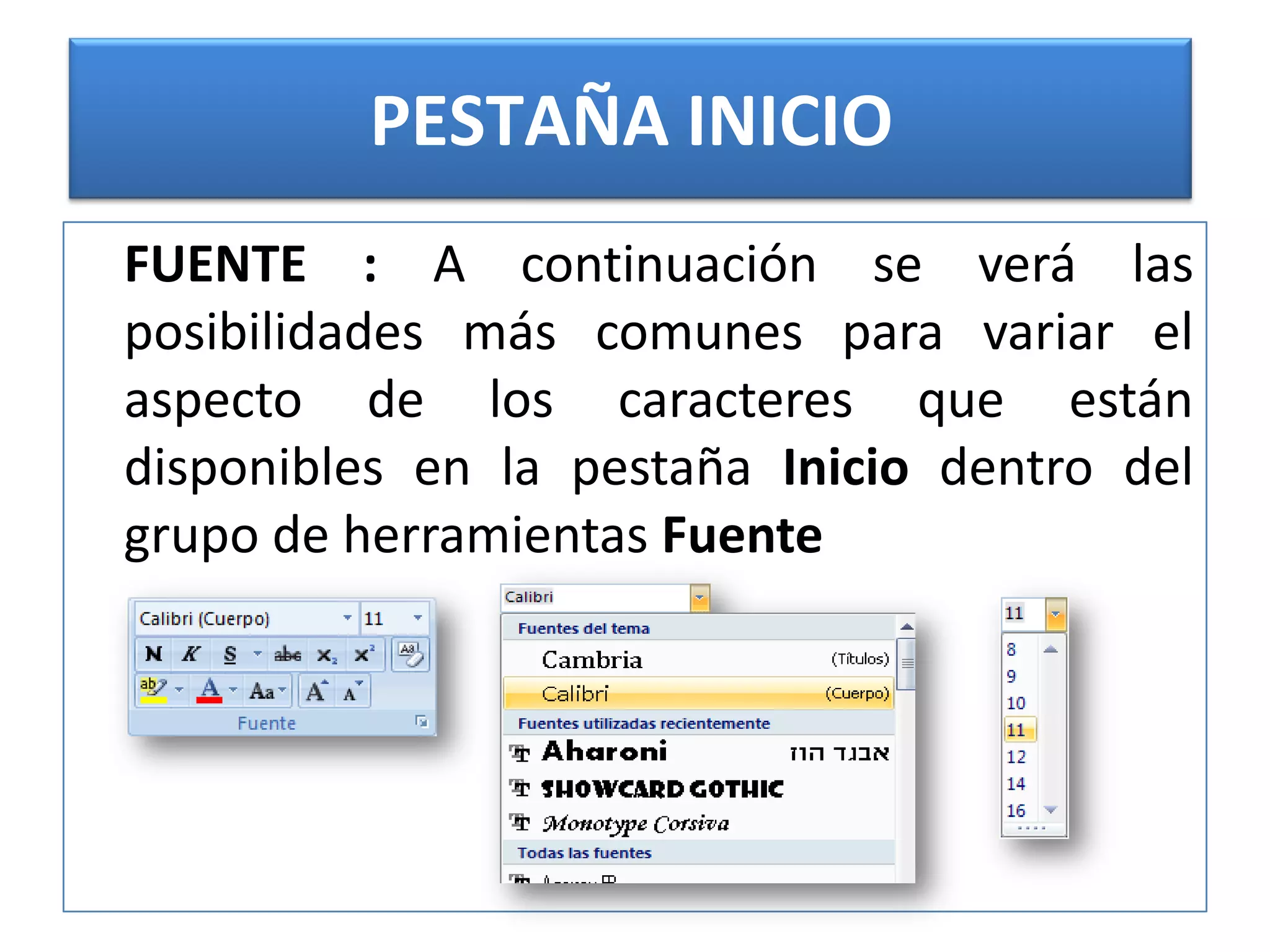
PESTAÑA INICIO	FUENTE : A continuación se verá las posibilidades más comunes para variar el aspecto de los caracteres que están disponibles en la pestaña Inicio dentro del grupo de herramientas Fuente
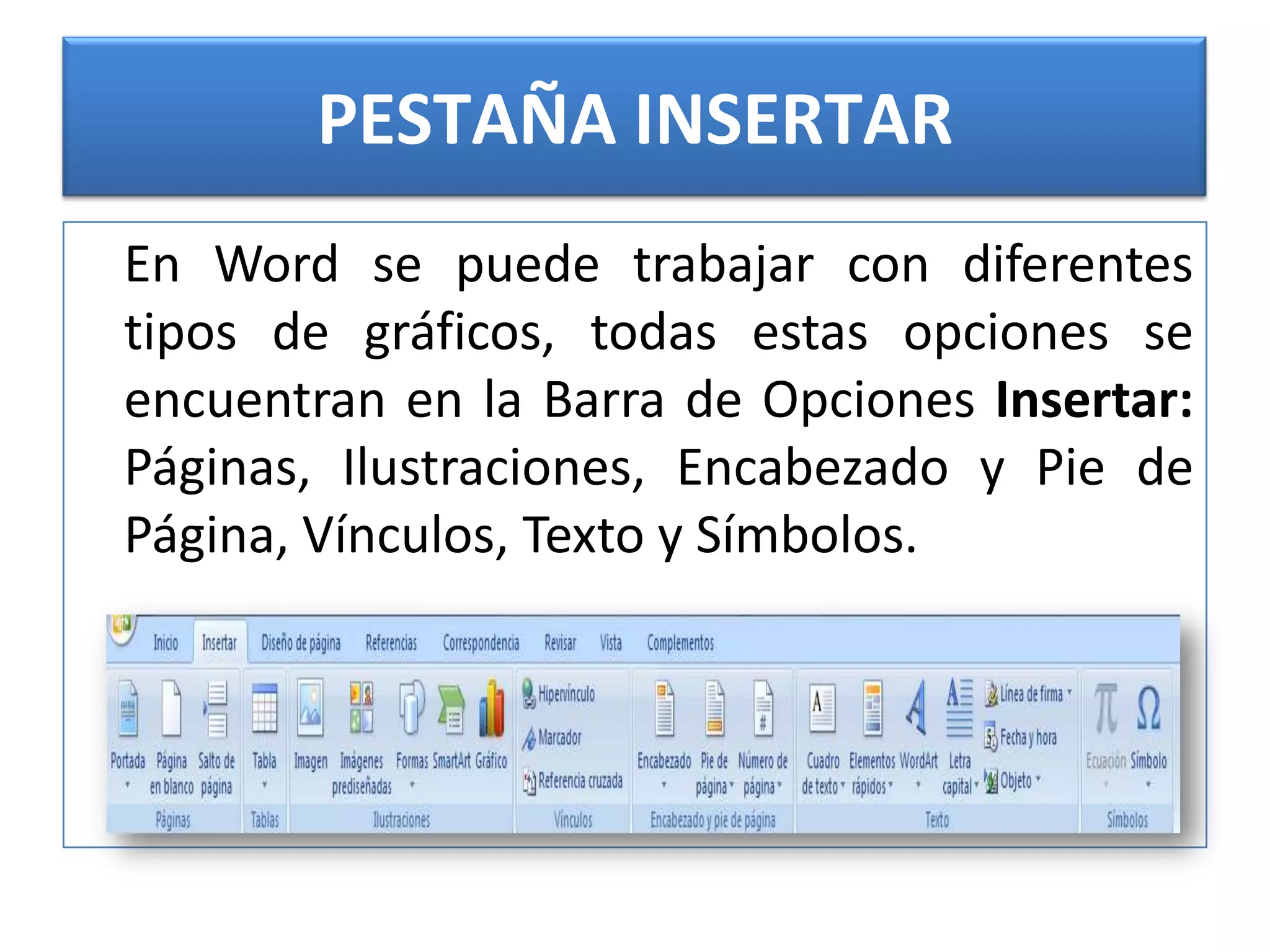
PESTAÑA INSERTAR 	En Word se puede trabajar con diferentes tipos de gráficos, todas estas opciones se encuentran en la Barra de Opciones Insertar: Páginas, Ilustraciones, Encabezado y Pie de Página, Vínculos, Texto y Símbolos.
PESTAÑA INSERTAR Gráficos
SmartArt.WordArt. SímboloTablasLas tablas permiten organizar la información en filas y columnas. Por ejemplo, obtener el valor medio de los datos de una columna o para ordenar una lista de nombres.Otra utilidad de las tablas es su uso para mejorar el diseño de los documentos ya que facilitan la distribución de los textos y gráficos contenidos en sus casillas.Una tabla está formada por celdas o casillas, agrupadas por filas y columnas, en cada casilla se puede insertar texto, números o gráficos.
PESTAÑA DISEÑO DE PÁGINAMuestra las herramientas Márgenes, Orientación, Saltos de página, Tamaño, Números de línea, Columnas y Guiones.
PESTAÑA DISEÑO DE PÁGINA	Al hacer clic sobre el botón Márgenes, aparecen unos márgenes predeterminados,  se puede personalizar haciendo clic en la opción Márgenes Personalizados.
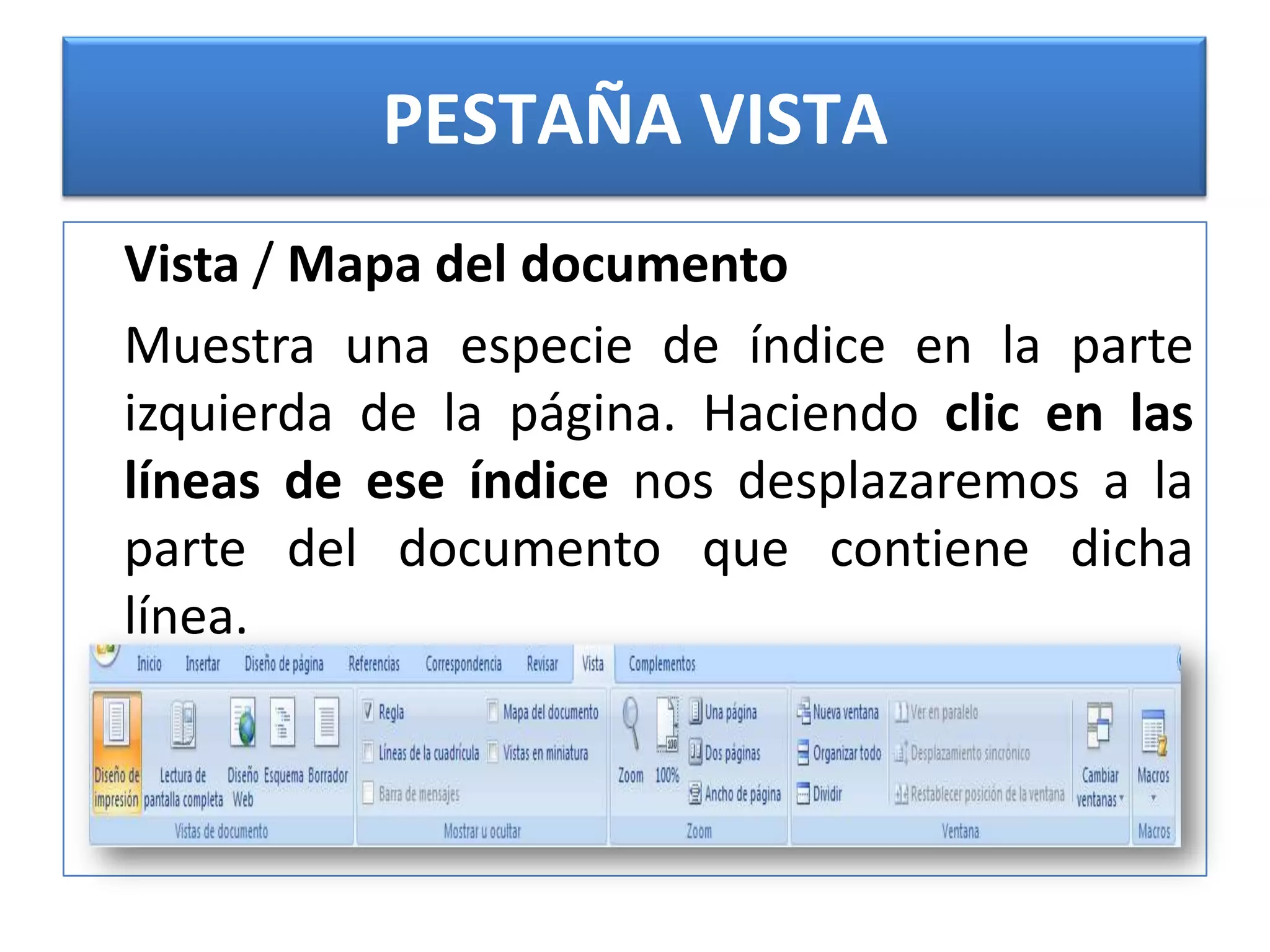
PESTAÑA VISTA	Vista / Mapa del documento	Muestra una especie de índice en la parte izquierda de la página. Haciendo clic en las líneas de ese índice nos desplazaremos a la parte del documento que contiene dicha línea.
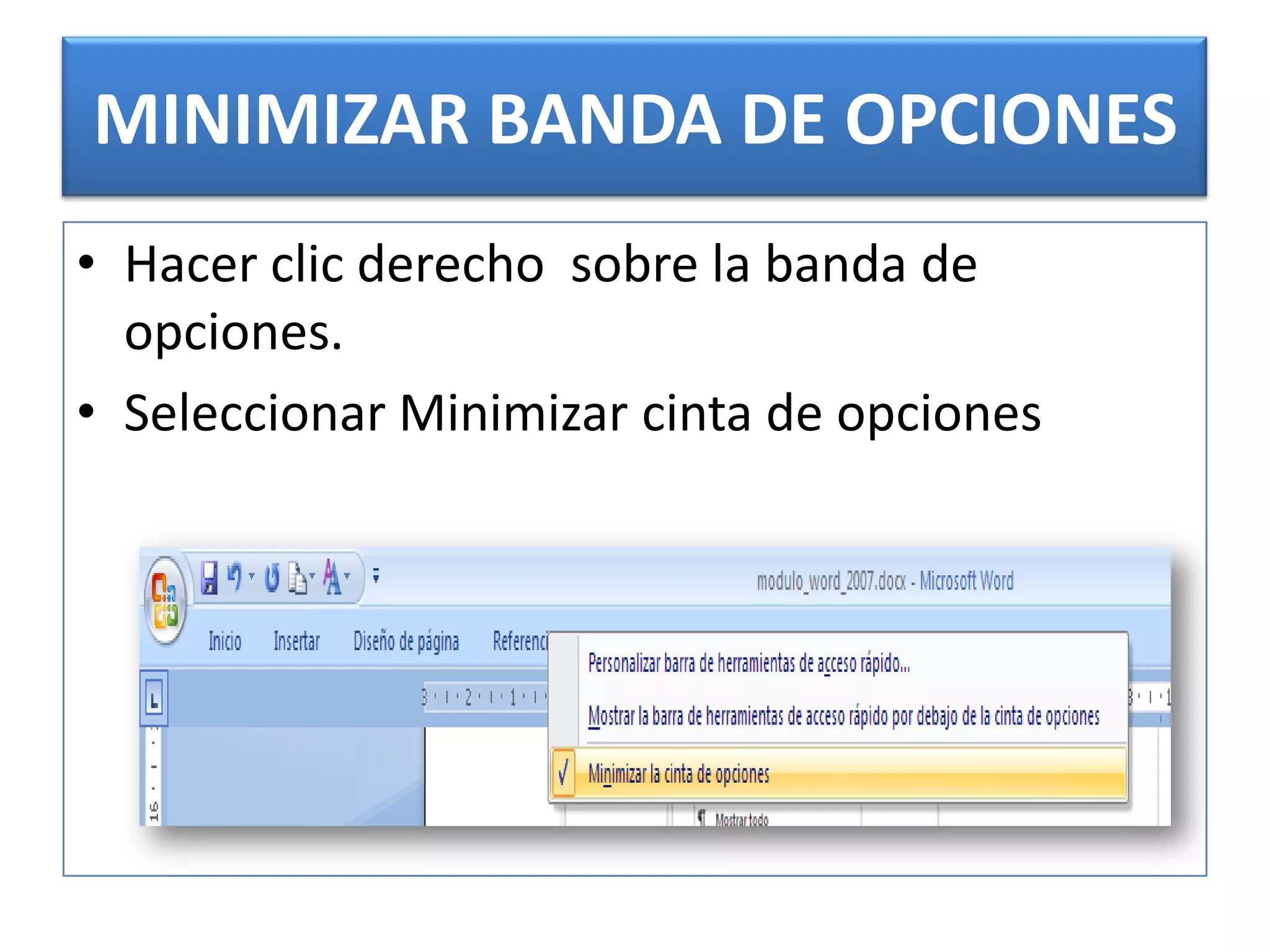
MINIMIZAR BANDA DE OPCIONESHacer clic derecho  sobre la banda de opciones.Seleccionar Minimizar cinta de opciones

Presentacionword

  • 1.
  • 2.
    MICROSOFT WORD 2007 Wordes el editor de texto más potente del mercado que permite crear documentos para todo tipo de necesidades tanto personales como institucionales, estos pueden ser por ejemplo informes, oficios, cartas, tablas, carátulas, reportes, etc.
  • 3.
    ARRANCAR WORD2007Desde el menú Inicio.InicioTodos los programasMicrosoft OfficeMicrosoft Office Word 2007.
  • 4.
    ENTORNO DE TRABAJODE WORD Al arrancar Word aparece una pantalla como la siguiente
  • 5.
    GUARDAR Y ABRIRDOCUMENTOS.Clic en el botón de office.Clic en guardar como.Ubicarse en la carpeta donde voy aguardar.Escribir el nombre. e dialogo que para Guardar como. Aceptar.
  • 6.
    PESTAÑA INICIO La pestañaInicio contiene las operaciones más comunes sobre copiar, cortar y pegar, además de las operaciones de Fuente, Párrafo, Estilo y Edición.
  • 7.
    PESTAÑA INICIO FUENTE :A continuación se verá las posibilidades más comunes para variar el aspecto de los caracteres que están disponibles en la pestaña Inicio dentro del grupo de herramientas Fuente
  • 8.
    PESTAÑA INSERTAR EnWord se puede trabajar con diferentes tipos de gráficos, todas estas opciones se encuentran en la Barra de Opciones Insertar: Páginas, Ilustraciones, Encabezado y Pie de Página, Vínculos, Texto y Símbolos.
  • 9.
  • 10.
    SmartArt.WordArt. SímboloTablasLas tablaspermiten organizar la información en filas y columnas. Por ejemplo, obtener el valor medio de los datos de una columna o para ordenar una lista de nombres.Otra utilidad de las tablas es su uso para mejorar el diseño de los documentos ya que facilitan la distribución de los textos y gráficos contenidos en sus casillas.Una tabla está formada por celdas o casillas, agrupadas por filas y columnas, en cada casilla se puede insertar texto, números o gráficos.
  • 11.
    PESTAÑA DISEÑO DEPÁGINAMuestra las herramientas Márgenes, Orientación, Saltos de página, Tamaño, Números de línea, Columnas y Guiones.
  • 12.
    PESTAÑA DISEÑO DEPÁGINA Al hacer clic sobre el botón Márgenes, aparecen unos márgenes predeterminados, se puede personalizar haciendo clic en la opción Márgenes Personalizados.
  • 13.
    PESTAÑA VISTA Vista /Mapa del documento Muestra una especie de índice en la parte izquierda de la página. Haciendo clic en las líneas de ese índice nos desplazaremos a la parte del documento que contiene dicha línea.
  • 14.
    MINIMIZAR BANDA DEOPCIONESHacer clic derecho sobre la banda de opciones.Seleccionar Minimizar cinta de opciones