Microso'® 
Office 
Word 
2010/2014
Entorno 
7 
6 
5 
4 
2 
3 
1 
1. Barra 
de 
herramientas 
de 
acceso 
rápido 
2. Barra 
de 
Titulo 
3. Cinta 
de 
Opciones 
organizada 
en 
pestañas 
4. Barra 
de 
Desplazamiento 
5. Zoom 
6. Vistas 
de 
documento 
7. Barra 
de 
Estado
Ayuda 
-­‐ 
F1
Cinta 
de 
Opciones 
• Algunos 
de 
los 
grupos 
de 
herramientas 
de 
la 
cinta 
disponen 
de 
un 
pequeño 
botón 
en 
su 
esquina 
inferior 
derecha. 
• Este 
botón 
abre 
un 
panel 
o 
cuadro 
de 
diálogo 
con 
más 
opciones 
relacionadas 
con 
el 
grupo 
en 
cuesTón. 
• En 
la 
imagen, 
por 
ejemplo, 
el 
cursor 
está 
situado 
en 
el 
botón 
que 
abre 
el 
panel 
Portapapeles. 
• En 
el 
grupo 
Fuente 
abriríamos 
el 
cuadro 
de 
diálogo 
Fuente, 
y 
así 
consecuTvamente.
La 
ficha 
Archivo
Desplazamiento 
Con 
el 
ratón. 
Desplazar 
el 
cursor 
del 
ratón 
hasta 
el 
punto 
elegido 
y 
hacer 
clic, 
el 
punto 
de 
inserción 
se 
colocará 
en 
ese 
lugar. 
Con 
las 
teclas 
de 
dirección. 
Las 
teclas 
izquierda/derecha 
desplazan 
el 
punto 
de 
inserción 
una 
posición 
a 
la 
izquierda/derecha, 
y 
las 
teclas 
arriba/abajo 
desplazan 
el 
punto 
de 
inserción 
una 
línea 
arriba/abajo. 
La 
tecla 
FIN 
nos 
lleva 
al 
final 
de 
la 
línea 
y 
la 
tecla 
INICIO 
al 
principio 
de 
la 
línea. 
Combinación 
de 
teclas:
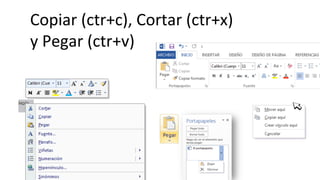
Copiar 
(ctr+c), 
Cortar 
(ctr+x) 
y 
Pegar 
(ctr+v)
Copiar 
(ctr+c), 
Cortar 
(ctr+x) 
y 
Pegar 
(ctr+v)…. 
y 
ctr+z
Buscar 
y 
reemplazar
DisTntas 
formas 
de 
ver 
un 
documento
Otra 
formas 
de 
ver 
más 
de 
un 
documento
Ortograda 
y 
gramáTca
Autocorrección
La 
presentación 
del 
documento 
es 
importante 
Temas 
Portada
Marca 
de 
Agua
Formato 
de 
un 
texto
Parrafos
Otras 
opciones 
de 
texto 
EsTlos 
Cambio 
a 
mayúsculas
Tabulaciones
Diseño 
de 
página
Diseño 
de 
página
Diseño 
de 
página
Imprimir
Imprimir
Encabezados 
y 
pies 
de 
página
Encabezados 
y 
pies 
de 
página
Números 
de 
página
Tablas
Tablas 
Para 
desplazarse 
Presione 
las 
teclas 
Una 
celda 
a 
la 
izquierda 
MAY 
+ 
TAB 
Una 
celda 
a 
la 
derecha 
TAB 
Una 
celda 
arriba 
flecha 
arriba 
Una 
celda 
abajo 
flecha 
abajo 
Al 
principio 
de 
la 
fila 
Alt 
+ 
Inicio 
Al 
final 
de 
la 
fila 
Alt 
+ 
Fin 
Al 
principio 
de 
la 
columna 
Alt 
+ 
AvPág 
Al 
final 
de 
la 
columna 
Alt 
+ 
RePág
Tablas
PlanTllas
PlanTllas
Imágenes 
y 
gráficos 
• Imágenes 
vectoriales 
o 
prediseñadas 
• Imágenes 
no 
vectoriales 
o 
de 
mapa 
de 
bits 
GRÁFICOS. 
Dibujos 
creados 
con 
Word. 
Mediante 
autoformas, 
líneas, 
rectángulos, 
elipses, 
etc. 
WordArt. 
Rótulos 
disponibles 
de 
una 
galería 
que 
se 
pueden 
personalizar 
con 
diversas 
opciones. 
SmartArt. 
Representación 
de 
datos 
en 
forma 
de 
organigramas. 
Gráficos. 
Representación 
de 
datos 
en 
forma 
gráfica.
Imágenes 
y 
gráficos 
Imágenes 
no 
vectoriales 
o 
de 
mapa 
de 
bits. 
• JPG 
o 
JPEG. 
Es 
un 
formato 
que 
permite 
disTntos 
niveles 
de 
compresión. 
Se 
uTliza 
mucho 
en 
Internet, 
sobre 
todo 
para 
imágenes 
fotográficas 
con 
muchos 
tonos. 
• GIF. 
Es 
el 
más 
uTlizado 
en 
Internet, 
permite 
una 
buena 
compresión 
con 
imágenes 
de 
pocos 
tonos, 
Tpo 
iconos 
y 
botones. 
También 
permite 
crear 
gráficos 
animados. 
• BMP. 
No 
admite 
compresión 
por 
lo 
que 
estas 
imágenes 
ocupan 
mucho 
espacio. 
Se 
uTliza, 
por 
ejemplo, 
en 
la 
imagen 
tapiz 
de 
Windows. 
• PNG. 
Moderno 
formato 
que 
permite 
compresión.
Insertar 
imágenes
Manipular 
imágenes
Manipular 
imágenes
Manipular 
imágenes
Formas
WordArt
Gráficos 
de 
Excel
Gráficos 
de 
Excel
SmartArt
SmartArt
Word 2010-2013 (IV)

Word 2010-2013 (IV)