Como subir una Presentación de  Power Point al Blog Por: Pedro Zurita J. Prof. Educación Básica Al. Magíster en Educación Capacitador Enlaces e Intel Educar
Paso 1º :   Inscríbase en el Slideshare, es gratuito y los datos que solicita es su e-mail *  Username :   es el nombre con el cual ud. va a ingresar, puede ser de fantasía  Ej. marujo *  Password :   ponga algo que se acuerde, es solo para este programa.
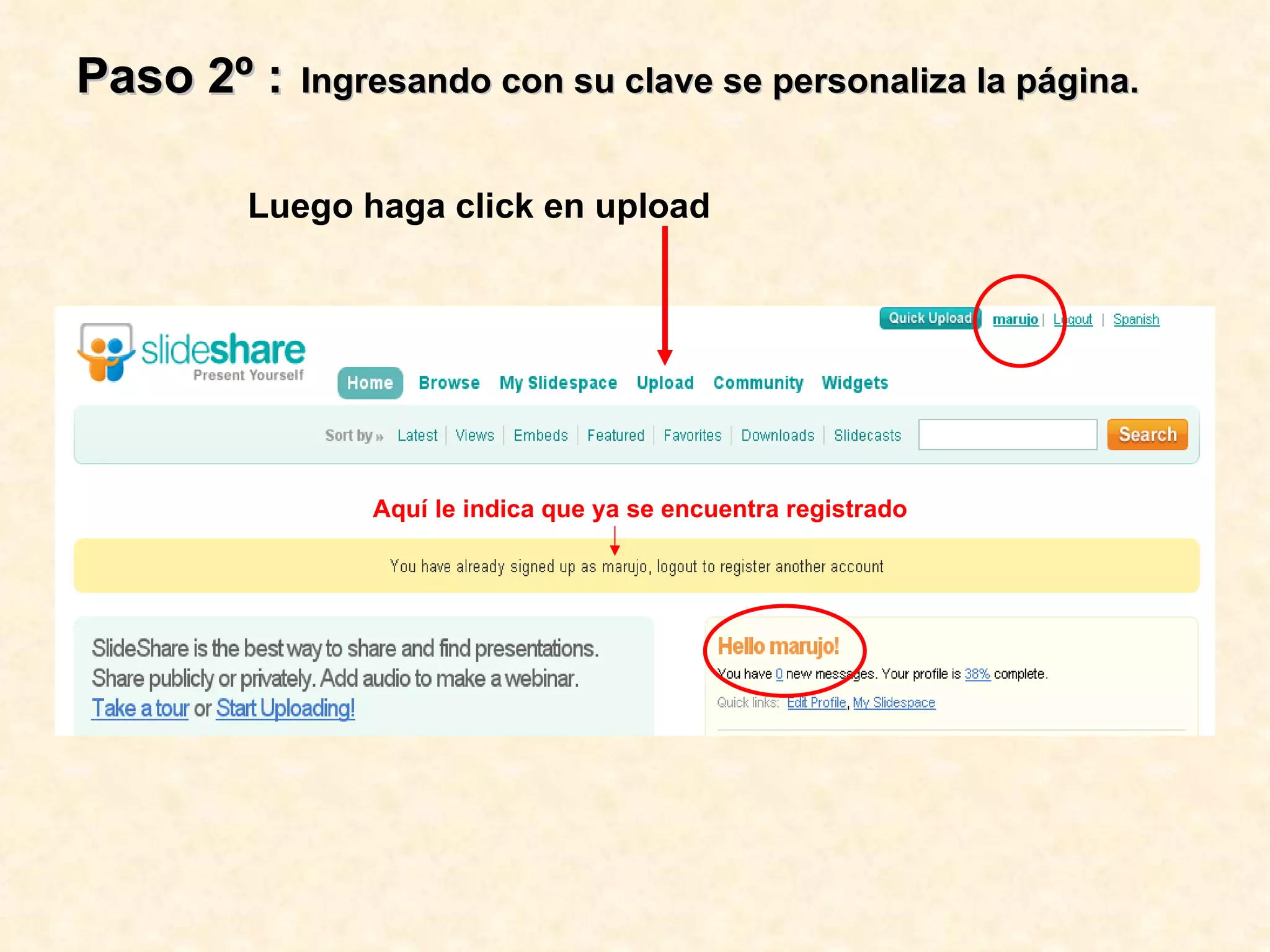
Paso 2º :   Ingresando con su clave se personaliza la página. Luego haga click en upload Aquí le indica que ya se encuentra registrado
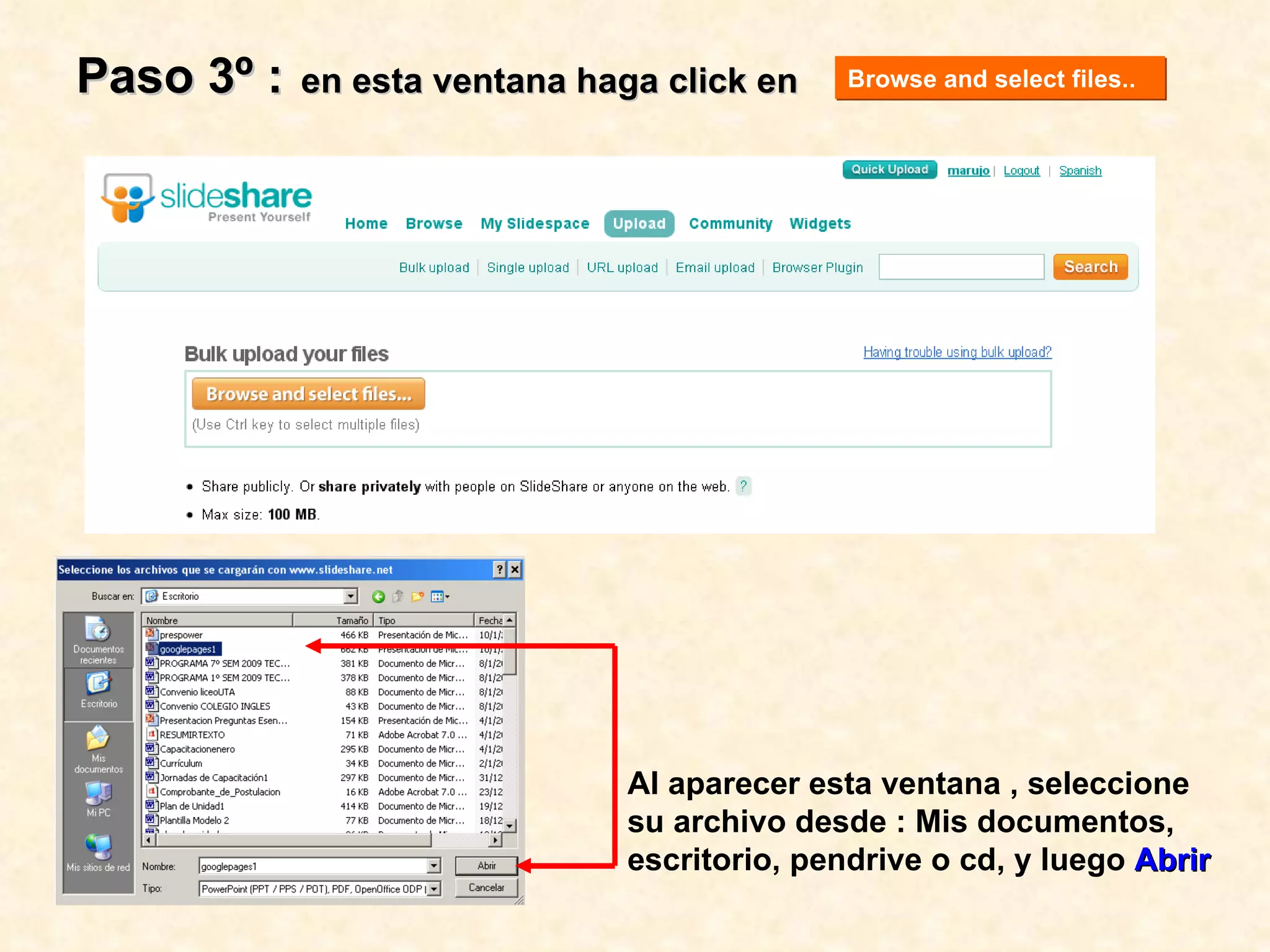
Paso 3º :   en esta ventana haga click en Browse and select files.. Al aparecer esta ventana , seleccione su archivo desde : Mis documentos, escritorio, pendrive o cd, y luego  Abrir
Paso 4º :   Comenzara a subir el archivo, (debe llegar a  100%) a) b) Después de haber llegado a 100%, la página cambia y aquí haga clic en Language para elegir  Spanish  y luego en  Publish All
Paso 5º :   Este mensaje le indica que su diapositiva ya se convirtió    y la puede ver haciendo click aquí  ( here )
 
 
Su archivo lo creó, lo subió al googlepages, quedando listo par a ser enlazado en su blog Siempre que haya seguido y realizado estos pasos.

Prespower

  • 1.
    Como subir unaPresentación de Power Point al Blog Por: Pedro Zurita J. Prof. Educación Básica Al. Magíster en Educación Capacitador Enlaces e Intel Educar
  • 2.
    Paso 1º : Inscríbase en el Slideshare, es gratuito y los datos que solicita es su e-mail * Username : es el nombre con el cual ud. va a ingresar, puede ser de fantasía Ej. marujo * Password : ponga algo que se acuerde, es solo para este programa.
  • 3.
    Paso 2º : Ingresando con su clave se personaliza la página. Luego haga click en upload Aquí le indica que ya se encuentra registrado
  • 4.
    Paso 3º : en esta ventana haga click en Browse and select files.. Al aparecer esta ventana , seleccione su archivo desde : Mis documentos, escritorio, pendrive o cd, y luego Abrir
  • 5.
    Paso 4º : Comenzara a subir el archivo, (debe llegar a 100%) a) b) Después de haber llegado a 100%, la página cambia y aquí haga clic en Language para elegir Spanish y luego en Publish All
  • 6.
    Paso 5º : Este mensaje le indica que su diapositiva ya se convirtió y la puede ver haciendo click aquí ( here )
  • 7.
  • 8.
  • 9.
    Su archivo locreó, lo subió al googlepages, quedando listo par a ser enlazado en su blog Siempre que haya seguido y realizado estos pasos.