PrestaShop

En este tutorial mostraremos como instalar una aplicación web llamada PrestaShop que es una
tienda virtual en la cual podemos hacer nuestras compras online.
En dicho tutorial también podrán ver la instalación de un programa llamado XAMPP, el cual nos
servirá para crear nuestra base de datos en nuestro servidor MySQL, e igualmente el poder
acceder a nuestros sitios web gracias al servidor apache que lleva integrado este programa
XAMPP.

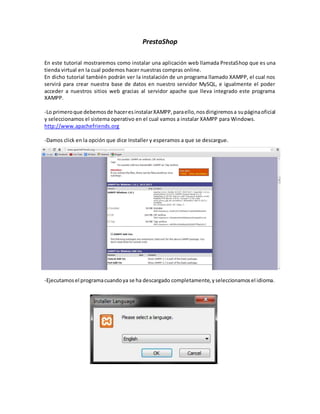
-Lo primero que debemos de hacer es instalar XAMPP, para ello, nos dirigiremos a su página oficial
y seleccionamos el sistema operativo en el cual vamos a instalar XAMPP para Windows.
http://www.apachefriends.org

-Damos click en la opción que dice Installer y esperamos a que se descargue.


-Ejecutamos el programa cuando ya se ha descargado completamente, y seleccionamos el idioma.
-Damos click en siguiente.


-Seleccionamos las herramientas que deseamos utilizar en XAMPP.
-Seleccionamos el lugar donde deseamos guardar el programa XAMPP.


-Y ahora esperamos a que se instale nuestro programa.
-Damos click en finalizar.


-Nos saldrá una ventana preguntándonos si deseamos iniciar el panel de control ahora, le decimos
que si.
-Nos aparcera esta nueva ventana con los servicios que deseamos iniciar y utilizar.


-En este caso utilizaremos Apache, MySQL y FileZilla, así que le daremos click en la X de color rojo
que tienen a la izquierda cada servicio, y nos aparecerá una ventana si estamos seguros de iniciar
dicho servicio.
-Luego de seleccionar los servicios que vamos a utilizar, nos deberá de quedar así.


-Ahora vamos a la página oficial de PrestaShop para descargar su programa.
-Click en descargar ahora.


-Ahora nos dirigimos a la carpeta en la cual quedo guardada la carpeta de la descarga de
PrestaShop.
-Luego de encontrar la carpeta de la descarga, la vamos a copiar a la carpeta del programa de
instalación de XAMPP que ha quedado en el disco local C:. Dentro de dicha carpeta XAMPP,
buscaremos otra carpeta llamada htdocs, dentro de esta carpeta htdocs, pegaremos la carpeta de
PrestaShop.


   -   Estos son los elementos de la carpeta PrestaShop en C:/XAMPP/htdocs
-Luego de a ver hecho esto, nos dirigimos hacia nuestro navegador de internet, y en la barra de
búsqueda, copiaremos lo siguiente: localhost/ y nos deberá de aparecer esto.


-Seleccionamos un idioma y al aparecernos dicha página de XAMPP, significa que el programa esta
funcionando correctamente.
-Muy bien, luego de a ver verificado que nuestro programa esta corriendo a la perfección,
crearemos nuestra base de datos, para ello, igualmente en nuestro navegador. Ingresaremos a la
siguiente dirección: localhost/phpmyadmin.

-Daremos click en base de datos.


-Ahora ingresaremos el nombre de a nueva base de datos que deseamos crear.
-Y verificamos a nuestro lado izquierdo de la página que si se haya creado nuestra base de datos.


-Luego de a ver creado la base de datos, crearemos un usuario que será el encargado de dicha
base de datos. Sino sabes como devolverte al inicio de l a pagina de phpmyadmin, busca el logo de
una casita, y allí llegaras al inicio de la pagina y seleccionas la opción de usuarios.
-Podemos ver los usuarios que se han creado, pero nosotros buscaremos al opción que dice
Agregar Usuario.


-Agregamos el nombre del nuevo usuario, el tipo de servidor, y su contraseña.
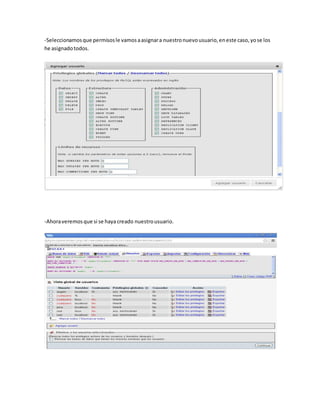
-Seleccionamos que permisos le vamos a asignar a nuestro nuevo usuario, en este caso, yo se los
he asignado todos.


-Ahora veremos que si se haya creado nuestro usuario.
-Luego de a ver creado nuestra base de datos, le nuevo usuario que se encargara de dicha base de
datos., ahora ingresaremos a la instalación de nuestra tienda e PrestaShop, para ello,
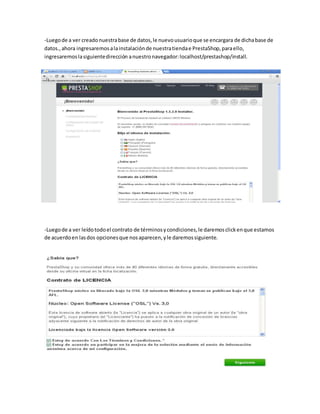
ingresaremos la siguiente dirección a nuestro navegador: localhost/prestashop/install.


-Luego de a ver leído todo el contrato de términos y condiciones, le daremos click en que estamos
de acuerdo en las dos opciones que nos aparecen, y le daremos siguiente.
-Aquí nos dice que nuestra configuración es valida, osea que nos debe de aparecer todo chuleado
y le damos click en siguiente.
-Ahora configuraremos nuestra base de datos en PrestaShop, llenando los siguientes campos que
podemos ver, el nombre de la base de datos, el comienzo de la base de datos que en este caso es
el usuario que hemos creado y ya luego de a ver llenado estos campos, daremos click en verificar
ahora y esperamos a que reconozca la base de datos creada.


-Si lo deseas, puedes colocar el correo al cual deseas que te envíen información sobre tu base de
datos.
-Ahora llenaremos los siguientes campos, que son la información sobre el vendedor, como el
nombre de la tienda, su actividad principal, país, el nombre del dueño t su correo. Ya después de a
ver acabado con esto, daremos click en siguiente.


-Esperamos a que se cree nuestra tienda con cada una de los requisitos que se nos ha pedido.
-Se ha instalado correctamente.


-Luego nos aparecerá esta ventana, seleccionamos administra tu tienda.


Nos aparecerá una ventana diciéndonos lo siguiente.
-Procedemos a eliminar la carpeta install que esta ubicada dentro de la carpeta de prestashop, que
se encuentra en c:xampphtdocsprestashop e igualmente renombramos la carpeta admin,
colocándole cualquier nombre, yo en este caso le coloque admin123.


-Renombramos la carpeta admin.
-Muy bien. Luego de a ver echo estos cambios necesarios, procedemos a cargar la pagina de
nuevo, oprimiendo F5 o como ustedes quieran.


-Así nos quedara nuestra tienda, ya ustedes elijen como editarla a su antojo.

Presta shop

  • 1.
    PrestaShop En este tutorialmostraremos como instalar una aplicación web llamada PrestaShop que es una tienda virtual en la cual podemos hacer nuestras compras online. En dicho tutorial también podrán ver la instalación de un programa llamado XAMPP, el cual nos servirá para crear nuestra base de datos en nuestro servidor MySQL, e igualmente el poder acceder a nuestros sitios web gracias al servidor apache que lleva integrado este programa XAMPP. -Lo primero que debemos de hacer es instalar XAMPP, para ello, nos dirigiremos a su página oficial y seleccionamos el sistema operativo en el cual vamos a instalar XAMPP para Windows. http://www.apachefriends.org -Damos click en la opción que dice Installer y esperamos a que se descargue. -Ejecutamos el programa cuando ya se ha descargado completamente, y seleccionamos el idioma.
  • 2.
    -Damos click ensiguiente. -Seleccionamos las herramientas que deseamos utilizar en XAMPP.
  • 3.
    -Seleccionamos el lugardonde deseamos guardar el programa XAMPP. -Y ahora esperamos a que se instale nuestro programa.
  • 4.
    -Damos click enfinalizar. -Nos saldrá una ventana preguntándonos si deseamos iniciar el panel de control ahora, le decimos que si.
  • 5.
    -Nos aparcera estanueva ventana con los servicios que deseamos iniciar y utilizar. -En este caso utilizaremos Apache, MySQL y FileZilla, así que le daremos click en la X de color rojo que tienen a la izquierda cada servicio, y nos aparecerá una ventana si estamos seguros de iniciar dicho servicio.
  • 6.
    -Luego de seleccionarlos servicios que vamos a utilizar, nos deberá de quedar así. -Ahora vamos a la página oficial de PrestaShop para descargar su programa.
  • 7.
    -Click en descargarahora. -Ahora nos dirigimos a la carpeta en la cual quedo guardada la carpeta de la descarga de PrestaShop.
  • 8.
    -Luego de encontrarla carpeta de la descarga, la vamos a copiar a la carpeta del programa de instalación de XAMPP que ha quedado en el disco local C:. Dentro de dicha carpeta XAMPP, buscaremos otra carpeta llamada htdocs, dentro de esta carpeta htdocs, pegaremos la carpeta de PrestaShop. - Estos son los elementos de la carpeta PrestaShop en C:/XAMPP/htdocs
  • 9.
    -Luego de aver hecho esto, nos dirigimos hacia nuestro navegador de internet, y en la barra de búsqueda, copiaremos lo siguiente: localhost/ y nos deberá de aparecer esto. -Seleccionamos un idioma y al aparecernos dicha página de XAMPP, significa que el programa esta funcionando correctamente.
  • 10.
    -Muy bien, luegode a ver verificado que nuestro programa esta corriendo a la perfección, crearemos nuestra base de datos, para ello, igualmente en nuestro navegador. Ingresaremos a la siguiente dirección: localhost/phpmyadmin. -Daremos click en base de datos. -Ahora ingresaremos el nombre de a nueva base de datos que deseamos crear.
  • 11.
    -Y verificamos anuestro lado izquierdo de la página que si se haya creado nuestra base de datos. -Luego de a ver creado la base de datos, crearemos un usuario que será el encargado de dicha base de datos. Sino sabes como devolverte al inicio de l a pagina de phpmyadmin, busca el logo de una casita, y allí llegaras al inicio de la pagina y seleccionas la opción de usuarios.
  • 12.
    -Podemos ver losusuarios que se han creado, pero nosotros buscaremos al opción que dice Agregar Usuario. -Agregamos el nombre del nuevo usuario, el tipo de servidor, y su contraseña.
  • 13.
    -Seleccionamos que permisosle vamos a asignar a nuestro nuevo usuario, en este caso, yo se los he asignado todos. -Ahora veremos que si se haya creado nuestro usuario.
  • 14.
    -Luego de aver creado nuestra base de datos, le nuevo usuario que se encargara de dicha base de datos., ahora ingresaremos a la instalación de nuestra tienda e PrestaShop, para ello, ingresaremos la siguiente dirección a nuestro navegador: localhost/prestashop/install. -Luego de a ver leído todo el contrato de términos y condiciones, le daremos click en que estamos de acuerdo en las dos opciones que nos aparecen, y le daremos siguiente.
  • 15.
    -Aquí nos diceque nuestra configuración es valida, osea que nos debe de aparecer todo chuleado y le damos click en siguiente.
  • 16.
    -Ahora configuraremos nuestrabase de datos en PrestaShop, llenando los siguientes campos que podemos ver, el nombre de la base de datos, el comienzo de la base de datos que en este caso es el usuario que hemos creado y ya luego de a ver llenado estos campos, daremos click en verificar ahora y esperamos a que reconozca la base de datos creada. -Si lo deseas, puedes colocar el correo al cual deseas que te envíen información sobre tu base de datos.
  • 17.
    -Ahora llenaremos lossiguientes campos, que son la información sobre el vendedor, como el nombre de la tienda, su actividad principal, país, el nombre del dueño t su correo. Ya después de a ver acabado con esto, daremos click en siguiente. -Esperamos a que se cree nuestra tienda con cada una de los requisitos que se nos ha pedido.
  • 18.
    -Se ha instaladocorrectamente. -Luego nos aparecerá esta ventana, seleccionamos administra tu tienda. Nos aparecerá una ventana diciéndonos lo siguiente.
  • 19.
    -Procedemos a eliminarla carpeta install que esta ubicada dentro de la carpeta de prestashop, que se encuentra en c:xampphtdocsprestashop e igualmente renombramos la carpeta admin, colocándole cualquier nombre, yo en este caso le coloque admin123. -Renombramos la carpeta admin.
  • 20.
    -Muy bien. Luegode a ver echo estos cambios necesarios, procedemos a cargar la pagina de nuevo, oprimiendo F5 o como ustedes quieran. -Así nos quedara nuestra tienda, ya ustedes elijen como editarla a su antojo.