Como instalar y Configurar
Prestashop con el servidor XAMPP
Nombre: Cedula:
Jeison Amara 25253409
Instalar el Servidor XAMPP
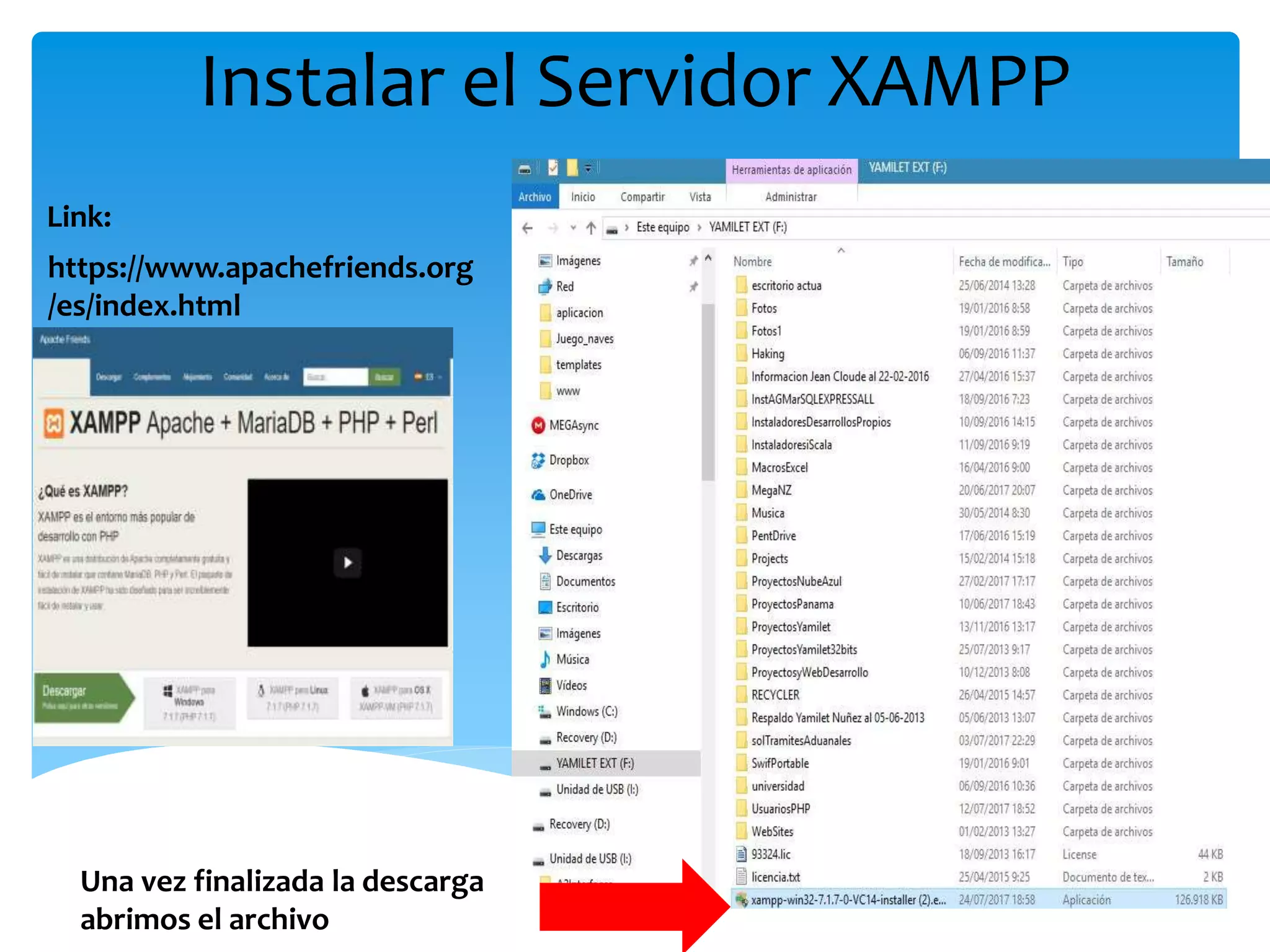
https://www.apachefriends.org
/es/index.html
Link:
Una vez finalizada la descarga
abrimos el archivo
Instalar el Servidor XAMPP
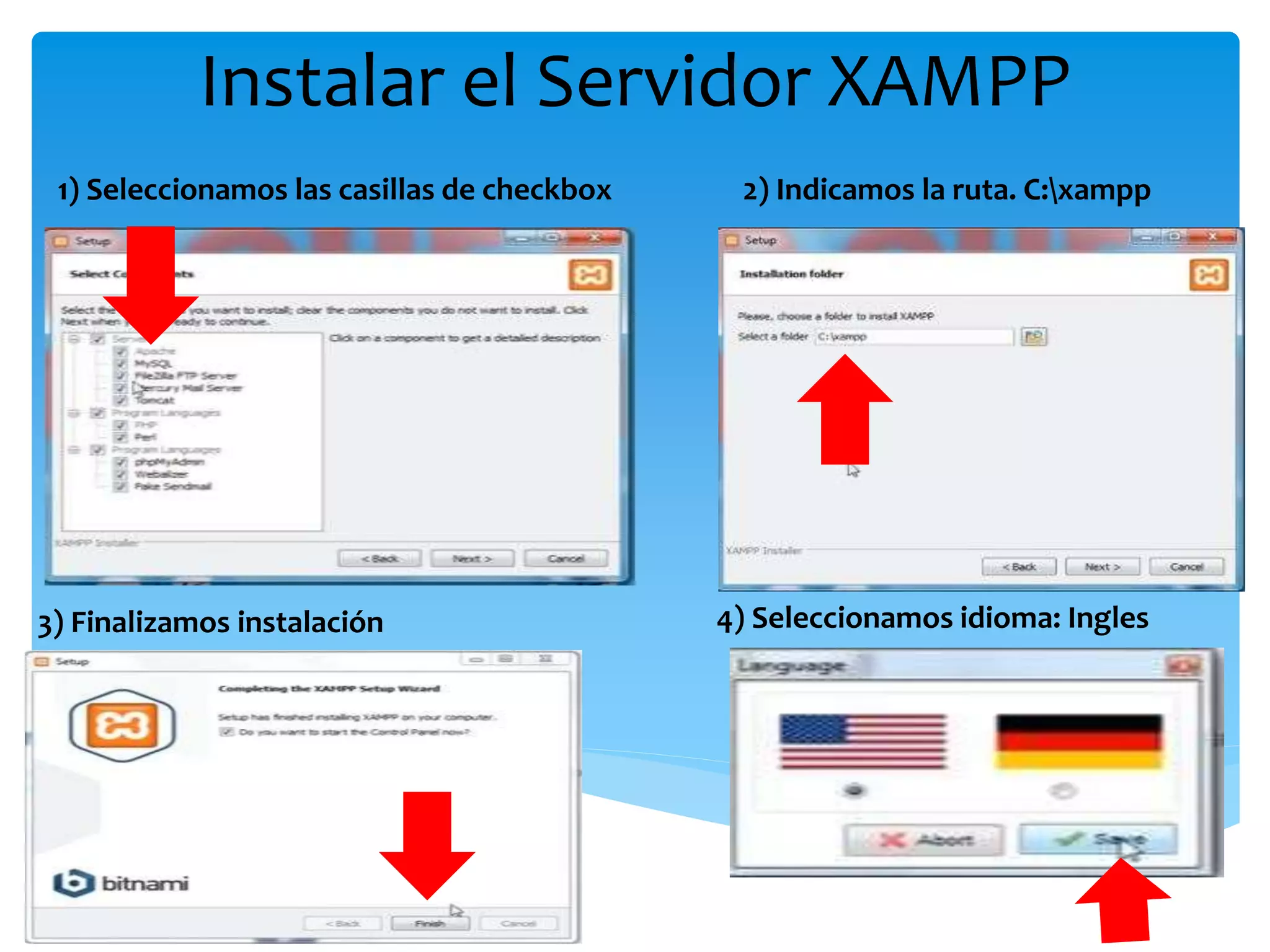
1) Seleccionamos las casillas de checkbox 2) Indicamos la ruta. C:xampp
3) Finalizamos instalación 4) Seleccionamos idioma: Ingles
Instalar el Servidor XAMPP
5) En el menu de XAMPP activamos el
Apache y MySQL
6) Configuramos el panel de control
activando la casilla de Apache y
MySQL y guardamos
Instalar el Servidor XAMPP
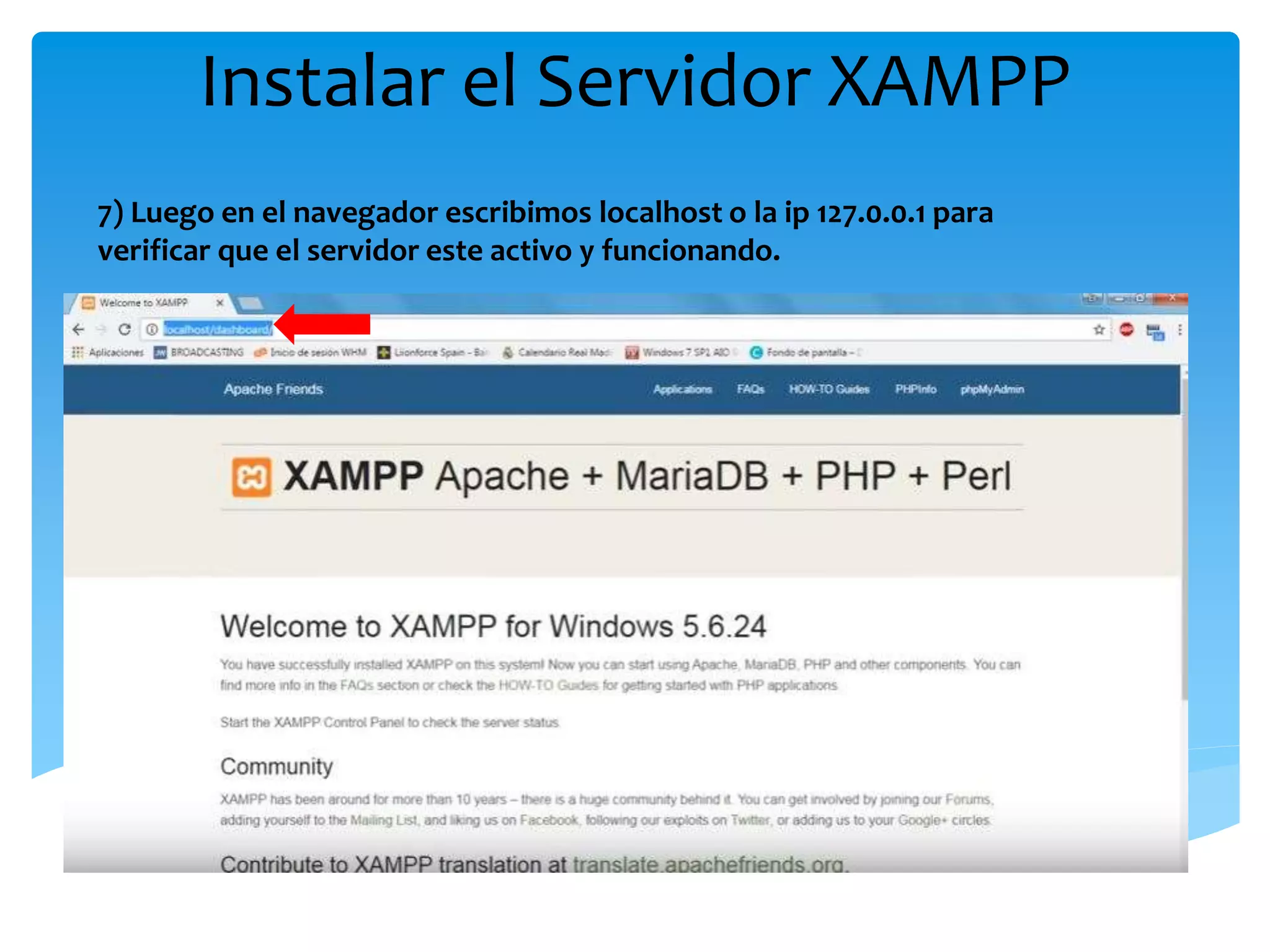
7) Luego en el navegador escribimos localhost o la ip 127.0.0.1 para
verificar que el servidor este activo y funcionando.
Instalar el Prestashop
1) Instalamos el Prestashop desde el link:
https://www.prestashop.com/es/descarga
2) Despues de descargarlo dentro de
C:xampphtdocs creamos una carpeta. En
este caso tienda_jeison
Instalar el Prestashop
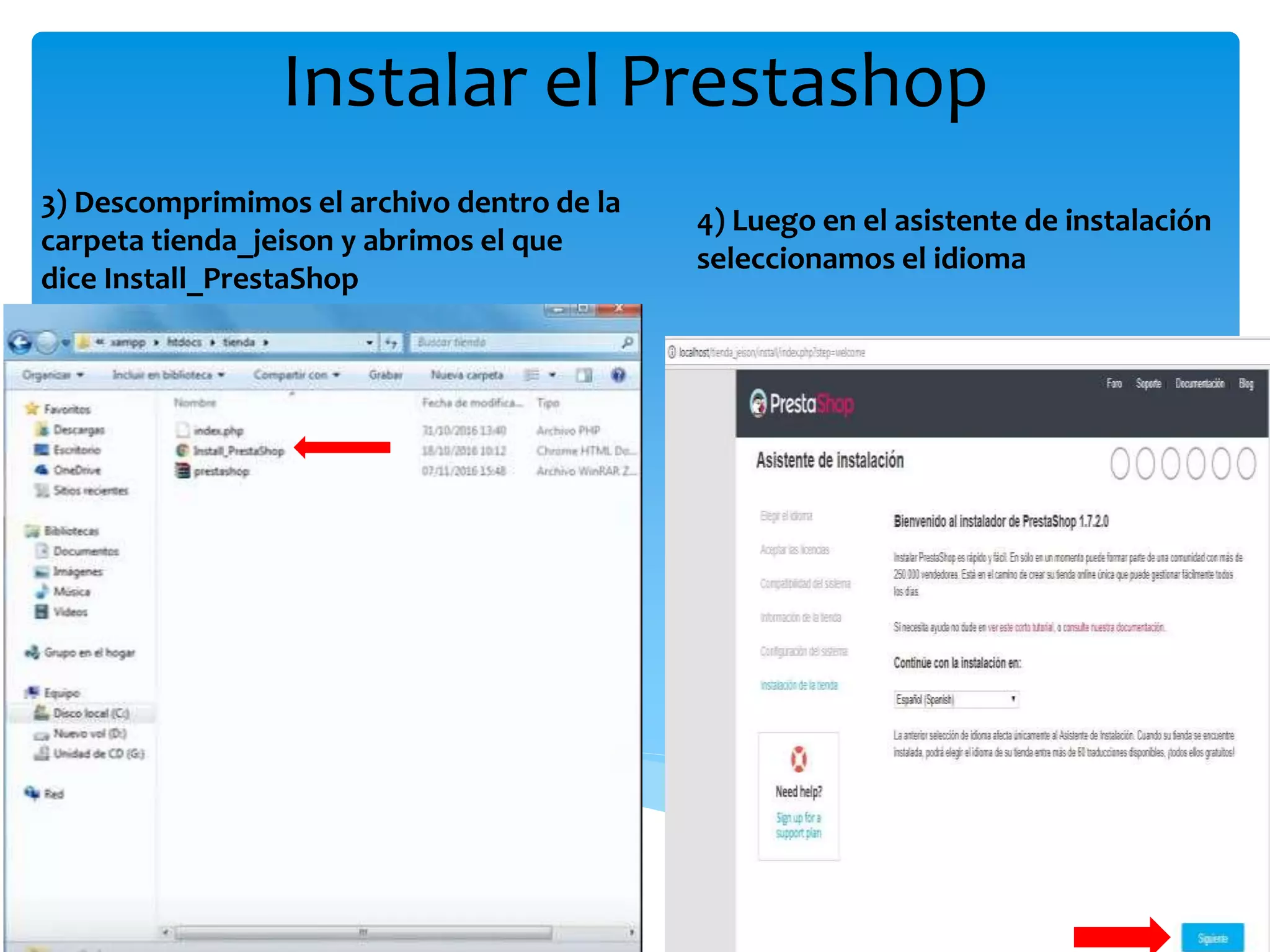
3) Descomprimimos el archivo dentro de la
carpeta tienda_jeison y abrimos el que
dice Install_PrestaShop
4) Luego en el asistente de instalación
seleccionamos el idioma
Instalar el Prestashop
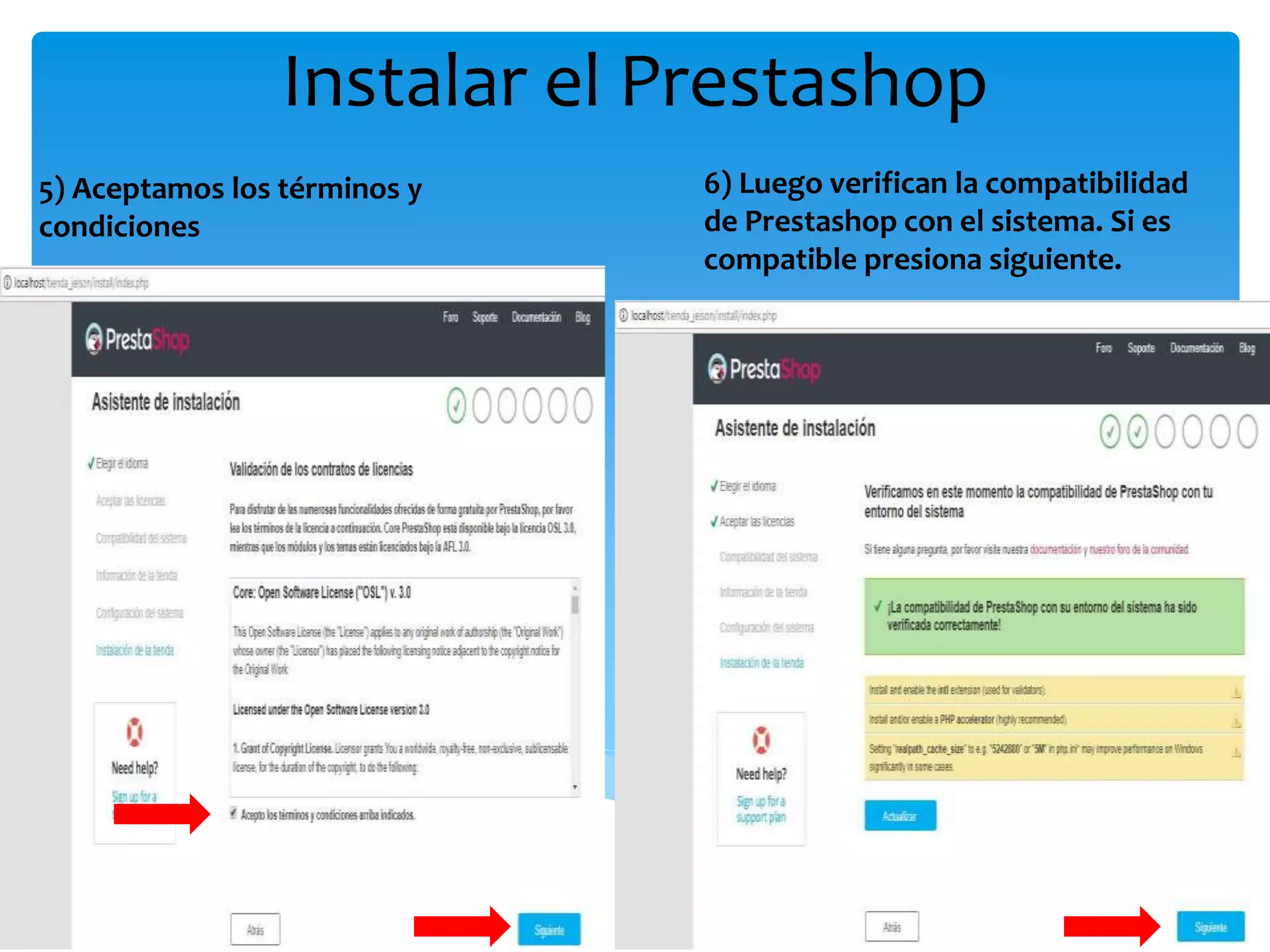
5) Aceptamos los términos y
condiciones
6) Luego verifican la compatibilidad
de Prestashop con el sistema. Si es
compatible presiona siguiente.
Instalar el Prestashop
7) Después colocamos la información
de la tienda y la clave de la misma
8) Nos dirigimos a phpMyAdmin y creamos
nuestra base de datos. En este caso la
llamamos tienda
Instalar el Prestashop
9) Luego configuramos nuestra base de datos y verificamos la
conexión
Instalar el Prestashop
10) Para culminar el asistente de instalación deberá mostrarnos nuestro
correo y contraseña indicándonos que todo ha finalizado correctamente y
eliminamos la carpeta install.
Página Prestashop
1) Luego introducimos nuestro correo y clave para acceder a el menú o vista
del administrador. Como se ve en la figura.
Página de Prestashop
2) Al presionar el título de la tienda nos dirigimos a la ventana del usuario. Es
decir, lo que el usuario o cliente vería desde su navegador

Xampp

  • 1.
    Como instalar yConfigurar Prestashop con el servidor XAMPP Nombre: Cedula: Jeison Amara 25253409
  • 2.
    Instalar el ServidorXAMPP https://www.apachefriends.org /es/index.html Link: Una vez finalizada la descarga abrimos el archivo
  • 3.
    Instalar el ServidorXAMPP 1) Seleccionamos las casillas de checkbox 2) Indicamos la ruta. C:xampp 3) Finalizamos instalación 4) Seleccionamos idioma: Ingles
  • 4.
    Instalar el ServidorXAMPP 5) En el menu de XAMPP activamos el Apache y MySQL 6) Configuramos el panel de control activando la casilla de Apache y MySQL y guardamos
  • 5.
    Instalar el ServidorXAMPP 7) Luego en el navegador escribimos localhost o la ip 127.0.0.1 para verificar que el servidor este activo y funcionando.
  • 6.
    Instalar el Prestashop 1)Instalamos el Prestashop desde el link: https://www.prestashop.com/es/descarga 2) Despues de descargarlo dentro de C:xampphtdocs creamos una carpeta. En este caso tienda_jeison
  • 7.
    Instalar el Prestashop 3)Descomprimimos el archivo dentro de la carpeta tienda_jeison y abrimos el que dice Install_PrestaShop 4) Luego en el asistente de instalación seleccionamos el idioma
  • 8.
    Instalar el Prestashop 5)Aceptamos los términos y condiciones 6) Luego verifican la compatibilidad de Prestashop con el sistema. Si es compatible presiona siguiente.
  • 9.
    Instalar el Prestashop 7)Después colocamos la información de la tienda y la clave de la misma 8) Nos dirigimos a phpMyAdmin y creamos nuestra base de datos. En este caso la llamamos tienda
  • 10.
    Instalar el Prestashop 9)Luego configuramos nuestra base de datos y verificamos la conexión
  • 11.
    Instalar el Prestashop 10)Para culminar el asistente de instalación deberá mostrarnos nuestro correo y contraseña indicándonos que todo ha finalizado correctamente y eliminamos la carpeta install.
  • 12.
    Página Prestashop 1) Luegointroducimos nuestro correo y clave para acceder a el menú o vista del administrador. Como se ve en la figura.
  • 13.
    Página de Prestashop 2)Al presionar el título de la tienda nos dirigimos a la ventana del usuario. Es decir, lo que el usuario o cliente vería desde su navegador