MC. PERLA ELIZABETH VENTURA RAMOS 
MARIO ALEXIS PERALTA ROMAN 
1° “A” T.V 
PROCESADOR DE TEXTO
 El procesador de texto es un tipo de aplicación informática 
destinada a la creación o modificación de documentos 
escritos por medio de una computadora. Representa una 
alternativa moderna a las antiguas máquinas de escribir, 
siendo mucho más potente y versátil que éstas.
Microsoft Word es un software destinado al procesamiento de 
textos. 
Fue creado por la empresa Microsoft, y actualmente viene 
integrado en la suite ofimática Microsoft Office. 
Originalmente fue desarrollado por Richard Brodie para el 
computador de IBM bajo sistema operativo DOS en 1983
VENTAJAS 
Las ventajas que generan el procesamiento de datos con Word, son 
innumerables, las más comunes son: 
1.-Facilita la visualización del texto que se procesa, permitiendo así tener una 
clara idea de lo que será impreso. 
2.-Facilita la Edición del texto, agregar texto, cortar, pegar, etc. 
3.-Es compatible con un sin número de formatos, gráficos, estilos, 
tabulaciones, tablas, etc. Lo que lo hace sumamente flexible. 
4.-El uso del corrector de ortografía y gramática, permite al usuario aclarar 
dudas al momento de transcripción, además de otras herramientas de 
idiomas como sinónimos/antónimos, etc.
La principal desventaja que posee Word como procesador, es 
una falla de seguridad presente en todas las versiones del 
mismo, en la actualidad esta falla parece ser solucionada, 
pero de igual forma se debe tener precaución con las 
actualizaciones, pues en oportunidades se desinstalan 
archivos de interés para el usuario.
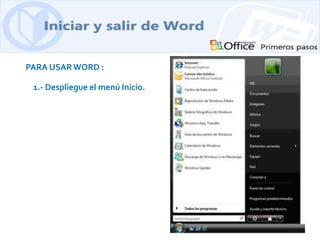
PARA USAR WORD : 
1.- Despliegue el menú Inicio.
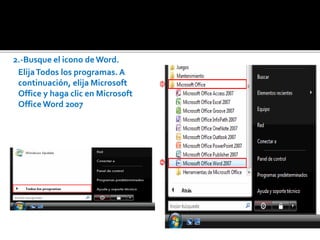
2.-Busque el icono de Word. 
Elija Todos los programas. A 
continuación, elija Microsoft 
Office y haga clic en Microsoft 
Office Word 2007
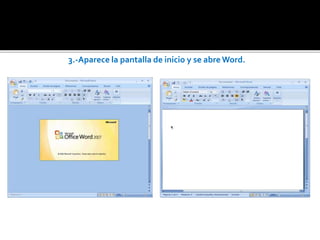
3.-Aparece la pantalla de inicio y se abre Word.
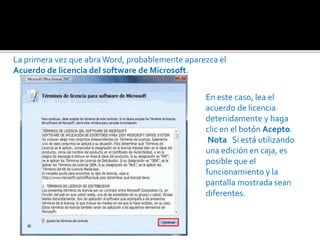
La primera vez que abra Word, probablemente aparezca el 
Acuerdo de licencia del software de Microsoft. 
En este caso, lea el 
acuerdo de licencia 
detenidamente y haga 
clic en el botón Acepto. 
Nota Si está utilizando 
una edición en caja, es 
posible que el 
funcionamiento y la 
pantalla mostrada sean 
diferentes.
PARA SALIR DE WORD : 
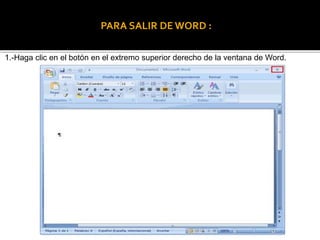
1.-Haga clic en el botón en el extremo superior derecho de la ventana de Word.
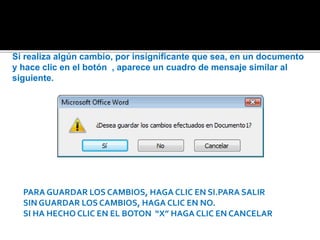
Si realiza algún cambio, por insignificante que sea, en un documento 
y hace clic en el botón , aparece un cuadro de mensaje similar al 
siguiente. 
PARA GUARDAR LOS CAMBIOS, HAGA CLIC EN SI.PARA SALIR 
SIN GUARDAR LOS CAMBIOS, HAGA CLIC EN NO. 
SI HA HECHO CLIC EN EL BOTON “X” HAGA CLIC EN CANCELAR
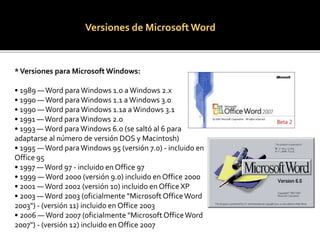
Versiones de Microsoft Word 
* Versiones para Microsoft Windows: 
• 1989 —Word para Windows 1.0 a Windows 2.x 
• 1990 —Word para Windows 1.1 a Windows 3.0 
• 1990 —Word para Windows 1.1a a Windows 3.1 
• 1991 —Word para Windows 2.0 
• 1993 —Word para Windows 6.0 (se saltó al 6 para 
adaptarse al número de versión DOS y Macintosh) 
• 1995 —Word para Windows 95 (versión 7.0) - incluido en 
Office 95 
• 1997 —Word 97 - incluido en Office 97 
• 1999 —Word 2000 (versión 9.0) incluido en Office 2000 
• 2001 —Word 2002 (versión 10) incluido en Office XP 
• 2003 —Word 2003 (oficialmente "Microsoft Office Word 
2003") - (versión 11) incluido en Office 2003 
• 2006 —Word 2007 (oficialmente "Microsoft Office Word 
2007") - (versión 12) incluido en Office 2007
Usos de Word 
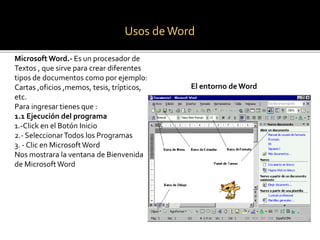
Microsoft Word.- Es un procesador de 
Textos , que sirve para crear diferentes 
tipos de documentos como por ejemplo: 
Cartas ,oficios ,memos, tesis, trípticos, 
etc. 
Para ingresar tienes que : 
1.1 Ejecución del programa 
1.-Click en el Botón Inicio 
2.- Seleccionar Todos los Programas 
3. - Clic en Microsoft Word 
Nos mostrara la ventana de Bienvenida 
de Microsoft Word 
El entorno de Word
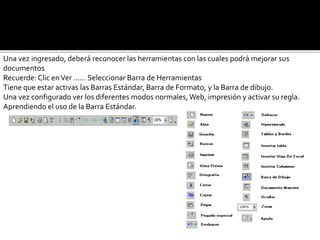
Una vez ingresado, deberá reconocer las herramientas con las cuales podrá mejorar sus 
documentos 
Recuerde: Clic en Ver ...... Seleccionar Barra de Herramientas 
Tiene que estar activas las Barras Estándar, Barra de Formato, y la Barra de dibujo. 
Una vez configurado ver los diferentes modos normales, Web, impresión y activar su regla. 
Aprendiendo el uso de la Barra Estándar.
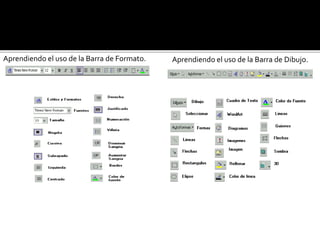
Aprendiendo el uso de la Barra de Formato. Aprendiendo el uso de la Barra de Dibujo.
*Introducción de Textos 
Recuerde que el rectángulo que parpadea se llama cursor 
Digite estoy aprendiendo Word 
* Manejo Básicas con el texto 
Para el desplazamiento el cursor de lado a lado puedes usar las direccionales o también con el 
mouse haciendo Clic en la ubicación que desees recuerda que si no has presionado Enter no 
podrás bajar el cursor. 
Para Seleccionar Textos (Iluminar) puedes hacerlo usando la tecla Shift y las direccionales o sino 
utilizando el mouse posiciónate en la parte superior izquierda del texto y haciendo un Clic sin 
soltar ,arrastra el mouse y podrás observar que el texto se seleccionara(iluminar) 
Para la Edición de Textos utiliza la tecla Bloqmayus (Capslock) todo lo que escribas saldrá en 
mayúsculas presiona nuevamente Bloqmayus y todo lo que escribas saldrá en minúsculas. 
Para utilizar las teclas de doble función deberás primero presionar la tecla Shift (↑) y las teclas de 
doble función como el numero 1 en la parte superior saldrá el símbolo ¡ has la prueba con los 
demás símbolos aparecerán los símbolos deseados. 
Para Eliminar Textos Utiliza la tecla Backs pace o su borrador electrónico la Tecla supr.(delete) 
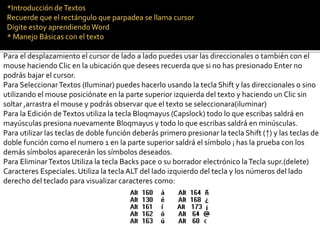
Caracteres Especiales. Utiliza la tecla ALT del lado izquierdo del tecla y los números del lado 
derecho del teclado para visualizar caracteres como:
Manejo Básicos de Archivos 
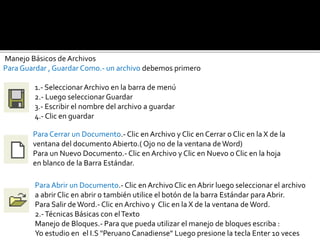
Para Guardar , Guardar Como.- un archivo debemos primero 
1.- Seleccionar Archivo en la barra de menú 
2.- Luego seleccionar Guardar 
3.- Escribir el nombre del archivo a guardar 
4.- Clic en guardar 
Para Cerrar un Documento.- Clic en Archivo y Clic en Cerrar o Clic en la X de la 
ventana del documento Abierto.( Ojo no de la ventana de Word) 
Para un Nuevo Documento.- Clic en Archivo y Clic en Nuevo o Clic en la hoja 
en blanco de la Barra Estándar. 
Para Abrir un Documento.- Clic en Archivo Clic en Abrir luego seleccionar el archivo 
a abrir Clic en abrir o también utilice el botón de la barra Estándar para Abrir. 
Para Salir de Word.- Clic en Archivo y Clic en la X de la ventana de Word. 
2.-Técnicas Básicas con el Texto 
Manejo de Bloques.- Para que pueda utilizar el manejo de bloques escriba : 
Yo estudio en el I.S "Peruano Canadiense" Luego presione la tecla Enter 10 veces
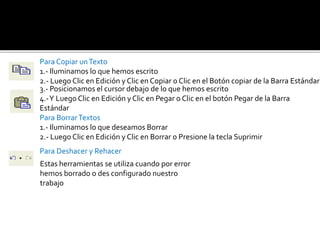
Para Copiar un Texto 
1.- Iluminamos lo que hemos escrito 
2.- Luego Clic en Edición y Clic en Copiar o Clic en el Botón copiar de la Barra Estándar 
3.- Posicionamos el cursor debajo de lo que hemos escrito 
4.-Y Luego Clic en Edición y Clic en Pegar o Clic en el botón Pegar de la Barra 
Estándar 
Para Borrar Textos 
1.- Iluminamos lo que deseamos Borrar 
2.- Luego Clic en Edición y Clic en Borrar o Presione la tecla Suprimir 
Para Deshacer y Rehacer 
Estas herramientas se utiliza cuando por error 
hemos borrado o des configurado nuestro 
trabajo
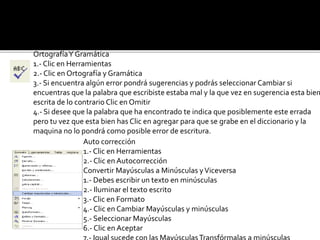
Ortografía Y Gramática 
1.- Clic en Herramientas 
2.- Clic en Ortografía y Gramática 
3.- Si encuentra algún error pondrá sugerencias y podrás seleccionar Cambiar si 
encuentras que la palabra que escribiste estaba mal y la que vez en sugerencia esta bien 
escrita de lo contrario Clic en Omitir 
4.- Si desee que la palabra que ha encontrado te indica que posiblemente este errada 
pero tu vez que esta bien has Clic en agregar para que se grabe en el diccionario y la 
maquina no lo pondrá como posible error de escritura. 
Auto corrección 
1.- Clic en Herramientas 
2.- Clic en Autocorrección 
Convertir Mayúsculas a Minúsculas y Viceversa 
1.- Debes escribir un texto en minúsculas 
2.- Iluminar el texto escrito 
3.- Clic en Formato 
4.- Clic en Cambiar Mayúsculas y minúsculas 
5.- Seleccionar Mayúsculas 
6.- Clic en Aceptar 
7.- Igual sucede con las Mayúsculas Transfórmalas a minúsculas
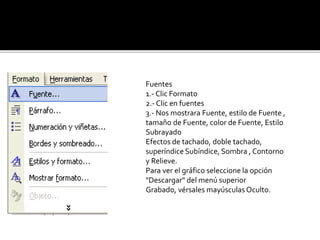
Fuentes 
1.- Clic Formato 
2.- Clic en fuentes 
3.- Nos mostrara Fuente, estilo de Fuente , 
tamaño de Fuente, color de Fuente, Estilo 
Subrayado 
Efectos de tachado, doble tachado, 
superíndice Subíndice, Sombra , Contorno 
y Relieve. 
Para ver el gráfico seleccione la opción 
"Descargar" del menú superior 
Grabado, vérsales mayúsculas Oculto.
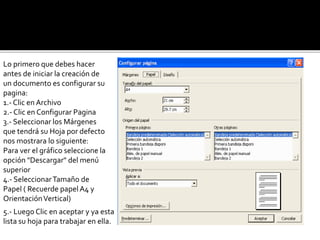
Lo primero que debes hacer 
antes de iniciar la creación de 
un documento es configurar su 
pagina: 
1.- Clic en Archivo 
2.- Clic en Configurar Pagina 
3.- Seleccionar los Márgenes 
que tendrá su Hoja por defecto 
nos mostrara lo siguiente: 
Para ver el gráfico seleccione la 
opción "Descargar" del menú 
superior 
4.- Seleccionar Tamaño de 
Papel ( Recuerde papel A4 y 
Orientación Vertical) 
5.- Luego Clic en aceptar y ya esta 
lista su hoja para trabajar en ella.
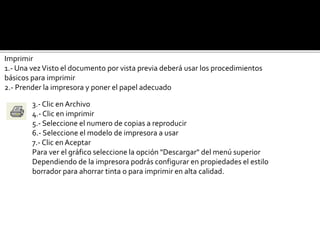
Imprimir 
1.- Una vez Visto el documento por vista previa deberá usar los procedimientos 
básicos para imprimir 
2.- Prender la impresora y poner el papel adecuado 
3.- Clic en Archivo 
4.- Clic en imprimir 
5.- Seleccione el numero de copias a reproducir 
6.- Seleccione el modelo de impresora a usar 
7.- Clic en Aceptar 
Para ver el gráfico seleccione la opción "Descargar" del menú superior 
Dependiendo de la impresora podrás configurar en propiedades el estilo 
borrador para ahorrar tinta o para imprimir en alta calidad.
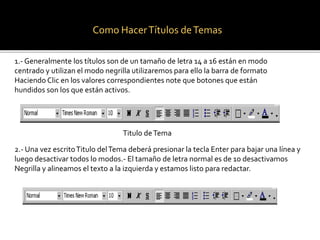
Como Hacer Títulos de Temas 
1.- Generalmente los títulos son de un tamaño de letra 14 a 16 están en modo 
centrado y utilizan el modo negrilla utilizaremos para ello la barra de formato 
Haciendo Clic en los valores correspondientes note que botones que están 
hundidos son los que están activos. 
Titulo de Tema 
2.- Una vez escrito Titulo del Tema deberá presionar la tecla Enter para bajar una línea y 
luego desactivar todos lo modos.- El tamaño de letra normal es de 10 desactivamos 
Negrilla y alineamos el texto a la izquierda y estamos listo para redactar.
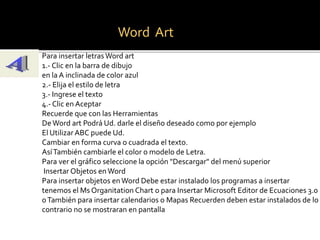
Word Art 
Para insertar letras Word art 
1.- Clic en la barra de dibujo 
en la A inclinada de color azul 
2.- Elija el estilo de letra 
3.- Ingrese el texto 
4.- Clic en Aceptar 
Recuerde que con las Herramientas 
De Word art Podrá Ud. darle el diseño deseado como por ejemplo 
El Utilizar ABC puede Ud. 
Cambiar en forma curva o cuadrada el texto. 
Así También cambiarle el color o modelo de Letra. 
Para ver el gráfico seleccione la opción "Descargar" del menú superior 
Insertar Objetos en Word 
Para insertar objetos en Word Debe estar instalado los programas a insertar 
tenemos el Ms Organitation Chart o para Insertar Microsoft Editor de Ecuaciones 3.0 
o También para insertar calendarios o Mapas Recuerden deben estar instalados de lo 
contrario no se mostraran en pantalla
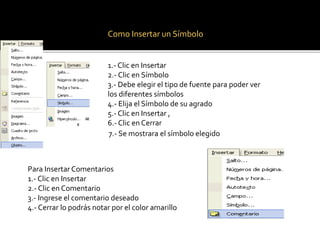
Como Insertar un Símbolo 
1.- Clic en Insertar 
2.- Clic en Símbolo 
3.- Debe elegir el tipo de fuente para poder ver 
los diferentes símbolos 
4.- Elija el Símbolo de su agrado 
5.- Clic en Insertar , 
6.- Clic en Cerrar 
7.- Se mostrara el símbolo elegido 
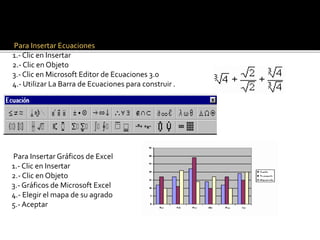
Para Insertar Comentarios 
1.- Clic en Insertar 
2.- Clic en Comentario 
3.- Ingrese el comentario deseado 
4.- Cerrar lo podrás notar por el color amarillo
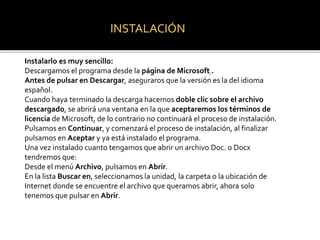
Para Insertar Ecuaciones 
1.- Clic en Insertar 
2.- Clic en Objeto 
3.- Clic en Microsoft Editor de Ecuaciones 3.0 
4.- Utilizar La Barra de Ecuaciones para construir . 
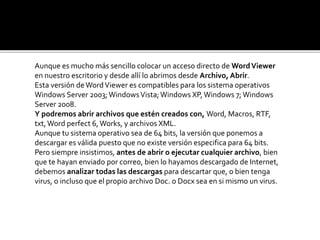
Para Insertar Gráficos de Excel 
1.- Clic en Insertar 
2.- Clic en Objeto 
3.- Gráficos de Microsoft Excel 
4.- Elegir el mapa de su agrado 
5.- Aceptar
INSTALACIÓN 
Instalarlo es muy sencillo: 
Descargamos el programa desde la página de Microsoft . 
Antes de pulsar en Descargar, aseguraros que la versión es la del idioma 
español. 
Cuando haya terminado la descarga hacemos doble clic sobre el archivo 
descargado, se abrirá una ventana en la que aceptaremos los términos de 
licencia de Microsoft, de lo contrario no continuará el proceso de instalación. 
Pulsamos en Continuar, y comenzará el proceso de instalación, al finalizar 
pulsamos en Aceptar y ya está instalado el programa. 
Una vez instalado cuanto tengamos que abrir un archivo Doc. o Docx 
tendremos que: 
Desde el menú Archivo, pulsamos en Abrir. 
En la lista Buscar en, seleccionamos la unidad, la carpeta o la ubicación de 
Internet donde se encuentre el archivo que queramos abrir, ahora solo 
tenemos que pulsar en Abrir.
Aunque es mucho más sencillo colocar un acceso directo de Word Viewer 
en nuestro escritorio y desde allí lo abrimos desde Archivo, Abrir. 
Esta versión de Word Viewer es compatibles para los sistema operativos 
Windows Server 2003; Windows Vista; Windows XP, Windows 7; Windows 
Server 2008. 
Y podremos abrir archivos que estén creados con, Word, Macros, RTF, 
txt, Word perfect 6, Works, y archivos XML. 
Aunque tu sistema operativo sea de 64 bits, la versión que ponemos a 
descargar es válida puesto que no existe versión especifica para 64 bits. 
Pero siempre insistimos, antes de abrir o ejecutar cualquier archivo, bien 
que te hayan enviado por correo, bien lo hayamos descargado de Internet, 
debemos analizar todas las descargas para descartar que, o bien tenga 
virus, o incluso que el propio archivo Doc. o Docx sea en si mismo un virus.
Procesador de texto

Procesador de texto

  • 1.
    MC. PERLA ELIZABETHVENTURA RAMOS MARIO ALEXIS PERALTA ROMAN 1° “A” T.V PROCESADOR DE TEXTO
  • 2.
     El procesadorde texto es un tipo de aplicación informática destinada a la creación o modificación de documentos escritos por medio de una computadora. Representa una alternativa moderna a las antiguas máquinas de escribir, siendo mucho más potente y versátil que éstas.
  • 3.
    Microsoft Word esun software destinado al procesamiento de textos. Fue creado por la empresa Microsoft, y actualmente viene integrado en la suite ofimática Microsoft Office. Originalmente fue desarrollado por Richard Brodie para el computador de IBM bajo sistema operativo DOS en 1983
  • 4.
    VENTAJAS Las ventajasque generan el procesamiento de datos con Word, son innumerables, las más comunes son: 1.-Facilita la visualización del texto que se procesa, permitiendo así tener una clara idea de lo que será impreso. 2.-Facilita la Edición del texto, agregar texto, cortar, pegar, etc. 3.-Es compatible con un sin número de formatos, gráficos, estilos, tabulaciones, tablas, etc. Lo que lo hace sumamente flexible. 4.-El uso del corrector de ortografía y gramática, permite al usuario aclarar dudas al momento de transcripción, además de otras herramientas de idiomas como sinónimos/antónimos, etc.
  • 5.
    La principal desventajaque posee Word como procesador, es una falla de seguridad presente en todas las versiones del mismo, en la actualidad esta falla parece ser solucionada, pero de igual forma se debe tener precaución con las actualizaciones, pues en oportunidades se desinstalan archivos de interés para el usuario.
  • 6.
    PARA USAR WORD: 1.- Despliegue el menú Inicio.
  • 7.
    2.-Busque el iconode Word. Elija Todos los programas. A continuación, elija Microsoft Office y haga clic en Microsoft Office Word 2007
  • 8.
    3.-Aparece la pantallade inicio y se abre Word.
  • 9.
    La primera vezque abra Word, probablemente aparezca el Acuerdo de licencia del software de Microsoft. En este caso, lea el acuerdo de licencia detenidamente y haga clic en el botón Acepto. Nota Si está utilizando una edición en caja, es posible que el funcionamiento y la pantalla mostrada sean diferentes.
  • 10.
    PARA SALIR DEWORD : 1.-Haga clic en el botón en el extremo superior derecho de la ventana de Word.
  • 11.
    Si realiza algúncambio, por insignificante que sea, en un documento y hace clic en el botón , aparece un cuadro de mensaje similar al siguiente. PARA GUARDAR LOS CAMBIOS, HAGA CLIC EN SI.PARA SALIR SIN GUARDAR LOS CAMBIOS, HAGA CLIC EN NO. SI HA HECHO CLIC EN EL BOTON “X” HAGA CLIC EN CANCELAR
  • 12.
    Versiones de MicrosoftWord * Versiones para Microsoft Windows: • 1989 —Word para Windows 1.0 a Windows 2.x • 1990 —Word para Windows 1.1 a Windows 3.0 • 1990 —Word para Windows 1.1a a Windows 3.1 • 1991 —Word para Windows 2.0 • 1993 —Word para Windows 6.0 (se saltó al 6 para adaptarse al número de versión DOS y Macintosh) • 1995 —Word para Windows 95 (versión 7.0) - incluido en Office 95 • 1997 —Word 97 - incluido en Office 97 • 1999 —Word 2000 (versión 9.0) incluido en Office 2000 • 2001 —Word 2002 (versión 10) incluido en Office XP • 2003 —Word 2003 (oficialmente "Microsoft Office Word 2003") - (versión 11) incluido en Office 2003 • 2006 —Word 2007 (oficialmente "Microsoft Office Word 2007") - (versión 12) incluido en Office 2007
  • 13.
    Usos de Word Microsoft Word.- Es un procesador de Textos , que sirve para crear diferentes tipos de documentos como por ejemplo: Cartas ,oficios ,memos, tesis, trípticos, etc. Para ingresar tienes que : 1.1 Ejecución del programa 1.-Click en el Botón Inicio 2.- Seleccionar Todos los Programas 3. - Clic en Microsoft Word Nos mostrara la ventana de Bienvenida de Microsoft Word El entorno de Word
  • 14.
    Una vez ingresado,deberá reconocer las herramientas con las cuales podrá mejorar sus documentos Recuerde: Clic en Ver ...... Seleccionar Barra de Herramientas Tiene que estar activas las Barras Estándar, Barra de Formato, y la Barra de dibujo. Una vez configurado ver los diferentes modos normales, Web, impresión y activar su regla. Aprendiendo el uso de la Barra Estándar.
  • 15.
    Aprendiendo el usode la Barra de Formato. Aprendiendo el uso de la Barra de Dibujo.
  • 16.
    *Introducción de Textos Recuerde que el rectángulo que parpadea se llama cursor Digite estoy aprendiendo Word * Manejo Básicas con el texto Para el desplazamiento el cursor de lado a lado puedes usar las direccionales o también con el mouse haciendo Clic en la ubicación que desees recuerda que si no has presionado Enter no podrás bajar el cursor. Para Seleccionar Textos (Iluminar) puedes hacerlo usando la tecla Shift y las direccionales o sino utilizando el mouse posiciónate en la parte superior izquierda del texto y haciendo un Clic sin soltar ,arrastra el mouse y podrás observar que el texto se seleccionara(iluminar) Para la Edición de Textos utiliza la tecla Bloqmayus (Capslock) todo lo que escribas saldrá en mayúsculas presiona nuevamente Bloqmayus y todo lo que escribas saldrá en minúsculas. Para utilizar las teclas de doble función deberás primero presionar la tecla Shift (↑) y las teclas de doble función como el numero 1 en la parte superior saldrá el símbolo ¡ has la prueba con los demás símbolos aparecerán los símbolos deseados. Para Eliminar Textos Utiliza la tecla Backs pace o su borrador electrónico la Tecla supr.(delete) Caracteres Especiales. Utiliza la tecla ALT del lado izquierdo del tecla y los números del lado derecho del teclado para visualizar caracteres como:
  • 17.
    Manejo Básicos deArchivos Para Guardar , Guardar Como.- un archivo debemos primero 1.- Seleccionar Archivo en la barra de menú 2.- Luego seleccionar Guardar 3.- Escribir el nombre del archivo a guardar 4.- Clic en guardar Para Cerrar un Documento.- Clic en Archivo y Clic en Cerrar o Clic en la X de la ventana del documento Abierto.( Ojo no de la ventana de Word) Para un Nuevo Documento.- Clic en Archivo y Clic en Nuevo o Clic en la hoja en blanco de la Barra Estándar. Para Abrir un Documento.- Clic en Archivo Clic en Abrir luego seleccionar el archivo a abrir Clic en abrir o también utilice el botón de la barra Estándar para Abrir. Para Salir de Word.- Clic en Archivo y Clic en la X de la ventana de Word. 2.-Técnicas Básicas con el Texto Manejo de Bloques.- Para que pueda utilizar el manejo de bloques escriba : Yo estudio en el I.S "Peruano Canadiense" Luego presione la tecla Enter 10 veces
  • 18.
    Para Copiar unTexto 1.- Iluminamos lo que hemos escrito 2.- Luego Clic en Edición y Clic en Copiar o Clic en el Botón copiar de la Barra Estándar 3.- Posicionamos el cursor debajo de lo que hemos escrito 4.-Y Luego Clic en Edición y Clic en Pegar o Clic en el botón Pegar de la Barra Estándar Para Borrar Textos 1.- Iluminamos lo que deseamos Borrar 2.- Luego Clic en Edición y Clic en Borrar o Presione la tecla Suprimir Para Deshacer y Rehacer Estas herramientas se utiliza cuando por error hemos borrado o des configurado nuestro trabajo
  • 19.
    Ortografía Y Gramática 1.- Clic en Herramientas 2.- Clic en Ortografía y Gramática 3.- Si encuentra algún error pondrá sugerencias y podrás seleccionar Cambiar si encuentras que la palabra que escribiste estaba mal y la que vez en sugerencia esta bien escrita de lo contrario Clic en Omitir 4.- Si desee que la palabra que ha encontrado te indica que posiblemente este errada pero tu vez que esta bien has Clic en agregar para que se grabe en el diccionario y la maquina no lo pondrá como posible error de escritura. Auto corrección 1.- Clic en Herramientas 2.- Clic en Autocorrección Convertir Mayúsculas a Minúsculas y Viceversa 1.- Debes escribir un texto en minúsculas 2.- Iluminar el texto escrito 3.- Clic en Formato 4.- Clic en Cambiar Mayúsculas y minúsculas 5.- Seleccionar Mayúsculas 6.- Clic en Aceptar 7.- Igual sucede con las Mayúsculas Transfórmalas a minúsculas
  • 20.
    Fuentes 1.- ClicFormato 2.- Clic en fuentes 3.- Nos mostrara Fuente, estilo de Fuente , tamaño de Fuente, color de Fuente, Estilo Subrayado Efectos de tachado, doble tachado, superíndice Subíndice, Sombra , Contorno y Relieve. Para ver el gráfico seleccione la opción "Descargar" del menú superior Grabado, vérsales mayúsculas Oculto.
  • 21.
    Lo primero quedebes hacer antes de iniciar la creación de un documento es configurar su pagina: 1.- Clic en Archivo 2.- Clic en Configurar Pagina 3.- Seleccionar los Márgenes que tendrá su Hoja por defecto nos mostrara lo siguiente: Para ver el gráfico seleccione la opción "Descargar" del menú superior 4.- Seleccionar Tamaño de Papel ( Recuerde papel A4 y Orientación Vertical) 5.- Luego Clic en aceptar y ya esta lista su hoja para trabajar en ella.
  • 22.
    Imprimir 1.- Unavez Visto el documento por vista previa deberá usar los procedimientos básicos para imprimir 2.- Prender la impresora y poner el papel adecuado 3.- Clic en Archivo 4.- Clic en imprimir 5.- Seleccione el numero de copias a reproducir 6.- Seleccione el modelo de impresora a usar 7.- Clic en Aceptar Para ver el gráfico seleccione la opción "Descargar" del menú superior Dependiendo de la impresora podrás configurar en propiedades el estilo borrador para ahorrar tinta o para imprimir en alta calidad.
  • 23.
    Como Hacer Títulosde Temas 1.- Generalmente los títulos son de un tamaño de letra 14 a 16 están en modo centrado y utilizan el modo negrilla utilizaremos para ello la barra de formato Haciendo Clic en los valores correspondientes note que botones que están hundidos son los que están activos. Titulo de Tema 2.- Una vez escrito Titulo del Tema deberá presionar la tecla Enter para bajar una línea y luego desactivar todos lo modos.- El tamaño de letra normal es de 10 desactivamos Negrilla y alineamos el texto a la izquierda y estamos listo para redactar.
  • 24.
    Word Art Parainsertar letras Word art 1.- Clic en la barra de dibujo en la A inclinada de color azul 2.- Elija el estilo de letra 3.- Ingrese el texto 4.- Clic en Aceptar Recuerde que con las Herramientas De Word art Podrá Ud. darle el diseño deseado como por ejemplo El Utilizar ABC puede Ud. Cambiar en forma curva o cuadrada el texto. Así También cambiarle el color o modelo de Letra. Para ver el gráfico seleccione la opción "Descargar" del menú superior Insertar Objetos en Word Para insertar objetos en Word Debe estar instalado los programas a insertar tenemos el Ms Organitation Chart o para Insertar Microsoft Editor de Ecuaciones 3.0 o También para insertar calendarios o Mapas Recuerden deben estar instalados de lo contrario no se mostraran en pantalla
  • 25.
    Como Insertar unSímbolo 1.- Clic en Insertar 2.- Clic en Símbolo 3.- Debe elegir el tipo de fuente para poder ver los diferentes símbolos 4.- Elija el Símbolo de su agrado 5.- Clic en Insertar , 6.- Clic en Cerrar 7.- Se mostrara el símbolo elegido Para Insertar Comentarios 1.- Clic en Insertar 2.- Clic en Comentario 3.- Ingrese el comentario deseado 4.- Cerrar lo podrás notar por el color amarillo
  • 26.
    Para Insertar Ecuaciones 1.- Clic en Insertar 2.- Clic en Objeto 3.- Clic en Microsoft Editor de Ecuaciones 3.0 4.- Utilizar La Barra de Ecuaciones para construir . Para Insertar Gráficos de Excel 1.- Clic en Insertar 2.- Clic en Objeto 3.- Gráficos de Microsoft Excel 4.- Elegir el mapa de su agrado 5.- Aceptar
  • 27.
    INSTALACIÓN Instalarlo esmuy sencillo: Descargamos el programa desde la página de Microsoft . Antes de pulsar en Descargar, aseguraros que la versión es la del idioma español. Cuando haya terminado la descarga hacemos doble clic sobre el archivo descargado, se abrirá una ventana en la que aceptaremos los términos de licencia de Microsoft, de lo contrario no continuará el proceso de instalación. Pulsamos en Continuar, y comenzará el proceso de instalación, al finalizar pulsamos en Aceptar y ya está instalado el programa. Una vez instalado cuanto tengamos que abrir un archivo Doc. o Docx tendremos que: Desde el menú Archivo, pulsamos en Abrir. En la lista Buscar en, seleccionamos la unidad, la carpeta o la ubicación de Internet donde se encuentre el archivo que queramos abrir, ahora solo tenemos que pulsar en Abrir.
  • 28.
    Aunque es muchomás sencillo colocar un acceso directo de Word Viewer en nuestro escritorio y desde allí lo abrimos desde Archivo, Abrir. Esta versión de Word Viewer es compatibles para los sistema operativos Windows Server 2003; Windows Vista; Windows XP, Windows 7; Windows Server 2008. Y podremos abrir archivos que estén creados con, Word, Macros, RTF, txt, Word perfect 6, Works, y archivos XML. Aunque tu sistema operativo sea de 64 bits, la versión que ponemos a descargar es válida puesto que no existe versión especifica para 64 bits. Pero siempre insistimos, antes de abrir o ejecutar cualquier archivo, bien que te hayan enviado por correo, bien lo hayamos descargado de Internet, debemos analizar todas las descargas para descartar que, o bien tenga virus, o incluso que el propio archivo Doc. o Docx sea en si mismo un virus.