Procesador de
textos (Word)
• Diego Antonio Gonzalez
  Montaño.
• MTE. MARINA MIREYA
  MIRANDA APODACA
Semana 5
Insertar o crear tablas
  Insertar una tabla
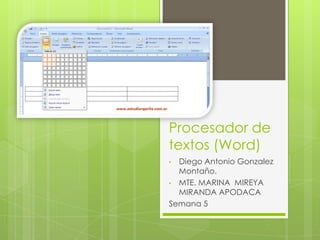
En Microsoft Office Word 2007 se puede insertar una
tabla eligiendo un diseño entre varias tablas con
formato previo (rellenas con datos de ejemplo) o
seleccionando el número de filas y columnas
deseadas. Se puede insertar una tabla en un
documento o bien insertar una tabla dentro de otra
para crear una tabla más compleja.

 Usar plantillas de tabla
Puede utilizar plantillas de tabla para insertar tablas
basadas en una galería de tablas con formato previo.
Las plantillas de tabla contienen datos de ejemplo
para ayudar a visualizar el aspecto que tendrá la tabla
cuando se agreguen datos.
Insertar una tabla
1.   Haga clic donde desee insertar una tabla.
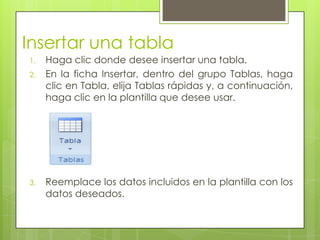
2.   En la ficha Insertar, dentro del grupo Tablas, haga
     clic en Tabla, elija Tablas rápidas y, a continuación,
     haga clic en la plantilla que desee usar.


3.   Reemplace los datos incluidos en la plantilla con los
     datos deseados.
Utilizar el menú Tabla
1.   Haga clic donde desee insertar una tabla.
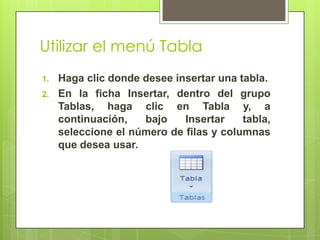
2.   En la ficha Insertar, dentro del grupo
     Tablas, haga clic en Tabla y, a
     continuación,   bajo    Insertar    tabla,
     seleccione el número de filas y columnas
     que desea usar.
Utilizar el comando Insertar
tabla
El comando Insertar tabla permite especificar las
dimensiones de la tabla y aplicarle formato antes de
insertar la tabla en un documento.

1.   Haga clic donde desee insertar una tabla.
2.   En el grupo Tablas de la ficha Insertar, haga clic
     en Tabla y, a continuación, en Insertar tabla.


3.   En Tamaño de la tabla, escriba el número de
     columnas y filas.
4.   En Autoajuste, elija las opciones necesarias para
     ajustar el tamaño de la tabla.
Como crear una tabla
 Crear una tabla
Puede crear una tabla dibujando las filas y columnas que desee o
convirtiendo texto en una tabla.

  Dibujar una tabla
Puede dibujar una tabla compleja; por ejemplo, una con celdas de
diferente alto o que tengan un número variable de columnas por fila.

1.   Haga clic en el lugar en que desee crear la tabla.
2.   En el grupo Tablas de la ficha Insertar, haga clic en Tabla y, a
     continuación, en Dibujar tabla.


El puntero se convierte en un lápiz.
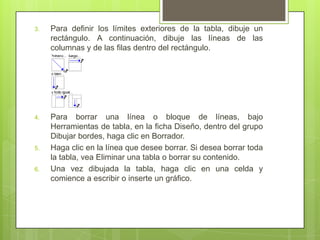
3.   Para definir los límites exteriores de la tabla, dibuje un
     rectángulo. A continuación, dibuje las líneas de las
     columnas y de las filas dentro del rectángulo.


4.   Para borrar una línea o bloque de líneas, bajo
     Herramientas de tabla, en la ficha Diseño, dentro del grupo
     Dibujar bordes, haga clic en Borrador.
5.   Haga clic en la línea que desee borrar. Si desea borrar toda
     la tabla, vea Eliminar una tabla o borrar su contenido.
6.   Una vez dibujada la tabla, haga clic en una celda y
     comience a escribir o inserte un gráfico.

Procesador de textos (word) 5

  • 1.
    Procesador de textos (Word) •Diego Antonio Gonzalez Montaño. • MTE. MARINA MIREYA MIRANDA APODACA Semana 5
  • 2.
    Insertar o creartablas  Insertar una tabla En Microsoft Office Word 2007 se puede insertar una tabla eligiendo un diseño entre varias tablas con formato previo (rellenas con datos de ejemplo) o seleccionando el número de filas y columnas deseadas. Se puede insertar una tabla en un documento o bien insertar una tabla dentro de otra para crear una tabla más compleja.  Usar plantillas de tabla Puede utilizar plantillas de tabla para insertar tablas basadas en una galería de tablas con formato previo. Las plantillas de tabla contienen datos de ejemplo para ayudar a visualizar el aspecto que tendrá la tabla cuando se agreguen datos.
  • 3.
    Insertar una tabla 1. Haga clic donde desee insertar una tabla. 2. En la ficha Insertar, dentro del grupo Tablas, haga clic en Tabla, elija Tablas rápidas y, a continuación, haga clic en la plantilla que desee usar. 3. Reemplace los datos incluidos en la plantilla con los datos deseados.
  • 4.
    Utilizar el menúTabla 1. Haga clic donde desee insertar una tabla. 2. En la ficha Insertar, dentro del grupo Tablas, haga clic en Tabla y, a continuación, bajo Insertar tabla, seleccione el número de filas y columnas que desea usar.
  • 5.
    Utilizar el comandoInsertar tabla El comando Insertar tabla permite especificar las dimensiones de la tabla y aplicarle formato antes de insertar la tabla en un documento. 1. Haga clic donde desee insertar una tabla. 2. En el grupo Tablas de la ficha Insertar, haga clic en Tabla y, a continuación, en Insertar tabla. 3. En Tamaño de la tabla, escriba el número de columnas y filas. 4. En Autoajuste, elija las opciones necesarias para ajustar el tamaño de la tabla.
  • 6.
    Como crear unatabla  Crear una tabla Puede crear una tabla dibujando las filas y columnas que desee o convirtiendo texto en una tabla.  Dibujar una tabla Puede dibujar una tabla compleja; por ejemplo, una con celdas de diferente alto o que tengan un número variable de columnas por fila. 1. Haga clic en el lugar en que desee crear la tabla. 2. En el grupo Tablas de la ficha Insertar, haga clic en Tabla y, a continuación, en Dibujar tabla. El puntero se convierte en un lápiz.
  • 7.
    3. Para definir los límites exteriores de la tabla, dibuje un rectángulo. A continuación, dibuje las líneas de las columnas y de las filas dentro del rectángulo. 4. Para borrar una línea o bloque de líneas, bajo Herramientas de tabla, en la ficha Diseño, dentro del grupo Dibujar bordes, haga clic en Borrador. 5. Haga clic en la línea que desee borrar. Si desea borrar toda la tabla, vea Eliminar una tabla o borrar su contenido. 6. Una vez dibujada la tabla, haga clic en una celda y comience a escribir o inserte un gráfico.