El documento describe cómo crear y formatear documentos en Word, incluyendo la creación de nuevos documentos, la aplicación de formato de fuente, la configuración de página, el uso de tabulaciones y la creación de tablas.
Seleccione la opciónNuevo del Menú Archivo. En el Panel de Tareas, opción Nuevo, que aparece en el lado derecho de la pantalla principal, seleccione la opción Documento en Blanco.
3.
Los caracteres sontodas las letras, números, signos de puntuación y símbolos que se escriben como texto. Utilice la Barra de Herramientas para hacer las modificaciones necesarias a un texto previamente seleccionado.
4.
Seleccione el bloquete textos al cual desea aplicarle Formato de Fuente. Haga clic en el Menú Formato, ubicado en la Barra de Menú. Seleccione y Aplique Fuente. Menú Fuente
5.
Para modificar lascaracterísticas propias de un determinado documento, seleccione la opción Configurar Pagina del Menú Archivo. Luego, en el cuadro de dialogo que aparece, seleccione las opciones que se desee aplicar.
6.
Las tabulaciones sonposiciones fijas a las cuales se desplaza el cursor cuando pulsamos la tecla de tabulación TAB. Cuando necesitamos insertar texto en columnas o tablas pueden ser muy útiles las tabulaciones. Word tiene por defecto definidas tabulaciones cada 1,25 cm. Pero se pueden establecer tabulaciones en las posiciones que deseemos. Además podemos definir la alineación para cada tabulación.
7.
Haga clic enel extremo izquierdo de la regla horizontal para seleccionar la alineación de la tabulación que vamos a insertar. Por cada clic que hagamos irán apareciendo rotativamente las siguientes alineaciones: izquierda, centrada, derecha, decimal, línea de separación, sangría de primera línea y sangría francesa. 2. Colocar el cursor en la regla horizontal en la posición en la que deseemos establecer la tabulación y hacer clic, veremos como se inserta el icono con la tabulación seleccionada. Si queremos modificar la posición de una tabulación basta colocar el cursor en el icono de esa tabulación y hacer clic y arrastrarlo a la nueva posición.
8.
Por ejemplo, enla regla de la imagen se han establecido las siguientes tabulaciones: Izquierda en la posición 2,5 Centrada en la posición 4,7 Derecha en la posición 6,7 Línea vertical de separación en la posición 8,2 Decimal en la posición 9,2
9.
Las tablas conformanestructuras que nos permiten organizar información de todo tipo dentro de un documento de Word.
10.
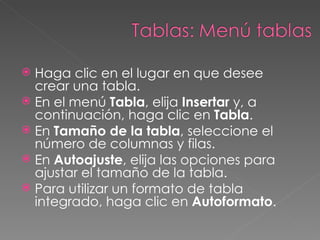
Haga clic enel lugar en que desee crear una tabla. En el menú Tabla , elija Insertar y, a continuación, haga clic en Tabla . En Tamaño de la tabla , seleccione el número de columnas y filas. En Autoajuste , elija las opciones para ajustar el tamaño de la tabla. Para utilizar un formato de tabla integrado, haga clic en Autoformato .
11.
12.
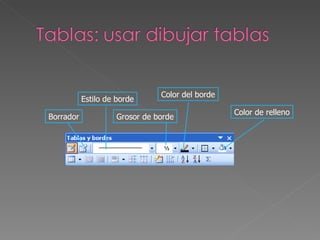
Haga clic enel lugar en que desee crear la tabla. En el menú Tabla , haga clic en Dibujar tabla . Aparece la barra de herramientas Tablas y bordes y el puntero se convierte en un lápiz. Para definir los límites exteriores de la tabla, dibuje un rectángulo. A continuación, dibuje las líneas de las columnas y de las filas dentro del rectángulo. Para borrar una línea o un bloque de líneas, haga clic en Borrador en la barra de herramientas Tablas y bordes y, a continuación, haga clic en la línea que desee borrar. Una vez creada la tabla, haga clic en una celda y comience a escribir o inserte un gráfico.
13.
Borrador Estilo deborde Grosor de borde Color del borde Color de relleno
Si se deseaseleccionar varias filas, basta arrastrar el mouse Hacer un clic
16.
Si se deseaseleccionar varias columnas, basta arrastrar el mouse Hacer un clic
17.
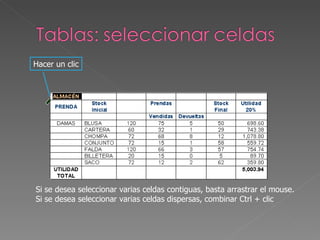
Si se deseaseleccionar varias celdas contiguas, basta arrastrar el mouse. Si se desea seleccionar varias celdas dispersas, combinar Ctrl + clic Hacer un clic
18.
19.
20.
Hacer un clicderecho Seleccionar la opción Combinar celdas
21.
Hacer un clicderecho De la opción Alineación de celdas , escoger el alineamiento necesario