1
MATLAB
PROGRAMACIÓN:

Esta es una introducción a la programación de scripts y funciones en Matlab.
El primer interrogante que puede surgir es ¿qué es un script?. Este término inglés
significa: escrito, guión, nota; el término guión es el que más se utiliza en las traducciones
al español.

Recordemos que en Matlab trabajamos sobre el Workspace que es la ventana inicial donde
ingresamos comandos y los ejecutamos directamente.
Frecuentemente una serie de comandos debe ser ejecutada varias veces durante una
misma sesión, para evitarnos el trabajo de ingresarlos continuamente existen los scripts.

Antes de comenzar con los aspectos intrínsecos de la programación conozcamos el entorno
que ofrece Matlab para el desarrollo de funciones y scripts. Con entorno quiero referirme al
editor de archivos propio.

Editor

Las funciones y scripts no son más que archivos de texto ASCII, con la extensión *.m,
que contienen definición de funciones o conjuntos de comandos respectivamente.

El editor permite tanto crear y modificar estos archivos, como ejecutarlos paso a paso para
ver si contienen errores (proceso de Debug o depuración, eliminar errores al programa).
También Matlab permite que utilicemos cualquier editor (edit de DOS, Word, Notepad,
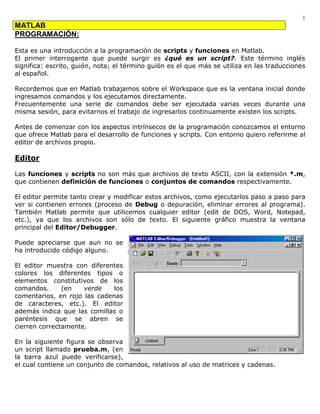
etc.), ya que los archivos son sólo de texto. El siguiente gráfico muestra la ventana
principal del Editor/Debugger.

Puede apreciarse que aun no se
ha introducido código alguno.

El editor muestra con diferentes
colores los diferentes tipos o
elementos constitutivos de los
comandos.      (en   verde    los
comentarios, en rojo las cadenas
de caracteres, etc.). El editor
además indica que las comillas o
paréntesis que se abren se
cierren correctamente.

En la siguiente figura se observa
un script llamado prueba.m, (en
la barra azul puede verificarse),
el cual contiene un conjunto de comandos, relativos al uso de matrices y cadenas.
2
NOTAS: La función rand(n) retorna una matriz cuadrada nxn, cuyos elementos son
números aleatorios entre 0 y 1, la función magic(n) también retorna una matriz cuadrada
nxn pero con la particualridad de que la suma de los elementos de cada una de sus filas,
columnas y diagonales tiene el mismo valor.

                                                             Recuerde que las cadenas de
                                                             caracteres se delimitan con
                                                             comillas simples y no con
                                                             comillas dobles.

                                                             La función inv(M) retorna la
                                                             matriz inversa de M.

                                                             Es importante la utilización del
                                                             punto y coma (;) al final de
                                                             cada sentencia, pues evita que
                                                             Matlab haga eco de la misma al
                                                             ejecutarla produciendo salida
                                                             innecesaria al Worksapace.


La siguiente figura corresponde
a la ejecución de este archivo de
comandos controlado con el
Debugger. Dicha ejecución se
comienza con el comando Run
en el menú Tools.
Los puntos rojos que aparecen
en el margen izquierdo son
breakpoints (puntos donde se
detiene la ejecución del progra-
ma). La flecha amarilla indica la
sentencia en que está detenida
la ejecución; cuando el cursor se
coloca sobre una variable (en es
te caso sobre M) aparece una
ventana con los valores de esa
variable. Puede verse en la figura que está activa la segunda barra de herramientas que
corresponde al Debugger. Cada botón significa lo siguiente.

    Botón    Significado
             Set/Clear Breakpoint. Coloca o borra un breakpoint en una línea.
             Clear all Breakpoints. Elimina todos los breakpoints que hay en el archivo.
             Step In. Avanzar un paso, y si en ese paso hay una llamada a función de usuario,
             entra en dicha función.
             Single Step. Avanzar un paso sin entrar en las funciones de usuario que se llamen
             en esa línea.
3
             Continue. Continuar la ejecución hasta el siguiente breakpoint.
             Quit Debbuging. Terminar la ejecución del Debugger.


El Debugger es un programa enormemente útil para detectar y corregir errores, que hay
que conocer muy bien.

Por último contestamos a las siguientes preguntas:
- ¿Cómo accedemos al editor?
Desde el Workspace:       >> edit;
Desde el menú File / New / M-file.

- ¿Cómo se ejecuta un script?
Sencillamente se debe introducir su nombre en la línea de comandos.
O mediante el editor como describimos anteriormente.

- ¿Cómo se ejecuta una función?
De igual manera que un script pero sus argumentos deben pasarse entre paréntesis y
separados por coma.
Ejemplo: mi_funcion(arg1, arg2, ..., argn)

- ¿Cómo se programa en Matlab?
La respuesta a esta pregunta no es sencilla, la responderemos en varios pasos.
Sepamos algunas cosas respecto a las variables que podemos usar en nuestros programas.

Variables: secuencia de caracteres que

Funciones de entrada y salida:

♦ Input: Esta función permite imprimir un mensaje en la línea de comandos de Matlab y
  recuperar como valor de retorno un valor numérico o el resultado de una expresión
  tecleada por el usuario.
  Ejemplo:      n = input('Ingrese un número: ');

♦ Disp: Esta función permite imprimir en pantalla un mensaje de texto o el valor de una
  matriz, pero sin imprimir su nombre. En realidad, disp siempre imprime vectores y/o
  matrices: las cadenas de caracteres son un caso particular de vectores.
  Ejemplo:      disp('El programa ha terminado');


Comencemos con las sentencias fundamentales ....

Sentencia If:
En su forma más simple, la sentencia if se describe como sigue:
           if condicion
                 sentencias
           end
4


Obseve que la condición no va encerrada entre paréntesis.
Existe también la "bifurcación múltiple", en la que pueden concatenarse tantas condiciones
como se desee, y que tiene la forma:
           if condicion1
                 bloque1
           elseif condicion2
                 bloque 2
           elseif condicion3
                 bloque 3
           else % opción por defecto para cuando no se cumplan las otras conds.
                 bloque 4
           end

NOTA: El uso de else es opcional.
Para crear condiciones debemos conocer tanto los operadores relacionales como los
operadores lógicos.

Operadores relacionales      Operadores lógicos
igualdad            ==         and    & (ampersand)
desigualdad         ~=          or    | (pipe)
menor               <          not    ~ (tilde)
mayor               >          xor    o exclusivo
menor o igual       <=         any    True si algún elemento del vector es true
mayor o igual       >=          all   True si todos los elementos del vector son true

Ejemplo de uso de if:
nro = input('Ingrese un número positivo: ');

if mod(nro,2)==0 disp('es par');
else disp('es impar');
end

Ejemplo de uso de if/elseif:
nro = input('Ingrese un número positivo: ');

if nro==1 disp('Ud. ingreso 1');
elseif nro==2 disp('Ud. ingreso 2');
elseif nro==3 disp('Ud. ingreso 3');
else disp('El número es mayor que 3');
end

Sentencia Switch:
Esta sentencia realiza la función análoga a un conjunto if...elseif concatenados. Su forma
general es:
            switch switch_expresion
                 case case_expr1,
                        bloque 1
                 case {case_expr2, case_expr3, case_expr4, ...},
5
                      bloque 2
                 ...
                 otherwise,
                      bloque 3
             end
NOTA: Al igual que con else, el uso de otherwise es opcional.
Al principio se evalúa la switch_expresion, cuyo resultado debe ser un número escalar o
una cadena de caracteres. Este resultado se compara con las case_expr, y se ejecuta el
bloque de sentencias que corresponda con ese resultado. Si ninguno es igual a
switch_expresion se ejecutan las sentencias correspondientes a otherwise (que
significa de otra manera). Es posible poner varias case_expr dentro de llaves, como se ve
arriba.

Ejemplo de uso switch:
nro = input('Ingrese un número positivo: ');

switch nro
  case 1, disp('Ud. ingreso 1'),
  case 2, disp('Ud. ingreso 2')
  case 3, disp('Ud. ingreso 3')
  otherwise, disp('El número es mayor que 3')
end

Sentencia For:
La sentencia for repite un conjunto de sentencias un número predeterminado de veces. La
siguiente construcción ejecuta sentencias con valores de i de 1 a n, variando en uno:
            for i=1:n
                  sentencias
            end

For anidados:
           for i=1:n
                 for j=1:m
                       sentencias
                 end
           end

¿Cuántas veces se ejecutará este bloque de sentencias?

Ejemplos de uso de for:
nro = input('Ingrese un número positivo: ');

for i=1:nro
   disp(i)
end

                         for i=nro:-0.2:1          for i=A
OTROS CASOS                  disp(i)                  disp(i)
                         end                       end
6
Sentencia While:
La sintaxis de la estructura while es la siguiente.
         while condicion
             sentencias
         end

donde condicion puede ser una expresión vectorial o matricial. Las sentencias se siguen
ejecutando mientras haya elementos distintos de cero en condicion, es decir, mientras
haya algún o algunos elementos true. El bucle termina cuando todos los elementos de
condicion son false (es decir, cero).

Ejemplo de uso de while:
nro = input('Ingrese un número positivo: ');
i=0;

while i<=nro
   disp(i);
   i=i+1;
end;


Ejemplo de uso de while con break (corta el bucle):
nro = input('Ingrese un número positivo: ');
i=0;

while i<=nro
   disp(i);
   i=i+1;
   if i==2
      break;
   end;
end;


FUNCIONES:
Los scripts sólo aportan a Matlab la manera de realizar tareas de una manera más rápida.
Las funciones permiten definir funciones enteramente análogas a las de Matlab, con su
nombre, sus argumentos y sus valores de retorno. Los archivos *.m que definen
funciones permiten extender las posibilidades de Matlab; de hecho existen bibliotecas de
archivos *.m que se venden (toolkits) o se distribuyen gratuitamente.

Tanto en scripts como en funciones la primer línea de comentarios conforman el help.
Ejemplo:

Dado el script llamado cuadrado.m:
% este es un script que eleva un número al cuadrado
      input('Ingrese                       ');
nro = input('Ingrese un número positivo: ');
nro = nro * nro;
disp('El                                            ');
disp('El número ingresado elevado al cuadrado es: ');
disp(nro);
7
Y cuando escribimos en el Workspace:
>> help cuadrado
este es un script que eleva un número al cuadrado


Construcción de funciones:
La primer línea de un archivo llamado ejemplo.m que define una función tiene la forma:

function [lista de valores de retorno] = ejemplo (lista de argumentos)
donde ejemplo es el nombre de la función. Entre corchetes y separados por coma van los
valores de retorno (siempre que haya más de uno), y entre paréntesis también
separados por comas los argumentos. Puede haber funciones sin valores de retorno y
también sin argumentos. Si no hay valores de retorno se omiten los corchetes. Y el signo
igual (=); si sólo hay un valor de retorno no hacen falta poner corchetes. Tampoco hace
falta poner paréntesis si no hay argumentos.

Una diferencia importante entre Matlab y los lenguajes de programación convencionales,
como C/C++/Java es que una función no modifica nunca los argumentos que recibe.

Las variables definidas dentro de una función son variables locales, en el sentido de que
son inaccesibles desde otras partes del programa y en el que no interfieren con variables
del mismo nombre definidas en otras funciones o partes del programa. Para que la función
tenga acceso a variables que no han sido pasadas como argumentos es necesario declarar
dichas variables como variables globales, tanto en el programa principal como en distintas
funciones que deben acceder a su valor.

Dentro de la función, los valores de retorno deben ser calculados en algún momento (no
hay sentencia return). Se utiliza return sólo para salir forzosamente del cuerpo de la
función.


Ejemplos de funciones:

% función que retorna la división y el resto de la misma de
% dos números dados
%
% USO:   [div, resto] = divmod(nro1, nro2);

function [division, modulo] = divmod(x,y);
division = x/y;
modulo = mod(x,y);

Los restantes ejemplos no contienen las primeras líneas de comentarios que
conforman el help de las mismas, queda como ejercicio para el lector crear dicho
help. El uso de comentarios explicativos del uso y propósito de la función es una
buena práctica de programación.


♦ La siguiente función termina abruptamente al alcanzar return.

function [division, modulo] = divmod(x,y);
8

division   = 1;
modulo =   1;
return;
return;
division   = x/y;
modulo =   mod(x,y);


♦ El cálculo del factorial. Observe como se capturan los casos particulares para el
  0 y el 1. Y el caso de entrada inválida, n<0.
% retorna el factorial del número dado
function [] = factorial(n);
if n < 0
  disp('Ingrese un número positivo !')
  return;
end;

if n==0 | n==1
  disp('El factorial de ');
  disp(n);
  disp('es 1');
  return;
end;

mult = 1;
for i = 1:n;
   mult = mult * i;
end;

disp('El factorial de '); disp(n); disp('es: '); disp(mult);


♦ Ejemplo de uso de una función definida por el usuario para definir una nueva
  función. El primer código conforma una función que calcula el número combina
  torio de dos valores dados (el lector debe agregar código para impedir cálculos
  erróneos, como cuando n y m sean negativos, n < m, etc.)

% Función número combinatorio
function [] = comb(n,m);
comb = ones(1,3);
for i=1:n, comb(1) = comb(1) * i; end;
for i=1:m, comb(2) = comb(2) * i; end;
for i=1:(n-m), comb(3) = comb(3) * i; end;

disp('El combinatorio es ');
comb(1)/(comb(2)*comb(3));

Se puede observar que estamos calculando en los tres for los números factoriales
de n, m y n-m, en dicho orden. Pero como anteriormente creamos la función
factorial utilizamos a la misma (uno de los principios de programación es la
reutilización de código) y en lugar de los for tendremos llamadas a función.
9

% Función número combinatorio
function [] = comb(n,m);
disp('El combinatorio es ');
disp(factorial
     factorial(n)/(factorial
     factorial     factorial(m)*factorial
                   factorial    factorial(n-m)));
                                factorial


En clases crearemos funciones relacionadas con los ejercicios de las
prácticas de la materia.

                                                    Diego A. Bottallo

Programacion MatLab

  • 1.
    1 MATLAB PROGRAMACIÓN: Esta es unaintroducción a la programación de scripts y funciones en Matlab. El primer interrogante que puede surgir es ¿qué es un script?. Este término inglés significa: escrito, guión, nota; el término guión es el que más se utiliza en las traducciones al español. Recordemos que en Matlab trabajamos sobre el Workspace que es la ventana inicial donde ingresamos comandos y los ejecutamos directamente. Frecuentemente una serie de comandos debe ser ejecutada varias veces durante una misma sesión, para evitarnos el trabajo de ingresarlos continuamente existen los scripts. Antes de comenzar con los aspectos intrínsecos de la programación conozcamos el entorno que ofrece Matlab para el desarrollo de funciones y scripts. Con entorno quiero referirme al editor de archivos propio. Editor Las funciones y scripts no son más que archivos de texto ASCII, con la extensión *.m, que contienen definición de funciones o conjuntos de comandos respectivamente. El editor permite tanto crear y modificar estos archivos, como ejecutarlos paso a paso para ver si contienen errores (proceso de Debug o depuración, eliminar errores al programa). También Matlab permite que utilicemos cualquier editor (edit de DOS, Word, Notepad, etc.), ya que los archivos son sólo de texto. El siguiente gráfico muestra la ventana principal del Editor/Debugger. Puede apreciarse que aun no se ha introducido código alguno. El editor muestra con diferentes colores los diferentes tipos o elementos constitutivos de los comandos. (en verde los comentarios, en rojo las cadenas de caracteres, etc.). El editor además indica que las comillas o paréntesis que se abren se cierren correctamente. En la siguiente figura se observa un script llamado prueba.m, (en la barra azul puede verificarse), el cual contiene un conjunto de comandos, relativos al uso de matrices y cadenas.
  • 2.
    2 NOTAS: La funciónrand(n) retorna una matriz cuadrada nxn, cuyos elementos son números aleatorios entre 0 y 1, la función magic(n) también retorna una matriz cuadrada nxn pero con la particualridad de que la suma de los elementos de cada una de sus filas, columnas y diagonales tiene el mismo valor. Recuerde que las cadenas de caracteres se delimitan con comillas simples y no con comillas dobles. La función inv(M) retorna la matriz inversa de M. Es importante la utilización del punto y coma (;) al final de cada sentencia, pues evita que Matlab haga eco de la misma al ejecutarla produciendo salida innecesaria al Worksapace. La siguiente figura corresponde a la ejecución de este archivo de comandos controlado con el Debugger. Dicha ejecución se comienza con el comando Run en el menú Tools. Los puntos rojos que aparecen en el margen izquierdo son breakpoints (puntos donde se detiene la ejecución del progra- ma). La flecha amarilla indica la sentencia en que está detenida la ejecución; cuando el cursor se coloca sobre una variable (en es te caso sobre M) aparece una ventana con los valores de esa variable. Puede verse en la figura que está activa la segunda barra de herramientas que corresponde al Debugger. Cada botón significa lo siguiente. Botón Significado Set/Clear Breakpoint. Coloca o borra un breakpoint en una línea. Clear all Breakpoints. Elimina todos los breakpoints que hay en el archivo. Step In. Avanzar un paso, y si en ese paso hay una llamada a función de usuario, entra en dicha función. Single Step. Avanzar un paso sin entrar en las funciones de usuario que se llamen en esa línea.
  • 3.
    3 Continue. Continuar la ejecución hasta el siguiente breakpoint. Quit Debbuging. Terminar la ejecución del Debugger. El Debugger es un programa enormemente útil para detectar y corregir errores, que hay que conocer muy bien. Por último contestamos a las siguientes preguntas: - ¿Cómo accedemos al editor? Desde el Workspace: >> edit; Desde el menú File / New / M-file. - ¿Cómo se ejecuta un script? Sencillamente se debe introducir su nombre en la línea de comandos. O mediante el editor como describimos anteriormente. - ¿Cómo se ejecuta una función? De igual manera que un script pero sus argumentos deben pasarse entre paréntesis y separados por coma. Ejemplo: mi_funcion(arg1, arg2, ..., argn) - ¿Cómo se programa en Matlab? La respuesta a esta pregunta no es sencilla, la responderemos en varios pasos. Sepamos algunas cosas respecto a las variables que podemos usar en nuestros programas. Variables: secuencia de caracteres que Funciones de entrada y salida: ♦ Input: Esta función permite imprimir un mensaje en la línea de comandos de Matlab y recuperar como valor de retorno un valor numérico o el resultado de una expresión tecleada por el usuario. Ejemplo: n = input('Ingrese un número: '); ♦ Disp: Esta función permite imprimir en pantalla un mensaje de texto o el valor de una matriz, pero sin imprimir su nombre. En realidad, disp siempre imprime vectores y/o matrices: las cadenas de caracteres son un caso particular de vectores. Ejemplo: disp('El programa ha terminado'); Comencemos con las sentencias fundamentales .... Sentencia If: En su forma más simple, la sentencia if se describe como sigue: if condicion sentencias end
  • 4.
    4 Obseve que lacondición no va encerrada entre paréntesis. Existe también la "bifurcación múltiple", en la que pueden concatenarse tantas condiciones como se desee, y que tiene la forma: if condicion1 bloque1 elseif condicion2 bloque 2 elseif condicion3 bloque 3 else % opción por defecto para cuando no se cumplan las otras conds. bloque 4 end NOTA: El uso de else es opcional. Para crear condiciones debemos conocer tanto los operadores relacionales como los operadores lógicos. Operadores relacionales Operadores lógicos igualdad == and & (ampersand) desigualdad ~= or | (pipe) menor < not ~ (tilde) mayor > xor o exclusivo menor o igual <= any True si algún elemento del vector es true mayor o igual >= all True si todos los elementos del vector son true Ejemplo de uso de if: nro = input('Ingrese un número positivo: '); if mod(nro,2)==0 disp('es par'); else disp('es impar'); end Ejemplo de uso de if/elseif: nro = input('Ingrese un número positivo: '); if nro==1 disp('Ud. ingreso 1'); elseif nro==2 disp('Ud. ingreso 2'); elseif nro==3 disp('Ud. ingreso 3'); else disp('El número es mayor que 3'); end Sentencia Switch: Esta sentencia realiza la función análoga a un conjunto if...elseif concatenados. Su forma general es: switch switch_expresion case case_expr1, bloque 1 case {case_expr2, case_expr3, case_expr4, ...},
  • 5.
    5 bloque 2 ... otherwise, bloque 3 end NOTA: Al igual que con else, el uso de otherwise es opcional. Al principio se evalúa la switch_expresion, cuyo resultado debe ser un número escalar o una cadena de caracteres. Este resultado se compara con las case_expr, y se ejecuta el bloque de sentencias que corresponda con ese resultado. Si ninguno es igual a switch_expresion se ejecutan las sentencias correspondientes a otherwise (que significa de otra manera). Es posible poner varias case_expr dentro de llaves, como se ve arriba. Ejemplo de uso switch: nro = input('Ingrese un número positivo: '); switch nro case 1, disp('Ud. ingreso 1'), case 2, disp('Ud. ingreso 2') case 3, disp('Ud. ingreso 3') otherwise, disp('El número es mayor que 3') end Sentencia For: La sentencia for repite un conjunto de sentencias un número predeterminado de veces. La siguiente construcción ejecuta sentencias con valores de i de 1 a n, variando en uno: for i=1:n sentencias end For anidados: for i=1:n for j=1:m sentencias end end ¿Cuántas veces se ejecutará este bloque de sentencias? Ejemplos de uso de for: nro = input('Ingrese un número positivo: '); for i=1:nro disp(i) end for i=nro:-0.2:1 for i=A OTROS CASOS disp(i) disp(i) end end
  • 6.
    6 Sentencia While: La sintaxisde la estructura while es la siguiente. while condicion sentencias end donde condicion puede ser una expresión vectorial o matricial. Las sentencias se siguen ejecutando mientras haya elementos distintos de cero en condicion, es decir, mientras haya algún o algunos elementos true. El bucle termina cuando todos los elementos de condicion son false (es decir, cero). Ejemplo de uso de while: nro = input('Ingrese un número positivo: '); i=0; while i<=nro disp(i); i=i+1; end; Ejemplo de uso de while con break (corta el bucle): nro = input('Ingrese un número positivo: '); i=0; while i<=nro disp(i); i=i+1; if i==2 break; end; end; FUNCIONES: Los scripts sólo aportan a Matlab la manera de realizar tareas de una manera más rápida. Las funciones permiten definir funciones enteramente análogas a las de Matlab, con su nombre, sus argumentos y sus valores de retorno. Los archivos *.m que definen funciones permiten extender las posibilidades de Matlab; de hecho existen bibliotecas de archivos *.m que se venden (toolkits) o se distribuyen gratuitamente. Tanto en scripts como en funciones la primer línea de comentarios conforman el help. Ejemplo: Dado el script llamado cuadrado.m: % este es un script que eleva un número al cuadrado input('Ingrese '); nro = input('Ingrese un número positivo: '); nro = nro * nro; disp('El '); disp('El número ingresado elevado al cuadrado es: '); disp(nro);
  • 7.
    7 Y cuando escribimosen el Workspace: >> help cuadrado este es un script que eleva un número al cuadrado Construcción de funciones: La primer línea de un archivo llamado ejemplo.m que define una función tiene la forma: function [lista de valores de retorno] = ejemplo (lista de argumentos) donde ejemplo es el nombre de la función. Entre corchetes y separados por coma van los valores de retorno (siempre que haya más de uno), y entre paréntesis también separados por comas los argumentos. Puede haber funciones sin valores de retorno y también sin argumentos. Si no hay valores de retorno se omiten los corchetes. Y el signo igual (=); si sólo hay un valor de retorno no hacen falta poner corchetes. Tampoco hace falta poner paréntesis si no hay argumentos. Una diferencia importante entre Matlab y los lenguajes de programación convencionales, como C/C++/Java es que una función no modifica nunca los argumentos que recibe. Las variables definidas dentro de una función son variables locales, en el sentido de que son inaccesibles desde otras partes del programa y en el que no interfieren con variables del mismo nombre definidas en otras funciones o partes del programa. Para que la función tenga acceso a variables que no han sido pasadas como argumentos es necesario declarar dichas variables como variables globales, tanto en el programa principal como en distintas funciones que deben acceder a su valor. Dentro de la función, los valores de retorno deben ser calculados en algún momento (no hay sentencia return). Se utiliza return sólo para salir forzosamente del cuerpo de la función. Ejemplos de funciones: % función que retorna la división y el resto de la misma de % dos números dados % % USO: [div, resto] = divmod(nro1, nro2); function [division, modulo] = divmod(x,y); division = x/y; modulo = mod(x,y); Los restantes ejemplos no contienen las primeras líneas de comentarios que conforman el help de las mismas, queda como ejercicio para el lector crear dicho help. El uso de comentarios explicativos del uso y propósito de la función es una buena práctica de programación. ♦ La siguiente función termina abruptamente al alcanzar return. function [division, modulo] = divmod(x,y);
  • 8.
    8 division = 1; modulo = 1; return; return; division = x/y; modulo = mod(x,y); ♦ El cálculo del factorial. Observe como se capturan los casos particulares para el 0 y el 1. Y el caso de entrada inválida, n<0. % retorna el factorial del número dado function [] = factorial(n); if n < 0 disp('Ingrese un número positivo !') return; end; if n==0 | n==1 disp('El factorial de '); disp(n); disp('es 1'); return; end; mult = 1; for i = 1:n; mult = mult * i; end; disp('El factorial de '); disp(n); disp('es: '); disp(mult); ♦ Ejemplo de uso de una función definida por el usuario para definir una nueva función. El primer código conforma una función que calcula el número combina torio de dos valores dados (el lector debe agregar código para impedir cálculos erróneos, como cuando n y m sean negativos, n < m, etc.) % Función número combinatorio function [] = comb(n,m); comb = ones(1,3); for i=1:n, comb(1) = comb(1) * i; end; for i=1:m, comb(2) = comb(2) * i; end; for i=1:(n-m), comb(3) = comb(3) * i; end; disp('El combinatorio es '); comb(1)/(comb(2)*comb(3)); Se puede observar que estamos calculando en los tres for los números factoriales de n, m y n-m, en dicho orden. Pero como anteriormente creamos la función factorial utilizamos a la misma (uno de los principios de programación es la reutilización de código) y en lugar de los for tendremos llamadas a función.
  • 9.
    9 % Función númerocombinatorio function [] = comb(n,m); disp('El combinatorio es '); disp(factorial factorial(n)/(factorial factorial factorial(m)*factorial factorial factorial(n-m))); factorial En clases crearemos funciones relacionadas con los ejercicios de las prácticas de la materia. Diego A. Bottallo