La manera mas
 rápida para
 mejorar tus
conocimientos
   Es una opción interesante para compartir
    presentaciones en la red.
    Admite archivos de hasta 20 Mb de peso,
    sin transiciones entre diapositivas.
   Una vez subida y procesada, las convierte en
    formato flash, ya la tenemos disponible a
    través de una dirección web pública, no hay
    opciones de privacidad, y la podemos ver a
    través de esa Url en tamaño normal o
    completo.
   Permite compartir los archivos a través de
    correo electrónico o meterlo con su propio
    reproductor en nuestra página web.
   Una vez subida y pública, podemos añadirle
    comentarios.
   La dirección de alojamiento es
    www.slideshare.net
   Slideshare tiene acceso libre sin
    límite de presentaciones por
    usuario,     sólo    es    necesario
    registrarse     en      la   página       ¿Cómo incrustar
    rellenando los datos que se
                                              SlideShare en el blog?
    solicitan. Una vez creada la
    cuenta es sencillo subir una           Para ello Slideshare proporciona un
    presentación o documento desde         embed, un código html que permite
    la pestaña "upload". Después de
                                           ver la presentación directamente en
    subirla se configuran los datos:
    título, tags y categorías con la       nuestro blog. Accedemos al embed, lo
    función de facilitar la búsqueda a     copiamos y pegamos en nuestro blog
    otros       usuarios.      Podemos     (utilizando vista html). También
    compartir nuestra presentación         podemos acceder a diferentes
    en facebook, twitter, Google plus      medidas de la presentación en el
    y Linkedin. Además, podemos            apartado "customize". Ahí mismo está
    enviar las presentaciones por          el código especial para incrustar las
    correo electrónico, descargarlas a
                                           presentaciones Slideshare en un blog
    nuestro ordenador, marcarlas
    como favoritas e incrustarlas en       de wordpress.com.
    nuestros blogs.
    Presentaciones de trabajos sobre
    contenidos de las diferentes materias
    realizados con Power-point.
    Soporte y apoyo para exposiciones en
    clase.
    Compartir apuntes, resúmenes,
    esquemas, artículos, etc. elaborados con
    Word o similar.
Ejemplos:
   Apuntes de Lenguaje Musical
   Presentación de la revista "La Puça"
   Presentación del tema "Los paisajes
    agrarios de España"
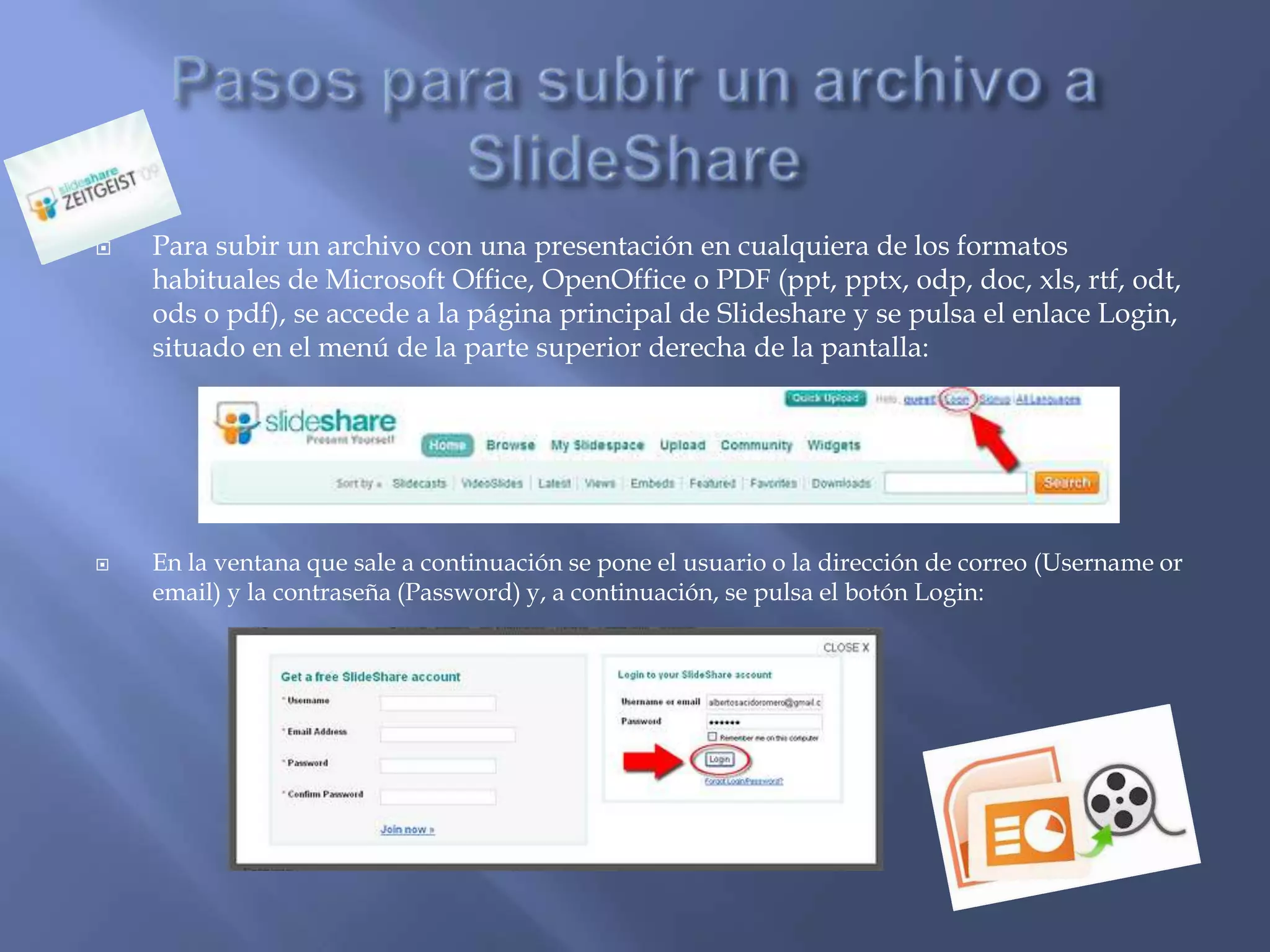
   Para subir un archivo con una presentación en cualquiera de los formatos
    habituales de Microsoft Office, OpenOffice o PDF (ppt, pptx, odp, doc, xls, rtf, odt,
    ods o pdf), se accede a la página principal de Slideshare y se pulsa el enlace Login,
    situado en el menú de la parte superior derecha de la pantalla:


   En la ventana que sale a continuación se pone el usuario o la dirección de correo (Username or
    email) y la contraseña (Password) y, a continuación, se pulsa el botón Login:
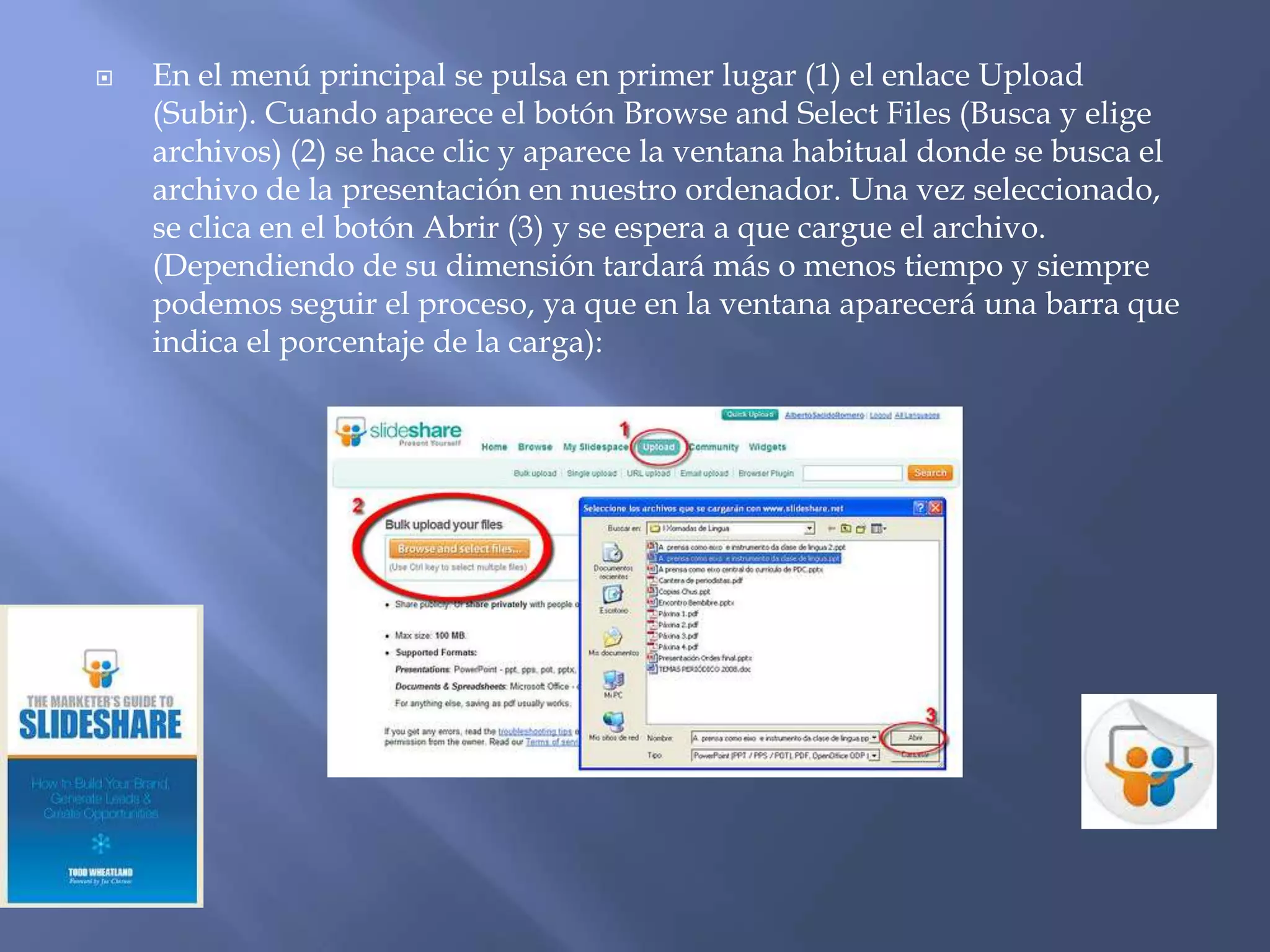
   En el menú principal se pulsa en primer lugar (1) el enlace Upload
    (Subir). Cuando aparece el botón Browse and Select Files (Busca y elige
    archivos) (2) se hace clic y aparece la ventana habitual donde se busca el
    archivo de la presentación en nuestro ordenador. Una vez seleccionado,
    se clica en el botón Abrir (3) y se espera a que cargue el archivo.
    (Dependiendo de su dimensión tardará más o menos tiempo y siempre
    podemos seguir el proceso, ya que en la ventana aparecerá una barra que
    indica el porcentaje de la carga):
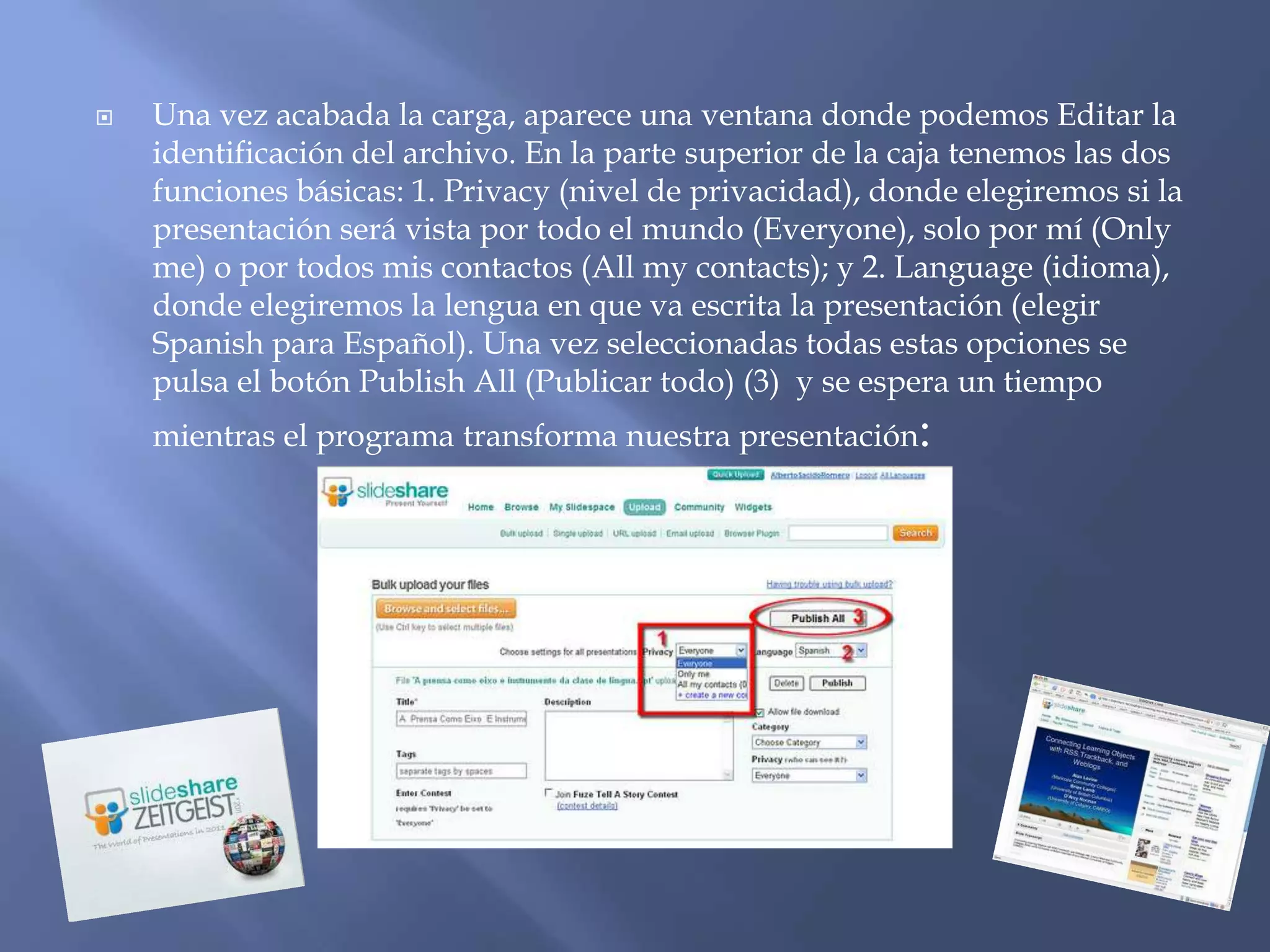
   Una vez acabada la carga, aparece una ventana donde podemos Editar la
    identificación del archivo. En la parte superior de la caja tenemos las dos
    funciones básicas: 1. Privacy (nivel de privacidad), donde elegiremos si la
    presentación será vista por todo el mundo (Everyone), solo por mí (Only
    me) o por todos mis contactos (All my contacts); y 2. Language (idioma),
    donde elegiremos la lengua en que va escrita la presentación (elegir
    Spanish para Español). Una vez seleccionadas todas estas opciones se
    pulsa el botón Publish All (Publicar todo) (3) y se espera un tiempo
    mientras el programa transforma nuestra presentación:
   En la sección azul de la ventana anterior hay también la posibilidad de cambiar el
    título (Title), de poner etiquetas (Tags), de escribir una descripción del archivo
    (Description), de elegir una Categoría (Category), de indicar el nivel de privacidad
    elegido (Privacy) y de Publicar (Publish) o Eliminar (Delete) el archivo y que será
    igual a la aparece si decidimos pinchar en el enlace Editar (Edit) una vez que
    nuestro archivo aparezca en el nuestro listado de archivos subidos.
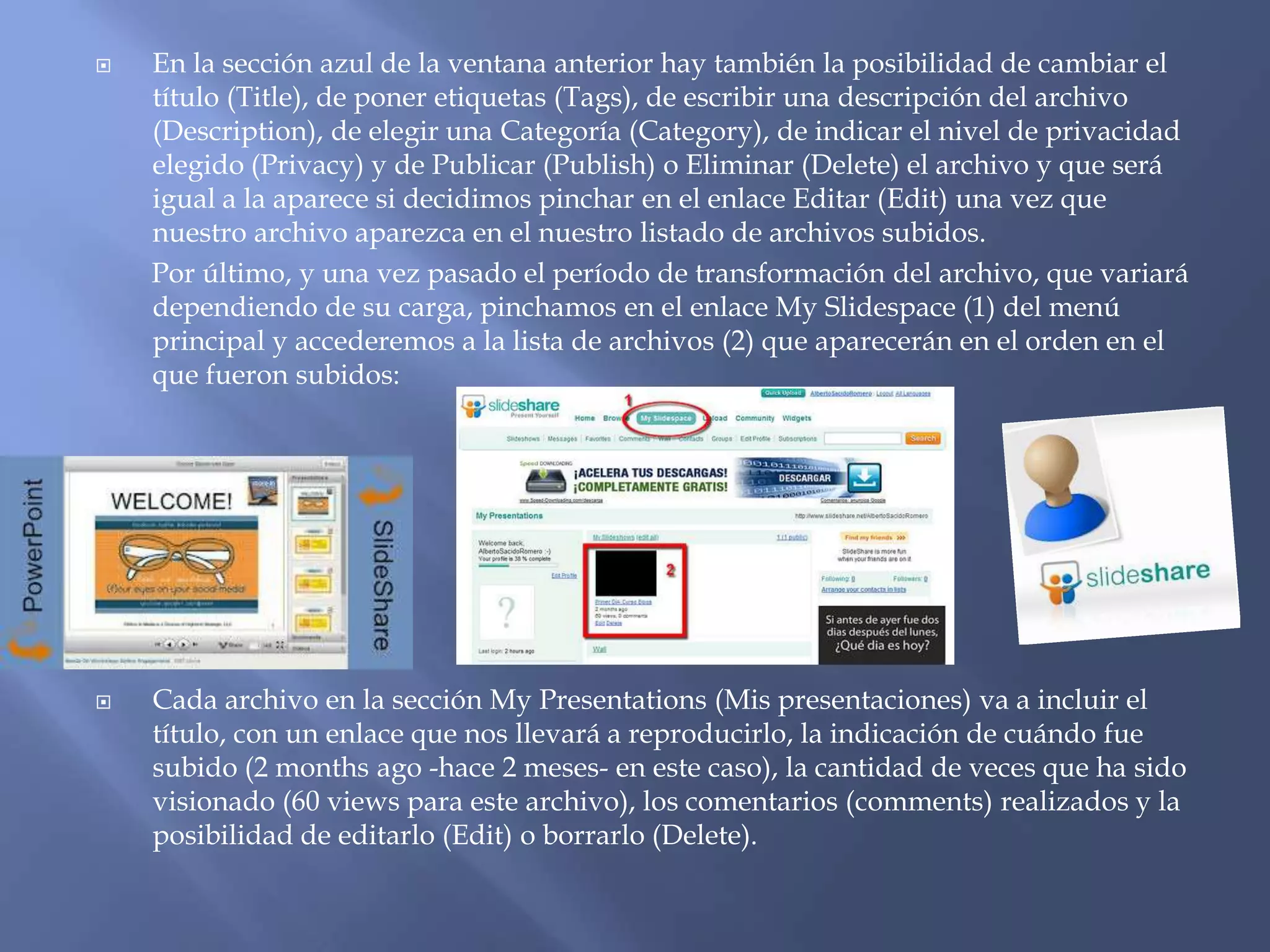
    Por último, y una vez pasado el período de transformación del archivo, que variará
    dependiendo de su carga, pinchamos en el enlace My Slidespace (1) del menú
    principal y accederemos a la lista de archivos (2) que aparecerán en el orden en el
    que fueron subidos:


   Cada archivo en la sección My Presentations (Mis presentaciones) va a incluir el
    título, con un enlace que nos llevará a reproducirlo, la indicación de cuándo fue
    subido (2 months ago -hace 2 meses- en este caso), la cantidad de veces que ha sido
    visionado (60 views para este archivo), los comentarios (comments) realizados y la
    posibilidad de editarlo (Edit) o borrarlo (Delete).
   Porque es la mayor
    comunidad mundial
    con presentaciones
    para compartir. Con
    mas de 60 millones
    de visitantes
    mensuales.

Slideshare

  • 1.
    La manera mas rápida para mejorar tus conocimientos
  • 3.
    Es una opción interesante para compartir presentaciones en la red.  Admite archivos de hasta 20 Mb de peso, sin transiciones entre diapositivas.  Una vez subida y procesada, las convierte en formato flash, ya la tenemos disponible a través de una dirección web pública, no hay opciones de privacidad, y la podemos ver a través de esa Url en tamaño normal o completo.  Permite compartir los archivos a través de correo electrónico o meterlo con su propio reproductor en nuestra página web.  Una vez subida y pública, podemos añadirle comentarios.  La dirección de alojamiento es www.slideshare.net
  • 4.
    Slideshare tiene acceso libre sin límite de presentaciones por usuario, sólo es necesario registrarse en la página ¿Cómo incrustar rellenando los datos que se SlideShare en el blog? solicitan. Una vez creada la cuenta es sencillo subir una Para ello Slideshare proporciona un presentación o documento desde embed, un código html que permite la pestaña "upload". Después de ver la presentación directamente en subirla se configuran los datos: título, tags y categorías con la nuestro blog. Accedemos al embed, lo función de facilitar la búsqueda a copiamos y pegamos en nuestro blog otros usuarios. Podemos (utilizando vista html). También compartir nuestra presentación podemos acceder a diferentes en facebook, twitter, Google plus medidas de la presentación en el y Linkedin. Además, podemos apartado "customize". Ahí mismo está enviar las presentaciones por el código especial para incrustar las correo electrónico, descargarlas a presentaciones Slideshare en un blog nuestro ordenador, marcarlas como favoritas e incrustarlas en de wordpress.com. nuestros blogs.
  • 5.
    Presentaciones de trabajos sobre contenidos de las diferentes materias realizados con Power-point.  Soporte y apoyo para exposiciones en clase.  Compartir apuntes, resúmenes, esquemas, artículos, etc. elaborados con Word o similar. Ejemplos:  Apuntes de Lenguaje Musical  Presentación de la revista "La Puça"  Presentación del tema "Los paisajes agrarios de España"
  • 6.
    Para subir un archivo con una presentación en cualquiera de los formatos habituales de Microsoft Office, OpenOffice o PDF (ppt, pptx, odp, doc, xls, rtf, odt, ods o pdf), se accede a la página principal de Slideshare y se pulsa el enlace Login, situado en el menú de la parte superior derecha de la pantalla:  En la ventana que sale a continuación se pone el usuario o la dirección de correo (Username or email) y la contraseña (Password) y, a continuación, se pulsa el botón Login:
  • 7.
    En el menú principal se pulsa en primer lugar (1) el enlace Upload (Subir). Cuando aparece el botón Browse and Select Files (Busca y elige archivos) (2) se hace clic y aparece la ventana habitual donde se busca el archivo de la presentación en nuestro ordenador. Una vez seleccionado, se clica en el botón Abrir (3) y se espera a que cargue el archivo. (Dependiendo de su dimensión tardará más o menos tiempo y siempre podemos seguir el proceso, ya que en la ventana aparecerá una barra que indica el porcentaje de la carga):
  • 8.
    Una vez acabada la carga, aparece una ventana donde podemos Editar la identificación del archivo. En la parte superior de la caja tenemos las dos funciones básicas: 1. Privacy (nivel de privacidad), donde elegiremos si la presentación será vista por todo el mundo (Everyone), solo por mí (Only me) o por todos mis contactos (All my contacts); y 2. Language (idioma), donde elegiremos la lengua en que va escrita la presentación (elegir Spanish para Español). Una vez seleccionadas todas estas opciones se pulsa el botón Publish All (Publicar todo) (3) y se espera un tiempo mientras el programa transforma nuestra presentación:
  • 9.
    En la sección azul de la ventana anterior hay también la posibilidad de cambiar el título (Title), de poner etiquetas (Tags), de escribir una descripción del archivo (Description), de elegir una Categoría (Category), de indicar el nivel de privacidad elegido (Privacy) y de Publicar (Publish) o Eliminar (Delete) el archivo y que será igual a la aparece si decidimos pinchar en el enlace Editar (Edit) una vez que nuestro archivo aparezca en el nuestro listado de archivos subidos. Por último, y una vez pasado el período de transformación del archivo, que variará dependiendo de su carga, pinchamos en el enlace My Slidespace (1) del menú principal y accederemos a la lista de archivos (2) que aparecerán en el orden en el que fueron subidos:  Cada archivo en la sección My Presentations (Mis presentaciones) va a incluir el título, con un enlace que nos llevará a reproducirlo, la indicación de cuándo fue subido (2 months ago -hace 2 meses- en este caso), la cantidad de veces que ha sido visionado (60 views para este archivo), los comentarios (comments) realizados y la posibilidad de editarlo (Edit) o borrarlo (Delete).
  • 10.
    Porque es la mayor comunidad mundial con presentaciones para compartir. Con mas de 60 millones de visitantes mensuales.