Guía del usuario
               de la cámara
• Asegúrese de leer esta guía, incluida la sección
  “Precauciones de seguridad”, antes de utilizar la cámara.
• La lectura de esta guía le ayudará a utilizar la cámara
  correctamente.
• Guarde esta guía en un lugar seguro de modo que la
  pueda utilizar en el futuro.


                                 ESPAÑOL
Comprobación del contenido del paquete
Compruebe que el paquete de la cámara incluye los elementos siguientes.
Si faltara alguno, póngase en contacto con el vendedor donde adquirió
la cámara.


           Cámara                      Batería NB-4L            Cargador de batería
                                (con la tapa de terminales)      CB-2LV/CB-2LVE


        Cable interfaz                Cable AV estéreo             Correa de muñeca
         IFC-400PCU                    AVC-DC400ST                     WS-DC11


        Guía de inicio            Disco DIGITAL CAMERA             Tarjeta de garantía
                                       Solution Disk


    Uso de los manuales en PDF
    Los siguientes manuales en PDF se encuentran en la carpeta Readme del CD-ROM:
    Al instalar el software en el ordenador, los manuales en PDF se copian en el equipo
    y podrá consultarlos haciendo clic en los accesos directos del escritorio.

    • Guía del usuario de la cámara (esta guía)
      Una vez domine las nociones básicas, utilice las numerosas
      funciones de la cámara para hacer fotografías cada vez más
      difíciles.
    • Guía del software
      Léala si desea utilizar el software incluido.


         • No incluye tarjeta de memoria.
         • Para ver los manuales en PDF, se necesita Adobe Reader.


2
Lea esta sección antes de empezar

Disparos de prueba y exención de responsabilidad
Haga algunos disparos de prueba iniciales y reproduzca las imágenes
para asegurarse de que se han grabado correctamente. Canon Inc.,
sus subsidiarias, sus filiales y sus distribuidores no se hacen responsables
de ningún daño derivado de la mala utilización de una cámara o accesorio,
incluidas las tarjetas de memoria, que origine que la imagen no se grabe
o que el equipo no la pueda leer.

Advertencia sobre el incumplimiento de las leyes de
derechos de autor
Las imágenes grabadas con esta cámara están destinadas al uso personal.
No grabe imágenes que infrinjan las leyes de derechos de autor sin el
permiso previo del propietario de los mismos. Recuerde que, en ciertos
casos, tomar imágenes de representaciones, exhibiciones o propiedades
comerciales con una cámara o cualquier otro dispositivo puede suponer
una infracción de la ley de derechos de autor u otros derechos legales,
incluso en el caso de que las imágenes se hayan tomado para uso personal.

Límites de la garantía
La garantía de esta cámara sólo tiene validez en el país de venta.
Si experimenta algún problema con la cámara cuando esté utilizándola en el
extranjero, llévela al país de compra antes de realizar una reclamación de
garantía en un Servicio de asistencia al cliente de Canon.
Para ponerse en contacto con el Servicio de asistencia al cliente de Canon,
consulte la lista de centros de servicio incluida con la cámara.

Pantalla (pantalla LCD)
• La pantalla LCD está fabricada con técnicas de muy alta precisión.
  Más del 99,99% de los píxeles funcionan de acuerdo con las
  especificaciones, aunque es posible que ocasionalmente aparezcan
  píxeles brillantes u oscuros que no rindan. Esto no afecta en absoluto
  a la imagen grabada y no es un fallo de funcionamiento.
• La pantalla LCD puede venir cubierta con una fina película de plástico para
  protegerla de arañazos durante el transporte. En tal caso, retire la película
  antes de utilizar la cámara.

Temperatura del cuerpo de la cámara
Tenga cuidado cuando utilice la cámara durante largos períodos puesto
que el cuerpo puede calentarse. No constituye un fallo de funcionamiento.

                                                                             3
¿Qué desea hacer?


                                                                               4
    Disparar
     Disparar y dejar que la cámara se ocupe de los ajustes .............24

    Tomar buenas fotos de personas

       I
      Retratos
                        V
                  Niños y mascotas       Expresiones
                                                                 w
                                                               En la playa
                                                                                  P
                                                                                 En la nieve
      (pág. 64)       (pág. 64)        faciales (pág. 81)       (pág. 65)         (pág. 66)


    Fotografiar otras escenas diferentes


       Escena nocturna         Luz escasa
                                                            S
                                                          Bajo el Agua
                                                                                  O
                                                                                 Vegetación
          (pág. 65)             (pág. 65)                  (pág. 65)              (pág. 65)


     Disparar con efectos especiales


        Efecto ojo de                Efecto miniatura                  Efecto Cámara
        pez (pág. 69)                   (pág. 70)                     Juguete (pág. 74)


         Monocrome                     Colores super                     Efecto Poster
          (pág. 73)                  intensos (pág. 68)                    (pág. 68)


     Enfocar las caras...............................................................24, 65, 95
     Disparar en lugares en los que no se puede utilizar el flash
     (desactivar el flash) ......................................................................54
     Hacer fotografías en las que yo salga también
     (autodisparador)...............................................................58, 59, 77
     Estampar la fecha y la hora en las imágenes ..............................57
     Tomar una foto mientras se graba un vídeo ................................67


4
¿Qué desea hacer?


                                                                             1
 Ver
 Ver mis fotos ................................................................................27
 Reproducir las imágenes automáticamente (presentación de
 diapositivas) ...............................................................................122
 Ver las imágenes en el televisor ................................................130
 Ver las imágenes en el ordenador. ..............................................32
 Localizar las fotos rápidamente .................................................118
 Borrar imágenes...................................................................28, 138


                                                                              E
Grabar/ver vídeos
 Grabar vídeos ......................................................................29, 107
 Ver vídeos ....................................................................................31
 Grabar y reproducir sujetos que se mueven rápidamente
 a cámara lenta ...........................................................................110


                                                                              2
Imprimir
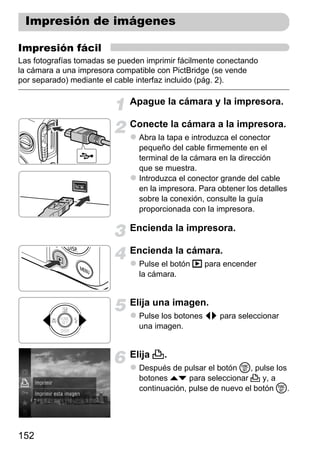
 Imprimir las fotos fácilmente ......................................................152


Guardar
 Guardar las imágenes en un ordenador ......................................32


                                                                              3
Otras
 Desactivar los sonidos .................................................................48
 Usar la cámara en el extranjero ...........................................15, 171
 Comprender lo que aparece en la pantalla ................................186


                                                                                                 5
Tabla de contenido
Los capítulos 1 – 3 explican el funcionamiento básico de la cámara y las funciones
que se utilizan frecuentemente. El capítulo 4 y los siguientes explican las funciones
avanzadas, permitiendo aprender más cosas según se va leyendo cada capítulo.
Comprobación del contenido                                      MENU – Operaciones básicas ...............47
 del paquete............................................ 2      Cambio de la configuración del sonido...48
Lea esta sección antes de empezar ........ 3                    Ajuste de la luminosidad de la pantalla ..50
¿Qué desea hacer? ................................. 4           Recuperación de los ajustes
Tabla de contenido .................................. 6          predeterminados de la cámara ............51
Convenciones utilizadas en esta guía ..... 9                    Función Ahorro energía
Precauciones de seguridad ................... 10                 (Autodesconexión) ...............................52
                                                                Función de reloj ......................................52
    1 Introducción....................... 13
                                                                  3 Disparo con las funciones
Carga de la batería ................................ 14
                                                                    más utilizadas ....................53
Tarjetas de memoria compatibles
  (se venden por separado) ................... 16               Desactivación del flash...........................54
Introducción de la batería y la tarjeta                         Aproximar todavía más los sujetos
  de memoria ......................................... 16        (Zoom Digital).......................................55
Ajuste de la fecha y la hora ................... 19             Estampación de la fecha y la hora .........57
Ajuste del idioma de la pantalla ............. 21               Uso del autodisparador ..........................58
Formateo de tarjetas de memoria.......... 22                    Cambio del ajuste de píxeles de
Uso del botón de disparo....................... 23               grabación (tamaño de imagen) ............61
Toma de fotografías (Smart Auto) ......... 24                   Cambio de la relación de compresión
                                                                 (calidad de imagen)..............................61
Visualización de imágenes .................... 27
Borrado de imágenes ............................ 28               4 Adición de efectos y disparo
Grabación de vídeos.............................. 29                en distintas situaciones ....63
Visualización de vídeos ......................... 31            Disparo en distintas situaciones .............64
Transferencia de imágenes                                       Vídeos cortos automáticamente
  al ordenador para su visionado ........... 32                  (Resumen de Vídeos) ..........................67
Accesorios ............................................. 37     Adición de efectos y disparo...................68
Accesorios que se venden                                        Detección de una cara y disparo
  por separado ....................................... 38        (Obturador inteligente) .........................75
    2 Información adicional ....... 41                          Disparo con exposiciones
                                                                 prolongadas .........................................79
Guía de componentes ........................... 42              Disparo continuo de alta velocidad
Presentación de la pantalla ................... 44               (Ráfaga alta velocidad) ........................80
Indicador ................................................ 45   Captura de las mejores expresiones
Menú FUNC. – Operaciones básicas .... 46                         faciales (Seleccionar mejor imagen) ....81

6
Tabla de contenido

Disparo con Ayuda de Stitch..................82             Grabación de vídeos con la apariencia de
                                                             un modelo en miniatura
  5 Elección de los ajustes por parte                        (Efecto Miniatura) .............................. 109
    del usuario ................................83          Grabación Vídeo Súper
                                                             Cámara Lenta.................................... 110
Disparo en Programa AE .......................84
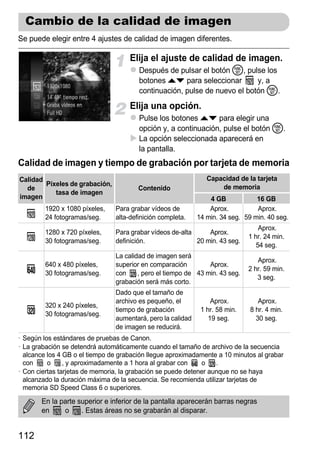
                                                            Cambio de la calidad de imagen.......... 112
Ajuste del brillo                                           Otras funciones de grabación .............. 113
 (Compensación de la exposición)........85                  Edición ................................................. 114
Activación del flash ................................85
Ajuste del balance de blancos ...............86                7 Uso de las distintas funciones de
                                                                 reproducción y edición......... 117
Cambio de la velocidad ISO...................88
Corrección de la luminosidad                                Búsqueda rápida de imágenes ............ 118
 y disparo (i-Contrast) ...........................89       Visualización de imágenes
Cambio del formato................................90         mediante la reproducción filtrada ...... 120
                                                            Visualización de presentaciones
Disparo continuo ....................................91
                                                             de diapositivas................................... 122
Cambio del tono de una imagen                               Comprobación del enfoque.................. 124
 (Mis colores) ........................................92   Ampliación de imágenes...................... 125
Disparo de primeros planos (Macro) ......94                 Ver cada una de las imágenes
Disparo a sujetos lejanos (Infinito) .........94             de un grupo ....................................... 126
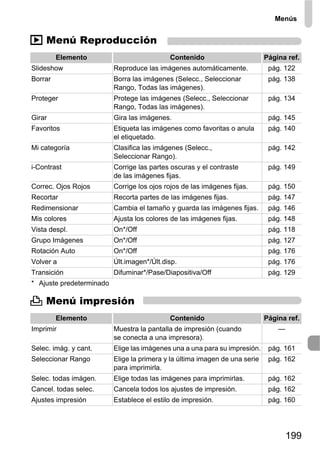
Cambio del modo del recuadro AF.........95                  Visualización de varias imágenes
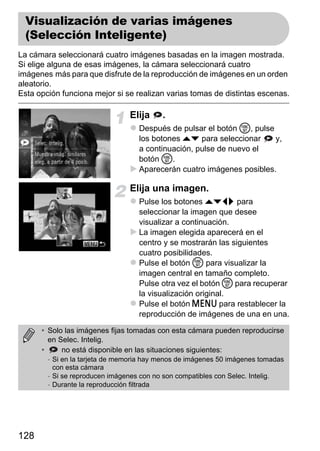
                                                             (Selección Inteligente) ....................... 128
Elección del sujeto al que se va
 a enfocar (AF Seguimiento).................97              Cambio de la transición
                                                             entre imágenes.................................. 129
Ampliación del punto de enfoque...........98                Visualización de imágenes
Disparo con el Bloqueo AF ....................99             en un televisor ................................... 130
Disparo con AF Servo ..........................100          Protección de imágenes ...................... 134
Cambio del método de medición..........101                  Borrado de imágenes........................... 138
Disparo con el Bloqueo AE ..................102             Etiquetado de imágenes favoritas........ 140
Disparo con Bloqueo FE ......................102            Organización de imágenes por
                                                             categorías (Mi categoría)................... 142
Disparo con Sincro Lenta.....................103            Rotación de imágenes ......................... 145
Corrección de ojos rojos ......................104          Cambio de tamaño de las imágenes ... 146
Comprobación de                                             Recorte ................................................ 147
 los ojos cerrados................................105       Adición de efectos con la función
Disparo utilizando un televisor                              Mis colores ........................................ 148
 como pantalla ....................................105      Corrección del brillo (i-Contrast) .......... 149
                                                            Corrección del efecto de ojos rojos...... 150
  6 Uso de diversas funciones para
    grabar vídeos..........................107                 8 Impresión ......................... 151
Grabación de distintos                                      Impresión de imágenes........................ 152
 tipos de vídeos...................................108

                                                                                                                      7
Tabla de contenido

Selección de imágenes para su                              Utilización de una tarjeta Eye-Fi...........179
 impresión (DPOF) ............................. 159        Solución de problemas .........................181
    9 Personalización de los                               Lista de mensajes que aparecen en
      ajustes de la cámara ....... 165                       la pantalla...........................................184
                                                           Información mostrada en la pantalla ....186
Modificación de los ajustes
                                                           Funciones disponibles en cada modo
 de la cámara...................................... 166
                                                             de disparo ..........................................190
Cambio de los ajustes de las
 funciones de disparo ......................... 173        Menús...................................................196
Cambio de los ajustes de las                               Modo Reproducción Menú FUNC. .......200
 funciones de reproducción ................ 176            Precauciones de uso ............................201
                                                           Especificaciones...................................202
    10 Información útil............... 177
                                                           Índice ....................................................206
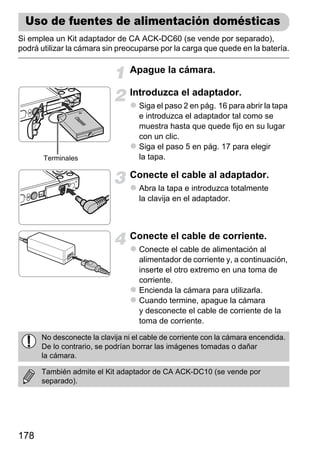
Uso de fuentes de alimentación
 domésticas ........................................ 178


8
Convenciones utilizadas en esta guía
• Los iconos utilizados en el texto representan los botones e interruptores
  de la cámara.
• Los términos que aparecen en la pantalla se muestran entre [ ] (corchetes).
• Los botones de dirección y el botón FUNC./SET están representados por
  los iconos siguientes.
            Botón arriba                             Botón FUNC./SET

         Botón izquierda                             Botón derecha

                                                     Botón abajo
•    : cosas a las que se debe prestar atención
•    : consejos para la solución de problemas
•    : sugerencias para sacar el máximo partido de la cámara
•    : información adicional
• (pág. xx): páginas de referencia (“xx” representa un número de página)
• En esta guía se presupone que todas las funciones están en sus ajustes
  predeterminados.
• En esta guía denominaremos colectivamente tarjetas de memoria a los
  distintos tipos de tarjetas de memoria que se pueden utilizar con esta
  cámara.


                                                                           9
Precauciones de seguridad
• Antes de comenzar a utilizar este producto, asegúrese de leer las precauciones de
  seguridad que se describen a continuación. Asegúrese siempre de que el producto
  se utiliza correctamente.
• Las precauciones de seguridad que se indican en las páginas siguientes tienen como
  misión evitar lesiones tanto al usuario como a las demás personas y daños en el equipo.
• Asegúrese también de consultar las guías que acompañen a cualquier accesorio que
  utilice que haya adquirido por separado.

          Advertencia                  Indica el riesgo de lesiones graves o de muerte.


• No dispare el flash cerca de los ojos de las personas.
La exposición al intenso destello que produce el flash podría dañar la vista. Para mayor
seguridad, manténgase al menos a un metro (39 pulgadas) de distancia de los niños
cuando vaya a utilizar el flash.
• Guarde el equipo fuera del alcance de los niños.
Correa: Si se colocara la correa alrededor del cuello de un niño, podría asfixiarse.
• Utilice únicamente las fuentes de alimentación recomendadas.
• No intente desmontar el producto, alterarlo o aplicarle calor.
• Evite dejar caer el producto o someterlo a golpes fuertes.
• Para evitar el riesgo de lesiones, no toque el interior del producto si éste se ha
  caído o resultado dañado.
• Deje de utilizar el producto inmediatamente si emite humo o un olor extraño o si
  presenta algún otro comportamiento anormal.
• No utilice disolventes orgánicos, como alcohol, gasolina o disolvente para limpiar
  el equipo.
• No permita que el producto entre en contacto con el agua (p. ej., agua del mar) ni
  otros líquidos.
• No permita que entren en la cámara líquidos u objetos extraños.
Todo esto podría provocar un incendio o descargas eléctricas.
Si entraran líquidos u objetos extraños en el interior de la cámara, apáguela
inmediatamente y extraiga la batería.
Si hubiera humedad en el cargador de batería, desconéctelo de la toma de corriente y
consulte con el vendedor de la cámara o con un Servicio de asistencia al cliente de Canon.
• Utilice exclusivamente la batería recomendada.
• No arroje la batería al fuego ni la deje cerca de las llamas.
• Desconecte el cable de corriente periódicamente y, utilizando un trapo limpio,
  limpie cualquier resto de polvo o suciedad que se pudiera encontrar en las clavijas,
  el exterior de la toma de corriente y en la zona circundante.
• No maneje el cable de corriente con las manos mojadas.
• No utilice el equipo de modo que supere la capacidad nominal de la toma de
  corriente o de los accesorios por cable. No utilice el cable de corriente ni el
  enchufe si están dañados, ni sin introducirlo totalmente en la toma de corriente.
• Evite que cualquier objeto metálico (como chinchetas o llaves) o cualquier tipo
  de suciedad entre en contacto con la clavija o los terminales.
La batería podría explotar o sufrir fugas que podrían provocar un incendio o descargas
eléctricas. Esto podría producir lesiones o provocar daños. En caso de que una batería
tenga fugas y los ojos, la boca, la piel o la ropa entraran en contacto con el ácido de la
misma, lávelos inmediatamente con agua abundante y busque asistencia médica.


10
Precauciones de seguridad


• Apague la cámara en aquellos lugares donde esté prohibido utilizar cámaras.
Las ondas electromagnéticas emitidas por la cámara pueden interferir con el
funcionamiento de instrumentos electrónicos y otros dispositivos. Tome las precauciones
apropiadas cuando utilice la cámara en lugares donde el uso de dispositivos electrónicos
esté restringido, tales como el interior de aviones y centros médicos.
• No reproduzca los CD-ROM suministrados en ningún reproductor de CD que no
  admita CD-ROM de datos.
Oír los fuertes sonidos de un CD-ROM en un reproductor de CD con auriculares podría
provocar una pérdida de audición. Además, reproducir el CD-ROM en un reproductor de
CD (reproductor de música) podría estropear los altavoces.


          Precaución                Indica el riesgo de lesiones.


• Tenga cuidado de no golpear la cámara ni someterla a impactos fuertes cuando
  utilice la correa para llevarla.
• Tenga cuidado de no golpear ni empujar con fuerza el objetivo.
Esto podría dañar la cámara o producir lesiones.
• Tenga cuidado de no golpear con fuerza la pantalla.
Si la pantalla se rompe, los fragmentos rotos pueden provocar heridas.
• Cuando utilice el flash, tenga cuidado de no taparlo con los dedos ni la ropa.
Esto podría provocar quemaduras o dañar el flash.
• Evite utilizar, colocar o almacenar el producto en los lugares siguientes:
 - Donde quede expuesta a la luz solar intensa
 - Donde esté expuesta a temperaturas por encima de 40 °C (104 °F)
 - En zonas húmedas o polvorientas
En estos lugares se podrían producir fugas, sobrecalentamiento o una explosión de la
batería, lo que puede ocasionar descargas eléctricas, incendios, quemaduras y otras
lesiones.
Las altas temperaturas pueden hacer que se deforme la carcasa de la cámara o del
cargador de batería.
• Los efectos de transición de las presentaciones de diapositivas podrían resultar
  incómodos cuando se miran durante mucho tiempo.


  Precaución                Indica el riesgo de daños al equipo.


• No apunte con la cámara a una fuente de luz intensa (tal como el sol en un día
  claro, etc.).
De lo contrario, el sensor de imagen podría dañarse.
• Cuando la utilice en la playa o donde haya mucho viento, tenga cuidado para
  evitar que el polvo o la arena se introduzcan en la cámara.
Esto podría provocar un fallo de funcionamiento del producto.

                                                                                    11
Precauciones de seguridad


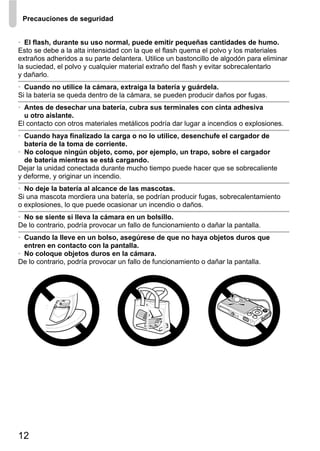
• El flash, durante su uso normal, puede emitir pequeñas cantidades de humo.
Esto se debe a la alta intensidad con la que el flash quema el polvo y los materiales
extraños adheridos a su parte delantera. Utilice un bastoncillo de algodón para eliminar
la suciedad, el polvo y cualquier material extraño del flash y evitar sobrecalentarlo
y dañarlo.
• Cuando no utilice la cámara, extraiga la batería y guárdela.
Si la batería se queda dentro de la cámara, se pueden producir daños por fugas.
• Antes de desechar una batería, cubra sus terminales con cinta adhesiva
  u otro aislante.
El contacto con otros materiales metálicos podría dar lugar a incendios o explosiones.
• Cuando haya finalizado la carga o no lo utilice, desenchufe el cargador de
  batería de la toma de corriente.
• No coloque ningún objeto, como, por ejemplo, un trapo, sobre el cargador
  de batería mientras se está cargando.
Dejar la unidad conectada durante mucho tiempo puede hacer que se sobrecaliente
y deforme, y originar un incendio.
• No deje la batería al alcance de las mascotas.
Si una mascota mordiera una batería, se podrían producir fugas, sobrecalentamiento
o explosiones, lo que puede ocasionar un incendio o daños.
• No se siente si lleva la cámara en un bolsillo.
De lo contrario, podría provocar un fallo de funcionamiento o dañar la pantalla.
• Cuando la lleve en un bolso, asegúrese de que no haya objetos duros que
  entren en contacto con la pantalla.
• No coloque objetos duros en la cámara.
De lo contrario, podría provocar un fallo de funcionamiento o dañar la pantalla.


12
1
                                        Introducción
 En este capítulo se explican los preparativos previos al disparo,
 cómo tomar fotos en el modo A y cómo ver y borrar las imágenes.
 Al final de este capítulo se explica cómo grabar y ver vídeos
 y transferir las imágenes a un ordenador.


Colocación de la correa/cómo sujetar la cámara
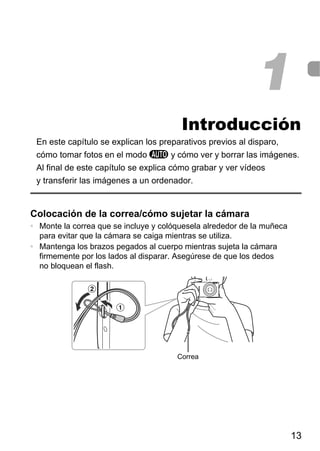
• Monte la correa que se incluye y colóquesela alrededor de la muñeca
  para evitar que la cámara se caiga mientras se utiliza.
• Mantenga los brazos pegados al cuerpo mientras sujeta la cámara
  firmemente por los lados al disparar. Asegúrese de que los dedos
  no bloquean el flash.


                                       Correa


                                                                        13
Carga de la batería
Utilice el cargador que se incluye para cargar la batería. Asegúrese
de cargar la batería puesto que no viene cargada cuando se compra.

                                 Retire la tapa.


                                 Introduzca la batería.
                                   Alinee las marcas o de la batería y el
                                   cargador y, a continuación, introduzca
                                   la batería desplazándola hacia dentro
                                   ( ) y hacia abajo ( ).

                                 Cargue la batería.
                                   Para CB-2LV: Levante las clavijas
                                   ( ) y conecte el cargador a la toma
                                   de corriente ( ).
                CB-2LV             Para CB-2LVE: Conecte el cable de
                                   corriente al cargador y, a continuación,
                                   el otro extremo a la toma de corriente.
                                   La lámpara de carga se encenderá en
                                   naranja y se iniciará la carga.
                                   Cuando finalice la carga, la lámpara de
                CB-2LVE            carga se encenderá en verde. La batería
                                   tarda en cargarse 1 horas y 30 minutos
                                   aproximadamente.
                                 Retire la batería.
                                   Desconecte el cargador de batería de la
                                   toma de corriente y, a continuación, retire
                                   la batería deslizándola hacia dentro
                                   ( ) y hacia arriba ( ).

      Para proteger la batería y prolongar su vida útil, no la tenga cargando
      más de 24 horas seguidas.


14
Carga de la batería


Número de disparos posibles
              Número de disparos                                       Aprox. 220
           Tiempo de reproducción                                  Aprox. 5 horas
• El número de disparos que se pueden hacer se basa en el estándar de medición de CIPA
  (Camera & Imaging Products Association).
• En algunas condiciones, el número de disparos que se pueden hacer podría ser inferior al
  mencionado anteriormente.

Indicador de carga
En la pantalla aparecerá un icono o mensaje que indica el estado de carga de la batería.
                     Pantalla                                           Resumen
                                                   Carga suficiente.
                                                   Ligeramente agotada, pero suficiente.
                            (Parpadeando en rojo) Casi sin carga. Cargue la batería.
               “Cambie la batería”                 Sin carga. Recargue la batería.


        Uso eficiente de la batería y el cargador
• Cargue la batería el día que se vaya a utilizar o el día anterior.
  Las baterías cargadas se siguen descargando naturalmente aunque no se utilicen.

                                  Coloque la tapa a la batería cargada de modo
                                  que se vea la marca o.

• Cómo guardar la batería durante largos periodos de tiempo:
  Agote la batería y retírela de la cámara. Coloque la tapa de terminales y guarde la batería.
  Almacenar una batería durante largos periodos de tiempo (alrededor de un año)
  sin descargar puede acortar su vida útil o afectar al rendimiento.
• El cargador de batería se puede utilizar también en el extranjero.
  El cargador se puede utilizar en regiones que tengan una corriente CA de 100 – 240 V
  (50/60 Hz). Si el enchufe no pudiera entrar en la toma de corriente, utilice un adaptador
  disponible en comercios. No utilice transformadores eléctricos cuando viaje al extranjero
  puesto que podrían provocarse daños.
• La batería podría abultarse.
  Es una característica normal de la batería y no entraña ningún problema. Sin embargo,
  si la batería se abulta hasta tal punto que ya no entra en la cámara, póngase en contacto
  con el Servicio de asistencia al cliente de Canon.
• Si la batería se agota rápidamente, incluso después de cargarla, es porque ha alcanzado
  el final de su vida útil. Compre una batería nueva.

                                                                                             15
Tarjetas de memoria compatibles
  (se venden por separado)
Se pueden utilizar las tarjetas siguientes sin restricciones de capacidad.
• Tarjeta de memoria SDs*
• Tarjetas de memoria SDHC*
• Tarjetas de memoria SDXC               *
• MultiMediaCards
• Tarjetas de memoria MMCplus
• Tarjetas de memoria HC MMCplus
• Tarjetas Eye-Fi
* Esta tarjeta de memoria es compatible con los estándares SD. Puede que algunas tarjetas no funcionen
  correctamente en función de la marca.
        Dependiendo de la versión del sistema operativo instalado en el ordenador, puede que
        las tarjetas de memoria SDXC no se reconozcan aunque se utilice un lector de tarjetas
        a la venta en comercios. Asegúrese de antemano que el sistema operativo admita
        tarjetas de memoria SDXC.
Acerca de las tarjetas Eye-Fi
No se garantiza la compatibilidad de este producto con las funciones de las tarjetas Eye-Fi
(inclusive la transferencia inalámbrica). En caso de experimentar problemas cuando utilice
una tarjeta Eye-Fi, póngase en contacto directo con el fabricante de las tarjetas.
También deberá tener en cuenta que en muchos países se requiere una aprobación
específica para poder usar las tarjetas Eye-Fi. Sin dicha aprobación, no se pueden usar
dichas tarjetas. Si no está seguro de que dichas tarjetas puedan usarse en el lugar donde
se encuentre, solicite información al respecto al fabricante de las tarjetas.

  Introducción de la batería y la tarjeta de memoria
Introduzca la batería incluida y una tarjeta de memoria (se vende por separado).

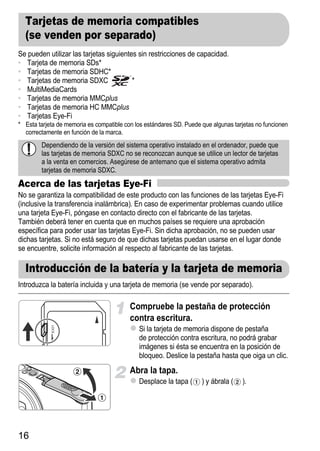
                                          Compruebe la pestaña de protección
                                          contra escritura.
                                             Si la tarjeta de memoria dispone de pestaña
                                             de protección contra escritura, no podrá grabar
                                             imágenes si ésta se encuentra en la posición de
                                             bloqueo. Deslice la pestaña hasta que oiga un clic.
                                          Abra la tapa.
                                             Desplace la tapa (      ) y ábrala (   ).


16
Introducción de la batería y la tarjeta de memoria


                                 Introduzca la batería.
                                   Pulse el cierre de la batería en el sentido
                                   de la flecha y, a continuación, inserte
                                   la batería hasta que quede fija en
                                   su lugar con un clic.
                                   Asegúrese de introducir la batería
                                   en el sentido correcto, de lo contrario,
                                   no quedará fija en su lugar.

 Terminales     Bloqueo de
                 la batería

                                 Introduzca la tarjeta de memoria.
                                   Introduzca la tarjeta de memoria tal
                                   como se muestra hasta que quede
                                   fija en su lugar con un clic.
                                   Asegúrese de que la tarjeta de memoria
                                   está orientada correctamente. Si la tarjeta
                                   de memoria se introduce en el sentido
                                   equivocado, se podría dañar la cámara.

               Terminales

                                 Cierre la tapa.
                                   Cierre la tapa ( ) y presione hacia
                                   abajo hasta que haga clic al encajar
                                   en su lugar ( ).

      ¿Qué hay que hacer si aparece [Tarjeta mem.
      bloqueada] en la pantalla?
Las tarjetas de memoria SD, SDHC, SDXC y Eye-Fi tienen una pestaña
de protección contra escritura. Si esta pestaña se encuentra en la posición
de bloqueo, en la pantalla aparecerá [Tarjeta mem. bloqueada] y no se
podrán tomar o borrar imágenes.


                                                                              17
Introducción de la batería y la tarjeta de memoria


Extracción de la batería y la tarjeta
de memoria
                                   Retire la batería.
                                      Abra la tapa y presione el bloqueo de la
                                      batería en el sentido de la flecha.
                                      La batería saldrá.


                                   Retire la tarjeta de memoria.
                                      Empuje la tarjeta de memoria hasta que
                                      oiga un clic y, a continuación, suéltela
                                      lentamente.
                                      La tarjeta de memoria saldrá.

Número aproximado de disparos por tarjeta de memoria
     Tarjeta de memoria                4 GB                        16 GB
   Número de disparos               Aprox. 1231                  Aprox. 5042
• Los valores se basan en la configuración predeterminada.
• El número de disparos que se puedan hacer variará con la configuración
  de la cámara, el sujeto y la tarjeta de memoria utilizada.

        ¿Se puede comprobar el número de disparos que
        se pueden hacer?
En el modo Disparo se puede comprobar el número de fotos que se pueden
hacer (pág. 24).
                          Número de disparos que se pueden hacer


18
Ajuste de la fecha y la hora
La pantalla de ajuste Fecha/Hora aparecerá la primera vez que se encienda
la cámara. Puesto que las fechas y las horas que se graban en las imágenes
se basan en este ajuste, asegúrese de establecerlo.

                                 Encienda la cámara.
                                    Pulse el botón ON/OFF.
                                    Aparecerá la pantalla Fecha/Hora.


                                 Establezca la fecha y la hora.
                                    Pulse los botones qr para seleccionar
                                    una opción.
                                    Pulse los botones op para establecer
                                    un valor.


                                 Concluya el ajuste.
                                    Pulse el botón m.
                                    Una vez establecidas la fecha y la hora,
                                    la pantalla Fecha/Hora se cerrará.
                                    Al pulsar el botón ON/OFF, se apagará
                                    la cámara.

      Reaparición de la pantalla Fecha/Hora
Establezca la fecha y la hora correctas. Si no ha establecido la fecha y la hora,
la pantalla Fecha/Hora aparecerá cada vez que encienda la cámara.

      Configuración del horario de verano
Si se elige     en el paso 2 y se pulsan los botones op para elegir       ,
se ajustará la hora según el horario de verano (se adelanta 1 hora).


                                                                               19
Ajuste de la fecha y la hora


Cambio de la fecha y la hora
Se pueden cambiar los ajustes de fecha y hora actuales.

                                 Acceda al menú.
                                    Pulse el botón n.


                                 Elija [Fecha/Hora].
                                    Mueva la palanca del zoom para
                                    seleccionar la ficha 3.
                                    Pulse los botones op para elegir
                                    [Fecha/Hora] y, a continuación, pulse
                                    el botón m.


                                 Cambie la fecha y la hora.
                                    Siga los pasos 2 y 3 de la pág. 19 para
                                    realizar el ajuste.
                                    Pulse el botón n para cerrar el menú.

      Pila del reloj
• La cámara lleva integrada una pila de reloj (pila de reserva) que permite
  conservar los ajustes de fecha y hora durante tres semanas después de
  que se retire la batería.
• Al introducir una batería cargada o conectar un kit adaptador de CA
  (se vende por separado, pág. 38), la pila del reloj se cargará en 4 horas
  aunque no se encienda la cámara.
• Si la pila del reloj está agotada, aparecerá la pantalla Fecha/Hora cuando
  se encienda la cámara. Siga los pasos de la pág. 19 para establecer
  la fecha y la hora.


20
Ajuste del idioma de la pantalla
Se puede cambiar el idioma en el que se muestra la pantalla.

                               Acceda al modo Reproducción.
                                  Pulse el botón 1.


                               Acceda a la pantalla de ajustes.
                                  Mantenga pulsado el botón m y,
                                  a continuación, pulse inmediatamente
                                  el botón n.

                               Establezca el idioma de la pantalla.
                                  Pulse los botones opqr para
                                  seleccionar el idioma y, a continuación,
                                  pulse el botón m.
                                  Una vez establecido el idioma, se cerrará
                                  la pantalla de configuración.


      ¿Qué pasa si aparece el reloj cuando se pulsa el botón m?
El reloj aparece si transcurre demasiado tiempo entre el momento en que se
pulsa el botón m y cuando se pulsa el botón n en el paso 2. Si aparece
el reloj, pulse el botón m para que desaparezca y repita el paso 2.

      También se puede cambiar el idioma de la pantalla pulsando el botón
      n para elegir [Idioma] en la ficha 3.


                                                                            21
Formateo de tarjetas de memoria
Antes de utilizar una tarjeta de memoria nueva o que haya sido formateada con otros
dispositivos, se debe formatear con esta cámara. El formateo (inicialización) de una tarjeta
de memoria borra todos los datos que existen en la misma. Puesto que no se pueden
recuperar los datos eliminados, preste atención antes de formatear la tarjeta de memoria.
Antes de formatear una tarjeta Eye-Fi (pág. 179), asegúrese de instalar el software incluido
con la tarjeta en el ordenador.

                                     Acceda al menú.
                                         Pulse el botón n.


                                     Elija [Formatear].
                                         Mueva la palanca del zoom para seleccionar
                                         la ficha 3.
                                         Pulse los botones op para elegir [Formatear] y,
                                         a continuación, pulse el botón m.


                                     Elija [OK].
                                         Pulse los botones qr para seleccionar [OK] y,
                                         a continuación, pulse el botón m.


                                     Formatee la tarjeta de memoria.
                                         Pulse los botones op para seleccionar [OK] y,
                                         a continuación, pulse el botón m.
                                         La tarjeta de memoria se formateará.


22
Uso del botón de disparo


                                     Concluya el formateo.
                                        Cuando el formateo finaliza, [Finalizado
                                        el formateo de la tarjeta de memoria]
                                        aparecerá en la pantalla.
                                        Pulse el botón m.
       El formateo o borrado de los datos de una tarjeta de memoria se limita a cambiar
       la información de gestión de archivos de la tarjeta y no garantiza que su contenido
       quede totalmente eliminado. Tenga cuidado cuando venda o se deshaga de una
       tarjeta de memoria. Cuando tire una tarjeta de memoria, tome precauciones,
       como destruir físicamente la tarjeta, para evitar que otras personas accedan
       a la información personal.

       • La capacidad total de la tarjeta de memoria que aparece en la pantalla de
         formateo puede ser menor que la indicada en la tarjeta de memoria.
       • Lleve a cabo un formateo de bajo nivel (pág. 167) de la tarjeta de memoria cuando
         la cámara no funcione correctamente, cuando la velocidad de grabación/lectura
         de una tarjeta de memoria haya disminuido, cuando la velocidad de disparo
         continuo se reduzca o cuando la grabación de vídeo se detenga repentinamente.


  Uso del botón de disparo
Para tomar las imágenes enfocadas, asegúrese de pulsar primero el botón
de disparo ligeramente (hasta la mitad) para enfocar y después púlselo
completamente para tomar la foto.

                                     Pulse hasta la mitad (pulse ligeramente
                                     para enfocar).
                                        Pulse ligeramente hasta que la cámara emita
                                        un doble pitido y aparezcan los recuadros
                                        AF donde la cámara haya enfocado.
                                     Pulse totalmente (pulse por completo
                                     para tomar la fotografía).
                                        La cámara reproducirá el sonido del obturador
                                        y tomará la foto.
                                        Como el disparo se produce mientras se
                                        oye el sonido del obturador, tenga cuidado
                                        de no mover la cámara.
                                                                                       23
Toma de fotografías (Smart Auto)


      ¿Cambia la duración del sonido del obturador?
• Como el tiempo necesario para disparar difiere en función de la escena,
  la duración del sonido del obturador puede cambiar.
• Si la cámara o el sujeto se mueven mientras se está reproduciendo
  el sonido del obturador, la imagen grabada puede aparecer movida.

      Si realiza el disparo sin hacer una pausa a mitad de recorrido, es posible
      que la imagen no esté enfocada.


  Toma de fotografías (Smart Auto)
Puesto que la cámara es capaz de determinar el sujeto y las condiciones de
disparo, puede dejarla seleccionar automáticamente la mejor configuración
para la escena y limitarse a disparar. La cámara también puede detectar
y enfocar las caras, estableciendo el color y la luminosidad en los niveles
óptimos.

                                Encienda la cámara.
                                    Pulse el botón ON/OFF.
                                    Aparecerá la pantalla de inicio.


                                Acceda al modo A.
                                    Establezca el conmutador de modo
                                    en A.
                                    Al dirigirla hacia el sujeto, la cámara
                                    emitirá un leve sonido mientras
                                    determina la escena.
                                    En la esquina superior derecha
                                    de la pantalla aparecerá el icono
                                    correspondiente a la escena determinada.
                                    La cámara enfocará los sujetos
                                    detectados, que aparecerán en recuadros.


24
Toma de fotografías (Smart Auto)


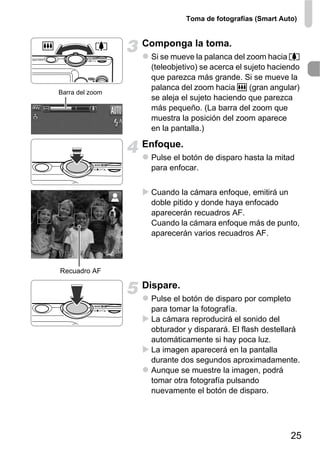
                 Componga la toma.
                  Si se mueve la palanca del zoom hacia i
                  (teleobjetivo) se acerca el sujeto haciendo
                  que parezca más grande. Si se mueve la
                  palanca del zoom hacia j (gran angular)
Barra del zoom
                  se aleja el sujeto haciendo que parezca
                  más pequeño. (La barra del zoom que
                  muestra la posición del zoom aparece
                  en la pantalla.)

                 Enfoque.
                  Pulse el botón de disparo hasta la mitad
                  para enfocar.


                  Cuando la cámara enfoque, emitirá un
                  doble pitido y donde haya enfocado
                  aparecerán recuadros AF.
                  Cuando la cámara enfoque más de punto,
                  aparecerán varios recuadros AF.


Recuadro AF

                 Dispare.
                  Pulse el botón de disparo por completo
                  para tomar la fotografía.
                  La cámara reproducirá el sonido del
                  obturador y disparará. El flash destellará
                  automáticamente si hay poca luz.
                  La imagen aparecerá en la pantalla
                  durante dos segundos aproximadamente.
                  Aunque se muestre la imagen, podrá
                  tomar otra fotografía pulsando
                  nuevamente el botón de disparo.


                                                          25
Toma de fotografías (Smart Auto)


       ¿Qué hacer si...
• ¿Qué hacer si el color y la luminosidad de las imágenes no son como se esperaba?
  Es posible que el icono de escena (pág. 187) que aparece en la pantalla no corresponda
  a la escena real. En tal caso, pruebe a hacer la fotografía en el modo G (pág. 83).
• ¿Qué hacer si aparecen recuadros blancos y grises cuando se dirige la cámara
  hacia un sujeto?
  Aparece un recuadro blanco en la cara o en el sujeto detectado por la cámara como
  principal, mientras que el resto de las caras detectadas tienen un recuadro gris. Los
  recuadros seguirán a los sujetos dentro de una determinada distancia.
  Sin embargo, si el sujeto se mueve, los recuadros grises desaparecerán y solamente
  quedará un recuadro blanco.
• ¿Qué ocurre si no aparece un recuadro sobre el sujeto que se quiere fotografiar?
  Es posible que no se haya detectado el sujeto y que los recuadros aparezcan en el fondo.
  En tal caso, pruebe a hacer la fotografía en el modo G (pág. 83).
• ¿Qué hacer si aparece un recuadro azul al pulsar el botón de disparo hasta
  la mitad?
  El recuadro azul aparece cuando se detecta un sujeto en movimiento, y el enfoque
  y la exposición se ajustan continuamente (AF Servo).
• ¿Qué hacer si aparece           parpadeando?
  Monte la cámara en el trípode para evitar las sacudidas y que las imágenes queden
  movidas.
• ¿Qué hacer si la cámara no reproduce ningún sonido?
  Cuando se pulsa el botón p mientras se enciende la cámara, se desactivan todos los
  sonidos. Para activar los sonidos, pulse el botón n para elegir [Mute] en la ficha 3
  y, a continuación, pulse los botones qr para elegir [Off].
• ¿Qué hacer si la imagen queda oscura aunque haya destellado el flash al disparar?
  El sujeto está demasiado lejos del alcance del flash. El alcance efectivo del flash es de
  aproximadamente 50 cm – 3,5 m (1,6 – 11,5 pies) desde el extremo del objetivo con el
  gran angular máximo (j) y aproximadamente 90 cm – 2,0 m (3,0 – 6,6 pies) desde el
  extremo del objetivo con el teleobjetivo máximo (i).
• ¿Qué hacer si la cámara pita una vez al pulsar el botón de disparo hasta la mitad?
  Puede que el sujeto esté demasiado cerca. Cuando la cámara está en la posición de
  gran angular máximo (j), aléjese unos 3 cm (1,2 pulg.) o más del sujeto y dispare.
  Aléjese unos 90 cm (3,0 pies) o más cuando la cámara esté en la posición de teleobjetivo
  máximo (i).
• ¿Qué hacer si la lámpara se enciende cuando se pulsa el botón de disparo hasta
  la mitad?
  Es posible que la lámpara se encienda al disparar en zonas oscuras para reducir los
  ojos rojos y facilitar el enfoque.
• ¿Qué hacer si parpadea el icono h al ir a disparar?
  El flash se está cargando. Podrá disparar cuando finalice la recarga.

26
Visualización de imágenes


       ¿Qué hacer si aparece un icono en la parte superior
       derecha de la pantalla?
En la esquina superior derecha de la pantalla aparecerá el icono correspondiente
a la escena determinada. Para obtener detalles sobre los iconos que aparecen,
consulte “Iconos de escena” (pág. 187).

       Elección del sujeto al que se va a enfocar (AF Seguimiento)
Después de pulsar el botón o y mostrar       , apunte la cámara de modo que
se encuentre sobre el sujeto que desea enfocar. Pulse y mantenga el botón de disparo
hasta la mitad para mostrar un recuadro azul donde se mantendrá el enfoque y la
exposición (AF Servo). Pulse el botón de disparo por completo para tomar la fotografía.

  Visualización de imágenes
Se pueden ver las imágenes tomadas en la pantalla.

                                    Acceda al modo Reproducción.
                                       Pulse el botón 1.
                                       Aparecerá la última imagen que haya tomado.


                                    Elija una imagen.
                                       Al pulsar el botón q, las imágenes se
                                       recorrerán de la más reciente a la más
                                       antigua.
                                       Al pulsar el botón r las imágenes se
                                       recorrerán de la más antigua a la más
                                       reciente.
                                       Al mantener pulsados los botones qr, las
                                       imágenes aparecerán en una línea, lo que
                                       permite buscarlas rápidamente. Al pulsar el
                                       botón m se restablece la reproducción de
                                       imágenes de una en una (pág. 118).
                                       El objetivo se retraerá después de que
                                       transcurra 1 minuto aproximadamente.
                                       Si se vuelve a pulsar el botón 1 mientras el
                                       objetivo está retraído, la cámara se apagará.

       Cambio al modo Disparo
Si se pulsa el botón de disparo hasta la mitad mientras se está en el modo Reproducción,
la cámara cambia al modo Disparo.

                                                                                     27
Borrado de imágenes
Las imágenes se pueden elegir y borrar de una en una. Tenga en cuenta
que las imágenes borradas no se pueden recuperar. Tome las precauciones
apropiadas antes de borrar una imagen.

                             Acceda al modo Reproducción.
                               Pulse el botón 1.
                               Aparecerá la última imagen que
                               haya tomado.

                             Elija la imagen que desee borrar.
                               Pulse los botones qr para mostrar
                               la imagen que se va a borrar.


                             Borre la imagen.
                               Después de pulsar el botón m, pulse
                               los botones op para seleccionar a y,
                               a continuación, pulse de nuevo el
                               botón m.
                               En la pantalla aparecerá [¿Borrar?].
                               Pulse los botones qr para elegir [Borrar]
                               y, a continuación, pulse el botón m.
                               Se borrará la imagen mostrada.
                               Para salir en lugar de borrar, pulse los
                               botones qr para seleccionar [Cancelar]
                               y, a continuación, pulse el botón m.


28
Grabación de vídeos
La cámara determinará el sujeto y las condiciones de disparo y seleccionará
automáticamente la mejor configuración para la escena. El sonido se grabará en estéreo.
Si graba durante mucho tiempo seguido, la cámara puede calentarse. No constituye un fallo
de funcionamiento.

                                    Elija el modo A.
                                       Establezca el conmutador de modo en A.


         Tiempo restante


                                    Componga la toma.
                                       Si se mueve la palanca del zoom hacia i, se
                                       acerca el sujeto haciendo que parezca más grande.
                                       Si se mueve la palanca del zoom hacia j, se aleja
                                       el sujeto haciendo que parezca más pequeño.
                                    Dispare.
                                       Pulse el botón de película.
                                       En la parte superior e inferior de la pantalla
                                       aparecen barras negras. Estas partes
                                       no se pueden grabar.
      Tiempo transcurrido              La cámara emitirá un pitido, empezará la grabación
                                       y, en la pantalla, aparecerán [ Grab] y el tiempo
                                       transcurrido.
                                       Cuando la grabación comience, suelte el botón
                                       de película.
                                       Si se cambia la composición durante la grabación,
                                       el enfoque, la luminosidad y el tono se ajustarán
                                       automáticamente.


                                                                                     29
Grabación de vídeos


               Micrófonos            No toque los micrófonos mientras graba.
                                     Durante la grabación, no pulse ningún
                                     botón que no sea el botón de película.
                                     El sonido que hagan los botones se
                                     grabará en el vídeo.
                                  Detenga la grabación.
                                     Pulse de nuevo el botón de película.
                                     La cámara emitirá dos pitidos y dejará
                                     de grabar el vídeo.
                                     La película se grabará en la tarjeta
                                     de memoria.
                                     La grabación se detendrá
                                     automáticamente cuando la tarjeta
                                     de memoria se llene.

       Zoom durante la grabación de vídeo
Si se pulsa la palanca del zoom durante el disparo, se ampliará o reducirá
el sujeto. Sin embargo, los sonidos de funcionamiento se grabarán.

       • Cuando el conmutador de modo se establece en A, el icono
         correspondiente a la escena determinada aparecerá en (pág. 187).
         Sin embargo, los iconos “en movimiento” no aparecerán.
         En determinadas condiciones, el icono que aparezca puede
         no corresponder a la escena real.
       • Si se cambia la composición durante el disparo y el balance de blancos
         no es óptimo, pulse el botón Película para detener la grabación y,
         a continuación, vuelva a iniciar la grabación (únicamente si se
         establece la calidad de imagen en       (pág. 112)).
       • Aunque el conmutador de modo esté en 4 (pág. 107), se pueden
         grabar vídeos pulsando el botón de película.

Tiempo de grabación
 Tarjeta de memoria                 4 GB                          16 GB
Tiempo de grabación         Aprox. 14 min. 34 seg.        Aprox. 59 min. 40 seg.
• Los tiempos de grabación se basan en la configuración predeterminada.
• La duración máxima de la secuencia es 10 minutos.
• Con ciertas tarjetas de memoria, la grabación se puede detener aunque no se haya
  alcanzado la duración máxima de la secuencia. Se recomienda utilizar tarjetas
  de memoria SD Speed Class 6 o superiores.

30
Visualización de vídeos
En la pantalla se pueden ver los vídeos grabados.

                                 Acceda al modo Reproducción.
                                   Pulse el botón 1.
                                   Aparecerá la última imagen que haya tomado.
                                          aparece en los vídeos.

                                 Elija un vídeo.
                                   Pulse los botones qr para seleccionar un
                                   vídeo y, a continuación, pulse el botón m.


                                 Reproduzca el vídeo.
                                   Pulse los botones op para seleccionar
                                   y, a continuación, pulse el botón m.
                                   El vídeo se reproducirá.


                                   Si se pulsa el botón m, el vídeo se pondrá
                                   en pausa y se mostrará el panel de control
                                   de vídeo. Pulse los botones qr para
                                   seleccionar     (Visualizar) y, a continuación,
                                   pulse el botón m para reanudar la
                                   reproducción.
                                   Pulse los botones op para ajustar el
                                   volumen.
                                   Cuando termina el vídeo,            aparece.


                                                                               31
Transferencia de imágenes al ordenador para su visionado


       ¿Cómo puedo reproducir vídeos en un ordenador?
Instale el software incluido (pág. 33).
• Cuando se vea un vídeo en el ordenador, dependiendo de las posibilidades
  del mismo, es posible que se salten algunos fotogramas, que no se visualice
  correctamente o que se detenga repentinamente el sonido.
• Si utiliza el software incluido para copiar el vídeo nuevamente en la tarjeta
  de memoria, podrá reproducirlo correctamente con la cámara. Para mejorar
  la reproducción, también puede conectar la cámara a un televisor.


  Transferencia de imágenes al
  ordenador para su visionado
El software incluido se puede utilizar para transferir las imágenes tomadas
con la cámara al ordenador y visionarlas. Si ya utiliza software incluido con
otra cámara digital compacta de la marca Canon, instale el software del
CD-ROM que se incluye, sobrescribiendo la instalación en uso.
Requisitos del sistema
Windows
Sistema operativo     Windows 7
                      Windows Vista Service Pack 1 y 2
                      Windows XP Service Pack 3
Modelo de             El sistema operativo anterior debe estar preinstalado en un
ordenador             ordenador con puertos USB integrados.
CPU                   Pentium 1,3 GHz o superior (imágenes fijas), Core2 Duo 2,6 GHz
                      o superior (vídeos)
RAM                   Windows 7 (64 bits): 2 GB o más
                      Windows 7 (32 bits), Windows Vista (64 bits, 32 bits): 1 GB o más
                      (imágenes fijas), 2 GB o más (vídeos)
                      Windows XP: 512 MB o más (imágenes fijas), 2 GB o más (vídeos)
Interfaz              USB
Espacio libre en el   ZoomBrowser EX: 200 MB o más
disco duro            CameraWindow: 150 MB o más*
                      Cargador de vídeos para YouTube: 30 MB o más
                      PhotoStitch: 40 MB o más
Pantalla              1024 x 768 píxeles o superior
* Para Windows XP, debe estar instalado Microsoft .NET Framework 3.0 o posterior
  (máx. 500 MB). Dependiendo de las características del ordenador, es posible que
  la instalación precise cierto tiempo.

32
Transferencia de imágenes al ordenador para su visionado


Macintosh
Sistema operativo     Mac OS X (v10.5 – v10.6)
Modelo de             El sistema operativo anterior debe estar preinstalado en un
ordenador             ordenador con puertos USB integrados.
CPU                   Procesador Intel (imágenes fijas), Core 2 Duo 2,6 GHz o superior
                      (vídeos)
RAM                   Mac OS X v10.6: 1 GB o más (imágenes fijas), 2 GB o más
                      (vídeos)
                      Mac OS X v10.5: 512 MB o más (imágenes fijas), 2 GB o más
                      (vídeos)
Interfaz              USB
Espacio libre en el   ImageBrowser: 250 MB o más
disco duro            CameraWindow: 150 MB o más
                      Cargador de vídeos para YouTube: 30 MB o más
                      PhotoStitch: 50 MB o más
Pantalla              1024 x 768 píxeles o superior

Preparativos
Para las explicaciones siguientes se utilizan Windows Vista y Mac OS X
(v10.5).

                                   Instale el software.
                               Windows
                                   Introduzca el CD en la unidad de
                                   CD-ROM del ordenador.
                                      Coloque el CD-ROM (disco DIGITAL
                                      CAMERA Solution Disk) incluido (pág. 2)
                                      en la unidad de CD-ROM del ordenador.
                                   Inicie la instalación.
                                      Haga clic en [Instalación simple] y siga
                                      las-instrucciones en pantalla para llevar
                                      a cabo la instalación.
                                      Si aparece la ventana [Control de cuentas
                                      de usuario], siga las instrucciones en
                                      pantalla para continuar.


                                                                                   33
Transferencia de imágenes al ordenador para su visionado


                              Cuando finalice la instalación, haga
                              clic en [Reiniciar] o [Finalizar].
                              Extraiga el CD-ROM.
                                 Extraiga el CD-ROM cuando aparezca
                                 la pantalla del escritorio.

                          Macintosh
                              Introduzca el CD en la unidad de
                              CD-ROM del ordenador.
                                 Coloque el CD-ROM (disco DIGITAL
                                 CAMERA Solution Disk) incluido (pág. 2)
                                 en la unidad de CD-ROM del ordenador.
                              Inicie la instalación.
                                 Haga doble clic en el icono       del CD.
                                 Haga clic en [Instalar] y siga las
                                 instrucciones en pantalla para llevar
                                 a cabo la instalación.


                              Conecte la cámara al ordenador.
                                 Apague la cámara.
                                 Abra la tapa e introduzca firmemente
                                 el conector pequeño (pág. 2) del cable
                                 interfaz que se suministra en el terminal de
                                 la cámara, en la dirección que se muestra.
                                 Introduzca el conector grande del cable
                                 interfaz en el ordenador. Para obtener
                                 los detalles sobre la conexión, consulte
                                 la guía proporcionada con el ordenador.


                              Encienda la cámara.
                                 Pulse el botón 1 para encender
                                 la cámara.


34
Transferencia de imágenes al ordenador para su visionado


                          Abra CameraWindow.

                     Windows
                             Haga clic en [Descarga imágenes
                             de Canon Camera con Canon
                             CameraWindow].
                             Aparecerá CameraWindow.
                             Si no aparece CameraWindow,
                             haga clic en el menú [Inicio] y elija
                             [Todos los programas], [Canon Utilities],
                             [CameraWindow] y [CameraWindow].
                     Macintosh
                             Aparecerá la pantalla CameraWindow
                             al establecer una conexión entre la
                             cámara y el ordenador.
                             En caso contrario, haga clic en el icono
                             de CameraWindow del Dock (la barra que
                             aparece en la parte inferior del escritorio).

Para Windows 7, utilice los pasos siguientes para acceder
a CameraWindow.
   Haga clic en     en la barra de tareas.
   En la pantalla que aparece, haga clic en el     vínculo para modificar
   el programa.
   Elija [Descarga imágenes de Canon Camera con Canon
   CameraWindow] y haga clic en [Aceptar].
   Haga doble clic en     .


                                                                       35
Transferencia de imágenes al ordenador para su visionado


Transferencia y visionado de las imágenes
                                 Haga clic en [Importar imágenes de la
                                 cámara] y, a continuación, haga clic en
                                 [Importar imágenes no transferidas].
                                 Se transferirán al ordenador todas las
                                 imágenes que no se hayan transferido con
                                 anterioridad. Las imágenes transferidas
                                 se ordenarán por fecha y se guardarán en
                                 carpetas separadas dentro de la carpeta
                                 Imágenes.
                                 Cuando haya finalizado la transferencia
                                 de imágenes, cierre CameraWindow.
                                 Apague la cámara y desenchufe el cable.
                                 Para obtener más información sobre
                                 cómo ver las imágenes en un ordenador,
                                 consulte la Guía del software.

     Se pueden transferir imágenes incluso sin utilizar la función de
     transferencia de imágenes del software incluido conectando simplemente
     la cámara al ordenador.
     Sin embargo, tendrá las limitaciones siguientes.
     • Es posible que tenga que esperar unos minutos desde que conecta
       la cámara al ordenador para poder transferir las imágenes.
     • Las imágenes tomadas en orientación vertical quizá se transfieran
       en orientación horizontal.
     • Es posible que se pierdan los ajustes de protección de las imágenes
       al transferirlas al ordenador.
     • Dependiendo de la versión del sistema operativo que se utilice, el
       tamaño del archivo o el software que se esté usando, es posible que
       surjan problemas con la transferencia de imágenes o con la información
       de las imágenes.
     • Es posible que algunas funciones del software incluido no estén
       disponibles, tales como la edición de vídeo y la transferencia de
       imágenes a la cámara.


36
Accesorios

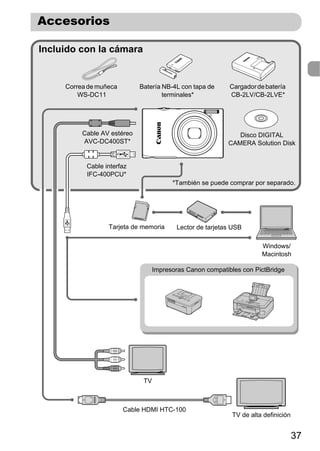
Incluido con la cámara


     Correa de muñeca        Batería NB-4L con tapa de      Cargador de batería
         WS-DC11                     terminales*            CB-2LV/CB-2LVE*


          Cable AV estéreo                                     Disco DIGITAL
          AVC-DC400ST*                                      CAMERA Solution Disk


           Cable interfaz
           IFC-400PCU*
                                         *También se puede comprar por separado.


                  Tarjeta de memoria       Lector de tarjetas USB

                                                                       Windows/
                                                                       Macintosh

                                   Impresoras Canon compatibles con PictBridge


                              TV


                        Cable HDMI HTC-100
                                                             TV de alta definición


                                                                                     37
Accesorios que se venden por separado
Los siguientes accesorios de la cámara se venden por separado. Es posible
que algunos accesorios no se vendan en algunas regiones o que ya no estén
disponibles.

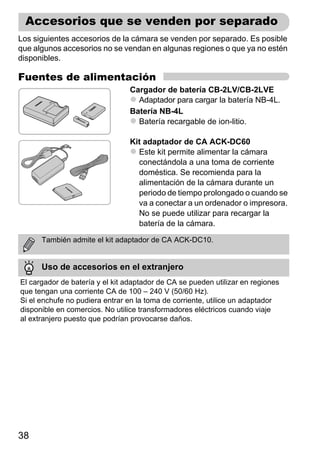
Fuentes de alimentación
                                 Cargador de batería CB-2LV/CB-2LVE
                                   Adaptador para cargar la batería NB-4L.
                                 Batería NB-4L
                                   Batería recargable de ion-litio.

                                 Kit adaptador de CA ACK-DC60
                                   Este kit permite alimentar la cámara
                                   conectándola a una toma de corriente
                                   doméstica. Se recomienda para la
                                   alimentación de la cámara durante un
                                   periodo de tiempo prolongado o cuando se
                                   va a conectar a un ordenador o impresora.
                                   No se puede utilizar para recargar la
                                   batería de la cámara.

      También admite el kit adaptador de CA ACK-DC10.


      Uso de accesorios en el extranjero
El cargador de batería y el kit adaptador de CA se pueden utilizar en regiones
que tengan una corriente CA de 100 – 240 V (50/60 Hz).
Si el enchufe no pudiera entrar en la toma de corriente, utilice un adaptador
disponible en comercios. No utilice transformadores eléctricos cuando viaje
al extranjero puesto que podrían provocarse daños.


38
Accesorios que se venden por separado


Otros accesorios
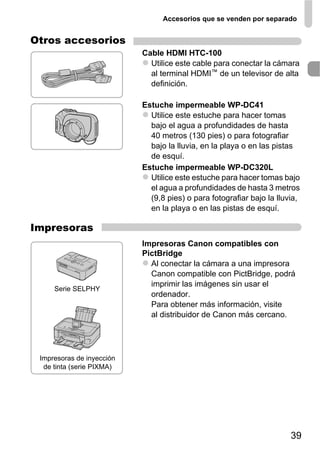
                           Cable HDMI HTC-100
                             Utilice este cable para conectar la cámara
                             al terminal HDMI™ de un televisor de alta
                             definición.

                           Estuche impermeable WP-DC41
                             Utilice este estuche para hacer tomas
                             bajo el agua a profundidades de hasta
                             40 metros (130 pies) o para fotografiar
                             bajo la lluvia, en la playa o en las pistas
                             de esquí.
                           Estuche impermeable WP-DC320L
                             Utilice este estuche para hacer tomas bajo
                             el agua a profundidades de hasta 3 metros
                             (9,8 pies) o para fotografiar bajo la lluvia,
                             en la playa o en las pistas de esquí.

Impresoras
                           Impresoras Canon compatibles con
                           PictBridge
                             Al conectar la cámara a una impresora
                             Canon compatible con PictBridge, podrá
                             imprimir las imágenes sin usar el
     Serie SELPHY
                             ordenador.
                             Para obtener más información, visite
                             al distribuidor de Canon más cercano.


 Impresoras de inyección
  de tinta (serie PIXMA)


                                                                       39
Accesorios que se venden por separado


 Se recomienda el uso de accesorios originales de Canon.
Este producto se ha diseñado para alcanzar un rendimiento excelente cuando se
utiliza con accesorios originales de la marca Canon. Canon no asume ninguna
responsabilidad por los daños o accidentes ocasionados a este producto, tales
como incendios, etc., que se deriven del funcionamiento incorrecto de accesorios no
originales de la marca Canon (por ejemplo, la fuga o explosión de una batería). Tenga
en cuenta que esta garantía no se aplica a las reparaciones relacionadas con el mal
funcionamiento de accesorios que no sean originales de la marca Canon, si bien puede
solicitar dichas reparaciones sujetas a cargos.


40
2
                Información adicional
En este capítulo se explican las partes de la cámara y lo que aparece
en la pantalla, así como las instrucciones básicas.


                                                                  41
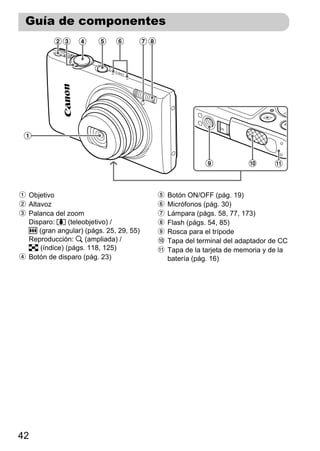
Guía de componentes


 Objetivo                              Botón ON/OFF (pág. 19)
 Altavoz                               Micrófonos (pág. 30)
 Palanca del zoom                      Lámpara (págs. 58, 77, 173)
 Disparo: i (teleobjetivo) /           Flash (págs. 54, 85)
 j (gran angular) (págs. 25, 29, 55)   Rosca para el trípode
 Reproducción: k (ampliada) /          Tapa del terminal del adaptador de CC
 g (índice) (págs. 118, 125)           Tapa de la tarjeta de memoria y de la
 Botón de disparo (pág. 23)            batería (pág. 16)


42
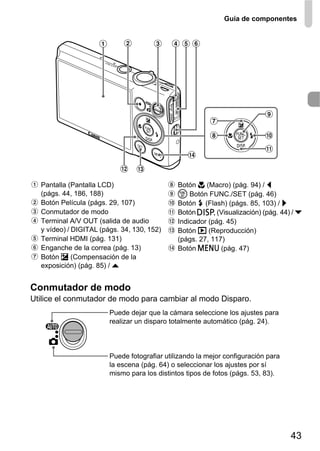
Guía de componentes


  Pantalla (Pantalla LCD)                     Botón e (Macro) (pág. 94) / q
  (págs. 44, 186, 188)                        m Botón FUNC./SET (pág. 46)
  Botón Película (págs. 29, 107)              Botón h (Flash) (págs. 85, 103) / r
  Conmutador de modo                          Botón l (Visualización) (pág. 44) / p
  Terminal A/V OUT (salida de audio           Indicador (pág. 45)
  y vídeo) / DIGITAL (págs. 34, 130, 152)     Botón 1 (Reproducción)
  Terminal HDMI (pág. 131)                    (págs. 27, 117)
  Enganche de la correa (pág. 13)             Botón n (pág. 47)
  Botón b (Compensación de la
  exposición) (pág. 85) / o


Conmutador de modo
Utilice el conmutador de modo para cambiar al modo Disparo.
                        Puede dejar que la cámara seleccione los ajustes para
                        realizar un disparo totalmente automático (pág. 24).


                        Puede fotografiar utilizando la mejor configuración para
                        la escena (pág. 64) o seleccionar los ajustes por sí
                        mismo para los distintos tipos de fotos (págs. 53, 83).


                                                                                   43
Presentación de la pantalla

Cambio de la pantalla
La presentación de la pantalla se puede cambiar mediante el botón p.
Consulte en la pág. 186 los detalles sobre la información que aparece en
la pantalla.

Disparo


             Pantalla de información        Sin pantalla de información

Reproducción


 Sin pantalla de        Pantalla de           Pantalla de            Pantalla de
  información       información simple   información detallada    comprobación del
                                                                 enfoque (pág. 124)


      También se puede cambiar de pantalla pulsando el botón p mientras
      se muestra la imagen después de disparar. Sin embargo, la pantalla de
      información simple no se mostrará. Se puede cambiar la presentación
      que aparece en primer lugar pulsando el botón n y seleccionando
      a continuación [Revisión Info.] en la ficha 4 (pág. 174).


44
Indicador


Presentación de la pantalla mientras se dispara en
condiciones de poca luz
Cuando se dispara en condiciones de poca luz, la pantalla se ilumina
automáticamente para poder comprobar la composición (función de
presentación nocturna). No obstante, la luminosidad de la imagen
de la pantalla y la de la imagen real grabada pueden ser diferentes.
Quizás aparezca ruido de pantalla y el movimiento del sujeto en la
misma sea un tanto irregular. Esto no afectará a la imagen grabada.

Advertencia de sobreexposición durante la reproducción
Con la pantalla de información detallada (pág. 44), las zonas sobreexpuestas
de la imagen parpadean en la pantalla.

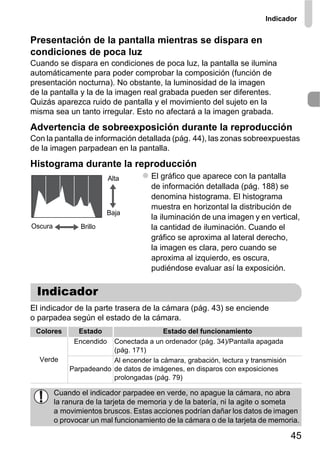
Histograma durante la reproducción
                           Alta       El gráfico que aparece con la pantalla
                                      de información detallada (pág. 188) se
                                      denomina histograma. El histograma
                                      muestra en horizontal la distribución de
                          Baja
                                      la iluminación de una imagen y en vertical,
Oscura           Brillo               la cantidad de iluminación. Cuando el
                                      gráfico se aproxima al lateral derecho,
                                      la imagen es clara, pero cuando se
                                      aproxima al izquierdo, es oscura,
                                      pudiéndose evaluar así la exposición.


 Indicador
El indicador de la parte trasera de la cámara (pág. 43) se enciende
o parpadea según el estado de la cámara.
 Colores        Estado                   Estado del funcionamiento
               Encendido Conectada a un ordenador (pág. 34)/Pantalla apagada
                         (pág. 171)
  Verde                  Al encender la cámara, grabación, lectura y transmisión
             Parpadeando de datos de imágenes, en disparos con exposiciones
                         prolongadas (pág. 79)

         Cuando el indicador parpadee en verde, no apague la cámara, no abra
         la ranura de la tarjeta de memoria y de la batería, ni la agite o someta
         a movimientos bruscos. Estas acciones podrían dañar los datos de imagen
         o provocar un mal funcionamiento de la cámara o de la tarjeta de memoria.

                                                                                   45
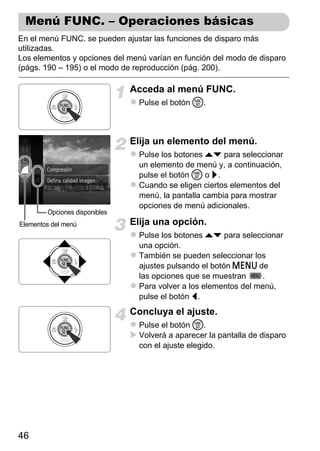
Menú FUNC. – Operaciones básicas
En el menú FUNC. se pueden ajustar las funciones de disparo más
utilizadas.
Los elementos y opciones del menú varían en función del modo de disparo
(págs. 190 – 195) o el modo de reproducción (pág. 200).

                               Acceda al menú FUNC.
                                 Pulse el botón m.


                               Elija un elemento del menú.
                                 Pulse los botones op para seleccionar
                                 un elemento de menú y, a continuación,
                                 pulse el botón m o r.
                                 Cuando se eligen ciertos elementos del
                                 menú, la pantalla cambia para mostrar
                                 opciones de menú adicionales.
        Opciones disponibles
Elementos del menú             Elija una opción.
                                 Pulse los botones op para seleccionar
                                 una opción.
                                 También se pueden seleccionar los
                                 ajustes pulsando el botón n de
                                 las opciones que se muestran     .
                                 Para volver a los elementos del menú,
                                 pulse el botón q.
                               Concluya el ajuste.
                                 Pulse el botón m.
                                 Volverá a aparecer la pantalla de disparo
                                 con el ajuste elegido.


46
MENU – Operaciones básicas
Desde los menús se pueden establecer varias funciones. Los elementos
del menú están organizados en fichas, como la de disparo (4) y la de
reproducción (1). Las opciones del menú varían en función del modo
de disparo y el modo de reproducción (págs. 196 – 199).

                             Acceda al menú.
                               Pulse el botón n.


                             Elija una ficha.
                               Mueva la palanca del zoom o pulse los
                               botones qr para elegir una ficha.

                             Elija un elemento.
                               Pulse los botones op para elegir un
                               elemento.
                               Algunos elementos requieren que se
                               pulse el botón m o r para acceder a un
                               submenú en el que modificar los ajustes.


                             Elija una opción.
                               Pulse los botones qr para seleccionar
                               una opción.

                             Concluya el ajuste.
                               Pulse el botón n para restablecer
                               la pantalla normal.


                                                                       47
Cambio de la configuración del sonido
Se puede silenciar o ajustar el volumen de los sonidos de la cámara.

Silenciamiento de los sonidos
                                Acceda al menú.
                                   Pulse el botón n.


                                Elija [Mute].
                                   Mueva la palanca del zoom para
                                   seleccionar la ficha 3.
                                   Pulse los botones op para elegir [Mute]
                                   y, a continuación, pulse el botón qr para
                                   seleccionar [On].
                                   Pulse el botón n para restablecer la
                                   pantalla normal.


      • Los sonidos de la cámara también se pueden silenciar manteniendo
        pulsado el botón p mientras se enciende la cámara.
      • Si silencia los sonidos de la cámara, el sonido se silenciará también
        cuando se reproduzcan vídeos (pág. 31). Si pulsa el botón o mientras
        reproduce un vídeo, el sonido se reproducirá y podrá ajustar el volumen
        con los botones op.


48
Cambio de la configuración del sonido


Ajuste del volumen
                     Acceda al menú.
                       Pulse el botón n.


                     Elija [Volumen].
                       Mueva la palanca del zoom para
                       seleccionar la ficha 3.
                       Pulse los botones op para elegir
                       [Volumen] y, a continuación, pulse el
                       botón m.


                     Cambie el volumen.
                       Pulse los botones op para seleccionar
                       un elemento y, a continuación, pulse los
                       botones qr para ajustar el volumen.
                       Pulse dos veces el botón n para
                       restablecer la pantalla normal.


                                                               49
Ajuste de la luminosidad de la pantalla
La luminosidad de la pantalla se puede ajustar de dos maneras.

Uso del menú
                                Acceda al menú.
                                   Pulse el botón n.


                                Elija [Luminosid. LCD].
                                   Mueva la palanca del zoom para
                                   seleccionar la ficha 3.
                                   Pulse los botones op para elegir
                                   [Luminosid. LCD].

                                Ajuste el brillo.
                                   Pulse los botones qr para ajustar la
                                   luminosidad.
                                   Pulse dos veces el botón n para
                                   restablecer la pantalla normal.


Uso del botón p
                                   Mantenga pulsado el botón p durante
                                   más de un segundo.
                                   La pantalla aumentará la luminosidad
                                   hasta el máximo con independencia del
                                   ajuste de la ficha 3.
                                   Pulse el botón p durante más de un
                                   segundo para que la pantalla vuelva
                                   a tener la luminosidad original.

      • La próxima vez que encienda la cámara, la pantalla tendrá el ajuste de
        luminosidad seleccionado en la ficha 3.
      • Si se ha establecido la luminosidad en su valor más alto en la ficha 3,
        no se podrá cambiar con el botón p.


50
Recuperación de los ajustes
 predeterminados de la cámara
Si se cambia un ajuste por equivocación, se pueden restablecer los ajustes
predeterminados de la cámara.

                                 Acceda al menú.
                                    Pulse el botón n.


                                 Elija [Reiniciar todo].
                                    Mueva la palanca del zoom para
                                    seleccionar la ficha 3.
                                    Pulse los botones op para elegir
                                    [Reiniciar todo] y, a continuación, pulse
                                    el botón m.


                                 Restablezca los ajustes
                                 predeterminados.
                                    Pulse los botones qr para seleccionar
                                    [OK] y, a continuación, pulse el botón m.
                                    La cámara restablecerá los ajustes
                                    predeterminados.

      ¿Hay alguna función que no se pueda restablecer?
• Los ajustes de [Fecha/Hora] (pág. 20), [Idioma] (pág. 21), [Sistema vídeo]
  (pág. 130), [Zona horaria] (pág. 171) y la imagen registrada en [Imagen Inicio]
  (pág. 168) de la ficha 3.
• Los datos registrados de balance de blancos personalizado (pág. 86).
• Los colores elegidos en Acentuar color (pág. 71) o Intercambiar color (pág. 72).
• Modos de disparo ajustados cuando el conmutador de modo estaba situado
  en 4 (págs. 63, 107).


                                                                               51
Función Ahorro energía (Autodesconexión)
Para ahorrar energía de la batería, la pantalla se desactiva y la cámara
se desconecta automáticamente cuando no se maneja durante un tiempo
determinado.

Ahorro de energía durante el disparo
La pantalla se apagará cuando transcurra un minuto aproximadamente
después de dejar de manejar la cámara. Unos 2 minutos después, el objetivo
se retraerá y la alimentación se desconectará. Una vez apagada la pantalla,
pero antes de que se retraiga el objetivo, si se pulsa el botón de disparo hasta
la mitad (pág. 23), la pantalla se encenderá y podrá seguir disparando.

Ahorro de energía durante la reproducción
La alimentación se desconectará aproximadamente 5 minutos después
de dejar de manejar la cámara.
      • La función ahorro energía se puede desactivar (pág. 170).
      • Se puede ajustar el tiempo que transcurre antes de que la pantalla se
        apague (pág. 171).


  Función de reloj
Se puede consultar la hora actual.

                                   Mantenga pulsado el botón m.
                                   Aparecerá la hora actual.
                                   Si la cámara se sujeta en vertical cuando
                                   se utiliza la función de reloj, la pantalla
                                   aparecerá en vertical. Pulse los botones
                                   qr para modificar el color de la pantalla.
                                   Pulse otra vez el botón m para cancelar
                                   la visualización del reloj.


      Cuando la cámara está apagada, se puede ver el reloj manteniendo
      pulsado el botón m y pulsando después el botón ON/OFF.


52
3
       Disparo con las funciones
                  más utilizadas
 En este capítulo se explica cómo utilizar funciones comunes, tales
 como el autodisparador, y cómo desactivar el flash.


• En este capítulo se presupone que la cámara está ajustada en el modo
  A. Cuando se dispare en otro modo, compruebe las funciones
  disponibles en ese modo (págs. 190 – 195).


                                                                      53
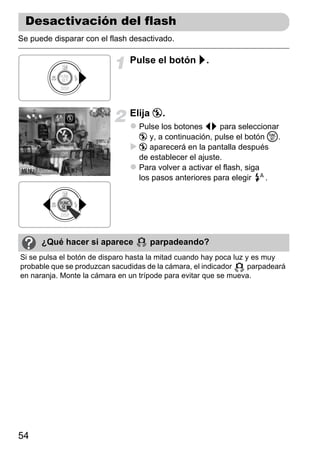
Desactivación del flash
Se puede disparar con el flash desactivado.

                                Pulse el botón r.


                                Elija !.
                                  Pulse los botones qr para seleccionar
                                  ! y, a continuación, pulse el botón m.
                                  ! aparecerá en la pantalla después
                                  de establecer el ajuste.
                                  Para volver a activar el flash, siga
                                  los pasos anteriores para elegir     .


      ¿Qué hacer si aparece           parpadeando?
Si se pulsa el botón de disparo hasta la mitad cuando hay poca luz y es muy
probable que se produzcan sacudidas de la cámara, el indicador      parpadeará
en naranja. Monte la cámara en un trípode para evitar que se mueva.


54
Aproximar todavía más los sujetos
 (Zoom Digital)
Se puede utilizar el zoom digital hasta un máximo de aproximadamente 20x
para captar sujetos que están demasiado lejos para el zoom óptico.
No obstante, en función del ajuste de píxeles de grabación (pág. 61)
y del factor de zoom utilizado, es posible que las imágenes tengan un
aspecto poco detallado (el factor de zoom aparecerá en azul).

                                 Mueva la palanca del zoom
                                 hacia i.
                                   Mantenga sujeta la palanca del zoom
                                   hasta que se detenga.
                                   El zoom se detiene en el mayor factor
                                   de zoom posible sin deterioro de la
                                   imagen. El factor de zoom aparecerá en
                                   la pantalla al soltar la palanca del zoom.
        Factor de zoom

                                 Muévalo de nuevo hacia i.
                                   El zoom digital permitirá aproximarse aún
                                   más al sujeto.


      Desactivación del zoom digital
Para desactivar el zoom digital, pulse el botón n para seleccionar [Zoom
Digital] en la ficha 4 y, a continuación, seleccione [Off].

      La distancia focal cuando se utiliza el zoom óptico y el zoom digital es de
      aproximadamente 24 – 480 mm, y 24 – 120 mm cuando se utiliza solo el
      zoom óptico (todas las longitudes focales son las equivalentes en película
      focal de 35mm).


                                                                              55
Aproximar todavía más los sujetos (Zoom Digital)


Teleconvertidor digital
La longitud focal del objetivo se puede incrementar aproximadamente
en 1,5x o aproximadamente 2,0x. Esto permite utilizar una velocidad
de obturación más rápida y reducir la probabilidad de que se mueva la
cámara que si se utiliza solo el zoom (incluido el zoom digital) con el mismo
factor de zoom.
No obstante, un ajuste de píxeles de grabación (pág. 61) de        o
provocará que las imágenes parezcan poco detalladas (el factor de zoom
aparecerá en azul).

                                Acceda al menú.
                                   Pulse el botón n.


                                Elija [Zoom Digital].
                                   Mueva la palanca del zoom para
                                   seleccionar la ficha 4.
                                   Pulse los botones op para seleccionar
                                   [Zoom Digital].

                                Elija el ajuste.
                                   Pulse los botones qr para seleccionar
                                   una ampliación.
                                   Pulse el botón n, para completar el
                                   ajuste y volver a la pantalla de disparo.
                                   La vista se ampliará y en la pantalla
                                   aparecerá el factor de zoom.
                                   Para volver al zoom digital normal, elija
                                   [Zoom Digital] y la opción [Normal].

      • Las distancias focales respectivas al utilizar [1.5x] y [2.0x] son
        aproximadamente 36,0 – 180 mm y aproximadamente 48,0 – 240 mm
        (equivalente en película de 35 mm).
      • El teleconvertidor digital y el zoom digital no se pueden utilizar
        conjuntamente.
      • Las velocidades del obturador pueden ser las mismas con el teleobjetivo
        máximo i, y cuando se acerca el sujeto según el paso 2 de la pág. 55.


56
Estampación de la fecha y la hora
La fecha y hora de disparo se pueden estampar en la esquina inferior
derecha. Sin embargo, una vez insertadas, no se pueden borrar. Asegúrese
de comprobar previamente que la fecha y la hora se han establecido
correctamente (pág. 19).

                             Acceda al menú.
                                Pulse el botón n.


                             Elija [Fecha].
                                Mueva la palanca del zoom para
                                seleccionar la ficha 4.
                                Pulse los botones op para
                                seleccionar [Fecha].

                             Elija el ajuste.
                                Pulse los botones qr para seleccionar
                                [Fecha] o [Fecha y Hora].
                                Pulse el botón n, para completar el
                                ajuste y volver a la pantalla de disparo.
                                [FECHA] aparecerá en la pantalla
                                después de establecer el ajuste.
                             Dispare.
                                En la esquina inferior derecha de la
                                imagen se grabarán la fecha o la fecha
                                y hora de disparo.
                                Para restablecer el ajuste original,
                                elija [Off] en el paso 3.


                                                                         57
Uso del autodisparador


      La fecha de disparo se puede incluir e imprimir en las imágenes que no tengan
      incrustada la fecha y la hora de la siguiente manera. Sin embargo, si lo hace
      en imágenes que tengan incrustada la fecha y la hora, la fecha y hora se
      imprimirá por duplicado.
      • Utilice la configuración de impresión DPOF (pág. 159) para imprimir.
      • Emplee el software incluido para imprimir.
        Consulte todos los detalles en la Guía del software.
      • Utilice las funciones de la impresora (pág. 151).

  Uso del autodisparador
El autodisparador se puede utilizar para tomar una foto de grupo en la que
también aparezca el fotógrafo. La cámara se disparará aproximadamente
10 segundos después de pulsar el botón de disparo.

                                 Elija Ò.
                                    Después de pulsar el botón m, pulse los
                                    botones op para seleccionar        y, a
                                    continuación, pulse de nuevo el botón m.
                                    Pulse los botones op para seleccionar
                                    Ò y, a continuación, pulse el botón m.
                                    Ò aparecerá en la pantalla después de
                                    establecer el ajuste.


                                 Dispare.
                                    Pulse el botón de disparo hasta la mitad para
                                    enfocar el sujeto y, a continuación, púlselo
                                    totalmente.
                                    Cuando se pone en marcha el
                                    autodisparador, la luz parpadea y se oye
                                    el sonido del autodisparador.
                                    Dos segundos antes de que se accione
                                    el obturador, la lámpara y el sonido se
                                    aceleran (la lámpara permanece encendida
                                    cuando destella el flash).
58
Uso del autodisparador


                                  Para cancelar el disparo una vez iniciada
                                  la cuenta atrás del autodisparador, pulse
                                  el botón n.
                                  Para restablecer el ajuste original, elija
                                      en el paso 1, de la pág. 58.

      El retardo y el número de fotografías se pueden cambiar (pág. 59).


Uso del autodisparador para evitar los
movimientos de la cámara
La cámara se disparará aproximadamente 2 segundos después de pulsar el
botón de disparo, evitando así que se produzcan sacudidas al pulsar el botón
de disparo.

                                Elija Î.
                                  Siga el paso 1 en pág. 58 para elegir Î.
                                  Î aparecerá en la pantalla después de
                                  establecer el ajuste.
                                  Siga el paso 2 en pág. 58 para disparar.


Personalización del temporizador
Se puede ajustar el retardo (0 – 30 segundos) y el número de disparos
(1 – 10 disparos).

                                Elija $.
                                  Después de pulsar el botón m, pulse los
                                  botones op para seleccionar        y, a
                                  continuación, pulse de nuevo el botón m.
                                  Pulse los botones op para seleccionar
                                  $ y, a continuación, pulse el
                                  botón n.


                                                                           59
Uso del autodisparador


                                 Elija los ajustes.
                                    Pulse los botones op para seleccionar
                                    [Retardo] o [Disparos].
                                    Pulse los botones qr para seleccionar un
                                    valor y, a continuación, pulse el botón m.
                                    Siga el paso 2 en pág. 58 para disparar.

      ¿Qué sucede si se establece un número de disparos
      superior a dos?
• La exposición y el balance de blancos se establecen con el primer disparo.
• Si el flash destella o se establece un número de disparos elevado, el intervalo
  de disparo puede tardar más de lo habitual.
• Si la tarjeta de memoria se llena, el disparo se detiene automáticamente.

      Cuando se establece un retardo de más de 2 segundos, la lámpara y el
      sonido del autodisparador se aceleran 2 segundos antes de accionar el
      obturador (la lámpara permanece encendida cuando el flash destella).


60
Cambio del ajuste de píxeles de
  grabación (tamaño de imagen)
Puede elegir entre 4 ajustes de píxeles de grabación.

                               Elija el ajuste de píxeles
                               de grabación.
                                 Después de pulsar el botón m, pulse los
                                 botones op para seleccionar        y, a
                                 continuación, pulse de nuevo el botón m.

                               Elija una opción.
                                 Pulse los botones op para elegir
                                 una opción y, a continuación, pulse
                                 el botón m.
                                 El ajuste aparecerá en la pantalla.
                                 Para restablecer el ajuste original,
                                 elija   en los pasos 1 – 2.


  Cambio de la relación de compresión
  (calidad de imagen)
Se puede seleccionar entre los 2 niveles de relación de compresión (calidad
de imagen) siguientes:    (Fina),     (Normal).

                               Elija el ajuste de relación de
                               compresión.
                                 Después de pulsar el botón m, pulse los
                                 botones op para seleccionar        y, a
                                 continuación, pulse de nuevo el botón m.

                               Elija una opción.
                                 Pulse los botones op para elegir
                                 una opción y, a continuación, pulse
                                 el botón m.
                                 El ajuste aparecerá en la pantalla.
                                 Para restablecer el ajuste original,
                                 elija    en los pasos 1 – 2.

                                                                        61
Cambio de la relación de compresión (calidad de imagen)


Valores aproximados de los píxeles de grabación y relación
de compresión (para proporciones 4:3)
                                                            Número aproximado de
                                        Tamaño de los       disparos por tarjeta de
     Píxeles de           Relación de                              memoria
                                      datos de una única
     grabación            compresión                           (Disparos aprox.)
                                      imagen (KB aprox.)
                                                               4 GB          16 GB
   (Grande)                                  3084               1231           5042
12M/4000x3000                                1474               2514          10295
    (Mediana 1)                              1620               2320           9503
6M/2816x2112                                   780              4641          19007
    (Mediana 2)                                558              6352          26010
2M/1600x1200                                   278             12069          49420
    (Pequeña)                                  150             20116          82367
0.3M/640x480                                    84             30174        123550
• Los valores de la tabla se midieron según los estándares de Canon y pueden cambiar
  en función del sujeto, la tarjeta de memoria y los ajustes de la cámara.
• Los valores de la tabla se basan en un formato 4:3. Si se cambia el formato (pág. 90)
  se puede captar más imágenes, porque el tamaño de los datos por imagen
  será menor que con las imágenes 4:3. Sin embargo, dado que las imágenes
  16:9 tienen un ajuste de 1920 x 1080 píxeles, su tamaño de datos será mayor que
  el de las imágenes 4:3.

Valores aproximados de tamaño de papel (para relaciones
de aspecto 4:3)
                                          Para enviar las imágenes como datos
 A2 (16,5 x 23,4 pulgadas)
                                       adjuntos de correo electrónico.
 A3 – A5 (11,7 x
 16,5 – 5,8 x 8,3 pulgadas)

 5 x 7 pulgadas
 Tamaño Postal
 3,5 x 5 pulgadas


62
4
Adición de efectos y disparo
    en distintas situaciones
En este capítulo se explica cómo añadir efectos y cómo disparar
en diversas situaciones.


                                                                  63
Disparo en distintas situaciones
La cámara seleccionará la configuración necesaria para las condiciones
en las que se desee disparar cuando elija el modo correspondiente.

                              Establezca la cámara en el
                              modo 4.
                                Establezca el conmutador de modo en 4.


                              Elija un modo de disparo.
                                Después de pulsar el botón m, pulse
                                los botones op para elegir G y, a
                                continuación, pulse de nuevo el botón m.
                                Pulse los botones op para elegir el modo
                                deseado y, a continuación, pulse el
                                botón m.


                              Dispare.

                           I Fotografía de retratos (Retrato)
                                Produce un efecto suavizador cuando se
                                fotografían personas.


                           V Fotografías de niños y mascotas
                            (Niños y Mascotas)
                                Permite captar sujetos en movimiento,
                                como niños y mascotas, para no perder
                                ninguna instantánea.
                                Aléjese aproximadamente 1 m (3,3 pies)
                                o más del sujeto y dispare.


64
Disparo en distintas situaciones


  Fotografía de escenas nocturnas sin
  utilizar trípode (Esc. Noct. s/tríp.)
    Permite tomar bonitas instantáneas de
    escenas nocturnas urbanas combinando
    varios disparos continuos para reducir los
    movimientos de la cámara y el ruido.
    Cuando utilice un trípode, debe disparar
    en modo A (pág. 24).
  Fotografías en entornos con
  poca luz (Luz escasa)
    Permite disparar en lugares oscuros
    reduciendo los movimientos de la cámara
    y evitando que el sujeto aparezca movido.

w Fotografía de personas
  en la playa (Playa)
    Permite hacer fotos de personas con
    mucha iluminación en playas arenosas
    donde los reflejos del sol son fuertes.

S Fotografía bajo el agua
  (Bajo el Agua)
    Permite fotografiar con colores naturales
    de la vida acuática y los paisajes
    subacuáticos cuando se utiliza el
    estuche impermeable (se vende
    por separado) (pág. 39).
    Puede corregir manualmente
    el tono (pág. 87).
O Fotografía de vegetación
  (Vegetación)
    Permite fotografiar árboles y hojas, como
    los brotes, las hojas otoñales o las flores
    con colores intensos.

                                              65
Disparo en distintas situaciones


                            P Fotografía de personas en
                              la nieve (Nieve)
                                   Permite hacer fotografías luminosas
                                   y con colores naturales de personas
                                   ante un fondo nevado.

     En el modo     , sujete la cámara firmemente al disparar mientras
     se captan varias imágenes sucesivas.

     • En el modo     , el ajuste de píxeles de grabación se fijará en
       (1984 x 1488 píxeles).
     • En el modo V,       o S, es posible que las imágenes parezcan poco
       detalladas debido a que se incrementa la velocidad ISO (pág. 88)
       para ajustarse a las condiciones de disparo.
     • Si los movimientos de la cámara son demasiado fuertes mientras
       se dispara en modo       , es posible que la cámara no pueda combinar
       las imágenes o que no se obtenga el resultado esperado en función
       de las condiciones de disparo.


66
Vídeos cortos automáticamente
  (Resumen de Vídeos)
Puede grabar un vídeo corto sobre un día determinado con sólo imágenes fijas.
Cada vez que tome una fotografía, la escena inmediatamente anterior al disparo
se grabará como vídeo. Todos los vídeos grabados ese día se guardan como
un único archivo.


                                      Elija        .
                                          Siga los pasos 1 – 2 de pág. 64 para elegir           .

                                      Dispare.
                                          Pulse el botón de disparo por completo
                                          para una imagen fija.
                                          Se grabará un vídeo de aproximadamente
                                          2 – 4 s inmediatamente antes de tomar la
                                          fotografía.

       ¿Qué hacer si no se graba un vídeo?
Si toma una fotografía inmediatamente antes de apagar la cámara, de seleccionar el modo
     o de utilizar la cámara de cualquier otra forma, es posible que no se grabe el vídeo.

       Ver vídeos realizados con Resum. Vídeo
Puede seleccionar los vídeos hechos en el modo           para verlos por fecha (pág. 119).

       • Dado que también graba películas mientras toma fotografías, la batería se
         agotará antes que en A.
       • La calidad de la imagen se fijará en    para los vídeos grabados en el modo
       • En los siguientes casos, los vídeos se guardarán como archivos independientes,
         aún en el caso de que se grabaran el mismo día con el modo
         - Si el archivo de la secuencia alcanza los 4 GB o el tiempo de grabación llega
           a aproximadamente 1 hora
         - Si el vídeo está protegido (pág. 134)
         - Si el ajuste de Zona horaria ha cambiado (pág. 171)
         - Si se ha creado una nueva carpeta (pág. 170)
       • Si utiliza la cámara mientras se graba un vídeo, los sonidos que se produzcan
         se grabarán en el vídeo.
       • La cámara no reproducirá sonidos, como el que se produce al pulsar el botón
         de disparo hasta la mitad, al utilizar los controles o el autodisparador (pág. 166).


                                                                                           67
Adición de efectos y disparo
Se pueden añadir varios efectos a las imágenes durante el disparo.

                               Elija un modo de disparo.
                                  Siga los pasos 1 – 2 de la pág. 64 para
                                  elegir un modo de disparo.

                               Dispare.

      Puesto que es posible que no obtenga los resultados esperados con las
      imágenes tomadas en los modos      ,   ,    ,    y   , realice antes
      algunos disparos de prueba.


                               Fotografíe imágenes con colores
                               intensos (Super Intensos)
                                  Permite hacer fotos con colores
                                  vivos e intensos.


                               Dispara con efecto de
                               posterización (Efecto Poster)
                                  Permite hacer fotos que parecen
                                  una ilustración o un póster antiguos.


68
Adición de efectos y disparo


Disparar con los efectos de un objetivo ojo
de pez (Efecto ojo de pez)
Fotografía con el efecto distorsionador de un objetivo ojo de pez.

                               Elija     .
                                  Siga los pasos 1 – 2 de pág. 64 para
                                  elegir    .
                               Elija un nivel de efecto.
                                  Mantenga pulsado el botón n
                                  durante más de un segundo.
                                  [Nivel del efecto] aparecerá en la pantalla
                                  después de establecer el ajuste.
                                  Pulse los botones qr para seleccionar
                                  un nivel de efecto y, a continuación,
                                  pulse el botón n.
                                  Podrá comprobar el efecto en la pantalla.
                               Dispare.


                                                                          69
Adición de efectos y disparo


Tomar fotografías que parecen un modelo
en miniatura (Efecto Miniatura)
Desenfoca partes en la parte superior e inferior de una imagen para
crear el efecto de un modelo en miniatura.

                                Elija     .
                                  Siga los pasos 1 – 2 de pág. 64 para
                                  elegir   .
                                  Aparecerá un recuadro blanco (el área
                                  que no se desenfocará) en la pantalla.
                                Elija el área que desee mantener
                                enfocada.
                                  Mantenga pulsado el botón n
                                  durante más de un segundo.
                                  Mueva la palanca del zoom para cambiar
                                  el tamaño del recuadro, pulse los botones
                                  op para cambiar la posición del recuadro
                                  y, a continuación, pulse el botón n.
                                Dispare.

      • Si pulsa los botones qr en el paso 2, el recuadro cambiará a la
        orientación vertical y podrá cambiar el área de enfoque pulsando
        de nuevo los botones qr. Pulse los botones op para devolver
        el recuadro a la orientación horizontal.
      • Si la cámara se sujeta verticalmente la orientación del recuadro
        cambiará.
      • Asegúrese de establecer una velocidad de reproducción antes
        de grabar un vídeo con efecto miniatura (pág. 109).


70
Adición de efectos y disparo


Modificación del color y disparo
Se puede cambiar el aspecto de una imagen al disparar. Sin embargo,
dependiendo de las condiciones de disparo, es posible que la imagen tenga
un aspecto poco detallado o que los colores no sean como se esperaba.

Acentuar color
Se puede elegir mantener un único color de una composición y cambiar
el resto a blanco y negro.

                               Elija T.
                                 Siga los pasos 1 – 2 de pág. 64 para
                                 elegir T.

                               Mantenga pulsado el botón n
                               durante más de un segundo.
                                 Se mostrará alternativamente la imagen
                                 sin modificar y la imagen a la que se aplicó
                                 Acentuar color.
                                 El color del ajuste predeterminado
                                 es verde.
                               Especifique el color.
                                 Coloque el recuadro central de tal manera
                                 que quede cubierto con el color que desee
                                 utilizar y pulse el botón q.
                                 Se grabará el color especificado.

                               Especifique el rango de colores.
                                 Pulse los botones op para modificar el
      Color grabado
                                 rango de colores que se va a mantener.
                                 Elija un valor negativo para limitar el rango
                                 de colores. Elija un valor positivo para
                                 ampliar el rango de colores a los
                                 colores similares.
                                 Pulse el botón n, para completar
                                 el ajuste y volver a la pantalla de disparo.

      El uso del flash en este modo puede provocar unos
      resultados inesperados.

                                                                           71
Adición de efectos y disparo


Intercambiar color
Durante la grabación, se puede intercambiar un color de la imagen por otro.
Sólo se puede intercambiar un color.

                                Elija Y.
                                  Siga los pasos 1 – 2 en pág. 64 para
                                  elegir Y.


                                Mantenga pulsado el botón n
                                durante más de un segundo.
                                  Se mostrará alternativamente la imagen
                                  sin modificar y la imagen a la que se aplicó
                                  Intercambiar color.
                                  El ajuste predeterminado es cambiar
                                  el verde por gris.
                                Especifique el color que se va
                                a intercambiar.
                                  Coloque el recuadro central de tal manera
                                  que quede cubierto con el color que desee
                                  utilizar y pulse el botón q.
                                  Se grabará el color especificado.

                                Especifique el color de destino.
                                  Coloque el recuadro central de tal manera
                                  que quede cubierto con el color que desee
                                  utilizar y pulse el botón r.
                                  Se grabará el color especificado.


72
Adición de efectos y disparo


                                  Especifique el rango de colores
                                  que se va a intercambiar.
                                    Pulse los botones op para ajustar el
                                    rango de colores que se va a cambiar.
                                    Elija un valor negativo para limitar el rango
                                    de colores. Elija un valor positivo para
                                    ampliar el rango de colores a los
                                    colores similares.
                                    Pulse el botón n, para completar el
                                    ajuste y volver a la pantalla de disparo.
        • El uso del flash en este modo puede provocar unos resultados
          inesperados.
        • En algunas condiciones, la imagen podría aparecer un tanto burda.

Imágenes monocromas
Puede tomar imágenes en blanco y negro, sepia o azul y blanco.

                                  Elija        .
                                    Siga los pasos 1 – 2 de pág. 64 para
                                    elegir    .
                                  Elija un tono de color.
                                    Mantenga pulsado el botón n
                                    durante más de un segundo.
                                    [Tono de color] aparecerá en la pantalla
                                    de disparo.
                                    Pulse los botones qr para seleccionar
                                    un efecto y, a continuación, pulse el
                                    botón n.
                                    Podrá comprobar el tono de color
                                    en la pantalla.

                                  Dispare.

B/N               Imágenes en blanco y negro.
Sepia             Imágenes en tonos sepia.
Azul              Imágenes en azul y blanco.

                                                                              73
Adición de efectos y disparo


Imagen con los efectos de cámara de juguete
(Efecto Cámara Juguete)
Este efecto oscurece y difumina las esquinas de la imagen, y cambia
el color general de forma que parezca que la imagen se tomó con una
cámara de juguete.

                                 Elija      .
                                   Siga los pasos 1 – 2 de pág. 64 para
                                   elegir   .
                                 Elija un tono de color.
                                   Mantenga pulsado el botón n
                                   durante más de un segundo.
                                   Pulse los botones qrpara seleccionar
                                   un efecto y, a continuación, pulse
                                   el botón n.
                                   Podrá comprobar el color en la pantalla.

                                 Dispare.

            Las imágenes tendrán el mismo aspecto que si se hubieran tomado con
Estándar
            una cámara de juguete.
Cálido      Da a las imágenes un tono más cálido que [Estándar].
Frío        Da a las imágenes un tono más frío que [Estándar].


74
Detección de una cara y disparo
 (Obturador inteligente)
Detección de una sonrisa y disparo
La cámara se disparará cuando detecte una sonrisa, incluso sin
pulsar el botón de disparo.

                                Elija     .
                                   Siga los pasos 1 – 2 de la pág. 64 para
                                   elegir    y, a continuación, pulse el botón
                                   n durante más de un segundo.
                                   Pulse los botones qr para seleccionar
                                   y, a continuación, pulse el botón n.
                                   La cámara pasará al reposo de disparo
                                   y en la pantalla aparecerá [Detec.
                                   sonrisa activada].
                                Apunte la cámara hacia la persona.
                                   Cada vez que detecte una sonrisa la
                                   cámara se disparará después de
                                   encenderse la lámpara.
                                   Pulse el botón p para poner en pausa
                                   la detección de sonrisa. Vuelva a pulsar
                                   el botón p para activar de nuevo
                                   la detección de sonrisa.

      ¿Qué sucede si no se detecta una sonrisa?
Las sonrisas son más fáciles de detectar si el sujeto está mirando a la cámara
y abre la boca lo suficiente para mostrar los dientes al sonreír.

      Cambio del número de disparos
Después de elegir     en el paso 1, pulse los botones op.

      • Cuando termine de disparar, cambie a otro modo ya que, de lo contrario,
        la cámara seguirá tomando fotos cada vez que detecte una sonrisa.
      • También puede disparar pulsando el botón de disparo.


                                                                             75
Detección de una cara y disparo (Obturador inteligente)


Uso del autodisparador de guiño
Apunte la cámara hacia una persona y pulse completamente el botón de disparo.
La cámara se disparará aproximadamente dos segundos después de detectar
un guiño.

                                  Elija      .
                                     Siga los pasos 1 – 2 de la pág. 64 para elegir
                                         y, a continuación, pulse el botón n
                                     durante más de un segundo.
                                     Pulse los botones qr para seleccionar       y,
                                     a continuación, pulse el botón n.

                                  Componga la toma y pulse el botón
                                  de disparo hasta la mitad.
                                     Confirme que aparece un recuadro verde
                                     alrededor de la cara de la persona que
                                     realizará el guiño.
                                  Pulse el botón de disparo hasta
                                  el final.
                                     La cámara pasará al reposo de disparo
                                     y [Guiñe para tomar la foto] aparecerá en
                                     la pantalla.
                                     La lámpara parpadeará y se reproducirá el
                                     sonido del autodisparador.
                                  Mire a la cámara y guiñe un ojo.
                                     El obturador se accionará aproximadamente
                                     2 segundos después de que se detecte un
                                     guiño de la persona que esté dentro del
                                     recuadro.
                                     Para cancelar la cuenta atrás, pulse
                                     el botón n.

      ¿Qué sucede si no se detecta un guiño?
• Los guiños suelen ser un poco lentos.
• Puede que un guiño no se detecte si los cabellos o un sombrero cubren los ojos
  o si la persona lleva puestas gafas de sol.

76
Detección de una cara y disparo (Obturador inteligente)


      Cambio del número de disparos
Después de elegir    en el paso 1, pulse los botones op.

      • Si los dos ojos se cierran a la vez se detectará como un guiño.
      • Si no se detecta un guiño, el obturador se accionará 15 segundos
        después aproximadamente.
      • Si no hay en el plano ninguna persona en el momento de pulsar
        completamente el botón de disparo, la cámara disparará cuando
        una persona entre en el plano y guiñe un ojo.

Uso del autodisparador de caras
El obturador se accionará aproximadamente dos segundos después de que
la cámara detecte una cara nueva (pág. 95). Puede utilizar esta opción para
tomar una foto de grupo en la que también aparezca el fotógrafo.

                               Elija      .
                                  Siga los pasos 1 – 2 de la pág. 64 para
                                  elegir    y, a continuación, pulse el botón
                                  n durante más de un segundo.
                                  Pulse los botones qr para seleccionar
                                  y, a continuación, pulse el botón n.

                               Componga la toma y pulse el botón
                               de disparo hasta la mitad.
                                  Asegúrese de que aparece un recuadro
                                  verde en la cara que está enfocada y unos
                                  recuadros blancos en el resto de las caras.
                               Pulse el botón de disparo hasta
                               el final.
                                  La cámara pasará al reposo de disparo
                                  y en la pantalla aparecerá [Mirar a la
                                  cámara para comenzar cuenta atrás].
                                  La lámpara parpadeará y se reproducirá
                                  el sonido del autodisparador.


                                                                            77
Detección de una cara y disparo (Obturador inteligente)


                               Reúnase con los sujetos y mire
                               a la cámara.
                                  Cuando la cámara detecte una cara
                                  nueva, la lámpara y el sonido del
                                  autodisparador se acelerarán (la lámpara
                                  permanece encendida cuando destella
                                  el flash) y, dos segundos después,
                                  se accionará el obturador.
                                  Para cancelar el disparo una vez iniciada
                                  la cuenta atrás del autodisparador, pulse
                                  el botón n.

     Cambio del número de disparos
Después de elegir    en el paso 1, pulse los botones op.

     Si no se detecta su cara después de unirse a los sujetos, el obturador
     se accionará 15 segundos después aproximadamente.


78
Disparo con exposiciones prolongadas
Se puede ajustar la velocidad de obturación entre 1 y 15 segundos para
hacer exposiciones prolongadas. Sin embargo, se debe montar la cámara
en el trípode para evitar las sacudidas y que las imágenes queden movidas.

                                Elija ≈.
                                  Siga los pasos 1 – 2 de pág. 64 para
                                  elegir ≈.


                                Elija la velocidad de obturación.
                                  Pulse el botón o.
                                  Pulse los botones qr para seleccionar la
                                  velocidad de obturación y, a continuación,
                                  pulse el botón m.

                                Compruebe la exposición.
                                  Cuando se pulsa el botón de disparo
                                  hasta la mitad, en la pantalla aparece
                                  la exposición correspondiente a la
                                  velocidad de obturación elegida.

      • La luminosidad de la imagen puede diferir de la de la pantalla del
        paso 3 cuando se pulsa el botón de disparo hasta la mitad.
      • Cuando se utiliza una velocidad de obturación de 1,3 segundos o más
        lenta, las imágenes se procesan después de tomarlas para eliminar
        el ruido. Es posible que trascurra cierto tiempo de procesamiento
        antes de poder tomar la fotografía siguiente.
      • Cuando se fotografía con trípode, se debe establecer [Modo IS]
        en [Off] (pág. 175).

      Es posible que la imagen quede sobreexpuesta si el flash destella.
      Si sucediera esto, ajuste el flash en ! y dispare.


                                                                           79
Disparo continuo de alta velocidad
  (Ráfaga alta velocidad)
Se pueden tomar fotografías de forma continua a una velocidad máxima de
aproximadamente 8,0 imágenes/segundo mientras el botón de disparo se mantiene
pulsado completamente.

                                        Elija      .
                                           Siga los pasos 1 – 2 de la pág. 64 para elegir         .

                                        Dispare.
                                           Mientras mantenga pulsado por completo el botón
                                           de disparo, la cámara tomará imágenes
                                           sucesivamente.
       • El ajuste de píxeles de grabación se fijará en    (1984 x 1488 píxeles).
       • En enfoque, la luminosidad y el balance de blancos se ajustarán con el primer disparo.
       • En función de las condiciones de disparo, los ajustes de la cámara y la posición del
         zoom, es posible que la cámara deje de disparar temporalmente, o que la velocidad
         de disparo se reduzca.
       • A medida que aumente el número de imágenes, es posible que la velocidad de
         disparo se reduzca.

Imágenes mostradas durante la reproducción
Cada conjunto de imágenes continuas se convierte en un solo grupo, por lo que se
mostrara la primera imagen que se haya tomado de ese grupo. Para indicar que la imagen
es parte de un grupo, aparecerá         en la esquina superior izqueida de la pantalla.
       Si borra una imagen de un grupo (pág. 138), se borrarán también todas las demás
       imágenes del grupo. Se recomienda tener el máximo cuidado.

       • Para reproducir las imágenes de una en una (pág. 126), debe cancelarse
         el agrupamiento (pág. 127).
       • Si se protege (pág. 134) una imagen de un grupo, se protegerán las demás
         imágenes del grupo.
       • Si se reproducen las imágenes agrupadas con Reproducción filtrada (pág. 120)
         o con Selec. Intelig. (pág. 128), el agrupamiento se cancela momentáneamente
         y las imágenes se reproducen de una en una.
       • Las imágenes agrupadas no se pueden etiquetar como favoritas (pág. 140),
         ni editarlas (págs. 145 – 150), ni clasificaras (pág. 142), ni imprimirlas (pág. 152),
         ni establecer el número de copias que se va a imprimir (pág. 161).
         Reproduzca las imágenes agrupadas de una en una (pág. 126), o cancele
         el agrupamiento (pág. 127) antes de llevar a cabo lo anterior.

80
Captura de las mejores expresiones
  faciales (Seleccionar mejor imagen)
La cámara hace cinco disparos continuos y, a continuación, detecta diversos
aspectos del disparo tales como las expresiones faciales y guarda solamente
la imagen que considera mejor.

                                Elija     .
                                   Siga los pasos 1 – 2 de pág. 64 para
                                   elegir    .

                                Dispare.
                                   Cuando se pulsa completamente el botón
                                   de disparo, la cámara hace cinco disparos
                                   continuos y guarda solamente una foto.

      • El ajuste de píxeles de grabación se fijará en   (1984 x 1488 píxeles).
      • En enfoque, la luminosidad y el balance de blancos se ajustarán
        con el primer disparo.
      • En función de las condiciones de disparo, es posible que no obtenga
        los resultados esperados.


                                                                            81
Disparo con Ayuda de Stitch
Los sujetos grandes se pueden dividir en varias tomas que se pueden
fusionar posteriormente con el software de ordenador incluido para crear una
imagen panorámica.

                                 Elija x o v.
                                    Siga los pasos 1 – 2 en pág. 64 para elegir
                                    x o v.
                                 Haga la primera foto.
                                    La exposición y el balance de blancos se
                                    ajustarán con el primer disparo.


                                 Haga las fotografías siguientes.
                                    Superponga parte de la primera toma
                                    cuando haga la segunda.
                                    Las pequeñas diferencias en las zonas de
                                    solapamiento se corregirán al unir las
                                    imágenes.
                                    Se pueden grabar hasta 26 fotografías
                                    siguiendo este procedimiento.

                                 Termine de hacer las fotos.
                                    Pulse el botón m.
                                 Una las imágenes en el ordenador.
                                    Para obtener más información sobre cómo
                                    unir las imágenes, consulte la Guía del
                                    software.

      Esta función no está disponible cuando se utiliza el televisor como pantalla
      (pág. 105).


82
5
    Elección de los ajustes por
              parte del usuario
 En este capítulo se explica el uso de las distintas funciones del modo
 G para avanzar paso a paso en las técnicas de disparo.


• En este capítulo se presupone que el conmutador de modo está
  establecido en 4 y que la cámara está en el modo G.
• G significa Programa AE.
• Antes de intentar disparar con una de las funciones que se explican en
  este capítulo en modos diferentes de G, compruebe si la función está
  disponible en esos modos (págs. 190 – 197).
• En “Corrección manual del balance de blancos” (pág. 87) se presupone
  que la cámara está en modo S.


                                                                      83
Disparo en Programa AE
Puede elegir los ajustes para las distintas funciones y adaptarlas a sus
preferencias.
AE es la abreviatura en inglés de exposición automática (Auto Exposure).
El rango de enfoque es de aproximadamente 5 cm (2,0 pulgadas) – infinito
con el gran angular máximo (j), y aproximadamente 90 cm (3,0 pies) –
infinito con el teleobjetivo máximo (i).

                                 Acceda al modo G.
                                    Siga los pasos 1 – 2 en pág. 64 para
                                    seleccionar G.

                                 Establezca los ajustes según sus
                                 preferencias (págs. 85 – 105).
                                 Dispare.

      ¿Qué sucede si la velocidad de obturación y la abertura aparecen
      en naranja?
Si al pulsar el botón de disparo hasta la mitad no se puede lograr una exposición
correcta, la velocidad de obturación y la abertura aparecen en naranja.
Para obtener la exposición correcta, pruebe lo siguiente.
• Active el flash (pág. 85)
• Seleccione una velocidad ISO mayor (pág. 88)


84
Ajuste del brillo
 (Compensación de la exposición)
Se puede ajustar la compensación normal establecida por la cámara en
pasos de 1/3 de punto dentro del intervalo de -2 a +2.

                             Acceda al modo Compensación
                             de la exposición.
                                Pulse el botón o

                             Ajuste el brillo.
                                Mientras observa la pantalla, pulse los
                                botones qr para ajustar el brillo y,
                                a continuación, pulse el botón m.
                                En la pantalla se mostrará cuánto se
                                compensa la exposición.


 Activación del flash
Puede hacer que el flash destelle siempre que usted dispare.
El rango efectivo del flash es de aproximadamente 50 cm – 3,5 m
(1,6 – 11,5 pies) con el gran angular máximo (j), y aproximadamente
90 cm – 2,0 m (3,0 – 6,6 pies) con el teleobjetivo máximo (i).

                             Elija h.
                                Después de pulsar el botón r, pulse
                                los botones qr para seleccionar h y,
                                a continuación, pulse el botón m.
                                En la pantalla aparecerá h después
                                de establecer el ajuste.


                                                                          85
Ajuste del balance de blancos
La función de balance de blancos (BB) establece el balance de blancos óptimo
para que los colores tengan un aspecto natural que coincida con las condiciones
de disparo.

                                    Elija la función de balance de blancos.
                                       Después de pulsar el botón m, pulse
                                       los botones op para seleccionar       y,
                                       a continuación, pulse de nuevo el botón m.

                                    Elija una opción.
                                       Pulse los botones op para elegir una
                                       opción y, a continuación, pulse el botón m.
                                       El ajuste aparecerá en la pantalla.
                     Establece automáticamente el balance de blancos óptimo para las
     Auto
                     condiciones de disparo.
     Luz de día      Para la fotografía de exterior con buen tiempo.
                     Para la fotografía en situaciones con nubes, sombra o durante
     Nublado
                     el crepúsculo.
                     Para disparar bajo iluminación de tungsteno y fluorescente
     Tungsteno
                     (3 longitudes de onda).
                     Para disparar bajo iluminación fluorescente blanca cálida, fluorescente
     Fluorescent
                     blanca fría o fluorescente blanca cálida (3 longitudes de onda).
                     Para disparar bajo iluminación fluorescente de luz de día y
     Fluorescent H
                     fluorescente de tipo luz de día (3 longitudes de onda).
     Personalizar    Para establecer manualmente un balance de blancos personalizado.

Balance de blancos personalizado
El balance de blancos se puede ajustar para que coincida con la fuente de luz
del lugar de disparo. Asegúrese de establecer el balance de blancos con la
fuente de luz que ilumine la escena que vaya a fotografiar.

                                       En el paso 2 anterior, seleccione    .
                                       Asegúrese de que un sujeto de color blanco
                                       uniforme llene toda la pantalla y, a
                                       continuación, pulse el botón n.
                                       El matiz de la pantalla cambiará cuando
                                       se hayan establecido los datos del balance
                                       de blancos.
86
Ajuste del balance de blancos


      Si cambia la configuración de la cámara después de grabar los datos
      del balance de blancos, puede que el tono no sea el correcto.

Corrección manual del balance de blancos
Puede corregir manualmente el balance de blancos en el modo S (pág. 65).
Este ajuste tendrá el mismo efecto que utilizar un filtro comercial de
conversión de la temperatura de color o un filtro de compensación de color.

                                Elija S.
                                   Siga los pasos 1 – 2 de pág. 64 para
                                   elegir S.
                                Elija el balance de blancos.
                                   Después de pulsar el botón m,
                                   pulse los botones op para elegir          y,
                                   a continuación, pulse el botón m.


                                Establezca el ajuste.
                                   Mueva la palanca del zoom y ajuste
                                   el valor de corrección, B o A.
                                   Pulse el botón m.


      • B representa el azul y A el ámbar.
      • También se puede corregir manualmente el balance de blancos
        registrando los datos del balance de blancos (pág. 86) personalizado
        y, a continuación, siguiendo los pasos anteriores.
      • Aunque cambie el ajuste de balance de blancos del paso 2 después
        de hacer ajustes en el nivel de corrección, esos ajustes se conservarán.
        Sin embargo, los ajustes se restablecerán si se registran datos de
        balance de blancos personalizado.


                                                                             87
Cambio de la velocidad ISO
                                  Elija la velocidad ISO.
                                     Después de pulsar el botón m, pulse los
                                     botones op para seleccionar       y, a
                                     continuación, pulse de nuevo el botón m.

                                  Elija una opción.
                                     Pulse los botones op para elegir
                                     una opción y, a continuación, pulse
                                     el botón m.
                                     El ajuste aparecerá en la pantalla.
          Ajusta automáticamente la velocidad ISO para las condiciones y el modo
          de disparo.
                   Para la fotografía de exterior con buen tiempo.
            Baja
                   Para la fotografía en situaciones con nubes o durante el
                   crepúsculo.
            Alta
                   Para fotografiar escenas nocturnas, o en interiores oscuros.


      Cambio de la velocidad ISO
• Si se reduce la velocidad ISO, las imágenes serán más nítidas, pero habrá
  más posibilidades de que, bajo ciertas condiciones de disparo, salgan movidas.
• El aumento de la velocidad ISO permite utilizar una velocidad de obturación
  más rápida, reduciendo las imágenes movidas y permitiendo que el flash
  alcance sujetos más lejanos. Sin embargo, las imágenes tendrán un aspecto
  menos detallado.

      Cuando la cámara se ajusta en     , se puede pulsar el botón de disparo
      hasta la mitad para que se muestre la velocidad ISO establecida
      automáticamente.


88
Corrección de la luminosidad y disparo
 (i-Contrast)
La cámara puede detectar áreas en la escena, como las caras o los fondos,
que sean demasiado claras u oscuras y ajustarlas automáticamente con la
luminosidad óptima a la hora de disparar. Además, cuando toda la imagen
está falta de contraste, la cámara la corrige automáticamente obteniendo
una impresión más nítida durante el disparo.

                               Elija [i-Contrast].
                                 Pulse el botón n para seleccionar
                                 [i-Contrast] en la ficha 4 y, a
                                 continuación, pulse los botones qr
                                 para elegir [Auto].
                                 @ aparecerá en la pantalla después
                                 de establecer el ajuste.

      • En determinadas condiciones, la imagen puede tener un aspecto
        burdo o la corrección no ser adecuada.
      • Las imágenes grabadas se pueden corregir (pág. 149).


                                                                        89
Cambio del formato
Se puede modificar la relación entre anchura y altura de una imagen.

                                   Elija      .
                                     Después de pulsar el botón m, pulse
                                     los botones op para seleccionar     y,
                                     a continuación, pulse de nuevo el
                                     botón m.

                                   Elija una opción.
                                     Pulse los botones op para elegir
                                     una opción y, a continuación, pulse
                                     el botón m.
                                     El formato de la pantalla cambiará una
                                     vez establecido el ajuste.
     El mismo formato que los televisores HD, utilizado para visualización en
     televisores HD panorámicos.
     El mismo formato que la película de 35mm, utilizado para imprimir imágenes
     de tamaño 5 x 7 pulgadas o de tamaño postal.
     El mismo formato que la pantalla de esta cámara, utilizado para imprimir imágenes
     en papel de tamaño 3,5 x 5 pulgadas a diversos papeles de tamaño A.
     Un formato de forma cuadrada.

      El zoom digital (pág. 55) sólo está disponible en       .


90
Disparo continuo
Se pueden tomar fotografías de forma continua a una velocidad máxima de
aproximadamente 3,4 imágenes/segundo mientras el botón de disparo se
mantiene pulsado completamente.

                                Elija una opción de Modo disparo.
                                   Después de pulsar el botón m, pulse
                                   los botones op para seleccionar     y,
                                   a continuación, pulse de nuevo el
                                   botón m.

                                Elija una opción.
                                   Pulse los botones op para elegir W y,
                                   a continuación, pulse el botón m.
                                   W aparecerá en la pantalla después
                                   de establecer el ajuste.

                                Dispare.
                                   Mientras mantenga pulsado por completo
                                   el botón de disparo, la cámara tomará
                                   imágenes sucesivamente.

      • No se puede utilizar con el autodisparador (págs. 58, 59).
      • La velocidad del disparo continuo aumenta en el modo         (pág. 65).
      • Para disparar de forma continua; el enfoque y la exposición se bloquean
        cuando se pulsa el botón de disparo hasta la mitad.
      • En función de las condiciones de disparo y los ajustes de la cámara,
        es posible que la cámara deje de disparar temporalmente, o que la
        velocidad de disparo se reduzca.
      • A medida que aumente el número de imágenes, es posible que la
        velocidad de disparo se reduzca.
      • Si el flash destella, la velocidad de disparo puede reducirse.


                                                                            91
Cambio del tono de una imagen (Mis colores)
El tono de una imagen se puede cambiar a sepia o blanco y negro, por ejemplo,
mientras se dispara.

                                    Elija Mis colores.
                                       Después de pulsar el botón m, pulse los
                                       botones op para seleccionar        y, a
                                       continuación, pulse de nuevo el botón m.

                                    Elija una opción.
                                       Pulse los botones op para elegir una
                                       opción y, a continuación, pulse el botón m.
                                       El ajuste aparecerá en la pantalla.
     Mis colo. desc.     —
                         Resalta el contraste y la saturación del color para conseguir
     Intenso
                         una impresión intensa.
                         Reduce el contraste y la saturación de color para conseguir
     neutro
                         matices neutros.
     Sepia               Cambia la imagen a tonos sepia.
     Blanco y Negro      Cambia las imágenes a blanco y negro.
                         Combina los efectos de las opciones Rojo vívido, Verde vívido
     Película positiva   o Azul vívido para producir unos colores intensos con apariencia
                         natural como los que se obtienen con la película positiva.
     Aclarar tono piel   Hace que los tonos de la piel sean más claros.
     Osc. tono piel      Hace que los tonos de la piel sean más oscuros.
                         Acentúa los tonos azules. Hace que el cielo, el océano y los
     Azul vívido
                         demás sujetos azules sean más intensos.
                         Acentúa los tonos verdes. Hace que las montañas, la
     Verde vívido
                         vegetación y los demás sujetos verdes sean más intensos.
                         Acentúa los tonos rojos. Hace que los sujetos rojos sean más
     Rojo vívido
                         intensos.
                         Permite ajustar el contraste, la nitidez, la saturación del color,
     Color Personal.
                         etc. según sus preferencias (pág. 93).

      • El balance de blancos no se puede ajustar en los modos        y
        (pág. 86).
      • En los modos      y    , se pueden cambiar los colores que no sean el de la
        piel de las personas. Quizás no se obtengan los resultados deseados con
        algunos colores de piel.

92
Cambio del tono de una imagen (Mis colores)


Color personalizado
Se puede elegir el contraste, la nitidez y la saturación del color, los tonos
de piel rojo, verde y azul y establecerlos según 5 niveles diferentes.

                                   Siga el paso 2 en pág. 92 para
                                   seleccionar     y, a continuación,
                                   pulse el botón n.
                                   Pulse los botones op para seleccionar
                                   una opción y, a continuación, pulse los
                                   botones qr para seleccionar un valor.
                                   Cuanto más a la derecha, el efecto
                                   será más fuerte/profundo (tono de piel);
                                   cuanto más a la izquierda, más débil/claro
                                   (tono de piel).
                                   Pulse el botón n para finalizar
                                   el ajuste.


                                                                                93
Disparo de primeros planos (Macro)
Permite fotografiar un objeto muy cercano o incluso a una distancia
extremadamente corta. El rango de enfoque es de aproximadamente
3 – 50 cm (1,2 pulg. – 1,6 pies) desde el extremo del objetivo con el gran
angular máximo (j).

                                Elija e.
                                   Después de pulsar el botón q, pulse
                                   los botones qr para seleccionar e y,
                                   a continuación, pulse el botón m.
                                   e aparecerá en la pantalla tras el ajuste.


      Si el flash destella, es posible que los bordes de la imagen queden
      oscuros.

      ¿Cómo puedo tomar unos primeros planos mejores?
Cuando dispare en macro, pruebe a montar la cámara en un trípode y disparar
en in Î para evitar que se mueva y que la imagen salga movida (pág. 59).

      e se convertirá en gris en el área que se muestra en la barra amarilla
      debajo de la barra del zoom, y la cámara no enfocará.


 Disparo a sujetos lejanos (Infinito)
Cuando es difícil enfocar porque el disparo contiene sujetos que están
cerca y sujetos que están lejos, puede cambiar la distancia de enfoque para
enfocar mejor solamente los objetos más lejanos (aproximadamente 3 m
(9,8 pies) o más de la cámara).

                                Elija u.
                                   Después de pulsar el botón q, pulse
                                   los botones qr para seleccionar u y,
                                   a continuación, pulse el botón m.
                                   u aparecerá en la pantalla tras el ajuste.


94
Cambio del modo del recuadro AF
Se puede cambiar el modo del recuadro AF (enfoque automático) para
que coincida con la escena que se desea fotografiar.

                                   Elija [Recuadro AF].
                                      Pulse el botón n para elegir
                                      [Recuadro AF] en la ficha 4 y,
                                      a continuación, pulse los botones
                                      qr para seleccionar una opción.


Cara AiAF
• Detecta las caras de las personas y ajusta el enfoque, la exposición
  (sólo medición evaluativa) y el balance de blancos (    sólo).
• Cuando la cámara se apunta hacia los sujetos, sobre la cara que
  considera ser el sujeto principal aparece un recuadro blanco y en las
  demás caras aparecen recuadros grises (2 como máximo).
• Un recuadro seguirá a un sujeto en movimiento dentro de una determinada
  distancia.
• Al pulsar el botón de disparo hasta la mitad, aparecen hasta 9 recuadros
  verdes en las caras sobre las que enfoca la cámara.

      • En el caso de que no se detecte una cara y aparezcan solo recuadros
        grises (ninguno blanco), se mostrarán hasta 9 recuadros verdes en las
        zonas en las que la cámara enfoque al pulsar el botón de disparo hasta
        la mitad.
      • Si no se detecta ninguna cara cuando AF Servo (pág. 100) esté ajustado
        en [On], el recuadro AF aparecerá en el centro de la pantalla cuando se
        pulse el disparador hasta la mitad.
      • Ejemplos de caras que no puede detectar la cámara:
        - Sujetos que están demasiado lejos o extraordinariamente cerca
        - Sujetos que están oscuros o claros
        - Si las caras están giradas de lado o en ángulo, o si tienen partes ocultas
      • La cámara puede identificar por error como cara un motivo no humano.
      • Si la cámara no puede enfocar al pulsar el botón de disparo hasta la
        mitad, el recuadro AF no aparecerá.


                                                                                       95
Cambio del modo del recuadro AF


AF Seguimiento
Puede elegir el sujeto que desee enfocar y fotografiar (pág. 97).

Centro
El recuadro AF se bloquea en el centro. Resulta útil para enfocar en un punto
concreto.

      El tamaño del recuadro AF se puede reducir
• Pulse el botón n para seleccionar [Tam. Cuadro AF] en la ficha 4 y,
  a continuación, elija [Pequeño].
• El recuadro AF se establece en [Normal] al utilizar el zoom digital (pág. 55)
  o el teleconvertidor digital (pág. 56).

      Si la cámara no puede enfocar al pulsar el botón de disparo hasta la mitad,
      el recuadro AF se volverá amarillo y aparecerá      .

Cambio de la composición para disparar con el bloqueo
del enfoque
El enfoque y la exposición se bloquean mientras se mantiene pulsado
el botón de disparo hasta la mitad. A continuación, se puede volver a
componer la toma y disparar. A esto se denomina bloqueo del enfoque.

                                 Enfoque.
                                    Centre el sujeto que desee enfocar y pulse
                                    el botón de disparo hasta la mitad.
                                    Compruebe que el recuadro AF sobre
                                    el sujeto está verde.


                                 Vuelva a componer.
                                    Mantenga pulsado el botón de disparo
                                    hasta la mitad y mueva la cámara para
                                    volver a componer la escena.

                                 Dispare.
                                    Pulse el botón de disparo hasta el final.


96
Elección del sujeto al que se va
  a enfocar (AF Seguimiento)
Puede elegir el sujeto que desee enfocar y fotografiar.

                               Elija [AF Seguim.].
                                  Pulse el botón n para elegir
                                  [Recuadro AF] en la ficha 4 y,
                                  a continuación, pulse los botones
                                  qr para elegir [AF Seguim.].
                                      aparecerá en el centro de la pantalla.

                               Elija el sujeto que desee enfocar.
                                  Apunte la cámara de modo que        esté
                                  sobre el sujeto que desee enfocar y pulse
                                  el botón q.


                                  La cámara emitirá un pitido y aparecerá
                                       cuando se detecte un sujeto.
                                  La cámara continuará siguiendo el sujeto
                                  dentro de un cierto rango, aunque el sujeto
                                  se mueva.
                                  Si la cámara no detecta el sujeto, en la
                                  pantalla aparecerá      .
                                  Para cancelar el seguimiento, pulse de
                                  nuevo el botón q.

                               Dispare.
                                  Pulse el botón de disparo hasta la mitad.
                                      se convertirá en un      azul que
                                  seguirá al sujeto mientras la cámara
                                  continúa ajustando el enfoque y la
                                  exposición (pág. 100).
                                  Pulse el botón de disparo por completo
                                  para tomar la fotografía.
                                  Incluso después de terminar de disparar,
                                  aparecerá      y la cámara continuará
                                  siguiendo el sujeto.
                                                                          97
Ampliación del punto de enfoque


      • La cámara detectará un sujeto incluso si se pulsa el botón de disparo
        hasta la mitad sin pulsar el botón q. Al terminar de disparar, aparecerá
             en el centro de la pantalla.
      • AF Servo (pág. 100) se fija en [On].
      • Es posible que la cámara no pueda seguir el sujeto si es demasiado
        pequeño, se mueve demasiado rápido o si el contraste entre el sujeto
        y el fondo es demasiado bajo.
      • No está disponible en e o u.


 Ampliación del punto de enfoque
Cuando se pulsa el botón de disparo hasta la mitad, el recuadro AF se
amplía y se puede comprobar el enfoque.

                                 Elija [Zoom punto AF].
                                   Pulse el botón n para seleccionar
                                   [Zoom punto AF] en la ficha 4 y,
                                   a continuación, pulse los botones qr
                                   para elegir [On].


                                 Compruebe el enfoque.
                                   Pulse el botón de disparo hasta la mitad.
                                   En [Cara AiAF] (pág. 95), se ampliará la
                                   cara detectada como sujeto principal.
                                   En [Centro] (pág. 96), aparecerá ampliado
                                   el contenido del recuadro AF central.

      ¿Qué sucede si no se amplía la vista?
Si no se puede detectar una cara o es demasiado grande respecto a la pantalla,
la vista no aparecerá ampliada en el modo [Cara AiAF]. En el modo [Centro],
no aparecerá ampliada si la cámara no puede enfocar.

      La vista ampliada no aparece cuando se utiliza el zoom digital (pág. 55),
      el teleconvertidor digital (pág. 56), Seguim. AF (pág. 97), AF Servo
      (pág. 100) ni cuando se utilice un TV como pantalla (pág. 105).


98
Disparo con el Bloqueo AF
El enfoque se puede bloquear. Cuando se bloquea el enfoque, la distancia
focal no cambia aunque se separare el dedo del botón de disparo.

                              Bloquee el enfoque.
                                Mantenga pulsado el botón de disparo
                                hasta la mitad y pulse el botón q.
                                El enfoque se bloquea y en la pantalla
                                aparece %.
                                Si se quita el dedo del botón de disparo
                                y se vuelve a pulsar el botón q, %
                                desaparecerá y el enfoque se
                                desbloqueará.

                              Componga la escena y dispare.


                                                                       99
Disparo con AF Servo
Mientras esté pulsado el botón de disparo hasta la mitad, se seguirán
ajustando el enfoque y la exposición, permitiendo tomar fotografías de
sujetos en movimiento sin perderse un disparo.

                               Elija [AF Servo].
                                 Pulse el botón n para seleccionar
                                 [AF Servo] en la ficha 4 y, a continuación,
                                 pulse los botones qr para elegir [On].

                               Enfoque.
                                 Mientras esté pulsado el botón de disparo
                                 hasta la mitad, el enfoque y la exposición
                                 se mantendrán donde aparezca el
                                 recuadro AF azul.

      • Es posible que, en determinadas condiciones, la cámara no
        pueda enfocar.
      • Cuando hay poca luz, puede que los recuadros AF no se vuelvan azules
        después de pulsar el botón de disparo hasta la mitad. En este caso,
        puede establecer el enfoque y la exposición con el ajuste del
        recuadro AF.
      • Si no se puede obtener una exposición correcta, la velocidad de
        obturación y la abertura aparecerán en naranja. Quite el dedo del
        botón de disparo y vuelva a pulsarlo hasta la mitad.
      • En este modo no se puede disparar con el bloqueo AF.
      • La opción [Zoom punto AF] de la ficha 4 no está disponible en el
        modo AF Servo.
      • No está disponible al usar el autodisparador (págs. 58, 59).


100
Cambio del método de medición
Se puede cambiar el método de medición (función de medición de la
luminosidad) para que coincida con las condiciones de disparo.

                                Elija el método de medición.
                                   Después de pulsar el botón m, pulse
                                   los botones op para seleccionar     y,
                                   a continuación, pulse de nuevo el
                                   botón m.

                                Elija una opción.
                                   Pulse los botones op para elegir
                                   una opción y, a continuación, pulse
                                   el botón m.
                                   El ajuste aparecerá en la pantalla.
                     Para condiciones de disparo normales, incluidas las escenas
     Evaluativa      a contraluz. Ajusta automáticamente la exposición para que
                     coincida con las condiciones de disparo.
     Med. ponderada Calcula un promedio de la luz medida de todo el encuadre,
     central        pero da mayor importancia al centro.
                     Sólo mide la zona incluida en     (recuadro Med.puntualAE)
     Puntual
                     que aparece en el centro de la pantalla.


                                                                             101
Disparo con el Bloqueo AE
Se puede bloquear la exposición y disparar, o bien establecer el enfoque y la
exposición por separado para disparar. AE es la abreviatura en inglés de exposición
automática (“Auto Exposure”).

                                   Elija !. (pág. 54).

                                   Bloquee la exposición.
                                      Apunte la cámara hacia el sujeto y pulse
                                      el botón o mientras pulsa el botón de disparo
                                      hasta la mitad.
                                      Cuando aparezca &, se bloqueará la
                                      exposición.
                                      Si se quita el dedo del botón de disparo y se
                                      vuelve a pulsar el botón o, & desaparecerá
                                      y la exposición automática se desbloqueará.
                                   Componga la escena y dispare.


  Disparo con Bloqueo FE
Al igual que con el bloqueo AE (pág. 102), se puede bloquear la exposición
para disparar con flash. FE es la abreviatura en inglés de exposición del flash
(Flash Exposure).

                                   Elija h (pág. 85).

                                   Bloquee la exposición del flash.
                                      Apunte la cámara hacia el sujeto y pulse
                                      el botón o mientras pulsa el botón de disparo
                                      hasta la mitad.
                                      Destellará el flash y, cuando aparezca (, se
                                      conservará la intensidad del destello del flash.
                                      Si se quita el dedo del botón de disparo y se
                                      vuelve a pulsar el botón o, ( desaparecerá
                                      y la exposición del flash se desbloqueará.

                                   Componga la escena y dispare.

102
Disparo con Sincro Lenta
Se puede hacer que el sujeto principal (personas, por ejemplo) aparezca bien
iluminado dejando que la cámara proporcione la iluminación adecuada con
el flash. Al mismo tiempo, es posible utilizar una velocidad de obturación
lenta para iluminar el fondo situado fuera del alcance del flash.

                                Elija ….
                                   Después de pulsar el botón r, pulse
                                   los botones qr para seleccionar … y,
                                   a continuación, pulse el botón m.
                                   … aparecerá en la pantalla después
                                   de realizar el ajuste.

                                Dispare.
                                   Aunque destelle el flash, asegúrese de
                                   que el sujeto principal no se mueva hasta
                                   que finalice el sonido del obturador.

      Monte la cámara en el trípode para evitar las sacudidas y que las imágenes
      queden movidas. Además, cuando se fotografía con trípode, se debe
      establecer [Modo IS] en [Off] (pág. 175).


                                                                            103
Corrección de ojos rojos
Se pueden corregir automáticamente los ojos rojos de las imágenes
tomadas con flash.

                                 Elija [Ajustes Flash].
                                    Pulse el botón n para seleccionar
                                    [Ajustes Flash] en la ficha 4 y,
                                    a continuación, pulse el botón m.


                                 Elija el ajuste.
                                    Pulse los botones op para elegir
                                    [Ojos Rojos] y, a continuación, pulse
                                    los botones qr para seleccionar [On].
                                    Œ aparecerá en la pantalla después
                                    de establecer el ajuste.

      La corrección de ojos rojos se puede aplicar a otras zonas que no sean los
      ojos. Por ejemplo, si se ha utilizado maquillaje rojo alrededor de los ojos.

      • Las imágenes grabadas también se pueden corregir (pág. 150).
      • También se puede acceder a la pantalla del paso 2 pulsando el botón r
        y después el botón n.


104
Comprobación de los ojos cerrados
Cuando la cámara detecta la posibilidad de que las personas hayan cerrado
los ojos, en la pantalla aparece  .

                                  Elija [Detec. parpadeo].
                                     Pulse el botón n para elegir
                                     [Detec. parpadeo] en la ficha 4 y,
                                     a continuación, pulse los botones qr
                                     para seleccionar [On].

                                  Dispare.
                                     Cuando se detecta una persona con los
                                     ojos cerrados, en la pantalla aparece un
                                     recuadro y    .

      • Esta función solo está disponible para la última imagen captada cuando
        se ha ajustado la cámara en 2 o más disparos en el modo       o $.
      • No está disponible en el modo W.


  Disparo utilizando un televisor como
  pantalla
Se puede utilizar el televisor para mostrar el contenido de la pantalla de la
cámara mientras se dispara.

• Para conectar la cámara al televisor, siga los pasos descritos en el
  apartado “Visualización de imágenes en un televisor” (pág. 130).
• Los procedimientos de disparo son idénticos a los que se emplean
  utilizando la pantalla de la cámara.

      La visualización en el televisor no está disponible si se utiliza el cable
      HDMI HTC-100 (se vende por separado) para conectar la cámara
      a un televisor HD.


                                                                                   105
106
6
      Uso de diversas funciones
             para grabar vídeos
 Este capítulo es la versión avanzada de los apartados “Grabación
 de vídeos” y “Visualización de vídeos” del Capítulo 1 y explica cómo
 tomar grabar y ver vídeos utilizando las distintas funciones.


• En este capítulo se presupone que el conmutador de modo se ha
  establecido en 4.
• Al final de este capítulo se explica la reproducción y edición de vídeos
  y se presupone que ha pulsado el botón 1 para entrar en el modo
  Reproducción.


                                                                        107
Grabación de distintos tipos de vídeos
Igual que ocurre con las imágenes fijas, se puede dejar que la cámara
seleccione los mejores ajustes para la escena o que añada varios efectos
mientras se graban vídeos.

                                 Elija un modo de disparo.
                                    Siga los pasos 1 – 2 de la pág. 64 para
                                    elegir un modo de disparo.

                                 Dispare.
                                    Pulse el botón de película.
                                    Dependiendo del modo de disparo o de la
                                    calidad de imagen del vídeo (pág. 112)
                                    que elija, podrían aparecer barras negras
                                    en la parte superior e inferior de la
                                    pantalla. Estas áreas no se grabarán
                                    al disparar.
                                    Para dejar de grabar vídeo, pulse de
                                    nuevo el botón de película.
 I    Retrato                pág. 64         Y Intercambiar color        pág. 72
      Efecto miniatura       pág. 109       w Playa                      pág. 65
      Monocromo              pág. 73        S Bajo el Agua               pág. 65
      Super Intensos         pág. 68        O Vegetación                 pág. 65
      Efecto Poster          pág. 68        P Nieve                      pág. 66
 T Acentuar color            pág. 71

Otros modos de disparo
Puede grabar todo tipo de vídeos en el modo         .
      Vídeo a cámara Grabe sujetos que se muevan rápidamente y reprodúzcalos
      superlenta     a cámara lenta (pág. 110).

       • También puede grabar vídeos en otros modos de disparo pulsando el
         botón de película.
       • Algunos de los ajustes realizados en los menús FUNC. y Disparo pueden
         cambiar automáticamente para coincidir con los ajustes necesarios para
         grabar vídeos.
       • Incluso en el modo     , puede tomar imágenes fijas si pulsa el botón de
         disparo. No obstante, no es posible durante la grabación de un vídeo.


108
Grabación de vídeos con la apariencia de
  un modelo en miniatura (Efecto Miniatura)
Puede grabar vídeos con la apariencia de modelos móviles en miniatura. El efecto de
modelo en miniatura se crea seleccionando las partes superior e inferior de la escena que
quedarán movidos y la velocidad de reproducción, que hace que la gente y los objetos de
la escena se muevan rápidamente durante la reproducción. El audio no se grabará.

                                    Elija      .
                                       Siga los pasos 1 – 2 de pág. 64 para elegir  .
                                       Aparecerá un recuadro blanco (el área que no
                                       se desenfocará) en la pantalla.
                                    Elija el área que desee mantener
                                    enfocada.
                                       Mantenga pulsado el botón n durante
                                       más de un segundo.
                                       Mueva la palanca del zoom para cambiar
                                       el tamaño del recuadro y pulse los botones
                                       op para cambiar la posición del recuadro.
                                    Seleccione una velocidad de
                                    reproducción.
                                       Pulse el botón m.
                                       Pulse los botones qr para elegir una velocidad
                                       de reproducción.
                                       Pulse el botón m, para completar el ajuste
                                       y volver a la pantalla de disparo.

                                    Dispare.
                                       Pulse el botón de película.
                                       Para dejar de grabar vídeo, pulse de nuevo
                                       el botón de película.
Velocidades de reproducción y tiempos de reproducción estimados
(para secuencias de 1 min.)
                 Velocidad                             Tiempo de reproducción
                                                            Aprox. 12 seg.
                                                             Aprox. 6 seg.
                                                             Aprox. 3 seg.

                                                                                    109
Grabación Vídeo Súper Cámara Lenta


      • La calidad de la imagen se fijará en      cuando se elige un formato
        de      y en     cuando el formato es       (pág. 90).
      • Si pulsa los botones qr en el paso 2, el recuadro cambiará a la
        orientación vertical y podrá cambiar el área de enfoque pulsando
        de nuevo los botones qr. Al pulsar los botones op para devolver
        el recuadro a la orientación horizontal.
      • Si la cámara se sujeta verticalmente la orientación del recuadro
        cambiará.
      • Puesto que es posible que no obtenga los resultados esperados
        dependiendo de las condiciones de disparo, realice antes algunos
        disparos de prueba.


 Grabación Vídeo Súper Cámara Lenta
Puede grabar sujetos que se muevan rápidamente y reproducirlos a cámara
lenta. El audio no se grabará.

                                Elija     .
                                   Siga los pasos 1 – 2 de pág. 64 para
                                   elegir   .
                                Elija una tasa de imagen.
                                   Pulse el botón m para seleccionar
                                        y, a continuación, pulse de nuevo
                                   el botón m.
                                   Elija una tasa de imagen (número
                                   de fotogramas por segundo) y,
                                   a continuación, pulse el botón m.
                                Dispare.
                                   Pulse el botón de película.
                                   Aparecerá la barra que muestra el tiempo
                                   de grabación. La duración máxima de la
                                   secuencia es 30 segundos.
                                   Para dejar de grabar vídeo, pulse
                                   de nuevo el botón de película.


110
Grabación Vídeo Súper Cámara Lenta


Tasas de imagen y tiempos de reproducción
(para secuencias de 30 segundos)
           Tasa de imagen                       Tiempo de reproducción
                  240 fps                             Aprox. 4 min.
                  120 fps                             Aprox. 2 min.

      Visualización de vídeos a Súper cámara lenta
• El vídeo se reproducirá a cámara lenta cuando siga los pasos 1 – 3 en pág. 31.
• Puede utilizar el software incluido para cambiar la velocidad de reproducción
  de los vídeos grabados en el modo        . Consulte todos los detalles en la
  Guía del software.

      • El ajuste de píxeles de grabación se fijará en    cuando se graba
        en     , y en     cuando se graba en      .
      • El enfoque, la exposición y el balance de blancos se ajustarán cuando
        se pulse el botón de película.


                                                                           111
Cambio de la calidad de imagen
Se puede elegir entre 4 ajustes de calidad de imagen diferentes.

                                     Elija el ajuste de calidad de imagen.
                                        Después de pulsar el botón m, pulse los
                                        botones op para seleccionar        y, a
                                        continuación, pulse de nuevo el botón m.
                                     Elija una opción.
                                        Pulse los botones op para elegir una
                                        opción y, a continuación, pulse el botón m.
                                        La opción seleccionada aparecerá en
                                        la pantalla.
Calidad de imagen y tiempo de grabación por tarjeta de memoria
Calidad                                                         Capacidad de la tarjeta
        Píxeles de grabación,                                       de memoria
  de                                    Contenido
           tasa de imagen
imagen                                                           4 GB            16 GB
         1920 x 1080 píxeles,   Para grabar vídeos de            Aprox.          Aprox.
         24 fotogramas/seg.     alta-definición completa.    14 min. 34 seg. 59 min. 40 seg.
                                                                                  Aprox.
         1280 x 720 píxeles,    Para grabar vídeos de-alta     Aprox.
                                                                              1 hr. 24 min.
         30 fotogramas/seg.     definición.                20 min. 43 seg.
                                                                                 54 seg.
                                La calidad de imagen será
                                                                                 Aprox.
         640 x 480 píxeles,     superior en comparación         Aprox.
                                                                              2 hr. 59 min.
         30 fotogramas/seg.     con     , pero el tiempo de 43 min. 43 seg.
                                                                                 3 seg.
                                grabación será más corto.
                                Dado que el tamaño de
                                archivo es pequeño, el            Aprox.          Aprox.
         320 x 240 píxeles,
                                tiempo de grabación           1 hr. 58 min.    8 hr. 4 min.
         30 fotogramas/seg.
                                aumentará, pero la calidad       19 seg.         30 seg.
                                de imagen se reducirá.
• Según los estándares de pruebas de Canon.
• La grabación se detendrá automáticamente cuando el tamaño de archivo de la secuencia
  alcance los 4 GB o el tiempo de grabación llegue aproximadamente a 10 minutos al grabar
  con     o     , y aproximadamente a 1 hora al grabar con    o    .
• Con ciertas tarjetas de memoria, la grabación se puede detener aunque no se haya
  alcanzado la duración máxima de la secuencia. Se recomienda utilizar tarjetas de
  memoria SD Speed Class 6 o superiores.
       En la parte superior e inferior de la pantalla aparecerán barras negras
       en     o     . Estas áreas no se grabarán al disparar.


112
Otras funciones de grabación
Las siguientes funciones se pueden utilizar de la misma manera que con
las imágenes fijas. No obstante, es posible que algunas funciones no estén
disponibles o que no tengan efecto dependiendo del modo de disparo.
• Aproximar todavía más los sujetos
  Se grabará el sonido del funcionamiento del zoom.
• Uso del autodisparador (pág. 58)
• Uso del autodisparador para evitar los movimientos de la cámara (pág. 59)
• Ajuste del balance de blancos (pág. 86)
• Cambio del tono de una imagen (Mis colores) (pág. 92)
• Disparo utilizando un televisor como pantalla (pág. 105)
• Disparo con el Bloqueo AF (pág. 99)
• Desactivación de la luz de ayuda de AF (pág. 173)
• Mostrar retícula (pág. 174)
• Cambio de los ajustes de Modo IS (pág. 175)


                                                                      113
Edición
Puede recortar los principios y los finales de los vídeos grabados.

                               Elija *.
                                  Siga los pasos 1 – 3 en pág. 31 para elegir
                                  * y, a continuación, pulse el botón m.
                                  Aparecerán el panel y la barra de edición
                                  de vídeos.


Panel de edición de vídeos

                               Ajuste el rango de edición.
                                  Pulse los botones op y elija           o    .
                                  Si se pulsan los botones qr para
                                  mover , aparecerá            en los puntos
                                  donde se puede editar el vídeo. Si
                                  selecciona      , podrá recortar el principio
                                  del vídeo desde        . Si elige    , podrá
 Barra de edición de vídeos       recortar el final del vídeo desde        .
                                  Aunque mueva a un punto distinto de un
                                  punto     , sólo se recortará la parte más
                                  cercana a       por la izquierda cuando se
                                  seleccione      . Sólo se recortará la parte
                                  más cercana a         por la derecha cuando
                                  se elija    .

                               Compruebe el vídeo editado.
                                  Pulse los botones op para seleccionar
                                      (Visualizar) y, a continuación, pulse el
                                  botón m. Se reproducirá el vídeo editado.
                                  Para volver a editar un vídeo, repita el
                                  paso 2.
                                  Para cancelar la edición, pulse los botones
                                  op para seleccionar         . Después de
                                  pulsar el botón m, pulse los botones qr
                                  para seleccionar [OK] y, a continuación,
                                  vuelva a pulsar el botón m.


114
Edición


                          Guarde el vídeo editado.
                             Pulse los botones op para seleccionar
                                 y, a continuación, pulse el botón m.
                             Pulse los botones qr para elegir
                             [Archivo Nuevo] y, a continuación,
                             pulse el botón m.
                             El vídeo se guardará como un
                             archivo nuevo.

• Si se selecciona [Sobrescribir] en el paso 4, el vídeo editado se
  sobrescribirá sobre el que está sin editar, borrándose el original.
• Cuando no hay espacio suficiente en la tarjeta de memoria, sólo se
  puede seleccionar [Sobrescribir].
• Si la batería se agota mientras se guarda, no se grabarán las secuencias
  de vídeo editadas.
• Para editar los vídeos, es recomendable utilizar una batería que
  esté completamente cargada o un kit adaptador de CA (a la venta
  por separado) (pág. 38).


                                                                      115
116
7
Uso de las distintas funciones
    de reproducción y edición
 En este capítulo se explican los distintos modos de reproducción
 y edición de imágenes.


• Pulse el botón 1 para entrar en el modo Reproducción antes de utilizar
  la cámara.

      • Es posible que no se puedan reproducir o editar las imágenes editadas
        en un ordenador, a las que se les haya modificado el nombre de archivo
        o las tomadas con otra cámara.
      • La función de edición (págs. 146 – 150) no se puede utilizar si la tarjeta
        de memoria no tiene suficiente espacio libre disponible.


                                                                              117
Búsqueda rápida de imágenes
Búsqueda de imágenes mediante la pantalla
de índice
La presentación de varias imágenes a la vez permite localizar rápidamente la que
se busca.

                                  Mueva la palanca del zoom hacia g.
                                    Las imágenes se mostrarán en un índice.
                                    El número de imágenes aumenta cada vez
                                    que se mueve la palanca hacia g.
                                    El número de imágenes se reduce cada vez
                                    que se mueve la palanca hacia k.
                                  Elija una imagen.
                                    Pulse los botones opqr para seleccionar
                                    una imagen.
                                    Alrededor de la imagen elegida aparecerá
                                    un recuadro naranja.
                                    Pulse el botón m para que la imagen
                                    seleccionada aparezca en solitario.

Búsqueda de imágenes mediante desplazamiento
Al pulsar los botones qr durante más de 1 segundo, las imágenes aparecerán en
una línea, lo que permite buscarlas rápidamente. También se puede saltar por fecha
de disparo (Vista de desplazamiento).

                                  Elija una imagen.
                                    Cuando en la cámara se establece la
                                    reproducción de imágenes de una en una
                                    y se pulsan los botones qr durante más de
                                    1 segundo, aparece la pantalla de la izquierda.
                                    Pulse los botones qr para seleccionar
                                    una imagen.
                                    Pulse el botón m para restablecer la
                                    reproducción de imágenes de una en una.
                                    Pulse los botones op durante la vista de
                                    desplazamiento para buscar las imágenes
                                    por la fecha de disparo.
118
Búsqueda rápida de imágenes


      Para desactivar este efecto, pulse el botón n para elegir [Vista despl.]
      en la ficha 1 y, a continuación, seleccione [Off].

Ver vídeos realizados con Resumen de
vídeos
Puede seleccionar los vídeos hechos en el modo         (pág. 67) para verlos
por fecha.

                                Elija     .
                                  Después de pulsar el botón m, pulse
                                  los botones op para seleccionar     y,
                                  a continuación, pulse de nuevo el
                                  botón m.

                                Elija una fecha de vídeo.
                                  Pulse los botones op.

                                Reproduzca el vídeo.
                                  Pulse el botón m.
                                  El vídeo se reproducirá.


                                                                          119
Visualización de imágenes mediante
  la reproducción filtrada
Cuando hay muchas imágenes en la tarjeta de memoria, se pueden filtrar
y visualizar conforme a un filtro especificado. También se pueden proteger
(pág. 134) o eliminar (pág. 138) a la vez todas las imágenes mientras estén
filtradas.

                                    Elija ‚.
                                        Después de pulsar el botón m, pulse los
                                        botones op para seleccionar ‚ y, a
                                        continuación, pulse de nuevo el botón m.

                                    Elija un filtro.
                                        Pulse los botones op para seleccionar
                                        un filtro y, a continuación, pulse de nuevo
                                        el botón m.
                                    Visualice las imágenes filtradas.
                                        Pulse los botones op para seleccionar
                                        un filtro de reproducción y, a continuación,
                                        pulse el botón m (salvo para         ).
                                        Comenzará la reproducción filtrada
                                        y aparecerá un recuadro amarillo.
                                        Si se pulsan los botones qr, sólo
                                        se muestran las imágenes de destino
                                        seleccionadas.
                                        Si elige      en el paso 2, la reproducción
                                        filtrada se cancelará.

Filtros de búsqueda
      Favoritos      Muestra las imágenes etiquetadas como favoritas (pág. 140)
      Saltar fecha   Muestra las imágenes tomadas en la fecha especificada
 ; Mi categoría Muestra las imágenes de la categoría especificada (pág. 142)
      Foto/vídeo     Muestra imágenes fijas, vídeos o películas realizadas en el modo   .


       ¿Por qué no se puede elegir un filtro?
Los filtros que no contienen ninguna imagen correspondiente no se pueden elegir.

120
Visualización de imágenes mediante la reproducción filtrada


      Reproducción filtrada
Con la reproducción filtrada (paso 3), se pueden visualizar las imágenes filtradas
mediante “Búsqueda rápida de imágenes” (pág. 118), “Visualización de
presentaciones de diapositivas” (pág. 122) y “Ampliación de imágenes”
(pág. 125). Siguiendo el procedimiento de “Protección de imágenes” (pág. 134),
“Borrado de imágenes” (pág. 138) o “Selección de imágenes para su impresión
(DPOF)” (pág. 159), todas las imágenes filtradas se pueden procesar a la vez
seleccionando todas las imágenes filtradas.
Sin embargo, si se cambia la categoría (pág. 142) o se edita una imagen
y se guarda como nueva (pág. 146), aparecerá un mensaje y se cancelará
la reproducción filtrada.


                                                                              121
Visualización de presentaciones
 de diapositivas
Las imágenes grabadas en una tarjeta de memoria se pueden reproducir
automáticamente. Cada imagen se muestra durante 3 segundos
aproximadamente.

                               Elija ..
                                  Después de pulsar el botón m, pulse
                                  los botones op para seleccionar . y,
                                  a continuación, pulse de nuevo el
                                  botón m.

                               Elija un efecto de transición.
                                  Pulse los botones op para seleccionar
                                  un efecto y, a continuación, pulse el
                                  botón m.
                                  La presentación de diapositivas se iniciará
                                  unos segundos después de que se
                                  muestre [Cargando Imagen...].
                                  En la reproducción filtrada (pág. 120),
                                  solo se presentan las imágenes que
                                  coinciden con un filtro. En la reproducción
                                  de grupos (pág. 126), sólo se reproducen
                                  las imágenes agrupadas.
                                  Se puede poner en pausa y reiniciar
                                  la presentación de diapositivas pulsando
                                  de nuevo el botón m.
                                  Pulse el botón n para detener
                                  la presentación de diapositivas.

      • Si se pulsan los botones qr durante la reproducción, la imagen
        cambiará. Si se mantienen pulsados los botones qr, se puede
        avanzar rápidamente por las imágenes.
      • La función de ahorro de energía no se activa durante los pases
        de diapositivas (pág. 52).


122
Visualización de presentaciones de diapositivas


Cambio de los ajustes
Se puede establecer que la presentación de diapositivas se repita o cambiar
los efectos de transición y el tiempo durante el que se muestran las imágenes.
Hay 6 efectos de transición disponibles para pasar de una imagen a otra.

                                Elija [Mostrar diapos].
                                  Pulse el botón n para seleccionar
                                  [Mostrar diapos] en la ficha 1 y,
                                  a continuación, pulse el botón m.
                                Elija un ajuste.
                                  Pulse los botones op para seleccionar
                                  un elemento y, a continuación, pulse los
                                  botones qr para ajustar la configuración.
                                  Si se elige [Inicio] y se pulsa el botón m,
                                  la presentación de diapositivas comenzará
                                  con la configuración establecida.
                                  Pulse el botón n para restablecer
                                  la pantalla de menús.

      No se puede modificar [Tiempo visual.] cuando se elige [Burbuja]
      en [Efecto].


                                                                         123
Comprobación del enfoque
Se puede ampliar el área de la imagen grabada que estaba dentro
del recuadro AF para comprobar el enfoque.

                               Pulse el botón p para pasar
                               a la pantalla de comprobación
                               del enfoque (pág. 44).
                                  Aparecerá un recuadro blanco donde
                                  estaba el recuadro AF cuando se
                                  estableció el enfoque.
                                  Durante la reproducción, aparecerá
                                  un recuadro gris en la cara detectada.
                                  El área incluida en el recuadro naranja
                                  aparece ampliada.
                               Cambie de recuadro.
                                  Mueva la palanca del zoom hacia k
                                  una vez.
                                  Aparecerá la pantalla que se muestra
                                  a la izquierda.
                                  Pulse el botón m para moverse
                                  a un recuadro distinto cuando
                                  aparezcan varios.

                               Cambie la ubicación o el nivel
                               de ampliación.
                                  Utilice la palanca del zoom para cambiar
                                  el tamaño de la imagen y los botones
                                  opqr para cambiar la posición de la
                                  imagen mientras comprueba el enfoque.
                                  Pulse el botón n para restaurar la
                                  visualización al paso 1.

      La pantalla de comprobación del enfoque no está disponible para vídeos.


124
Ampliación de imágenes
                          Mueva la palanca del zoom
                          hacia k.
                             La imagen se ampliará en la pantalla.
                             Si sigue manteniendo pulsada la
                             palanca del zoom, la imagen se seguirá
                             ampliando hasta un factor máximo de
                             aproximadamente 10 aumentos.
                             Si se pulsan los botones opqr,
                             se puede desplazar la ubicación de
                             la zona mostrada.
                             Mueva la palanca del zoom hacia g
  Ubicación aproximada       para reducir la ampliación o manténgala
  de la zona mostrada        pulsada para volver a la reproducción de
                             imágenes de una en una.
                             Cuando aparezca           en la pantalla,
                             pulse el botón m para cambiar a           .
                             Pulse los botones qr para cambiar de
                             imagen mientras está ampliada. Pulse de
                             nuevo el botón m para recuperar el ajuste
                             original.

  • En la visualización ampliada, al pulsar el botón n se restablece
    la reproducción de imágenes de una en una.
  • Los vídeos no se pueden ampliar.


                                                                   125
Ver cada una de las imágenes de un grupo
También pueden verse individualmente las imágenes tomadas en el
modo    (pág. 80).

                                 Elija un grupo de imágenes.
                                   Pulse los botones qr para seleccionar
                                   una imagen que muestre        .


                                 Elija     .
                                   Después de pulsar el botón m, pulse
                                   los botones op para seleccionar     y,
                                   a continuación, pulse de nuevo el
                                   botón m.


                                 Ver cada una de las imágenes de
                                 un grupo.
                                   Si se pulsan los botones qr sólo se
                                   muestran las imágenes del grupo.
                                   Después de pulsar el botón m, pulse
                                   los botones op para seleccionar     y,
                                   a continuación, pulse de nuevo el
                                   botón m para cancelar la reproducción
                                   del grupo.

      Reproducción del grupo
En la reproducción de grupos (paso 3 anterior), se pueden utilizar las funciones
del menú FUNC. que aparecen al pulsar el botón m, así como buscar (pág. 118)
y ampliar (pág. 125) las imágenes. Siguiendo el procedimiento de “Protección
de imágenes” (pág. 134), “Borrado de imágenes” (pág. 138) o “Selección
de imágenes para su impresión (DPOF)” (pág. 159), se pueden procesar
a la vez todas las imágenes de un grupo seleccionando un conjunto
de imágenes agrupadas.


126
Ver cada una de las imágenes de un grupo


Desagrupar imágenes
Las imágenes agrupadas tomadas en el modo        pueden desagruparse
y verse individualmente.

                              Elija [Grupo Imágenes].
                                Pulse el botón n para elegir
                                [Grupo Imágenes] en la ficha 1.


                              Elija un ajuste.
                                Pulse los botones qr para
                                seleccionar [Off].
                                Pulse el botón n, para completar
                                el ajuste y volver a la reproducción de
                                imágenes de una en una.
                                Las imágenes agrupadas tomadas
                                en el modo      están desagrupadas
                                y se aparecen individualmente.
                                Para volver a agrupar las imágenes siga
                                los pasos anteriores y seleccione [On].

     El agrupamiento no se puede cancelar si se están viendo las imágenes
     de individualmente (pág. 126).


                                                                       127
Visualización de varias imágenes
  (Selección Inteligente)
La cámara seleccionará cuatro imágenes basadas en la imagen mostrada.
Si elige alguna de esas imágenes, la cámara seleccionará cuatro
imágenes más para que disfrute de la reproducción de imágenes en un orden
aleatorio.
Esta opción funciona mejor si se realizan varias tomas de distintas escenas.

                                Elija     .
                                   Después de pulsar el botón m, pulse
                                   los botones op para seleccionar     y,
                                   a continuación, pulse de nuevo el
                                   botón m.
                                   Aparecerán cuatro imágenes posibles.

                                Elija una imagen.
                                   Pulse los botones opqr para
                                   seleccionar la imagen que desee
                                   visualizar a continuación.
                                   La imagen elegida aparecerá en el
                                   centro y se mostrarán las siguientes
                                   cuatro posibilidades.
                                   Pulse el botón m para visualizar la
                                   imagen central en tamaño completo.
                                   Pulse otra vez el botón m para recuperar
                                   la visualización original.
                                   Pulse el botón n para restablecer la
                                   reproducción de imágenes de una en una.

      • Solo las imágenes fijas tomadas con esta cámara pueden reproducirse
        en Selec. Intelig.
      •     no está disponible en las situaciones siguientes:
        - Si en la tarjeta de memoria hay menos de imágenes 50 imágenes tomadas
          con esta cámara
        - Si se reproducen imágenes con no son compatibles con Selec. Intelig.
        - Durante la reproducción filtrada


128
Cambio de la transición entre imágenes
Se puede elegir entre 3 efectos de transición para el cambio de imagen
en la reproducción de imágenes de una en una.

                              Elija [Transición].
                                 Pulse el botón n para
                                 seleccionar [Transición] en la ficha 1 y,
                                 a continuación, pulse los botones qr
                                 para seleccionar un efecto de transición.


                                                                         129
Visualización de imágenes en un televisor

Visualización de imágenes en un televisor
normal
Mediante el cable AV estéreo (pág. 2) que se proporciona, se puede conectar
la cámara a un televisor para ver las imágenes que se han tomado.

                                 Apague la cámara y el televisor.

                                 Conecte la cámara al televisor.
                                   Abra la tapa de terminales de la cámara
                                   e introduzca completamente la clavija del
                                   cable en el terminal de la cámara.

             Blanco Rojo           Introduzca completamente la clavija del
Amarillo                           cable en los terminales de entrada de
Amarillo
                                   vídeo tal como se muestra en la ilustración.

                   Rojo
                   Blanco

                                 Encienda el televisor y cambie
                                 a la entrada a la que esté
                                 conectado el cable.
                                 Encienda la cámara.
                                   Pulse el botón 1 para encender
                                   la cámara.
                                   Aparecerá la imagen en el televisor
                                   (no aparecerá nada en la pantalla
                                   de la cámara).
                                   Cuando concluya, apague la cámara
                                   y el televisor, y desconecte el cable.
      ¿Qué pasa si no se ven correctamente las imágenes
      en el televisor?
Si el ajuste del sistema de salida de vídeo de la cámara (NTSC/PAL) no coincide
con el del televisor, las imágenes no se mostrarán correctamente. Pulse el botón
n y elija [Sistema vídeo] en la ficha 3 para cambiar al sistema de vídeo
correcto.

130
Visualización de imágenes en un televisor


Visualización de imágenes en un televisor
de alta definición
Mediante el cable HDMI HTC-100, que se vende por separado, se puede
conectar la cámara a un televisor HD para ver las imágenes que se han
tomado.

                               Apague la cámara y el televisor.

                               Conecte la cámara al televisor.
                                  Abra la tapa de terminales de la cámara
                                  e introduzca completamente la clavija del
                                  cable en el terminal de la cámara.
                                  Introduzca totalmente la clavija del cable
                                  en la toma HDMI del televisor.


                               Muestre imágenes.
                                  Siga los pasos 3 y 4 de la pág. 130 para
                                  que aparezcan las imágenes.

      Los cables AV estéreo e interfaz incluidos y el Cable HDMI HTC-100 que
      se vende por separado no se pueden conectar simultáneamente a la
      cámara. Esto podría provocar un fallo de funcionamiento de la cámara.

      Los sonidos de funcionamiento no se reproducirán cuando se conecte
      a un televisor HD.


                                                                        131
Visualización de imágenes en un televisor


Utilización de un mando a distancia de TV para
controlar la cámara
Cuando conecte la cámara a un TC compatible con HDMI CEC; puede
utilizar el mando a control del TV para manejar la cámara y reproducir
imágenes o ver pases de diapositivas.
Quizá necesite hacer ajustes en algunos televisores. Para obtener detalles,
consulte la guía de usuario proporcionada con el televisor.

                                Elija [Ctrl. por HDMI].
                                   Pulse el botón n para seleccionar
                                   [Ctrl. por HDMI] en la ficha 3 y,
                                   a continuación, pulse los botones qr
                                   para seleccionar [Activar].

                                Conecte la cámara al televisor.
                                   Siga los pasos 1 – 2 de la pág. 131 para
                                   conectar la cámara al televisor.

                                Muestre imágenes.
                                   Encienda el televisor y pulse el botón 1
                                   de la cámara.
                                   Aparecerá la imagen en el televisor
                                   (no aparecerá nada en la pantalla de
                                   la cámara).

                                Utilice el mando a distancia
                                del televisor.
                                   Pulse los botones qr del mando
                                   a distancia para seleccionar una imagen.
                                   Pulse el botón OK/Select varias veces
                                   para visualizar el panel de control de
                                   la cámara. Pulse los botones qr para
                                   seleccionar un elemento y, a continuación,
                                   pulse de nuevo el botón OK/Select.


132
Visualización de imágenes en un televisor


Resumen del panel de control de la cámara que se muestra
en el televisor
      Volver               Cierra el menú.
                           Muestra grupos de imágenes en ráfaga a alta velocidad
      Reproducción Grupo
                           (sólo aparece cuando se eligen imágenes agrupadas).
                           Reproduce un vídeo (solo aparece cuando se selecciona
      Reprod. vídeo
                           un vídeo).
                           Reproduce las imágenes automáticamente. Durante la
 .    Slideshow            reproducción, puede pulsar los botones qr del mando
                           a distancia para cambiar de imagen.
      Reprod. índice       Muestra las imágenes en un índice.
l Cambiar vista            Cambia la visualización de la pantalla (pág. 44).

     • Si acciona los controles de la cámara, no podrá controlar la cámara con
       el mando a distancia del televisor hasta que vuelva a la reproducción de
       imágenes de una en una.
     • Es posible que algunos televisores no puedan controlar la cámara
       correctamente aunque sean compatibles con HDMI CEC.


                                                                               133
Protección de imágenes
Se puede proteger las imágenes importantes para que no se borren
accidentalmente con la cámara (págs. 28, 138).

                                Proteja la imagen.
                                   Después de pulsar el botón m, pulse
                                   los botones op para seleccionar : y,
                                   a continuación, pulse de nuevo el
                                   botón m.
                                   En la pantalla aparecerá [Protegida].
                                   Para desbloquear una imagen, siga
                                   el paso descrito arriba para seleccionar
                                   : otra vez y, a continuación, pulse el
                                   botón m.

      Al formatear la tarjeta de memoria (págs. 22, 167), las imágenes
      protegidas también se borran.

      Las imágenes protegidas no se pueden borrar con la función de borrado
      de la cámara. Para eliminar una imagen, cancele la protección primero.

Uso del menú
                                Elija [Proteger].
                                   Pulse el botón n para seleccionar
                                   [Proteger] en la ficha 1 y, a continuación,
                                   pulse el botón m.


                                Elija un método de selección.
                                   Pulse los botones op para elegir un
                                   método de selección y después pulse
                                   el botón m.
                                   Pulse el botón n, para completar
                                   el ajuste y volver a la pantalla de menús.


134
Protección de imágenes


Selección de imágenes de una en una
                             Seleccione [Selecc.].
                                Siga el paso 2 en pág. 134 para
                                seleccionar [Selecc.] y, a continuación,
                                pulse el botón m.
                             Elija las imágenes.
                                Pulse los botones qr para seleccionar
                                una imagen y, a continuación, pulse el
                                botón m.
                                    aparecerá en la pantalla.
                                Pulse de nuevo el botón m, para
                                eliminar la selección de la imagen
                                y desaparecerá      .
                                Para elegir más imágenes, repita el
                                procedimiento anterior.
                             Proteja la imagen.
                                Si pulsa el botón n, aparecerá una
                                pantalla de confirmación.
                                Pulse los botones qr para seleccionar
                                [OK] y, a continuación, pulse el botón m.


   Si se cambian los modos de disparo o se apaga la cámara antes de realizar
   las operaciones en el paso 3, las imágenes no se protegerán.


                                                                        135
Protección de imágenes


Seleccionar Rango
                         Elija [Seleccionar Rango].
                           Siga el paso 2 en pág. 134 para elegir
                           [Seleccionar Rango] y, a continuación,
                           pulse el botón m.
                         Elija una imagen de inicio.
                           Pulse el botón m.


                           Pulse los botones qr para seleccionar
                           una imagen y, a continuación, pulse
                           el botón m.


                         Elija una imagen final.
                           Pulse el botón r para seleccionar
                           [Última imagen] y, a continuación,
                           pulse el botón m.


                           Pulse los botones qr para seleccionar
                           una imagen y, a continuación, pulse
                           el botón m.
                           No se puede elegir ninguna imagen
                           anterior a la primera.


136
Protección de imágenes


                            Proteja las imágenes.
                               Pulse el botón p para elegir [Proteger] y,
                               a continuación, pulse el botón m.


Selección de Todas las imágenes
                            Elija [Todas].
                               Siga el paso 2 en pág. 134 para elegir
                               [Todas] y, a continuación, pulse el
                               botón m.
                            Proteja las imágenes.
                               Pulse los botones op para seleccionar
                               [Proteger] y, a continuación, pulse el
                               botón m.


   Los grupos de imágenes protegidas se pueden desbloquear eligiendo
   [Desbloquear] en el paso 4, mientras se está en [Seleccionar Rango] o,
   en el paso 2, mientras se está en [Todas].


                                                                       137
Borrado de imágenes
Se pueden elegir imágenes y después borrarlas en grupos. Como las
imágenes eliminadas no se pueden recuperar, preste atención antes
de borrarlas. Las imágenes protegidas (pág. 134) no se pueden borrar.

Elija un método de selección
                              Elija [Borrar].
                                Pulse el botón n para seleccionar
                                [Borrar] en la ficha 1 y, a continuación,
                                pulse el botón m.


                              Elija un método de selección.
                                Pulse los botones op para elegir un
                                método de selección y después pulse
                                el botón m.
                                Pulse el botón n para restablecer
                                la pantalla de menús.


Selección de imágenes de una en una
                              Seleccione [Selecc.].
                                Siga el paso 2 anterior para seleccionar
                                [Selecc.] y, a continuación, pulse el
                                botón m.
                              Elija una imagen.
                                Si realiza el paso 2 de la pág. 135 para
                                elegir imágenes, aparecerá en la pantalla
                                una marca       .
                                Pulse de nuevo el botón m, para
                                eliminar la selección de la imagen
                                y desaparecerá       .
                                Para elegir más imágenes, repita
                                el procedimiento anterior.


138
Borrado de imágenes


                    Borre.
                      Si pulsa el botón n, aparecerá
                      una pantalla de confirmación.
                      Pulse los botones qr para seleccionar
                      [OK] y, a continuación, pulse el botón m.


Seleccionar Rango
                    Elija [Seleccionar Rango].
                      Siga el paso 2 en pág. 138 para elegir
                      [Seleccionar Rango] y, a continuación,
                      pulse el botón m.

                    Elija las imágenes.
                      Siga los pasos 2 y 3 de la pág. 136 para
                      elegir las imágenes.
                    Borre.
                      Pulse el botón p para elegir [Borrar]
                      y, a continuación, pulse el botón m.


Selección de Todas las imágenes
                    Elija [Todas].
                      Siga el paso 2 en pág. 138 para elegir
                      [Todas] y, a continuación, pulse el
                      botón m.
                    Borre.
                      Pulse los botones qr para seleccionar
                      [OK] y, a continuación, pulse el botón m.


                                                              139
Etiquetado de imágenes favoritas
Cuando se etiquetan imágenes como favoritas, es muy sencillo clasificar
esas imágenes en categorías. También las puede filtrar para ver, proteger
o borrar imágenes (pág. 120).

                              Establezca la configuración.
                                 Después de pulsar el botón m, pulse
                                 los botones op para seleccionar
                                 y, a continuación, pulse de nuevo el
                                 botón m.

                         
                                 [Etiquetada como favorita] aparecerá en la
                                 pantalla después de establecer el ajuste.
                                 Para desbloquear una imagen, siga el
                                 paso anterior para seleccionar otra vez
                                 y, a continuación, pulse el botón m.


Uso del menú
                              Elija [Favoritas].
                                 Pulse el botón n para seleccionar
                                 [Favoritas] en la ficha 1 y, a continuación,
                                 pulse el botón m.


                              Elija una imagen.
                                 Pulse los botones qr para seleccionar
                                 una imagen y, a continuación, pulse
                                 el botón m.
                                     aparecerá en la pantalla.
                                 Pulse de nuevo el botón m para
                                 eliminar la etiqueta de la imagen.
                                 desaparecerá.
                                 Para elegir más imágenes, repita el
                                 procedimiento anterior.

140
Etiquetado de imágenes favoritas


                           Concluya el ajuste.
                             Si pulsa el botón n, aparecerá una
                             pantalla de confirmación.
                             Pulse los botones qr para seleccionar
                             [OK] y, a continuación, pulse el botón m.


Si se cambian el modos de disparo o se apaga la cámara antes de
completar las operaciones del paso 3, las imágenes no se etiquetarán
como favoritas.

Si se utiliza Windows 7 o Windows Vista y se transfieren imágenes
etiquetadas al ordenador, se les asignará una calificación de 3 estrellas
(              ) (excepto para los vídeos).


                                                                       141
Organización de imágenes por categorías
  (Mi categoría)
Las imágenes se pueden organizar por categorías. Las imágenes de una
categoría se pueden mostrar mediante la reproducción filtrada (pág. 120)
y procesarlas todas a la vez con las funciones que se indican a continuación.
• “Visualización de presentaciones de diapositivas” (pág. 122), “Protección de
   imágenes” (pág. 134), “Borrado de imágenes” (pág. 138), “Selección de
   imágenes para su impresión (DPOF)” (pág. 159)
      Las imágenes se clasifican automáticamente por condiciones de disparo
      según se toman.
         : Imágenes con caras detectadas o tomadas con I o V.
         : Imágenes detectadas como       ,   o     en modo A, o imágenes
            captadas en    o O.
         : Imágenes captadas en w, S o P.

                                  Elija ;.
                                    Después de pulsar el botón m, pulse los
                                    botones op para seleccionar ; y, a
                                    continuación, pulse de nuevo el botón m.


                                  Elija una categoría.
                                    Pulse los botones op para elegir una
                                    categoría y, a continuación, pulse el
                                    botón m.
                                        aparecerá en la pantalla.
                                    Pulse de nuevo el botón m, para eliminar la
                                    selección de la imagen y desaparecerá     .
                                  Concluya el ajuste.
                                    Si pulsa el botón n, aparecerá una
                                    pantalla de confirmación.
                                    Pulse los botones qr para seleccionar [OK]
                                    y, a continuación, pulse el botón m.


      Si se cambian el modos de disparo o se apaga la cámara antes de completar
      las operaciones del paso 3, las imágenes no se etiquetarán como Mi categoría.

142
Organización de imágenes por categorías (Mi categoría)


Uso del menú
                       Elija [Mi categoría].
                          Pulse el botón n para seleccionar
                          [Mi categoría] en la ficha 1 y, a
                          continuación, pulse el botón m.


                       Elija un método de selección.
                          Pulse los botones op para elegir un
                          método de selección y después pulse
                          el botón m.
                          Pulse el botón n para restablecer
                          la pantalla de menús.


Selección de imágenes de una en una
                       Seleccione [Selecc.].
                          Siga el paso 2 anterior para seleccionar
                          [Selecc.] y, a continuación, pulse el
                          botón m.
                       Elija una imagen.
                          Pulse los botones qr para seleccionar
                          una imagen.

                       Elija una categoría.
                          Pulse los botones op para elegir una
                          categoría y, a continuación, pulse el
                          botón m.
                              aparecerá en la pantalla.
                          Pulse de nuevo el botón m, para
                          eliminar la selección de la imagen
                          y desaparecerá      .
                          Para elegir más imágenes, repita el
                          procedimiento anterior.


                                                                 143
Organización de imágenes por categorías (Mi categoría)


                                 Concluya el ajuste.
                                    Si pulsa el botón n, aparecerá una
                                    pantalla de confirmación.
                                    Pulse los botones qr para seleccionar
                                    [OK] y, a continuación, pulse el botón m.


      Si se cambian el modos de disparo o se apaga la cámara antes de
      completar las operaciones del paso 4, las imágenes no se etiquetarán
      como Mi categoría.

Seleccionar Rango
                                 Elija [Seleccionar Rango].
                                    Siga el paso 2 en pág. 143 para elegir
                                    [Seleccionar Rango] y, a continuación,
                                    pulse el botón m.

                                 Elija las imágenes.
                                    Siga los pasos 2 y 3 de la pág. 136 para
                                    elegir las imágenes.
                                 Elija una categoría.
                                    Pulse el botón p para elegir un elemento
                                    y, a continuación, pulse los botones qr
                                    para seleccionar una categoría.

                                 Concluya el ajuste.
                                    Pulse el botón p para seleccionar
                                    [Seleccionar] y, a continuación, pulse
                                    el botón m.

      Si elige [Quitar selecc.] en el paso 4, puede eliminar la selección de todas
      las imágenes de la categoría [Seleccionar Rango].


144
Rotación de imágenes
Se puede modificar la orientación de una imagen y guardarla.

                                Elija .
                                   Después de pulsar el botón m, pulse
                                   los botones op para seleccionar  y,
                                   a continuación, pulse de nuevo el
                                   botón m.


                                Gire la imagen.
                                   Pulse los botones qr para girar la imagen
                                   90° en la dirección elegida.
                                   Pulse el botón m para finalizar el ajuste.


Uso del menú
                                Elija [Girar].
                                   Pulse el botón n para seleccionar
                                   [Girar] en la ficha 1 y, a continuación,
                                   pulse el botón m.


                                Gire la imagen.
                                   Pulse los botones qr para seleccionar
                                   una imagen.
                                   La imagen girará 90° cada vez que se
                                   pulse el botón m.
                                   Pulse el botón n para restablecer
                                   la pantalla de menús.

      • No se pueden girar los vídeos grabados con      o     .
      • No es posible girar imágenes (pág. 176) si [Rotación Auto] está
        establecida en [Off].


                                                                          145
Cambio de tamaño de las imágenes
Se puede cambiar el tamaño de las imágenes a un ajuste de píxeles de grabación
inferior y guardar la imagen con el cambio de tamaño como un archivo
independiente.

                                Elija [Redimensionar].
                                  Pulse el botón n para seleccionar
                                  [Redimensionar] en la ficha 1 y,
                                  a continuación, pulse el botón m.

                                Elija una imagen.
                                  Pulse los botones qr para seleccionar una
                                  imagen y, a continuación, pulse el botón m.
                                Elija un tamaño de imagen.
                                  Pulse los botones qr para seleccionar una
                                  opción y, a continuación, pulse el botón m.
                                  En la pantalla aparecerá [¿Guardar nueva
                                  imagen?].


                                Guarde la imagen nueva.
                                  Pulse los botones qr para seleccionar [OK]
                                  y, a continuación, pulse el botón m.
                                  La imagen se guardará como un
                                  archivo nuevo.


                                Muestre la imagen nueva.
                                  Después de pulsar el botón n,
                                  en la pantalla aparecerá [¿Mostrar nueva
                                  imagen?].
                                  Pulse los botones qr para seleccionar [Sí]
                                  y, a continuación, pulse el botón m.
                                  Se mostrará la imagen guardada.

      • No se puede aumentar el tamaño de una imagen.
      • Las imágenes guardadas como     en el paso 3 no se pueden editar.
      • Los vídeos no se pueden editar.

146
Recorte
Se puede recortar una parte de una imagen grabada y guardarla como
un archivo de imagen nuevo.

                                 Elija [Recortar].
                                    Pulse el botón n para seleccionar
                                    [Recortar] en la ficha 1 y, a continuación,
                                    pulse el botón m.

                                 Elija una imagen.
                                    Pulse los botones qr para seleccionar
Área de recorte                     una imagen y, a continuación, pulse
                                    el botón m.

                                 Ajuste el área de recorte.
                                    Aparecerá un recuadro alrededor de la
                                    parte de la imagen que se va a recortar.
                                    La imagen original se mostrará en la parte
                                    superior izquierda y la imagen recortada
                                    aparecerá en la inferior derecha.
      Visualización del área        Si se mueve la palanca del zoom, se
      de recorte                    puede cambiar el tamaño del recuadro.
       Píxeles grabados             Si se pulsan los botones opqr,
       después de recortar          se puede desplazar el recuadro.
                                    Si se pulsa el botón m, se puede cambiar
                                    la orientación del recuadro.
                                    Pulse el botón n.

                                 Guárdela como una imagen nueva
                                 y visualícela.
                                    Siga los pasos 4 y 5 en pág. 146.

       • Las imágenes grabadas con un ajuste de píxeles de       (pág. 62) o cuyo
         tamaño se ha cambiado a         (pág. 146) no se pueden editar.
       • Las imágenes que se pueden recortar tendrán la misma proporción de
         anchura y altura tras el recorte.
       • El número de píxeles grabados de una imagen recortada será menor que
         el de la misma antes del recorte.
       • Los vídeos no se pueden editar.

                                                                             147
Adición de efectos con la función
 Mis colores
Se puede modificar el color de una imagen y guardarlo como una imagen
independiente. Consulte la pág. 92 para conocer los detalles de cada
elemento de menú.

                                Elija [Mis colores].
                                   Pulse el botón n para seleccionar
                                   [Mis colores] en la ficha 1 y,
                                   a continuación, pulse el botón m.

                                Elija una imagen.
                                   Pulse los botones qr para seleccionar
                                   una imagen y, a continuación, pulse
                                   el botón m.
                                Elija una opción.
                                   Pulse los botones qr para seleccionar
                                   una opción y, a continuación, pulse el
                                   botón m.

                                Guárdela como una imagen nueva
                                y visualícela.
                                   Siga los pasos 4 y 5 en pág. 146.

      Si se cambia varias veces el color de la misma imagen, su calidad se
      deteriorará gradualmente y es posible que no se consiga el color esperado.

      • El color de las imágenes modificadas con esta función puede variar de
        la grabada con la función Mis colores (pág. 92).
      • Los ajustes de Mis colores no se pueden aplicar a vídeos.


148
Corrección del brillo (i-Contrast)
La cámara puede detectar las áreas de una imagen, como las caras o los
fondos, que sean demasiado oscuras y ajustarlas automáticamente con la
luminosidad óptima. Además, cuando toda la imagen está falta de contraste,
la cámara la corrige automáticamente obteniendo una impresión más nítida.
Se puede seleccionar entre 4 niveles de corrección y guardar la imagen
como un archivo nuevo.

                                   Elija [i-Contrast].
                                      Pulse el botón n para elegir
                                      [i-Contrast] en la ficha 1 y, a
                                      continuación, pulse el botón m.

                                   Elija una imagen.
                                      Pulse los botones qr para seleccionar
                                      una imagen y, a continuación, pulse
                                      el botón m.
                                   Elija una opción.
                                      Pulse los botones qr para seleccionar
                                      una opción y, a continuación, pulse el
                                      botón m.

                                   Guárdela como una imagen nueva
                                   y visualícela.
                                      Siga los pasos 4 y 5 en pág. 146.

      • En determinadas condiciones, la imagen puede tener un aspecto burdo
        o la corrección no ser adecuada.
      • El ajuste repetido de la misma imagen puede hacer que su calidad se
        deteriore.

      ¿Qué sucede si la imagen no se corrige con la opción [Auto]
      todo lo que se desea?
Elija [Bajo], [Medio] o [Alto] y ajuste la imagen.

      Los vídeos no se pueden corregir.


                                                                          149
Corrección del efecto de ojos rojos
Las imágenes con ojos rojos se pueden corregir automáticamente
y guardarlas como archivos nuevos.

                                Elija [Correc. Ojos Rojos].
                                   Pulse el botón n para seleccionar
                                   y [Correc. Ojos Rojos] en la ficha 1 y,
                                   a continuación, pulse el botón m.

                                Elija una imagen.
                                   Pulse los botones qr para seleccionar
                                   una imagen.

                                Corrija la imagen.
                                   Pulse el botón m.
                                   Se corregirán los ojos rojos detectados por
                                   la cámara y alrededor de la porción
                                   corregida aparecerá un recuadro.
                                   El tamaño de la imagen se puede ampliar
                                   o reducir utilizando los procedimientos de
                                   “Ampliación de imágenes” (pág. 125).
                                Guárdela como una imagen nueva
                                y visualícela.
                                   Pulse los botones opqr para
                                   seleccionar [Archivo Nuevo] y,
                                   a continuación, pulse el botón m.
                                   La imagen se guardará como un
                                   archivo nuevo.
                                   Siga el paso 5 en pág. 146.

      • Puede que algunas imágenes no se corrijan correctamente.
      • Si en el paso 4 se elige [Sobrescribir], la imagen sin corregir se
        sobrescribe con los datos corregidos, borrando la imagen original.
      • Las imágenes protegidas no se pueden sobrescribir.

      Los vídeos no se pueden corregir.


150
8
                                                 Impresión
 En este capítulo se explica cómo elegir imágenes para imprimirlas
 y la impresión con una impresora Canon compatible con
 PictBridge (se vende por separado).


       Impresoras Canon compatibles con PictBridge


• Este capítulo utiliza impresoras de marca Canon serie SELPHY
  CP en las explicaciones. Las pantallas y las funciones disponibles
  variarán dependiendo de la impresora. Consulte también
  la Guía de usuario de la impresora.


                                                                       151
Impresión de imágenes

Impresión fácil
Las fotografías tomadas se pueden imprimir fácilmente conectando
la cámara a una impresora compatible con PictBridge (se vende
por separado) mediante el cable interfaz incluido (pág. 2).

                             Apague la cámara y la impresora.

                             Conecte la cámara a la impresora.
                                Abra la tapa e introduzca el conector
                                pequeño del cable firmemente en el
                                terminal de la cámara en la dirección
                                que se muestra.
                                Introduzca el conector grande del cable
                                en la impresora. Para obtener los detalles
                                sobre la conexión, consulte la guía
                                proporcionada con la impresora.

                             Encienda la impresora.

                             Encienda la cámara.
                                Pulse el botón 1 para encender
                                la cámara.


                             Elija una imagen.
                                Pulse los botones qr para seleccionar
                                una imagen.


                             Elija 2.
                                Después de pulsar el botón m, pulse los
                                botones op para seleccionar 2 y, a
                                continuación, pulse de nuevo el botón m.


152
Impresión de imágenes


                         Imprima las imágenes.
                            Pulse los botones op para seleccionar
                            [Imprimir] y, a continuación, pulse
                            el botón m.
                            Comenzará la impresión.
                            Si desea imprimir otras imágenes,
                            repita los pasos 5 y 6 cuando
                            concluya la impresión.
                            Una vez finalizada la impresión, apague
                            la cámara y la impresora y desconecte
                            el cable interfaz.

• Consulte la pág. 39 para obtener información sobre las impresoras
  Canon compatibles con PictBridge (se vende por separado).
• La impresión de índice no está disponible en determinadas impresoras
  Canon compatibles con PictBridge (se venden por separado).


                                                                   153
Impresión de imágenes


Establecer la configuración
                                   Conecte la cámara a la impresora.
                                      Siga los pasos 1 – 6 de la pág. 152
                                      para que aparezcan a la izquierda.

                                   Elija una opción de menú.
                                      Pulse los botones op para
                                      seleccionar una opción.

                                   Elija los ajustes de la opción.
                                      Pulse los botones qr para elegir
                                      la configuración de la opción.
                    Predeter      Aplica los ajustes de la impresora.
                      Fecha       Imprime la fecha.
                   Archivo Nº     Imprime el número de archivo.
                     Ambos        Imprime la fecha y el número de archivo.
                       Off        —
                    Predeter      Aplica los ajustes de la impresora.
                       Off        —
                                  Utiliza los datos del disparo para optimizar
                       On
                                  los ajustes de impresión.
                   Ojos Rojos1    Corrige los ojos rojos.
                                  Utiliza [NR], [Cara   ] y [Ojos Rojos1] para
                  Ojos Rojos2*
                                  corregir la imagen.
                                  Se mejora el verde los árboles y los azules del cielo
                     Intenso*
                                  y los océanos para que sean más intensos.
                       NR*        Se reduce el ruido de las imágenes.
                  Intenso+NR*     Utiliza [Intenso] y [NR] para corregir la imagen.
                                  Corrige el brillo de las caras oscuras, como
                    Cara      *
                                  en las escenas a contraluz.
                  Nº de copias    Elija el número de copias
    Recortar           —          Elija el área de impresión.
 Parám. papel          —          Establece el tamaño del papel y el diseño.
* Sólo aparece cuando se conecta a impresoras de inyección de tinta (serie PIXMA).


154
Impresión de imágenes


Recortar e imprimir (Recortar)
Puede cortar una parte de una imagen para su impresión.

                               Elija [Recortar].
                                 Siga los pasos 1 – 2 en pág. 154 para
                                 elegir [Recortar] y, a continuación,
                                 pulse el botón m.
                                 Aparecerá un recuadro alrededor de la
                                 parte de la imagen que se va a recortar.

                               Elija el área de recorte.
                                 Si se mueve la palanca del zoom,
                                 se puede cambiar el tamaño del recuadro.
                                 Pulse los botones opqr para cambiar
                                 la posición del recuadro.
                                 Pulse el botón m para girar el recuadro.
                                 Después de pulsar el botón n, pulse
                                 los botones op para seleccionar [OK] y,
                                 a continuación, pulse el botón m.

                               Imprima las imágenes.
                                 Siga el paso 7 en pág. 153 para imprimir.

      • Es posible que no se pueda recortar las imágenes dependiendo
        del formado o en caso de que sean demasiado pequeñas.
      • Es posible que no se vea correctamente la fecha en las fotos
        recortadas con fechas incrustradas.


                                                                       155
Impresión de imágenes


Elección del tamaño del papel y el diseño para la impresión

                        Elija [Parám. papel].
                          Siga los pasos 1 – 2 en pág. 154 para
                          elegir [Parám. papel] y, a continuación,
                          pulse el botón m.


                        Elija un tamaño de papel.
                          Pulse los botones op para elegir
                          una opción y, a continuación, pulse
                          el botón m.


                        Elija el tipo de papel.
                          Pulse los botones op para elegir
                          una opción y, a continuación, pulse
                          el botón m.


                        Elija el diseño.
                          Pulse los botones op para seleccionar
                          un diseño y, a continuación, pulse
                          el botón m.
                          Pulse los botones qr para establecer
                          el número de impresiones cuando
                          se elije[Imág./pág].
                        Imprima las imágenes.


156
Impresión de imágenes


Opciones de diseño disponibles
Predeter      Aplica los ajustes de la impresora.
Bordeado      Imprime con un borde.
Sin bordes    Imprime sin borde.
              Selecciona el número de copias de las imágenes que
Imág./pág
              se imprimirán en una página.
              Imprime fotos tamaño carnet.
              Solo se pueden seleccionar las imágenes con la misma resolución
Foto Carnet
              que el ajuste de píxeles de grabación de la cámara G (Grande)
              y con un formato de 4:3.
              Elija el tamaño de impresión.
Tam. Fijo
              Elija entre 3,5 x 5 pulg., postal y gran formato.

Impresión de fotos tamaño carnet.

                               Elija [Foto Carnet].
                                   Siga los pasos 1 – 4 en pág. 156 para
                                   elegir [Foto Carnet] y, a continuación,
                                   pulse el botón m.
                               Elija el largo y el ancho.
                                   Pulse los botones op para seleccionar
                                   una opción.
                                   Pulse los botones qr para seleccionar
                                   la longitud y, a continuación, pulse
                                   el botón m.

                               Elija el área de impresión.
                                   Siga el paso 2 en la pág. 155 para
                                   elegir el área de impresión.


                               Imprima las imágenes.


                                                                          157
Impresión de imágenes


Impresión de vídeos
                                  Conecte la cámara a la impresora.
                                     Siga los pasos 1 – 6 de la pág. 152 para
                                     seleccionar un vídeo y que aparezcan
                                     a la izquierda.

                                  Elija un método de impresión.
                                     Pulse los botones op para seleccionar
                                         y, a continuación, pulse los botones
                                     qr para seleccionar el método
                                     de impresión.
                                  Imprima las imágenes.

Métodos de impresión de vídeos
única          Imprime la escena mostrada como foto.
               Imprime en una hoja de papel una secuencia de imágenes de una
               escena especificada. Si [Caption] está establecido en [On], puede
Secuenc.
               al mismo tiempo imprimir el número de carpeta, el número
               de archivo y el tiempo transcurrido para el fotograma.

        • Si se pulsa el botón m durante la impresión, se cancela la impresión.
        • No se pueden seleccionar [Foto Carnet] y [Secuenc.] en las impresoras
          Canon compatibles con PictBridge de los modelos CP720/CP730
          y anteriores.


158
Selección de imágenes para
  su impresión (DPOF)
Se pueden elegir hasta 998 imágenes de la tarjeta de memoria para
imprimirlas y especificar los ajustes tales como el número de copias que
se imprimirán (pág. 163) o procesarán juntas en un servicio de revelado
fotográfico. Estos métodos de selección cumplen los estándares DPOF
(Digital Print Order Format, formato de orden de impresión digital).
      Los vídeos no se pueden seleccionar.


Añadir imágenes a una lista de impresión
con el menú FUNC.
Se puede añadir imágenes a la lista de impresión (DPOF) nada más
disparar o durante la reproducción en el menú FUNC.

                               Elija una imagen.
                                 Pulse los botones qr para seleccionar
                                 una imagen y, a continuación, pulse
                                 el botón m.

                               Elija 2 (se excluirán los vídeos).
                                 Pulse los botones op para seleccionar
                                 2 y, a continuación, pulse el botón m.
                               Añada imágenes a la lista
                               de impresión.
                                 Pulse los botones op para seleccionar
                                 el número de copias; a continuación,
                                 pulse los botones qr para elegir
                                 [Añadir] y pulse el botón m.


                                                                       159
Selección de imágenes para su impresión (DPOF)


Ajustes impresión
Se puede establecer el tipo de impresión, la fecha y el número de archivo.
Estos ajustes se aplicarán a todas las imágenes elegidas para la impresión.

                                 Elija [Ajustes impresión].
                                    Pulse el botón n para seleccionar
                                    [Ajustes impresión] en la ficha 2 y,
                                    a continuación, y pulse el botón m.

                                 Elija un ajuste.
                                    Pulse los botones op para seleccionar
                                    un elemento de menú y, a continuación,
                                    pulse los botones qr para elegir
                                    una opción.
                                    Pulse el botón n, para completar
                                    el ajuste y volver a la pantalla de menús.
                   Estándar     Imprime 1 imagen por página.
                                Imprime varias imágenes por página con
Tipo Impresión       Índice
                                tamaño reducido.
                    Ambos       Imprime tanto el formato estándar como el de índice.
                      On        Imprime la fecha de disparo.
      Fecha
                      Off       —
                      On        Imprime el número de archivo.
  Archivo Nº
                      Off       —
                                Elimina todos los ajustes de impresión después de
                      On
Can. dat. DPOF                  imprimir.
                      Off       —

       • Es posible que el resultado obtenido en algunas impresoras o servicios
         de revelado fotográfico no refleje todos los ajustes especificados
         en las impresiones.
       • Cuando se utiliza una tarjeta de memoria cuyos ajustes de impresión han
         sido establecidos por otra cámara, puede aparecer       . Si cambia los
         ajustes mediante esta cámara, se anularán todos los ajustes anteriores.
       • Si [Fecha] se establece en [On], es posible que la fecha se imprima por
         duplicado con algunas impresoras.


160
Selección de imágenes para su impresión (DPOF)


   • Si se selecciona [Indice], las opciones [Fecha] y [Archivo Nº]
     no se pueden establecer en [On] al mismo tiempo.
   • La fecha se imprimirá con el estilo que se haya establecido en la función
     [Fecha/Hora] de la ficha 3, que se puede seleccionar después de pulsar
     el botón n (pág. 19).

Selección del número de copias
                              Elija [Selec. imág. y cant.].
                                Pulse el botón n para seleccionar
                                [Selec. imág. y cant.] en la ficha 2 y,
                                a continuación, pulse el botón m.

                              Elija una imagen.
                                Pulse los botones qr para seleccionar
                                una imagen y, a continuación, pulse
                                el botón m.
                                Podrá establecer el número de copias
                                que se van a imprimir.
                                Si elige las imágenes en [Índice], en la
                                pantalla aparecerá     . Pulse de nuevo
                                el botón m, para eliminar la selección
                                de la imagen y desaparecerá       .
                              Establezca el número de copias.
                                Pulse los botones op para establecer
                                el número de copias (99 como máximo).
                                Repita los pasos 2 y 3 para seleccionar
                                otras imágenes y el número de copias
                                de cada una de ellas.
                                No se puede establecer el número de
                                copias para la impresión de índices. Sólo
                                se pueden elegir las imágenes que se van
                                a imprimir (como se indica en el paso 2).
                                Pulse el botón n, para completar el
                                ajuste y volver a la pantalla de menús.


                                                                          161
Selección de imágenes para su impresión (DPOF)


Seleccionar Rango
                             Elija [Seleccionar Rango].
                                Siga el paso 1 en pág. 161 para elegir
                                [Seleccionar Rango] y, a continuación,
                                pulse el botón m.

                             Elija las imágenes.
                                Siga los pasos 2 – 3 en la pág. 136
                                para elegir las imágenes.

                             Establezca la configuración.
                                Pulse los botones op para seleccionar
                                [Ordenar] y, a continuación, pulse
                                el botón m.

Selección de todas las imágenes para
que se impriman una vez
                             Elija [Selec. todas imágen.].
                                Siga el paso 1 de la pág. 161 para elegir
                                [Selec. todas imágen.] y, a continuación,
                                pulse el botón m.

                             Establezca la configuración.
                                Pulse los botones qr para seleccionar
                                [OK] y, a continuación, pulse el botón m.

Eliminación de todas las selecciones
                             Elija [Cancel. todas selec.].
                                Siga el paso 1 de la pág. 161 para elegir
                                [Cancel. todas selec.] y, a continuación,
                                pulse el botón m.

                             Elimine todas las selecciones.
                                Pulse los botones qr para seleccionar
                                [OK] y, a continuación, pulse el botón m.

162
Selección de imágenes para su impresión (DPOF)


Impresión de las imágenes elegidas (DPOF)
                 • Al añadir imágenes a la lista de impresión
                   (págs. 159 – 162), aparecerá la pantalla de la
                   izquierda cuando se conecte la cámara a una
                   impresora compatible con PictBridge. Pulse los
                   botones op para seleccionar [Imprimir ahora]
                   y, a continuación, pulse el botón m para imprimir
                   fácilmente las imágenes añadidas a la lista.
                 • Si se detiene la impresora durante la impresión
                   y se pone en marcha de nuevo, empezará con
                   la siguiente copia.


                                                                163
164
9
                Personalización de los
                 ajustes de la cámara
Se pueden personalizar los distintos ajustes para adaptarlos a las
preferencias de disparo.
En la primera parte de este capítulo se explican las funciones útiles
más empleadas. En la parte final se explica cómo se cambian los
ajustes de disparo y reproducción para adaptarlos a sus preferencias.


                                                                165
Modificación de los ajustes de la cámara
En la ficha 3 se pueden personalizar las funciones útiles y más
empleadas (pág. 47).

Cambio de los sonidos
Se pueden cambiar los sonidos de funcionamiento de la cámara.

                                  Elija [Opciones sonido] y, a continuación,
                                  pulse el botón m.
                                  Pulse los botones op para seleccionar
                                  un elemento del menú.
                                  Pulse los botones qr para seleccionar
                                  una opción.
                                        Sonidos preestablecidos
                                   1
                                        (no se pueden modificar)
                                        Sonidos preestablecidos
                                   2    Puede utilizar el software incluido para
                                        modificar los sonidos (pág. 2).

      Aún en el caso de cambiar el sonido del obturador, no tendrá efecto
      en    (pág. 80).

Desactivación de Trucos/consejos
Cuando se elige un elemento del menú FUNC. (pág. 46) o MENU (pág. 47),
aparece una descripción de la función (trucos y consejos). Esta función se
puede desactivar.

                                  Elija [Trucos/consejos] y pulse
                                  a continuación los botones qr
                                  para seleccionar [Off].


166
Modificación de los ajustes de la cámara


Formateo de bajo nivel de la
tarjeta de memoria
Realice el formateo de bajo nivel cuando aparezca [Error tarjeta memoria],
la cámara no funcione correctamente, crea que la velocidad de grabación
o lectura de una tarjeta de memoria se ha reducido, o la grabación se
detenga repentinamente mientras graba un vídeo. Puesto que no se pueden
recuperar los datos eliminados, preste atención antes de formatear la tarjeta
de memoria.

                                Elija [Form. bajo nivel].
                                  Elija [Formatear] y, a continuación, pulse
                                  el botón m.
                                  Pulse los botones op para elegir
                                  [Form. bajo nivel] y pulse a continuación
                                  los botones qr para que aparezca         .
                                  Pulse los botones opqr para
                                  seleccionar [OK] y, a continuación,
                                  pulse el botón m.
                                Inicie el formateo de bajo nivel.
                                  Pulse los botones op para seleccionar
                                  [OK] y, a continuación, pulse el botón m.
                                  Comenzará el formateo de bajo nivel.
                                  Cuando el formateo de bajo nivel finaliza,
                                  en la pantalla aparece [Finalizado el
                                  formateo de la tarjeta de memoria].

                                Complete el formateo de
                                bajo nivel.
                                  Pulse el botón m.

      • El formateo de bajo nivel puede tardar más que el formateo estándar
        (pág. 22), puesto que se borran todos los datos grabados.
      • El formateo de bajo nivel de una tarjeta de memoria se puede detener
        eligiendo [Parar]. Si se detiene el formateo de bajo nivel, los datos
        se borrarán, pero se podrá seguir utilizando la tarjeta de memoria
        sin problemas.


                                                                          167
Modificación de los ajustes de la cámara


Cambio de la pantalla de inicio
Se puede cambiar la pantalla que aparece al encender la cámara.

                                   Elija [Imagen Inicio] y, a continuación,
                                   pulse el botón m.
                                   Pulse los botones qr para seleccionar
                                   una opción.
                                        Sin imagen de inicio
                                        Imágenes preestablecidas
                                   1
                                        (no se pueden modificar)
                                        Imágenes preestablecidas
                                        Puede registrar imágenes grabadas y
                                   2
                                        utilizar el software incluido para modificar
                                        las imágenes.


Registro de imágenes grabadas como
pantalla de inicio
Cuando se pulsa el botón 1 y se ajusta la cámara en el modo Reproducción,
se puede registrar una imagen.

                                   Elija [Imagen Inicio] y, a continuación,
                                   pulse el botón m.
                                   Pulse los botones qr para seleccionar [2],
                                   y, a continuación, pulse el botón m.


                                   Pulse los botones qr para seleccionar
                                   una imagen y, a continuación, pulse
                                   el botón m.
                                   Pulse los botones qr para seleccionar
                                   [OK] y, a continuación, pulse el botón m
                                   para concluir el registro.


      Cualquier imagen de inicio registrada anteriormente se sobrescribirá
      cuando se registre una imagen de inicio nueva.


168
Modificación de los ajustes de la cámara


      Se pueden registrar las imágenes y los sonidos en la cámara
      con el software incluido.
Los sonidos operativos dedicados y las imágenes de inicio incluidos en
el software se pueden registrar en la cámara. Consulte todos los detalles
en la Guía del software.

Cambio de la asignación de número
de archivo
Las imágenes tomadas reciben números de archivo asignados
automáticamente siguiendo el orden de captura, desde 0001 a 9999,
y se guardan en carpetas de hasta 2000 imágenes. La asignación del
número de archivo se puede modificar.

                                   Seleccione [Núm. archivo] y,
                                   a continuación, pulse los botones qr
                                   para elegir una opción.
                                                 Aunque se utilice una tarjeta
                                                 de memoria nueva, los números
                                                 de archivo se asignan
                                    Continuo
                                                 consecutivamente hasta que
                                                 se toma/guarda una imagen
                                                 con el número 9999.
                                                 Cuando se sustituye la tarjeta
                                                 de memoria por una nueva,
                                    Auto Reset   o se crea una carpeta nueva,
                                                 los números de archivo vuelven
                                                 a empezar por 0001.

      • Si se utiliza una tarjeta de memoria que ya contiene imágenes, es
        posible que los números de archivo nuevos que se asignen sean
        una continuación de la numeración existente con cualquiera de los
        dos ajustes, [Continuo] o [Auto Reset]. Si desea empezar desde el
        número de archivo 0001, formatee la tarjeta de memoria antes de
        usarla (pág. 22).
      • Consulte la Guía del software para obtener información sobre la
        estructura de carpetas o los tipos de imagen.


                                                                            169
Modificación de los ajustes de la cámara


Creación de carpetas por fecha de disparo
Las imágenes se guardan en carpetas creadas mensualmente; no obstante,
también se pueden crear carpetas según la fecha de disparo.

                                   Elija [Crear carpeta] y, a continuación, pulse
                                   los botones qr para seleccionar [Diario].
                                   Las imágenes se guardarán en las carpetas
                                   creadas en cada fecha de disparo.


Cambio del tiempo de retracción del objetivo
Por razones de seguridad, el objetivo se retrae alrededor de 1 minuto después
de pulsar el botón 1 cuando se está en el modo Disparo (pág. 27). Si desea
que el objetivo se retraiga inmediatamente al pulsar el botón 1, establezca
el tiempo de retracción en [0 seg.].

                                   Elija [Obj. retraído] y, a continuación, pulse
                                   los botones qr para seleccionar [0 seg.].


Desactivación de la función de ahorro de energía
La función de ahorro de energía (pág. 52) se puede establecer en [Off].
Se recomienda que esté en [On] para ahorrar energía de la batería.

                                   Elija [Ahorro energía] y, a continuación,
                                   pulse el botón m.
                                   Pulse los botones op para elegir
                                   [Autodesconexión] y, a continuación, pulse
                                   los botones qr para seleccionar [Off].
                                   Si establece la función de ahorro de energía
                                   en [Off], asegúrese de apagar la cámara
                                   después de usarla.

170
Modificación de los ajustes de la cámara


Ajuste del tiempo de apagado
de la pantalla
Se puede ajustar el tiempo que transcurre antes de que la pantalla
se apague automáticamente (pág. 52). Esto también funciona cuando
[Autodesconexión] se establece en [Off].

                                  Elija [Ahorro energía] y, a continuación,
                                  pulse el botón m.
                                  Pulse los botones op para elegir
                                  [Display Off] y, a continuación, utilice los
                                  botones qr para seleccionar el tiempo.
                                  Para ahorrar energía de la batería, se
                                  debe elegir un valor inferior a [1 min.].

Uso de la hora mundial
Cuando viaje al extranjero, puede grabar las imágenes con la fecha y hora
local con sólo cambiar el ajuste de zona horaria. Si registra previamente las
zonas horarias de destino, podrá disfrutar de la comodidad de no tener que
cambiar la configuración de Fecha/Hora.

                               Fijar zona horaria local.
                                  Seleccione [Zona horaria] y,
                                  a continuación, pulse el botón m.
                                  Cuando realice este ajuste por primera
                                  vez, compruebe la información que
                                  aparece a la izquierda de la pantalla y,
                                  a continuación, pulse el botón m.
                                  Pulse los botones qr para seleccionar
                                  la zona horaria local.
                                  Para ajustar el horario de verano (se
                                  añade 1 hora), pulse los botones op
                                  para seleccionar     .
                                  Pulse el botón m.


                                                                          171
Modificación de los ajustes de la cámara


                                  Ajuste la hora mundial.
                                    Pulse los botones op para seleccionar
                                    [   Mundo] y, a continuación, pulse el
                                    botón m.
                                    Pulse los botones qr para seleccionar
                                    la hora mundial.
                                    También se puede establecer el horario
                                    de verano siguiendo el paso 1.
                                    Pulse el botón m.
                                  Elija la hora mundial.
                                    Pulse los botones op para seleccionar
                                    [   Mundo] y, a continuación, pulse el
                                    botón n.
                                        aparecerá en la pantalla de disparo
                                    (pág. 186).

      Si se modifica la fecha o la hora del ajuste   (pág. 19), la fecha y la hora
      [    Local] cambiarán automáticamente.


172
Cambio de los ajustes de las
 funciones de disparo
Cuando se establece el conmutador de modo en 4 y el modo en G,
se puede cambiar los ajustes de la ficha 4 (pág. 47).
      Antes de intentar disparar utilizando una función de las que se explican
      en esta sección en algún modo que no sea G, compruebe si la función
      está disponible en esos modos (págs. 196 – 197).

Desactivación de la luz de ayuda de AF
Cuando hay poca luz, la lámpara se enciende automáticamente al pulsar
el botón de disparo hasta la mitad para ayudar en el enfoque. Se puede
desactivar la lámpara.

                                   Seleccione [Luz ayuda AF] y,
                                   a continuación, pulse los botones
                                   qr para elegir [Off].


Desactivación de la función de reducción
de ojos rojos
La lámpara de reducción de ojos rojos se enciende para reducir el efecto
de ojos rojos que se produce al disparar con flash en la oscuridad. Esta
función se puede desactivar.

                                   Elija [Ajustes Flash] y, a continuación,
                                   pulse el botón m.
                                   Pulse los botones op para elegir
                                   [Luz activada]; a continuación, pulse
                                   los botones qr para seleccionar [Off].


                                                                            173
Cambio de los ajustes de las funciones de disparo


Cambio del tiempo de visualización de las
imágenes justo después de disparar
Se puede cambiar el tiempo durante el que se muestran las imágenes justo después
de tomarlas.

                                     Seleccione [Revisar] y, a continuación, pulse
                                     los botones qr para elegir una opción.
                                                   Muestra las imágenes durante el tiempo
                                     2 – 10 seg.
                                                   establecido.
                                                   La imagen se mostrará hasta que se
                                     Retención
                                                   pulse el botón de disparo hasta la mitad.
                                     Off           Las imágenes no se mostrarán.

Cambio de la visualización de las imágenes
justo después de disparar
Se puede modificar el modo en que se muestran las imágenes justo después
de disparar.

                                     Seleccione [Revisión Info.] y, a continuación,
                                     pulse los botones qr para elegir una opción.
                                     Off           Muestra únicamente la imagen.
                                     Detallado Muestra información detallada (pág. 188).
                                                 Se amplía el área que se
                                                 encuentra dentro del recuadro AF,
                                     Verif. Foco permitiendo comprobar el enfoque. Es el
                                                 mismo procedimiento que el explicado en
                                                 “Comprobación del enfoque” (pág. 124).

Mostrar retícula
Se puede mostrar una retícula que ayuda con las verticales y horizontales mientras
se dispara.

                                     Elija [Retícula] y pulse a continuación los
                                     botones qr para seleccionar [On].


174
Cambio de los ajustes de las funciones de disparo


   La retícula no se grabará en la imagen.


Cambio de los ajustes de Modo IS
                                 Seleccione [Modo IS] y, a continuación,
                                 pulse los botones qr para elegir
                                 una opción.
                                                La estabilización de imagen está
                                                siempre activada. Los efectos
                                                se pueden ver directamente en
                                                la pantalla, puesto que facilita la
                                                comprobación de la composición
                                 Continuo
                                                o el enfoque.
                                                Al grabar vídeo, la cámara
                                                reduce también los movimientos
                                                fuertes de la cámara, por ejemplo
                                                al caminar (Modo dinámico).
                                               La estabilización de imagen
                                 Disp. simple* solo se activa en el momento
                                               del disparo.
                                               La estabilización de imagen
                                               sólo contrarresta el movimiento
                                               vertical. Se recomienda utilizar
                                 Despl Horiz.*
                                               esta opción para fotografiar
                                               objetos que se mueven
                                               horizontalmente.
                                 Off            –
                                 * El ajuste cambia a [Continuo] cuando
                                   se graban vídeos.

   • Si las sacudidas de la cámara son demasiado intensas, móntela en
     un trípode. Cuando la cámara esté montada en el trípode, también
     se debe establecer Modo IS en [Off].
   • Si utiliza [Despl Horiz.], sujete la cámara horizontalmente para disparar.
     La estabilización de imagen no funciona si se sujeta la cámara
     en vertical.


                                                                              175
Cambio de los ajustes de las
  funciones de reproducción
Puede modificar los ajustes de la ficha 1 pulsando el botón 1 (pág. 47).

Selección de la imagen que se muestra
primero en la reproducción
                                   Seleccione [Volver a] y, a continuación,
                                   pulse los botones qr para elegir
                                   una opción.
                                                Se reanuda con la imagen que
                                   Últ.imagen
                                                se vio por última vez.
                                                Se reanuda con la última imagen
                                   Últ.disp.
                                                tomada.


Desactivación de la función Rotación Auto
Si se reproducen imágenes en la cámara, las imágenes tomadas en
orientación vertical giran automáticamente y se muestran en vertical.
Esta función se puede desactivar.

                                   Seleccione [Rotación Auto] y,
                                   a continuación, pulse los botones
                                   qr para seleccionar [Off].


      • No es posible girar imágenes (pág. 145) si [Rotación Auto] está
        establecida en [Off]. La imágenes giradas también aparecen en
        su orientación original.
      • En Selección inteligente (pág. 128), aunque [Rotación Auto] está
        establecida en [Off], las imágenes que se tomen con orientación
        vertical aparecerán en vertical, mientras que las imágenes giradas
        aparecerán con su orientación girada.


176
10
                               Información útil
En este capítulo se explica cómo utilizar el kit adaptador de CA y la
tarjeta Eye-Fi (se venden por separado), se proporcionan consejos
para la solución de problemas y se incluyen listados de funciones y
elementos que aparecen en la pantalla.


                                                                   177
Uso de fuentes de alimentación domésticas
Si emplea un Kit adaptador de CA ACK-DC60 (se vende por separado),
podrá utilizar la cámara sin preocuparse por la carga que quede en la batería.

                                Apague la cámara.

                                Introduzca el adaptador.
                                   Siga el paso 2 en pág. 16 para abrir la tapa
                                   e introduzca el adaptador tal como se
                                   muestra hasta que quede fijo en su lugar
                                   con un clic.
                                   Siga el paso 5 en pág. 17 para elegir
       Terminales                  la tapa.

                                Conecte el cable al adaptador.
                                   Abra la tapa e introduzca totalmente
                                   la clavija en el adaptador.


                                Conecte el cable de corriente.
                                   Conecte el cable de alimentación al
                                   alimentador de corriente y, a continuación,
                                   inserte el otro extremo en una toma de
                                   corriente.
                                   Encienda la cámara para utilizarla.
                                   Cuando termine, apague la cámara
                                   y desconecte el cable de corriente de la
                                   toma de corriente.

      No desconecte la clavija ni el cable de corriente con la cámara encendida.
      De lo contrario, se podrían borrar las imágenes tomadas o dañar
      la cámara.

      También admite el Kit adaptador de CA ACK-DC10 (se vende por
      separado).


178
Utilización de una tarjeta Eye-Fi
Antes de utilizar una tarjeta Eye-Fi, compruebe si su uso está autorizado en el país o
región donde se encuentra (pág. 16).


Cuando se inserta una tarjeta Eye-Fi preparada en la cámara, es posible transferir
automáticamente imágenes de forma inalámbrica a un ordenador, o cargarlas en un
servicio web.
La transferencia de imágenes es una de las funciones de la tarjeta Eye-Fi. Para
obtener más detalles sobre la configuración y uso de la tarjeta, así como información
sobre posibles problemas en la transferencia de las imágenes, consulte la guía de uso
de la tarjeta Eye-Fi o póngase en contacto con el fabricante.
       Cuando utilice una tarjeta Eye-Fi, tenga en cuenta lo siguiente.
       • Aunque [Transf. Eye-Fi] esté establecido en [Desact.] (pág. 180), la tarjeta Eye-Fi puede
         seguir transmitiendo ondas de radio. Asegúrese de extraer la tarjeta Eye-Fi de la cámara
         cuando deba acceder a zonas donde la transmisión de ondas de radio no autorizadas
         esté prohibida, como hospitales y aviones.
       • Si tiene problemas al transferir las imágenes, compruebe los ajustes de la tarjeta
         u ordenador.
         Para obtener detalles, consulte la guía de usuario proporcionada con la tarjeta.
       • Dependiendo del estado de conexión de la red inalámbrica, la transferencia de
         imágenes puede ser lenta o incluso interrumpirse.
       • Como consecuencia de su función de transferencia, la tarjeta Eye-Fi puede calentarse.
       • El consumo de batería será más rápido que durante el funcionamiento normal.
       • El funcionamiento de la cámara será más lento que durante el funcionamiento normal.
         Para resolver este problema, ajuste [Transf. Eye-Fi] en [Desact.].

Cuando se inserta una tarjeta Eye-Fi en la cámara, el estado de conexión se
puede comprobar tanto en la pantalla de disparo (pantalla de información) como
en la de reproducción (pantalla de información simple).
    (Gris)                   No conectado

    (Blanco intermitente) Conectando

    (Blanco)                 Transferencia en espera

    (Animado)                Transfiriendo

                             Interrumpido
                             Error al recuperar la información de la tarjeta Eye-Fi (Apague
                             y vuelva a encender la cámara. Si este error no desaparece,
                             es posible que exista un problema con la tarjeta.)
    aparecerá en las imágenes transferidas.

                                                                                            179
Utilización de una tarjeta Eye-Fi


       • La función de ahorro de energía no funciona durante la transferencia de imágenes
         (pág. 52).
       • Si se elige    se interrumpe la conexión Eye-Fi. Si se elige otro modo de de disparo
         o se accede al modo de reproducción, se vuelve a abrir la conexión Eye-Fi, pero es
         posible que vuelvan a transferirse los vídeos grabados con la función

Comprobación de la información de conexión
Es posible comprobar el SSID del punto de acceso de la tarjeta Eye-Fi o el estado
de conexión.

                                       Elija [Información de la conexión].
                                          Pulse el botón n para seleccionar
                                          [Configuración Eye-Fi] en la ficha 3 y,
                                          a continuación, pulse el botón m.
                                          Pulse los botones op para elegir
                                          [Información de la conexión] y, a continuación,
                                          pulse el botón m.
                                          Aparecerá la pantalla Información de la conexión.

Desactivación de la transferencia Eye-Fi
La tarjeta se puede configurar para desactivar la transferencia Eye-Fi.

                                       Elija [Desact.] en [Transf. Eye-Fi].
                                          Pulse el botón n para seleccionar
                                          [Configuración Eye-Fi] en la ficha 3 y,
                                          a continuación, pulse el botón m.
                                          Pulse los botones op para elegir [Transf.
                                          Eye-Fi] y, a continuación, pulse los botones qr
                                          para elegir [Desact.].

       ¿Qué hacer si [Configuración Eye-Fi] no aparece?
[Configuración Eye-Fi] solamente aparecerá cuando se inserte una tarjeta Eye-Fi en la cámara.

       Si la tarjeta Eye-Fi dispone de pestaña de protección contra escritura, no podrá
       comprobar el estado de conexión de la tarjeta, ni ajustar [Transf. Eye-Fi] en [Desact.]
       si la pestaña se encuentra en la posición de bloqueo.


180
Solución de problemas
Si cree que hay un problema con la cámara, compruebe en primer lugar lo siguiente.
Si con esto no consigue solucionar el problema, póngase en contacto con un Servicio
de asistencia al cliente de Canon, según la lista de asistencia al cliente que se incluye.
Alimentación
Tras pulsar el botón ON/OFF no pasa nada.
• Compruebe que la batería sea del tipo adecuado y no esté agotada (pág. 15).
• Compruebe que la batería se haya introducido correctamente (pág. 17).
• Compruebe que la tapa de la tarjeta de memoria y de la batería (esté correctamente cerrada
  (pág. 17).
• Si los terminales de la batería están sucios, su rendimiento disminuirá. Limpie los terminales
  con un bastoncillo de algodón y vuelva a introducir la batería varias veces.
La batería se agota rápidamente.
• El rendimiento de la batería disminuye a temperaturas bajas. Caliente la batería colocándola,
  por ejemplo, en un bolsillo, con la tapa de terminales puesta.
El objetivo no se retrae.
• No abra la tapa de la tarjeta de memoria y de la batería con la cámara encendida. Después de
  cerrar la tapa de la tarjeta de memoria y de la batería, encienda y apague la cámara (pág. 17).

Salida de TV
La imagen está distorsionada o no aparece en el televisor (pág. 130).
Disparo
No se puede disparar.
• En el modo Reproducción (pág. 21), pulse el botón de disparo hasta la mitad (pág. 23).
La pantalla no se ve correctamente en lugares oscuros (pág. 45).
La pantalla no se ve correctamente mientras se dispara.
Tenga en cuenta que lo siguiente no se grabará en las imágenes fijas, pero sí en los vídeos.
• Cuando se dispara con iluminación fluorescente o LED, la pantalla puede parpadear y es posible
  que aparezca una barra horizontal.
Aparece h parpadeando en la pantalla y no se puede tomar la foto aunque se pulse
el botón de disparo totalmente (pág. 26).
    aparece cuando se pulsa el botón de disparo hasta la mitad (pág. 54).
•   Establezca [Modo IS] en [Continuo] (pág. 175).
•   Establezca el flash en h (pág. 85).
•   Aumente la velocidad ISO (pág. 88).
•   Monte la cámara en el trípode. Además, cuando se fotografía con trípode, se debe establecer
    [Modo IS] en [Off] (pág. 175).
La imagen está movida.
• Pulse el botón de disparo hasta la mitad para enfocar el sujeto y, a continuación, púlselo
  totalmente para disparar (pág. 23).
• Dispare con el sujeto dentro de la distancia de enfoque (pág. 202).
• Establezca [Luz ayuda AF] en [On] (pág. 173).
• Compruebe que no se ha establecido ninguna función que no se pretendía utilizar (macro, etc.).

                                                                                             181
Solución de problemas

• Utilice el bloqueo del enfoque o el bloqueo AF para disparar (págs. 96, 99).
Aunque se pulse el botón de disparo hasta la mitad, el recuadro AF
no aparece y la cámara no enfoca.
• Si apunta a la zona de contraste de luz y sombra del sujeto y pulsa el botón de disparo
  hasta la mitad o pulsa repetidamente el botón de disparo hasta la mitad, aparecerá el
  recuadro AF y la cámara enfocará.
El sujeto está demasiado oscuro.
•   Establezca el flash en h (pág. 85).
•   Corrija la luminosidad con la compensación de la exposición (pág. 85).
•   Ajuste la imagen con i-Contrast (págs. 89, 149).
•   Utilice la medición puntual o el Bloqueo AE para disparar (págs. 101, 102).
El sujeto es demasiado luminoso (sobreexpuesto).
•   Establezca el flash en ! (pág. 54).
•   Corrija la luminosidad con la compensación de la exposición (pág. 85).
•   Utilice la medición puntual o el Bloqueo AE para disparar (págs. 101, 102).
•   Atenúe la luz que incida en el sujeto.
La imagen está oscura pese a haber destellado el flash (pág. 26).
• Dispare a una distancia apropiada para la fotografía con flash (pág. 85).
• Aumente la velocidad ISO (pág. 88).
La imagen tomada con el flash es demasiado luminosa (sobreexpuesta).
• Dispare a una distancia apropiada para la fotografía con flash (pág. 85).
• Establezca el flash en ! (pág. 54).
En la fotografía con flash, aparecen puntos blancos en la imagen.
• La luz del flash se ha reflejado en partículas de polvo u otros objetos en suspensión.
La imagen tiene un aspecto burdo o con grano.
• Establezca un ajuste de velocidad ISO inferior para disparar (pág. 88).
• Dependiendo del modo de disparo, cuando se toma una fotografía con una velocidad
  ISO alta, la imagen puede tener un aspecto burdo o grano (págs. 65, 66).
Los ojos aparecen rojos (pág. 104).
• Establezca [Luz activada] en [On] (pág. 173). Cuando se dispara con el flash, se
  enciende la lámpara (de la parte delantera de la cámara) (pág. 42) y, durante un
  segundo aproximadamente mientras la cámara está reduciendo los ojos rojos, no se
  puede disparar. Es más eficaz si el sujeto mira directamente a la lámpara. Obtendrá
  aún mejores resultados si aumenta la iluminación en interiores o se acerca al sujeto.
• Corrija las imágenes con la corrección de ojos rojos (pág. 150).
La grabación de imágenes en la tarjeta de memoria tarda mucho tiempo
o el disparo continuo se ralentiza.
• Realice un formateo de bajo nivel de la tarjeta de memoria con la cámara (pág. 167).
No se pueden realizar ajustes para las funciones de disparo ni en el
menú FUNC.
• Los elementos que se pueden ajustar difieren en función del modo de disparo.
  Consulte “Funciones disponibles en cada modo de disparo” y “Menú Disparo”
  (págs. 190 – 197).


182
Solución de problemas


Grabación de vídeos
No se muestra el tiempo de grabación correcto o se detiene.
• Formatee la tarjeta de memoria en la cámara o utilice una tarjeta de memoria capaz de
  grabar a alta velocidad. Aunque no se muestre correctamente el tiempo de grabación,
  el vídeo grabado tendrá la duración de cuando se grabó (págs. 22, 30).
Aparece        en la pantalla y la grabación termina automáticamente.
La memoria interna de la cámara no es suficiente. Lleve a cabo una de las acciones
siguientes:
• Realice un formateo de bajo nivel de la tarjeta de memoria con la cámara (pág. 167).
• Cambie el ajuste de calidad de imagen (pág. 112).
• Utilice una tarjeta de memoria capaz de grabar a alta velocidad (pág. 112).
El sujeto aparece distorsionado.
• El sujeto puede aparecer distorsionado si pasa rápidamente delante de la cámara
  mientras se dispara.

Reproducción
No se pueden reproducir imágenes o vídeos.
• Si la estructura de carpetas o el nombre de archivo se cambian en un ordenador,
  quizás no se puedan reproducir las imágenes o vídeos. Consulte la Guía del software
  para obtener información sobre la estructura de carpetas o los nombres de archivo.
La reproducción se detiene o el sonido se corta.
• Utilice una tarjeta de memoria que se haya formateado a bajo nivel con esta cámara
  (pág. 167).
• Si copia un vídeo en una tarjeta de memoria de lectura lenta, la reproducción se puede
  interrumpir momentáneamente.
• En función de la capacidad del ordenador, es posible que al reproducir las películas se
  salten fotogramas o se corte el sonido.

Ordenador
No se pueden transferir imágenes al ordenador.
El problema puede solucionarse cuando la cámara se conecta por cable al ordenador,
reduciendo la velocidad de transferencia.
• Pulse el botón 1 para entrar en el modo Reproducción. A continuación, mantenga
  pulsado el botón n y pulse al mismo tiempo los botones o y m. En la pantalla
  que aparece, pulse los botones qr para seleccionar [B] y pulse el botón m.

Tarjeta Eye-Fi
No se pueden transferir imágenes (pág. 179).


                                                                                    183
Lista de mensajes que aparecen
  en la pantalla
Si en la pantalla aparecen mensajes de error, pruebe alguna de las soluciones
siguientes.
No hay tarjeta
• La tarjeta de memoria no se ha introducido en la dirección correcta. Introduzca la tarjeta de memoria
  con la orientación correcta (pág. 17).
Tarjeta mem. bloqueada
• La pestaña de protección contra escritura de la tarjeta de memoria SD, SDHC o SDXC o Eye-Fi está
  en la posición de bloqueo “LOCK”. Desbloquee la pestaña de protección contra escritura (pág. 16).
No se puede grabar
• Se ha intentado tomar una imagen sin tarjeta de memoria. Introduzca la tarjeta de memoria con la
  orientación correcta para disparar (pág. 17).
Error tarjeta memoria (pág. 167)
• Si este mensaje aparece aunque se instale una tarjeta de memoria formateada en la dirección
  correcta, póngase en contacto con el Servicio de asistencia al cliente de Canon (pág. 17).
Espacio insuf. en tarjeta
• No hay espacio libre suficiente en la tarjeta de memoria para disparar (págs. 24, 29, 53, 83, 107)
  o editar imágenes (págs. 146 – 150). Borre imágenes (págs. 28, 138) para que quede espacio para
  las nuevas o introduzca una tarjeta de memoria vacía (pág. 16).
Cambie la batería (pág. 16)
No hay imágenes.
• No hay imágenes grabadas en la tarjeta de memoria para poder mostrarlas.
Elemento protegido (pág. 134)
Imagen no identificada/JPEG incompatible/Imagen demasiado grande/No se puede
reproducir AVI/RAW
• No se pueden mostrar imágenes no compatibles o con datos dañados.
• Quizás no se muestren las imágenes procesadas en un ordenador, las que tengan cambiado el
  nombre de archivo o las que se hayan tomado con una cámara diferente.
¡No se puede ampliar!/No se puede reproducir con Selec. Inteligente/No se puede girar/
No se puede modificar imagen/Imposible registrar imagen/No se puede modificar/No
puede asignar categoría/Imagen no seleccionable.
• Las imágenes no compatibles no se pueden ampliar (pág. 125), reproducirse con
  Selección inteligente (pág. 128), etiquetarse como favoritas (pág. 140), girar (pág. 145), editar
  (págs. 146 – 150), registrarse en la pantalla de inicio (pág. 168), clasificarse (pág. 142) o añadirse
  a una lista de impresión (pág. 159).
• Las imágenes agrupadas no se pueden procesar (pág. 80).
• Las imágenes manipuladas en un ordenador, a las que se ha cambiado el nombre de archivo o las
  tomadas con una cámara diferente, no se pueden ampliar, reproducir con Selec. Intelig., etiquetar
  como favoritas, girar, editar, registrar como pantalla de inicio, clasificar por categorías ni añadir
  a una lista de impresión.
• Los vídeos no se pueden ampliar (pág. 125), reproducir con Selección inteligente (pág. 128)
  editar (págs. 146 – 150), añadir a una lista de impresión (pág. 159) o registrar como pantalla
  de inicio (pág. 168).

184
Lista de mensajes que aparecen en la pantalla

Intervalo selec. no válido
• Al elegir el intervalo de selección (págs. 136, 139, 144, 162) se ha intentado
  seleccionar una imagen de inicio que estaba después de la última imagen o elegir
  una imagen final que estaba antes de la primera.
Superado límite selección
• Se han elegido más de 998 imágenes en los ajustes de impresión. Seleccione menos
  de 998 imágenes (pág. 161).
• No se han podido guardar correctamente los ajustes de impresión. Disminuya
  el número de imágenes seleccionadas y vuelva a intentarlo (pág. 161).
• Ha elegido 501 o más imágenes en Proteger (pág. 134), Borrar (pág. 138), Favoritas
  (pág. 140), Mi categoría (pág. 142) o Ajustes impresión (pág. 160).
Error de comunicación
• No se han podido transferir las imágenes al ordenador ni imprimir porque el número de
  imágenes guardadas en la tarjeta es muy alto (aprox. 1000). Utilice un lector de tarjetas
  USB, disponible en comercios, para transferir las imágenes. Para imprimir, introduzca
  la tarjeta de memoria en la ranura para tarjetas de la impresora.
¡ Error de nombre !
• No se ha podido crear la carpeta o imagen porque ya existe una imagen con el mismo
  nombre que la carpeta o imagen que está intentado crear la cámara o se ha alcanzado
  el número máximo de archivos. En el menú 3, cambie [Núm. archivo] a [Auto Reset]
  (pág. 169) o formatee la tarjeta de memoria (pág. 22).
Error de objetivo
• Este error se puede producir si se sujeta el objetivo mientras se mueve o se utiliza
  la cámara en un lugar en el que haya mucho polvo o arena en suspensión.
• Si sigue apareciendo este mensaje de error, póngase en contacto con el Servicio de
  asistencia al cliente de Canon, ya que puede haber algún problema con el objetivo.
Detectado un error en cámara (número de error)
• Si aparece un código de error nada más tomar una fotografía, tal vez no se haya
  grabado la imagen. Compruebe la imagen en el modo Reproducción.
• Si vuelve a aparecer este código de error, tome nota del número (Exx) y póngase
  en contacto con el Servicio de asistencia al cliente de Canon, ya que puede haber
  algún problema con la cámara.
Error Fichero
• Es posible que no se puedan imprimir fotos de otras cámaras o imágenes modificadas
  mediante ordenador.
Error impresión
• Compruebe los ajustes del tamaño de papel. Si aparece este mensaje y los ajustes
  son correctos, apague y vuelva a encender la impresora, y vuelva a establecer la
  configuración.
Absorbedor de tinta lleno
• Póngase en contacto con un servicio de asistencia al cliente de Canon para solicitar
  un absorbedor de tinta de repuesto.


                                                                                      185
Información mostrada en la pantalla
Disparo (pantalla de información)


     Indicador de carga (pág. 15)     Calidad de imagen (vídeos)         Fecha (pág. 57)
     Orientación de la cámara*        (pág. 112)                         Velocidad ISO (pág. 88)
     Balance de blancos               Tiempo restante (pág. 112)         Estado de conexión Eye-Fi
     (pág. 86)                        Ampliación del zoom digital        (pág. 179)
     Mis colores (pág. 92)            (pág. 55) / Teleconvertidor        Bloqueo AE (pág. 102),
     Modo disparo (pág. 91)           digital (pág. 56)                  Bloqueo FE (pág. 102)
     Retícula (pág. 174)              Distancia de enfoque               Velocidad de obturación
     Advertencia de movimiento        (pág. 94), Bloqueo AF              Estabilizador de imagen
     de la cámara (pág. 26)           (pág. 99)                          (pág. 175) / Zona horaria
     Modo de medición                 Modo de disparo (pág. 190),        (pág. 171)
     (pág. 101)                       Icono de escena (pág. 187)         Abertura
     Compresión (Calidad de           Modo de flash (págs. 54,           Compensación de la
     imagen) (pág. 61) /              85, 103)                           exposición (pág. 85)
     Píxeles de grabación             Corrección Ojos Rojos              i-Contrast (pág. 89)
     (págs. 61, 112)                  (pág. 104)                         Duración de la grabación
     Fotos que se pueden              Recuadro AF (pág. 95)              de vídeos a súper cámara
     tomar (pág. 62)                  Recuadro Medida puntualAE          lenta (pág. 110)
     Autodisparador                   (pág. 101)                         Barra del zoom (pág. 25)
     (págs. 58, 59)                                                      Detección parpadeo (pág. 105)
*        : Estándar,          : sujeta verticalmente
    Durante el disparo, la cámara detecta si se está sujetando vertical u horizontalmente y ajusta los
    parámetros correspondientes para tomar la mejor imagen. También detecta la orientación durante
    la reproducción, por lo que se puede sujetar la cámara con cualquier orientación girándose
    a continuación automáticamente las imágenes para proporcionar una visión correcta.
    Puede que esta función no actúe correctamente si la cámara apunta directamente hacia arriba
    o hacia abajo.

186
Información mostrada en la pantalla


Iconos de escena
En el modo A, la cámara muestra el icono de la escena que ha
determinado y, a continuación, enfoca automáticamente y elige la
configuración óptima de luminosidad y color para el sujeto.
          Sujeto            Personas              Sujetos que no sean personas
                                          Con                                    Color de fondo
                               En      sombras              En                     del icono
                                                                    Cercanos
                            movimiento faciales          movimiento
Fondo                                   fuertes

 Brillo
                                                                                      Gris
   Contraluz                              —

 Con cielos
 azules
                                                                                   Azul claro
   Contraluz                              —

 Puestas
                                —                                          —        Naranja
 de sol

 Focos


 Oscuro                                                                           Azul oscuro

   Si se usa el
                        *           —                         *            —
   trípode
* Aparece cuando la escena es oscura y la cámara esté montada en el trípode.


                                                                                         187
Información mostrada en la pantalla


Reproducción (pantalla de
información detallada)


 Vídeos (pág. 31), Ráfaga   Píxeles de grabación      i-Contrast
 a alta velocidad           (págs. 61, 112), MOV      (págs. 89, 149)
 (pág. 80), Lista de        (Vídeos)                  Flash (pág. 85)
 impresión (pág. 159)       Transferencia Eye-Fi      Distancia de enfoque
 Mi categoría (pág. 142)    completada (pág. 179)     (pág. 94)
 Modo de disparo            Indicador de carga        Tamaño de archivo
 (pág. 190)                 (pág. 15)                 (págs. 62, 112)
 Velocidad ISO (pág. 88),   Modo de medición          Imágenes fijas: píxeles
 Velocidad de               (pág. 101)                de grabación (pág. 61)
 reproducción (Vídeos)      Número de carpeta –       Vídeos: Duración del
 (pág. 109)                 Número de archivo         vídeo (pág. 112)
 Compensación de la         (pág. 169)                Proteger (pág. 134)
 exposición (pág. 85)       Número de la imagen       Favoritos (pág. 140)
 Balance de blancos         mostrada / Número total   Mis colores
 (pág. 86)                  de imágenes               (págs. 92, 148)
 Histograma (pág. 45)       Velocidad de obturación   Corrección de ojos rojos
 Reproducción del grupo     (fotos), calidad de       (pág. 150)
 (pág. 126) Edición         imagen / Tasa de imagen   Fecha y hora de
 de imágenes                (vídeos) (pág. 112)       disparo (pág. 19)
 (págs. 146 – 150)          Abertura
 Compresión (calidad
 de imagen) (pág. 61)


188
Información mostrada en la pantalla


Resumen de panel de control de vídeos en “Visualización
de vídeos” (pág. 31)
         Salir
         Reproducción
         Reproducción a cámara lenta (puede utilizar los botones qr para ajustar la
         velocidad. No se reproducirá el sonido).
         Saltar atrás* (Sigue saltando hacia atrás si mantiene pulsado el botón m.)
         Anterior Fotograma (rebobina mientras se mantiene pulsado el botón m.)
         Siguiente Fotograma (avanza rápidamente mientras se mantiene pulsado
         el botón m.)
         Saltar adelante (Sigue saltando hacia delante si mantiene pulsado
         el botón m.)
   *     Editar (pág. 114)
         Aparece cuando se conecta a una impresora compatible con PictBridge
         (pág. 152).
* Muestra el fotograma aprox. 4 segundos antes o después del fotograma actual.

       Puede avanzar y retroceder durante la reproducción de un vídeo pulsando
       los botones qr.


                                                                                 189
Funciones disponibles en cada modo de disparo

                                     Modos de disparo                   4
                                                           A
                                                                G   I   V
Función
Compensación de la exposición (pág. 85)                    —
Bloqueo AE/Bloqueo FE*1 (pág. 102)                         —        —   —   —   —   —


Distancia de enfoque (pág. 94)   e                         —            —   —   —   —
                                 u                         —            —   —   —   —


                                  h                        —
Flash (págs. 54, 85, 103)
                                 …                         *2       —   —   —   —   —
                                 !
Bloqueo AF (pág. 99)                                       —        —   —   —   —   —
                                 Sin pantalla de
Presentación de la                                                          —   —   —
                                 información
pantalla (pág. 44)
                                 Pantalla de información


                                           Menú FUNC.

Método de medición (pág. 101)                              —        —   —   —   —   —
                                                           —        —   —   —   —   —


                                                           —        —   —
                                                           —        —   —
                                      *4                   —        —   —
                                      *4                   —        —   —
                                                           —        —   —
Mis colores (pág. 92)
                                                           —        —   —
                                                           —        —   —
                                                           —        —   —
                                                           —        —   —
                                                           —        —   —
                                      *5                   —        —   —


190
Funciones disponibles en cada modo de disparo


                                        4

                                               TY w         S    O     P     ≈     xv

    —                                     —     —                            —             —
—   —   —   —   —   —   —     —     —     —     —      —    —     —    —     —       —     —


—   —   —                                                                    —       —     —
—   —   —   —                                                                              —
—   —   —   —   —   —   —     —     —     —     —      —    —     —    —     *3            —
                                                                                           —
—   —   —   —   —   —   —     —     —     —     —      —    —     —    —             —     —

                —   —   —     —                 —                                    —


                                  Menú FUNC.

—   —   —   —   —   —   —     —     —     —     —      —    —     —    —     —       —     —
—   —   —   —   —   —   —     —     —     —     —      —    —     —    —     —       —     —


—   —   —   —   —   —   —     —     —     —     —      —    —     —    —                   —
—   —   —   —   —   —   —     —     —     —     —      —    —     —    —                   —
—   —   —   —   —   —   —     —     —     —     —      —    —     —    —                   —
—   —   —   —   —   —   —     —     —     —     —      —    —     —    —                   —
—   —   —   —   —   —   —     —     —     —     —      —    —     —    —                   —
—   —   —   —   —   —   —     —     —     —     —      —    —     —    —                   —
—   —   —   —   —   —   —     —     —     —     —      —    —     —    —                   —
—   —   —   —   —   —   —     —     —     —     —      —    —     —    —                   —
—   —   —   —   —   —   —     —     —     —     —      —    —     —    —                   —
—   —   —   —   —   —   —     —     —     —     —      —    —     —    —                   —
—   —   —   —   —   —   —     —     —     —     —      —    —     —    —                   —
                        Seleccionable o establecido automáticamente. – No se puede seleccionar.


                                                                                         191
Funciones disponibles en cada modo de disparo


                                  Modos de disparo                      4
                                                        A
                                                            G       I   V
Función

                                           Menú FUNC.

                                                        —           —   —
                                                        —           —   —
Balance de blancos (pág. 86)                            —           —   —
                                                        —           —   —
                                                        —           —   —
                                     *6                 —           —   —
Compensación del balance de blancos bajo
                                                        —   —   —   —   —   —   —   —
el agua (pág. 87)


                                                        —           —   —   —   —   —
                                                        —           —   —   —   —   —
Velocidad ISO (pág. 88)                                 —           —   —   —   —   —
                                                        —           —   —   —   —   —
                                                        —           —   —   —   —   —
                                                        —           —   —   —   —   —


                                 Ò                                          —   —   —
Autodisparador (págs. 58, 59)
                                 Î                                          —   —   —
                                 $                                          —   —   —
Ajustes del autodisparador       Retardo*7                                  —   —   —
(pág. 59)                        Disparos*8                     —           —   —   —

Modo disparo (pág. 91)
                                 W                      —       —           —   —   —
Formato (fotos) (pág. 90)                                       —


píxeles de grabación (pág. 61)
                                                        —   —   —   —   —   —   —   —


192
Funciones disponibles en cada modo de disparo


                                         4

                                                  TY w         S    O     P    ≈ xv


                                   Menú FUNC.

        —       —   —      —     —     —     —     —     —     —    —     —                  —
        —       —   —      —     —     —     —     —     —     —    —     —                  —
        —       —   —      —     —     —     —     —     —     —    —     —                  —
        —       —   —      —     —     —     —     —     —     —    —     —                  —
        —       —   —      —     —     —     —     —     —     —    —     —                  —
        —       —   —      —     —     —     —     —     —          —     —                  —

—   —   —   —   —   —      —     —     —     —     —     —          —     —    —      —      —


—   —   —   —   —   —      —     —     —     —     —     —     —    —     —    —      —      —
—   —   —   —   —   —      —     —     —     —     —     —     —    —     —    —      —      —
—   —   —   —   —   —      —     —     —     —     —     —     —    —     —    —      —      —
—   —   —   —   —   —      —     —     —     —     —     —     —    —     —    —      —      —
—   —   —   —   —   —      —     —     —     —     —     —     —    —     —    —      —      —
—   —   —   —   —   —      —     —     —     —     —     —     —    —     —    —      —      —


—   —
—   —
—   —
—   —
—   —                                                                                 —      —
—   —
        —                                                                      —      —      —
—   —   —   —   —   *9     —                                                          —      —
—   —       —
—   —   —   —   —   —      —
—   —   —   —   —   —      —
        —       —   —      —     —     —     —     —     —     —    —     —    —      —      —
—   —   —   —   —   —      —
                         Seleccionable o establecido automáticamente. – No se puede seleccionar.


                                                                                          193
Funciones disponibles en cada modo de disparo


                                            Modos de disparo                                      4
                                                                      A
                                                                                G           I     V
Función

                                                   Menú FUNC.

Relación de compresión (pág. 61)


Calidad de imagen (vídeos)
(págs. 110, 112)
                                                                        —       —     —     —     —     —     —      —
                                                                        —       —     —     —     —     —     —      —
*1 Bloqueo FE no está disponible cuando se establece como !.
*2 No se puede seleccionar, pero cambia a … dependiendo de las circunstancias.
*3 No se puede seleccionar, pero cambia a … cuando destella el flash.
*4 No se puede seleccionar el balance de blancos.
*5 El contraste, la nitidez, la saturación de color, el rojo, el verde, el azul, y el tono de la piel se puede establecer
   en 5 niveles.
*6 No disponible en x y v.
*7 En los modos en los que no se puede ajustar el número de disparos, éste no se pueden ajustar en 0 segundos.
*8 En los podemos en los que no se puede ajustar el número de disparos, éste está fijo en 1.
*9 Sólo están disponibles        y    .


194
Funciones disponibles en cada modo de disparo


                                        4

                                               TY w         S    O     P     ≈     xv


                                  Menú FUNC.


                    —                                                                      —
                                                                                           —
                                                                                           —
                    —                                                                      —
—   —   —   —   —   —   —     —     —     —     —      —    —     —    —     —      —
—   —   —   —   —   —   —     —     —     —     —      —    —     —    —     —      —
                        Seleccionable o establecido automáticamente. – No se puede seleccionar.


                                                                                         195
Menús

4 Menú Disparo
                                         Modos de disparo                                    4
                                                                   A
                                                                            G          I     V
Función
                                     Cara AiAF*1
Recuadro AF (pág. 95)                AF Seguim.                      *2          —                 —     —      —
                                     Centro                          —                             —     —      —
Tamaño del recuadro      AF*3        Normal                          —                             —     —      —
(pág. 96)                            Pequeña                         —                             —     —      —
                                     Normal
                                     Off
Zoom digital (pág. 55)
                                     1.5x
                                     2.0x
                                     On                                           —          —
Zoom punto AF (pág. 98)
                                     Off
                                     On                              —            —                —     —      —
AF Servo (pág. 100)
                                     Off*4                                                   —
                                     On
Luz ayuda AF (pág. 173)
                                     Off                                                           —
                                                           On
                                     Ojos rojos
                                                           Off
Ajustes Flash (págs. 104, 174)
                                                           On
                                     Luz activada
                                                           Off
                                     Off                             —
i-Contrast (pág. 89)
                                     Auto                                              —     —     —     —      —
                                     Off
                                     2 seg.
Revisar (pág. 174)
                                     3 – 10 seg.
                                     Retención
                                     Off
Revisar Info (pág. 174)              Detallado
                                     Verif. Foco
Detección de parpadeo                On
(pág. 105)                           Off
                                     On
Retícula (pág. 174)
                                     Off
                                     Continuo
                                     Disparo simple                  —
Modo IS (pág. 175)                   Desplazamiento
                                                                     —
                                     horizontal
                                     Off                             —
                                     Off
Fecha (pág. 57)                      Fecha
                                     Fech y Hora
*1 El funcionamiento varía dependiendo del modo de disparo cuando no se detectan caras.
*2 Sólo disponible al pulsar el botón o (pág. 27). *3 Disponible si el recuadro AF está ajustado en [Centro].

196
Menús


                                                    4

                                                             TY w          S    O     P    ≈ xv

                          —     —                                                                 —
       —     —            —     —     —                                                           —     —
       —     —                  —
       —     —                  —
       —     —            —     —                                                                 —
 —     —     —      —     —     —     —                        —                                  —     —

 —     —     —      —     —     —     —                        —                                  —     —
 —     —     —      —     —     —     —                        —                                  —     —
             —            —     —     —                                                           —     —

 —     —     —            —     —     —                                                    —      —     —
                                                                                                        —


 —     —     —            —     —     —     —     —     —      —                                  —     —
 —     —     —                                                                                          —
 —     —     —                                                                                          —
 —     —     —                                                                                          —
 —     —            —                                                      —                            —
             —            —     —     —     —     —     —      —     —          —     —    —      —     —
                                                                                                        —
                                                                                                        —
                                                                                                        —
                                                                                                        —
                                                                                                        —
                                                                                                  —     —
                                                                                                  —     —
 —     —     —            —     —     —     —                              —               —      —     —

                                                                                                  —


             —                                                                                          —
             —                                                                                          —
             —

 —     —     —      —     —     —     —     —     —     —      —                                  —     —
 —     —     —      —     —     —     —     —     —     —      —                                  —     —
*4 [On] cuando se detecta sujetos en movimiento en A.
                                     Seleccionable o establecido automáticamente. – No se puede seleccionar.


                                                                                                      197
Menús


3 Menú Configuración
         Elemento                            Contenido                      Página ref.
Mute                      On/Off*                                            pág. 48
Volumen                   Ajusta todos los sonidos de funcionamiento         pág. 49
                          (5 niveles).
Opciones sonido           Establece el sonido de cada operación              pág. 166
                          de la cámara.
Trucos/consejos           On*/Off                                            pág. 166
Luminosid. LCD            Establece la luminosidad de la pantalla            pág. 50
                          (5 niveles).
Imagen Inicio             Añade una imagen como imagen de inicio.            pág. 168
Formatear                 Formatea la tarjeta de memoria borrando todos      págs. 22,
                          los datos                                            167
Núm. archivo              Continuo*/Auto Reset                               pág. 169
Crear carpeta             Mensual*/Diario                                    pág. 170
Obj. retraído             1 min.*/0 seg.                                     pág. 170
Ahorro energía            Autodesconexión: On*/Off                           págs. 52,
                          Display Off: 10, 20 o 30 seg./1*, 2 o 3 min.       170, 171
Zona horaria              Local*/Mundo                                       pág. 171
Fecha/Hora                Ajustes de fecha y hora                            pág. 20
Sistema vídeo             NTSC/PAL                                           pág. 130
Ctrl. por HDMI            Activar/Desact.*                                   pág. 132
Configuración Eye-Fi      Configuración de conexión Eye-Fi (solamente        pág. 179
                          aparecerá cuando se inserte una tarjeta Eye-Fi)
Idioma                    Elige el idioma de la pantalla.                    pág. 21
Reiniciar todo            Recupera la configuración predeterminada           pág. 51
                          de la cámara.
* Ajuste predeterminado


198
Menús


1 Menú Reproducción
         Elemento                           Contenido                        Página ref.
Slideshow                 Reproduce las imágenes automáticamente.             pág. 122
Borrar                    Borra las imágenes (Selecc., Seleccionar            pág. 138
                          Rango, Todas las imágenes).
Proteger                  Protege las imágenes (Selecc., Seleccionar          pág. 134
                          Rango, Todas las imágenes).
Girar                     Gira las imágenes.                                  pág. 145
Favoritos                 Etiqueta las imágenes como favoritas o anula        pág. 140
                          el etiquetado.
Mi categoría              Clasifica las imágenes (Selecc.,                    pág. 142
                          Seleccionar Rango).
i-Contrast                Corrige las partes oscuras y el contraste           pág. 149
                          de las imágenes fijas.
Correc. Ojos Rojos        Corrige los ojos rojos de las imágenes fijas.       pág. 150
Recortar                  Recorta partes de las imágenes fijas.               pág. 147
Redimensionar             Cambia el tamaño y guarda las imágenes fijas.       pág. 146
Mis colores               Ajusta los colores de las imágenes fijas.           pág. 148
Vista despl.              On*/Off                                             pág. 118
Grupo Imágenes            On*/Off                                             pág. 127
Rotación Auto             On*/Off                                             pág. 176
Volver a                  Últ.imagen*/Últ.disp.                               pág. 176
Transición                Difuminar*/Pase/Diapositiva/Off                     pág. 129
* Ajuste predeterminado

2 Menú impresión
         Elemento                           Contenido                        Página ref.
Imprimir                  Muestra la pantalla de impresión (cuando               —
                          se conecta a una impresora).
Selec. imág. y cant.      Elige las imágenes una a una para su impresión.     pág. 161
Seleccionar Rango         Elige la primera y la última imagen de una serie    pág. 162
                          para imprimirla.
Selec. todas imágen.      Elige todas las imágenes para imprimirlas.          pág. 162
Cancel. todas selec.      Cancela todos los ajustes de impresión.             pág. 162
Ajustes impresión         Establece el estilo de impresión.                   pág. 160


                                                                                     199
Modo Reproducción Menú FUNC.
         Elemento                            Contenido                     Página ref.
Girar                    Gira la imagen mostrada.                           pág. 145
Ajustes impresión        Selecciona o borra los ajustes para imprimir la    pág. 160
                         imagen visualizada (aparece [Imprimir] cuando
                         la cámara está conectada a la impresora).
Proteger                 Protege o desbloquea la imagen mostrada.           pág. 134
Favoritos                Etiqueta la imagen mostrada como favorita          pág. 140
                         o anula el etiquetado.
Borrar                   Borra la imagen mostrada.                          pág. 138
Reproducción del grupo   Se reproducen de una en una las imágenes           pág. 126
                         tomadas con ráfaga de alta velocidad.
Reproducción de vídeo    Inicia la reproducción de vídeo.                   pág. 31
Reproduc. Resumen        Se reproducen los vídeos realizados con            pág. 119
Vídeo                    el modo Resumen de vídeos.
Selec. Intelig.          Inicia Selec. Intelig.                             pág. 128
Reproducción filtrada    Filtra o cancela el filtrado para la imagen        pág. 120
                         mostrada.
Mostrar diapos           Reproduce las imágenes automáticamente.            pág. 122
Mi categoría             Clasifica las imágenes por categorías.             pág. 142


200
Precauciones de uso
• Esta cámara es un dispositivo electrónico de alta precisión. No permita
  que se caiga ni que sufra impactos fuertes.
• Jamás coloque la cámara cerca de imanes, motores u otros dispositivos
  que generen campos electromagnéticos fuertes. La exposición a campos
  magnéticos fuertes puede causar averías o afectar a los datos de las
  imágenes.
• Si le caen gotas de agua o hay suciedad adherida a la cámara o en la
  pantalla, límpiela con un trapo suave y seco o un limpiador para gafas.
  No la frote ni fuerce.
• Para limpiar la cámara o la pantalla, no utilice jamás limpiadores que
  contengan disolventes orgánicos.
• Utilice un cepillo con pera, disponible en comercios, para eliminar el polvo
  del objetivo. Para la suciedad persistente, póngase en contacto con un
  Servicio de asistencia al cliente de Canon según se indica en el Folleto
  “Canon Customer Support”.
• Si la cámara pasa rápidamente de un ambiente frío a uno caliente,
  se puede formar condensación en sus superficies internas o externas.
  Para evitar la condensación, coloque la cámara en una bolsa de plástico
  hermética con cierre y deje que se adapte a los cambios de temperatura
  lentamente antes de extraerla de la bolsa.
• Si se forma condensación, deje de utilizar la cámara inmediatamente,
  ya que un uso continuado puede dañar la cámara. Extraiga la batería
  y la tarjeta de memoria y espere hasta que la humedad se haya evaporado
  totalmente antes de volver a utilizarla.


                                                                         201
Especificaciones
Sensor de imagen
  Píxeles efectivos de la cámara......... 12,1 millones de píxeles aprox.

Objetivo
  Distancia focal .................................. Zoom 5x: 4.3 (G) – 21.5 (T) mm
                                                     (equivalente en película de 35 mm: 24 (G) – 120 (T) mm)
  Rango de enfoque ............................ 3 cm (1,2 pulg.) – infinito (G), 90 cm (3,0 pies.) – infinito (T)
                                                     Macro 3 – 50 cm (G) (1,2 pulg. – 1,6 pies (G))

Sistema Estabilizador de imagen.......... Por desplazamiento del objetivo

Procesador de imagen ......................... DIGIC 4

Pantalla LCD
  Tipo................................................... Color TFT color (tipo de ángulo de visualización amplio)
  Tamaño ............................................ 6,7 cm (2,7 pulg.)
  Píxeles efectivos............................... 230 000 puntos aprox.
  Formato ............................................ 4:3
  Funciones ......................................... Ajuste de luminosidad (5 niveles), LCD “Quick-bright”

Enfoque
  Sistema de control............................ Enfoque automático: Simple (Continuo en modo Auto), AF
                                                   Servo (AE Servo)
  Recuadro AF .................................... Cara AiAF, AF seguim., Centro

Sistema de medición............................. Evaluativa, medición ponderada central, puntual

Compensación de la exposición
(Imágenes fijas) /
Desplazamiento de
la exposición (Vídeos)........................... ±2 puntos en incrementos de 1/3 de punto

Velocidad ISO
(Sensibilidad de salida estándar,
Índice de exposición recomendada) ..... Auto, ISO 100/200/400/800/1600/3200 (en modo P)

Balance de blancos............................... Auto, Luz de día, Nublado, Tungsteno, Fluorescent,
                                                  Fluorescent H, Personalizar

Velocidad de obturación ....................... 1 – 1/2000 seg.
                                                15 – 1/2000 seg. (rango total de velocidades
                                                de obturación)

Abertura
  Tipo................................................... Circular (utilizado con el filtro ND)
  número f/ .......................................... f/2.7 – f/8.0 (G), f/5.9 – f/17 (T)
Flash
   Modos............................................... Auto, On, Sincro Lenta, off
   Rango ............................................... 50 cm – 3,5 m (G), 90 cm – 2,0 m (T)
                                                         (1,6 – 11,5 pies (G), 3,0 – 6,6 pies (T))

202
Especificaciones

Modos de disparo .......................................Auto*1, P, Resum. Vídeos, Retrato, Niños y Mascotas, Obt.
                                                        inteligente*2, Ráfaga a alta veloc., Selec. mejor imagen, Esc.
                                                        Noct. s/tríp., Luz escasa, Efecto ojo de pez, Efecto Miniatura,
                                                        Efecto Cámara Juguete, Monocromo, Super Intensos, Efecto
                                                        Poster, Acentuar color, Intercambiar color, Playa, Bajo el Agua,
                                                        Vegetación, Nieve, Exp. lenta, Ayuda de Stitch, Vídeo a Súper
                                                        cámara lenta
                                                        • Los vídeos se graban al pulsar el botón de película.
                                                        *1 Smart Auto también está disponible para vídeos
                                                        *2 Sonrisa, Autodisparador de guiño, Autodisparador de cara

Zoom digital ................................................Imágenes fijas/Vídeos: Aprox. 4,0x
                                                             (hasta aprox. 20x en combinzación con el zoom óptico)
                                                             Zoom de seguridad, teleconvertidor digital

Disparo continuo
   Modo......................................................normal
   Velocidad (Normal) ................................Aprox. 3,4 disparos/seg. (en modo P)
                                                             Aprox. 8,0 disparos/seg. (en modo Ráfaga alta velocidad)

Número de disparos posibles
(Aproximado) (compatible con CIPA) .........Aprox. 220

Soportes de grabación ...............................Tarjeta de memoria SD, tarjeta de memoria SDHC, tarjeta de
                                                     memoria SDXC, MultiMediaCard, tarjeta de memoria MMCplus,
                                                     tarjeta HC MMCplus

Formato de archivo.....................................Design rule for Camera File system y compatible con DPOF
                                                       (Versión 1.1)

Tipo de datos
   Imágenes fijas........................................Exif 2.3 (JPEG)
   Vídeos....................................................Vídeos: MOV (dados de imagen: H.264; Datos de audio:
                                                             PCM lineal) (estéreo)

Número de píxeles de grabación
  Imágenes fijas .......................................16:9
                                                        Grande: 4000 x 2248, Mediana 1: 2816 x 1584,
                                                        Mediana 2: 1920 x 1080, Pequeña: 640 x 360
                                                        3:2
                                                        Grande: 4000 x 2664, Mediana 1: 2816 x 1880,
                                                        Mediana 2: 1600 x 1064, Pequeña: 640 x 424
                                                        4:3
                                                        Grande: 4000 x 3000, Mediana 1: 2816 x 2112,
                                                        Mediana 2: 1600 x 1200, Pequeña: 640 x 480
                                                        1:1
                                                        Grande: 2992 x 2992, Mediana 1: 2112 x 2112,
                                                        Mediana 2: 1200 x 1200, Pequeña: 480 x 480


                                                                                                                     203
Especificaciones

   Vídeos a.......................................... cámara superlenta
                                                      640 x 480 (120 fps*1 al grabar, 30 fps*2 durante la
                                                      reproducción), 320 x 240 (240 fps*3 al grabar, 30 fps*2
                                                      durante la reproducción)
                                                      Efecto miniatura:
                                                      1280 x 720*4, 640 x 480*4
                                                      Vídeos que no sean a cámara superlenta ni con
                                                      efecto miniatura:
                                                      1920 x 1080 píxeles (24 fps*5), 1280 x 720 (30 fps*2),
                                                      640 x 480 (30 fps*2), 320 x 240 (30 fps*2)
                                                      *1 La tasa de imagen real es de 119,88 fps
                                                      *2 La tasa de imagen real es de 29,97 fps
                                                      *3 La tasa de imagen real es de 239,76 fps
                                                      *4 Disparo: 6 fps/3 fps/1,5 fps, Reproducción: 30 fps*2
                                                      *5 La tasa de imagen real es de 23,976 fps

Interfaz ................................................ Hi-Speed USB
                                                          Salida HDMI
                                                          Salida de audio analógica (estéreo)
                                                          Salida de vídeo analógica (NTSC/PAL)

Norma de impresión directa ................ PictBridge

Fuente de alimentación ....................... Batería NB-4L
                                               Alimentador de corriente CA-DC10 (si se utiliza
                                               con adaptador de CC DR-10)

Dimensiones (compatible con CIPA)... 92,2 x 55,9 x 19,5 mm (3,63 x 2,20 x 0,77 pulg.)

Peso (compatible con CIPA) ............... Aprox. 141 g (4,97 onzas) (Batería y tarjeta de memoria
                                           incluidas)
                                           Aprox. 122 g (4,30 onzas) (solo el cuerpo de la cámara)


204
Especificaciones

Batería NB-4L
Formatear ............................................Batería recargable de ion-litio
Voltaje nominal ....................................3,7 V CC
Capacidad nominal..............................760 mAh
Ciclos de carga....................................Aprox. 300 veces
Temperaturas de funcionamiento........0 – 40 °C (32 – 104 °F)
Dimensiones........................................35,4 x 40,3 x 5,9 mm (1,39 x 1,59 x 0,23 pulg.)
Peso ....................................................Aprox. 17 g (aprox. 0,60 onzas)

Cargador de batería CB-2LV/CB-2LVE
Entrada nominal .................................100 V– 240 V CA (50/60 Hz), 0,1 A (100 V) – 0,06 A
                                                         (240 V)
Salida nominal .....................................4,2 V DC, 0,65 A
Tiempo de carga..................................Aprox. 1 hr. 30 min. (cuando se utiliza NB-4L)
Temperaturas de funcionamiento........0 – 40 °C (32 – 104 °F)
Dimensiones........................................53,0 x 86,0 x 19,5 mm (2,09 x 3,39 x 0,77 pulg.)
Peso ....................................................Aprox. 60 g (aprox. 2,12 onzas) (CB-2LV)
                                                         Aprox. 55 g (aprox. 1,94 onzas) (CB-2LVE, sin incluir
                                                         el cable de corriente)


• Todos los datos se basan en las pruebas realizadas por Canon.
• Las especificaciones o aspecto de la cámara están sujetos a cambios
  sin previo aviso.


                                                                                                           205
Índice

                                 A                                       Centro (Modo del recuadro AF) ........................ 96
Accesorios......................................................... 38   Compresión (calidad de imagen) ...................... 61
Acentuar color (Modo de disparo)..................... 71                 Configuración de fábrica Ajustes
AF Enfoque                                                               predeterminados
AF Seguim. ................................................. 27, 97      Configuración del sonido................................... 48
AF Servo ......................................................... 100   Correa ........................................................... 2, 13
Ahorro energía .................................. 52, 170, 171           Correa de muñeca Correa
Ajustes predeterminados .................................. 51            Corrección de ojos rojos ......................... 104, 150
Alimentación Alimentación y
kit adaptador de CA                                                                                        D
Autodisparador                                                           Detección de parpadeo ................................... 105
     Autodisparador de caras                                             Disco DIGITAL CAMERA Solution Disk.............. 2
     (Modo de disparo) ..................................... 77          Disparo
Autodisparador de caras                                                       Fecha y hora de disparo Fecha/Hora
(Modo de disparo)............................................. 77             Info toma.................................................. 186
Ayuda de Stitch (Modo de disparo)................... 82                       Número de disparos ...................... 15, 18, 62
                                                                              Tiempo de grabación................................. 30
                                 B                                       Disparo continuo ............................................... 91
Bajo el Agua (Modo de disparo)........................ 65                     Ráfaga a alta veloc.................................... 80
Balance de blancos........................................... 86              Selec. mejor imagen.................................. 81
Balance de blancos personalizado ................... 86                  Disparo utilizando un televisor ........................ 105
Batería                                                                  Distancia de enfoque
    Ahorro energía........................... 52, 170, 171                    Infinito ........................................................ 94
    Indicador de carga..................................... 15                Macro......................................................... 94
    Recarga ..................................................... 14     DPOF .............................................................. 159
Bloqueo AE ..................................................... 102
Bloqueo AF ............................................... 99, 186                                         E
Bloqueo del enfoque ......................................... 96         Edición
Bloqueo FE ............................................. 102, 186             Cambio de tamaño (hacer las
Borrado de imágenes................................ 28, 138                   imágenes más pequeñas) ....................... 146
Borrado de todas las imágenes ...................... 139                      Correc. Ojos Rojos .................................. 150
                                                                              i-Contrast ................................................. 149
                                 C                                            Mis colores .............................................. 148
Cable AV estéreo........................................ 2, 130               Recortar................................................... 147
Cable interfaz ........................................ 2, 34, 152       Efecto Cámara Juguete
Calidad de imagen Relación de compresión                                 (Modo de disparo) ............................................. 74
Cámara                                                                   Efecto miniatura
     Ajustes predeterminados........................... 51               (Modo de disparo) ..................................... 70, 109
     Cómo sujetar la cámara ............................ 13              Efecto ojo de pez (Modo de disparo) ................ 69
Cámara superlenta (Modo de disparo) ........... 110                      Efecto Poster (Modo de disparo) ...................... 68
Cambio de tamaño (hacer las imágenes más                                 Elementos incluidos Accesorios
pequeñas) ....................................................... 146    Enfoque
Cara AiAF (Modo del recuadro AF)................... 95                        AF Servo.................................................. 100
Cargador de batería...................................... 2, 38               Bloqueo AF................................................ 99


206
Índice

     Recuadros AF ...................................... 25, 95              Imágenes en blanco y negro .............................92
     Zoom punto AF .......................................... 98             Indicador...................................................... 43, 45
Escenas nocturnas sin trípode                                                Infinito (Modo de enfoque).................................94
(Modo de disparo) ............................................. 65           Intercambiar color (Modo de disparo)................ 72
Etiquetar imágenes favoritas ........................... 140
Exposición                                                                                                     K
     Bloqueo AE .............................................. 102           Kit adaptador de CA .................................. 38, 178
     Bloqueo FE .............................................. 102
     Corrección.................................................. 85                                           L
Exposición lenta (Modo de disparo) .................. 79                     Luz escasa (Modo de disparo) .......................... 65
                                                                             Lámpara .................................................... 42, 173
                                   F
Fecha y hora Fecha/Hora                                                                                        M
Fecha/Hora                                                                   Macro (Modo de enfoque) .................................94
    Ajuste .........................................................19       Mensajes de error............................................ 184
    Cambio....................................................... 20         Menú
    Estampación en la imagen......................... 57                          Lista ......................................................... 196
    Hora mundial............................................ 171                  Operaciones básicas .................................47
Flash                                                                        Menú FUNC.
    Off ..............................................................54          Lista ................................................. 190, 200
    On ..............................................................85           Operaciones básicas .................................46
    Sincro Lenta............................................. 103            Mi categoría.....................................................142
Formatear Tarjetas de memoria, Formateo                                      Mis colores (Disparo)......................................... 92
Formateo (tarjeta de memoria).................. 22, 167                      Mis colores (Reproducción).............................148
Formato .............................................................90      Modo AUTO (Modo de disparo) ........................ 24
Fuentes de alimentación domésticas ..............178                         Modo de medición ........................................... 101
Función de reloj ................................................. 52        Modo dinámico ................................................ 175
                                                                             Modo disparo.....................................................91
                                   G                                         Monocromo (modo de disparo) ......................... 73
Girar................................................................. 145   Mostrar diapos.................................................122
Guía de componentes .......................................42                MultiMediaCard/MMCplus Tarjetas de memoria

                                   H                                                                           N
Hora mundial ................................................... 171         Nieve (Modo de disparo) ................................... 66
                                                                             Niños y Mascotas (Modo de disparo) ................ 64
                                    I                                        Núm. archivo ...................................................169
i-Contrast ...................................................89, 149
Idioma de la pantalla ......................................... 21                                             P
Impresión.........................................................152        P (Modo de disparo) .......................................... 84
Imágenes                                                                     Pantalla
     Borrado de imágenes.........................28, 138                         Cambio de la pantalla ................................44
     Edición Edición                                                             Idioma de la pantalla..................................21
     Proteger ................................................... 134            Menú Menú FUNC., Menú, Menú
     Reproducción Visualización                                                  Pantalla de información ...................186, 188
     Tiempo de visualización........................... 174

                                                                                                                                           207
Índice

Pantalla LCD Pantalla                                                     Temporizador
PictBridge.................................................. 39, 152          Autodisparador de 10 segundos................ 58
Playa (Modo de disparo) ................................... 65                Autodisparador de dos segundos.............. 59
Programa AE..................................................... 84           Cambio del retardo y
Proteger .......................................................... 134       del número de disparos ............................. 59
Píxeles de grabación (tamaño de imagen) ....... 61                            Uso del autodisparador de guiño
                                                                              (Modo de disparo) ..................................... 76
                                 R                                        Terminal ............................ 34, 130, 131, 152, 178
Recortar .......................................................... 147   Tonos sepia....................................................... 92
Recuadros AF ............................................. 25, 95
Reproducción con efectos de transición ......... 129                                                       U
Reproducción Visualización                                                Uso del autodisparador de guiño
Resum. Vídeos (modo de disparo) ................... 67                    (Modo de disparo) ............................................. 76
Retrato (Modo de disparo) ................................ 64
Retícula................................................... 174, 186                                       V
Ráfaga a alta veloc. (Modo de disparo) ............ 80                    Vegetación (Modo de disparo) .......................... 65
                                                                          Velocidad ISO ........................................... 88, 186
                                  S                                       Verif. Foco....................................................... 124
Sacudidas de la cámara...................... 26, 54, 175                  Viajes al extranjero.............................. 15, 38, 171
Selec. Intelig.................................................... 128    Vista ampliada................................................. 125
Selec. mejor imagen (Modo de disparo) ........... 81                      Visualización
Software                                                                       Imágenes en un televisor ........................ 130
    Disco DIGITAL CAMERA Solution Disk ...... 2                                Mostrar diapos......................................... 122
    Guía del software ........................................ 2               Pantalla de índice .................................... 118
    Instalación ................................................. 33           Reproducción de imágenes
    Transferencia de imágenes al ordenador                                     de una en una............................................ 27
    para su visionado ...................................... 32                Reproducción filtrada............................... 120
Solución de problemas.................................... 181                  Selec. Intelig. ........................................... 128
Sonrisa (Modo de disparo)................................ 75                   Vista ampliada ......................................... 125
Super Intensos (Modos de disparo) .................. 68                        Vista despl. .............................................. 118
                                                                          Visualización de imágenes en un televisor ..... 130
                                  T                                       Vídeo Películas
Tarjeta de memoria SD/SDHC/SDXC Tarjetas                                  Vídeos
de memoria                                                                     Calidad de imagen (píxeles de grabación/
Tarjeta Eye-Fi............................................ 16, 179             tasa de imagen)....................................... 112
Tarjetas de memoria ......................................... 16               Edición..................................................... 114
     Disparos disponibles ........................... 18, 62                   Tiempo de grabación......................... 30, 112
     Formateo ........................................... 22, 167              Visualización (Reproducción) .................... 31
     Tiempo de grabación................................. 30
Teleconvertidor digital ....................................... 56                                         Z
                                                                          Zoom ..................................................... 25, 29, 55
                                                                          Zoom digital....................................................... 55
                                                                          Zoom punto AF ................................................. 98


208
NOTA


       209
NOTA


210
NOTA


       211
Cuando se utilice la conexión a una toma eléctrica doméstica, utilice
solamente el kit adaptador de CA ACK-DC60 (alimentación nominal:
100 – 240 V CA, 50/60 Hz, salida nominal: 4,3 V CC). El uso de
cualquier otro aparato puede provocar incendios, sobrecalentamiento
o descargas eléctricas.

Cuando se utilice la conexión a una toma eléctrica doméstica, utilice
solamente el cargador de batería CB-2LVE (alimentación nominal:
100 – 240 V CA, 50/60 Hz, salida nominal: 4,2 V CC). El uso de
cualquier otro aparato puede provocar incendios, sobrecalentamiento
o descargas eléctricas.


Exención de responsabilidad
• Está prohibido reimprimir, transmitir o guardar en un sistema de
  recuperación cualquier parte de esta guía sin el permiso de Canon.
• Canon se reserva el derecho a modificar el contenido
  de esta guía en cualquier momento y sin previo aviso.
• Las ilustraciones y capturas de pantalla de esta guía pueden
  diferir ligeramente de las que aparezcan en el equipo real.
• A pesar de todo lo anterior, Canon no acepta ninguna responsabilidad
  por los daños debidos a un uso erróneo de sus productos.


CDP-S108-010                                       © CANON INC. 2011

Pselph300 hs ixus220hs_guide_es

  • 1.
    Guía del usuario de la cámara • Asegúrese de leer esta guía, incluida la sección “Precauciones de seguridad”, antes de utilizar la cámara. • La lectura de esta guía le ayudará a utilizar la cámara correctamente. • Guarde esta guía en un lugar seguro de modo que la pueda utilizar en el futuro. ESPAÑOL
  • 2.
    Comprobación del contenidodel paquete Compruebe que el paquete de la cámara incluye los elementos siguientes. Si faltara alguno, póngase en contacto con el vendedor donde adquirió la cámara. Cámara Batería NB-4L Cargador de batería (con la tapa de terminales) CB-2LV/CB-2LVE Cable interfaz Cable AV estéreo Correa de muñeca IFC-400PCU AVC-DC400ST WS-DC11 Guía de inicio Disco DIGITAL CAMERA Tarjeta de garantía Solution Disk Uso de los manuales en PDF Los siguientes manuales en PDF se encuentran en la carpeta Readme del CD-ROM: Al instalar el software en el ordenador, los manuales en PDF se copian en el equipo y podrá consultarlos haciendo clic en los accesos directos del escritorio. • Guía del usuario de la cámara (esta guía) Una vez domine las nociones básicas, utilice las numerosas funciones de la cámara para hacer fotografías cada vez más difíciles. • Guía del software Léala si desea utilizar el software incluido. • No incluye tarjeta de memoria. • Para ver los manuales en PDF, se necesita Adobe Reader. 2
  • 3.
    Lea esta secciónantes de empezar Disparos de prueba y exención de responsabilidad Haga algunos disparos de prueba iniciales y reproduzca las imágenes para asegurarse de que se han grabado correctamente. Canon Inc., sus subsidiarias, sus filiales y sus distribuidores no se hacen responsables de ningún daño derivado de la mala utilización de una cámara o accesorio, incluidas las tarjetas de memoria, que origine que la imagen no se grabe o que el equipo no la pueda leer. Advertencia sobre el incumplimiento de las leyes de derechos de autor Las imágenes grabadas con esta cámara están destinadas al uso personal. No grabe imágenes que infrinjan las leyes de derechos de autor sin el permiso previo del propietario de los mismos. Recuerde que, en ciertos casos, tomar imágenes de representaciones, exhibiciones o propiedades comerciales con una cámara o cualquier otro dispositivo puede suponer una infracción de la ley de derechos de autor u otros derechos legales, incluso en el caso de que las imágenes se hayan tomado para uso personal. Límites de la garantía La garantía de esta cámara sólo tiene validez en el país de venta. Si experimenta algún problema con la cámara cuando esté utilizándola en el extranjero, llévela al país de compra antes de realizar una reclamación de garantía en un Servicio de asistencia al cliente de Canon. Para ponerse en contacto con el Servicio de asistencia al cliente de Canon, consulte la lista de centros de servicio incluida con la cámara. Pantalla (pantalla LCD) • La pantalla LCD está fabricada con técnicas de muy alta precisión. Más del 99,99% de los píxeles funcionan de acuerdo con las especificaciones, aunque es posible que ocasionalmente aparezcan píxeles brillantes u oscuros que no rindan. Esto no afecta en absoluto a la imagen grabada y no es un fallo de funcionamiento. • La pantalla LCD puede venir cubierta con una fina película de plástico para protegerla de arañazos durante el transporte. En tal caso, retire la película antes de utilizar la cámara. Temperatura del cuerpo de la cámara Tenga cuidado cuando utilice la cámara durante largos períodos puesto que el cuerpo puede calentarse. No constituye un fallo de funcionamiento. 3
  • 4.
    ¿Qué desea hacer? 4 Disparar Disparar y dejar que la cámara se ocupe de los ajustes .............24 Tomar buenas fotos de personas I Retratos V Niños y mascotas Expresiones w En la playa P En la nieve (pág. 64) (pág. 64) faciales (pág. 81) (pág. 65) (pág. 66) Fotografiar otras escenas diferentes Escena nocturna Luz escasa S Bajo el Agua O Vegetación (pág. 65) (pág. 65) (pág. 65) (pág. 65) Disparar con efectos especiales Efecto ojo de Efecto miniatura Efecto Cámara pez (pág. 69) (pág. 70) Juguete (pág. 74) Monocrome Colores super Efecto Poster (pág. 73) intensos (pág. 68) (pág. 68) Enfocar las caras...............................................................24, 65, 95 Disparar en lugares en los que no se puede utilizar el flash (desactivar el flash) ......................................................................54 Hacer fotografías en las que yo salga también (autodisparador)...............................................................58, 59, 77 Estampar la fecha y la hora en las imágenes ..............................57 Tomar una foto mientras se graba un vídeo ................................67 4
  • 5.
    ¿Qué desea hacer? 1 Ver Ver mis fotos ................................................................................27 Reproducir las imágenes automáticamente (presentación de diapositivas) ...............................................................................122 Ver las imágenes en el televisor ................................................130 Ver las imágenes en el ordenador. ..............................................32 Localizar las fotos rápidamente .................................................118 Borrar imágenes...................................................................28, 138 E Grabar/ver vídeos Grabar vídeos ......................................................................29, 107 Ver vídeos ....................................................................................31 Grabar y reproducir sujetos que se mueven rápidamente a cámara lenta ...........................................................................110 2 Imprimir Imprimir las fotos fácilmente ......................................................152 Guardar Guardar las imágenes en un ordenador ......................................32 3 Otras Desactivar los sonidos .................................................................48 Usar la cámara en el extranjero ...........................................15, 171 Comprender lo que aparece en la pantalla ................................186 5
  • 6.
    Tabla de contenido Loscapítulos 1 – 3 explican el funcionamiento básico de la cámara y las funciones que se utilizan frecuentemente. El capítulo 4 y los siguientes explican las funciones avanzadas, permitiendo aprender más cosas según se va leyendo cada capítulo. Comprobación del contenido MENU – Operaciones básicas ...............47 del paquete............................................ 2 Cambio de la configuración del sonido...48 Lea esta sección antes de empezar ........ 3 Ajuste de la luminosidad de la pantalla ..50 ¿Qué desea hacer? ................................. 4 Recuperación de los ajustes Tabla de contenido .................................. 6 predeterminados de la cámara ............51 Convenciones utilizadas en esta guía ..... 9 Función Ahorro energía Precauciones de seguridad ................... 10 (Autodesconexión) ...............................52 Función de reloj ......................................52 1 Introducción....................... 13 3 Disparo con las funciones Carga de la batería ................................ 14 más utilizadas ....................53 Tarjetas de memoria compatibles (se venden por separado) ................... 16 Desactivación del flash...........................54 Introducción de la batería y la tarjeta Aproximar todavía más los sujetos de memoria ......................................... 16 (Zoom Digital).......................................55 Ajuste de la fecha y la hora ................... 19 Estampación de la fecha y la hora .........57 Ajuste del idioma de la pantalla ............. 21 Uso del autodisparador ..........................58 Formateo de tarjetas de memoria.......... 22 Cambio del ajuste de píxeles de Uso del botón de disparo....................... 23 grabación (tamaño de imagen) ............61 Toma de fotografías (Smart Auto) ......... 24 Cambio de la relación de compresión (calidad de imagen)..............................61 Visualización de imágenes .................... 27 Borrado de imágenes ............................ 28 4 Adición de efectos y disparo Grabación de vídeos.............................. 29 en distintas situaciones ....63 Visualización de vídeos ......................... 31 Disparo en distintas situaciones .............64 Transferencia de imágenes Vídeos cortos automáticamente al ordenador para su visionado ........... 32 (Resumen de Vídeos) ..........................67 Accesorios ............................................. 37 Adición de efectos y disparo...................68 Accesorios que se venden Detección de una cara y disparo por separado ....................................... 38 (Obturador inteligente) .........................75 2 Información adicional ....... 41 Disparo con exposiciones prolongadas .........................................79 Guía de componentes ........................... 42 Disparo continuo de alta velocidad Presentación de la pantalla ................... 44 (Ráfaga alta velocidad) ........................80 Indicador ................................................ 45 Captura de las mejores expresiones Menú FUNC. – Operaciones básicas .... 46 faciales (Seleccionar mejor imagen) ....81 6
  • 7.
    Tabla de contenido Disparocon Ayuda de Stitch..................82 Grabación de vídeos con la apariencia de un modelo en miniatura 5 Elección de los ajustes por parte (Efecto Miniatura) .............................. 109 del usuario ................................83 Grabación Vídeo Súper Cámara Lenta.................................... 110 Disparo en Programa AE .......................84 Cambio de la calidad de imagen.......... 112 Ajuste del brillo Otras funciones de grabación .............. 113 (Compensación de la exposición)........85 Edición ................................................. 114 Activación del flash ................................85 Ajuste del balance de blancos ...............86 7 Uso de las distintas funciones de reproducción y edición......... 117 Cambio de la velocidad ISO...................88 Corrección de la luminosidad Búsqueda rápida de imágenes ............ 118 y disparo (i-Contrast) ...........................89 Visualización de imágenes Cambio del formato................................90 mediante la reproducción filtrada ...... 120 Visualización de presentaciones Disparo continuo ....................................91 de diapositivas................................... 122 Cambio del tono de una imagen Comprobación del enfoque.................. 124 (Mis colores) ........................................92 Ampliación de imágenes...................... 125 Disparo de primeros planos (Macro) ......94 Ver cada una de las imágenes Disparo a sujetos lejanos (Infinito) .........94 de un grupo ....................................... 126 Cambio del modo del recuadro AF.........95 Visualización de varias imágenes (Selección Inteligente) ....................... 128 Elección del sujeto al que se va a enfocar (AF Seguimiento).................97 Cambio de la transición entre imágenes.................................. 129 Ampliación del punto de enfoque...........98 Visualización de imágenes Disparo con el Bloqueo AF ....................99 en un televisor ................................... 130 Disparo con AF Servo ..........................100 Protección de imágenes ...................... 134 Cambio del método de medición..........101 Borrado de imágenes........................... 138 Disparo con el Bloqueo AE ..................102 Etiquetado de imágenes favoritas........ 140 Disparo con Bloqueo FE ......................102 Organización de imágenes por categorías (Mi categoría)................... 142 Disparo con Sincro Lenta.....................103 Rotación de imágenes ......................... 145 Corrección de ojos rojos ......................104 Cambio de tamaño de las imágenes ... 146 Comprobación de Recorte ................................................ 147 los ojos cerrados................................105 Adición de efectos con la función Disparo utilizando un televisor Mis colores ........................................ 148 como pantalla ....................................105 Corrección del brillo (i-Contrast) .......... 149 Corrección del efecto de ojos rojos...... 150 6 Uso de diversas funciones para grabar vídeos..........................107 8 Impresión ......................... 151 Grabación de distintos Impresión de imágenes........................ 152 tipos de vídeos...................................108 7
  • 8.
    Tabla de contenido Selecciónde imágenes para su Utilización de una tarjeta Eye-Fi...........179 impresión (DPOF) ............................. 159 Solución de problemas .........................181 9 Personalización de los Lista de mensajes que aparecen en ajustes de la cámara ....... 165 la pantalla...........................................184 Información mostrada en la pantalla ....186 Modificación de los ajustes Funciones disponibles en cada modo de la cámara...................................... 166 de disparo ..........................................190 Cambio de los ajustes de las funciones de disparo ......................... 173 Menús...................................................196 Cambio de los ajustes de las Modo Reproducción Menú FUNC. .......200 funciones de reproducción ................ 176 Precauciones de uso ............................201 Especificaciones...................................202 10 Información útil............... 177 Índice ....................................................206 Uso de fuentes de alimentación domésticas ........................................ 178 8
  • 9.
    Convenciones utilizadas enesta guía • Los iconos utilizados en el texto representan los botones e interruptores de la cámara. • Los términos que aparecen en la pantalla se muestran entre [ ] (corchetes). • Los botones de dirección y el botón FUNC./SET están representados por los iconos siguientes. Botón arriba Botón FUNC./SET Botón izquierda Botón derecha Botón abajo • : cosas a las que se debe prestar atención • : consejos para la solución de problemas • : sugerencias para sacar el máximo partido de la cámara • : información adicional • (pág. xx): páginas de referencia (“xx” representa un número de página) • En esta guía se presupone que todas las funciones están en sus ajustes predeterminados. • En esta guía denominaremos colectivamente tarjetas de memoria a los distintos tipos de tarjetas de memoria que se pueden utilizar con esta cámara. 9
  • 10.
    Precauciones de seguridad •Antes de comenzar a utilizar este producto, asegúrese de leer las precauciones de seguridad que se describen a continuación. Asegúrese siempre de que el producto se utiliza correctamente. • Las precauciones de seguridad que se indican en las páginas siguientes tienen como misión evitar lesiones tanto al usuario como a las demás personas y daños en el equipo. • Asegúrese también de consultar las guías que acompañen a cualquier accesorio que utilice que haya adquirido por separado. Advertencia Indica el riesgo de lesiones graves o de muerte. • No dispare el flash cerca de los ojos de las personas. La exposición al intenso destello que produce el flash podría dañar la vista. Para mayor seguridad, manténgase al menos a un metro (39 pulgadas) de distancia de los niños cuando vaya a utilizar el flash. • Guarde el equipo fuera del alcance de los niños. Correa: Si se colocara la correa alrededor del cuello de un niño, podría asfixiarse. • Utilice únicamente las fuentes de alimentación recomendadas. • No intente desmontar el producto, alterarlo o aplicarle calor. • Evite dejar caer el producto o someterlo a golpes fuertes. • Para evitar el riesgo de lesiones, no toque el interior del producto si éste se ha caído o resultado dañado. • Deje de utilizar el producto inmediatamente si emite humo o un olor extraño o si presenta algún otro comportamiento anormal. • No utilice disolventes orgánicos, como alcohol, gasolina o disolvente para limpiar el equipo. • No permita que el producto entre en contacto con el agua (p. ej., agua del mar) ni otros líquidos. • No permita que entren en la cámara líquidos u objetos extraños. Todo esto podría provocar un incendio o descargas eléctricas. Si entraran líquidos u objetos extraños en el interior de la cámara, apáguela inmediatamente y extraiga la batería. Si hubiera humedad en el cargador de batería, desconéctelo de la toma de corriente y consulte con el vendedor de la cámara o con un Servicio de asistencia al cliente de Canon. • Utilice exclusivamente la batería recomendada. • No arroje la batería al fuego ni la deje cerca de las llamas. • Desconecte el cable de corriente periódicamente y, utilizando un trapo limpio, limpie cualquier resto de polvo o suciedad que se pudiera encontrar en las clavijas, el exterior de la toma de corriente y en la zona circundante. • No maneje el cable de corriente con las manos mojadas. • No utilice el equipo de modo que supere la capacidad nominal de la toma de corriente o de los accesorios por cable. No utilice el cable de corriente ni el enchufe si están dañados, ni sin introducirlo totalmente en la toma de corriente. • Evite que cualquier objeto metálico (como chinchetas o llaves) o cualquier tipo de suciedad entre en contacto con la clavija o los terminales. La batería podría explotar o sufrir fugas que podrían provocar un incendio o descargas eléctricas. Esto podría producir lesiones o provocar daños. En caso de que una batería tenga fugas y los ojos, la boca, la piel o la ropa entraran en contacto con el ácido de la misma, lávelos inmediatamente con agua abundante y busque asistencia médica. 10
  • 11.
    Precauciones de seguridad •Apague la cámara en aquellos lugares donde esté prohibido utilizar cámaras. Las ondas electromagnéticas emitidas por la cámara pueden interferir con el funcionamiento de instrumentos electrónicos y otros dispositivos. Tome las precauciones apropiadas cuando utilice la cámara en lugares donde el uso de dispositivos electrónicos esté restringido, tales como el interior de aviones y centros médicos. • No reproduzca los CD-ROM suministrados en ningún reproductor de CD que no admita CD-ROM de datos. Oír los fuertes sonidos de un CD-ROM en un reproductor de CD con auriculares podría provocar una pérdida de audición. Además, reproducir el CD-ROM en un reproductor de CD (reproductor de música) podría estropear los altavoces. Precaución Indica el riesgo de lesiones. • Tenga cuidado de no golpear la cámara ni someterla a impactos fuertes cuando utilice la correa para llevarla. • Tenga cuidado de no golpear ni empujar con fuerza el objetivo. Esto podría dañar la cámara o producir lesiones. • Tenga cuidado de no golpear con fuerza la pantalla. Si la pantalla se rompe, los fragmentos rotos pueden provocar heridas. • Cuando utilice el flash, tenga cuidado de no taparlo con los dedos ni la ropa. Esto podría provocar quemaduras o dañar el flash. • Evite utilizar, colocar o almacenar el producto en los lugares siguientes: - Donde quede expuesta a la luz solar intensa - Donde esté expuesta a temperaturas por encima de 40 °C (104 °F) - En zonas húmedas o polvorientas En estos lugares se podrían producir fugas, sobrecalentamiento o una explosión de la batería, lo que puede ocasionar descargas eléctricas, incendios, quemaduras y otras lesiones. Las altas temperaturas pueden hacer que se deforme la carcasa de la cámara o del cargador de batería. • Los efectos de transición de las presentaciones de diapositivas podrían resultar incómodos cuando se miran durante mucho tiempo. Precaución Indica el riesgo de daños al equipo. • No apunte con la cámara a una fuente de luz intensa (tal como el sol en un día claro, etc.). De lo contrario, el sensor de imagen podría dañarse. • Cuando la utilice en la playa o donde haya mucho viento, tenga cuidado para evitar que el polvo o la arena se introduzcan en la cámara. Esto podría provocar un fallo de funcionamiento del producto. 11
  • 12.
    Precauciones de seguridad •El flash, durante su uso normal, puede emitir pequeñas cantidades de humo. Esto se debe a la alta intensidad con la que el flash quema el polvo y los materiales extraños adheridos a su parte delantera. Utilice un bastoncillo de algodón para eliminar la suciedad, el polvo y cualquier material extraño del flash y evitar sobrecalentarlo y dañarlo. • Cuando no utilice la cámara, extraiga la batería y guárdela. Si la batería se queda dentro de la cámara, se pueden producir daños por fugas. • Antes de desechar una batería, cubra sus terminales con cinta adhesiva u otro aislante. El contacto con otros materiales metálicos podría dar lugar a incendios o explosiones. • Cuando haya finalizado la carga o no lo utilice, desenchufe el cargador de batería de la toma de corriente. • No coloque ningún objeto, como, por ejemplo, un trapo, sobre el cargador de batería mientras se está cargando. Dejar la unidad conectada durante mucho tiempo puede hacer que se sobrecaliente y deforme, y originar un incendio. • No deje la batería al alcance de las mascotas. Si una mascota mordiera una batería, se podrían producir fugas, sobrecalentamiento o explosiones, lo que puede ocasionar un incendio o daños. • No se siente si lleva la cámara en un bolsillo. De lo contrario, podría provocar un fallo de funcionamiento o dañar la pantalla. • Cuando la lleve en un bolso, asegúrese de que no haya objetos duros que entren en contacto con la pantalla. • No coloque objetos duros en la cámara. De lo contrario, podría provocar un fallo de funcionamiento o dañar la pantalla. 12
  • 13.
    1 Introducción En este capítulo se explican los preparativos previos al disparo, cómo tomar fotos en el modo A y cómo ver y borrar las imágenes. Al final de este capítulo se explica cómo grabar y ver vídeos y transferir las imágenes a un ordenador. Colocación de la correa/cómo sujetar la cámara • Monte la correa que se incluye y colóquesela alrededor de la muñeca para evitar que la cámara se caiga mientras se utiliza. • Mantenga los brazos pegados al cuerpo mientras sujeta la cámara firmemente por los lados al disparar. Asegúrese de que los dedos no bloquean el flash. Correa 13
  • 14.
    Carga de labatería Utilice el cargador que se incluye para cargar la batería. Asegúrese de cargar la batería puesto que no viene cargada cuando se compra. Retire la tapa. Introduzca la batería. Alinee las marcas o de la batería y el cargador y, a continuación, introduzca la batería desplazándola hacia dentro ( ) y hacia abajo ( ). Cargue la batería. Para CB-2LV: Levante las clavijas ( ) y conecte el cargador a la toma de corriente ( ). CB-2LV Para CB-2LVE: Conecte el cable de corriente al cargador y, a continuación, el otro extremo a la toma de corriente. La lámpara de carga se encenderá en naranja y se iniciará la carga. Cuando finalice la carga, la lámpara de CB-2LVE carga se encenderá en verde. La batería tarda en cargarse 1 horas y 30 minutos aproximadamente. Retire la batería. Desconecte el cargador de batería de la toma de corriente y, a continuación, retire la batería deslizándola hacia dentro ( ) y hacia arriba ( ). Para proteger la batería y prolongar su vida útil, no la tenga cargando más de 24 horas seguidas. 14
  • 15.
    Carga de labatería Número de disparos posibles Número de disparos Aprox. 220 Tiempo de reproducción Aprox. 5 horas • El número de disparos que se pueden hacer se basa en el estándar de medición de CIPA (Camera & Imaging Products Association). • En algunas condiciones, el número de disparos que se pueden hacer podría ser inferior al mencionado anteriormente. Indicador de carga En la pantalla aparecerá un icono o mensaje que indica el estado de carga de la batería. Pantalla Resumen Carga suficiente. Ligeramente agotada, pero suficiente. (Parpadeando en rojo) Casi sin carga. Cargue la batería. “Cambie la batería” Sin carga. Recargue la batería. Uso eficiente de la batería y el cargador • Cargue la batería el día que se vaya a utilizar o el día anterior. Las baterías cargadas se siguen descargando naturalmente aunque no se utilicen. Coloque la tapa a la batería cargada de modo que se vea la marca o. • Cómo guardar la batería durante largos periodos de tiempo: Agote la batería y retírela de la cámara. Coloque la tapa de terminales y guarde la batería. Almacenar una batería durante largos periodos de tiempo (alrededor de un año) sin descargar puede acortar su vida útil o afectar al rendimiento. • El cargador de batería se puede utilizar también en el extranjero. El cargador se puede utilizar en regiones que tengan una corriente CA de 100 – 240 V (50/60 Hz). Si el enchufe no pudiera entrar en la toma de corriente, utilice un adaptador disponible en comercios. No utilice transformadores eléctricos cuando viaje al extranjero puesto que podrían provocarse daños. • La batería podría abultarse. Es una característica normal de la batería y no entraña ningún problema. Sin embargo, si la batería se abulta hasta tal punto que ya no entra en la cámara, póngase en contacto con el Servicio de asistencia al cliente de Canon. • Si la batería se agota rápidamente, incluso después de cargarla, es porque ha alcanzado el final de su vida útil. Compre una batería nueva. 15
  • 16.
    Tarjetas de memoriacompatibles (se venden por separado) Se pueden utilizar las tarjetas siguientes sin restricciones de capacidad. • Tarjeta de memoria SDs* • Tarjetas de memoria SDHC* • Tarjetas de memoria SDXC * • MultiMediaCards • Tarjetas de memoria MMCplus • Tarjetas de memoria HC MMCplus • Tarjetas Eye-Fi * Esta tarjeta de memoria es compatible con los estándares SD. Puede que algunas tarjetas no funcionen correctamente en función de la marca. Dependiendo de la versión del sistema operativo instalado en el ordenador, puede que las tarjetas de memoria SDXC no se reconozcan aunque se utilice un lector de tarjetas a la venta en comercios. Asegúrese de antemano que el sistema operativo admita tarjetas de memoria SDXC. Acerca de las tarjetas Eye-Fi No se garantiza la compatibilidad de este producto con las funciones de las tarjetas Eye-Fi (inclusive la transferencia inalámbrica). En caso de experimentar problemas cuando utilice una tarjeta Eye-Fi, póngase en contacto directo con el fabricante de las tarjetas. También deberá tener en cuenta que en muchos países se requiere una aprobación específica para poder usar las tarjetas Eye-Fi. Sin dicha aprobación, no se pueden usar dichas tarjetas. Si no está seguro de que dichas tarjetas puedan usarse en el lugar donde se encuentre, solicite información al respecto al fabricante de las tarjetas. Introducción de la batería y la tarjeta de memoria Introduzca la batería incluida y una tarjeta de memoria (se vende por separado). Compruebe la pestaña de protección contra escritura. Si la tarjeta de memoria dispone de pestaña de protección contra escritura, no podrá grabar imágenes si ésta se encuentra en la posición de bloqueo. Deslice la pestaña hasta que oiga un clic. Abra la tapa. Desplace la tapa ( ) y ábrala ( ). 16
  • 17.
    Introducción de labatería y la tarjeta de memoria Introduzca la batería. Pulse el cierre de la batería en el sentido de la flecha y, a continuación, inserte la batería hasta que quede fija en su lugar con un clic. Asegúrese de introducir la batería en el sentido correcto, de lo contrario, no quedará fija en su lugar. Terminales Bloqueo de la batería Introduzca la tarjeta de memoria. Introduzca la tarjeta de memoria tal como se muestra hasta que quede fija en su lugar con un clic. Asegúrese de que la tarjeta de memoria está orientada correctamente. Si la tarjeta de memoria se introduce en el sentido equivocado, se podría dañar la cámara. Terminales Cierre la tapa. Cierre la tapa ( ) y presione hacia abajo hasta que haga clic al encajar en su lugar ( ). ¿Qué hay que hacer si aparece [Tarjeta mem. bloqueada] en la pantalla? Las tarjetas de memoria SD, SDHC, SDXC y Eye-Fi tienen una pestaña de protección contra escritura. Si esta pestaña se encuentra en la posición de bloqueo, en la pantalla aparecerá [Tarjeta mem. bloqueada] y no se podrán tomar o borrar imágenes. 17
  • 18.
    Introducción de labatería y la tarjeta de memoria Extracción de la batería y la tarjeta de memoria Retire la batería. Abra la tapa y presione el bloqueo de la batería en el sentido de la flecha. La batería saldrá. Retire la tarjeta de memoria. Empuje la tarjeta de memoria hasta que oiga un clic y, a continuación, suéltela lentamente. La tarjeta de memoria saldrá. Número aproximado de disparos por tarjeta de memoria Tarjeta de memoria 4 GB 16 GB Número de disparos Aprox. 1231 Aprox. 5042 • Los valores se basan en la configuración predeterminada. • El número de disparos que se puedan hacer variará con la configuración de la cámara, el sujeto y la tarjeta de memoria utilizada. ¿Se puede comprobar el número de disparos que se pueden hacer? En el modo Disparo se puede comprobar el número de fotos que se pueden hacer (pág. 24). Número de disparos que se pueden hacer 18
  • 19.
    Ajuste de lafecha y la hora La pantalla de ajuste Fecha/Hora aparecerá la primera vez que se encienda la cámara. Puesto que las fechas y las horas que se graban en las imágenes se basan en este ajuste, asegúrese de establecerlo. Encienda la cámara. Pulse el botón ON/OFF. Aparecerá la pantalla Fecha/Hora. Establezca la fecha y la hora. Pulse los botones qr para seleccionar una opción. Pulse los botones op para establecer un valor. Concluya el ajuste. Pulse el botón m. Una vez establecidas la fecha y la hora, la pantalla Fecha/Hora se cerrará. Al pulsar el botón ON/OFF, se apagará la cámara. Reaparición de la pantalla Fecha/Hora Establezca la fecha y la hora correctas. Si no ha establecido la fecha y la hora, la pantalla Fecha/Hora aparecerá cada vez que encienda la cámara. Configuración del horario de verano Si se elige en el paso 2 y se pulsan los botones op para elegir , se ajustará la hora según el horario de verano (se adelanta 1 hora). 19
  • 20.
    Ajuste de lafecha y la hora Cambio de la fecha y la hora Se pueden cambiar los ajustes de fecha y hora actuales. Acceda al menú. Pulse el botón n. Elija [Fecha/Hora]. Mueva la palanca del zoom para seleccionar la ficha 3. Pulse los botones op para elegir [Fecha/Hora] y, a continuación, pulse el botón m. Cambie la fecha y la hora. Siga los pasos 2 y 3 de la pág. 19 para realizar el ajuste. Pulse el botón n para cerrar el menú. Pila del reloj • La cámara lleva integrada una pila de reloj (pila de reserva) que permite conservar los ajustes de fecha y hora durante tres semanas después de que se retire la batería. • Al introducir una batería cargada o conectar un kit adaptador de CA (se vende por separado, pág. 38), la pila del reloj se cargará en 4 horas aunque no se encienda la cámara. • Si la pila del reloj está agotada, aparecerá la pantalla Fecha/Hora cuando se encienda la cámara. Siga los pasos de la pág. 19 para establecer la fecha y la hora. 20
  • 21.
    Ajuste del idiomade la pantalla Se puede cambiar el idioma en el que se muestra la pantalla. Acceda al modo Reproducción. Pulse el botón 1. Acceda a la pantalla de ajustes. Mantenga pulsado el botón m y, a continuación, pulse inmediatamente el botón n. Establezca el idioma de la pantalla. Pulse los botones opqr para seleccionar el idioma y, a continuación, pulse el botón m. Una vez establecido el idioma, se cerrará la pantalla de configuración. ¿Qué pasa si aparece el reloj cuando se pulsa el botón m? El reloj aparece si transcurre demasiado tiempo entre el momento en que se pulsa el botón m y cuando se pulsa el botón n en el paso 2. Si aparece el reloj, pulse el botón m para que desaparezca y repita el paso 2. También se puede cambiar el idioma de la pantalla pulsando el botón n para elegir [Idioma] en la ficha 3. 21
  • 22.
    Formateo de tarjetasde memoria Antes de utilizar una tarjeta de memoria nueva o que haya sido formateada con otros dispositivos, se debe formatear con esta cámara. El formateo (inicialización) de una tarjeta de memoria borra todos los datos que existen en la misma. Puesto que no se pueden recuperar los datos eliminados, preste atención antes de formatear la tarjeta de memoria. Antes de formatear una tarjeta Eye-Fi (pág. 179), asegúrese de instalar el software incluido con la tarjeta en el ordenador. Acceda al menú. Pulse el botón n. Elija [Formatear]. Mueva la palanca del zoom para seleccionar la ficha 3. Pulse los botones op para elegir [Formatear] y, a continuación, pulse el botón m. Elija [OK]. Pulse los botones qr para seleccionar [OK] y, a continuación, pulse el botón m. Formatee la tarjeta de memoria. Pulse los botones op para seleccionar [OK] y, a continuación, pulse el botón m. La tarjeta de memoria se formateará. 22
  • 23.
    Uso del botónde disparo Concluya el formateo. Cuando el formateo finaliza, [Finalizado el formateo de la tarjeta de memoria] aparecerá en la pantalla. Pulse el botón m. El formateo o borrado de los datos de una tarjeta de memoria se limita a cambiar la información de gestión de archivos de la tarjeta y no garantiza que su contenido quede totalmente eliminado. Tenga cuidado cuando venda o se deshaga de una tarjeta de memoria. Cuando tire una tarjeta de memoria, tome precauciones, como destruir físicamente la tarjeta, para evitar que otras personas accedan a la información personal. • La capacidad total de la tarjeta de memoria que aparece en la pantalla de formateo puede ser menor que la indicada en la tarjeta de memoria. • Lleve a cabo un formateo de bajo nivel (pág. 167) de la tarjeta de memoria cuando la cámara no funcione correctamente, cuando la velocidad de grabación/lectura de una tarjeta de memoria haya disminuido, cuando la velocidad de disparo continuo se reduzca o cuando la grabación de vídeo se detenga repentinamente. Uso del botón de disparo Para tomar las imágenes enfocadas, asegúrese de pulsar primero el botón de disparo ligeramente (hasta la mitad) para enfocar y después púlselo completamente para tomar la foto. Pulse hasta la mitad (pulse ligeramente para enfocar). Pulse ligeramente hasta que la cámara emita un doble pitido y aparezcan los recuadros AF donde la cámara haya enfocado. Pulse totalmente (pulse por completo para tomar la fotografía). La cámara reproducirá el sonido del obturador y tomará la foto. Como el disparo se produce mientras se oye el sonido del obturador, tenga cuidado de no mover la cámara. 23
  • 24.
    Toma de fotografías(Smart Auto) ¿Cambia la duración del sonido del obturador? • Como el tiempo necesario para disparar difiere en función de la escena, la duración del sonido del obturador puede cambiar. • Si la cámara o el sujeto se mueven mientras se está reproduciendo el sonido del obturador, la imagen grabada puede aparecer movida. Si realiza el disparo sin hacer una pausa a mitad de recorrido, es posible que la imagen no esté enfocada. Toma de fotografías (Smart Auto) Puesto que la cámara es capaz de determinar el sujeto y las condiciones de disparo, puede dejarla seleccionar automáticamente la mejor configuración para la escena y limitarse a disparar. La cámara también puede detectar y enfocar las caras, estableciendo el color y la luminosidad en los niveles óptimos. Encienda la cámara. Pulse el botón ON/OFF. Aparecerá la pantalla de inicio. Acceda al modo A. Establezca el conmutador de modo en A. Al dirigirla hacia el sujeto, la cámara emitirá un leve sonido mientras determina la escena. En la esquina superior derecha de la pantalla aparecerá el icono correspondiente a la escena determinada. La cámara enfocará los sujetos detectados, que aparecerán en recuadros. 24
  • 25.
    Toma de fotografías(Smart Auto) Componga la toma. Si se mueve la palanca del zoom hacia i (teleobjetivo) se acerca el sujeto haciendo que parezca más grande. Si se mueve la palanca del zoom hacia j (gran angular) Barra del zoom se aleja el sujeto haciendo que parezca más pequeño. (La barra del zoom que muestra la posición del zoom aparece en la pantalla.) Enfoque. Pulse el botón de disparo hasta la mitad para enfocar. Cuando la cámara enfoque, emitirá un doble pitido y donde haya enfocado aparecerán recuadros AF. Cuando la cámara enfoque más de punto, aparecerán varios recuadros AF. Recuadro AF Dispare. Pulse el botón de disparo por completo para tomar la fotografía. La cámara reproducirá el sonido del obturador y disparará. El flash destellará automáticamente si hay poca luz. La imagen aparecerá en la pantalla durante dos segundos aproximadamente. Aunque se muestre la imagen, podrá tomar otra fotografía pulsando nuevamente el botón de disparo. 25
  • 26.
    Toma de fotografías(Smart Auto) ¿Qué hacer si... • ¿Qué hacer si el color y la luminosidad de las imágenes no son como se esperaba? Es posible que el icono de escena (pág. 187) que aparece en la pantalla no corresponda a la escena real. En tal caso, pruebe a hacer la fotografía en el modo G (pág. 83). • ¿Qué hacer si aparecen recuadros blancos y grises cuando se dirige la cámara hacia un sujeto? Aparece un recuadro blanco en la cara o en el sujeto detectado por la cámara como principal, mientras que el resto de las caras detectadas tienen un recuadro gris. Los recuadros seguirán a los sujetos dentro de una determinada distancia. Sin embargo, si el sujeto se mueve, los recuadros grises desaparecerán y solamente quedará un recuadro blanco. • ¿Qué ocurre si no aparece un recuadro sobre el sujeto que se quiere fotografiar? Es posible que no se haya detectado el sujeto y que los recuadros aparezcan en el fondo. En tal caso, pruebe a hacer la fotografía en el modo G (pág. 83). • ¿Qué hacer si aparece un recuadro azul al pulsar el botón de disparo hasta la mitad? El recuadro azul aparece cuando se detecta un sujeto en movimiento, y el enfoque y la exposición se ajustan continuamente (AF Servo). • ¿Qué hacer si aparece parpadeando? Monte la cámara en el trípode para evitar las sacudidas y que las imágenes queden movidas. • ¿Qué hacer si la cámara no reproduce ningún sonido? Cuando se pulsa el botón p mientras se enciende la cámara, se desactivan todos los sonidos. Para activar los sonidos, pulse el botón n para elegir [Mute] en la ficha 3 y, a continuación, pulse los botones qr para elegir [Off]. • ¿Qué hacer si la imagen queda oscura aunque haya destellado el flash al disparar? El sujeto está demasiado lejos del alcance del flash. El alcance efectivo del flash es de aproximadamente 50 cm – 3,5 m (1,6 – 11,5 pies) desde el extremo del objetivo con el gran angular máximo (j) y aproximadamente 90 cm – 2,0 m (3,0 – 6,6 pies) desde el extremo del objetivo con el teleobjetivo máximo (i). • ¿Qué hacer si la cámara pita una vez al pulsar el botón de disparo hasta la mitad? Puede que el sujeto esté demasiado cerca. Cuando la cámara está en la posición de gran angular máximo (j), aléjese unos 3 cm (1,2 pulg.) o más del sujeto y dispare. Aléjese unos 90 cm (3,0 pies) o más cuando la cámara esté en la posición de teleobjetivo máximo (i). • ¿Qué hacer si la lámpara se enciende cuando se pulsa el botón de disparo hasta la mitad? Es posible que la lámpara se encienda al disparar en zonas oscuras para reducir los ojos rojos y facilitar el enfoque. • ¿Qué hacer si parpadea el icono h al ir a disparar? El flash se está cargando. Podrá disparar cuando finalice la recarga. 26
  • 27.
    Visualización de imágenes ¿Qué hacer si aparece un icono en la parte superior derecha de la pantalla? En la esquina superior derecha de la pantalla aparecerá el icono correspondiente a la escena determinada. Para obtener detalles sobre los iconos que aparecen, consulte “Iconos de escena” (pág. 187). Elección del sujeto al que se va a enfocar (AF Seguimiento) Después de pulsar el botón o y mostrar , apunte la cámara de modo que se encuentre sobre el sujeto que desea enfocar. Pulse y mantenga el botón de disparo hasta la mitad para mostrar un recuadro azul donde se mantendrá el enfoque y la exposición (AF Servo). Pulse el botón de disparo por completo para tomar la fotografía. Visualización de imágenes Se pueden ver las imágenes tomadas en la pantalla. Acceda al modo Reproducción. Pulse el botón 1. Aparecerá la última imagen que haya tomado. Elija una imagen. Al pulsar el botón q, las imágenes se recorrerán de la más reciente a la más antigua. Al pulsar el botón r las imágenes se recorrerán de la más antigua a la más reciente. Al mantener pulsados los botones qr, las imágenes aparecerán en una línea, lo que permite buscarlas rápidamente. Al pulsar el botón m se restablece la reproducción de imágenes de una en una (pág. 118). El objetivo se retraerá después de que transcurra 1 minuto aproximadamente. Si se vuelve a pulsar el botón 1 mientras el objetivo está retraído, la cámara se apagará. Cambio al modo Disparo Si se pulsa el botón de disparo hasta la mitad mientras se está en el modo Reproducción, la cámara cambia al modo Disparo. 27
  • 28.
    Borrado de imágenes Lasimágenes se pueden elegir y borrar de una en una. Tenga en cuenta que las imágenes borradas no se pueden recuperar. Tome las precauciones apropiadas antes de borrar una imagen. Acceda al modo Reproducción. Pulse el botón 1. Aparecerá la última imagen que haya tomado. Elija la imagen que desee borrar. Pulse los botones qr para mostrar la imagen que se va a borrar. Borre la imagen. Después de pulsar el botón m, pulse los botones op para seleccionar a y, a continuación, pulse de nuevo el botón m. En la pantalla aparecerá [¿Borrar?]. Pulse los botones qr para elegir [Borrar] y, a continuación, pulse el botón m. Se borrará la imagen mostrada. Para salir en lugar de borrar, pulse los botones qr para seleccionar [Cancelar] y, a continuación, pulse el botón m. 28
  • 29.
    Grabación de vídeos Lacámara determinará el sujeto y las condiciones de disparo y seleccionará automáticamente la mejor configuración para la escena. El sonido se grabará en estéreo. Si graba durante mucho tiempo seguido, la cámara puede calentarse. No constituye un fallo de funcionamiento. Elija el modo A. Establezca el conmutador de modo en A. Tiempo restante Componga la toma. Si se mueve la palanca del zoom hacia i, se acerca el sujeto haciendo que parezca más grande. Si se mueve la palanca del zoom hacia j, se aleja el sujeto haciendo que parezca más pequeño. Dispare. Pulse el botón de película. En la parte superior e inferior de la pantalla aparecen barras negras. Estas partes no se pueden grabar. Tiempo transcurrido La cámara emitirá un pitido, empezará la grabación y, en la pantalla, aparecerán [ Grab] y el tiempo transcurrido. Cuando la grabación comience, suelte el botón de película. Si se cambia la composición durante la grabación, el enfoque, la luminosidad y el tono se ajustarán automáticamente. 29
  • 30.
    Grabación de vídeos Micrófonos No toque los micrófonos mientras graba. Durante la grabación, no pulse ningún botón que no sea el botón de película. El sonido que hagan los botones se grabará en el vídeo. Detenga la grabación. Pulse de nuevo el botón de película. La cámara emitirá dos pitidos y dejará de grabar el vídeo. La película se grabará en la tarjeta de memoria. La grabación se detendrá automáticamente cuando la tarjeta de memoria se llene. Zoom durante la grabación de vídeo Si se pulsa la palanca del zoom durante el disparo, se ampliará o reducirá el sujeto. Sin embargo, los sonidos de funcionamiento se grabarán. • Cuando el conmutador de modo se establece en A, el icono correspondiente a la escena determinada aparecerá en (pág. 187). Sin embargo, los iconos “en movimiento” no aparecerán. En determinadas condiciones, el icono que aparezca puede no corresponder a la escena real. • Si se cambia la composición durante el disparo y el balance de blancos no es óptimo, pulse el botón Película para detener la grabación y, a continuación, vuelva a iniciar la grabación (únicamente si se establece la calidad de imagen en (pág. 112)). • Aunque el conmutador de modo esté en 4 (pág. 107), se pueden grabar vídeos pulsando el botón de película. Tiempo de grabación Tarjeta de memoria 4 GB 16 GB Tiempo de grabación Aprox. 14 min. 34 seg. Aprox. 59 min. 40 seg. • Los tiempos de grabación se basan en la configuración predeterminada. • La duración máxima de la secuencia es 10 minutos. • Con ciertas tarjetas de memoria, la grabación se puede detener aunque no se haya alcanzado la duración máxima de la secuencia. Se recomienda utilizar tarjetas de memoria SD Speed Class 6 o superiores. 30
  • 31.
    Visualización de vídeos Enla pantalla se pueden ver los vídeos grabados. Acceda al modo Reproducción. Pulse el botón 1. Aparecerá la última imagen que haya tomado. aparece en los vídeos. Elija un vídeo. Pulse los botones qr para seleccionar un vídeo y, a continuación, pulse el botón m. Reproduzca el vídeo. Pulse los botones op para seleccionar y, a continuación, pulse el botón m. El vídeo se reproducirá. Si se pulsa el botón m, el vídeo se pondrá en pausa y se mostrará el panel de control de vídeo. Pulse los botones qr para seleccionar (Visualizar) y, a continuación, pulse el botón m para reanudar la reproducción. Pulse los botones op para ajustar el volumen. Cuando termina el vídeo, aparece. 31
  • 32.
    Transferencia de imágenesal ordenador para su visionado ¿Cómo puedo reproducir vídeos en un ordenador? Instale el software incluido (pág. 33). • Cuando se vea un vídeo en el ordenador, dependiendo de las posibilidades del mismo, es posible que se salten algunos fotogramas, que no se visualice correctamente o que se detenga repentinamente el sonido. • Si utiliza el software incluido para copiar el vídeo nuevamente en la tarjeta de memoria, podrá reproducirlo correctamente con la cámara. Para mejorar la reproducción, también puede conectar la cámara a un televisor. Transferencia de imágenes al ordenador para su visionado El software incluido se puede utilizar para transferir las imágenes tomadas con la cámara al ordenador y visionarlas. Si ya utiliza software incluido con otra cámara digital compacta de la marca Canon, instale el software del CD-ROM que se incluye, sobrescribiendo la instalación en uso. Requisitos del sistema Windows Sistema operativo Windows 7 Windows Vista Service Pack 1 y 2 Windows XP Service Pack 3 Modelo de El sistema operativo anterior debe estar preinstalado en un ordenador ordenador con puertos USB integrados. CPU Pentium 1,3 GHz o superior (imágenes fijas), Core2 Duo 2,6 GHz o superior (vídeos) RAM Windows 7 (64 bits): 2 GB o más Windows 7 (32 bits), Windows Vista (64 bits, 32 bits): 1 GB o más (imágenes fijas), 2 GB o más (vídeos) Windows XP: 512 MB o más (imágenes fijas), 2 GB o más (vídeos) Interfaz USB Espacio libre en el ZoomBrowser EX: 200 MB o más disco duro CameraWindow: 150 MB o más* Cargador de vídeos para YouTube: 30 MB o más PhotoStitch: 40 MB o más Pantalla 1024 x 768 píxeles o superior * Para Windows XP, debe estar instalado Microsoft .NET Framework 3.0 o posterior (máx. 500 MB). Dependiendo de las características del ordenador, es posible que la instalación precise cierto tiempo. 32
  • 33.
    Transferencia de imágenesal ordenador para su visionado Macintosh Sistema operativo Mac OS X (v10.5 – v10.6) Modelo de El sistema operativo anterior debe estar preinstalado en un ordenador ordenador con puertos USB integrados. CPU Procesador Intel (imágenes fijas), Core 2 Duo 2,6 GHz o superior (vídeos) RAM Mac OS X v10.6: 1 GB o más (imágenes fijas), 2 GB o más (vídeos) Mac OS X v10.5: 512 MB o más (imágenes fijas), 2 GB o más (vídeos) Interfaz USB Espacio libre en el ImageBrowser: 250 MB o más disco duro CameraWindow: 150 MB o más Cargador de vídeos para YouTube: 30 MB o más PhotoStitch: 50 MB o más Pantalla 1024 x 768 píxeles o superior Preparativos Para las explicaciones siguientes se utilizan Windows Vista y Mac OS X (v10.5). Instale el software. Windows Introduzca el CD en la unidad de CD-ROM del ordenador. Coloque el CD-ROM (disco DIGITAL CAMERA Solution Disk) incluido (pág. 2) en la unidad de CD-ROM del ordenador. Inicie la instalación. Haga clic en [Instalación simple] y siga las-instrucciones en pantalla para llevar a cabo la instalación. Si aparece la ventana [Control de cuentas de usuario], siga las instrucciones en pantalla para continuar. 33
  • 34.
    Transferencia de imágenesal ordenador para su visionado Cuando finalice la instalación, haga clic en [Reiniciar] o [Finalizar]. Extraiga el CD-ROM. Extraiga el CD-ROM cuando aparezca la pantalla del escritorio. Macintosh Introduzca el CD en la unidad de CD-ROM del ordenador. Coloque el CD-ROM (disco DIGITAL CAMERA Solution Disk) incluido (pág. 2) en la unidad de CD-ROM del ordenador. Inicie la instalación. Haga doble clic en el icono del CD. Haga clic en [Instalar] y siga las instrucciones en pantalla para llevar a cabo la instalación. Conecte la cámara al ordenador. Apague la cámara. Abra la tapa e introduzca firmemente el conector pequeño (pág. 2) del cable interfaz que se suministra en el terminal de la cámara, en la dirección que se muestra. Introduzca el conector grande del cable interfaz en el ordenador. Para obtener los detalles sobre la conexión, consulte la guía proporcionada con el ordenador. Encienda la cámara. Pulse el botón 1 para encender la cámara. 34
  • 35.
    Transferencia de imágenesal ordenador para su visionado Abra CameraWindow. Windows Haga clic en [Descarga imágenes de Canon Camera con Canon CameraWindow]. Aparecerá CameraWindow. Si no aparece CameraWindow, haga clic en el menú [Inicio] y elija [Todos los programas], [Canon Utilities], [CameraWindow] y [CameraWindow]. Macintosh Aparecerá la pantalla CameraWindow al establecer una conexión entre la cámara y el ordenador. En caso contrario, haga clic en el icono de CameraWindow del Dock (la barra que aparece en la parte inferior del escritorio). Para Windows 7, utilice los pasos siguientes para acceder a CameraWindow. Haga clic en en la barra de tareas. En la pantalla que aparece, haga clic en el vínculo para modificar el programa. Elija [Descarga imágenes de Canon Camera con Canon CameraWindow] y haga clic en [Aceptar]. Haga doble clic en . 35
  • 36.
    Transferencia de imágenesal ordenador para su visionado Transferencia y visionado de las imágenes Haga clic en [Importar imágenes de la cámara] y, a continuación, haga clic en [Importar imágenes no transferidas]. Se transferirán al ordenador todas las imágenes que no se hayan transferido con anterioridad. Las imágenes transferidas se ordenarán por fecha y se guardarán en carpetas separadas dentro de la carpeta Imágenes. Cuando haya finalizado la transferencia de imágenes, cierre CameraWindow. Apague la cámara y desenchufe el cable. Para obtener más información sobre cómo ver las imágenes en un ordenador, consulte la Guía del software. Se pueden transferir imágenes incluso sin utilizar la función de transferencia de imágenes del software incluido conectando simplemente la cámara al ordenador. Sin embargo, tendrá las limitaciones siguientes. • Es posible que tenga que esperar unos minutos desde que conecta la cámara al ordenador para poder transferir las imágenes. • Las imágenes tomadas en orientación vertical quizá se transfieran en orientación horizontal. • Es posible que se pierdan los ajustes de protección de las imágenes al transferirlas al ordenador. • Dependiendo de la versión del sistema operativo que se utilice, el tamaño del archivo o el software que se esté usando, es posible que surjan problemas con la transferencia de imágenes o con la información de las imágenes. • Es posible que algunas funciones del software incluido no estén disponibles, tales como la edición de vídeo y la transferencia de imágenes a la cámara. 36
  • 37.
    Accesorios Incluido con lacámara Correa de muñeca Batería NB-4L con tapa de Cargador de batería WS-DC11 terminales* CB-2LV/CB-2LVE* Cable AV estéreo Disco DIGITAL AVC-DC400ST* CAMERA Solution Disk Cable interfaz IFC-400PCU* *También se puede comprar por separado. Tarjeta de memoria Lector de tarjetas USB Windows/ Macintosh Impresoras Canon compatibles con PictBridge TV Cable HDMI HTC-100 TV de alta definición 37
  • 38.
    Accesorios que sevenden por separado Los siguientes accesorios de la cámara se venden por separado. Es posible que algunos accesorios no se vendan en algunas regiones o que ya no estén disponibles. Fuentes de alimentación Cargador de batería CB-2LV/CB-2LVE Adaptador para cargar la batería NB-4L. Batería NB-4L Batería recargable de ion-litio. Kit adaptador de CA ACK-DC60 Este kit permite alimentar la cámara conectándola a una toma de corriente doméstica. Se recomienda para la alimentación de la cámara durante un periodo de tiempo prolongado o cuando se va a conectar a un ordenador o impresora. No se puede utilizar para recargar la batería de la cámara. También admite el kit adaptador de CA ACK-DC10. Uso de accesorios en el extranjero El cargador de batería y el kit adaptador de CA se pueden utilizar en regiones que tengan una corriente CA de 100 – 240 V (50/60 Hz). Si el enchufe no pudiera entrar en la toma de corriente, utilice un adaptador disponible en comercios. No utilice transformadores eléctricos cuando viaje al extranjero puesto que podrían provocarse daños. 38
  • 39.
    Accesorios que sevenden por separado Otros accesorios Cable HDMI HTC-100 Utilice este cable para conectar la cámara al terminal HDMI™ de un televisor de alta definición. Estuche impermeable WP-DC41 Utilice este estuche para hacer tomas bajo el agua a profundidades de hasta 40 metros (130 pies) o para fotografiar bajo la lluvia, en la playa o en las pistas de esquí. Estuche impermeable WP-DC320L Utilice este estuche para hacer tomas bajo el agua a profundidades de hasta 3 metros (9,8 pies) o para fotografiar bajo la lluvia, en la playa o en las pistas de esquí. Impresoras Impresoras Canon compatibles con PictBridge Al conectar la cámara a una impresora Canon compatible con PictBridge, podrá imprimir las imágenes sin usar el Serie SELPHY ordenador. Para obtener más información, visite al distribuidor de Canon más cercano. Impresoras de inyección de tinta (serie PIXMA) 39
  • 40.
    Accesorios que sevenden por separado Se recomienda el uso de accesorios originales de Canon. Este producto se ha diseñado para alcanzar un rendimiento excelente cuando se utiliza con accesorios originales de la marca Canon. Canon no asume ninguna responsabilidad por los daños o accidentes ocasionados a este producto, tales como incendios, etc., que se deriven del funcionamiento incorrecto de accesorios no originales de la marca Canon (por ejemplo, la fuga o explosión de una batería). Tenga en cuenta que esta garantía no se aplica a las reparaciones relacionadas con el mal funcionamiento de accesorios que no sean originales de la marca Canon, si bien puede solicitar dichas reparaciones sujetas a cargos. 40
  • 41.
    2 Información adicional En este capítulo se explican las partes de la cámara y lo que aparece en la pantalla, así como las instrucciones básicas. 41
  • 42.
    Guía de componentes Objetivo Botón ON/OFF (pág. 19) Altavoz Micrófonos (pág. 30) Palanca del zoom Lámpara (págs. 58, 77, 173) Disparo: i (teleobjetivo) / Flash (págs. 54, 85) j (gran angular) (págs. 25, 29, 55) Rosca para el trípode Reproducción: k (ampliada) / Tapa del terminal del adaptador de CC g (índice) (págs. 118, 125) Tapa de la tarjeta de memoria y de la Botón de disparo (pág. 23) batería (pág. 16) 42
  • 43.
    Guía de componentes Pantalla (Pantalla LCD) Botón e (Macro) (pág. 94) / q (págs. 44, 186, 188) m Botón FUNC./SET (pág. 46) Botón Película (págs. 29, 107) Botón h (Flash) (págs. 85, 103) / r Conmutador de modo Botón l (Visualización) (pág. 44) / p Terminal A/V OUT (salida de audio Indicador (pág. 45) y vídeo) / DIGITAL (págs. 34, 130, 152) Botón 1 (Reproducción) Terminal HDMI (pág. 131) (págs. 27, 117) Enganche de la correa (pág. 13) Botón n (pág. 47) Botón b (Compensación de la exposición) (pág. 85) / o Conmutador de modo Utilice el conmutador de modo para cambiar al modo Disparo. Puede dejar que la cámara seleccione los ajustes para realizar un disparo totalmente automático (pág. 24). Puede fotografiar utilizando la mejor configuración para la escena (pág. 64) o seleccionar los ajustes por sí mismo para los distintos tipos de fotos (págs. 53, 83). 43
  • 44.
    Presentación de lapantalla Cambio de la pantalla La presentación de la pantalla se puede cambiar mediante el botón p. Consulte en la pág. 186 los detalles sobre la información que aparece en la pantalla. Disparo Pantalla de información Sin pantalla de información Reproducción Sin pantalla de Pantalla de Pantalla de Pantalla de información información simple información detallada comprobación del enfoque (pág. 124) También se puede cambiar de pantalla pulsando el botón p mientras se muestra la imagen después de disparar. Sin embargo, la pantalla de información simple no se mostrará. Se puede cambiar la presentación que aparece en primer lugar pulsando el botón n y seleccionando a continuación [Revisión Info.] en la ficha 4 (pág. 174). 44
  • 45.
    Indicador Presentación de lapantalla mientras se dispara en condiciones de poca luz Cuando se dispara en condiciones de poca luz, la pantalla se ilumina automáticamente para poder comprobar la composición (función de presentación nocturna). No obstante, la luminosidad de la imagen de la pantalla y la de la imagen real grabada pueden ser diferentes. Quizás aparezca ruido de pantalla y el movimiento del sujeto en la misma sea un tanto irregular. Esto no afectará a la imagen grabada. Advertencia de sobreexposición durante la reproducción Con la pantalla de información detallada (pág. 44), las zonas sobreexpuestas de la imagen parpadean en la pantalla. Histograma durante la reproducción Alta El gráfico que aparece con la pantalla de información detallada (pág. 188) se denomina histograma. El histograma muestra en horizontal la distribución de Baja la iluminación de una imagen y en vertical, Oscura Brillo la cantidad de iluminación. Cuando el gráfico se aproxima al lateral derecho, la imagen es clara, pero cuando se aproxima al izquierdo, es oscura, pudiéndose evaluar así la exposición. Indicador El indicador de la parte trasera de la cámara (pág. 43) se enciende o parpadea según el estado de la cámara. Colores Estado Estado del funcionamiento Encendido Conectada a un ordenador (pág. 34)/Pantalla apagada (pág. 171) Verde Al encender la cámara, grabación, lectura y transmisión Parpadeando de datos de imágenes, en disparos con exposiciones prolongadas (pág. 79) Cuando el indicador parpadee en verde, no apague la cámara, no abra la ranura de la tarjeta de memoria y de la batería, ni la agite o someta a movimientos bruscos. Estas acciones podrían dañar los datos de imagen o provocar un mal funcionamiento de la cámara o de la tarjeta de memoria. 45
  • 46.
    Menú FUNC. –Operaciones básicas En el menú FUNC. se pueden ajustar las funciones de disparo más utilizadas. Los elementos y opciones del menú varían en función del modo de disparo (págs. 190 – 195) o el modo de reproducción (pág. 200). Acceda al menú FUNC. Pulse el botón m. Elija un elemento del menú. Pulse los botones op para seleccionar un elemento de menú y, a continuación, pulse el botón m o r. Cuando se eligen ciertos elementos del menú, la pantalla cambia para mostrar opciones de menú adicionales. Opciones disponibles Elementos del menú Elija una opción. Pulse los botones op para seleccionar una opción. También se pueden seleccionar los ajustes pulsando el botón n de las opciones que se muestran . Para volver a los elementos del menú, pulse el botón q. Concluya el ajuste. Pulse el botón m. Volverá a aparecer la pantalla de disparo con el ajuste elegido. 46
  • 47.
    MENU – Operacionesbásicas Desde los menús se pueden establecer varias funciones. Los elementos del menú están organizados en fichas, como la de disparo (4) y la de reproducción (1). Las opciones del menú varían en función del modo de disparo y el modo de reproducción (págs. 196 – 199). Acceda al menú. Pulse el botón n. Elija una ficha. Mueva la palanca del zoom o pulse los botones qr para elegir una ficha. Elija un elemento. Pulse los botones op para elegir un elemento. Algunos elementos requieren que se pulse el botón m o r para acceder a un submenú en el que modificar los ajustes. Elija una opción. Pulse los botones qr para seleccionar una opción. Concluya el ajuste. Pulse el botón n para restablecer la pantalla normal. 47
  • 48.
    Cambio de laconfiguración del sonido Se puede silenciar o ajustar el volumen de los sonidos de la cámara. Silenciamiento de los sonidos Acceda al menú. Pulse el botón n. Elija [Mute]. Mueva la palanca del zoom para seleccionar la ficha 3. Pulse los botones op para elegir [Mute] y, a continuación, pulse el botón qr para seleccionar [On]. Pulse el botón n para restablecer la pantalla normal. • Los sonidos de la cámara también se pueden silenciar manteniendo pulsado el botón p mientras se enciende la cámara. • Si silencia los sonidos de la cámara, el sonido se silenciará también cuando se reproduzcan vídeos (pág. 31). Si pulsa el botón o mientras reproduce un vídeo, el sonido se reproducirá y podrá ajustar el volumen con los botones op. 48
  • 49.
    Cambio de laconfiguración del sonido Ajuste del volumen Acceda al menú. Pulse el botón n. Elija [Volumen]. Mueva la palanca del zoom para seleccionar la ficha 3. Pulse los botones op para elegir [Volumen] y, a continuación, pulse el botón m. Cambie el volumen. Pulse los botones op para seleccionar un elemento y, a continuación, pulse los botones qr para ajustar el volumen. Pulse dos veces el botón n para restablecer la pantalla normal. 49
  • 50.
    Ajuste de laluminosidad de la pantalla La luminosidad de la pantalla se puede ajustar de dos maneras. Uso del menú Acceda al menú. Pulse el botón n. Elija [Luminosid. LCD]. Mueva la palanca del zoom para seleccionar la ficha 3. Pulse los botones op para elegir [Luminosid. LCD]. Ajuste el brillo. Pulse los botones qr para ajustar la luminosidad. Pulse dos veces el botón n para restablecer la pantalla normal. Uso del botón p Mantenga pulsado el botón p durante más de un segundo. La pantalla aumentará la luminosidad hasta el máximo con independencia del ajuste de la ficha 3. Pulse el botón p durante más de un segundo para que la pantalla vuelva a tener la luminosidad original. • La próxima vez que encienda la cámara, la pantalla tendrá el ajuste de luminosidad seleccionado en la ficha 3. • Si se ha establecido la luminosidad en su valor más alto en la ficha 3, no se podrá cambiar con el botón p. 50
  • 51.
    Recuperación de losajustes predeterminados de la cámara Si se cambia un ajuste por equivocación, se pueden restablecer los ajustes predeterminados de la cámara. Acceda al menú. Pulse el botón n. Elija [Reiniciar todo]. Mueva la palanca del zoom para seleccionar la ficha 3. Pulse los botones op para elegir [Reiniciar todo] y, a continuación, pulse el botón m. Restablezca los ajustes predeterminados. Pulse los botones qr para seleccionar [OK] y, a continuación, pulse el botón m. La cámara restablecerá los ajustes predeterminados. ¿Hay alguna función que no se pueda restablecer? • Los ajustes de [Fecha/Hora] (pág. 20), [Idioma] (pág. 21), [Sistema vídeo] (pág. 130), [Zona horaria] (pág. 171) y la imagen registrada en [Imagen Inicio] (pág. 168) de la ficha 3. • Los datos registrados de balance de blancos personalizado (pág. 86). • Los colores elegidos en Acentuar color (pág. 71) o Intercambiar color (pág. 72). • Modos de disparo ajustados cuando el conmutador de modo estaba situado en 4 (págs. 63, 107). 51
  • 52.
    Función Ahorro energía(Autodesconexión) Para ahorrar energía de la batería, la pantalla se desactiva y la cámara se desconecta automáticamente cuando no se maneja durante un tiempo determinado. Ahorro de energía durante el disparo La pantalla se apagará cuando transcurra un minuto aproximadamente después de dejar de manejar la cámara. Unos 2 minutos después, el objetivo se retraerá y la alimentación se desconectará. Una vez apagada la pantalla, pero antes de que se retraiga el objetivo, si se pulsa el botón de disparo hasta la mitad (pág. 23), la pantalla se encenderá y podrá seguir disparando. Ahorro de energía durante la reproducción La alimentación se desconectará aproximadamente 5 minutos después de dejar de manejar la cámara. • La función ahorro energía se puede desactivar (pág. 170). • Se puede ajustar el tiempo que transcurre antes de que la pantalla se apague (pág. 171). Función de reloj Se puede consultar la hora actual. Mantenga pulsado el botón m. Aparecerá la hora actual. Si la cámara se sujeta en vertical cuando se utiliza la función de reloj, la pantalla aparecerá en vertical. Pulse los botones qr para modificar el color de la pantalla. Pulse otra vez el botón m para cancelar la visualización del reloj. Cuando la cámara está apagada, se puede ver el reloj manteniendo pulsado el botón m y pulsando después el botón ON/OFF. 52
  • 53.
    3 Disparo con las funciones más utilizadas En este capítulo se explica cómo utilizar funciones comunes, tales como el autodisparador, y cómo desactivar el flash. • En este capítulo se presupone que la cámara está ajustada en el modo A. Cuando se dispare en otro modo, compruebe las funciones disponibles en ese modo (págs. 190 – 195). 53
  • 54.
    Desactivación del flash Sepuede disparar con el flash desactivado. Pulse el botón r. Elija !. Pulse los botones qr para seleccionar ! y, a continuación, pulse el botón m. ! aparecerá en la pantalla después de establecer el ajuste. Para volver a activar el flash, siga los pasos anteriores para elegir . ¿Qué hacer si aparece parpadeando? Si se pulsa el botón de disparo hasta la mitad cuando hay poca luz y es muy probable que se produzcan sacudidas de la cámara, el indicador parpadeará en naranja. Monte la cámara en un trípode para evitar que se mueva. 54
  • 55.
    Aproximar todavía máslos sujetos (Zoom Digital) Se puede utilizar el zoom digital hasta un máximo de aproximadamente 20x para captar sujetos que están demasiado lejos para el zoom óptico. No obstante, en función del ajuste de píxeles de grabación (pág. 61) y del factor de zoom utilizado, es posible que las imágenes tengan un aspecto poco detallado (el factor de zoom aparecerá en azul). Mueva la palanca del zoom hacia i. Mantenga sujeta la palanca del zoom hasta que se detenga. El zoom se detiene en el mayor factor de zoom posible sin deterioro de la imagen. El factor de zoom aparecerá en la pantalla al soltar la palanca del zoom. Factor de zoom Muévalo de nuevo hacia i. El zoom digital permitirá aproximarse aún más al sujeto. Desactivación del zoom digital Para desactivar el zoom digital, pulse el botón n para seleccionar [Zoom Digital] en la ficha 4 y, a continuación, seleccione [Off]. La distancia focal cuando se utiliza el zoom óptico y el zoom digital es de aproximadamente 24 – 480 mm, y 24 – 120 mm cuando se utiliza solo el zoom óptico (todas las longitudes focales son las equivalentes en película focal de 35mm). 55
  • 56.
    Aproximar todavía máslos sujetos (Zoom Digital) Teleconvertidor digital La longitud focal del objetivo se puede incrementar aproximadamente en 1,5x o aproximadamente 2,0x. Esto permite utilizar una velocidad de obturación más rápida y reducir la probabilidad de que se mueva la cámara que si se utiliza solo el zoom (incluido el zoom digital) con el mismo factor de zoom. No obstante, un ajuste de píxeles de grabación (pág. 61) de o provocará que las imágenes parezcan poco detalladas (el factor de zoom aparecerá en azul). Acceda al menú. Pulse el botón n. Elija [Zoom Digital]. Mueva la palanca del zoom para seleccionar la ficha 4. Pulse los botones op para seleccionar [Zoom Digital]. Elija el ajuste. Pulse los botones qr para seleccionar una ampliación. Pulse el botón n, para completar el ajuste y volver a la pantalla de disparo. La vista se ampliará y en la pantalla aparecerá el factor de zoom. Para volver al zoom digital normal, elija [Zoom Digital] y la opción [Normal]. • Las distancias focales respectivas al utilizar [1.5x] y [2.0x] son aproximadamente 36,0 – 180 mm y aproximadamente 48,0 – 240 mm (equivalente en película de 35 mm). • El teleconvertidor digital y el zoom digital no se pueden utilizar conjuntamente. • Las velocidades del obturador pueden ser las mismas con el teleobjetivo máximo i, y cuando se acerca el sujeto según el paso 2 de la pág. 55. 56
  • 57.
    Estampación de lafecha y la hora La fecha y hora de disparo se pueden estampar en la esquina inferior derecha. Sin embargo, una vez insertadas, no se pueden borrar. Asegúrese de comprobar previamente que la fecha y la hora se han establecido correctamente (pág. 19). Acceda al menú. Pulse el botón n. Elija [Fecha]. Mueva la palanca del zoom para seleccionar la ficha 4. Pulse los botones op para seleccionar [Fecha]. Elija el ajuste. Pulse los botones qr para seleccionar [Fecha] o [Fecha y Hora]. Pulse el botón n, para completar el ajuste y volver a la pantalla de disparo. [FECHA] aparecerá en la pantalla después de establecer el ajuste. Dispare. En la esquina inferior derecha de la imagen se grabarán la fecha o la fecha y hora de disparo. Para restablecer el ajuste original, elija [Off] en el paso 3. 57
  • 58.
    Uso del autodisparador La fecha de disparo se puede incluir e imprimir en las imágenes que no tengan incrustada la fecha y la hora de la siguiente manera. Sin embargo, si lo hace en imágenes que tengan incrustada la fecha y la hora, la fecha y hora se imprimirá por duplicado. • Utilice la configuración de impresión DPOF (pág. 159) para imprimir. • Emplee el software incluido para imprimir. Consulte todos los detalles en la Guía del software. • Utilice las funciones de la impresora (pág. 151). Uso del autodisparador El autodisparador se puede utilizar para tomar una foto de grupo en la que también aparezca el fotógrafo. La cámara se disparará aproximadamente 10 segundos después de pulsar el botón de disparo. Elija Ò. Después de pulsar el botón m, pulse los botones op para seleccionar y, a continuación, pulse de nuevo el botón m. Pulse los botones op para seleccionar Ò y, a continuación, pulse el botón m. Ò aparecerá en la pantalla después de establecer el ajuste. Dispare. Pulse el botón de disparo hasta la mitad para enfocar el sujeto y, a continuación, púlselo totalmente. Cuando se pone en marcha el autodisparador, la luz parpadea y se oye el sonido del autodisparador. Dos segundos antes de que se accione el obturador, la lámpara y el sonido se aceleran (la lámpara permanece encendida cuando destella el flash). 58
  • 59.
    Uso del autodisparador Para cancelar el disparo una vez iniciada la cuenta atrás del autodisparador, pulse el botón n. Para restablecer el ajuste original, elija en el paso 1, de la pág. 58. El retardo y el número de fotografías se pueden cambiar (pág. 59). Uso del autodisparador para evitar los movimientos de la cámara La cámara se disparará aproximadamente 2 segundos después de pulsar el botón de disparo, evitando así que se produzcan sacudidas al pulsar el botón de disparo. Elija Î. Siga el paso 1 en pág. 58 para elegir Î. Î aparecerá en la pantalla después de establecer el ajuste. Siga el paso 2 en pág. 58 para disparar. Personalización del temporizador Se puede ajustar el retardo (0 – 30 segundos) y el número de disparos (1 – 10 disparos). Elija $. Después de pulsar el botón m, pulse los botones op para seleccionar y, a continuación, pulse de nuevo el botón m. Pulse los botones op para seleccionar $ y, a continuación, pulse el botón n. 59
  • 60.
    Uso del autodisparador Elija los ajustes. Pulse los botones op para seleccionar [Retardo] o [Disparos]. Pulse los botones qr para seleccionar un valor y, a continuación, pulse el botón m. Siga el paso 2 en pág. 58 para disparar. ¿Qué sucede si se establece un número de disparos superior a dos? • La exposición y el balance de blancos se establecen con el primer disparo. • Si el flash destella o se establece un número de disparos elevado, el intervalo de disparo puede tardar más de lo habitual. • Si la tarjeta de memoria se llena, el disparo se detiene automáticamente. Cuando se establece un retardo de más de 2 segundos, la lámpara y el sonido del autodisparador se aceleran 2 segundos antes de accionar el obturador (la lámpara permanece encendida cuando el flash destella). 60
  • 61.
    Cambio del ajustede píxeles de grabación (tamaño de imagen) Puede elegir entre 4 ajustes de píxeles de grabación. Elija el ajuste de píxeles de grabación. Después de pulsar el botón m, pulse los botones op para seleccionar y, a continuación, pulse de nuevo el botón m. Elija una opción. Pulse los botones op para elegir una opción y, a continuación, pulse el botón m. El ajuste aparecerá en la pantalla. Para restablecer el ajuste original, elija en los pasos 1 – 2. Cambio de la relación de compresión (calidad de imagen) Se puede seleccionar entre los 2 niveles de relación de compresión (calidad de imagen) siguientes: (Fina), (Normal). Elija el ajuste de relación de compresión. Después de pulsar el botón m, pulse los botones op para seleccionar y, a continuación, pulse de nuevo el botón m. Elija una opción. Pulse los botones op para elegir una opción y, a continuación, pulse el botón m. El ajuste aparecerá en la pantalla. Para restablecer el ajuste original, elija en los pasos 1 – 2. 61
  • 62.
    Cambio de larelación de compresión (calidad de imagen) Valores aproximados de los píxeles de grabación y relación de compresión (para proporciones 4:3) Número aproximado de Tamaño de los disparos por tarjeta de Píxeles de Relación de memoria datos de una única grabación compresión (Disparos aprox.) imagen (KB aprox.) 4 GB 16 GB (Grande) 3084 1231 5042 12M/4000x3000 1474 2514 10295 (Mediana 1) 1620 2320 9503 6M/2816x2112 780 4641 19007 (Mediana 2) 558 6352 26010 2M/1600x1200 278 12069 49420 (Pequeña) 150 20116 82367 0.3M/640x480 84 30174 123550 • Los valores de la tabla se midieron según los estándares de Canon y pueden cambiar en función del sujeto, la tarjeta de memoria y los ajustes de la cámara. • Los valores de la tabla se basan en un formato 4:3. Si se cambia el formato (pág. 90) se puede captar más imágenes, porque el tamaño de los datos por imagen será menor que con las imágenes 4:3. Sin embargo, dado que las imágenes 16:9 tienen un ajuste de 1920 x 1080 píxeles, su tamaño de datos será mayor que el de las imágenes 4:3. Valores aproximados de tamaño de papel (para relaciones de aspecto 4:3) Para enviar las imágenes como datos A2 (16,5 x 23,4 pulgadas) adjuntos de correo electrónico. A3 – A5 (11,7 x 16,5 – 5,8 x 8,3 pulgadas) 5 x 7 pulgadas Tamaño Postal 3,5 x 5 pulgadas 62
  • 63.
    4 Adición de efectosy disparo en distintas situaciones En este capítulo se explica cómo añadir efectos y cómo disparar en diversas situaciones. 63
  • 64.
    Disparo en distintassituaciones La cámara seleccionará la configuración necesaria para las condiciones en las que se desee disparar cuando elija el modo correspondiente. Establezca la cámara en el modo 4. Establezca el conmutador de modo en 4. Elija un modo de disparo. Después de pulsar el botón m, pulse los botones op para elegir G y, a continuación, pulse de nuevo el botón m. Pulse los botones op para elegir el modo deseado y, a continuación, pulse el botón m. Dispare. I Fotografía de retratos (Retrato) Produce un efecto suavizador cuando se fotografían personas. V Fotografías de niños y mascotas (Niños y Mascotas) Permite captar sujetos en movimiento, como niños y mascotas, para no perder ninguna instantánea. Aléjese aproximadamente 1 m (3,3 pies) o más del sujeto y dispare. 64
  • 65.
    Disparo en distintassituaciones Fotografía de escenas nocturnas sin utilizar trípode (Esc. Noct. s/tríp.) Permite tomar bonitas instantáneas de escenas nocturnas urbanas combinando varios disparos continuos para reducir los movimientos de la cámara y el ruido. Cuando utilice un trípode, debe disparar en modo A (pág. 24). Fotografías en entornos con poca luz (Luz escasa) Permite disparar en lugares oscuros reduciendo los movimientos de la cámara y evitando que el sujeto aparezca movido. w Fotografía de personas en la playa (Playa) Permite hacer fotos de personas con mucha iluminación en playas arenosas donde los reflejos del sol son fuertes. S Fotografía bajo el agua (Bajo el Agua) Permite fotografiar con colores naturales de la vida acuática y los paisajes subacuáticos cuando se utiliza el estuche impermeable (se vende por separado) (pág. 39). Puede corregir manualmente el tono (pág. 87). O Fotografía de vegetación (Vegetación) Permite fotografiar árboles y hojas, como los brotes, las hojas otoñales o las flores con colores intensos. 65
  • 66.
    Disparo en distintassituaciones P Fotografía de personas en la nieve (Nieve) Permite hacer fotografías luminosas y con colores naturales de personas ante un fondo nevado. En el modo , sujete la cámara firmemente al disparar mientras se captan varias imágenes sucesivas. • En el modo , el ajuste de píxeles de grabación se fijará en (1984 x 1488 píxeles). • En el modo V, o S, es posible que las imágenes parezcan poco detalladas debido a que se incrementa la velocidad ISO (pág. 88) para ajustarse a las condiciones de disparo. • Si los movimientos de la cámara son demasiado fuertes mientras se dispara en modo , es posible que la cámara no pueda combinar las imágenes o que no se obtenga el resultado esperado en función de las condiciones de disparo. 66
  • 67.
    Vídeos cortos automáticamente (Resumen de Vídeos) Puede grabar un vídeo corto sobre un día determinado con sólo imágenes fijas. Cada vez que tome una fotografía, la escena inmediatamente anterior al disparo se grabará como vídeo. Todos los vídeos grabados ese día se guardan como un único archivo. Elija . Siga los pasos 1 – 2 de pág. 64 para elegir . Dispare. Pulse el botón de disparo por completo para una imagen fija. Se grabará un vídeo de aproximadamente 2 – 4 s inmediatamente antes de tomar la fotografía. ¿Qué hacer si no se graba un vídeo? Si toma una fotografía inmediatamente antes de apagar la cámara, de seleccionar el modo o de utilizar la cámara de cualquier otra forma, es posible que no se grabe el vídeo. Ver vídeos realizados con Resum. Vídeo Puede seleccionar los vídeos hechos en el modo para verlos por fecha (pág. 119). • Dado que también graba películas mientras toma fotografías, la batería se agotará antes que en A. • La calidad de la imagen se fijará en para los vídeos grabados en el modo • En los siguientes casos, los vídeos se guardarán como archivos independientes, aún en el caso de que se grabaran el mismo día con el modo - Si el archivo de la secuencia alcanza los 4 GB o el tiempo de grabación llega a aproximadamente 1 hora - Si el vídeo está protegido (pág. 134) - Si el ajuste de Zona horaria ha cambiado (pág. 171) - Si se ha creado una nueva carpeta (pág. 170) • Si utiliza la cámara mientras se graba un vídeo, los sonidos que se produzcan se grabarán en el vídeo. • La cámara no reproducirá sonidos, como el que se produce al pulsar el botón de disparo hasta la mitad, al utilizar los controles o el autodisparador (pág. 166). 67
  • 68.
    Adición de efectosy disparo Se pueden añadir varios efectos a las imágenes durante el disparo. Elija un modo de disparo. Siga los pasos 1 – 2 de la pág. 64 para elegir un modo de disparo. Dispare. Puesto que es posible que no obtenga los resultados esperados con las imágenes tomadas en los modos , , , y , realice antes algunos disparos de prueba. Fotografíe imágenes con colores intensos (Super Intensos) Permite hacer fotos con colores vivos e intensos. Dispara con efecto de posterización (Efecto Poster) Permite hacer fotos que parecen una ilustración o un póster antiguos. 68
  • 69.
    Adición de efectosy disparo Disparar con los efectos de un objetivo ojo de pez (Efecto ojo de pez) Fotografía con el efecto distorsionador de un objetivo ojo de pez. Elija . Siga los pasos 1 – 2 de pág. 64 para elegir . Elija un nivel de efecto. Mantenga pulsado el botón n durante más de un segundo. [Nivel del efecto] aparecerá en la pantalla después de establecer el ajuste. Pulse los botones qr para seleccionar un nivel de efecto y, a continuación, pulse el botón n. Podrá comprobar el efecto en la pantalla. Dispare. 69
  • 70.
    Adición de efectosy disparo Tomar fotografías que parecen un modelo en miniatura (Efecto Miniatura) Desenfoca partes en la parte superior e inferior de una imagen para crear el efecto de un modelo en miniatura. Elija . Siga los pasos 1 – 2 de pág. 64 para elegir . Aparecerá un recuadro blanco (el área que no se desenfocará) en la pantalla. Elija el área que desee mantener enfocada. Mantenga pulsado el botón n durante más de un segundo. Mueva la palanca del zoom para cambiar el tamaño del recuadro, pulse los botones op para cambiar la posición del recuadro y, a continuación, pulse el botón n. Dispare. • Si pulsa los botones qr en el paso 2, el recuadro cambiará a la orientación vertical y podrá cambiar el área de enfoque pulsando de nuevo los botones qr. Pulse los botones op para devolver el recuadro a la orientación horizontal. • Si la cámara se sujeta verticalmente la orientación del recuadro cambiará. • Asegúrese de establecer una velocidad de reproducción antes de grabar un vídeo con efecto miniatura (pág. 109). 70
  • 71.
    Adición de efectosy disparo Modificación del color y disparo Se puede cambiar el aspecto de una imagen al disparar. Sin embargo, dependiendo de las condiciones de disparo, es posible que la imagen tenga un aspecto poco detallado o que los colores no sean como se esperaba. Acentuar color Se puede elegir mantener un único color de una composición y cambiar el resto a blanco y negro. Elija T. Siga los pasos 1 – 2 de pág. 64 para elegir T. Mantenga pulsado el botón n durante más de un segundo. Se mostrará alternativamente la imagen sin modificar y la imagen a la que se aplicó Acentuar color. El color del ajuste predeterminado es verde. Especifique el color. Coloque el recuadro central de tal manera que quede cubierto con el color que desee utilizar y pulse el botón q. Se grabará el color especificado. Especifique el rango de colores. Pulse los botones op para modificar el Color grabado rango de colores que se va a mantener. Elija un valor negativo para limitar el rango de colores. Elija un valor positivo para ampliar el rango de colores a los colores similares. Pulse el botón n, para completar el ajuste y volver a la pantalla de disparo. El uso del flash en este modo puede provocar unos resultados inesperados. 71
  • 72.
    Adición de efectosy disparo Intercambiar color Durante la grabación, se puede intercambiar un color de la imagen por otro. Sólo se puede intercambiar un color. Elija Y. Siga los pasos 1 – 2 en pág. 64 para elegir Y. Mantenga pulsado el botón n durante más de un segundo. Se mostrará alternativamente la imagen sin modificar y la imagen a la que se aplicó Intercambiar color. El ajuste predeterminado es cambiar el verde por gris. Especifique el color que se va a intercambiar. Coloque el recuadro central de tal manera que quede cubierto con el color que desee utilizar y pulse el botón q. Se grabará el color especificado. Especifique el color de destino. Coloque el recuadro central de tal manera que quede cubierto con el color que desee utilizar y pulse el botón r. Se grabará el color especificado. 72
  • 73.
    Adición de efectosy disparo Especifique el rango de colores que se va a intercambiar. Pulse los botones op para ajustar el rango de colores que se va a cambiar. Elija un valor negativo para limitar el rango de colores. Elija un valor positivo para ampliar el rango de colores a los colores similares. Pulse el botón n, para completar el ajuste y volver a la pantalla de disparo. • El uso del flash en este modo puede provocar unos resultados inesperados. • En algunas condiciones, la imagen podría aparecer un tanto burda. Imágenes monocromas Puede tomar imágenes en blanco y negro, sepia o azul y blanco. Elija . Siga los pasos 1 – 2 de pág. 64 para elegir . Elija un tono de color. Mantenga pulsado el botón n durante más de un segundo. [Tono de color] aparecerá en la pantalla de disparo. Pulse los botones qr para seleccionar un efecto y, a continuación, pulse el botón n. Podrá comprobar el tono de color en la pantalla. Dispare. B/N Imágenes en blanco y negro. Sepia Imágenes en tonos sepia. Azul Imágenes en azul y blanco. 73
  • 74.
    Adición de efectosy disparo Imagen con los efectos de cámara de juguete (Efecto Cámara Juguete) Este efecto oscurece y difumina las esquinas de la imagen, y cambia el color general de forma que parezca que la imagen se tomó con una cámara de juguete. Elija . Siga los pasos 1 – 2 de pág. 64 para elegir . Elija un tono de color. Mantenga pulsado el botón n durante más de un segundo. Pulse los botones qrpara seleccionar un efecto y, a continuación, pulse el botón n. Podrá comprobar el color en la pantalla. Dispare. Las imágenes tendrán el mismo aspecto que si se hubieran tomado con Estándar una cámara de juguete. Cálido Da a las imágenes un tono más cálido que [Estándar]. Frío Da a las imágenes un tono más frío que [Estándar]. 74
  • 75.
    Detección de unacara y disparo (Obturador inteligente) Detección de una sonrisa y disparo La cámara se disparará cuando detecte una sonrisa, incluso sin pulsar el botón de disparo. Elija . Siga los pasos 1 – 2 de la pág. 64 para elegir y, a continuación, pulse el botón n durante más de un segundo. Pulse los botones qr para seleccionar y, a continuación, pulse el botón n. La cámara pasará al reposo de disparo y en la pantalla aparecerá [Detec. sonrisa activada]. Apunte la cámara hacia la persona. Cada vez que detecte una sonrisa la cámara se disparará después de encenderse la lámpara. Pulse el botón p para poner en pausa la detección de sonrisa. Vuelva a pulsar el botón p para activar de nuevo la detección de sonrisa. ¿Qué sucede si no se detecta una sonrisa? Las sonrisas son más fáciles de detectar si el sujeto está mirando a la cámara y abre la boca lo suficiente para mostrar los dientes al sonreír. Cambio del número de disparos Después de elegir en el paso 1, pulse los botones op. • Cuando termine de disparar, cambie a otro modo ya que, de lo contrario, la cámara seguirá tomando fotos cada vez que detecte una sonrisa. • También puede disparar pulsando el botón de disparo. 75
  • 76.
    Detección de unacara y disparo (Obturador inteligente) Uso del autodisparador de guiño Apunte la cámara hacia una persona y pulse completamente el botón de disparo. La cámara se disparará aproximadamente dos segundos después de detectar un guiño. Elija . Siga los pasos 1 – 2 de la pág. 64 para elegir y, a continuación, pulse el botón n durante más de un segundo. Pulse los botones qr para seleccionar y, a continuación, pulse el botón n. Componga la toma y pulse el botón de disparo hasta la mitad. Confirme que aparece un recuadro verde alrededor de la cara de la persona que realizará el guiño. Pulse el botón de disparo hasta el final. La cámara pasará al reposo de disparo y [Guiñe para tomar la foto] aparecerá en la pantalla. La lámpara parpadeará y se reproducirá el sonido del autodisparador. Mire a la cámara y guiñe un ojo. El obturador se accionará aproximadamente 2 segundos después de que se detecte un guiño de la persona que esté dentro del recuadro. Para cancelar la cuenta atrás, pulse el botón n. ¿Qué sucede si no se detecta un guiño? • Los guiños suelen ser un poco lentos. • Puede que un guiño no se detecte si los cabellos o un sombrero cubren los ojos o si la persona lleva puestas gafas de sol. 76
  • 77.
    Detección de unacara y disparo (Obturador inteligente) Cambio del número de disparos Después de elegir en el paso 1, pulse los botones op. • Si los dos ojos se cierran a la vez se detectará como un guiño. • Si no se detecta un guiño, el obturador se accionará 15 segundos después aproximadamente. • Si no hay en el plano ninguna persona en el momento de pulsar completamente el botón de disparo, la cámara disparará cuando una persona entre en el plano y guiñe un ojo. Uso del autodisparador de caras El obturador se accionará aproximadamente dos segundos después de que la cámara detecte una cara nueva (pág. 95). Puede utilizar esta opción para tomar una foto de grupo en la que también aparezca el fotógrafo. Elija . Siga los pasos 1 – 2 de la pág. 64 para elegir y, a continuación, pulse el botón n durante más de un segundo. Pulse los botones qr para seleccionar y, a continuación, pulse el botón n. Componga la toma y pulse el botón de disparo hasta la mitad. Asegúrese de que aparece un recuadro verde en la cara que está enfocada y unos recuadros blancos en el resto de las caras. Pulse el botón de disparo hasta el final. La cámara pasará al reposo de disparo y en la pantalla aparecerá [Mirar a la cámara para comenzar cuenta atrás]. La lámpara parpadeará y se reproducirá el sonido del autodisparador. 77
  • 78.
    Detección de unacara y disparo (Obturador inteligente) Reúnase con los sujetos y mire a la cámara. Cuando la cámara detecte una cara nueva, la lámpara y el sonido del autodisparador se acelerarán (la lámpara permanece encendida cuando destella el flash) y, dos segundos después, se accionará el obturador. Para cancelar el disparo una vez iniciada la cuenta atrás del autodisparador, pulse el botón n. Cambio del número de disparos Después de elegir en el paso 1, pulse los botones op. Si no se detecta su cara después de unirse a los sujetos, el obturador se accionará 15 segundos después aproximadamente. 78
  • 79.
    Disparo con exposicionesprolongadas Se puede ajustar la velocidad de obturación entre 1 y 15 segundos para hacer exposiciones prolongadas. Sin embargo, se debe montar la cámara en el trípode para evitar las sacudidas y que las imágenes queden movidas. Elija ≈. Siga los pasos 1 – 2 de pág. 64 para elegir ≈. Elija la velocidad de obturación. Pulse el botón o. Pulse los botones qr para seleccionar la velocidad de obturación y, a continuación, pulse el botón m. Compruebe la exposición. Cuando se pulsa el botón de disparo hasta la mitad, en la pantalla aparece la exposición correspondiente a la velocidad de obturación elegida. • La luminosidad de la imagen puede diferir de la de la pantalla del paso 3 cuando se pulsa el botón de disparo hasta la mitad. • Cuando se utiliza una velocidad de obturación de 1,3 segundos o más lenta, las imágenes se procesan después de tomarlas para eliminar el ruido. Es posible que trascurra cierto tiempo de procesamiento antes de poder tomar la fotografía siguiente. • Cuando se fotografía con trípode, se debe establecer [Modo IS] en [Off] (pág. 175). Es posible que la imagen quede sobreexpuesta si el flash destella. Si sucediera esto, ajuste el flash en ! y dispare. 79
  • 80.
    Disparo continuo dealta velocidad (Ráfaga alta velocidad) Se pueden tomar fotografías de forma continua a una velocidad máxima de aproximadamente 8,0 imágenes/segundo mientras el botón de disparo se mantiene pulsado completamente. Elija . Siga los pasos 1 – 2 de la pág. 64 para elegir . Dispare. Mientras mantenga pulsado por completo el botón de disparo, la cámara tomará imágenes sucesivamente. • El ajuste de píxeles de grabación se fijará en (1984 x 1488 píxeles). • En enfoque, la luminosidad y el balance de blancos se ajustarán con el primer disparo. • En función de las condiciones de disparo, los ajustes de la cámara y la posición del zoom, es posible que la cámara deje de disparar temporalmente, o que la velocidad de disparo se reduzca. • A medida que aumente el número de imágenes, es posible que la velocidad de disparo se reduzca. Imágenes mostradas durante la reproducción Cada conjunto de imágenes continuas se convierte en un solo grupo, por lo que se mostrara la primera imagen que se haya tomado de ese grupo. Para indicar que la imagen es parte de un grupo, aparecerá en la esquina superior izqueida de la pantalla. Si borra una imagen de un grupo (pág. 138), se borrarán también todas las demás imágenes del grupo. Se recomienda tener el máximo cuidado. • Para reproducir las imágenes de una en una (pág. 126), debe cancelarse el agrupamiento (pág. 127). • Si se protege (pág. 134) una imagen de un grupo, se protegerán las demás imágenes del grupo. • Si se reproducen las imágenes agrupadas con Reproducción filtrada (pág. 120) o con Selec. Intelig. (pág. 128), el agrupamiento se cancela momentáneamente y las imágenes se reproducen de una en una. • Las imágenes agrupadas no se pueden etiquetar como favoritas (pág. 140), ni editarlas (págs. 145 – 150), ni clasificaras (pág. 142), ni imprimirlas (pág. 152), ni establecer el número de copias que se va a imprimir (pág. 161). Reproduzca las imágenes agrupadas de una en una (pág. 126), o cancele el agrupamiento (pág. 127) antes de llevar a cabo lo anterior. 80
  • 81.
    Captura de lasmejores expresiones faciales (Seleccionar mejor imagen) La cámara hace cinco disparos continuos y, a continuación, detecta diversos aspectos del disparo tales como las expresiones faciales y guarda solamente la imagen que considera mejor. Elija . Siga los pasos 1 – 2 de pág. 64 para elegir . Dispare. Cuando se pulsa completamente el botón de disparo, la cámara hace cinco disparos continuos y guarda solamente una foto. • El ajuste de píxeles de grabación se fijará en (1984 x 1488 píxeles). • En enfoque, la luminosidad y el balance de blancos se ajustarán con el primer disparo. • En función de las condiciones de disparo, es posible que no obtenga los resultados esperados. 81
  • 82.
    Disparo con Ayudade Stitch Los sujetos grandes se pueden dividir en varias tomas que se pueden fusionar posteriormente con el software de ordenador incluido para crear una imagen panorámica. Elija x o v. Siga los pasos 1 – 2 en pág. 64 para elegir x o v. Haga la primera foto. La exposición y el balance de blancos se ajustarán con el primer disparo. Haga las fotografías siguientes. Superponga parte de la primera toma cuando haga la segunda. Las pequeñas diferencias en las zonas de solapamiento se corregirán al unir las imágenes. Se pueden grabar hasta 26 fotografías siguiendo este procedimiento. Termine de hacer las fotos. Pulse el botón m. Una las imágenes en el ordenador. Para obtener más información sobre cómo unir las imágenes, consulte la Guía del software. Esta función no está disponible cuando se utiliza el televisor como pantalla (pág. 105). 82
  • 83.
    5 Elección de los ajustes por parte del usuario En este capítulo se explica el uso de las distintas funciones del modo G para avanzar paso a paso en las técnicas de disparo. • En este capítulo se presupone que el conmutador de modo está establecido en 4 y que la cámara está en el modo G. • G significa Programa AE. • Antes de intentar disparar con una de las funciones que se explican en este capítulo en modos diferentes de G, compruebe si la función está disponible en esos modos (págs. 190 – 197). • En “Corrección manual del balance de blancos” (pág. 87) se presupone que la cámara está en modo S. 83
  • 84.
    Disparo en ProgramaAE Puede elegir los ajustes para las distintas funciones y adaptarlas a sus preferencias. AE es la abreviatura en inglés de exposición automática (Auto Exposure). El rango de enfoque es de aproximadamente 5 cm (2,0 pulgadas) – infinito con el gran angular máximo (j), y aproximadamente 90 cm (3,0 pies) – infinito con el teleobjetivo máximo (i). Acceda al modo G. Siga los pasos 1 – 2 en pág. 64 para seleccionar G. Establezca los ajustes según sus preferencias (págs. 85 – 105). Dispare. ¿Qué sucede si la velocidad de obturación y la abertura aparecen en naranja? Si al pulsar el botón de disparo hasta la mitad no se puede lograr una exposición correcta, la velocidad de obturación y la abertura aparecen en naranja. Para obtener la exposición correcta, pruebe lo siguiente. • Active el flash (pág. 85) • Seleccione una velocidad ISO mayor (pág. 88) 84
  • 85.
    Ajuste del brillo (Compensación de la exposición) Se puede ajustar la compensación normal establecida por la cámara en pasos de 1/3 de punto dentro del intervalo de -2 a +2. Acceda al modo Compensación de la exposición. Pulse el botón o Ajuste el brillo. Mientras observa la pantalla, pulse los botones qr para ajustar el brillo y, a continuación, pulse el botón m. En la pantalla se mostrará cuánto se compensa la exposición. Activación del flash Puede hacer que el flash destelle siempre que usted dispare. El rango efectivo del flash es de aproximadamente 50 cm – 3,5 m (1,6 – 11,5 pies) con el gran angular máximo (j), y aproximadamente 90 cm – 2,0 m (3,0 – 6,6 pies) con el teleobjetivo máximo (i). Elija h. Después de pulsar el botón r, pulse los botones qr para seleccionar h y, a continuación, pulse el botón m. En la pantalla aparecerá h después de establecer el ajuste. 85
  • 86.
    Ajuste del balancede blancos La función de balance de blancos (BB) establece el balance de blancos óptimo para que los colores tengan un aspecto natural que coincida con las condiciones de disparo. Elija la función de balance de blancos. Después de pulsar el botón m, pulse los botones op para seleccionar y, a continuación, pulse de nuevo el botón m. Elija una opción. Pulse los botones op para elegir una opción y, a continuación, pulse el botón m. El ajuste aparecerá en la pantalla. Establece automáticamente el balance de blancos óptimo para las Auto condiciones de disparo. Luz de día Para la fotografía de exterior con buen tiempo. Para la fotografía en situaciones con nubes, sombra o durante Nublado el crepúsculo. Para disparar bajo iluminación de tungsteno y fluorescente Tungsteno (3 longitudes de onda). Para disparar bajo iluminación fluorescente blanca cálida, fluorescente Fluorescent blanca fría o fluorescente blanca cálida (3 longitudes de onda). Para disparar bajo iluminación fluorescente de luz de día y Fluorescent H fluorescente de tipo luz de día (3 longitudes de onda). Personalizar Para establecer manualmente un balance de blancos personalizado. Balance de blancos personalizado El balance de blancos se puede ajustar para que coincida con la fuente de luz del lugar de disparo. Asegúrese de establecer el balance de blancos con la fuente de luz que ilumine la escena que vaya a fotografiar. En el paso 2 anterior, seleccione . Asegúrese de que un sujeto de color blanco uniforme llene toda la pantalla y, a continuación, pulse el botón n. El matiz de la pantalla cambiará cuando se hayan establecido los datos del balance de blancos. 86
  • 87.
    Ajuste del balancede blancos Si cambia la configuración de la cámara después de grabar los datos del balance de blancos, puede que el tono no sea el correcto. Corrección manual del balance de blancos Puede corregir manualmente el balance de blancos en el modo S (pág. 65). Este ajuste tendrá el mismo efecto que utilizar un filtro comercial de conversión de la temperatura de color o un filtro de compensación de color. Elija S. Siga los pasos 1 – 2 de pág. 64 para elegir S. Elija el balance de blancos. Después de pulsar el botón m, pulse los botones op para elegir y, a continuación, pulse el botón m. Establezca el ajuste. Mueva la palanca del zoom y ajuste el valor de corrección, B o A. Pulse el botón m. • B representa el azul y A el ámbar. • También se puede corregir manualmente el balance de blancos registrando los datos del balance de blancos (pág. 86) personalizado y, a continuación, siguiendo los pasos anteriores. • Aunque cambie el ajuste de balance de blancos del paso 2 después de hacer ajustes en el nivel de corrección, esos ajustes se conservarán. Sin embargo, los ajustes se restablecerán si se registran datos de balance de blancos personalizado. 87
  • 88.
    Cambio de lavelocidad ISO Elija la velocidad ISO. Después de pulsar el botón m, pulse los botones op para seleccionar y, a continuación, pulse de nuevo el botón m. Elija una opción. Pulse los botones op para elegir una opción y, a continuación, pulse el botón m. El ajuste aparecerá en la pantalla. Ajusta automáticamente la velocidad ISO para las condiciones y el modo de disparo. Para la fotografía de exterior con buen tiempo. Baja Para la fotografía en situaciones con nubes o durante el crepúsculo. Alta Para fotografiar escenas nocturnas, o en interiores oscuros. Cambio de la velocidad ISO • Si se reduce la velocidad ISO, las imágenes serán más nítidas, pero habrá más posibilidades de que, bajo ciertas condiciones de disparo, salgan movidas. • El aumento de la velocidad ISO permite utilizar una velocidad de obturación más rápida, reduciendo las imágenes movidas y permitiendo que el flash alcance sujetos más lejanos. Sin embargo, las imágenes tendrán un aspecto menos detallado. Cuando la cámara se ajusta en , se puede pulsar el botón de disparo hasta la mitad para que se muestre la velocidad ISO establecida automáticamente. 88
  • 89.
    Corrección de laluminosidad y disparo (i-Contrast) La cámara puede detectar áreas en la escena, como las caras o los fondos, que sean demasiado claras u oscuras y ajustarlas automáticamente con la luminosidad óptima a la hora de disparar. Además, cuando toda la imagen está falta de contraste, la cámara la corrige automáticamente obteniendo una impresión más nítida durante el disparo. Elija [i-Contrast]. Pulse el botón n para seleccionar [i-Contrast] en la ficha 4 y, a continuación, pulse los botones qr para elegir [Auto]. @ aparecerá en la pantalla después de establecer el ajuste. • En determinadas condiciones, la imagen puede tener un aspecto burdo o la corrección no ser adecuada. • Las imágenes grabadas se pueden corregir (pág. 149). 89
  • 90.
    Cambio del formato Sepuede modificar la relación entre anchura y altura de una imagen. Elija . Después de pulsar el botón m, pulse los botones op para seleccionar y, a continuación, pulse de nuevo el botón m. Elija una opción. Pulse los botones op para elegir una opción y, a continuación, pulse el botón m. El formato de la pantalla cambiará una vez establecido el ajuste. El mismo formato que los televisores HD, utilizado para visualización en televisores HD panorámicos. El mismo formato que la película de 35mm, utilizado para imprimir imágenes de tamaño 5 x 7 pulgadas o de tamaño postal. El mismo formato que la pantalla de esta cámara, utilizado para imprimir imágenes en papel de tamaño 3,5 x 5 pulgadas a diversos papeles de tamaño A. Un formato de forma cuadrada. El zoom digital (pág. 55) sólo está disponible en . 90
  • 91.
    Disparo continuo Se puedentomar fotografías de forma continua a una velocidad máxima de aproximadamente 3,4 imágenes/segundo mientras el botón de disparo se mantiene pulsado completamente. Elija una opción de Modo disparo. Después de pulsar el botón m, pulse los botones op para seleccionar y, a continuación, pulse de nuevo el botón m. Elija una opción. Pulse los botones op para elegir W y, a continuación, pulse el botón m. W aparecerá en la pantalla después de establecer el ajuste. Dispare. Mientras mantenga pulsado por completo el botón de disparo, la cámara tomará imágenes sucesivamente. • No se puede utilizar con el autodisparador (págs. 58, 59). • La velocidad del disparo continuo aumenta en el modo (pág. 65). • Para disparar de forma continua; el enfoque y la exposición se bloquean cuando se pulsa el botón de disparo hasta la mitad. • En función de las condiciones de disparo y los ajustes de la cámara, es posible que la cámara deje de disparar temporalmente, o que la velocidad de disparo se reduzca. • A medida que aumente el número de imágenes, es posible que la velocidad de disparo se reduzca. • Si el flash destella, la velocidad de disparo puede reducirse. 91
  • 92.
    Cambio del tonode una imagen (Mis colores) El tono de una imagen se puede cambiar a sepia o blanco y negro, por ejemplo, mientras se dispara. Elija Mis colores. Después de pulsar el botón m, pulse los botones op para seleccionar y, a continuación, pulse de nuevo el botón m. Elija una opción. Pulse los botones op para elegir una opción y, a continuación, pulse el botón m. El ajuste aparecerá en la pantalla. Mis colo. desc. — Resalta el contraste y la saturación del color para conseguir Intenso una impresión intensa. Reduce el contraste y la saturación de color para conseguir neutro matices neutros. Sepia Cambia la imagen a tonos sepia. Blanco y Negro Cambia las imágenes a blanco y negro. Combina los efectos de las opciones Rojo vívido, Verde vívido Película positiva o Azul vívido para producir unos colores intensos con apariencia natural como los que se obtienen con la película positiva. Aclarar tono piel Hace que los tonos de la piel sean más claros. Osc. tono piel Hace que los tonos de la piel sean más oscuros. Acentúa los tonos azules. Hace que el cielo, el océano y los Azul vívido demás sujetos azules sean más intensos. Acentúa los tonos verdes. Hace que las montañas, la Verde vívido vegetación y los demás sujetos verdes sean más intensos. Acentúa los tonos rojos. Hace que los sujetos rojos sean más Rojo vívido intensos. Permite ajustar el contraste, la nitidez, la saturación del color, Color Personal. etc. según sus preferencias (pág. 93). • El balance de blancos no se puede ajustar en los modos y (pág. 86). • En los modos y , se pueden cambiar los colores que no sean el de la piel de las personas. Quizás no se obtengan los resultados deseados con algunos colores de piel. 92
  • 93.
    Cambio del tonode una imagen (Mis colores) Color personalizado Se puede elegir el contraste, la nitidez y la saturación del color, los tonos de piel rojo, verde y azul y establecerlos según 5 niveles diferentes. Siga el paso 2 en pág. 92 para seleccionar y, a continuación, pulse el botón n. Pulse los botones op para seleccionar una opción y, a continuación, pulse los botones qr para seleccionar un valor. Cuanto más a la derecha, el efecto será más fuerte/profundo (tono de piel); cuanto más a la izquierda, más débil/claro (tono de piel). Pulse el botón n para finalizar el ajuste. 93
  • 94.
    Disparo de primerosplanos (Macro) Permite fotografiar un objeto muy cercano o incluso a una distancia extremadamente corta. El rango de enfoque es de aproximadamente 3 – 50 cm (1,2 pulg. – 1,6 pies) desde el extremo del objetivo con el gran angular máximo (j). Elija e. Después de pulsar el botón q, pulse los botones qr para seleccionar e y, a continuación, pulse el botón m. e aparecerá en la pantalla tras el ajuste. Si el flash destella, es posible que los bordes de la imagen queden oscuros. ¿Cómo puedo tomar unos primeros planos mejores? Cuando dispare en macro, pruebe a montar la cámara en un trípode y disparar en in Î para evitar que se mueva y que la imagen salga movida (pág. 59). e se convertirá en gris en el área que se muestra en la barra amarilla debajo de la barra del zoom, y la cámara no enfocará. Disparo a sujetos lejanos (Infinito) Cuando es difícil enfocar porque el disparo contiene sujetos que están cerca y sujetos que están lejos, puede cambiar la distancia de enfoque para enfocar mejor solamente los objetos más lejanos (aproximadamente 3 m (9,8 pies) o más de la cámara). Elija u. Después de pulsar el botón q, pulse los botones qr para seleccionar u y, a continuación, pulse el botón m. u aparecerá en la pantalla tras el ajuste. 94
  • 95.
    Cambio del mododel recuadro AF Se puede cambiar el modo del recuadro AF (enfoque automático) para que coincida con la escena que se desea fotografiar. Elija [Recuadro AF]. Pulse el botón n para elegir [Recuadro AF] en la ficha 4 y, a continuación, pulse los botones qr para seleccionar una opción. Cara AiAF • Detecta las caras de las personas y ajusta el enfoque, la exposición (sólo medición evaluativa) y el balance de blancos ( sólo). • Cuando la cámara se apunta hacia los sujetos, sobre la cara que considera ser el sujeto principal aparece un recuadro blanco y en las demás caras aparecen recuadros grises (2 como máximo). • Un recuadro seguirá a un sujeto en movimiento dentro de una determinada distancia. • Al pulsar el botón de disparo hasta la mitad, aparecen hasta 9 recuadros verdes en las caras sobre las que enfoca la cámara. • En el caso de que no se detecte una cara y aparezcan solo recuadros grises (ninguno blanco), se mostrarán hasta 9 recuadros verdes en las zonas en las que la cámara enfoque al pulsar el botón de disparo hasta la mitad. • Si no se detecta ninguna cara cuando AF Servo (pág. 100) esté ajustado en [On], el recuadro AF aparecerá en el centro de la pantalla cuando se pulse el disparador hasta la mitad. • Ejemplos de caras que no puede detectar la cámara: - Sujetos que están demasiado lejos o extraordinariamente cerca - Sujetos que están oscuros o claros - Si las caras están giradas de lado o en ángulo, o si tienen partes ocultas • La cámara puede identificar por error como cara un motivo no humano. • Si la cámara no puede enfocar al pulsar el botón de disparo hasta la mitad, el recuadro AF no aparecerá. 95
  • 96.
    Cambio del mododel recuadro AF AF Seguimiento Puede elegir el sujeto que desee enfocar y fotografiar (pág. 97). Centro El recuadro AF se bloquea en el centro. Resulta útil para enfocar en un punto concreto. El tamaño del recuadro AF se puede reducir • Pulse el botón n para seleccionar [Tam. Cuadro AF] en la ficha 4 y, a continuación, elija [Pequeño]. • El recuadro AF se establece en [Normal] al utilizar el zoom digital (pág. 55) o el teleconvertidor digital (pág. 56). Si la cámara no puede enfocar al pulsar el botón de disparo hasta la mitad, el recuadro AF se volverá amarillo y aparecerá . Cambio de la composición para disparar con el bloqueo del enfoque El enfoque y la exposición se bloquean mientras se mantiene pulsado el botón de disparo hasta la mitad. A continuación, se puede volver a componer la toma y disparar. A esto se denomina bloqueo del enfoque. Enfoque. Centre el sujeto que desee enfocar y pulse el botón de disparo hasta la mitad. Compruebe que el recuadro AF sobre el sujeto está verde. Vuelva a componer. Mantenga pulsado el botón de disparo hasta la mitad y mueva la cámara para volver a componer la escena. Dispare. Pulse el botón de disparo hasta el final. 96
  • 97.
    Elección del sujetoal que se va a enfocar (AF Seguimiento) Puede elegir el sujeto que desee enfocar y fotografiar. Elija [AF Seguim.]. Pulse el botón n para elegir [Recuadro AF] en la ficha 4 y, a continuación, pulse los botones qr para elegir [AF Seguim.]. aparecerá en el centro de la pantalla. Elija el sujeto que desee enfocar. Apunte la cámara de modo que esté sobre el sujeto que desee enfocar y pulse el botón q. La cámara emitirá un pitido y aparecerá cuando se detecte un sujeto. La cámara continuará siguiendo el sujeto dentro de un cierto rango, aunque el sujeto se mueva. Si la cámara no detecta el sujeto, en la pantalla aparecerá . Para cancelar el seguimiento, pulse de nuevo el botón q. Dispare. Pulse el botón de disparo hasta la mitad. se convertirá en un azul que seguirá al sujeto mientras la cámara continúa ajustando el enfoque y la exposición (pág. 100). Pulse el botón de disparo por completo para tomar la fotografía. Incluso después de terminar de disparar, aparecerá y la cámara continuará siguiendo el sujeto. 97
  • 98.
    Ampliación del puntode enfoque • La cámara detectará un sujeto incluso si se pulsa el botón de disparo hasta la mitad sin pulsar el botón q. Al terminar de disparar, aparecerá en el centro de la pantalla. • AF Servo (pág. 100) se fija en [On]. • Es posible que la cámara no pueda seguir el sujeto si es demasiado pequeño, se mueve demasiado rápido o si el contraste entre el sujeto y el fondo es demasiado bajo. • No está disponible en e o u. Ampliación del punto de enfoque Cuando se pulsa el botón de disparo hasta la mitad, el recuadro AF se amplía y se puede comprobar el enfoque. Elija [Zoom punto AF]. Pulse el botón n para seleccionar [Zoom punto AF] en la ficha 4 y, a continuación, pulse los botones qr para elegir [On]. Compruebe el enfoque. Pulse el botón de disparo hasta la mitad. En [Cara AiAF] (pág. 95), se ampliará la cara detectada como sujeto principal. En [Centro] (pág. 96), aparecerá ampliado el contenido del recuadro AF central. ¿Qué sucede si no se amplía la vista? Si no se puede detectar una cara o es demasiado grande respecto a la pantalla, la vista no aparecerá ampliada en el modo [Cara AiAF]. En el modo [Centro], no aparecerá ampliada si la cámara no puede enfocar. La vista ampliada no aparece cuando se utiliza el zoom digital (pág. 55), el teleconvertidor digital (pág. 56), Seguim. AF (pág. 97), AF Servo (pág. 100) ni cuando se utilice un TV como pantalla (pág. 105). 98
  • 99.
    Disparo con elBloqueo AF El enfoque se puede bloquear. Cuando se bloquea el enfoque, la distancia focal no cambia aunque se separare el dedo del botón de disparo. Bloquee el enfoque. Mantenga pulsado el botón de disparo hasta la mitad y pulse el botón q. El enfoque se bloquea y en la pantalla aparece %. Si se quita el dedo del botón de disparo y se vuelve a pulsar el botón q, % desaparecerá y el enfoque se desbloqueará. Componga la escena y dispare. 99
  • 100.
    Disparo con AFServo Mientras esté pulsado el botón de disparo hasta la mitad, se seguirán ajustando el enfoque y la exposición, permitiendo tomar fotografías de sujetos en movimiento sin perderse un disparo. Elija [AF Servo]. Pulse el botón n para seleccionar [AF Servo] en la ficha 4 y, a continuación, pulse los botones qr para elegir [On]. Enfoque. Mientras esté pulsado el botón de disparo hasta la mitad, el enfoque y la exposición se mantendrán donde aparezca el recuadro AF azul. • Es posible que, en determinadas condiciones, la cámara no pueda enfocar. • Cuando hay poca luz, puede que los recuadros AF no se vuelvan azules después de pulsar el botón de disparo hasta la mitad. En este caso, puede establecer el enfoque y la exposición con el ajuste del recuadro AF. • Si no se puede obtener una exposición correcta, la velocidad de obturación y la abertura aparecerán en naranja. Quite el dedo del botón de disparo y vuelva a pulsarlo hasta la mitad. • En este modo no se puede disparar con el bloqueo AF. • La opción [Zoom punto AF] de la ficha 4 no está disponible en el modo AF Servo. • No está disponible al usar el autodisparador (págs. 58, 59). 100
  • 101.
    Cambio del métodode medición Se puede cambiar el método de medición (función de medición de la luminosidad) para que coincida con las condiciones de disparo. Elija el método de medición. Después de pulsar el botón m, pulse los botones op para seleccionar y, a continuación, pulse de nuevo el botón m. Elija una opción. Pulse los botones op para elegir una opción y, a continuación, pulse el botón m. El ajuste aparecerá en la pantalla. Para condiciones de disparo normales, incluidas las escenas Evaluativa a contraluz. Ajusta automáticamente la exposición para que coincida con las condiciones de disparo. Med. ponderada Calcula un promedio de la luz medida de todo el encuadre, central pero da mayor importancia al centro. Sólo mide la zona incluida en (recuadro Med.puntualAE) Puntual que aparece en el centro de la pantalla. 101
  • 102.
    Disparo con elBloqueo AE Se puede bloquear la exposición y disparar, o bien establecer el enfoque y la exposición por separado para disparar. AE es la abreviatura en inglés de exposición automática (“Auto Exposure”). Elija !. (pág. 54). Bloquee la exposición. Apunte la cámara hacia el sujeto y pulse el botón o mientras pulsa el botón de disparo hasta la mitad. Cuando aparezca &, se bloqueará la exposición. Si se quita el dedo del botón de disparo y se vuelve a pulsar el botón o, & desaparecerá y la exposición automática se desbloqueará. Componga la escena y dispare. Disparo con Bloqueo FE Al igual que con el bloqueo AE (pág. 102), se puede bloquear la exposición para disparar con flash. FE es la abreviatura en inglés de exposición del flash (Flash Exposure). Elija h (pág. 85). Bloquee la exposición del flash. Apunte la cámara hacia el sujeto y pulse el botón o mientras pulsa el botón de disparo hasta la mitad. Destellará el flash y, cuando aparezca (, se conservará la intensidad del destello del flash. Si se quita el dedo del botón de disparo y se vuelve a pulsar el botón o, ( desaparecerá y la exposición del flash se desbloqueará. Componga la escena y dispare. 102
  • 103.
    Disparo con SincroLenta Se puede hacer que el sujeto principal (personas, por ejemplo) aparezca bien iluminado dejando que la cámara proporcione la iluminación adecuada con el flash. Al mismo tiempo, es posible utilizar una velocidad de obturación lenta para iluminar el fondo situado fuera del alcance del flash. Elija …. Después de pulsar el botón r, pulse los botones qr para seleccionar … y, a continuación, pulse el botón m. … aparecerá en la pantalla después de realizar el ajuste. Dispare. Aunque destelle el flash, asegúrese de que el sujeto principal no se mueva hasta que finalice el sonido del obturador. Monte la cámara en el trípode para evitar las sacudidas y que las imágenes queden movidas. Además, cuando se fotografía con trípode, se debe establecer [Modo IS] en [Off] (pág. 175). 103
  • 104.
    Corrección de ojosrojos Se pueden corregir automáticamente los ojos rojos de las imágenes tomadas con flash. Elija [Ajustes Flash]. Pulse el botón n para seleccionar [Ajustes Flash] en la ficha 4 y, a continuación, pulse el botón m. Elija el ajuste. Pulse los botones op para elegir [Ojos Rojos] y, a continuación, pulse los botones qr para seleccionar [On]. Œ aparecerá en la pantalla después de establecer el ajuste. La corrección de ojos rojos se puede aplicar a otras zonas que no sean los ojos. Por ejemplo, si se ha utilizado maquillaje rojo alrededor de los ojos. • Las imágenes grabadas también se pueden corregir (pág. 150). • También se puede acceder a la pantalla del paso 2 pulsando el botón r y después el botón n. 104
  • 105.
    Comprobación de losojos cerrados Cuando la cámara detecta la posibilidad de que las personas hayan cerrado los ojos, en la pantalla aparece . Elija [Detec. parpadeo]. Pulse el botón n para elegir [Detec. parpadeo] en la ficha 4 y, a continuación, pulse los botones qr para seleccionar [On]. Dispare. Cuando se detecta una persona con los ojos cerrados, en la pantalla aparece un recuadro y . • Esta función solo está disponible para la última imagen captada cuando se ha ajustado la cámara en 2 o más disparos en el modo o $. • No está disponible en el modo W. Disparo utilizando un televisor como pantalla Se puede utilizar el televisor para mostrar el contenido de la pantalla de la cámara mientras se dispara. • Para conectar la cámara al televisor, siga los pasos descritos en el apartado “Visualización de imágenes en un televisor” (pág. 130). • Los procedimientos de disparo son idénticos a los que se emplean utilizando la pantalla de la cámara. La visualización en el televisor no está disponible si se utiliza el cable HDMI HTC-100 (se vende por separado) para conectar la cámara a un televisor HD. 105
  • 106.
  • 107.
    6 Uso de diversas funciones para grabar vídeos Este capítulo es la versión avanzada de los apartados “Grabación de vídeos” y “Visualización de vídeos” del Capítulo 1 y explica cómo tomar grabar y ver vídeos utilizando las distintas funciones. • En este capítulo se presupone que el conmutador de modo se ha establecido en 4. • Al final de este capítulo se explica la reproducción y edición de vídeos y se presupone que ha pulsado el botón 1 para entrar en el modo Reproducción. 107
  • 108.
    Grabación de distintostipos de vídeos Igual que ocurre con las imágenes fijas, se puede dejar que la cámara seleccione los mejores ajustes para la escena o que añada varios efectos mientras se graban vídeos. Elija un modo de disparo. Siga los pasos 1 – 2 de la pág. 64 para elegir un modo de disparo. Dispare. Pulse el botón de película. Dependiendo del modo de disparo o de la calidad de imagen del vídeo (pág. 112) que elija, podrían aparecer barras negras en la parte superior e inferior de la pantalla. Estas áreas no se grabarán al disparar. Para dejar de grabar vídeo, pulse de nuevo el botón de película. I Retrato pág. 64 Y Intercambiar color pág. 72 Efecto miniatura pág. 109 w Playa pág. 65 Monocromo pág. 73 S Bajo el Agua pág. 65 Super Intensos pág. 68 O Vegetación pág. 65 Efecto Poster pág. 68 P Nieve pág. 66 T Acentuar color pág. 71 Otros modos de disparo Puede grabar todo tipo de vídeos en el modo . Vídeo a cámara Grabe sujetos que se muevan rápidamente y reprodúzcalos superlenta a cámara lenta (pág. 110). • También puede grabar vídeos en otros modos de disparo pulsando el botón de película. • Algunos de los ajustes realizados en los menús FUNC. y Disparo pueden cambiar automáticamente para coincidir con los ajustes necesarios para grabar vídeos. • Incluso en el modo , puede tomar imágenes fijas si pulsa el botón de disparo. No obstante, no es posible durante la grabación de un vídeo. 108
  • 109.
    Grabación de vídeoscon la apariencia de un modelo en miniatura (Efecto Miniatura) Puede grabar vídeos con la apariencia de modelos móviles en miniatura. El efecto de modelo en miniatura se crea seleccionando las partes superior e inferior de la escena que quedarán movidos y la velocidad de reproducción, que hace que la gente y los objetos de la escena se muevan rápidamente durante la reproducción. El audio no se grabará. Elija . Siga los pasos 1 – 2 de pág. 64 para elegir . Aparecerá un recuadro blanco (el área que no se desenfocará) en la pantalla. Elija el área que desee mantener enfocada. Mantenga pulsado el botón n durante más de un segundo. Mueva la palanca del zoom para cambiar el tamaño del recuadro y pulse los botones op para cambiar la posición del recuadro. Seleccione una velocidad de reproducción. Pulse el botón m. Pulse los botones qr para elegir una velocidad de reproducción. Pulse el botón m, para completar el ajuste y volver a la pantalla de disparo. Dispare. Pulse el botón de película. Para dejar de grabar vídeo, pulse de nuevo el botón de película. Velocidades de reproducción y tiempos de reproducción estimados (para secuencias de 1 min.) Velocidad Tiempo de reproducción Aprox. 12 seg. Aprox. 6 seg. Aprox. 3 seg. 109
  • 110.
    Grabación Vídeo SúperCámara Lenta • La calidad de la imagen se fijará en cuando se elige un formato de y en cuando el formato es (pág. 90). • Si pulsa los botones qr en el paso 2, el recuadro cambiará a la orientación vertical y podrá cambiar el área de enfoque pulsando de nuevo los botones qr. Al pulsar los botones op para devolver el recuadro a la orientación horizontal. • Si la cámara se sujeta verticalmente la orientación del recuadro cambiará. • Puesto que es posible que no obtenga los resultados esperados dependiendo de las condiciones de disparo, realice antes algunos disparos de prueba. Grabación Vídeo Súper Cámara Lenta Puede grabar sujetos que se muevan rápidamente y reproducirlos a cámara lenta. El audio no se grabará. Elija . Siga los pasos 1 – 2 de pág. 64 para elegir . Elija una tasa de imagen. Pulse el botón m para seleccionar y, a continuación, pulse de nuevo el botón m. Elija una tasa de imagen (número de fotogramas por segundo) y, a continuación, pulse el botón m. Dispare. Pulse el botón de película. Aparecerá la barra que muestra el tiempo de grabación. La duración máxima de la secuencia es 30 segundos. Para dejar de grabar vídeo, pulse de nuevo el botón de película. 110
  • 111.
    Grabación Vídeo SúperCámara Lenta Tasas de imagen y tiempos de reproducción (para secuencias de 30 segundos) Tasa de imagen Tiempo de reproducción 240 fps Aprox. 4 min. 120 fps Aprox. 2 min. Visualización de vídeos a Súper cámara lenta • El vídeo se reproducirá a cámara lenta cuando siga los pasos 1 – 3 en pág. 31. • Puede utilizar el software incluido para cambiar la velocidad de reproducción de los vídeos grabados en el modo . Consulte todos los detalles en la Guía del software. • El ajuste de píxeles de grabación se fijará en cuando se graba en , y en cuando se graba en . • El enfoque, la exposición y el balance de blancos se ajustarán cuando se pulse el botón de película. 111
  • 112.
    Cambio de lacalidad de imagen Se puede elegir entre 4 ajustes de calidad de imagen diferentes. Elija el ajuste de calidad de imagen. Después de pulsar el botón m, pulse los botones op para seleccionar y, a continuación, pulse de nuevo el botón m. Elija una opción. Pulse los botones op para elegir una opción y, a continuación, pulse el botón m. La opción seleccionada aparecerá en la pantalla. Calidad de imagen y tiempo de grabación por tarjeta de memoria Calidad Capacidad de la tarjeta Píxeles de grabación, de memoria de Contenido tasa de imagen imagen 4 GB 16 GB 1920 x 1080 píxeles, Para grabar vídeos de Aprox. Aprox. 24 fotogramas/seg. alta-definición completa. 14 min. 34 seg. 59 min. 40 seg. Aprox. 1280 x 720 píxeles, Para grabar vídeos de-alta Aprox. 1 hr. 24 min. 30 fotogramas/seg. definición. 20 min. 43 seg. 54 seg. La calidad de imagen será Aprox. 640 x 480 píxeles, superior en comparación Aprox. 2 hr. 59 min. 30 fotogramas/seg. con , pero el tiempo de 43 min. 43 seg. 3 seg. grabación será más corto. Dado que el tamaño de archivo es pequeño, el Aprox. Aprox. 320 x 240 píxeles, tiempo de grabación 1 hr. 58 min. 8 hr. 4 min. 30 fotogramas/seg. aumentará, pero la calidad 19 seg. 30 seg. de imagen se reducirá. • Según los estándares de pruebas de Canon. • La grabación se detendrá automáticamente cuando el tamaño de archivo de la secuencia alcance los 4 GB o el tiempo de grabación llegue aproximadamente a 10 minutos al grabar con o , y aproximadamente a 1 hora al grabar con o . • Con ciertas tarjetas de memoria, la grabación se puede detener aunque no se haya alcanzado la duración máxima de la secuencia. Se recomienda utilizar tarjetas de memoria SD Speed Class 6 o superiores. En la parte superior e inferior de la pantalla aparecerán barras negras en o . Estas áreas no se grabarán al disparar. 112
  • 113.
    Otras funciones degrabación Las siguientes funciones se pueden utilizar de la misma manera que con las imágenes fijas. No obstante, es posible que algunas funciones no estén disponibles o que no tengan efecto dependiendo del modo de disparo. • Aproximar todavía más los sujetos Se grabará el sonido del funcionamiento del zoom. • Uso del autodisparador (pág. 58) • Uso del autodisparador para evitar los movimientos de la cámara (pág. 59) • Ajuste del balance de blancos (pág. 86) • Cambio del tono de una imagen (Mis colores) (pág. 92) • Disparo utilizando un televisor como pantalla (pág. 105) • Disparo con el Bloqueo AF (pág. 99) • Desactivación de la luz de ayuda de AF (pág. 173) • Mostrar retícula (pág. 174) • Cambio de los ajustes de Modo IS (pág. 175) 113
  • 114.
    Edición Puede recortar losprincipios y los finales de los vídeos grabados. Elija *. Siga los pasos 1 – 3 en pág. 31 para elegir * y, a continuación, pulse el botón m. Aparecerán el panel y la barra de edición de vídeos. Panel de edición de vídeos Ajuste el rango de edición. Pulse los botones op y elija o . Si se pulsan los botones qr para mover , aparecerá en los puntos donde se puede editar el vídeo. Si selecciona , podrá recortar el principio del vídeo desde . Si elige , podrá Barra de edición de vídeos recortar el final del vídeo desde . Aunque mueva a un punto distinto de un punto , sólo se recortará la parte más cercana a por la izquierda cuando se seleccione . Sólo se recortará la parte más cercana a por la derecha cuando se elija . Compruebe el vídeo editado. Pulse los botones op para seleccionar (Visualizar) y, a continuación, pulse el botón m. Se reproducirá el vídeo editado. Para volver a editar un vídeo, repita el paso 2. Para cancelar la edición, pulse los botones op para seleccionar . Después de pulsar el botón m, pulse los botones qr para seleccionar [OK] y, a continuación, vuelva a pulsar el botón m. 114
  • 115.
    Edición Guarde el vídeo editado. Pulse los botones op para seleccionar y, a continuación, pulse el botón m. Pulse los botones qr para elegir [Archivo Nuevo] y, a continuación, pulse el botón m. El vídeo se guardará como un archivo nuevo. • Si se selecciona [Sobrescribir] en el paso 4, el vídeo editado se sobrescribirá sobre el que está sin editar, borrándose el original. • Cuando no hay espacio suficiente en la tarjeta de memoria, sólo se puede seleccionar [Sobrescribir]. • Si la batería se agota mientras se guarda, no se grabarán las secuencias de vídeo editadas. • Para editar los vídeos, es recomendable utilizar una batería que esté completamente cargada o un kit adaptador de CA (a la venta por separado) (pág. 38). 115
  • 116.
  • 117.
    7 Uso de lasdistintas funciones de reproducción y edición En este capítulo se explican los distintos modos de reproducción y edición de imágenes. • Pulse el botón 1 para entrar en el modo Reproducción antes de utilizar la cámara. • Es posible que no se puedan reproducir o editar las imágenes editadas en un ordenador, a las que se les haya modificado el nombre de archivo o las tomadas con otra cámara. • La función de edición (págs. 146 – 150) no se puede utilizar si la tarjeta de memoria no tiene suficiente espacio libre disponible. 117
  • 118.
    Búsqueda rápida deimágenes Búsqueda de imágenes mediante la pantalla de índice La presentación de varias imágenes a la vez permite localizar rápidamente la que se busca. Mueva la palanca del zoom hacia g. Las imágenes se mostrarán en un índice. El número de imágenes aumenta cada vez que se mueve la palanca hacia g. El número de imágenes se reduce cada vez que se mueve la palanca hacia k. Elija una imagen. Pulse los botones opqr para seleccionar una imagen. Alrededor de la imagen elegida aparecerá un recuadro naranja. Pulse el botón m para que la imagen seleccionada aparezca en solitario. Búsqueda de imágenes mediante desplazamiento Al pulsar los botones qr durante más de 1 segundo, las imágenes aparecerán en una línea, lo que permite buscarlas rápidamente. También se puede saltar por fecha de disparo (Vista de desplazamiento). Elija una imagen. Cuando en la cámara se establece la reproducción de imágenes de una en una y se pulsan los botones qr durante más de 1 segundo, aparece la pantalla de la izquierda. Pulse los botones qr para seleccionar una imagen. Pulse el botón m para restablecer la reproducción de imágenes de una en una. Pulse los botones op durante la vista de desplazamiento para buscar las imágenes por la fecha de disparo. 118
  • 119.
    Búsqueda rápida deimágenes Para desactivar este efecto, pulse el botón n para elegir [Vista despl.] en la ficha 1 y, a continuación, seleccione [Off]. Ver vídeos realizados con Resumen de vídeos Puede seleccionar los vídeos hechos en el modo (pág. 67) para verlos por fecha. Elija . Después de pulsar el botón m, pulse los botones op para seleccionar y, a continuación, pulse de nuevo el botón m. Elija una fecha de vídeo. Pulse los botones op. Reproduzca el vídeo. Pulse el botón m. El vídeo se reproducirá. 119
  • 120.
    Visualización de imágenesmediante la reproducción filtrada Cuando hay muchas imágenes en la tarjeta de memoria, se pueden filtrar y visualizar conforme a un filtro especificado. También se pueden proteger (pág. 134) o eliminar (pág. 138) a la vez todas las imágenes mientras estén filtradas. Elija ‚. Después de pulsar el botón m, pulse los botones op para seleccionar ‚ y, a continuación, pulse de nuevo el botón m. Elija un filtro. Pulse los botones op para seleccionar un filtro y, a continuación, pulse de nuevo el botón m. Visualice las imágenes filtradas. Pulse los botones op para seleccionar un filtro de reproducción y, a continuación, pulse el botón m (salvo para ). Comenzará la reproducción filtrada y aparecerá un recuadro amarillo. Si se pulsan los botones qr, sólo se muestran las imágenes de destino seleccionadas. Si elige en el paso 2, la reproducción filtrada se cancelará. Filtros de búsqueda Favoritos Muestra las imágenes etiquetadas como favoritas (pág. 140) Saltar fecha Muestra las imágenes tomadas en la fecha especificada ; Mi categoría Muestra las imágenes de la categoría especificada (pág. 142) Foto/vídeo Muestra imágenes fijas, vídeos o películas realizadas en el modo . ¿Por qué no se puede elegir un filtro? Los filtros que no contienen ninguna imagen correspondiente no se pueden elegir. 120
  • 121.
    Visualización de imágenesmediante la reproducción filtrada Reproducción filtrada Con la reproducción filtrada (paso 3), se pueden visualizar las imágenes filtradas mediante “Búsqueda rápida de imágenes” (pág. 118), “Visualización de presentaciones de diapositivas” (pág. 122) y “Ampliación de imágenes” (pág. 125). Siguiendo el procedimiento de “Protección de imágenes” (pág. 134), “Borrado de imágenes” (pág. 138) o “Selección de imágenes para su impresión (DPOF)” (pág. 159), todas las imágenes filtradas se pueden procesar a la vez seleccionando todas las imágenes filtradas. Sin embargo, si se cambia la categoría (pág. 142) o se edita una imagen y se guarda como nueva (pág. 146), aparecerá un mensaje y se cancelará la reproducción filtrada. 121
  • 122.
    Visualización de presentaciones de diapositivas Las imágenes grabadas en una tarjeta de memoria se pueden reproducir automáticamente. Cada imagen se muestra durante 3 segundos aproximadamente. Elija .. Después de pulsar el botón m, pulse los botones op para seleccionar . y, a continuación, pulse de nuevo el botón m. Elija un efecto de transición. Pulse los botones op para seleccionar un efecto y, a continuación, pulse el botón m. La presentación de diapositivas se iniciará unos segundos después de que se muestre [Cargando Imagen...]. En la reproducción filtrada (pág. 120), solo se presentan las imágenes que coinciden con un filtro. En la reproducción de grupos (pág. 126), sólo se reproducen las imágenes agrupadas. Se puede poner en pausa y reiniciar la presentación de diapositivas pulsando de nuevo el botón m. Pulse el botón n para detener la presentación de diapositivas. • Si se pulsan los botones qr durante la reproducción, la imagen cambiará. Si se mantienen pulsados los botones qr, se puede avanzar rápidamente por las imágenes. • La función de ahorro de energía no se activa durante los pases de diapositivas (pág. 52). 122
  • 123.
    Visualización de presentacionesde diapositivas Cambio de los ajustes Se puede establecer que la presentación de diapositivas se repita o cambiar los efectos de transición y el tiempo durante el que se muestran las imágenes. Hay 6 efectos de transición disponibles para pasar de una imagen a otra. Elija [Mostrar diapos]. Pulse el botón n para seleccionar [Mostrar diapos] en la ficha 1 y, a continuación, pulse el botón m. Elija un ajuste. Pulse los botones op para seleccionar un elemento y, a continuación, pulse los botones qr para ajustar la configuración. Si se elige [Inicio] y se pulsa el botón m, la presentación de diapositivas comenzará con la configuración establecida. Pulse el botón n para restablecer la pantalla de menús. No se puede modificar [Tiempo visual.] cuando se elige [Burbuja] en [Efecto]. 123
  • 124.
    Comprobación del enfoque Sepuede ampliar el área de la imagen grabada que estaba dentro del recuadro AF para comprobar el enfoque. Pulse el botón p para pasar a la pantalla de comprobación del enfoque (pág. 44). Aparecerá un recuadro blanco donde estaba el recuadro AF cuando se estableció el enfoque. Durante la reproducción, aparecerá un recuadro gris en la cara detectada. El área incluida en el recuadro naranja aparece ampliada. Cambie de recuadro. Mueva la palanca del zoom hacia k una vez. Aparecerá la pantalla que se muestra a la izquierda. Pulse el botón m para moverse a un recuadro distinto cuando aparezcan varios. Cambie la ubicación o el nivel de ampliación. Utilice la palanca del zoom para cambiar el tamaño de la imagen y los botones opqr para cambiar la posición de la imagen mientras comprueba el enfoque. Pulse el botón n para restaurar la visualización al paso 1. La pantalla de comprobación del enfoque no está disponible para vídeos. 124
  • 125.
    Ampliación de imágenes Mueva la palanca del zoom hacia k. La imagen se ampliará en la pantalla. Si sigue manteniendo pulsada la palanca del zoom, la imagen se seguirá ampliando hasta un factor máximo de aproximadamente 10 aumentos. Si se pulsan los botones opqr, se puede desplazar la ubicación de la zona mostrada. Mueva la palanca del zoom hacia g Ubicación aproximada para reducir la ampliación o manténgala de la zona mostrada pulsada para volver a la reproducción de imágenes de una en una. Cuando aparezca en la pantalla, pulse el botón m para cambiar a . Pulse los botones qr para cambiar de imagen mientras está ampliada. Pulse de nuevo el botón m para recuperar el ajuste original. • En la visualización ampliada, al pulsar el botón n se restablece la reproducción de imágenes de una en una. • Los vídeos no se pueden ampliar. 125
  • 126.
    Ver cada unade las imágenes de un grupo También pueden verse individualmente las imágenes tomadas en el modo (pág. 80). Elija un grupo de imágenes. Pulse los botones qr para seleccionar una imagen que muestre . Elija . Después de pulsar el botón m, pulse los botones op para seleccionar y, a continuación, pulse de nuevo el botón m. Ver cada una de las imágenes de un grupo. Si se pulsan los botones qr sólo se muestran las imágenes del grupo. Después de pulsar el botón m, pulse los botones op para seleccionar y, a continuación, pulse de nuevo el botón m para cancelar la reproducción del grupo. Reproducción del grupo En la reproducción de grupos (paso 3 anterior), se pueden utilizar las funciones del menú FUNC. que aparecen al pulsar el botón m, así como buscar (pág. 118) y ampliar (pág. 125) las imágenes. Siguiendo el procedimiento de “Protección de imágenes” (pág. 134), “Borrado de imágenes” (pág. 138) o “Selección de imágenes para su impresión (DPOF)” (pág. 159), se pueden procesar a la vez todas las imágenes de un grupo seleccionando un conjunto de imágenes agrupadas. 126
  • 127.
    Ver cada unade las imágenes de un grupo Desagrupar imágenes Las imágenes agrupadas tomadas en el modo pueden desagruparse y verse individualmente. Elija [Grupo Imágenes]. Pulse el botón n para elegir [Grupo Imágenes] en la ficha 1. Elija un ajuste. Pulse los botones qr para seleccionar [Off]. Pulse el botón n, para completar el ajuste y volver a la reproducción de imágenes de una en una. Las imágenes agrupadas tomadas en el modo están desagrupadas y se aparecen individualmente. Para volver a agrupar las imágenes siga los pasos anteriores y seleccione [On]. El agrupamiento no se puede cancelar si se están viendo las imágenes de individualmente (pág. 126). 127
  • 128.
    Visualización de variasimágenes (Selección Inteligente) La cámara seleccionará cuatro imágenes basadas en la imagen mostrada. Si elige alguna de esas imágenes, la cámara seleccionará cuatro imágenes más para que disfrute de la reproducción de imágenes en un orden aleatorio. Esta opción funciona mejor si se realizan varias tomas de distintas escenas. Elija . Después de pulsar el botón m, pulse los botones op para seleccionar y, a continuación, pulse de nuevo el botón m. Aparecerán cuatro imágenes posibles. Elija una imagen. Pulse los botones opqr para seleccionar la imagen que desee visualizar a continuación. La imagen elegida aparecerá en el centro y se mostrarán las siguientes cuatro posibilidades. Pulse el botón m para visualizar la imagen central en tamaño completo. Pulse otra vez el botón m para recuperar la visualización original. Pulse el botón n para restablecer la reproducción de imágenes de una en una. • Solo las imágenes fijas tomadas con esta cámara pueden reproducirse en Selec. Intelig. • no está disponible en las situaciones siguientes: - Si en la tarjeta de memoria hay menos de imágenes 50 imágenes tomadas con esta cámara - Si se reproducen imágenes con no son compatibles con Selec. Intelig. - Durante la reproducción filtrada 128
  • 129.
    Cambio de latransición entre imágenes Se puede elegir entre 3 efectos de transición para el cambio de imagen en la reproducción de imágenes de una en una. Elija [Transición]. Pulse el botón n para seleccionar [Transición] en la ficha 1 y, a continuación, pulse los botones qr para seleccionar un efecto de transición. 129
  • 130.
    Visualización de imágenesen un televisor Visualización de imágenes en un televisor normal Mediante el cable AV estéreo (pág. 2) que se proporciona, se puede conectar la cámara a un televisor para ver las imágenes que se han tomado. Apague la cámara y el televisor. Conecte la cámara al televisor. Abra la tapa de terminales de la cámara e introduzca completamente la clavija del cable en el terminal de la cámara. Blanco Rojo Introduzca completamente la clavija del Amarillo cable en los terminales de entrada de Amarillo vídeo tal como se muestra en la ilustración. Rojo Blanco Encienda el televisor y cambie a la entrada a la que esté conectado el cable. Encienda la cámara. Pulse el botón 1 para encender la cámara. Aparecerá la imagen en el televisor (no aparecerá nada en la pantalla de la cámara). Cuando concluya, apague la cámara y el televisor, y desconecte el cable. ¿Qué pasa si no se ven correctamente las imágenes en el televisor? Si el ajuste del sistema de salida de vídeo de la cámara (NTSC/PAL) no coincide con el del televisor, las imágenes no se mostrarán correctamente. Pulse el botón n y elija [Sistema vídeo] en la ficha 3 para cambiar al sistema de vídeo correcto. 130
  • 131.
    Visualización de imágenesen un televisor Visualización de imágenes en un televisor de alta definición Mediante el cable HDMI HTC-100, que se vende por separado, se puede conectar la cámara a un televisor HD para ver las imágenes que se han tomado. Apague la cámara y el televisor. Conecte la cámara al televisor. Abra la tapa de terminales de la cámara e introduzca completamente la clavija del cable en el terminal de la cámara. Introduzca totalmente la clavija del cable en la toma HDMI del televisor. Muestre imágenes. Siga los pasos 3 y 4 de la pág. 130 para que aparezcan las imágenes. Los cables AV estéreo e interfaz incluidos y el Cable HDMI HTC-100 que se vende por separado no se pueden conectar simultáneamente a la cámara. Esto podría provocar un fallo de funcionamiento de la cámara. Los sonidos de funcionamiento no se reproducirán cuando se conecte a un televisor HD. 131
  • 132.
    Visualización de imágenesen un televisor Utilización de un mando a distancia de TV para controlar la cámara Cuando conecte la cámara a un TC compatible con HDMI CEC; puede utilizar el mando a control del TV para manejar la cámara y reproducir imágenes o ver pases de diapositivas. Quizá necesite hacer ajustes en algunos televisores. Para obtener detalles, consulte la guía de usuario proporcionada con el televisor. Elija [Ctrl. por HDMI]. Pulse el botón n para seleccionar [Ctrl. por HDMI] en la ficha 3 y, a continuación, pulse los botones qr para seleccionar [Activar]. Conecte la cámara al televisor. Siga los pasos 1 – 2 de la pág. 131 para conectar la cámara al televisor. Muestre imágenes. Encienda el televisor y pulse el botón 1 de la cámara. Aparecerá la imagen en el televisor (no aparecerá nada en la pantalla de la cámara). Utilice el mando a distancia del televisor. Pulse los botones qr del mando a distancia para seleccionar una imagen. Pulse el botón OK/Select varias veces para visualizar el panel de control de la cámara. Pulse los botones qr para seleccionar un elemento y, a continuación, pulse de nuevo el botón OK/Select. 132
  • 133.
    Visualización de imágenesen un televisor Resumen del panel de control de la cámara que se muestra en el televisor Volver Cierra el menú. Muestra grupos de imágenes en ráfaga a alta velocidad Reproducción Grupo (sólo aparece cuando se eligen imágenes agrupadas). Reproduce un vídeo (solo aparece cuando se selecciona Reprod. vídeo un vídeo). Reproduce las imágenes automáticamente. Durante la . Slideshow reproducción, puede pulsar los botones qr del mando a distancia para cambiar de imagen. Reprod. índice Muestra las imágenes en un índice. l Cambiar vista Cambia la visualización de la pantalla (pág. 44). • Si acciona los controles de la cámara, no podrá controlar la cámara con el mando a distancia del televisor hasta que vuelva a la reproducción de imágenes de una en una. • Es posible que algunos televisores no puedan controlar la cámara correctamente aunque sean compatibles con HDMI CEC. 133
  • 134.
    Protección de imágenes Sepuede proteger las imágenes importantes para que no se borren accidentalmente con la cámara (págs. 28, 138). Proteja la imagen. Después de pulsar el botón m, pulse los botones op para seleccionar : y, a continuación, pulse de nuevo el botón m. En la pantalla aparecerá [Protegida]. Para desbloquear una imagen, siga el paso descrito arriba para seleccionar : otra vez y, a continuación, pulse el botón m. Al formatear la tarjeta de memoria (págs. 22, 167), las imágenes protegidas también se borran. Las imágenes protegidas no se pueden borrar con la función de borrado de la cámara. Para eliminar una imagen, cancele la protección primero. Uso del menú Elija [Proteger]. Pulse el botón n para seleccionar [Proteger] en la ficha 1 y, a continuación, pulse el botón m. Elija un método de selección. Pulse los botones op para elegir un método de selección y después pulse el botón m. Pulse el botón n, para completar el ajuste y volver a la pantalla de menús. 134
  • 135.
    Protección de imágenes Selecciónde imágenes de una en una Seleccione [Selecc.]. Siga el paso 2 en pág. 134 para seleccionar [Selecc.] y, a continuación, pulse el botón m. Elija las imágenes. Pulse los botones qr para seleccionar una imagen y, a continuación, pulse el botón m. aparecerá en la pantalla. Pulse de nuevo el botón m, para eliminar la selección de la imagen y desaparecerá . Para elegir más imágenes, repita el procedimiento anterior. Proteja la imagen. Si pulsa el botón n, aparecerá una pantalla de confirmación. Pulse los botones qr para seleccionar [OK] y, a continuación, pulse el botón m. Si se cambian los modos de disparo o se apaga la cámara antes de realizar las operaciones en el paso 3, las imágenes no se protegerán. 135
  • 136.
    Protección de imágenes SeleccionarRango Elija [Seleccionar Rango]. Siga el paso 2 en pág. 134 para elegir [Seleccionar Rango] y, a continuación, pulse el botón m. Elija una imagen de inicio. Pulse el botón m. Pulse los botones qr para seleccionar una imagen y, a continuación, pulse el botón m. Elija una imagen final. Pulse el botón r para seleccionar [Última imagen] y, a continuación, pulse el botón m. Pulse los botones qr para seleccionar una imagen y, a continuación, pulse el botón m. No se puede elegir ninguna imagen anterior a la primera. 136
  • 137.
    Protección de imágenes Proteja las imágenes. Pulse el botón p para elegir [Proteger] y, a continuación, pulse el botón m. Selección de Todas las imágenes Elija [Todas]. Siga el paso 2 en pág. 134 para elegir [Todas] y, a continuación, pulse el botón m. Proteja las imágenes. Pulse los botones op para seleccionar [Proteger] y, a continuación, pulse el botón m. Los grupos de imágenes protegidas se pueden desbloquear eligiendo [Desbloquear] en el paso 4, mientras se está en [Seleccionar Rango] o, en el paso 2, mientras se está en [Todas]. 137
  • 138.
    Borrado de imágenes Sepueden elegir imágenes y después borrarlas en grupos. Como las imágenes eliminadas no se pueden recuperar, preste atención antes de borrarlas. Las imágenes protegidas (pág. 134) no se pueden borrar. Elija un método de selección Elija [Borrar]. Pulse el botón n para seleccionar [Borrar] en la ficha 1 y, a continuación, pulse el botón m. Elija un método de selección. Pulse los botones op para elegir un método de selección y después pulse el botón m. Pulse el botón n para restablecer la pantalla de menús. Selección de imágenes de una en una Seleccione [Selecc.]. Siga el paso 2 anterior para seleccionar [Selecc.] y, a continuación, pulse el botón m. Elija una imagen. Si realiza el paso 2 de la pág. 135 para elegir imágenes, aparecerá en la pantalla una marca . Pulse de nuevo el botón m, para eliminar la selección de la imagen y desaparecerá . Para elegir más imágenes, repita el procedimiento anterior. 138
  • 139.
    Borrado de imágenes Borre. Si pulsa el botón n, aparecerá una pantalla de confirmación. Pulse los botones qr para seleccionar [OK] y, a continuación, pulse el botón m. Seleccionar Rango Elija [Seleccionar Rango]. Siga el paso 2 en pág. 138 para elegir [Seleccionar Rango] y, a continuación, pulse el botón m. Elija las imágenes. Siga los pasos 2 y 3 de la pág. 136 para elegir las imágenes. Borre. Pulse el botón p para elegir [Borrar] y, a continuación, pulse el botón m. Selección de Todas las imágenes Elija [Todas]. Siga el paso 2 en pág. 138 para elegir [Todas] y, a continuación, pulse el botón m. Borre. Pulse los botones qr para seleccionar [OK] y, a continuación, pulse el botón m. 139
  • 140.
    Etiquetado de imágenesfavoritas Cuando se etiquetan imágenes como favoritas, es muy sencillo clasificar esas imágenes en categorías. También las puede filtrar para ver, proteger o borrar imágenes (pág. 120). Establezca la configuración. Después de pulsar el botón m, pulse los botones op para seleccionar y, a continuación, pulse de nuevo el botón m. [Etiquetada como favorita] aparecerá en la pantalla después de establecer el ajuste. Para desbloquear una imagen, siga el paso anterior para seleccionar otra vez y, a continuación, pulse el botón m. Uso del menú Elija [Favoritas]. Pulse el botón n para seleccionar [Favoritas] en la ficha 1 y, a continuación, pulse el botón m. Elija una imagen. Pulse los botones qr para seleccionar una imagen y, a continuación, pulse el botón m. aparecerá en la pantalla. Pulse de nuevo el botón m para eliminar la etiqueta de la imagen. desaparecerá. Para elegir más imágenes, repita el procedimiento anterior. 140
  • 141.
    Etiquetado de imágenesfavoritas Concluya el ajuste. Si pulsa el botón n, aparecerá una pantalla de confirmación. Pulse los botones qr para seleccionar [OK] y, a continuación, pulse el botón m. Si se cambian el modos de disparo o se apaga la cámara antes de completar las operaciones del paso 3, las imágenes no se etiquetarán como favoritas. Si se utiliza Windows 7 o Windows Vista y se transfieren imágenes etiquetadas al ordenador, se les asignará una calificación de 3 estrellas ( ) (excepto para los vídeos). 141
  • 142.
    Organización de imágenespor categorías (Mi categoría) Las imágenes se pueden organizar por categorías. Las imágenes de una categoría se pueden mostrar mediante la reproducción filtrada (pág. 120) y procesarlas todas a la vez con las funciones que se indican a continuación. • “Visualización de presentaciones de diapositivas” (pág. 122), “Protección de imágenes” (pág. 134), “Borrado de imágenes” (pág. 138), “Selección de imágenes para su impresión (DPOF)” (pág. 159) Las imágenes se clasifican automáticamente por condiciones de disparo según se toman. : Imágenes con caras detectadas o tomadas con I o V. : Imágenes detectadas como , o en modo A, o imágenes captadas en o O. : Imágenes captadas en w, S o P. Elija ;. Después de pulsar el botón m, pulse los botones op para seleccionar ; y, a continuación, pulse de nuevo el botón m. Elija una categoría. Pulse los botones op para elegir una categoría y, a continuación, pulse el botón m. aparecerá en la pantalla. Pulse de nuevo el botón m, para eliminar la selección de la imagen y desaparecerá . Concluya el ajuste. Si pulsa el botón n, aparecerá una pantalla de confirmación. Pulse los botones qr para seleccionar [OK] y, a continuación, pulse el botón m. Si se cambian el modos de disparo o se apaga la cámara antes de completar las operaciones del paso 3, las imágenes no se etiquetarán como Mi categoría. 142
  • 143.
    Organización de imágenespor categorías (Mi categoría) Uso del menú Elija [Mi categoría]. Pulse el botón n para seleccionar [Mi categoría] en la ficha 1 y, a continuación, pulse el botón m. Elija un método de selección. Pulse los botones op para elegir un método de selección y después pulse el botón m. Pulse el botón n para restablecer la pantalla de menús. Selección de imágenes de una en una Seleccione [Selecc.]. Siga el paso 2 anterior para seleccionar [Selecc.] y, a continuación, pulse el botón m. Elija una imagen. Pulse los botones qr para seleccionar una imagen. Elija una categoría. Pulse los botones op para elegir una categoría y, a continuación, pulse el botón m. aparecerá en la pantalla. Pulse de nuevo el botón m, para eliminar la selección de la imagen y desaparecerá . Para elegir más imágenes, repita el procedimiento anterior. 143
  • 144.
    Organización de imágenespor categorías (Mi categoría) Concluya el ajuste. Si pulsa el botón n, aparecerá una pantalla de confirmación. Pulse los botones qr para seleccionar [OK] y, a continuación, pulse el botón m. Si se cambian el modos de disparo o se apaga la cámara antes de completar las operaciones del paso 4, las imágenes no se etiquetarán como Mi categoría. Seleccionar Rango Elija [Seleccionar Rango]. Siga el paso 2 en pág. 143 para elegir [Seleccionar Rango] y, a continuación, pulse el botón m. Elija las imágenes. Siga los pasos 2 y 3 de la pág. 136 para elegir las imágenes. Elija una categoría. Pulse el botón p para elegir un elemento y, a continuación, pulse los botones qr para seleccionar una categoría. Concluya el ajuste. Pulse el botón p para seleccionar [Seleccionar] y, a continuación, pulse el botón m. Si elige [Quitar selecc.] en el paso 4, puede eliminar la selección de todas las imágenes de la categoría [Seleccionar Rango]. 144
  • 145.
    Rotación de imágenes Sepuede modificar la orientación de una imagen y guardarla. Elija . Después de pulsar el botón m, pulse los botones op para seleccionar y, a continuación, pulse de nuevo el botón m. Gire la imagen. Pulse los botones qr para girar la imagen 90° en la dirección elegida. Pulse el botón m para finalizar el ajuste. Uso del menú Elija [Girar]. Pulse el botón n para seleccionar [Girar] en la ficha 1 y, a continuación, pulse el botón m. Gire la imagen. Pulse los botones qr para seleccionar una imagen. La imagen girará 90° cada vez que se pulse el botón m. Pulse el botón n para restablecer la pantalla de menús. • No se pueden girar los vídeos grabados con o . • No es posible girar imágenes (pág. 176) si [Rotación Auto] está establecida en [Off]. 145
  • 146.
    Cambio de tamañode las imágenes Se puede cambiar el tamaño de las imágenes a un ajuste de píxeles de grabación inferior y guardar la imagen con el cambio de tamaño como un archivo independiente. Elija [Redimensionar]. Pulse el botón n para seleccionar [Redimensionar] en la ficha 1 y, a continuación, pulse el botón m. Elija una imagen. Pulse los botones qr para seleccionar una imagen y, a continuación, pulse el botón m. Elija un tamaño de imagen. Pulse los botones qr para seleccionar una opción y, a continuación, pulse el botón m. En la pantalla aparecerá [¿Guardar nueva imagen?]. Guarde la imagen nueva. Pulse los botones qr para seleccionar [OK] y, a continuación, pulse el botón m. La imagen se guardará como un archivo nuevo. Muestre la imagen nueva. Después de pulsar el botón n, en la pantalla aparecerá [¿Mostrar nueva imagen?]. Pulse los botones qr para seleccionar [Sí] y, a continuación, pulse el botón m. Se mostrará la imagen guardada. • No se puede aumentar el tamaño de una imagen. • Las imágenes guardadas como en el paso 3 no se pueden editar. • Los vídeos no se pueden editar. 146
  • 147.
    Recorte Se puede recortaruna parte de una imagen grabada y guardarla como un archivo de imagen nuevo. Elija [Recortar]. Pulse el botón n para seleccionar [Recortar] en la ficha 1 y, a continuación, pulse el botón m. Elija una imagen. Pulse los botones qr para seleccionar Área de recorte una imagen y, a continuación, pulse el botón m. Ajuste el área de recorte. Aparecerá un recuadro alrededor de la parte de la imagen que se va a recortar. La imagen original se mostrará en la parte superior izquierda y la imagen recortada aparecerá en la inferior derecha. Visualización del área Si se mueve la palanca del zoom, se de recorte puede cambiar el tamaño del recuadro. Píxeles grabados Si se pulsan los botones opqr, después de recortar se puede desplazar el recuadro. Si se pulsa el botón m, se puede cambiar la orientación del recuadro. Pulse el botón n. Guárdela como una imagen nueva y visualícela. Siga los pasos 4 y 5 en pág. 146. • Las imágenes grabadas con un ajuste de píxeles de (pág. 62) o cuyo tamaño se ha cambiado a (pág. 146) no se pueden editar. • Las imágenes que se pueden recortar tendrán la misma proporción de anchura y altura tras el recorte. • El número de píxeles grabados de una imagen recortada será menor que el de la misma antes del recorte. • Los vídeos no se pueden editar. 147
  • 148.
    Adición de efectoscon la función Mis colores Se puede modificar el color de una imagen y guardarlo como una imagen independiente. Consulte la pág. 92 para conocer los detalles de cada elemento de menú. Elija [Mis colores]. Pulse el botón n para seleccionar [Mis colores] en la ficha 1 y, a continuación, pulse el botón m. Elija una imagen. Pulse los botones qr para seleccionar una imagen y, a continuación, pulse el botón m. Elija una opción. Pulse los botones qr para seleccionar una opción y, a continuación, pulse el botón m. Guárdela como una imagen nueva y visualícela. Siga los pasos 4 y 5 en pág. 146. Si se cambia varias veces el color de la misma imagen, su calidad se deteriorará gradualmente y es posible que no se consiga el color esperado. • El color de las imágenes modificadas con esta función puede variar de la grabada con la función Mis colores (pág. 92). • Los ajustes de Mis colores no se pueden aplicar a vídeos. 148
  • 149.
    Corrección del brillo(i-Contrast) La cámara puede detectar las áreas de una imagen, como las caras o los fondos, que sean demasiado oscuras y ajustarlas automáticamente con la luminosidad óptima. Además, cuando toda la imagen está falta de contraste, la cámara la corrige automáticamente obteniendo una impresión más nítida. Se puede seleccionar entre 4 niveles de corrección y guardar la imagen como un archivo nuevo. Elija [i-Contrast]. Pulse el botón n para elegir [i-Contrast] en la ficha 1 y, a continuación, pulse el botón m. Elija una imagen. Pulse los botones qr para seleccionar una imagen y, a continuación, pulse el botón m. Elija una opción. Pulse los botones qr para seleccionar una opción y, a continuación, pulse el botón m. Guárdela como una imagen nueva y visualícela. Siga los pasos 4 y 5 en pág. 146. • En determinadas condiciones, la imagen puede tener un aspecto burdo o la corrección no ser adecuada. • El ajuste repetido de la misma imagen puede hacer que su calidad se deteriore. ¿Qué sucede si la imagen no se corrige con la opción [Auto] todo lo que se desea? Elija [Bajo], [Medio] o [Alto] y ajuste la imagen. Los vídeos no se pueden corregir. 149
  • 150.
    Corrección del efectode ojos rojos Las imágenes con ojos rojos se pueden corregir automáticamente y guardarlas como archivos nuevos. Elija [Correc. Ojos Rojos]. Pulse el botón n para seleccionar y [Correc. Ojos Rojos] en la ficha 1 y, a continuación, pulse el botón m. Elija una imagen. Pulse los botones qr para seleccionar una imagen. Corrija la imagen. Pulse el botón m. Se corregirán los ojos rojos detectados por la cámara y alrededor de la porción corregida aparecerá un recuadro. El tamaño de la imagen se puede ampliar o reducir utilizando los procedimientos de “Ampliación de imágenes” (pág. 125). Guárdela como una imagen nueva y visualícela. Pulse los botones opqr para seleccionar [Archivo Nuevo] y, a continuación, pulse el botón m. La imagen se guardará como un archivo nuevo. Siga el paso 5 en pág. 146. • Puede que algunas imágenes no se corrijan correctamente. • Si en el paso 4 se elige [Sobrescribir], la imagen sin corregir se sobrescribe con los datos corregidos, borrando la imagen original. • Las imágenes protegidas no se pueden sobrescribir. Los vídeos no se pueden corregir. 150
  • 151.
    8 Impresión En este capítulo se explica cómo elegir imágenes para imprimirlas y la impresión con una impresora Canon compatible con PictBridge (se vende por separado). Impresoras Canon compatibles con PictBridge • Este capítulo utiliza impresoras de marca Canon serie SELPHY CP en las explicaciones. Las pantallas y las funciones disponibles variarán dependiendo de la impresora. Consulte también la Guía de usuario de la impresora. 151
  • 152.
    Impresión de imágenes Impresiónfácil Las fotografías tomadas se pueden imprimir fácilmente conectando la cámara a una impresora compatible con PictBridge (se vende por separado) mediante el cable interfaz incluido (pág. 2). Apague la cámara y la impresora. Conecte la cámara a la impresora. Abra la tapa e introduzca el conector pequeño del cable firmemente en el terminal de la cámara en la dirección que se muestra. Introduzca el conector grande del cable en la impresora. Para obtener los detalles sobre la conexión, consulte la guía proporcionada con la impresora. Encienda la impresora. Encienda la cámara. Pulse el botón 1 para encender la cámara. Elija una imagen. Pulse los botones qr para seleccionar una imagen. Elija 2. Después de pulsar el botón m, pulse los botones op para seleccionar 2 y, a continuación, pulse de nuevo el botón m. 152
  • 153.
    Impresión de imágenes Imprima las imágenes. Pulse los botones op para seleccionar [Imprimir] y, a continuación, pulse el botón m. Comenzará la impresión. Si desea imprimir otras imágenes, repita los pasos 5 y 6 cuando concluya la impresión. Una vez finalizada la impresión, apague la cámara y la impresora y desconecte el cable interfaz. • Consulte la pág. 39 para obtener información sobre las impresoras Canon compatibles con PictBridge (se vende por separado). • La impresión de índice no está disponible en determinadas impresoras Canon compatibles con PictBridge (se venden por separado). 153
  • 154.
    Impresión de imágenes Establecerla configuración Conecte la cámara a la impresora. Siga los pasos 1 – 6 de la pág. 152 para que aparezcan a la izquierda. Elija una opción de menú. Pulse los botones op para seleccionar una opción. Elija los ajustes de la opción. Pulse los botones qr para elegir la configuración de la opción. Predeter Aplica los ajustes de la impresora. Fecha Imprime la fecha. Archivo Nº Imprime el número de archivo. Ambos Imprime la fecha y el número de archivo. Off — Predeter Aplica los ajustes de la impresora. Off — Utiliza los datos del disparo para optimizar On los ajustes de impresión. Ojos Rojos1 Corrige los ojos rojos. Utiliza [NR], [Cara ] y [Ojos Rojos1] para Ojos Rojos2* corregir la imagen. Se mejora el verde los árboles y los azules del cielo Intenso* y los océanos para que sean más intensos. NR* Se reduce el ruido de las imágenes. Intenso+NR* Utiliza [Intenso] y [NR] para corregir la imagen. Corrige el brillo de las caras oscuras, como Cara * en las escenas a contraluz. Nº de copias Elija el número de copias Recortar — Elija el área de impresión. Parám. papel — Establece el tamaño del papel y el diseño. * Sólo aparece cuando se conecta a impresoras de inyección de tinta (serie PIXMA). 154
  • 155.
    Impresión de imágenes Recortare imprimir (Recortar) Puede cortar una parte de una imagen para su impresión. Elija [Recortar]. Siga los pasos 1 – 2 en pág. 154 para elegir [Recortar] y, a continuación, pulse el botón m. Aparecerá un recuadro alrededor de la parte de la imagen que se va a recortar. Elija el área de recorte. Si se mueve la palanca del zoom, se puede cambiar el tamaño del recuadro. Pulse los botones opqr para cambiar la posición del recuadro. Pulse el botón m para girar el recuadro. Después de pulsar el botón n, pulse los botones op para seleccionar [OK] y, a continuación, pulse el botón m. Imprima las imágenes. Siga el paso 7 en pág. 153 para imprimir. • Es posible que no se pueda recortar las imágenes dependiendo del formado o en caso de que sean demasiado pequeñas. • Es posible que no se vea correctamente la fecha en las fotos recortadas con fechas incrustradas. 155
  • 156.
    Impresión de imágenes Eleccióndel tamaño del papel y el diseño para la impresión Elija [Parám. papel]. Siga los pasos 1 – 2 en pág. 154 para elegir [Parám. papel] y, a continuación, pulse el botón m. Elija un tamaño de papel. Pulse los botones op para elegir una opción y, a continuación, pulse el botón m. Elija el tipo de papel. Pulse los botones op para elegir una opción y, a continuación, pulse el botón m. Elija el diseño. Pulse los botones op para seleccionar un diseño y, a continuación, pulse el botón m. Pulse los botones qr para establecer el número de impresiones cuando se elije[Imág./pág]. Imprima las imágenes. 156
  • 157.
    Impresión de imágenes Opcionesde diseño disponibles Predeter Aplica los ajustes de la impresora. Bordeado Imprime con un borde. Sin bordes Imprime sin borde. Selecciona el número de copias de las imágenes que Imág./pág se imprimirán en una página. Imprime fotos tamaño carnet. Solo se pueden seleccionar las imágenes con la misma resolución Foto Carnet que el ajuste de píxeles de grabación de la cámara G (Grande) y con un formato de 4:3. Elija el tamaño de impresión. Tam. Fijo Elija entre 3,5 x 5 pulg., postal y gran formato. Impresión de fotos tamaño carnet. Elija [Foto Carnet]. Siga los pasos 1 – 4 en pág. 156 para elegir [Foto Carnet] y, a continuación, pulse el botón m. Elija el largo y el ancho. Pulse los botones op para seleccionar una opción. Pulse los botones qr para seleccionar la longitud y, a continuación, pulse el botón m. Elija el área de impresión. Siga el paso 2 en la pág. 155 para elegir el área de impresión. Imprima las imágenes. 157
  • 158.
    Impresión de imágenes Impresiónde vídeos Conecte la cámara a la impresora. Siga los pasos 1 – 6 de la pág. 152 para seleccionar un vídeo y que aparezcan a la izquierda. Elija un método de impresión. Pulse los botones op para seleccionar y, a continuación, pulse los botones qr para seleccionar el método de impresión. Imprima las imágenes. Métodos de impresión de vídeos única Imprime la escena mostrada como foto. Imprime en una hoja de papel una secuencia de imágenes de una escena especificada. Si [Caption] está establecido en [On], puede Secuenc. al mismo tiempo imprimir el número de carpeta, el número de archivo y el tiempo transcurrido para el fotograma. • Si se pulsa el botón m durante la impresión, se cancela la impresión. • No se pueden seleccionar [Foto Carnet] y [Secuenc.] en las impresoras Canon compatibles con PictBridge de los modelos CP720/CP730 y anteriores. 158
  • 159.
    Selección de imágenespara su impresión (DPOF) Se pueden elegir hasta 998 imágenes de la tarjeta de memoria para imprimirlas y especificar los ajustes tales como el número de copias que se imprimirán (pág. 163) o procesarán juntas en un servicio de revelado fotográfico. Estos métodos de selección cumplen los estándares DPOF (Digital Print Order Format, formato de orden de impresión digital). Los vídeos no se pueden seleccionar. Añadir imágenes a una lista de impresión con el menú FUNC. Se puede añadir imágenes a la lista de impresión (DPOF) nada más disparar o durante la reproducción en el menú FUNC. Elija una imagen. Pulse los botones qr para seleccionar una imagen y, a continuación, pulse el botón m. Elija 2 (se excluirán los vídeos). Pulse los botones op para seleccionar 2 y, a continuación, pulse el botón m. Añada imágenes a la lista de impresión. Pulse los botones op para seleccionar el número de copias; a continuación, pulse los botones qr para elegir [Añadir] y pulse el botón m. 159
  • 160.
    Selección de imágenespara su impresión (DPOF) Ajustes impresión Se puede establecer el tipo de impresión, la fecha y el número de archivo. Estos ajustes se aplicarán a todas las imágenes elegidas para la impresión. Elija [Ajustes impresión]. Pulse el botón n para seleccionar [Ajustes impresión] en la ficha 2 y, a continuación, y pulse el botón m. Elija un ajuste. Pulse los botones op para seleccionar un elemento de menú y, a continuación, pulse los botones qr para elegir una opción. Pulse el botón n, para completar el ajuste y volver a la pantalla de menús. Estándar Imprime 1 imagen por página. Imprime varias imágenes por página con Tipo Impresión Índice tamaño reducido. Ambos Imprime tanto el formato estándar como el de índice. On Imprime la fecha de disparo. Fecha Off — On Imprime el número de archivo. Archivo Nº Off — Elimina todos los ajustes de impresión después de On Can. dat. DPOF imprimir. Off — • Es posible que el resultado obtenido en algunas impresoras o servicios de revelado fotográfico no refleje todos los ajustes especificados en las impresiones. • Cuando se utiliza una tarjeta de memoria cuyos ajustes de impresión han sido establecidos por otra cámara, puede aparecer . Si cambia los ajustes mediante esta cámara, se anularán todos los ajustes anteriores. • Si [Fecha] se establece en [On], es posible que la fecha se imprima por duplicado con algunas impresoras. 160
  • 161.
    Selección de imágenespara su impresión (DPOF) • Si se selecciona [Indice], las opciones [Fecha] y [Archivo Nº] no se pueden establecer en [On] al mismo tiempo. • La fecha se imprimirá con el estilo que se haya establecido en la función [Fecha/Hora] de la ficha 3, que se puede seleccionar después de pulsar el botón n (pág. 19). Selección del número de copias Elija [Selec. imág. y cant.]. Pulse el botón n para seleccionar [Selec. imág. y cant.] en la ficha 2 y, a continuación, pulse el botón m. Elija una imagen. Pulse los botones qr para seleccionar una imagen y, a continuación, pulse el botón m. Podrá establecer el número de copias que se van a imprimir. Si elige las imágenes en [Índice], en la pantalla aparecerá . Pulse de nuevo el botón m, para eliminar la selección de la imagen y desaparecerá . Establezca el número de copias. Pulse los botones op para establecer el número de copias (99 como máximo). Repita los pasos 2 y 3 para seleccionar otras imágenes y el número de copias de cada una de ellas. No se puede establecer el número de copias para la impresión de índices. Sólo se pueden elegir las imágenes que se van a imprimir (como se indica en el paso 2). Pulse el botón n, para completar el ajuste y volver a la pantalla de menús. 161
  • 162.
    Selección de imágenespara su impresión (DPOF) Seleccionar Rango Elija [Seleccionar Rango]. Siga el paso 1 en pág. 161 para elegir [Seleccionar Rango] y, a continuación, pulse el botón m. Elija las imágenes. Siga los pasos 2 – 3 en la pág. 136 para elegir las imágenes. Establezca la configuración. Pulse los botones op para seleccionar [Ordenar] y, a continuación, pulse el botón m. Selección de todas las imágenes para que se impriman una vez Elija [Selec. todas imágen.]. Siga el paso 1 de la pág. 161 para elegir [Selec. todas imágen.] y, a continuación, pulse el botón m. Establezca la configuración. Pulse los botones qr para seleccionar [OK] y, a continuación, pulse el botón m. Eliminación de todas las selecciones Elija [Cancel. todas selec.]. Siga el paso 1 de la pág. 161 para elegir [Cancel. todas selec.] y, a continuación, pulse el botón m. Elimine todas las selecciones. Pulse los botones qr para seleccionar [OK] y, a continuación, pulse el botón m. 162
  • 163.
    Selección de imágenespara su impresión (DPOF) Impresión de las imágenes elegidas (DPOF) • Al añadir imágenes a la lista de impresión (págs. 159 – 162), aparecerá la pantalla de la izquierda cuando se conecte la cámara a una impresora compatible con PictBridge. Pulse los botones op para seleccionar [Imprimir ahora] y, a continuación, pulse el botón m para imprimir fácilmente las imágenes añadidas a la lista. • Si se detiene la impresora durante la impresión y se pone en marcha de nuevo, empezará con la siguiente copia. 163
  • 164.
  • 165.
    9 Personalización de los ajustes de la cámara Se pueden personalizar los distintos ajustes para adaptarlos a las preferencias de disparo. En la primera parte de este capítulo se explican las funciones útiles más empleadas. En la parte final se explica cómo se cambian los ajustes de disparo y reproducción para adaptarlos a sus preferencias. 165
  • 166.
    Modificación de losajustes de la cámara En la ficha 3 se pueden personalizar las funciones útiles y más empleadas (pág. 47). Cambio de los sonidos Se pueden cambiar los sonidos de funcionamiento de la cámara. Elija [Opciones sonido] y, a continuación, pulse el botón m. Pulse los botones op para seleccionar un elemento del menú. Pulse los botones qr para seleccionar una opción. Sonidos preestablecidos 1 (no se pueden modificar) Sonidos preestablecidos 2 Puede utilizar el software incluido para modificar los sonidos (pág. 2). Aún en el caso de cambiar el sonido del obturador, no tendrá efecto en (pág. 80). Desactivación de Trucos/consejos Cuando se elige un elemento del menú FUNC. (pág. 46) o MENU (pág. 47), aparece una descripción de la función (trucos y consejos). Esta función se puede desactivar. Elija [Trucos/consejos] y pulse a continuación los botones qr para seleccionar [Off]. 166
  • 167.
    Modificación de losajustes de la cámara Formateo de bajo nivel de la tarjeta de memoria Realice el formateo de bajo nivel cuando aparezca [Error tarjeta memoria], la cámara no funcione correctamente, crea que la velocidad de grabación o lectura de una tarjeta de memoria se ha reducido, o la grabación se detenga repentinamente mientras graba un vídeo. Puesto que no se pueden recuperar los datos eliminados, preste atención antes de formatear la tarjeta de memoria. Elija [Form. bajo nivel]. Elija [Formatear] y, a continuación, pulse el botón m. Pulse los botones op para elegir [Form. bajo nivel] y pulse a continuación los botones qr para que aparezca . Pulse los botones opqr para seleccionar [OK] y, a continuación, pulse el botón m. Inicie el formateo de bajo nivel. Pulse los botones op para seleccionar [OK] y, a continuación, pulse el botón m. Comenzará el formateo de bajo nivel. Cuando el formateo de bajo nivel finaliza, en la pantalla aparece [Finalizado el formateo de la tarjeta de memoria]. Complete el formateo de bajo nivel. Pulse el botón m. • El formateo de bajo nivel puede tardar más que el formateo estándar (pág. 22), puesto que se borran todos los datos grabados. • El formateo de bajo nivel de una tarjeta de memoria se puede detener eligiendo [Parar]. Si se detiene el formateo de bajo nivel, los datos se borrarán, pero se podrá seguir utilizando la tarjeta de memoria sin problemas. 167
  • 168.
    Modificación de losajustes de la cámara Cambio de la pantalla de inicio Se puede cambiar la pantalla que aparece al encender la cámara. Elija [Imagen Inicio] y, a continuación, pulse el botón m. Pulse los botones qr para seleccionar una opción. Sin imagen de inicio Imágenes preestablecidas 1 (no se pueden modificar) Imágenes preestablecidas Puede registrar imágenes grabadas y 2 utilizar el software incluido para modificar las imágenes. Registro de imágenes grabadas como pantalla de inicio Cuando se pulsa el botón 1 y se ajusta la cámara en el modo Reproducción, se puede registrar una imagen. Elija [Imagen Inicio] y, a continuación, pulse el botón m. Pulse los botones qr para seleccionar [2], y, a continuación, pulse el botón m. Pulse los botones qr para seleccionar una imagen y, a continuación, pulse el botón m. Pulse los botones qr para seleccionar [OK] y, a continuación, pulse el botón m para concluir el registro. Cualquier imagen de inicio registrada anteriormente se sobrescribirá cuando se registre una imagen de inicio nueva. 168
  • 169.
    Modificación de losajustes de la cámara Se pueden registrar las imágenes y los sonidos en la cámara con el software incluido. Los sonidos operativos dedicados y las imágenes de inicio incluidos en el software se pueden registrar en la cámara. Consulte todos los detalles en la Guía del software. Cambio de la asignación de número de archivo Las imágenes tomadas reciben números de archivo asignados automáticamente siguiendo el orden de captura, desde 0001 a 9999, y se guardan en carpetas de hasta 2000 imágenes. La asignación del número de archivo se puede modificar. Seleccione [Núm. archivo] y, a continuación, pulse los botones qr para elegir una opción. Aunque se utilice una tarjeta de memoria nueva, los números de archivo se asignan Continuo consecutivamente hasta que se toma/guarda una imagen con el número 9999. Cuando se sustituye la tarjeta de memoria por una nueva, Auto Reset o se crea una carpeta nueva, los números de archivo vuelven a empezar por 0001. • Si se utiliza una tarjeta de memoria que ya contiene imágenes, es posible que los números de archivo nuevos que se asignen sean una continuación de la numeración existente con cualquiera de los dos ajustes, [Continuo] o [Auto Reset]. Si desea empezar desde el número de archivo 0001, formatee la tarjeta de memoria antes de usarla (pág. 22). • Consulte la Guía del software para obtener información sobre la estructura de carpetas o los tipos de imagen. 169
  • 170.
    Modificación de losajustes de la cámara Creación de carpetas por fecha de disparo Las imágenes se guardan en carpetas creadas mensualmente; no obstante, también se pueden crear carpetas según la fecha de disparo. Elija [Crear carpeta] y, a continuación, pulse los botones qr para seleccionar [Diario]. Las imágenes se guardarán en las carpetas creadas en cada fecha de disparo. Cambio del tiempo de retracción del objetivo Por razones de seguridad, el objetivo se retrae alrededor de 1 minuto después de pulsar el botón 1 cuando se está en el modo Disparo (pág. 27). Si desea que el objetivo se retraiga inmediatamente al pulsar el botón 1, establezca el tiempo de retracción en [0 seg.]. Elija [Obj. retraído] y, a continuación, pulse los botones qr para seleccionar [0 seg.]. Desactivación de la función de ahorro de energía La función de ahorro de energía (pág. 52) se puede establecer en [Off]. Se recomienda que esté en [On] para ahorrar energía de la batería. Elija [Ahorro energía] y, a continuación, pulse el botón m. Pulse los botones op para elegir [Autodesconexión] y, a continuación, pulse los botones qr para seleccionar [Off]. Si establece la función de ahorro de energía en [Off], asegúrese de apagar la cámara después de usarla. 170
  • 171.
    Modificación de losajustes de la cámara Ajuste del tiempo de apagado de la pantalla Se puede ajustar el tiempo que transcurre antes de que la pantalla se apague automáticamente (pág. 52). Esto también funciona cuando [Autodesconexión] se establece en [Off]. Elija [Ahorro energía] y, a continuación, pulse el botón m. Pulse los botones op para elegir [Display Off] y, a continuación, utilice los botones qr para seleccionar el tiempo. Para ahorrar energía de la batería, se debe elegir un valor inferior a [1 min.]. Uso de la hora mundial Cuando viaje al extranjero, puede grabar las imágenes con la fecha y hora local con sólo cambiar el ajuste de zona horaria. Si registra previamente las zonas horarias de destino, podrá disfrutar de la comodidad de no tener que cambiar la configuración de Fecha/Hora. Fijar zona horaria local. Seleccione [Zona horaria] y, a continuación, pulse el botón m. Cuando realice este ajuste por primera vez, compruebe la información que aparece a la izquierda de la pantalla y, a continuación, pulse el botón m. Pulse los botones qr para seleccionar la zona horaria local. Para ajustar el horario de verano (se añade 1 hora), pulse los botones op para seleccionar . Pulse el botón m. 171
  • 172.
    Modificación de losajustes de la cámara Ajuste la hora mundial. Pulse los botones op para seleccionar [ Mundo] y, a continuación, pulse el botón m. Pulse los botones qr para seleccionar la hora mundial. También se puede establecer el horario de verano siguiendo el paso 1. Pulse el botón m. Elija la hora mundial. Pulse los botones op para seleccionar [ Mundo] y, a continuación, pulse el botón n. aparecerá en la pantalla de disparo (pág. 186). Si se modifica la fecha o la hora del ajuste (pág. 19), la fecha y la hora [ Local] cambiarán automáticamente. 172
  • 173.
    Cambio de losajustes de las funciones de disparo Cuando se establece el conmutador de modo en 4 y el modo en G, se puede cambiar los ajustes de la ficha 4 (pág. 47). Antes de intentar disparar utilizando una función de las que se explican en esta sección en algún modo que no sea G, compruebe si la función está disponible en esos modos (págs. 196 – 197). Desactivación de la luz de ayuda de AF Cuando hay poca luz, la lámpara se enciende automáticamente al pulsar el botón de disparo hasta la mitad para ayudar en el enfoque. Se puede desactivar la lámpara. Seleccione [Luz ayuda AF] y, a continuación, pulse los botones qr para elegir [Off]. Desactivación de la función de reducción de ojos rojos La lámpara de reducción de ojos rojos se enciende para reducir el efecto de ojos rojos que se produce al disparar con flash en la oscuridad. Esta función se puede desactivar. Elija [Ajustes Flash] y, a continuación, pulse el botón m. Pulse los botones op para elegir [Luz activada]; a continuación, pulse los botones qr para seleccionar [Off]. 173
  • 174.
    Cambio de losajustes de las funciones de disparo Cambio del tiempo de visualización de las imágenes justo después de disparar Se puede cambiar el tiempo durante el que se muestran las imágenes justo después de tomarlas. Seleccione [Revisar] y, a continuación, pulse los botones qr para elegir una opción. Muestra las imágenes durante el tiempo 2 – 10 seg. establecido. La imagen se mostrará hasta que se Retención pulse el botón de disparo hasta la mitad. Off Las imágenes no se mostrarán. Cambio de la visualización de las imágenes justo después de disparar Se puede modificar el modo en que se muestran las imágenes justo después de disparar. Seleccione [Revisión Info.] y, a continuación, pulse los botones qr para elegir una opción. Off Muestra únicamente la imagen. Detallado Muestra información detallada (pág. 188). Se amplía el área que se encuentra dentro del recuadro AF, Verif. Foco permitiendo comprobar el enfoque. Es el mismo procedimiento que el explicado en “Comprobación del enfoque” (pág. 124). Mostrar retícula Se puede mostrar una retícula que ayuda con las verticales y horizontales mientras se dispara. Elija [Retícula] y pulse a continuación los botones qr para seleccionar [On]. 174
  • 175.
    Cambio de losajustes de las funciones de disparo La retícula no se grabará en la imagen. Cambio de los ajustes de Modo IS Seleccione [Modo IS] y, a continuación, pulse los botones qr para elegir una opción. La estabilización de imagen está siempre activada. Los efectos se pueden ver directamente en la pantalla, puesto que facilita la comprobación de la composición Continuo o el enfoque. Al grabar vídeo, la cámara reduce también los movimientos fuertes de la cámara, por ejemplo al caminar (Modo dinámico). La estabilización de imagen Disp. simple* solo se activa en el momento del disparo. La estabilización de imagen sólo contrarresta el movimiento vertical. Se recomienda utilizar Despl Horiz.* esta opción para fotografiar objetos que se mueven horizontalmente. Off – * El ajuste cambia a [Continuo] cuando se graban vídeos. • Si las sacudidas de la cámara son demasiado intensas, móntela en un trípode. Cuando la cámara esté montada en el trípode, también se debe establecer Modo IS en [Off]. • Si utiliza [Despl Horiz.], sujete la cámara horizontalmente para disparar. La estabilización de imagen no funciona si se sujeta la cámara en vertical. 175
  • 176.
    Cambio de losajustes de las funciones de reproducción Puede modificar los ajustes de la ficha 1 pulsando el botón 1 (pág. 47). Selección de la imagen que se muestra primero en la reproducción Seleccione [Volver a] y, a continuación, pulse los botones qr para elegir una opción. Se reanuda con la imagen que Últ.imagen se vio por última vez. Se reanuda con la última imagen Últ.disp. tomada. Desactivación de la función Rotación Auto Si se reproducen imágenes en la cámara, las imágenes tomadas en orientación vertical giran automáticamente y se muestran en vertical. Esta función se puede desactivar. Seleccione [Rotación Auto] y, a continuación, pulse los botones qr para seleccionar [Off]. • No es posible girar imágenes (pág. 145) si [Rotación Auto] está establecida en [Off]. La imágenes giradas también aparecen en su orientación original. • En Selección inteligente (pág. 128), aunque [Rotación Auto] está establecida en [Off], las imágenes que se tomen con orientación vertical aparecerán en vertical, mientras que las imágenes giradas aparecerán con su orientación girada. 176
  • 177.
    10 Información útil En este capítulo se explica cómo utilizar el kit adaptador de CA y la tarjeta Eye-Fi (se venden por separado), se proporcionan consejos para la solución de problemas y se incluyen listados de funciones y elementos que aparecen en la pantalla. 177
  • 178.
    Uso de fuentesde alimentación domésticas Si emplea un Kit adaptador de CA ACK-DC60 (se vende por separado), podrá utilizar la cámara sin preocuparse por la carga que quede en la batería. Apague la cámara. Introduzca el adaptador. Siga el paso 2 en pág. 16 para abrir la tapa e introduzca el adaptador tal como se muestra hasta que quede fijo en su lugar con un clic. Siga el paso 5 en pág. 17 para elegir Terminales la tapa. Conecte el cable al adaptador. Abra la tapa e introduzca totalmente la clavija en el adaptador. Conecte el cable de corriente. Conecte el cable de alimentación al alimentador de corriente y, a continuación, inserte el otro extremo en una toma de corriente. Encienda la cámara para utilizarla. Cuando termine, apague la cámara y desconecte el cable de corriente de la toma de corriente. No desconecte la clavija ni el cable de corriente con la cámara encendida. De lo contrario, se podrían borrar las imágenes tomadas o dañar la cámara. También admite el Kit adaptador de CA ACK-DC10 (se vende por separado). 178
  • 179.
    Utilización de unatarjeta Eye-Fi Antes de utilizar una tarjeta Eye-Fi, compruebe si su uso está autorizado en el país o región donde se encuentra (pág. 16). Cuando se inserta una tarjeta Eye-Fi preparada en la cámara, es posible transferir automáticamente imágenes de forma inalámbrica a un ordenador, o cargarlas en un servicio web. La transferencia de imágenes es una de las funciones de la tarjeta Eye-Fi. Para obtener más detalles sobre la configuración y uso de la tarjeta, así como información sobre posibles problemas en la transferencia de las imágenes, consulte la guía de uso de la tarjeta Eye-Fi o póngase en contacto con el fabricante. Cuando utilice una tarjeta Eye-Fi, tenga en cuenta lo siguiente. • Aunque [Transf. Eye-Fi] esté establecido en [Desact.] (pág. 180), la tarjeta Eye-Fi puede seguir transmitiendo ondas de radio. Asegúrese de extraer la tarjeta Eye-Fi de la cámara cuando deba acceder a zonas donde la transmisión de ondas de radio no autorizadas esté prohibida, como hospitales y aviones. • Si tiene problemas al transferir las imágenes, compruebe los ajustes de la tarjeta u ordenador. Para obtener detalles, consulte la guía de usuario proporcionada con la tarjeta. • Dependiendo del estado de conexión de la red inalámbrica, la transferencia de imágenes puede ser lenta o incluso interrumpirse. • Como consecuencia de su función de transferencia, la tarjeta Eye-Fi puede calentarse. • El consumo de batería será más rápido que durante el funcionamiento normal. • El funcionamiento de la cámara será más lento que durante el funcionamiento normal. Para resolver este problema, ajuste [Transf. Eye-Fi] en [Desact.]. Cuando se inserta una tarjeta Eye-Fi en la cámara, el estado de conexión se puede comprobar tanto en la pantalla de disparo (pantalla de información) como en la de reproducción (pantalla de información simple). (Gris) No conectado (Blanco intermitente) Conectando (Blanco) Transferencia en espera (Animado) Transfiriendo Interrumpido Error al recuperar la información de la tarjeta Eye-Fi (Apague y vuelva a encender la cámara. Si este error no desaparece, es posible que exista un problema con la tarjeta.) aparecerá en las imágenes transferidas. 179
  • 180.
    Utilización de unatarjeta Eye-Fi • La función de ahorro de energía no funciona durante la transferencia de imágenes (pág. 52). • Si se elige se interrumpe la conexión Eye-Fi. Si se elige otro modo de de disparo o se accede al modo de reproducción, se vuelve a abrir la conexión Eye-Fi, pero es posible que vuelvan a transferirse los vídeos grabados con la función Comprobación de la información de conexión Es posible comprobar el SSID del punto de acceso de la tarjeta Eye-Fi o el estado de conexión. Elija [Información de la conexión]. Pulse el botón n para seleccionar [Configuración Eye-Fi] en la ficha 3 y, a continuación, pulse el botón m. Pulse los botones op para elegir [Información de la conexión] y, a continuación, pulse el botón m. Aparecerá la pantalla Información de la conexión. Desactivación de la transferencia Eye-Fi La tarjeta se puede configurar para desactivar la transferencia Eye-Fi. Elija [Desact.] en [Transf. Eye-Fi]. Pulse el botón n para seleccionar [Configuración Eye-Fi] en la ficha 3 y, a continuación, pulse el botón m. Pulse los botones op para elegir [Transf. Eye-Fi] y, a continuación, pulse los botones qr para elegir [Desact.]. ¿Qué hacer si [Configuración Eye-Fi] no aparece? [Configuración Eye-Fi] solamente aparecerá cuando se inserte una tarjeta Eye-Fi en la cámara. Si la tarjeta Eye-Fi dispone de pestaña de protección contra escritura, no podrá comprobar el estado de conexión de la tarjeta, ni ajustar [Transf. Eye-Fi] en [Desact.] si la pestaña se encuentra en la posición de bloqueo. 180
  • 181.
    Solución de problemas Sicree que hay un problema con la cámara, compruebe en primer lugar lo siguiente. Si con esto no consigue solucionar el problema, póngase en contacto con un Servicio de asistencia al cliente de Canon, según la lista de asistencia al cliente que se incluye. Alimentación Tras pulsar el botón ON/OFF no pasa nada. • Compruebe que la batería sea del tipo adecuado y no esté agotada (pág. 15). • Compruebe que la batería se haya introducido correctamente (pág. 17). • Compruebe que la tapa de la tarjeta de memoria y de la batería (esté correctamente cerrada (pág. 17). • Si los terminales de la batería están sucios, su rendimiento disminuirá. Limpie los terminales con un bastoncillo de algodón y vuelva a introducir la batería varias veces. La batería se agota rápidamente. • El rendimiento de la batería disminuye a temperaturas bajas. Caliente la batería colocándola, por ejemplo, en un bolsillo, con la tapa de terminales puesta. El objetivo no se retrae. • No abra la tapa de la tarjeta de memoria y de la batería con la cámara encendida. Después de cerrar la tapa de la tarjeta de memoria y de la batería, encienda y apague la cámara (pág. 17). Salida de TV La imagen está distorsionada o no aparece en el televisor (pág. 130). Disparo No se puede disparar. • En el modo Reproducción (pág. 21), pulse el botón de disparo hasta la mitad (pág. 23). La pantalla no se ve correctamente en lugares oscuros (pág. 45). La pantalla no se ve correctamente mientras se dispara. Tenga en cuenta que lo siguiente no se grabará en las imágenes fijas, pero sí en los vídeos. • Cuando se dispara con iluminación fluorescente o LED, la pantalla puede parpadear y es posible que aparezca una barra horizontal. Aparece h parpadeando en la pantalla y no se puede tomar la foto aunque se pulse el botón de disparo totalmente (pág. 26). aparece cuando se pulsa el botón de disparo hasta la mitad (pág. 54). • Establezca [Modo IS] en [Continuo] (pág. 175). • Establezca el flash en h (pág. 85). • Aumente la velocidad ISO (pág. 88). • Monte la cámara en el trípode. Además, cuando se fotografía con trípode, se debe establecer [Modo IS] en [Off] (pág. 175). La imagen está movida. • Pulse el botón de disparo hasta la mitad para enfocar el sujeto y, a continuación, púlselo totalmente para disparar (pág. 23). • Dispare con el sujeto dentro de la distancia de enfoque (pág. 202). • Establezca [Luz ayuda AF] en [On] (pág. 173). • Compruebe que no se ha establecido ninguna función que no se pretendía utilizar (macro, etc.). 181
  • 182.
    Solución de problemas •Utilice el bloqueo del enfoque o el bloqueo AF para disparar (págs. 96, 99). Aunque se pulse el botón de disparo hasta la mitad, el recuadro AF no aparece y la cámara no enfoca. • Si apunta a la zona de contraste de luz y sombra del sujeto y pulsa el botón de disparo hasta la mitad o pulsa repetidamente el botón de disparo hasta la mitad, aparecerá el recuadro AF y la cámara enfocará. El sujeto está demasiado oscuro. • Establezca el flash en h (pág. 85). • Corrija la luminosidad con la compensación de la exposición (pág. 85). • Ajuste la imagen con i-Contrast (págs. 89, 149). • Utilice la medición puntual o el Bloqueo AE para disparar (págs. 101, 102). El sujeto es demasiado luminoso (sobreexpuesto). • Establezca el flash en ! (pág. 54). • Corrija la luminosidad con la compensación de la exposición (pág. 85). • Utilice la medición puntual o el Bloqueo AE para disparar (págs. 101, 102). • Atenúe la luz que incida en el sujeto. La imagen está oscura pese a haber destellado el flash (pág. 26). • Dispare a una distancia apropiada para la fotografía con flash (pág. 85). • Aumente la velocidad ISO (pág. 88). La imagen tomada con el flash es demasiado luminosa (sobreexpuesta). • Dispare a una distancia apropiada para la fotografía con flash (pág. 85). • Establezca el flash en ! (pág. 54). En la fotografía con flash, aparecen puntos blancos en la imagen. • La luz del flash se ha reflejado en partículas de polvo u otros objetos en suspensión. La imagen tiene un aspecto burdo o con grano. • Establezca un ajuste de velocidad ISO inferior para disparar (pág. 88). • Dependiendo del modo de disparo, cuando se toma una fotografía con una velocidad ISO alta, la imagen puede tener un aspecto burdo o grano (págs. 65, 66). Los ojos aparecen rojos (pág. 104). • Establezca [Luz activada] en [On] (pág. 173). Cuando se dispara con el flash, se enciende la lámpara (de la parte delantera de la cámara) (pág. 42) y, durante un segundo aproximadamente mientras la cámara está reduciendo los ojos rojos, no se puede disparar. Es más eficaz si el sujeto mira directamente a la lámpara. Obtendrá aún mejores resultados si aumenta la iluminación en interiores o se acerca al sujeto. • Corrija las imágenes con la corrección de ojos rojos (pág. 150). La grabación de imágenes en la tarjeta de memoria tarda mucho tiempo o el disparo continuo se ralentiza. • Realice un formateo de bajo nivel de la tarjeta de memoria con la cámara (pág. 167). No se pueden realizar ajustes para las funciones de disparo ni en el menú FUNC. • Los elementos que se pueden ajustar difieren en función del modo de disparo. Consulte “Funciones disponibles en cada modo de disparo” y “Menú Disparo” (págs. 190 – 197). 182
  • 183.
    Solución de problemas Grabaciónde vídeos No se muestra el tiempo de grabación correcto o se detiene. • Formatee la tarjeta de memoria en la cámara o utilice una tarjeta de memoria capaz de grabar a alta velocidad. Aunque no se muestre correctamente el tiempo de grabación, el vídeo grabado tendrá la duración de cuando se grabó (págs. 22, 30). Aparece en la pantalla y la grabación termina automáticamente. La memoria interna de la cámara no es suficiente. Lleve a cabo una de las acciones siguientes: • Realice un formateo de bajo nivel de la tarjeta de memoria con la cámara (pág. 167). • Cambie el ajuste de calidad de imagen (pág. 112). • Utilice una tarjeta de memoria capaz de grabar a alta velocidad (pág. 112). El sujeto aparece distorsionado. • El sujeto puede aparecer distorsionado si pasa rápidamente delante de la cámara mientras se dispara. Reproducción No se pueden reproducir imágenes o vídeos. • Si la estructura de carpetas o el nombre de archivo se cambian en un ordenador, quizás no se puedan reproducir las imágenes o vídeos. Consulte la Guía del software para obtener información sobre la estructura de carpetas o los nombres de archivo. La reproducción se detiene o el sonido se corta. • Utilice una tarjeta de memoria que se haya formateado a bajo nivel con esta cámara (pág. 167). • Si copia un vídeo en una tarjeta de memoria de lectura lenta, la reproducción se puede interrumpir momentáneamente. • En función de la capacidad del ordenador, es posible que al reproducir las películas se salten fotogramas o se corte el sonido. Ordenador No se pueden transferir imágenes al ordenador. El problema puede solucionarse cuando la cámara se conecta por cable al ordenador, reduciendo la velocidad de transferencia. • Pulse el botón 1 para entrar en el modo Reproducción. A continuación, mantenga pulsado el botón n y pulse al mismo tiempo los botones o y m. En la pantalla que aparece, pulse los botones qr para seleccionar [B] y pulse el botón m. Tarjeta Eye-Fi No se pueden transferir imágenes (pág. 179). 183
  • 184.
    Lista de mensajesque aparecen en la pantalla Si en la pantalla aparecen mensajes de error, pruebe alguna de las soluciones siguientes. No hay tarjeta • La tarjeta de memoria no se ha introducido en la dirección correcta. Introduzca la tarjeta de memoria con la orientación correcta (pág. 17). Tarjeta mem. bloqueada • La pestaña de protección contra escritura de la tarjeta de memoria SD, SDHC o SDXC o Eye-Fi está en la posición de bloqueo “LOCK”. Desbloquee la pestaña de protección contra escritura (pág. 16). No se puede grabar • Se ha intentado tomar una imagen sin tarjeta de memoria. Introduzca la tarjeta de memoria con la orientación correcta para disparar (pág. 17). Error tarjeta memoria (pág. 167) • Si este mensaje aparece aunque se instale una tarjeta de memoria formateada en la dirección correcta, póngase en contacto con el Servicio de asistencia al cliente de Canon (pág. 17). Espacio insuf. en tarjeta • No hay espacio libre suficiente en la tarjeta de memoria para disparar (págs. 24, 29, 53, 83, 107) o editar imágenes (págs. 146 – 150). Borre imágenes (págs. 28, 138) para que quede espacio para las nuevas o introduzca una tarjeta de memoria vacía (pág. 16). Cambie la batería (pág. 16) No hay imágenes. • No hay imágenes grabadas en la tarjeta de memoria para poder mostrarlas. Elemento protegido (pág. 134) Imagen no identificada/JPEG incompatible/Imagen demasiado grande/No se puede reproducir AVI/RAW • No se pueden mostrar imágenes no compatibles o con datos dañados. • Quizás no se muestren las imágenes procesadas en un ordenador, las que tengan cambiado el nombre de archivo o las que se hayan tomado con una cámara diferente. ¡No se puede ampliar!/No se puede reproducir con Selec. Inteligente/No se puede girar/ No se puede modificar imagen/Imposible registrar imagen/No se puede modificar/No puede asignar categoría/Imagen no seleccionable. • Las imágenes no compatibles no se pueden ampliar (pág. 125), reproducirse con Selección inteligente (pág. 128), etiquetarse como favoritas (pág. 140), girar (pág. 145), editar (págs. 146 – 150), registrarse en la pantalla de inicio (pág. 168), clasificarse (pág. 142) o añadirse a una lista de impresión (pág. 159). • Las imágenes agrupadas no se pueden procesar (pág. 80). • Las imágenes manipuladas en un ordenador, a las que se ha cambiado el nombre de archivo o las tomadas con una cámara diferente, no se pueden ampliar, reproducir con Selec. Intelig., etiquetar como favoritas, girar, editar, registrar como pantalla de inicio, clasificar por categorías ni añadir a una lista de impresión. • Los vídeos no se pueden ampliar (pág. 125), reproducir con Selección inteligente (pág. 128) editar (págs. 146 – 150), añadir a una lista de impresión (pág. 159) o registrar como pantalla de inicio (pág. 168). 184
  • 185.
    Lista de mensajesque aparecen en la pantalla Intervalo selec. no válido • Al elegir el intervalo de selección (págs. 136, 139, 144, 162) se ha intentado seleccionar una imagen de inicio que estaba después de la última imagen o elegir una imagen final que estaba antes de la primera. Superado límite selección • Se han elegido más de 998 imágenes en los ajustes de impresión. Seleccione menos de 998 imágenes (pág. 161). • No se han podido guardar correctamente los ajustes de impresión. Disminuya el número de imágenes seleccionadas y vuelva a intentarlo (pág. 161). • Ha elegido 501 o más imágenes en Proteger (pág. 134), Borrar (pág. 138), Favoritas (pág. 140), Mi categoría (pág. 142) o Ajustes impresión (pág. 160). Error de comunicación • No se han podido transferir las imágenes al ordenador ni imprimir porque el número de imágenes guardadas en la tarjeta es muy alto (aprox. 1000). Utilice un lector de tarjetas USB, disponible en comercios, para transferir las imágenes. Para imprimir, introduzca la tarjeta de memoria en la ranura para tarjetas de la impresora. ¡ Error de nombre ! • No se ha podido crear la carpeta o imagen porque ya existe una imagen con el mismo nombre que la carpeta o imagen que está intentado crear la cámara o se ha alcanzado el número máximo de archivos. En el menú 3, cambie [Núm. archivo] a [Auto Reset] (pág. 169) o formatee la tarjeta de memoria (pág. 22). Error de objetivo • Este error se puede producir si se sujeta el objetivo mientras se mueve o se utiliza la cámara en un lugar en el que haya mucho polvo o arena en suspensión. • Si sigue apareciendo este mensaje de error, póngase en contacto con el Servicio de asistencia al cliente de Canon, ya que puede haber algún problema con el objetivo. Detectado un error en cámara (número de error) • Si aparece un código de error nada más tomar una fotografía, tal vez no se haya grabado la imagen. Compruebe la imagen en el modo Reproducción. • Si vuelve a aparecer este código de error, tome nota del número (Exx) y póngase en contacto con el Servicio de asistencia al cliente de Canon, ya que puede haber algún problema con la cámara. Error Fichero • Es posible que no se puedan imprimir fotos de otras cámaras o imágenes modificadas mediante ordenador. Error impresión • Compruebe los ajustes del tamaño de papel. Si aparece este mensaje y los ajustes son correctos, apague y vuelva a encender la impresora, y vuelva a establecer la configuración. Absorbedor de tinta lleno • Póngase en contacto con un servicio de asistencia al cliente de Canon para solicitar un absorbedor de tinta de repuesto. 185
  • 186.
    Información mostrada enla pantalla Disparo (pantalla de información) Indicador de carga (pág. 15) Calidad de imagen (vídeos) Fecha (pág. 57) Orientación de la cámara* (pág. 112) Velocidad ISO (pág. 88) Balance de blancos Tiempo restante (pág. 112) Estado de conexión Eye-Fi (pág. 86) Ampliación del zoom digital (pág. 179) Mis colores (pág. 92) (pág. 55) / Teleconvertidor Bloqueo AE (pág. 102), Modo disparo (pág. 91) digital (pág. 56) Bloqueo FE (pág. 102) Retícula (pág. 174) Distancia de enfoque Velocidad de obturación Advertencia de movimiento (pág. 94), Bloqueo AF Estabilizador de imagen de la cámara (pág. 26) (pág. 99) (pág. 175) / Zona horaria Modo de medición Modo de disparo (pág. 190), (pág. 171) (pág. 101) Icono de escena (pág. 187) Abertura Compresión (Calidad de Modo de flash (págs. 54, Compensación de la imagen) (pág. 61) / 85, 103) exposición (pág. 85) Píxeles de grabación Corrección Ojos Rojos i-Contrast (pág. 89) (págs. 61, 112) (pág. 104) Duración de la grabación Fotos que se pueden Recuadro AF (pág. 95) de vídeos a súper cámara tomar (pág. 62) Recuadro Medida puntualAE lenta (pág. 110) Autodisparador (pág. 101) Barra del zoom (pág. 25) (págs. 58, 59) Detección parpadeo (pág. 105) * : Estándar, : sujeta verticalmente Durante el disparo, la cámara detecta si se está sujetando vertical u horizontalmente y ajusta los parámetros correspondientes para tomar la mejor imagen. También detecta la orientación durante la reproducción, por lo que se puede sujetar la cámara con cualquier orientación girándose a continuación automáticamente las imágenes para proporcionar una visión correcta. Puede que esta función no actúe correctamente si la cámara apunta directamente hacia arriba o hacia abajo. 186
  • 187.
    Información mostrada enla pantalla Iconos de escena En el modo A, la cámara muestra el icono de la escena que ha determinado y, a continuación, enfoca automáticamente y elige la configuración óptima de luminosidad y color para el sujeto. Sujeto Personas Sujetos que no sean personas Con Color de fondo En sombras En del icono Cercanos movimiento faciales movimiento Fondo fuertes Brillo Gris Contraluz — Con cielos azules Azul claro Contraluz — Puestas — — Naranja de sol Focos Oscuro Azul oscuro Si se usa el * — * — trípode * Aparece cuando la escena es oscura y la cámara esté montada en el trípode. 187
  • 188.
    Información mostrada enla pantalla Reproducción (pantalla de información detallada) Vídeos (pág. 31), Ráfaga Píxeles de grabación i-Contrast a alta velocidad (págs. 61, 112), MOV (págs. 89, 149) (pág. 80), Lista de (Vídeos) Flash (pág. 85) impresión (pág. 159) Transferencia Eye-Fi Distancia de enfoque Mi categoría (pág. 142) completada (pág. 179) (pág. 94) Modo de disparo Indicador de carga Tamaño de archivo (pág. 190) (pág. 15) (págs. 62, 112) Velocidad ISO (pág. 88), Modo de medición Imágenes fijas: píxeles Velocidad de (pág. 101) de grabación (pág. 61) reproducción (Vídeos) Número de carpeta – Vídeos: Duración del (pág. 109) Número de archivo vídeo (pág. 112) Compensación de la (pág. 169) Proteger (pág. 134) exposición (pág. 85) Número de la imagen Favoritos (pág. 140) Balance de blancos mostrada / Número total Mis colores (pág. 86) de imágenes (págs. 92, 148) Histograma (pág. 45) Velocidad de obturación Corrección de ojos rojos Reproducción del grupo (fotos), calidad de (pág. 150) (pág. 126) Edición imagen / Tasa de imagen Fecha y hora de de imágenes (vídeos) (pág. 112) disparo (pág. 19) (págs. 146 – 150) Abertura Compresión (calidad de imagen) (pág. 61) 188
  • 189.
    Información mostrada enla pantalla Resumen de panel de control de vídeos en “Visualización de vídeos” (pág. 31) Salir Reproducción Reproducción a cámara lenta (puede utilizar los botones qr para ajustar la velocidad. No se reproducirá el sonido). Saltar atrás* (Sigue saltando hacia atrás si mantiene pulsado el botón m.) Anterior Fotograma (rebobina mientras se mantiene pulsado el botón m.) Siguiente Fotograma (avanza rápidamente mientras se mantiene pulsado el botón m.) Saltar adelante (Sigue saltando hacia delante si mantiene pulsado el botón m.) * Editar (pág. 114) Aparece cuando se conecta a una impresora compatible con PictBridge (pág. 152). * Muestra el fotograma aprox. 4 segundos antes o después del fotograma actual. Puede avanzar y retroceder durante la reproducción de un vídeo pulsando los botones qr. 189
  • 190.
    Funciones disponibles encada modo de disparo Modos de disparo 4 A G I V Función Compensación de la exposición (pág. 85) — Bloqueo AE/Bloqueo FE*1 (pág. 102) — — — — — — Distancia de enfoque (pág. 94) e — — — — — u — — — — — h — Flash (págs. 54, 85, 103) … *2 — — — — — ! Bloqueo AF (pág. 99) — — — — — — Sin pantalla de Presentación de la — — — información pantalla (pág. 44) Pantalla de información Menú FUNC. Método de medición (pág. 101) — — — — — — — — — — — — — — — — — — *4 — — — *4 — — — — — — Mis colores (pág. 92) — — — — — — — — — — — — — — — *5 — — — 190
  • 191.
    Funciones disponibles encada modo de disparo 4 TY w S O P ≈ xv — — — — — — — — — — — — — — — — — — — — — — — — — — — — — — — — — — — — — — — — — — — — — — — — — *3 — — — — — — — — — — — — — — — — — — — — — — — — — Menú FUNC. — — — — — — — — — — — — — — — — — — — — — — — — — — — — — — — — — — — — — — — — — — — — — — — — — — — — — — — — — — — — — — — — — — — — — — — — — — — — — — — — — — — — — — — — — — — — — — — — — — — — — — — — — — — — — — — — — — — — — — — — — — — — — — — — — — — — — — — — — — — — — — — — — — — — — — — — — — — — — — — — — — — — — — — — — — — — — — — — — — — — — — — — — — — — — — — — — — — — — — — — — — — — — — — — — — — — Seleccionable o establecido automáticamente. – No se puede seleccionar. 191
  • 192.
    Funciones disponibles encada modo de disparo Modos de disparo 4 A G I V Función Menú FUNC. — — — — — — Balance de blancos (pág. 86) — — — — — — — — — *6 — — — Compensación del balance de blancos bajo — — — — — — — — el agua (pág. 87) — — — — — — — — — — — — Velocidad ISO (pág. 88) — — — — — — — — — — — — — — — — — — — — — — — — Ò — — — Autodisparador (págs. 58, 59) Î — — — $ — — — Ajustes del autodisparador Retardo*7 — — — (pág. 59) Disparos*8 — — — — Modo disparo (pág. 91) W — — — — — Formato (fotos) (pág. 90) — píxeles de grabación (pág. 61) — — — — — — — — 192
  • 193.
    Funciones disponibles encada modo de disparo 4 TY w S O P ≈ xv Menú FUNC. — — — — — — — — — — — — — — — — — — — — — — — — — — — — — — — — — — — — — — — — — — — — — — — — — — — — — — — — — — — — — — — — — — — — — — — — — — — — — — — — — — — — — — — — — — — — — — — — — — — — — — — — — — — — — — — — — — — — — — — — — — — — — — — — — — — — — — — — — — — — — — — — — — — — — — — — — — — — — — — — — — — — — — — — — — — — — — — — — — — — — — — — — — — — — — — — — — — — — — — — — — — — — — — — — — — — — — — — — — — — — — — — — *9 — — — — — — — — — — — — — — — — — — — — — — — — — — — — — — — — — — — — — — — — — — Seleccionable o establecido automáticamente. – No se puede seleccionar. 193
  • 194.
    Funciones disponibles encada modo de disparo Modos de disparo 4 A G I V Función Menú FUNC. Relación de compresión (pág. 61) Calidad de imagen (vídeos) (págs. 110, 112) — — — — — — — — — — — — — — — — *1 Bloqueo FE no está disponible cuando se establece como !. *2 No se puede seleccionar, pero cambia a … dependiendo de las circunstancias. *3 No se puede seleccionar, pero cambia a … cuando destella el flash. *4 No se puede seleccionar el balance de blancos. *5 El contraste, la nitidez, la saturación de color, el rojo, el verde, el azul, y el tono de la piel se puede establecer en 5 niveles. *6 No disponible en x y v. *7 En los modos en los que no se puede ajustar el número de disparos, éste no se pueden ajustar en 0 segundos. *8 En los podemos en los que no se puede ajustar el número de disparos, éste está fijo en 1. *9 Sólo están disponibles y . 194
  • 195.
    Funciones disponibles encada modo de disparo 4 TY w S O P ≈ xv Menú FUNC. — — — — — — — — — — — — — — — — — — — — — — — — — — — — — — — — — — — — — — — — Seleccionable o establecido automáticamente. – No se puede seleccionar. 195
  • 196.
    Menús 4 Menú Disparo Modos de disparo 4 A G I V Función Cara AiAF*1 Recuadro AF (pág. 95) AF Seguim. *2 — — — — Centro — — — — Tamaño del recuadro AF*3 Normal — — — — (pág. 96) Pequeña — — — — Normal Off Zoom digital (pág. 55) 1.5x 2.0x On — — Zoom punto AF (pág. 98) Off On — — — — — AF Servo (pág. 100) Off*4 — On Luz ayuda AF (pág. 173) Off — On Ojos rojos Off Ajustes Flash (págs. 104, 174) On Luz activada Off Off — i-Contrast (pág. 89) Auto — — — — — Off 2 seg. Revisar (pág. 174) 3 – 10 seg. Retención Off Revisar Info (pág. 174) Detallado Verif. Foco Detección de parpadeo On (pág. 105) Off On Retícula (pág. 174) Off Continuo Disparo simple — Modo IS (pág. 175) Desplazamiento — horizontal Off — Off Fecha (pág. 57) Fecha Fech y Hora *1 El funcionamiento varía dependiendo del modo de disparo cuando no se detectan caras. *2 Sólo disponible al pulsar el botón o (pág. 27). *3 Disponible si el recuadro AF está ajustado en [Centro]. 196
  • 197.
    Menús 4 TY w S O P ≈ xv — — — — — — — — — — — — — — — — — — — — — — — — — — — — — — — — — — — — — — — — — — — — — — — — — — — — — — — — — — — — — — — — — — — — — — — — — — — — — — — — — — — — — — — — — — — — — — — — — — — — — — — — — — — — — — — — — — — — — — — — — — — — — — — — — — — — — — — — — — — — — — — — — — — — — — — — — — — — — — — — — — *4 [On] cuando se detecta sujetos en movimiento en A. Seleccionable o establecido automáticamente. – No se puede seleccionar. 197
  • 198.
    Menús 3 Menú Configuración Elemento Contenido Página ref. Mute On/Off* pág. 48 Volumen Ajusta todos los sonidos de funcionamiento pág. 49 (5 niveles). Opciones sonido Establece el sonido de cada operación pág. 166 de la cámara. Trucos/consejos On*/Off pág. 166 Luminosid. LCD Establece la luminosidad de la pantalla pág. 50 (5 niveles). Imagen Inicio Añade una imagen como imagen de inicio. pág. 168 Formatear Formatea la tarjeta de memoria borrando todos págs. 22, los datos 167 Núm. archivo Continuo*/Auto Reset pág. 169 Crear carpeta Mensual*/Diario pág. 170 Obj. retraído 1 min.*/0 seg. pág. 170 Ahorro energía Autodesconexión: On*/Off págs. 52, Display Off: 10, 20 o 30 seg./1*, 2 o 3 min. 170, 171 Zona horaria Local*/Mundo pág. 171 Fecha/Hora Ajustes de fecha y hora pág. 20 Sistema vídeo NTSC/PAL pág. 130 Ctrl. por HDMI Activar/Desact.* pág. 132 Configuración Eye-Fi Configuración de conexión Eye-Fi (solamente pág. 179 aparecerá cuando se inserte una tarjeta Eye-Fi) Idioma Elige el idioma de la pantalla. pág. 21 Reiniciar todo Recupera la configuración predeterminada pág. 51 de la cámara. * Ajuste predeterminado 198
  • 199.
    Menús 1 Menú Reproducción Elemento Contenido Página ref. Slideshow Reproduce las imágenes automáticamente. pág. 122 Borrar Borra las imágenes (Selecc., Seleccionar pág. 138 Rango, Todas las imágenes). Proteger Protege las imágenes (Selecc., Seleccionar pág. 134 Rango, Todas las imágenes). Girar Gira las imágenes. pág. 145 Favoritos Etiqueta las imágenes como favoritas o anula pág. 140 el etiquetado. Mi categoría Clasifica las imágenes (Selecc., pág. 142 Seleccionar Rango). i-Contrast Corrige las partes oscuras y el contraste pág. 149 de las imágenes fijas. Correc. Ojos Rojos Corrige los ojos rojos de las imágenes fijas. pág. 150 Recortar Recorta partes de las imágenes fijas. pág. 147 Redimensionar Cambia el tamaño y guarda las imágenes fijas. pág. 146 Mis colores Ajusta los colores de las imágenes fijas. pág. 148 Vista despl. On*/Off pág. 118 Grupo Imágenes On*/Off pág. 127 Rotación Auto On*/Off pág. 176 Volver a Últ.imagen*/Últ.disp. pág. 176 Transición Difuminar*/Pase/Diapositiva/Off pág. 129 * Ajuste predeterminado 2 Menú impresión Elemento Contenido Página ref. Imprimir Muestra la pantalla de impresión (cuando — se conecta a una impresora). Selec. imág. y cant. Elige las imágenes una a una para su impresión. pág. 161 Seleccionar Rango Elige la primera y la última imagen de una serie pág. 162 para imprimirla. Selec. todas imágen. Elige todas las imágenes para imprimirlas. pág. 162 Cancel. todas selec. Cancela todos los ajustes de impresión. pág. 162 Ajustes impresión Establece el estilo de impresión. pág. 160 199
  • 200.
    Modo Reproducción MenúFUNC. Elemento Contenido Página ref. Girar Gira la imagen mostrada. pág. 145 Ajustes impresión Selecciona o borra los ajustes para imprimir la pág. 160 imagen visualizada (aparece [Imprimir] cuando la cámara está conectada a la impresora). Proteger Protege o desbloquea la imagen mostrada. pág. 134 Favoritos Etiqueta la imagen mostrada como favorita pág. 140 o anula el etiquetado. Borrar Borra la imagen mostrada. pág. 138 Reproducción del grupo Se reproducen de una en una las imágenes pág. 126 tomadas con ráfaga de alta velocidad. Reproducción de vídeo Inicia la reproducción de vídeo. pág. 31 Reproduc. Resumen Se reproducen los vídeos realizados con pág. 119 Vídeo el modo Resumen de vídeos. Selec. Intelig. Inicia Selec. Intelig. pág. 128 Reproducción filtrada Filtra o cancela el filtrado para la imagen pág. 120 mostrada. Mostrar diapos Reproduce las imágenes automáticamente. pág. 122 Mi categoría Clasifica las imágenes por categorías. pág. 142 200
  • 201.
    Precauciones de uso •Esta cámara es un dispositivo electrónico de alta precisión. No permita que se caiga ni que sufra impactos fuertes. • Jamás coloque la cámara cerca de imanes, motores u otros dispositivos que generen campos electromagnéticos fuertes. La exposición a campos magnéticos fuertes puede causar averías o afectar a los datos de las imágenes. • Si le caen gotas de agua o hay suciedad adherida a la cámara o en la pantalla, límpiela con un trapo suave y seco o un limpiador para gafas. No la frote ni fuerce. • Para limpiar la cámara o la pantalla, no utilice jamás limpiadores que contengan disolventes orgánicos. • Utilice un cepillo con pera, disponible en comercios, para eliminar el polvo del objetivo. Para la suciedad persistente, póngase en contacto con un Servicio de asistencia al cliente de Canon según se indica en el Folleto “Canon Customer Support”. • Si la cámara pasa rápidamente de un ambiente frío a uno caliente, se puede formar condensación en sus superficies internas o externas. Para evitar la condensación, coloque la cámara en una bolsa de plástico hermética con cierre y deje que se adapte a los cambios de temperatura lentamente antes de extraerla de la bolsa. • Si se forma condensación, deje de utilizar la cámara inmediatamente, ya que un uso continuado puede dañar la cámara. Extraiga la batería y la tarjeta de memoria y espere hasta que la humedad se haya evaporado totalmente antes de volver a utilizarla. 201
  • 202.
    Especificaciones Sensor de imagen Píxeles efectivos de la cámara......... 12,1 millones de píxeles aprox. Objetivo Distancia focal .................................. Zoom 5x: 4.3 (G) – 21.5 (T) mm (equivalente en película de 35 mm: 24 (G) – 120 (T) mm) Rango de enfoque ............................ 3 cm (1,2 pulg.) – infinito (G), 90 cm (3,0 pies.) – infinito (T) Macro 3 – 50 cm (G) (1,2 pulg. – 1,6 pies (G)) Sistema Estabilizador de imagen.......... Por desplazamiento del objetivo Procesador de imagen ......................... DIGIC 4 Pantalla LCD Tipo................................................... Color TFT color (tipo de ángulo de visualización amplio) Tamaño ............................................ 6,7 cm (2,7 pulg.) Píxeles efectivos............................... 230 000 puntos aprox. Formato ............................................ 4:3 Funciones ......................................... Ajuste de luminosidad (5 niveles), LCD “Quick-bright” Enfoque Sistema de control............................ Enfoque automático: Simple (Continuo en modo Auto), AF Servo (AE Servo) Recuadro AF .................................... Cara AiAF, AF seguim., Centro Sistema de medición............................. Evaluativa, medición ponderada central, puntual Compensación de la exposición (Imágenes fijas) / Desplazamiento de la exposición (Vídeos)........................... ±2 puntos en incrementos de 1/3 de punto Velocidad ISO (Sensibilidad de salida estándar, Índice de exposición recomendada) ..... Auto, ISO 100/200/400/800/1600/3200 (en modo P) Balance de blancos............................... Auto, Luz de día, Nublado, Tungsteno, Fluorescent, Fluorescent H, Personalizar Velocidad de obturación ....................... 1 – 1/2000 seg. 15 – 1/2000 seg. (rango total de velocidades de obturación) Abertura Tipo................................................... Circular (utilizado con el filtro ND) número f/ .......................................... f/2.7 – f/8.0 (G), f/5.9 – f/17 (T) Flash Modos............................................... Auto, On, Sincro Lenta, off Rango ............................................... 50 cm – 3,5 m (G), 90 cm – 2,0 m (T) (1,6 – 11,5 pies (G), 3,0 – 6,6 pies (T)) 202
  • 203.
    Especificaciones Modos de disparo.......................................Auto*1, P, Resum. Vídeos, Retrato, Niños y Mascotas, Obt. inteligente*2, Ráfaga a alta veloc., Selec. mejor imagen, Esc. Noct. s/tríp., Luz escasa, Efecto ojo de pez, Efecto Miniatura, Efecto Cámara Juguete, Monocromo, Super Intensos, Efecto Poster, Acentuar color, Intercambiar color, Playa, Bajo el Agua, Vegetación, Nieve, Exp. lenta, Ayuda de Stitch, Vídeo a Súper cámara lenta • Los vídeos se graban al pulsar el botón de película. *1 Smart Auto también está disponible para vídeos *2 Sonrisa, Autodisparador de guiño, Autodisparador de cara Zoom digital ................................................Imágenes fijas/Vídeos: Aprox. 4,0x (hasta aprox. 20x en combinzación con el zoom óptico) Zoom de seguridad, teleconvertidor digital Disparo continuo Modo......................................................normal Velocidad (Normal) ................................Aprox. 3,4 disparos/seg. (en modo P) Aprox. 8,0 disparos/seg. (en modo Ráfaga alta velocidad) Número de disparos posibles (Aproximado) (compatible con CIPA) .........Aprox. 220 Soportes de grabación ...............................Tarjeta de memoria SD, tarjeta de memoria SDHC, tarjeta de memoria SDXC, MultiMediaCard, tarjeta de memoria MMCplus, tarjeta HC MMCplus Formato de archivo.....................................Design rule for Camera File system y compatible con DPOF (Versión 1.1) Tipo de datos Imágenes fijas........................................Exif 2.3 (JPEG) Vídeos....................................................Vídeos: MOV (dados de imagen: H.264; Datos de audio: PCM lineal) (estéreo) Número de píxeles de grabación Imágenes fijas .......................................16:9 Grande: 4000 x 2248, Mediana 1: 2816 x 1584, Mediana 2: 1920 x 1080, Pequeña: 640 x 360 3:2 Grande: 4000 x 2664, Mediana 1: 2816 x 1880, Mediana 2: 1600 x 1064, Pequeña: 640 x 424 4:3 Grande: 4000 x 3000, Mediana 1: 2816 x 2112, Mediana 2: 1600 x 1200, Pequeña: 640 x 480 1:1 Grande: 2992 x 2992, Mediana 1: 2112 x 2112, Mediana 2: 1200 x 1200, Pequeña: 480 x 480 203
  • 204.
    Especificaciones Vídeos a.......................................... cámara superlenta 640 x 480 (120 fps*1 al grabar, 30 fps*2 durante la reproducción), 320 x 240 (240 fps*3 al grabar, 30 fps*2 durante la reproducción) Efecto miniatura: 1280 x 720*4, 640 x 480*4 Vídeos que no sean a cámara superlenta ni con efecto miniatura: 1920 x 1080 píxeles (24 fps*5), 1280 x 720 (30 fps*2), 640 x 480 (30 fps*2), 320 x 240 (30 fps*2) *1 La tasa de imagen real es de 119,88 fps *2 La tasa de imagen real es de 29,97 fps *3 La tasa de imagen real es de 239,76 fps *4 Disparo: 6 fps/3 fps/1,5 fps, Reproducción: 30 fps*2 *5 La tasa de imagen real es de 23,976 fps Interfaz ................................................ Hi-Speed USB Salida HDMI Salida de audio analógica (estéreo) Salida de vídeo analógica (NTSC/PAL) Norma de impresión directa ................ PictBridge Fuente de alimentación ....................... Batería NB-4L Alimentador de corriente CA-DC10 (si se utiliza con adaptador de CC DR-10) Dimensiones (compatible con CIPA)... 92,2 x 55,9 x 19,5 mm (3,63 x 2,20 x 0,77 pulg.) Peso (compatible con CIPA) ............... Aprox. 141 g (4,97 onzas) (Batería y tarjeta de memoria incluidas) Aprox. 122 g (4,30 onzas) (solo el cuerpo de la cámara) 204
  • 205.
    Especificaciones Batería NB-4L Formatear ............................................Bateríarecargable de ion-litio Voltaje nominal ....................................3,7 V CC Capacidad nominal..............................760 mAh Ciclos de carga....................................Aprox. 300 veces Temperaturas de funcionamiento........0 – 40 °C (32 – 104 °F) Dimensiones........................................35,4 x 40,3 x 5,9 mm (1,39 x 1,59 x 0,23 pulg.) Peso ....................................................Aprox. 17 g (aprox. 0,60 onzas) Cargador de batería CB-2LV/CB-2LVE Entrada nominal .................................100 V– 240 V CA (50/60 Hz), 0,1 A (100 V) – 0,06 A (240 V) Salida nominal .....................................4,2 V DC, 0,65 A Tiempo de carga..................................Aprox. 1 hr. 30 min. (cuando se utiliza NB-4L) Temperaturas de funcionamiento........0 – 40 °C (32 – 104 °F) Dimensiones........................................53,0 x 86,0 x 19,5 mm (2,09 x 3,39 x 0,77 pulg.) Peso ....................................................Aprox. 60 g (aprox. 2,12 onzas) (CB-2LV) Aprox. 55 g (aprox. 1,94 onzas) (CB-2LVE, sin incluir el cable de corriente) • Todos los datos se basan en las pruebas realizadas por Canon. • Las especificaciones o aspecto de la cámara están sujetos a cambios sin previo aviso. 205
  • 206.
    Índice A Centro (Modo del recuadro AF) ........................ 96 Accesorios......................................................... 38 Compresión (calidad de imagen) ...................... 61 Acentuar color (Modo de disparo)..................... 71 Configuración de fábrica Ajustes AF Enfoque predeterminados AF Seguim. ................................................. 27, 97 Configuración del sonido................................... 48 AF Servo ......................................................... 100 Correa ........................................................... 2, 13 Ahorro energía .................................. 52, 170, 171 Correa de muñeca Correa Ajustes predeterminados .................................. 51 Corrección de ojos rojos ......................... 104, 150 Alimentación Alimentación y kit adaptador de CA D Autodisparador Detección de parpadeo ................................... 105 Autodisparador de caras Disco DIGITAL CAMERA Solution Disk.............. 2 (Modo de disparo) ..................................... 77 Disparo Autodisparador de caras Fecha y hora de disparo Fecha/Hora (Modo de disparo)............................................. 77 Info toma.................................................. 186 Ayuda de Stitch (Modo de disparo)................... 82 Número de disparos ...................... 15, 18, 62 Tiempo de grabación................................. 30 B Disparo continuo ............................................... 91 Bajo el Agua (Modo de disparo)........................ 65 Ráfaga a alta veloc.................................... 80 Balance de blancos........................................... 86 Selec. mejor imagen.................................. 81 Balance de blancos personalizado ................... 86 Disparo utilizando un televisor ........................ 105 Batería Distancia de enfoque Ahorro energía........................... 52, 170, 171 Infinito ........................................................ 94 Indicador de carga..................................... 15 Macro......................................................... 94 Recarga ..................................................... 14 DPOF .............................................................. 159 Bloqueo AE ..................................................... 102 Bloqueo AF ............................................... 99, 186 E Bloqueo del enfoque ......................................... 96 Edición Bloqueo FE ............................................. 102, 186 Cambio de tamaño (hacer las Borrado de imágenes................................ 28, 138 imágenes más pequeñas) ....................... 146 Borrado de todas las imágenes ...................... 139 Correc. Ojos Rojos .................................. 150 i-Contrast ................................................. 149 C Mis colores .............................................. 148 Cable AV estéreo........................................ 2, 130 Recortar................................................... 147 Cable interfaz ........................................ 2, 34, 152 Efecto Cámara Juguete Calidad de imagen Relación de compresión (Modo de disparo) ............................................. 74 Cámara Efecto miniatura Ajustes predeterminados........................... 51 (Modo de disparo) ..................................... 70, 109 Cómo sujetar la cámara ............................ 13 Efecto ojo de pez (Modo de disparo) ................ 69 Cámara superlenta (Modo de disparo) ........... 110 Efecto Poster (Modo de disparo) ...................... 68 Cambio de tamaño (hacer las imágenes más Elementos incluidos Accesorios pequeñas) ....................................................... 146 Enfoque Cara AiAF (Modo del recuadro AF)................... 95 AF Servo.................................................. 100 Cargador de batería...................................... 2, 38 Bloqueo AF................................................ 99 206
  • 207.
    Índice Recuadros AF ...................................... 25, 95 Imágenes en blanco y negro .............................92 Zoom punto AF .......................................... 98 Indicador...................................................... 43, 45 Escenas nocturnas sin trípode Infinito (Modo de enfoque).................................94 (Modo de disparo) ............................................. 65 Intercambiar color (Modo de disparo)................ 72 Etiquetar imágenes favoritas ........................... 140 Exposición K Bloqueo AE .............................................. 102 Kit adaptador de CA .................................. 38, 178 Bloqueo FE .............................................. 102 Corrección.................................................. 85 L Exposición lenta (Modo de disparo) .................. 79 Luz escasa (Modo de disparo) .......................... 65 Lámpara .................................................... 42, 173 F Fecha y hora Fecha/Hora M Fecha/Hora Macro (Modo de enfoque) .................................94 Ajuste .........................................................19 Mensajes de error............................................ 184 Cambio....................................................... 20 Menú Estampación en la imagen......................... 57 Lista ......................................................... 196 Hora mundial............................................ 171 Operaciones básicas .................................47 Flash Menú FUNC. Off ..............................................................54 Lista ................................................. 190, 200 On ..............................................................85 Operaciones básicas .................................46 Sincro Lenta............................................. 103 Mi categoría.....................................................142 Formatear Tarjetas de memoria, Formateo Mis colores (Disparo)......................................... 92 Formateo (tarjeta de memoria).................. 22, 167 Mis colores (Reproducción).............................148 Formato .............................................................90 Modo AUTO (Modo de disparo) ........................ 24 Fuentes de alimentación domésticas ..............178 Modo de medición ........................................... 101 Función de reloj ................................................. 52 Modo dinámico ................................................ 175 Modo disparo.....................................................91 G Monocromo (modo de disparo) ......................... 73 Girar................................................................. 145 Mostrar diapos.................................................122 Guía de componentes .......................................42 MultiMediaCard/MMCplus Tarjetas de memoria H N Hora mundial ................................................... 171 Nieve (Modo de disparo) ................................... 66 Niños y Mascotas (Modo de disparo) ................ 64 I Núm. archivo ...................................................169 i-Contrast ...................................................89, 149 Idioma de la pantalla ......................................... 21 P Impresión.........................................................152 P (Modo de disparo) .......................................... 84 Imágenes Pantalla Borrado de imágenes.........................28, 138 Cambio de la pantalla ................................44 Edición Edición Idioma de la pantalla..................................21 Proteger ................................................... 134 Menú Menú FUNC., Menú, Menú Reproducción Visualización Pantalla de información ...................186, 188 Tiempo de visualización........................... 174 207
  • 208.
    Índice Pantalla LCD Pantalla Temporizador PictBridge.................................................. 39, 152 Autodisparador de 10 segundos................ 58 Playa (Modo de disparo) ................................... 65 Autodisparador de dos segundos.............. 59 Programa AE..................................................... 84 Cambio del retardo y Proteger .......................................................... 134 del número de disparos ............................. 59 Píxeles de grabación (tamaño de imagen) ....... 61 Uso del autodisparador de guiño (Modo de disparo) ..................................... 76 R Terminal ............................ 34, 130, 131, 152, 178 Recortar .......................................................... 147 Tonos sepia....................................................... 92 Recuadros AF ............................................. 25, 95 Reproducción con efectos de transición ......... 129 U Reproducción Visualización Uso del autodisparador de guiño Resum. Vídeos (modo de disparo) ................... 67 (Modo de disparo) ............................................. 76 Retrato (Modo de disparo) ................................ 64 Retícula................................................... 174, 186 V Ráfaga a alta veloc. (Modo de disparo) ............ 80 Vegetación (Modo de disparo) .......................... 65 Velocidad ISO ........................................... 88, 186 S Verif. Foco....................................................... 124 Sacudidas de la cámara...................... 26, 54, 175 Viajes al extranjero.............................. 15, 38, 171 Selec. Intelig.................................................... 128 Vista ampliada................................................. 125 Selec. mejor imagen (Modo de disparo) ........... 81 Visualización Software Imágenes en un televisor ........................ 130 Disco DIGITAL CAMERA Solution Disk ...... 2 Mostrar diapos......................................... 122 Guía del software ........................................ 2 Pantalla de índice .................................... 118 Instalación ................................................. 33 Reproducción de imágenes Transferencia de imágenes al ordenador de una en una............................................ 27 para su visionado ...................................... 32 Reproducción filtrada............................... 120 Solución de problemas.................................... 181 Selec. Intelig. ........................................... 128 Sonrisa (Modo de disparo)................................ 75 Vista ampliada ......................................... 125 Super Intensos (Modos de disparo) .................. 68 Vista despl. .............................................. 118 Visualización de imágenes en un televisor ..... 130 T Vídeo Películas Tarjeta de memoria SD/SDHC/SDXC Tarjetas Vídeos de memoria Calidad de imagen (píxeles de grabación/ Tarjeta Eye-Fi............................................ 16, 179 tasa de imagen)....................................... 112 Tarjetas de memoria ......................................... 16 Edición..................................................... 114 Disparos disponibles ........................... 18, 62 Tiempo de grabación......................... 30, 112 Formateo ........................................... 22, 167 Visualización (Reproducción) .................... 31 Tiempo de grabación................................. 30 Teleconvertidor digital ....................................... 56 Z Zoom ..................................................... 25, 29, 55 Zoom digital....................................................... 55 Zoom punto AF ................................................. 98 208
  • 209.
    NOTA 209
  • 210.
  • 211.
    NOTA 211
  • 212.
    Cuando se utilicela conexión a una toma eléctrica doméstica, utilice solamente el kit adaptador de CA ACK-DC60 (alimentación nominal: 100 – 240 V CA, 50/60 Hz, salida nominal: 4,3 V CC). El uso de cualquier otro aparato puede provocar incendios, sobrecalentamiento o descargas eléctricas. Cuando se utilice la conexión a una toma eléctrica doméstica, utilice solamente el cargador de batería CB-2LVE (alimentación nominal: 100 – 240 V CA, 50/60 Hz, salida nominal: 4,2 V CC). El uso de cualquier otro aparato puede provocar incendios, sobrecalentamiento o descargas eléctricas. Exención de responsabilidad • Está prohibido reimprimir, transmitir o guardar en un sistema de recuperación cualquier parte de esta guía sin el permiso de Canon. • Canon se reserva el derecho a modificar el contenido de esta guía en cualquier momento y sin previo aviso. • Las ilustraciones y capturas de pantalla de esta guía pueden diferir ligeramente de las que aparezcan en el equipo real. • A pesar de todo lo anterior, Canon no acepta ninguna responsabilidad por los daños debidos a un uso erróneo de sus productos. CDP-S108-010 © CANON INC. 2011