V¡CLIC!

                                                   Índice


                                                   Operaciones básicas


                                                   Utilización de las
                                                   funciones de toma de
                                                   imagen
                                                   Utilización de las
Cámara fotografía digital                          funciones de visionado

Guía práctica de Cyber-
                                                   Personalización de los
shot                                               ajustes
DSC-W110/W115/W120/W125/
W130                                               Visionado de imágenes
                                                   en un televisor
Antes de utilizar la unidad, lea atentamente
esta Guía práctica junto con el “Manual de
                                                   Utilización de su
instrucciones” y la “Guía avanzada de
                                                   ordenador
Cyber-shot”, y consérvelos para futuras
referencias.
                                                   Impresión de imágenes
                                                   fijas


                                                   Solución de problemas


                                                   Otros


                                                   Índice alfabético


© 2008 Sony Corporation                              3-700-777-42(1)        ES
Notas sobre la utilización de la cámara

    Notas acerca de los tipos de “Memory                   Objetivo Carl Zeiss
    Stick” que puede utilizar (no                          La cámara está equipada con un objetivo
    suministrado)                                          Carl Zeiss que puede reproducir imágenes
                                                           nítidas con excelente contraste.
                       “Memory Stick Duo”:                 El objetivo de la cámara ha sido fabricado
                       Puede utilizar un “Memory           bajo el sistema de garantía de calidad
                       Stick Duo” con la cámara.           certificado por Carl Zeiss de acuerdo con
                                                           las normas de calidad de Carl Zeiss en
                                “Memory Stick”:            Alemania.
                                No puede utilizar
                                un “Memory Stick”          Notas sobre la pantalla LCD y el objetivo
                                con la cámara.             • La pantalla LCD está fabricada utilizando
                                                             tecnología de muy alta precisión por lo que más
    No pueden utilizarse otras tarjetas de                   del 99,99% de los píxeles son operativos para
    memoria.                                                 uso efectivo. Sin embargo, es posible que
    • Para más detalles sobre el “Memory Stick Duo”,         aparezcan algunos puntos diminutos negros y/o
      consulte la página 127.                                brillantes (blancos, rojos, azules o verdes) en la
                                                             pantalla LCD. Estos puntos son un resultado
    Cuando utilice un “Memory Stick Duo”                     normal del proceso de fabricación, y no afectan
                                                             a la grabación.
    con un equipo compatible con “Memory
    Stick”
    Puede utilizar el “Memory Stick Duo”
    insertándolo en el adaptador de Memory
                                                                                 Puntos negros,
    Stick Duo (no suministrado).
                                                                                 blancos, rojos, azules
                                                                                 o verdes

                                                           • La exposición de la pantalla LCD o el objetivo a
      Adaptador de                                           la luz directa del sol durante largos periodos
      Memory Stick Duo                                       podrá ocasionar un mal funcionamiento. Tenga
                                                             cuidado cuando ponga la cámara cerca de una
    Notas sobre la batería                                   ventana o en exteriores.
                                                           • No presione la pantalla LCD. La pantalla podrá
    • Cargue la batería (suministrada) antes de utilizar     decolorarse y eso podría ocasionar un mal
      la cámara por primera vez.                             funcionamiento.
    • Puede cargar la batería aunque no esté               • Es posible que las imágenes dejen rastro en la
      completamente descargada. Además, aunque la            pantalla LCD en un lugar frío. Esto no significa
      batería no esté completamente cargada, podrá           un mal funcionamiento.
      utilizarse cargada sólo parcialmente tal como
                                                           • Tenga cuidado de no golpear el objetivo
      esté.
                                                             movible, y también de no aplicar ninguna fuerza
    • Si no piensa utilizar la batería durante un largo      en él.
      tiempo, agote la carga actual y extráigala de la
      cámara, después guárdela en un lugar fresco y        Las imágenes utilizadas en esta Guía
      seco. Esto es para mantener las funciones de la
      batería.                                             práctica
    • Para más detalles sobre la batería que se puede      Las imágenes utilizadas como ejemplo en esta
      utilizar, consulte la página 129.                    Guía práctica son imágenes reproducidas, y no
                                                           imágenes reales tomadas utilizando la cámara.


2
Notas sobre la utilización de la cámara


Acerca de las ilustraciones
Las ilustraciones utilizadas en este manual son de
la DSC-W120 a menos que se indique lo
contrario.


                                                     3
Índice

        Notas sobre la utilización de la cámara .................................................... 2
        Técnicas básicas para obtener mejores imágenes................................... 8
             Enfoque – Enfoque satisfactorio de un motivo .................................................. 8
             Exposición – Ajuste de la intensidad luminosa ............................................... 10
             Color – Acerca de los efectos de la iluminación ............................................. 11
             Calidad – Acerca de la “calidad de imagen” y del “tamaño de imagen” ....... 12
             Flash – Acerca de la utilización del flash ........................................................ 15
        Identificación de las partes ..................................................................... 16
        Indicadores de la pantalla ....................................................................... 18
        Cambio de la visualización en pantalla................................................... 22
        Utilización de la memoria interna............................................................ 24


    Operaciones básicas
        Utilización del dial de modo .................................................................... 25
        Toma de imágenes (modo Ajuste automático) ....................................... 26
        Toma de imágenes fijas (Selección escena) .......................................... 30
        Visualización de imágenes ..................................................................... 35
        Visionado de imágenes fijas como pase de diapositivas........................ 37
        Borrado de imágenes.............................................................................. 41
        Familiarización con las diversas funciones – HOME/Menú .................... 43
        Elementos del menú ............................................................................... 46


4
Índice


 Utilización de las funciones de toma de imagen
         Menú para tomar imágenes ....................................................................48
              Selección escena: Selección de selección escena
              Tam imagen: Selección del tamaño de imagen
              Flash: Ajuste del flash
              Detección de cara: Detección de la cara del motivo
              Detección sonrisas: Ajuste de la función Detección sonrisas
              Sensib detección sonrisas: Ajuste de la sensibilidad de detección sonrisas
              Modo Grabación: Selección del método de toma continua
              EV: Ajuste de la intensidad luminosa
              ISO: Selección de una sensibilidad luminosa
              Modo medición: Selección del modo de medición
              Enfoque: Cambio del método de enfoque
              Balance Blanco: Ajuste de los tonos de color
              Nivel flash: Ajuste de la cantidad de luz del flash
              Reducción ojos rojos: Ajuste de la función Reducción ojos rojos
              Modo color: Cambio de la vivacidad de la imagen o agregación de efectos especiales
              SteadyShot: Selección del modo de toma estable (DSC-W120/W125/W130 solamente)
                   (Ajustes de toma): Selección de los ajustes de toma de imagen


 Utilización de las funciones de visionado
         Menú de visualización .............................................................................61
                 (Borrar): Borrado de imágenes
                 (Diapositivas): Reproducción de una serie de imágenes
                 (Retocar): Retocado de imágenes fijas (DSC-W130 solamente)
                  (Múltiples tamaños): Cambio del tamaño de imagen de acuerdo con la utilización
              (DSC-W130 solamente)
                 (Proteger): Prevención del borrado accidental
                   : Agregación de una marca de orden de impresión
                 (Imprimir): Impresión de imágenes utilizando una impresora
                 (Rotar): Rotación de una imagen fija
                 (Seleccionar carpeta): Selección de la carpeta para ver imágenes


                                                                                                                 5
Índice


     Personalización de los ajustes
             Personalización de la función Gestión de memoria y de los ajustes ...... 69
                 Gestión de memoria ......................................................................... 71
                Herrta. Memoria — Her Memory Stick ............................................. 71
                  Formatear                                              Camb. Carp. Grab
                  Crea CarpGrabación                                     Copiar
                  Herrta. Memoria — Herr.memoria interna ........................................ 73
                  Formatear
                  Ajustes.............................................................................................. 74
                  Ajustes principales — Ajustes principales 1 ..................................... 74
                  Pitido                                                 Inicializar
                  Guía funciones
                  Ajustes principales — Ajustes principales 2 ..................................... 75
                  Conexión USB                                           Salida vídeo
                  COMPONENT                                              PantallaZoomAncho
                  Ajustes de toma — Ajustes toma de imagen 1................................. 77
                  Iluminador AF                                          Zoom digital
                  Cuadrícula                                             Objetivo conver
                  Modo AF
                  Ajustes de toma — Ajustes toma de imagen 2................................. 80
                  Orient. autom. (DSC-W120/W125/                         Revisión autom
                  W130 solamente)
                  Ajustes del reloj ................................................................................ 81
                  Language Setting ............................................................................. 82


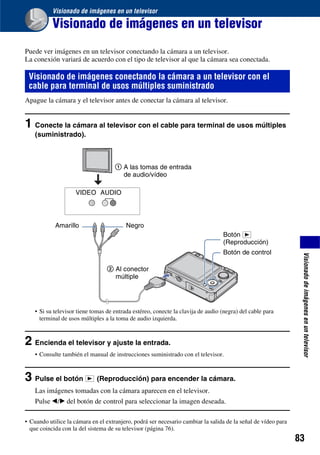
     Visionado de imágenes en un televisor
             Visionado de imágenes en un televisor .................................................. 83


6
Índice


 Utilización de su ordenador
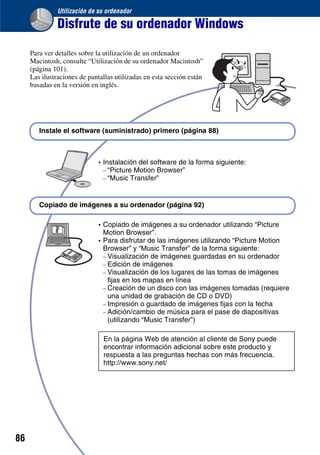
         Disfrute de su ordenador Windows .........................................................86
         Instalación del software (suministrado) ...................................................88
         Acerca del “Picture Motion Browser” (suministrado) ...............................90
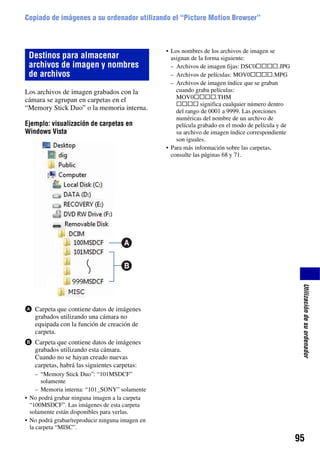
         Copiado de imágenes a su ordenador utilizando el “Picture Motion
         Browser” ..................................................................................................92
         Copiado de imágenes a un ordenador sin “Picture Motion Browser”......96
         Visionado de archivos de imagen almacenados en un ordenador con la
         cámara copiándolos al “Memory Stick Duo”............................................99
         Utilización del “Music Transfer” (suministrado) .....................................100
         Utilización de su ordenador Macintosh .................................................101
         Visionado de la “Guía avanzada de Cyber-shot” ..................................103


 Impresión de imágenes fijas
         Cómo imprimir imágenes fijas ...............................................................104
         Impresión de imágenes directamente utilizando una impresora
         compatible con PictBridge.....................................................................105
         Impresión en un establecimiento...........................................................108


 Solución de problemas
         Solución de problemas..........................................................................111
         Indicadores y mensajes de advertencia ................................................122


 Otros
         Utilización de la cámara en el extranjero — Fuentes de alimentación ...126
         Acerca del “Memory Stick Duo”.............................................................127
         Acerca de la batería ..............................................................................129
         Acerca del cargador de batería .............................................................130


 Índice alfabético
         Índice alfabético ....................................................................................131


                                                                                                                         7
Técnicas básicas para obtener mejores
    imágenes

    Enfoque        Exposición    Color          Calidad        Flash

                                                          Esta sección describe lo básico para poder
                                                          disfrutar de la cámara. Le da a conocer el
                                                          modo de utilizar las diversas funciones de la
                                                          cámara tales como el dial de modo
                                                          (página 25), la pantalla HOME (página 43) y
                                                          los menús (página 45).


    Enfoque         Enfoque satisfactorio de un motivo

    Cuando pulsa el botón del disparador hasta la mitad, la cámara ajusta el enfoque
    automáticamente (Enfoque automático). Recuerde pulsar el botón del disparador sólo hasta la
    mitad.

    No pulsar a fondo el botón   Pulsar el botón del      Indicador de bloqueo     Después pulse el
    del disparador de una vez.   disparador hasta la      AE/AF                    botón del disparador a
                                 mitad.                   Parpadeando ,            fondo.
                                                          encendido/pitido


    Cuando sea difícil enfocar t [Enfoque] (página 55)
    Si la imagen parece estar borrosa incluso después de enfocar, es posible que sea porque se ha
    movido la cámara. t Consulte “Consejos para evitar el desenfoque” más abajo.


8
Técnicas básicas para obtener mejores imágenes


 Consejos para evitar el desenfoque
 La cámara se movió accidentalmente cuando tomó la imagen. Esto se conoce como
 “movimiento de la cámara”. Por otro lado, si el motivo se movió cuando usted tomó la
 imagen, se conoce como “desenfoque del motivo”.

 Movimiento de la cámara


 Causa                                                  Qué puede hacer para reducir el
 Sus manos o cuerpo se mueven mientras mantiene         desenfoque
 la cámara y pulsa el botón del disparador, y toda la   • Utilice un trípode o ponga la cámara sobre una
 pantalla está desenfocada.                               superficie plana para mantenerla sin que se
                                                          mueva.
                                                        • Tome con el autodisparador de 2 s (segundo) de
                                                          retardo y estabilice la cámara manteniendo los
                                                          brazos firmemente en sus costados una vez
                                                          pulsado el botón del disparador.

 Desenfoque del motivo


 Causa                                                  Qué puede hacer para reducir el
 Aunque la cámara no se ha movido, durante la           desenfoque
 exposición se ha movido el motivo por lo que éste      • Seleccione el modo      (Alta sensibilidad) en
 se ve desenfocado cuando se pulsa el botón del           Selección escena.
 disparador.                                            • Seleccione una sensibilidad ISO más alta para
                                                          aumentar la velocidad de obturación, y pulse el
                                                          botón del disparador antes de que el motivo se
                                                          mueva.

 Notas
 • La función de toma estable está habilitada en los ajustes predeterminados de fábrica por lo que el
   movimiento de la cámara se reduce automáticamente. Sin embargo, esto no es eficaz para el
   desenfoque del motivo (DSC-W120/W125/W130 solamente).
 • Además, el movimiento de la cámara y el desenfoque del motivo ocurren con frecuencia en
   condiciones de poca luz o velocidad de obturación lenta, tales como las que se presentan en el modo
      (Crepúsculo) o el modo      (Retrato crepúsculo). En ese caso, tome la imagen teniendo en cuenta
   los consejos de arriba.

                                                                                                            9
Técnicas básicas para obtener mejores imágenes


     Exposi-       Ajuste de la intensidad luminosa
     ción
     Puede crear diversas imágenes ajustando la exposición y la sensibilidad ISO. La exposición es
     la cantidad de luz que la cámara recibe cuando usted libera el obturador.

                                              Velocidad de obturación = Tiempo durante el que la
                                Exposición:                               cámara recibe luz
                                              Abertura = Tamaño de la abertura por la que pasa la
                                                         luz


                                                    Sensibilidad ISO (Índice de exposición
                                                    recomendado)
                                                    = Sensibilidad de grabación


                      Sobreexposición                 En el modo de ajuste automático la
                      = demasiada luz                 exposición se ajusta automáticamente al
                      Imagen blanquecina              valor adecuado. Sin embargo, puede
                                                      ajustarla manualmente utilizando la
                                                      función siguiente.
                      Exposición correcta
                                                      Ajuste EV:
                                                      Le permite ajustar la exposición
                                                      determinada por la cámara (página 53).
                      Subexposición
                                                      Modo medición:
                      = muy poca luz
                                                      Le permite cambiar la parte del motivo a
                      Imagen más oscura
                                                      medir para determinar la exposición
                                                      (página 54).


10
Técnicas básicas para obtener mejores imágenes


Ajuste de la sensibilidad ISO (Índice de exposición recomendado)
La sensibilidad ISO es una clasificación de velocidad para soportes de grabación que llevan
un sensor de imagen que recibe luz. Aun cuando la exposición es igual, las imágenes varían en
función de la sensibilidad ISO.
Para ajustar la sensibilidad ISO, consulte la página 53.

                      Sensibilidad ISO alta
                      Graba una imagen brillante incluso en lugares oscuros a la vez que
                      aumenta la velocidad de obturación para reducir el desenfoque.
                      Sin embargo, la imagen tiende a alterarse.

                      Sensibilidad ISO baja
                      Graba una imagen de tonalidad más suave.
                      Sin embargo, cuando la exposición sea insuficiente, la imagen podrá
                      volverse más oscura.


Color            Acerca de los efectos de la iluminación

El color aparente del motivo se verá afectado por las condiciones de la iluminación.


Ejemplo: El color de una imagen afectada por las fuentes de luz

 Temperie/
                            Luz diurna          Nuboso          Fluorescente     Incandescente
 iluminación
 Características de      Blanco (normal)        Azulado       Teñido de verde        Rojizo
 la luz


En el modo de ajuste automático los tonos del color se ajustan automáticamente.
Sin embargo, puede ajustarlos manualmente con [Balance Blanco] (página 57).


                                                                                                 11
Técnicas básicas para obtener mejores imágenes


     Calidad        Acerca de la “calidad de imagen” y del “tamaño de imagen”

     Una imagen digital está compuesta de una colección de pequeños puntos denominados
     píxeles.
     Si contiene un gran número de píxeles, la imagen se vuelve voluminosa, ocupa más memoria,
     y muestra detalles diminutos. El “tamaño de imagen” se mide por el número de píxeles.
     Aunque en la pantalla de la cámara no pueden apreciarse las diferencias, los detalles
     diminutos y el tiempo de procesamiento de los datos varían cuando la imagen se imprime o se
     visualiza en la pantalla de un ordenador.
     Descripción de los píxeles y el tamaño de imagen
                                         1 Tamaño de imagen: 8M (DSC-W130 solamente)
                                           3 264 píxeles × 2 448 píxeles = 7 990 272 píxeles
                                         2 Tamaño de imagen: 7M (DSC-W110/W115/W120/
                                           W125 solamente)
                                           3 072 píxeles × 2 304 píxeles = 7 077 888 píxeles
                                         3 Tamaño de imagen: VGA
          Píxeles                          640 píxeles × 480 píxeles = 307 200 píxeles


     Selección del tamaño de imagen a utilizar (página 13)

                                               Muchos píxeles
                         Píxel                                               Ejemplo: Impresión
                                               (Buena calidad de
                                                                             hasta tamaño A3
                                               imagen y tamaño de
                                               archivo grande)
                                               Pocos píxeles
                                                                             Ejemplo: Para
                                               (Imagen basta pero
                                                                             adjuntar y enviar la
                                               tamaño de archivo
                                                                             imagen por correo
                                               pequeño)
                                                                             electrónico


12
Técnicas básicas para obtener mejores imágenes


DSC-W130
Los ajustes predeterminados están marcados con             .

        Tamaño de imagen        Guía de uso                          N°. de imágenes     Impresión
        8M                      Para copias hasta A3                      Menos                Fina
        (3 264×2 448)

        3:2 (7M)*1              Toma en relación de aspecto
        (3 264×2 176)           3:2

        5M                      Para copias hasta A4
        (2 592×1 944)

        3M                      Para copias hasta 10×15 cm o
        (2 048×1 536)           13×18 cm

        VGA                     Toma en tamaño de imagen
        (640×480)               pequeño para e-mail                        Más                Tosca

        16:9 (6M)*2             Para ver en HDTV e imprimir               Menos                Fina
        (3 264×1 840)           hasta A4

        16:9 (2M)*2             Para ver en HDTV
        (1 920×1 080)
                                                                           Más                Tosca

*1) Las imágenes se graban en relación de aspecto 3:2, igual que el papel de impresión de fotografías o
    tarjetas postales, etc.
*2) Es posible que cuando imprima se corten ambos bordes de la imagen (página 119).


                                                                                                          13
Técnicas básicas para obtener mejores imágenes


     DSC-W110/W115/W120/W125
     Los ajustes predeterminados están marcados con             .

             Tamaño de imagen        Guía de uso                          N°. de imágenes     Impresión
             7M                      Para copias hasta A3                      Menos                Fina
             (3 072×2 304)

             3:2 (6M)*1              Toma en relación de aspecto
             (3 072×2 048)           3:2

             5M                      Para copias hasta A4
             (2 592×1 944)

             3M                      Para copias hasta 10×15 cm o
             (2 048×1 536)           13×18 cm

             VGA                     Toma en tamaño de imagen
             (640×480)               pequeño para e-mail                        Más                Tosca

             16:9 (5M)*2             Para ver en HDTV e imprimir               Menos                Fina
             (3 072×1 728)           hasta A4

             16:9 (2M)*2             Para ver en HDTV
             (1 920×1 080)
                                                                                Más                Tosca

     *1) Las imágenes se graban en relación de aspecto 3:2, igual que el papel de impresión de fotografías o
         tarjetas postales, etc.
     *2) Es posible que cuando imprima se corten ambos bordes de la imagen (página 119).


     DSC-W110/W115/W120/W125/W130
     Los ajustes predeterminados están marcados con             .

             Tamaño de imagen de            Fotogramas/         Guía de uso
             película                       segundo
             640(Fina) (640×480)            Aprox. 30           Toma película de calidad alta para ver en
                                                                televisor
             640(Estándar) (640×480)        Aprox. 17           Toma película de calidad normal para ver
                                                                en televisor
             320 (320×240)                 Aprox. 8             Toma en tamaño pequeño para adjuntar a e-
                                                                mail
     • Cuanto más grande sea el tamaño de imagen, más alta será la calidad de imagen.
     • Cuanto mayor sea el número de fotogramas por segundo, más uniforme será la imagen de reproducción.
14
Técnicas básicas para obtener mejores imágenes


Flash            Acerca de la utilización del flash

Cuando se utiliza el flash los ojos del motivo pueden aparecer rojos, o aparecer puntos
circulares blancos difusos. Este fenómeno puede reducirse tomando los pasos siguientes.

El “Efecto ojos rojos”
Las pupilas se dilatan en ambientes oscuros. La luz del flash se refleja en los vasos sanguíneos
de la parte trasera del ojo (retina), ocasionando el efecto “ojos rojos”.
     Cámara                       Ojo


                                      Retina

¿Cómo puede reducirse el “Efecto ojos rojos”?
• Ajuste [Reducción ojos rojos] a [Activar] (página 59).
• Seleccione el modo     (Alta sensibilidad)* en Selección escena (página 31). (El flash se desactiva
  automáticamente.)
• Cuando los ojos del motivo aparezcan rojos, corrija la imagen con [Retocar] del menú de visualización
  (DSC-W130 solamente) (página 61) o con el software suministrado “Picture Motion Browser”.

Los “Puntos circulares blancos”
Esto es causado por partículas (polvo, polen, etc.) que flotan cerca del objetivo. Cuando son
acentuadas por el flash de la cámara, aparecen como puntos circulares blancos.
      Cámara


                                       Motivo
                     Partículas
                   (polvo, polen,
                   etc.) en el aire
¿Cómo pueden reducirse los “Puntos circulares blancos”?
• Ilumine la habitación y tome la imagen del motivo sin flash.
• Seleccione el modo      (Alta sensibilidad)* en Selección escena. (El flash se desactiva automáticamente.)

* Aunque haya seleccionado el modo       (Alta sensibilidad) en Selección escena, la velocidad de
  obturación podrá ser más lenta en condiciones de poca luz, o en un lugar oscuro. En este caso, utilice un
  trípode o mantenga sus brazos firmemente en su costado una vez pulsado el botón del disparador.


                                                                                                               15
Identificación de las partes

     Consulte las páginas que aparecen entre
     paréntesis para obtener más información
     sobre la operación.


     A Botón POWER
     B Botón del disparador (26)
     C Lámpara POWER
     D Flash (28)
     E Micrófono
     F Objetivo
     G Altavoz
     H Ventanilla del visor
     I Lámpara del autodisparador (29)/
       Lámpara del captador de sonrisas (33)/
       Iluminador AF (77)
                                                A Lámpara de bloqueo AE/AF (verde)
                                                B Lámpara de carga del flash/Lámpara de
                                                  grabación (naranja)
                                                C Visor
                                                D Pantalla LCD (22)
                                                E Botón MENU (45)
                                                F Botón     (Reproducción) (35)
                                                G Para tomar imagen: Botón W/T (Zoom)
                                                  (28)
                                                  Para visualizar: Botón / (Zoom de
                                                  reproducción)/Botón     (Índice) (35,
                                                  36)
                                                H Gancho para correa de muñeca
                                                I Dial de modo (25)

16
Identificación de las partes


J Botón HOME (43)
K Botón de control
  Menú activado: v/V/b/B/z (45)
  Menú desactivado: DISP/ / / (22,
  28, 29)
L Botón       (Pase de diapositivas) (37)
M Conector múltiple (parte inferior)
  Utilizado en las siguientes situaciones:
   • Para hacer una conexión USB entre la
     cámara y el ordenador.
   • Para hacer una conexión a tomas de entrada
     de audio/vídeo de un televisor.
   • Para hacer una conexión a una impresora
     compatible con PictBridge.
N Rosca para trípode (parte inferior)
   • Utilice un trípode con un tornillo de menos
     de 5,5 mm de largo. De lo contrario, no
     podrá sujetar firmemente la cámara, y es
     posible que la cámara se dañe.
O Tapa de la batería/“Memory Stick Duo”
  (parte inferior)
P Ranura de inserción de la batería
Q Ranura de “Memory Stick Duo”
R Lámpara de acceso
S Palanca de expulsión de la batería


                                                   17
Indicadores de la pantalla

     Cada vez que pulse v (DISP) del botón de         Visualización   Indicación
     control, cambiará la visualización
                                                                      Dial de modo/Menú
     (página 22).
                                                                      (Selección escena) (30)
     Consulte las páginas que aparecen entre
     paréntesis para obtener más información
     sobre la operación.                              P               Dial de modo (Programa
                                                                      automático) (25)
     Cuando se toman imágenes fijas
                                                                      Balance del blanco (57)


                                                                      Modo Ráfaga/Modo
                                                                      Variación (DSC-W130
                                                                      solamente) (51)
                                                                      Modo de medición (54)
                                                                      Detección de cara (49)/
                                                                      Detección Sonrisas (50)
                                                                      SteadyShot (DSC-W120/
                                                                      W125/W130 solamente)
     • En el modo Toma fácil, los indicadores están                   (60)
       limitados.
                                                                      • En el ajuste
     Cuando se toman películas                                          predeterminado, cuando se
                                                                        pulsa el botón del
                                                                        disparador hasta la mitad,
                                                                        aparece uno de estos
                                                                        indicadores, dependiendo
                                                                        del ajuste de SteadyShot.
                                                                      Aviso de vibración
                                                                      • Indica que la vibración
                                                                        puede impedirle tomar
                                                                        imágenes claras debido a
                                                                        insuficiente iluminación.
                                                                        Aunque aparezca el aviso
                                                                        de vibración, puede seguir
                                                                        tomando imágenes. Sin
                                                                        embargo, le recomendamos
     A                                                                  que active la función de
     Visualización      Indicación                                      toma estable, que utilice el
                                                                        flash para mejorar la
                        Batería restante                                iluminación o que utilice un
                        Aviso de poca batería (122)                     trípode u otros medios para
                                                                        estabilizar la cámara
                                                                        (página 9).
                        Tamaño de imagen (48)
                        •     es para DSC-W130
                          solamente.
                        •     es para DSC-W110/
                          W115/W120/W125
                          solamente.


18
Indicadores de la pantalla


Visualización   Indicación                      C
                Indicador de sensibilidad de    Visualización   Indicación
                detección de sonrisas/                          Carpeta de grabación (71)
                Número de imágenes (33)                         • Esto no aparece cuando se
                                                                  utiliza la memoria interna.
                                                96              Número de imágenes que se
                                                                pueden grabar
                                                                Soporte de grabación
                Relación del zoom (28, 78)                      (“Memory Stick Duo”,
                                                                memoria interna)
                                                00:25:05        Tiempo que se puede
                Modo color (59)                                 grabar
                                                                (h (hora) : m (minuto) :
                                                                s (segundo))
                                                                Iluminador AF (77)
B
                                                                Reducción del efecto ojos
Visualización   Indicación                                      rojos (59)
z               Bloqueo AE/AF (27)                              Modo de flash (28)
GRABAR          Grabación de una película/                      Carga del flash
Espera          Puesta en espera de una
                                                                Objetivo de conversión (79)
                película
ISO400          Número ISO (53)                 D
                Obturación lenta con            Visualización   Indicación
                reducción de ruido (NR)
                                                                Autodisparador (29)
                • Cuando la velocidad de
                  obturación se reduce más      C:32:00         Visualización de
                  allá de cierta velocidad en                   autodiagnóstico (122)
                  condiciones de poca luz, se                   Cruz filial de medición de
                  activa automáticamente la                     punto (54)
                  función obturación lenta
                  con reducción de ruido                        Cuadro del visor de rango
                  (NR) para reducir el ruido                    AF (55)
                  de la imagen.
125             Velocidad de obturación
F3,5            Valor de abertura
+2,0EV          Valor de exposición (53)
0:12            Tiempo de grabación                             Histograma (22)
                (m (minuto) : s (segundo))
                Indicador del cuadro del
                visor de rango AF (55)
1,0m            Valor semimanual (56)
                Macro (28)


                                                                                                19
Indicadores de la pantalla


     Cuando se reproducen imágenes fijas   A
                                           Visualización   Indicación
                                                           Batería restante
                                                           Aviso de poca batería (122)

                                                           Tamaño de imagen (48)
                                                           •     es para DSC-W130
                                                             solamente.
                                                           •     es para DSC-W110/
                                                             W115/W120/W125
                                                             solamente.
     Cuando se reproducen películas                        Proteger (66)
                                           VOL.            Volumen (35)
                                                           Marca de orden de
                                                           impresión (DPOF) (108)
                                                           Conexión PictBridge (105)
                                                           Relación del zoom (35)
                                                           Conexión PictBridge (107)
                                                           • No desconecte el cable para
                                                             terminal de usos múltiples
                                                             mientras esté visualizado el
                                                             icono.

                                           B
                                           Visualización   Indicación
                                           N               Reproducción (35)
                                                           Barra de reproducción
                                           0:00:12         Contador
                                           101-0012        Número de carpeta-archivo
                                                           (68)
                                           2008 1 1        Fecha/hora grabadas de la
                                           9:30 AM         imagen de reproducción
                                           z STOP          Guía de funciones para
                                           z PLAY          reproducir imagen
                                               BACK/       Selección de imágenes
                                           NEXT
                                           V VOLUME        Ajuste del volumen
                                                           Histograma (22)
                                                           •       aparece cuando la
                                                               visualización del
                                                               histograma está
                                                               desactivada.


20
Indicadores de la pantalla


C
Visualización   Indicación
                Carpeta de reproducción
                (68)
                • Esto no aparece cuando se
                  utiliza la memoria interna.
8/8 12/12       Número de imagen/Número
                de imágenes grabadas en la
                carpeta seleccionada
                Soporte de reproducción
                (“Memory Stick Duo”,
                memoria interna)
                Cambio de carpeta (68)
                • Esto no aparece cuando se
                  utiliza la memoria interna.
                Modo de medición (54)
                Flash
                Balance del blanco (57)


C:32:00         Visualización de
                autodiagnóstico (122)
ISO400          Número ISO (53)
+2,0EV          Valor de exposición (53)
500             Velocidad de obturación
F3,5            Valor de abertura


                                                21
Cambio de la visualización en pantalla

                                                         • Si ve imágenes bajo luz intensa del exterior,
                                                           aumente el ajuste del brillo de la luz de fondo
                                                           del LCD.
                                                           Si embargo, la potencia de la batería podrá
                               Botón v (DISP)              reducirse más rápidamente bajo tal condición.
                               (Visualización en
                                                         • El histograma no aparecerá en las siguientes
                               pantalla)                   situaciones:
                                                           Durante la toma
     Cada vez que pulse v (DISP) del botón de              – Cuando está visualizado el menú.
     control, la visualización cambiará de la              – Cuando se graban películas.
     forma siguiente:                                      Durante la reproducción
                                                           – Cuando está visualizado el menú.
                                                           – En el modo de índice.
        Con indicadores
                                                           – Cuando está utilizando el zoom de
                                                              reproducción.
                                                           – Cuando está girando imágenes fijas.
                                                           – Durante la reproducción de películas.
                                                         • Durante la reproducción, no podrá apagar la
                                                           pantalla LCD.
                                                         • En el histograma visualizado durante la toma de
                                                           imagen y la reproducción podrá haber una gran
        Con indicadores*                                   diferencia cuando:
                                                           – Destella el flash.
                                                           – La velocidad de obturación es lenta o rápida.
                                                         • El histograma tal vez no aparezca para imágenes
                                                           grabadas utilizando otras cámaras.
                                                         • Cuando ponga la pantalla LCD en apagada, el
                                                           zoom digital no funcionará. Cuando seleccione
                                                               (modo de flash)/     (autodisparador)/
        Con histograma*                                         (macro), la imagen se mostrará durante unos
                                   Durante la              dos s (segundo).
                                   reproducción, se      • Si desconecta y vuelve a conectar la
                                   muestra                 alimentación mientras está apagada la pantalla
                                   información de la       LCD, aparecerán los indicadores.
                                   imagen.
                                   Visualización del
                                   histograma
        Sin indicadores*           (página 23)


        Pantalla LCD apagada


     * Se aumenta el brillo de la iluminación de fondo
       del LCD.

22
Cambio de la visualización en pantalla


z Ajuste de EV (Valor de exposición)
  visualizando un histograma


                  A


                                 B
                        Oscuro       Brillante
Un histograma es un gráfico que muestra el
brillo de una imagen. Pulse v (DISP) del
botón de control repetidamente para
visualizar el histograma en la pantalla. El
gráfico visualizado indicará una imagen
brillante cuando se desvíe hacia el lado
derecho, y una imagen oscura cuando se
desvíe hacia el lado izquierdo.
A Número de píxeles
B Brillo

• El histograma también aparece cuando se
  reproduce una sola imagen, pero no podrá
  ajustar la exposición.


                                                 23
Utilización de la memoria interna

     La cámara tiene aproximadamente 15 MB de memoria interna. Esta memoria no es extraíble.
     Aunque no haya un “Memory Stick Duo” insertado en la cámara, puede grabar imágenes
     utilizando esta memoria interna.
     • Las películas con el tamaño de imagen ajustado a [640(Fina)] no pueden grabarse utilizando la memoria
       interna.
                                                   Cuando hay insertado un “Memory Stick Duo”
                                                   [Grabación]: Las imágenes se graban en el “Memory
                                                   Stick Duo”.

                      B                            [Reproducción]: Se reproducen las imágenes del
                                                   “Memory Stick Duo”.
                                                   [Menú, Ajustes, etc.]: Pueden realizarse varias
                                                   funciones en imágenes del “Memory Stick Duo”.


                                                   Cuando no hay insertado un “Memory Stick
                                                   Duo”
                                                   [Grabación]: Las imágenes se graban utilizando la
                      B          Memoria
                                 interna
                                                   memoria interna.
                                                   [Reproducción]: Se reproducen las imágenes
                                                   almacenadas en la memoria interna.
                                                   [Menú, Ajustes, etc.]: Pueden realizarse varias
                                                   funciones en las imágenes almacenadas en la memoria
                                                   interna.


      Acerca de los datos de imagen almacenados en la memoria interna
     Le recomendamos copiar (copia de seguridad) los datos sin error utilizando uno de los
     siguientes métodos.

     Para copiar datos (copia de seguridad) a un “Memory Stick Duo”
     Prepare un “Memory Stick Duo” con suficiente capacidad libre, después realice el
     procedimiento explicado en [Copiar] (página 72).

     Para copiar datos (copia de seguridad) a un disco duro de su ordenador
     Realice el procedimiento de las páginas 92, 93 o 96, 97 sin un “Memory Stick Duo” insertado
     en la cámara.

     • No es posible copiar datos de imagen de un “Memory Stick Duo” a la memoria interna.
     • Conectando la cámara a un ordenador con un cable para terminal de usos múltiples, podrá copiar datos
       almacenados en la memoria interna a un ordenador. Sin embargo, no podrá copiar datos de un ordenador a
       la memoria interna.


24
Operaciones básicas

                 Utilización del dial de modo
Ajuste el dial de modo en la función deseada.


                                                      Dial de modo


                                                                                                             Operaciones básicas
     :                  Modo de ajuste automático
                        Permite tomar con los ajustes realizados automáticamente. t página 26

         :              Modo Toma fácil
                        Le permite tomar imágenes fijas utilizando las mínimas funciones
                        necesarias con indicadores fáciles de ver. t página 27

   P :                  Modo AutoPrograma*
                        Le permite tomar imágenes con la exposición ajustada automáticamente (la
                        velocidad de obturación y el valor de la abertura).

     :                  Modo película
                        Le permite grabar películas con audio. t página 26

     /       /      /   /   /SCN: Modo selección escena
                        Le permite tomar imágenes con los ajustes predeterminados de acuerdo
                        con la escena.
                        Puede seleccionar, ,     , ,     en el menú cuando el dial de modo está
                        ajustado a SCN. t página 30

* Puede seleccionar varios ajustes utilizando el menú. (Para más detalles sobre las funciones disponibles
  t página 46)


                                                                                                            25
Toma de imágenes (modo Ajuste automático)


             Botón del                                   Botón de macro
            disparador
                                                                      Botón DISP

       Botón del zoom                                                   Botón de flash


         Dial de modo                                        Botón de autodisparador
         Botón MENU                                      Botón z
                                                                 Botón v/V/b/B

                                                         Botón de control


     1 Seleccione la función deseada con el dial de modo.
       Cuando se toman imágenes fijas (modo Ajuste automático): Seleccione    .
       Cuando se toman películas: Seleccione  .


     2 Sujete la cámara, con los codos presionados contra su cuerpo para que no
       se mueva.


                                                               Sitúe el motivo en el
                                                               centro del cuadro de
                                                               enfoque.


26
Toma de imágenes (modo Ajuste automático)


3 Tome la imagen con el botón del disparador.
     Cuando se toman imágenes fijas:
     1Mantenga pulsado el botón del disparador en la mitad para enfocar.
        El indicador z (Bloqueo AE/AF) (verde) parpadea, suena un pitido, el indicador deja de parpadear y
        permanece iluminado.


                                                                                                              Operaciones básicas
        Indicador de bloqueo AE/AF
     2Pulse el botón del disparador a fondo.
     Cuando se toman películas:
     Pulse el botón del disparador a fondo.
     Para parar la grabación, pulse el botón del disparador a fondo otra vez.


Si quiere tomar una imagen fija de un motivo que es difícil de enfocar
• La distancia de toma más corta es de aprox. 4 cm (W)/50 cm (T) (desde el objetivo).
• Cuando la cámara no pueda enfocar automáticamente el motivo, el indicador de bloqueo AE/AF cambiará
  a parpadeo lento y no sonará el pitido. Además, desaparecerá el cuadro del visor de rango AF.
  Recomponga la toma y enfoque de nuevo.

Es posible que sea difícil enfocar en las situaciones siguientes:
–   Esté oscuro y el motivo esté distante.
–   El contraste entre el motivo y el fondo sea escaso.
–   El motivo sea visto a través de un cristal.
–   El motivo esté moviéndose rápidamente.
–   Hay luz reflectante o superficies brillantes.
–   El motivo tenga luz de fondo o haya una luz intermitente.

        Utilización del modo Toma fácil
Ajuste el dial de modo a      .
Aumenta el tamaño del texto y los indicadores resultan más fáciles de ver. Las cámara toma
imágenes con los ajustes óptimos, de forma que los únicos ajustes que puede cambiar son
tamaño de imagen (Grande/Pequeño) (página 49), flash (Auto/Desactivar) (página 49) y
autodisparador (10 s (segundo)/Desactivado).
• La potencia de la batería disminuye más rápidamente porque el brillo de la luz de fondo del LCD aumenta
  automáticamente.


                                                                                                             27
Toma de imágenes (modo Ajuste automático)


     W/T Utilización del zoom
     Pulse T para accionar el zoom, pulse W para deshacer el zoom.
     • Cuando la relación de zoom excede 4×, la cámara utiliza la función del zoom digital.
       Para más detalles sobre los ajustes de [Zoom digital] y la calidad de imagen, consulte la página 78.
     • No puede cambiarse la relación de zoom mientras se toma una película.

       Flash (Selección de un modo de flash para imágenes fijas)
     Pulse B ( ) del botón de control repetidamente hasta que se seleccione el modo deseado.


     (Sin indicador): Flash automático
          Parpadea cuando hay insuficiente luz o luz de fondo (ajuste predeterminado).
       : Flash forzado activado
          : Sincronización lenta (Flash forzado activado)
          En un lugar oscuro la velocidad de obturación es lenta para tomar claramente el fondo que queda fuera
          del alcance de la luz del flash.
         : Flash forzado desactivado
     • El flash destella dos veces. El primer flash ajusta la cantidad de luz.
     • Mientras está cargándose el flash, se visualiza       .

        Macro (Toma en primer plano)
     Pulse b (     ) del botón de control repetidamente hasta que se seleccione el modo deseado.


     (Sin indicador): Automático
         La cámara ajusta el enfoque automáticamente desde motivos distantes a primer plano.
         Normalmente, ponga la cámara en este modo.
        : Macro
         La cámara ajusta el enfoque con prioridad sobre motivos en primer plano. Ajuste Macro activado
         cuando tome motivos cercanos.
     • La velocidad del enfoque automático disminuirá cuando tome imágenes en el modo Macro.
     • Se recomienda ajustar el zoom a tope hacia el lado W.


28
Toma de imágenes (modo Ajuste automático)


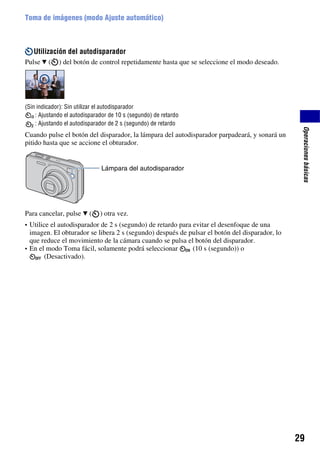
   Utilización del autodisparador
Pulse V (    ) del botón de control repetidamente hasta que se seleccione el modo deseado.


(Sin indicador): Sin utilizar el autodisparador
    : Ajustando el autodisparador de 10 s (segundo) de retardo
    : Ajustando el autodisparador de 2 s (segundo) de retardo


                                                                                                Operaciones básicas
Cuando pulse el botón del disparador, la lámpara del autodisparador parpadeará, y sonará un
pitido hasta que se accione el obturador.


                              Lámpara del autodisparador


Para cancelar, pulse V (      ) otra vez.
• Utilice el autodisparador de 2 s (segundo) de retardo para evitar el desenfoque de una
  imagen. El obturador se libera 2 s (segundo) después de pulsar el botón del disparador, lo
  que reduce el movimiento de la cámara cuando se pulsa el botón del disparador.
• En el modo Toma fácil, solamente podrá seleccionar       (10 s (segundo)) o
       (Desactivado).


                                                                                               29
Toma de imágenes fijas (Selección escena)

                                                                                Botón MENU
                                                                                Botón del disparador


          Botón z
         Botón v/V/b/B

            Botón de control

                                                                                 Dial de modo


     Seleccione el modo (                / /       /    /    ) con el dial de modo

     1 Seleccione el modo deseado de Selección escena (                             /   /   /   /   ) con el
         dial de modo.


     2 Tome la imagen con el botón del disparador.

     Seleccione el modo ( /                   / / ) en SCN

     1 Seleccione SCN con el dial de modo.

     2 Pulse el botón MENU, y seleccione entre                     /    /   /     con v/V/b/B del botón
         de control (página 48).


     3 Tome la imagen con el botón del disparador.

     • Para más detalles sobre el modo, consulte la página siguiente.

     Para cancelar la Selección escena
     Ajuste el dial de modo a cualquier posición distinta del modo Selección escena.


30
Toma de imágenes fijas (Selección escena)


Modos de Selección escena
Los siguientes son modos predeterminados para coincidir con las condiciones de la escena.

Modos seleccionados con el dial de modo                 Modos seleccionados desde la pantalla
                      Alta sensibilidad                 de menú
                 Le permite tomar imágenes sin                               Crepúsculo*
                 flash en condiciones de poca luz,                        Le permite tomar escenas
                 reduciendo el desenfoque.                                nocturnas a larga distancia sin
                                                                          perder el ambiente oscuro del


                                                                                                                Operaciones básicas
                                                                          entorno.

                                                                               Playa
                                                                          Le permite grabar el azul del agua
                                                                          claramente cuando toma escenas
                     Captador de sonrisas                                 de la costa o riveras de lagos.
                 Cuando la cámara detecta una
                 sonrisa, el obturador se libera
                 automáticamente. Para más                                   Nieve
                 detalles, consulte la página 33.                         Le permite grabar imágenes claras
                                                                          evitando los colores sumergidos
                                                                          en escenas de nieve u otros
                      Instantánea suave                                   lugares donde toda la pantalla
                 Le permite tomar imágenes con un                         aparece blanca.
                 ambiente más suave para retratos
                 y flores, etc.
                                                                               Fuegos artificiales*
                                                                          Le permite grabar fuegos
                      Paisaje                                             artificiales en todo su esplendor.
                 Enfoca solamente a un motivo
                 distante para tomar paisajes, etc.


                      Retrato crepúsculo*
                 Le permite tomar imágenes nítidas
                 de personas con la vista nocturna
                 en el fondo sin comprometer el
                 ambiente.


* Cuando tome imágenes utilizando el modo           (Retrato crepúsculo),    (Crepúsculo) o     (Fuegos
  artificiales), la velocidad de obturación se volverá más lenta, y se producirá desenfoque frecuentemente,
  por lo que se recomienda utilizar un trípode.


                                                                                                               31
Toma de imágenes fijas (Selección escena)


     Funciones que puede utilizar en Selección escena
     Para tomar una imagen debidamente en función de la condición de la escena, la cámara
     determina una combinación de funciones. Algunas funciones no estarán disponibles, según el
     modo de selección escena.

                                                                 ( : puede seleccionar el ajuste deseado)


      Macro                                            —                 —                         —
      Flash                                            /                          /        /
      Detección de
                                   —           *2      —                 —                         —
      cara
      Detección
                         —                   —         —         —       —        —       —        —
      sonrisas
      Sensib
      detección          —                   —         —         —       —        —       —        —
      sonrisas
      Ráfaga             —         —                             —       —                         —
      Variación
      (DSC-W130          —         —                             —       —                         —
      solamente)
      EV
      Balance
                           *1      —         —         —         —       —        —       —        —
      Blanco
      Reducción
                         —         —                                     —                         —
      ojos rojos
      Autodispara-
                                   —
      dor

     *1 [Flash] no puede seleccionarse para [Balance Blanco].
     *2 [Desactivar] no puede seleccionarse para [Detección de cara].


32
Toma de imágenes fijas (Selección escena)


Toma de imágenes en modo Captador de sonrisas
Cuando la cámara detecta una sonrisa, el obturador se libera automáticamente.
1 Seleccione el modo           (Captador de sonrisas) con el dial de modo.
2 Apunte con la cámara al motivo y pulse el botón del disparador hasta la mitad para enfocar.
3 Pulse el botón del disparador a fondo para establecer el modo Detección sonrisas.

                                      Marca de detección de sonrisas/Número de imágenes

                                      Cuadro de detección de sonrisas (Naranja)


                                                                                                               Operaciones básicas
                                      Indicador de sensibilidad de detección de sonrisas
                                      Esto indica el nivel de sonrisa actual.

Cuando el nivel de sonrisa alcanza la sensibilidad de detección de sonrisas ajustada (indicada
mediante b), la cámara acciona automáticamente el obturador y graba hasta seis imágenes.
Después de grabar la imagen, se ilumina la lámpara del captador de sonrisas (página 16).
4 Pulse el botón del disparador a fondo otra vez para salir del modo Detección sonrisas.

• Cuando el captador de sonrisas está en espera, la lámpara de grabación (Naranja) parpadea.
• La toma utilizando el captador de sonrisas finalizará automáticamente cuando el “Memory Stick Duo” o la
  memoria interna se llene o cuando se hayan grabado seis imágenes.
• Puede seleccionar el motivo que tendrá prioridad para detección de sonrisas con [Detección sonrisas]
  (página 50).
• Si no se detecta una sonrisa, ajuste [Sensib detección sonrisas] (página 50).
• Puede hacer que la cámara tome la imagen automáticamente cuando cualquier persona mostrada en el
  cuadro de detección de cara (Naranja) sonría una vez pulsado el botón del disparador a fondo.
• La imagen podrá no estar enfocada si la distancia entre la cámara y el motivo cambia después de haber
  pulsado el botón del disparador a fondo. Es posible que no se obtenga la exposición adecuada si cambia el
  brillo del entorno.
• Las caras podrán no detectarse correctamente cuando:
  – Esté muy oscuro o muy brillante.
  – Las caras estén parcialmente ocultas con gafas de sol, máscaras, sombreros, etc.
  – Los motivos no estén mirando hacia la cámara.
• Las sonrisas podrán no ser detectadas correctamente dependiendo de las condiciones.
• No se puede utilizar la función de zoom digital.
• No se puede cambiar la relación del zoom cuando el captador de sonrisas está en espera.


                                                                                                              33
Toma de imágenes fijas (Selección escena)


      z Consejos para capturar sonrisas mejor


      1 No cubrirse los ojos con flequillos.
      2 Intente orientar la cara enfrente de la cámara y estar lo más nivelado posible. El porcentaje de
        detección será mayor cuando los ojos estén entornados.
      3 Ofrezca una sonrisa clara con la boca abierta. Las sonrisas son más fáciles de detectar cuando se
        muestran los dientes.


34
Visualización de imágenes

       Botón    (Zoom de                                               Botón    (Zoom de
           reproducción)/                                              reproducción)
                  (Índice)


             Botón MENU
                                                                          Botón z


                                                                                                           Operaciones básicas
                                                                          Botón v/V/b/B
                Botón
           (Reproducción)
                                                                       Botón de control


1 Pulse el botón             (Reproducción).
      • Si pulsa el botón    (Reproducción) cuando la cámara esté apagada, la cámara se encenderá
        automáticamente y se pondrá en el modo de reproducción. Para cambiar al modo de toma de imagen,
        pulse el botón    (Reproducción) otra vez.


2 Seleccione una imagen con b/B del botón de control.
      Película:
      Pulse z para reproducir una película. (Pulse z otra vez para detener la reproducción.)
      Pulse B para avanzar rápidamente, b para rebobinar. (Pulse z para volver a la
      reproducción normal.)
      Pulse V para visualizar la pantalla de control del volumen, después pulse b/B para ajustar
      el volumen.
      • Las películas de tamaño de imagen [320] se muestran en un tamaño de imagen más pequeño.


  /      Para ver una imagen ampliada (zoom de reproducción)
Pulse    mientras está visualizando una imagen fija.
Para deshacer el zoom, pulse .
Ajuste la posición con v/V/b/B.
Para cancelar el zoom de reproducción, pulse z.


                                            Muestra el área visualizada de la imagen entera
                                            En este caso, se amplía el centro.


• Para almacenar imágenes ampliadas, consulte [Recortar] (DSC-W130 solamente)
 (página 62).

                                                                                                          35
Visualización de imágenes


        Para ver una pantalla de índice
     Pulse     (Índice) para visualizar la pantalla de índice mientras está visualizada una imagen
     fija.
     Seleccione una imagen con v/V/b/B.
     Para volver a la pantalla de una sola imagen, pulse z.


     • También puede acceder a la pantalla de índice seleccionando [    Índice imágenes] en
           (Visionado de imágs.) de la pantalla HOME.
     • Cada vez que pulse      (Índice), aumentará el número de imágenes en la pantalla de índice.
     • Cuando utilice el “Memory Stick Duo”, y haya varias carpetas, seleccione la barra de
       selección de carpeta con b, después seleccione la carpeta deseada con v/V.


     Barra de selección de carpeta


36
Visionado de imágenes fijas como pase de
diapositivas
Las imágenes se reproducen automáticamente una tras otra junto con efectos y música.
                                                                Botón de control


                                                                    Botón z
                                                                    Botón v/V/b/B


                                                                                                   Operaciones básicas
              Botón                                             Botón     (Pase de
         (Reproducción)                                         diapositivas)


1 Pulse el botón            (Pase de diapositivas).
    Aparece la pantalla de configuración.


2 Pulse el botón            (Pase de diapositivas) otra vez.
    Comienza el pase de diapositivas.


• El ajuste será mantenido hasta que sea cambiado.
• No podrá reproducir películas.

Para terminar el pase de diapositivas
Pulse el botón      (Pase de diapositivas).
• No podrá hacer una pausa en el pase de diapositivas.

Para ajustar el volumen de la música
Pulse V para visualizar la pantalla de control del volumen, y después pulse b/B para ajustar el
volumen.


                                                                                                  37
Visionado de imágenes fijas como pase de diapositivas


     Para cambiar el ajuste
     En la pantalla de configuración del Paso 1, seleccione cada elemento con v/V, después pulse
     z.
     Los elementos que pueden ajustarse son los siguientes.
     Los ajustes predeterminados están marcados con       .

      Imagen
      Solamente podrá seleccionar cuando utilice un “Memory Stick Duo” (no suministrado).
         Todo                           Reproduce todas las imágenes fijas de un “Memory Stick
                                        Duo” en orden.
         Carpeta                        Reproduce todas las imágenes fijas de la carpeta
                                        seleccionada.


      Efectos
         Simple                         Un pase de diapositivas sencillo cambiando imágenes fijas a
                                        un intervalo preajustado
         Básico                         Un pase de diapositivas básico apropiado para una amplia
                                        gama de escenas
         Nostálgico                     Un pase de diapositivas caprichoso que reproduce el
                                        ambiente de una escena de película
         Elegante                       Un pase de diapositivas elegante procediendo a un tempo
                                        intermedio
         Activo                         Un pase de diapositivas de tempo alto apropiado para escenas
                                        activas


38
Visionado de imágenes fijas como pase de diapositivas


 Música
 La música reproducida se determina por omisión en función del efecto que usted ha seleccionado.
 Puede personalizar cualquier música con cualquier efecto de la forma que desee. También es
 posible elegir entre múltiples selecciones de música de fondo (BGM).
    Music1                          El ajuste predeterminado para un pase de diapositivas
                                    [Simple]
    Music2                          El ajuste predeterminado para un pase de diapositivas
                                    [Básico]


                                                                                                    Operaciones básicas
    Music3                          El ajuste predeterminado para un pase de diapositivas
                                    [Nostálgico]
    Music4                          El ajuste predeterminado para un pase de diapositivas
                                    [Elegante]
    Music5                          El ajuste predeterminado para un pase de diapositivas
                                    [Activo]
    Music6                          Puede cambiar los ajustes predeterminados.
    Music7
    Music8
    Desactivar                      No se utiliza BGM.
    Atrás                           Vuelve a la pantalla de configuración.


                                                                                                   39
Visionado de imágenes fijas como pase de diapositivas


      Intervalo
          1 s (segundo)                    Ajusta el intervalo de visualización de imágenes para un pase
                                           de diapositivas [Simple].
          3 s (segundo)
          5 s (segundo)
          10 s (segundo)
          Auto                             El intervalo se ajusta conforme al elemento [Efectos]
                                           seleccionado.
                                           El ajuste se fija a [Auto] cuando [Simple] no está
                                           seleccionado como [Efectos].


      Repetir
          Activar                          Reproduce imágenes en bucle continuo.
          Desactivar                       Después de haberse reproducido todas las imágenes,
                                           finalizará el pase de diapositivas.

     z Para agregar/cambiar archivos de música
     Puede transferir un archivo de música deseado de su CD o archivos MP3 a la cámara para reproducirlo
     durante el pase de diapositivas. Puede transferir música utilizando [ Herramienta música] en
         (Diapositivas) de la pantalla HOME y el software “Music Transfer” (suministrado) instalado en el
     ordenador. Para más detalles, consulte las páginas 100 y 102.
     • Puede grabar hasta ocho piezas de música en la cámara (Las ocho piezas predeterminadas (Music 1–8)
       pueden ser reemplazadas con las que ha transferido).
     • La duración máxima de cada archivo de música para la reproducción de música de la cámara es de unos
       5 min (minuto).
     • Si no puede reproducir un archivo de música debido a que está dañado o a otros defectos de archivo,
       ejecute [Format músi] (página 100) y vuelva a transferir la música.


40
Borrado de imágenes

    Botón       (Índice)


          Botón MENU
                                                                          Botón z
                                                                          Botón v/V/b/B
            Botón


                                                                                                      Operaciones básicas
       (Reproducción)                                               Botón de control


1 Pulse el botón           (Reproducción).


2 Pulse el botón MENU mientras visualiza en modo de una sola imagen o en
  modo de índice.


3 Seleccione       (Borrar) con v/V del botón de control.


4 Seleccione el método de eliminación deseado con b/B de entre [Esta ima],
  [Múltiples imágenes] y [Todo En Esta Carpeta], después pulse z.
  • El elemento visualizado varía de acuerdo con el modo de reproducción seleccionado (modo de una
    sola imagen o modo de índice).


                                                                                                     41
Borrado de imágenes


     Cuando selecciona [Esta ima]
     Puede borrar la imagen seleccionada.
     Seleccione [OK] con v, después pulse z.

     Cuando selecciona [Múltiples imágenes]
     Puede seleccionar y borrar múltiples imágenes simultáneamente.
     1 Seleccione las imágenes que quiere borrar, después pulse z.
       Se pone la marca    en la casilla de verificación de la imagen.
        Una sola imagen            Visualización de índice


     2 Pulse el botón MENU.
     3 Seleccione [OK] con v, después pulse z.

     Cuando selecciona [Todo En Esta Carpeta]
     Puede borrar todas las imágenes de una carpeta seleccionada.
     Seleccione [OK] con v, después pulse z.

     • También puede borrar todas las imágenes de una carpeta después de seleccionar [Múltiples
      imágenes] en la pantalla de índice. Seleccione la barra de selección de carpeta con b y
      ponga una marca      en la carpeta.


42
Familiarización con las diversas funciones –
HOME/Menú
 Utilización de la pantalla HOME
La pantalla HOME es la pantalla de acceso a todas las funciones de la cámara, y puede ser
invocada independientemente del ajuste de modo (toma de imagen/visualización).

                                           Botón HOME


                                                                                             Operaciones básicas
                                                                Botón z
                                                                Botón v/V/b/B

                                                            Botón de control


1 Pulse el botón HOME para visualizar la pantalla HOME.
                            Categoría
                            Elemento


                            Guía


2 Seleccione una categoría con b/B del botón de control.

3 Seleccione un elemento con v/V, después pulse z.

• No se puede visualizar la pantalla HOME cuando hay hecha una conexión PictBridge o una
 conexión USB.
• La cámara se pondrá en el modo de toma de imagen o visualización pulsando el botón
 HOME otra vez.


                                                                                            43
Familiarización con las diversas funciones – HOME/Menú


      Elementos de HOME
     Al pulsar HOME se muestran los elementos siguientes. Los detalles de los elementos se
     visualizan en la pantalla mediante la guía.

      Categorías                   Elementos
           Toma de imagen*1        Toma de imagen (página 25)
          Visionado de imágs.      Imagen sencilla
                                   Índice imágenes
          Diapositivas             Diapositivas (página 37)
                                   Herramienta música (página 100)
                                              Desc música                  Format músi
          Imprimir                 Imprimir (página 105)
           Gestión de memoria      Herrta. Memoria
                                         Her Memory Stick (página 71)
                                             Formatear                Crea CarpGrabación
                                             Camb. Carp. Grab         Copiar
                                         Herr.memoria interna (página 73)
                                              Formatear
          Ajustes                  Ajustes principales
                                         Ajustes principales 1 (página 74)
                                             Pitido                        Guía funciones
                                             Inicializar
                                         Ajustes principales 2 (página 75)
                                             Conexión USB                  COMPONENT
                                             Salida vídeo                  PantallaZoomAncho
                                   Ajustes de toma
                                         Ajustes toma de imagen 1 (página 77)
                                             Iluminador AF              Cuadrícula
                                             Modo AF                    Zoom digital
                                             Objetivo conver
                                         Ajustes toma de imagen 2 (página 80)
                                             Orient. autom.*2           Revisión autom
                                   Ajustes del reloj (página 81)
                                   Language Setting (página 82)
     *1 Se aplicará el modo de toma de imagen seleccionado con el dial de modo.
     *2 DSC-W120/W125/W130 solamente.

44
Familiarización con las diversas funciones – HOME/Menú


 Utilización de los elementos del menú


           Botón MENU


                                                                                                             Operaciones básicas
                                                                              Botón z
                                                                              Botón v/V/b/B

                                                                         Botón de control


1 Pulse el botón MENU para visualizar el menú.

                                Guía de funciones
                                Al ajustar [Guía funciones] a [Desactivar]
                                desaparece la guía de funciones
                                (página 74).
   • El menú se visualizará solamente durante los modos de toma de imagen y reproducción.
   • Habrá visibles diferentes elementos dependiendo del modo seleccionado.


2 Seleccione un elemento de menú deseado con v/V del botón de control.
   • Si el elemento deseado está oculto, siga pulsando v/V hasta que el elemento aparezca en la pantalla.


3 Seleccione un ajuste con b/B.


   • Si el ajuste deseado está oculto, siga pulsando b/B hasta que el ajuste aparezca en la pantalla.
   • En el modo de reproducción, seleccione un ajuste y pulse z.


4 Pulse el botón MENU para quitar el menú.

                                                                                                            45
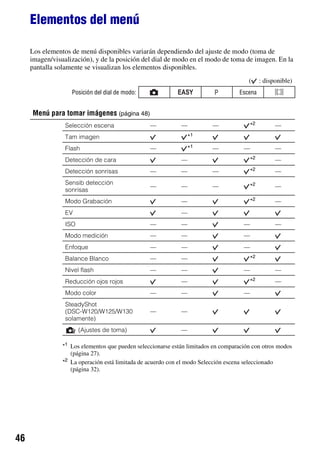
Elementos del menú

     Los elementos de menú disponibles variarán dependiendo del ajuste de modo (toma de
     imagen/visualización), y de la posición del dial de modo en el modo de toma de imagen. En la
     pantalla solamente se visualizan los elementos disponibles.
                                                                                       (       : disponible)
                   Posición del dial de modo:                             P        Escena


     Menú para tomar imágenes (página 48)
                 Selección escena                —           —           —               *2          —
                 Tam imagen                                      *1
                 Flash                           —               *1      —           —               —
                 Detección de cara                           —                           *2          —
                 Detección sonrisas              —           —           —               *2          —
                 Sensib detección                                                          2
                                                 —           —           —               *           —
                 sonrisas
                 Modo Grabación                              —                           *2          —
                 EV                                          —
                 ISO                             —           —                       —               —
                 Modo medición                   —           —                       —
                 Enfoque                         —           —                       —
                 Balance Blanco                  —           —                           *2
                 Nivel flash                     —           —                       —               —
                 Reducción ojos rojos                        —                           *2          —
                 Modo color                      —           —                       —
                 SteadyShot
                 (DSC-W120/W125/W130             —           —
                 solamente)
                       (Ajustes de toma)                     —

                *1 Los elementos que pueden seleccionarse están limitados en comparación con otros modos
                   (página 27).
                *2 La operación está limitada de acuerdo con el modo Selección escena seleccionado
                   (página 32).


46
Elementos del menú


Menú de visualización (página 61)
            (Borrar)                    (Diapositivas)
              (Retocar) (DSC-W130        (Múltiples tamaños) (DSC-W130
          solamente)                 solamente)
             (Proteger)
              (Imprimir)                (Rotar)
             (Seleccionar carpeta)


                                                                          Operaciones básicas


                                                                         47
Utilización de las funciones de toma de imagen

              Menú para tomar imágenes
     A continuación se describen las funciones del modo de toma de imagen utilizando MENU.
     Para más detalles sobre cómo operar el menú, consulte la página 45.

      El modo que puede seleccionarse se visualiza en blanco.


                                                       Modos seleccionados en la pantalla de
                     No disponible                     menú cuando el dial de modo está ajustado
                                                       a SCN

     Los ajustes predeterminados están marcados con        .

      Selección escena: Selección de selección escena


     Selecciona la selección de escena en el menú.
     Puede tomar imágenes con los ajustes que han sido preajustados para corresponder con varias
     condiciones de escena (página 30).

      Tam imagen: Selección del tamaño de imagen


     Para más detalles, consulte las páginas 12, 13.

     Para imágenes fijas

              (DSC-W130 solamente)      Selecciona el tamaño de imagen para tomar imágenes fijas.
            (DSC-W110/W115/
         W120/W125 solamente)


48
Menú para tomar imágenes                                      Para más detalles sobre la operación
                                                                                     1 página 45


Para el modo Toma fácil
Selecciona el tamaño de imagen fija para el modo Toma fácil.
     Grande                            Toma imágenes en tamaño [8M] (DSC-W130 solamente) o
                                       [7M] (DSC-W110/W115/W120/W125 solamente).
     Pequeño                           Toma imágenes en tamaño [3M].

Para películas

            (Fina)                     Selecciona tamaño de imagen para grabar películas.
            (Estándar)


                                                                                                      Utilización de las funciones de toma de imagen
 Flash: Ajuste del flash


Selecciona el ajuste del flash en el modo Toma fácil.
     Auto                              El flash destella cuando hay insuficiente luz o contraluz.
     Desactivar                        No utiliza el flash.


 Detección de cara: Detección de la cara del motivo


Selecciona si se utiliza la función Detección de cara o no, y también selecciona el motivo que
tiene prioridad para ajustar el enfoque cuando se utiliza la función.
Detecta las caras de los motivos y hace los ajustes de enfoque, flash, exposición, balance del
blanco y reducción del efecto ojos rojos automáticamente.
          (Desactivar)                 No utiliza la función Detección de cara.
            (Auto)                     Selecciona la cara que la cámara va a enfocar
                                       automáticamente.
                                                                    Marca de Detección de cara

                                                                    Cuadro de detección de cara
                                                                    (Naranja)

                                                                    Cuadro de detección de cara
                                                                    (Blanco)

            (Prioridad niños)          Detecta y toma imagen con prioridad sobre cara de niño.
            (Prioridad adultos)        Detecta y toma imagen con prioridad sobre cara de adulto.

• La función Detección de cara no responderá cuando se utilice el zoom digital.
                                                                                                     49
Menú para tomar imágenes                                        Para más detalles sobre la operación
                                                                                            1 página 45


     • En el modo       (Instantánea suave), la función Detección de cara está activada.
     • En el modo       (Instantánea suave), el ajuste predeterminado es [Auto].
     • Cuando el dial de modo se ajusta al modo           (Toma fácil), el ajuste se fija a [Auto], pero el cuadro de
       detección de cara no se visualiza.
     • Se pueden detectar hasta 8 caras de los motivos. Sin embargo, cuando esté seleccionado el modo
           (Instantánea suave) en el modo Selección escena, solamente podrán detectarse hasta 4 caras de sus
       motivos.
     • Cuando la cámara detecte más de un motivo, la cámara decidirá cuál es el motivo principal y ajustará el
       enfoque según la prioridad. El cuadro de detección de cara para el motivo principal se volverá naranja.
     • El cuadro para el que el enfoque está ajustado se volverá verde pulsando el botón del disparador hasta la
       mitad.
     • Las caras podrán no detectarse correctamente cuando:
       – Esté muy oscuro o muy brillante.
       – Las caras estén parcialmente ocultas con gafas de sol, máscaras, sombreros, etc.
       – Los motivos no estén mirando hacia la cámara.
     • Los adultos y niños podrán no ser reconocidos correctamente dependiendo de las condiciones.


      Detección sonrisas: Ajuste de la función Detección sonrisas


     Selecciona el motivo que tiene prioridad para la función Captador de sonrisas. Para más
     detalles sobre el Captador de sonrisas, consulte la página 33.
                (Auto)                        Detecta y toma imagen de caras sonrientes automáticamente.
                (Prioridad niños)             Detecta y toma imagen con prioridad sobre cara de niño.
                (Prioridad adultos)           Detecta y toma imagen con prioridad sobre cara de adulto.

     • Las sonrisas podrán no ser detectadas correctamente dependiendo de las condiciones.


      Sensib detección sonrisas: Ajuste de la sensibilidad de detección sonrisas


     Esto ajusta el nivel de detección de sonrisas cuando está seleccionado el modo                    (Captador
     de sonrisas) (página 33) en Selección escena.
               (Bajo)                         Detecta una sonrisa grande.
               (Medio)                        Detecta una sonrisa normal.
               (Alto)                         Detecta incluso una ligera sonrisa.

     • Las sonrisas podrán no ser detectadas correctamente dependiendo de las condiciones.


50
Menú para tomar imágenes                                      Para más detalles sobre la operación
                                                                                     1 página 45


 Modo Grabación: Selección del método de toma continua


Selecciona si la cámara realiza toma continua o no cuando pulsa el botón del disparador. (Los
ajustes de Variación exposición son para la DSC-W130 solamente)
          (Normal)                      No toma continuamente.
         (Ráfaga)                       Graba 100 imágenes seguidas cuando mantiene pulsado el
                                        botón del disparador.


                                                                                                               Utilización de las funciones de toma de imagen
                                        • El flash está ajustado a   (Flash forzado desactivado).
     BRK±0,3EV                          Graba una serie de tres imágenes con los valores de
                                        exposición cambiados automáticamente (Variación
     BRK±0,7EV
                                        exposición).
     BRK±1,0EV                          Cuanto mayor sea el paso de variación, mayor será el cambio
                                        del valor de exposición.
                                        • Cuando no pueda decidir la exposición correcta, tome en el
                                          modo Variación exposición, cambiando el valor de la
                                          exposición. Posteriormente puede seleccionar la imagen de
                                          mejor exposición.


                                        • Cuando el dial de modo esté puesto en     , el modo Variación
                                          exposición no estará disponible.
                                        • El flash está ajustado a   (Flash forzado desactivado).

Acerca de la ráfaga
• Cuando grabe con el autodisparador, se grabará una serie de un máximo de cinco imágenes.
• El intervalo de grabación es de aproximadamente 0,5 s (segundo) (DSC-W130) o 0,7 s (segundo) (DSC-
  W110/W115/W120/W125). El intervalo de grabación se volverá más largo, dependiendo del ajuste del
  tamaño de imagen.
• Cuando el nivel de la batería esté bajo o cuando se llene la memoria interna o el “Memory Stick Duo”, la
  ráfaga se detendrá.
• El enfoque, el balance del blanco, y la exposición se fijan a los valores ajustados para la primera toma.


                                                                                                              51
Menú para tomar imágenes                                     Para más detalles sobre la operación
                                                                                         1 página 45


     Acerca de Variación exposición (DSC-W130 solamente)
     • El enfoque y el balance del blanco se ajustan para la primera imagen, y estos ajustes también se utilizan
       para las otras imágenes.
     • Cuando ajuste la exposición manualmente (página 53), ésta cambiará en función del brillo ajustado.
     • El intervalo de grabación es igual que el del modo Ráfaga, pero se volverá más lento dependiendo de las
       condiciones de la toma.
     • Si el motivo es muy brillante o muy oscuro, tal vez no pueda tomar la imagen debidamente con el valor de
       paso de variación seleccionado.


52
Menú para tomar imágenes                                      Para más detalles sobre la operación
                                                                                     1 página 45


 EV: Ajuste de la intensidad luminosa


Ajusta manualmente la exposición.


Hacia –                                             Hacia +

     –2,0EV                              Hacia –: Oscurece una imagen.


                                                                                                          Utilización de las funciones de toma de imagen
     0EV                                 La cámara determina automáticamente la exposición.
     +2,0EV                              Hacia +: Abrillanta una imagen.
• Para más detalles sobre la exposición, consulte la página 10.
• El valor de compensación puede ajustarse en incrementos de 1/3EV.
• Si toma un motivo en condiciones de mucho brillo u oscuridad, o si utiliza el flash, el ajuste de la
  exposición podrá no ser efectivo.


 ISO: Selección de una sensibilidad luminosa


Selecciona la sensibilidad ISO.


Sensibilidad ISO baja                               Sensibilidad ISO alta

           (Auto)                        Puede reducir el desenfoque de la imagen en lugares oscuros
                                         o de motivos que se mueven aumentando la sensibilidad ISO
                                         (seleccione un número más grande). Sin embargo, las
                                         imágenes tenderán a volverse más inestables a medida que
                                         aumenta el número de sensibilidad ISO. Seleccione un
                                         número de sensibilidad ISO de acuerdo con las condiciones
                                         de la toma.


• Para más detalles sobre la sensibilidad ISO, consulte la página 10.
• Cuando está ajustado a Variación exposición (DSC-W130 solamente) o Ráfaga, solamente se puede
  seleccionar entre [ISO AUTO], [ISO 100] a [ISO 400].
                                                                                                         53
Menú para tomar imágenes                                    Para más detalles sobre la operación
                                                                                        1 página 45


      Modo medición: Selección del modo de medición


     Selecciona el modo de medición que establece la parte del motivo que va a medirse para
     determinar la exposición.
              (Multi)                       Divide en múltiples regiones y mide cada región. La cámara
                                            determina una exposición bien equilibrada (Medición
                                            multipatrón).
              (Centro)                      Mide el centro de la imagen y determina la exposición según
                                            el brillo del motivo en ese lugar (Medición con tendencia al
                                            centro).
              (Punto)                       Sólo mide una parte del motivo (Medición de punto).
          (Sólo para imagen fija)           • Esta función resulta útil cuando el motivo está a contraluz o
                                              cuando hay un contraste grande entre el motivo y el fondo.


                                                                          Cruz filial de la medición de
                                                                          punto
                                                                          Se sitúa sobre el motivo

     • Para más detalles sobre la exposición, consulte la página 10.
     • Cuando utilice la medición de punto o la medición con tendencia al centro, se recomienda ajustar
       [Enfoque] a [AF centro] para enfocar la posición de medición (página 55).
     • El modo de medición solamente puede seleccionarse cuando [Detección de cara] está ajustado a
       [Desactivar].


54
Menú para tomar imágenes                               Para más detalles sobre la operación
                                                                              1 página 45


 Enfoque: Cambio del método de enfoque


Puede cambiar el método de enfoque. Utilice el menú cuando resulte difícil obtener el enfoque
adecuado en el modo de enfoque automático.
        (Multi AF)                Enfoca un motivo en todos los rangos del cuadro del visor
                                  automáticamente.
                                  • Este modo resulta útil cuando el motivo no está en el centro del
                                    cuadro.


                                                                 Cuadro del visor de rango AF


                                                                                                        Utilización de las funciones de toma de imagen
                                                                 (Sólo para imagen fija)
                                                                 Indicador del cuadro del visor
                                                                 de rango AF

         (AF centro)              Enfoca un motivo del centro del cuadro del visor
                                  automáticamente.
                                  • Utilizándolo con la función de bloqueo AF, podrá componer la
                                    imagen de la forma que quiera.


                                                                 Cuadro del visor de rango AF

                                                                 Indicador del cuadro del visor
                                                                 de rango AF

        (AF puntual)              Enfoca un motivo muy pequeño o un área reducida
                                  automáticamente.
                                  • Utilizándolo con la función de bloqueo AF, podrá componer la
                                    imagen de la forma que quiera. Sujete la cámara sin moverla
                                    para no desalinear el motivo y el cuadro del visor de rango AF.


                                                                 Cuadro del visor de rango AF

                                                                 Indicador del cuadro del visor
                                                                 de rango AF


                                                                                                       55
Menú para tomar imágenes                                      Para más detalles sobre la operación
                                                                                          1 página 45


          0,5 m                                Enfoca automática y rápidamente el área alrededor de una
                                               distancia establecida previamente (Semimanual).
          1,0 m
                                               • Enfoca un motivo en todos los rangos del cuadro del visor en
          3,0 m                                  modo semimanual.
                                               • Este modo resulta útil cuando se toma un motivo repetidamente
          7,0 m                                  a la misma distancia.
              (distancia ilimitada)            • Utilice “Semimanual” cuando resulte difícil obtener un enfoque
                                                 nítido con el enfoque automático, tal como cuando se toma un
                                                 motivo a través de una red o ventana.

     • AF significa enfoque automático.
     • Cuando utilice el zoom digital o el iluminador AF, el cuadro del visor de rango AF estará inhabilitado y
       aparecerá en línea de puntos. En este caso, la cámara responderá enfocando los motivos que se encuentran
       en el centro de la pantalla.
     • El método de enfoque solamente puede cambiarse cuando [Detección de cara] está ajustado a
       [Desactivar].
     • Cuando tome película solamente podrá seleccionar [Multi AF] o [ ].
     • El ajuste de distancia semimanual contiene algún error, y este error aumenta cuando el zoom está ajustado
       al lado T o el objetivo está inclinado hacia arriba o hacia abajo.

     z Cuando el motivo está fuera de enfoque
     Cuando tome imágenes con el motivo en el borde del cuadro (o la pantalla), o cuando utilice [AF centro] o
     [AF puntual], es posible que la cámara no enfoque un motivo situado en el borde del cuadro.


     En tales casos, haga lo siguiente:

     1 Recomponga la toma de forma que el motivo esté centrado en el visor de rango AF y pulse el
       botón del disparador hasta la mitad para enfocar el motivo (bloqueo AF).


                                          Cuadro del visor de rango AF


                                          Indicador de bloqueo AE/AF
         Mientras que no pulse el botón del disparador a fondo, podrá repetir el procedimiento tantas
         veces como quiera.


56
Menú para tomar imágenes                               Para más detalles sobre la operación
                                                                              1 página 45


2 Cuando el indicador de bloqueo AE/AF deje de parpadear y se mantenga encendido, vuelva a la
  toma completamente compuesta, y pulse el botón del disparador a fondo.


 Balance Blanco: Ajuste de los tonos de color


Ajusta los tonos de color en función de las condiciones de la luz ambiental. Utilice esta


                                                                                                      Utilización de las funciones de toma de imagen
función si el color de la imagen no parece natural.
          (Auto)                   Ajusta el balance del blanco automáticamente.
        (Luz diurna)               Ajusta para condiciones en exteriores bajo un cielo claro, a la
                                   puesta de sol, escenas nocturnas, la presencia de letreros de
                                   neón o fuegos artificiales.


        (Nublado)                  Ajusta para un cielo nublado o lugar en sombra.


        (Luz fluorescente 1)/      [Luz fluorescente 1]: Ajusta para iluminación fluorescente
        (Luz fluorescente 2)/      blanca.
        (Luz fluorescente 3)       [Luz fluorescente 2]: Ajusta para iluminación fluorescente
                                   blanca natural.
                                   [Luz fluorescente 3]: Ajusta para iluminación fluorescente
                                   blanca de día.


                                                                                                     57
Menú para tomar imágenes                                      Para más detalles sobre la operación
                                                                                          1 página 45


          n (Incandescente)                   Ajusta para lugares de lámpara incandescente, o de
                                              iluminación brillante, tal como en un estudio fotográfico.


               (Flash)                        Ajusta para las condiciones del flash.
                                              • No es posible seleccionar este elemento cuando se toman
                                                películas.


     • Para más detalles sobre el balance del blanco, consulte la página 11.
     • Con luces fluorescentes que parpadeen, la función de balance del blanco podrá no responder
       correctamente aunque seleccione [Luz fluorescente 1], [Luz fluorescente 2] o [Luz fluorescente 3].
     • Excepto en el modo [Flash], cuando toma imágenes utilizando el flash [Balance Blanco] se ajusta a
       [Auto].


      Nivel flash: Ajuste de la cantidad de luz del flash


     Ajusta la cantidad de luz del flash.
              (–)                             Reduce el nivel de flash.
              (Normal)
              (+)                             Eleva el nivel de flash.

     • Para cambiar el modo de flash, consulte la página 28.
     • Si el motivo es muy brillante u oscuro, este ajuste podrá no tener efecto.


58
Menú para tomar imágenes                                      Para más detalles sobre la operación
                                                                                     1 página 45


 Reducción ojos rojos: Ajuste de la función Reducción ojos rojos


                                                     El flash destella dos o más veces antes de la toma
                                                     para reducir el efecto ojos rojos cuando se utiliza el
                                                     flash.


          (Auto)                        El flash destella para reducir el efecto ojos rojos
                                        automáticamente cuando está activada la función Detección
                                        de cara.


                                                                                                                 Utilización de las funciones de toma de imagen
          (Activar)                     El flash destella siempre para reducir el efecto ojos rojos.
          (Desactivar)                  No utiliza la reducción ojos rojos.

• Para evitar el desenfoque de las imágenes, sujete la cámara firmemente hasta que se libere el obturador.
  Normalmente lo hace un segundo después de que usted pulsa el botón del disparador. Asegúrese también
  de no permitir que el motivo se mueva durante este periodo de tiempo.
• La reducción del efecto ojos rojos podrá no producir los efectos deseados. Esto depende de las diferencias
  y condiciones individuales, tales como la distancia hasta el motivo, o si el motivo desvió la vista del
  destello previo. En tal caso, podrá corregir el efecto ojos rojos utilizando [Retocar] en el menú de
  visualización después de tomar la imagen (DSC-W130 solamente) (página 62).
• Cuando no se utilice la función Detección de cara, el flash no destellará para reducir el efecto ojos rojos
  aun cuando esté seleccionado [Auto].


 Modo color: Cambio de la vivacidad de la imagen o agregación de efectos especiales


Puede cambiar el brillo de la imagen, acompañado de efectos.
           (Normal)                     Ajusta la imagen al color estándar.


           (Vívido)                     Ajusta la imagen a color brillante y profundo.


                                                                                                                59
Menú para tomar imágenes                                   Para más detalles sobre la operación
                                                                                       1 página 45


               (Sepia)                     Ajusta la imagen a color sepia.


                (B y N)                    Ajusta la imagen a blanco y negro.


     • Cuando se toman películas solamente se puede seleccionar [Normal], [Sepia] o [B y N].


      SteadyShot: Selección del modo de toma estable (DSC-W120/W125/W130 solamente)


     Selecciona el modo de toma estable.

               (Tomando)                   Activa la función de toma estable cuando se pulsa el botón
                                           disparador hasta la mitad.
               (Continuo)                  Activa siempre la función de toma estable. Puede estabilizar
                                           las imágenes incluso cuando acerque con zoom un motivo
                                           distante.
                                           • El consumo de batería es mayor que en el modo [Tomando].
               (Desactivar)                No se utiliza el modo de toma estable.

     • En el modo Ajuste automático o modo Toma fácil, [SteadyShot] está ajustado a [Tomando].
     • Para películas, puede ajustar [Continuo] o [Desactivar] solamente.
       El ajuste predeterminado se ajusta a [Continuo].
     • Es posible que la función de toma estable no funcione debidamente en los casos siguientes.
       – Cuando el movimiento de la cámara sea muy fuerte.
       – Cuando la velocidad de obturación sea lenta, por ejemplo, cuando se toman escenas nocturnas.


           (Ajustes de toma): Selección de los ajustes de toma de imagen


     Selecciona los ajustes para la función de toma de imágenes. Los elementos que aparecen en
     este menú son los mismos que los de [       Ajustes de toma] de la pantalla HOME. Consulte
     las páginas 44, 74.
60
Utilización de las funciones de visionado

         Menú de visualización
Esta sección explica los elementos de menú disponibles cuando pulsa el botón MENU en
modo de reproducción. Para más detalles sobre cómo utilizar el menú, consulte la página 45.

    (Borrar): Borrado de imágenes
Selecciona y borra imágenes de la pantalla de una sola imagen o la pantalla de índice, consulte
la página 41.

     (Esta ima)                 Borra la imagen que está seleccionada ahora.
     (Múltiples imágenes)       Selecciona y borra múltiples imágenes.
     (Todo En Esta Carpeta)     Borra todas las imágenes de la carpeta seleccionada.


    (Diapositivas): Reproducción de una serie de imágenes
Este elemento tiene la misma función que pulsando el botón        (Diapositivas).
Consulte la página 37.


                                                                                                   Utilización de las funciones de visionado
     (Retocar): Retocado de imágenes fijas (DSC-W130 solamente)
Agrega efectos o hace correcciones a una imagen grabada y la graba como archivo nuevo. La
imagen original se conserva.

Para retocar las imágenes fijas
1 Seleccione las imágenes que quiere retocar mientras visualiza en modo de una sola imagen.
2 Pulse el botón MENU.
3 Seleccione [Retocar] con v/V del botón de control, después pulse z después de seleccionar el
  modo deseado con b/B.
4 Retoque las imágenes siguiendo las instrucciones ofrecidas más abajo para cada modo de
  retocado.


                                                                                                  61
Menú de visualización                                  Para más detalles sobre la operación
                                                                                   1 página 45


         (Recortar)                Graba la imagen reproducida con el zoom.


                                   1 Pulse W/T para acercar con el zoom el rango de recorte.
                                   2 Ajuste el punto con v/V/b/B, después pulse el botón MENU.
                                   3 Seleccione [Tam imagen] con v/V, después pulse z.
                                     Seleccione un tamaño de imagen a grabar con v/V, después
                                     pulse z otra vez.
                                   4 Seleccione [OK] con v/V, después pulse z.
                                   • El tamaño de imagen que se puede recortar podrá variar
                                     dependiendo de la imagen.
                                   • Es posible que la calidad de las imágenes recortadas se deteriore.
         (Corrección ojos rojos)   Corrige el efecto ojos rojos causado por el flash.


                                   Seleccione [OK] con v/V, después pulse z.
                                   • Es posible que no pueda corregir el efecto ojos rojos dependiendo de
                                     la imagen.
           (Enmascaramiento no     Define más la imagen dentro de un cuadro elegido.
      nítido)


                                   1 Decida el área (cuadro) de la imagen que desea retocar con v/
                                     V/b/B, después pulse el botón MENU.
                                   2 Seleccione [OK] con v/V, después pulse z.
                                   • Dependiendo de la imagen, es posible que no se aplique suficiente
                                     corrección, y la calidad de imagen podrá deteriorarse.


62
Menú de visualización                              Para más detalles sobre la operación
                                                                          1 página 45


    (Enfoque suave)         Desenfoca la periferia alrededor de un punto elegido para
                            destacar un motivo.


                            1 Establezca el punto central de la imagen que desea retocar con
                              v/V/b/B, después pulse el botón MENU.
                            2 Seleccione [Nivel] con v/V y pulse z.
                              Seleccione el nivel de retoque con v/V, después pulse z otra
                              vez.
                            3 Ajuste el rango que desea retocar con W/T.
                            4 Seleccione [OK] con v/V, después pulse z.
    (Color parcial)         Rodea en monocromo un punto elegido para señalizar un motivo.


                                                                                                Utilización de las funciones de visionado
                            1 Establezca el punto central de la imagen que desea retocar con
                              v/V/b/B, después pulse el botón MENU.
                            2 Ajuste el rango que desea retocar con W/T.
                            3 Seleccione [OK] con v/V, después pulse z.
    (Objetivo ojo de pez)   Aplica un efecto de ojo de pez alrededor del punto elegido.


                            1 Establezca el punto central de la imagen que desea retocar con
                              v/V/b/B, después pulse el botón MENU.
                            2 Seleccione [Nivel] con v/V y pulse z.
                              Seleccione el nivel de retoque con v/V, después pulse z otra
                              vez.
                            3 Seleccione [OK] con v/V, después pulse z.


                                                                                               63
Menú de visualización                             Para más detalles sobre la operación
                                                                              1 página 45


         (Filtro de cruce)     Añade efectos de destello estelar a las fuentes de luz.


                               1 Seleccione [Nivel] con v/V y pulse z.
                                 Seleccione el nivel de retoque con v/V, después pulse z otra
                                 vez.
                               2 Ajuste la longitud que desea retocar con W/T.
                               3 Seleccione [OK] con v/V, después pulse z.
         (Desenfoque radial)   Decide el punto central para expresar movimiento en la imagen
                               fija.


                               1 Establezca el punto central de la imagen que desea retocar con
                                 v/V/b/B, después pulse el botón MENU.
                               2 Ajuste el rango que desea retocar con W/T.
                               3 Seleccione [OK] con v/V, después pulse z.
         (Retro)               Suaviza la imagen desenfocando el enfoque y reduciendo la luz
                               del entorno para que parezca como si hubiera sido tomada con
                               una cámara viaja.


                               1 Seleccione [Nivel] con v/V, después pulse z.
                                 Seleccione el nivel de retoque con v/V, después pulse z otra
                                 vez.
                               2 Ajuste el rango que desea retocar con W/T.
                               3 Seleccione [OK] con v/V, después pulse z.


64
Menú de visualización                                        Para más detalles sobre la operación
                                                                                    1 página 45


       (Múltiples tamaños): Cambio del tamaño de imagen de acuerdo con la utilización
    (DSC-W130 solamente)

Puede cambiar la relación de aspecto y el tamaño de las imágenes tomadas, después grabarlas
como archivos nuevos.
Puede convertir imágenes a la relación de aspecto 16:9 para visionado de alta definición y al
tamaño VGA para adjuntarlas a un blog o correo electrónico.
    HDTV (      )                    Cambia la relación de aspecto de 4:3/3:2 a 16:9 y guarda la
                                     imagen como tamaño 2M.


    Blog / E-mail (    )             Cambia la relación de aspecto de 16:9/3:2 a 4:3 y guarda la
                                     imagen como tamaño VGA.


                                                                                                         Utilización de las funciones de visionado
1 Visualice la imagen que desea cambiar.
2 Pulse el botón MENU, después seleccione               (Múltiples tamaños) con v/V del botón de
  control.
3 Seleccione el tamaño deseado con b/B, después pulse z.
4 Especifique el área que quiere recortar con W/T.
5 Ajuste el punto con v/V/b/B, después pulse el botón MENU.
6 Seleccione [OK] con v/V, después pulse z.

•   Para más detalles sobre el tamaño de imagen, consulte las páginas 13, 14.
•   No se puede cambiar el tamaño de películas.
•   No se puede cambiar el tamaño de las imágenes de VGA a          (HDTV).
•   La ampliación de la imagen y el múltiple cambio de tamaño pueden reducir la calidad de la imagen.


                                                                                                        65
Menú de visualización                                   Para más detalles sobre la operación
                                                                                    1 página 45


          (Proteger): Prevención del borrado accidental

     Protege las imágenes contra el borrado accidental. El indicador        aparece en una imagen
     protegida.
          (Esta ima)                  Protege/desbloquea la imagen seleccionada actualmente.
          (Múltiples imágenes)        Selecciona y protege/desbloquea múltiples imágenes.

     Para proteger una imagen
     1 Seleccione las imágenes que quiere proteger mientras visualiza imágenes en modo de una sola
       imagen.
     2 Pulse el botón MENU.
     3 Seleccione [Proteger] con v/V del botón de control, [Esta ima] con b/B, y después pulse z.


     Para seleccionar y proteger imágenes
     1 Pulse el botón MENU en modo de una sola imagen o en modo de índice.
     2 Seleccione [Proteger] con v/V, y seleccione [Múltiples imágenes] con b/B, después pulse z.

     En el modo de una sola imagen:
     3 Seleccione la imagen que quiere proteger con b/B, después pulse z.
       Se pone     a la imagen seleccionada.
     4 Pulse b/B para visualizar otras imágenes que quiera proteger, después pulse z.
     5 Pulse el botón MENU.
     6 Seleccione [OK] con v, después pulse z.

     En el modo de índice:
     3 Seleccione la imagen que quiera proteger con v/V/b/B, después pulse z.
       Se pone     a la imagen seleccionada.
     4 Para proteger otras imágenes, repita el paso 3.
     5 Para seleccionar todas las imágenes de una carpeta, seleccione la barra de selección de carpeta
       con b, después pulse z.
       Se pone      a la carpeta seleccionada.
     6 Pulse el botón MENU.
     7 Seleccione [OK] con v, después pulse z.


66
Menú de visualización                                       Para más detalles sobre la operación
                                                                                   1 página 45


• Tenga en cuenta que al formatear se borran todos los datos almacenados en el soporte de grabación,
  aunque las imágenes estén protegidas, y dichas imágenes no podrán recuperarse.
• Es posible que lleve algún tiempo proteger una imagen.

Para cancelar la protección
Seleccione la imagen cuya protección quiere cancelar, y desbloquéela realizando el mismo
procedimiento que realizó para protegerla.
Desaparece el indicador     (Proteger).

       : Agregación de una marca de orden de impresión

Añade una marca de orden de impresión (             ) a la imagen que quiere imprimir.
Consulte la página 108.

      (Esta ima)                   Pone una marca DPOF a la imagen que está siendo seleccionada
                                   ahora. Quita la marca DPOF cuando la imagen seleccionada tiene
                                   una marca DPOF.


                                                                                                        Utilización de las funciones de visionado
      (Múltiples imágenes)         Selecciona imágenes y les pone marcas DPOF. Quita marcas
                                   DPOF ya puestas.

     (Imprimir): Impresión de imágenes utilizando una impresora

Impresión de imágenes tomadas con la cámara.
Consulte la página 105.

     (Rotar): Rotación de una imagen fija

                                                 Gira una imagen fija.


1 Visualice la imagen que quiere girar.
2 Pulse el botón MENU para visualizar el menú.
3 Seleccione [Rotar] con v/V del botón de control, después pulse z.
4 Seleccione [        ], después gire la imagen con b/B.
5 Seleccione [OK] con v/V, después pulse z.
• No se pueden girar imágenes protegidas ni películas.
• Quizás no pueda girar imágenes tomadas con otras cámaras.
• Cuando vea imágenes en un ordenador, es posible que la información de giro de imagen no se vea
  reflejada según el software.


                                                                                                       67
Menú de visualización                                      Para más detalles sobre la operación
                                                                                       1 página 45


          (Seleccionar carpeta): Selección de la carpeta para ver imágenes

     Selecciona la carpeta que contiene la imagen que quiere reproducir cuando utiliza la cámara
     con un “Memory Stick Duo”.
     1 Seleccione la carpeta deseada con b/B del botón de control.


     2 Seleccione [OK] con v, después pulse z.

     Para cancelar la selección de carpeta
     Seleccione [Salir] en el paso 2, después pulse z.
     z Acerca de las carpetas
     La cámara almacena las imágenes en una carpeta especificada de un “Memory Stick Duo”. Puede cambiar
     la carpeta o crear una nueva.
     • Para crear una carpeta nueva t [Crea CarpGrabación] (página 71)
     • Para cambiar la carpeta de grabación de imágenes t [Camb. Carp. Grab] (página 72)
     • Cuando se hayan creado múltiples carpetas en el “Memory Stick Duo” y se visualice la primera o última
       imagen de la carpeta, aparecerán los indicadores siguientes.
           : Pasa a la carpeta anterior
           : Pasa a la carpeta siguiente
           : Pasa a las carpetas anteriores o siguientes


68
Personalización de los ajustes

         Personalización de la función Gestión de
         memoria y de los ajustes
Puede cambiar los ajustes predeterminados utilizando      (Gestión de memoria) o
   (Ajustes) de la pantalla HOME.

                                                 Botón HOME


                                                                Botón z
                                                                Botón v/V/b/B

                                                             Botón de control


1 Pulse el botón HOME para visualizar la pantalla HOME.

2 Seleccione          (Gestión de memoria) o           (Ajustes) con b/B del botón de


                                                                                         Personalización de los ajustes
   control.


3 Seleccione un elemento con v/V, después pulse z.

4 Seleccione el ajuste deseado con v/V, después pulse z.


   • La pantalla HOME se visualiza pulsando b.


                                                                                        69
Personalización de la función Gestión de memoria y de los ajustes


     5 Seleccione un ajuste con v/V, después pulse z.


     Para cancelar el cambio de ajuste
     Seleccione [Cancelar] si se muestra como una opción en la pantalla, después pulse z.
     Si no, pulse b.
     • Este ajuste se mantendrá incluso cuando se desconecte la alimentación.
     • La cámara se pondrá en el modo de toma de imagen o visualización pulsando el botón HOME otra vez.


70
Gestión de memoria                                    Para más detalles sobre la operación
                                                                                    1 página 69


      Herrta. Memoria — Her Memory Stick
Este elemento aparece solamente cuando hay insertado un “Memory Stick Duo” en la cámara.

 Formatear
Formatea el “Memory Stick Duo”. Los “Memory Stick Duo” disponibles en el comercio ya
están formateados, y pueden utilizarse inmediatamente.
• Tenga en cuenta que formateando se borran permanentemente todos los datos de un “Memory Stick Duo”,
  incluidas incluso las imágenes protegidas.
1 Seleccione [Formatear] con v/V del botón de control, después pulse z.
  Aparece el mensaje “Se borrarán todos los datos del Memory Stick”.
2 Seleccione [OK] con v, después pulse z.
  Comienza el formateo.

Para cancelar el formateo
Seleccione [Cancelar] en el paso 2, después pulse z.

 Crea CarpGrabación


                                                                                                                 Personalización de los ajustes
Crea una carpeta en un “Memory Stick Duo” para grabar imágenes.
1 Seleccione [Crea CarpGrabación] con v/V del botón de control, después pulse z.
  Aparece la pantalla de creación de carpeta.


2 Seleccione [OK] con v, después pulse z.
  Se crea una carpeta nueva con un número inmediatamente mayor que el más alto y la carpeta se
  convierte en la carpeta de grabación actual.

Para cancelar la creación de carpeta
Seleccione [Cancelar] en el paso 2, después pulse z.
• Cuando no se cree una carpeta nueva, se seleccionará la carpeta “101MSDCF” como carpeta de
  grabación.
• Puede crear carpetas designadas hasta “999MSDCF”.
• No es posible borrar una carpeta con la cámara. Para borrar una carpeta, utilice su ordenador, etc.
• Las imágenes se grabarán en la carpeta recién creada hasta que cree otra carpeta o seleccione otra carpeta
  de grabación.
• En una carpeta se pueden almacenar hasta 4 000 imágenes. Cuando se exceda la capacidad de una carpeta,
  se creará una carpeta nueva automáticamente.
• Para más detalles, consulte “Destinos para almacenar archivos de imagen y nombres de archivos” (página 95).
                                                                                                                71
Gestión de memoria                                         Para más detalles sobre la operación
                                                                                       1 página 69


      Camb. Carp. Grab

     Cambia la carpeta utilizada actualmente para grabar imágenes.
     1 Seleccione [Camb. Carp. Grab] con v/V del botón de control, después pulse z.
       Aparece la pantalla de selección de carpeta.


     2 Seleccione la carpeta deseada con b/B, y [OK] con v, después pulse z.

     Para cancelar el cambio de carpeta de grabación
     Seleccione [Cancelar] en el paso 2, después pulse z.

     • No podrá seleccionar la carpeta “100MSDCF” como carpeta de grabación.
     • No podrá mover imágenes grabadas a otra carpeta.


      Copiar

     Copia todas las imágenes de la memoria interna a un “Memory Stick Duo”.

     1 Inserte un “Memory Stick Duo” que tenga suficiente capacidad libre.
     2 Seleccione [Copiar] con v/V del botón de control, después pulse z.
       Aparece el mensaje “Todos datos en memoria interna se copiarán”.
     3 Seleccione [OK] con v, después pulse z.
       Comienza el copiado.

     Para cancelar el copiado
     Seleccione [Cancelar] en el paso 3, después pulse z.

     • Utilice una batería completamente cargada. Si intenta copiar archivos de imagen utilizando una batería
       con poca carga restante, la batería podrá agotarse, y ocasionar un fallo en el copiado o posiblemente
       estropear los datos.
     • No se pueden seleccionar imágenes para copiar.
     • Las imágenes originales seguirán en la memoria interna incluso después de copiarlas. Para borrar el
       contenido de la memoria interna, extraiga el “Memory Stick Duo” después de copiar, después formatee la
       memoria interna ([Formatear] en [Herr.memoria interna]) (página 73).
     • Se creará una carpeta nueva en el “Memory Stick Duo” y todos los datos serán copiados a ella. No se
       puede elegir una carpeta específica y copiar imágenes a ella.
     • Las marcas         (Orden de impresión) de las imágenes no se copian.


72
Gestión de memoria                                         Para más detalles sobre la operación
                                                                                  1 página 69


      Herrta. Memoria — Herr.memoria interna
Este elemento no aparece cuando hay insertado un “Memory Stick Duo” en la cámara.

 Formatear

Formatea la memoria interna.
• Tenga en cuenta que el formateo borra permanentemente todos los datos de la memoria interna, incluidas
  las imágenes protegidas.
1 Seleccione [Formatear] con v/V del botón de control, después pulse z.
  Aparece el mensaje “Se borrarán todos los datos de la memoria interna”.
2 Seleccione [OK] con v, después pulse z.
  Comienza el formateo.

Para cancelar el formateo
Seleccione [Cancelar] en el paso 2, después pulse z.


                                                                                                            Personalización de los ajustes


                                                                                                           73
Ajustes                                                  Para más detalles sobre la operación
                                                                                           1 página 69


           Ajustes principales — Ajustes principales 1
     Los ajustes predeterminados están marcados con             .

      Pitido

     Selecciona el sonido producido cuando se realiza una operación en la cámara.
          Obturad                           Activa el sonido del obturador para cuando se usted pulsa el
                                            botón del disparador.
          Activar                           Activa el sonido de pitido/obturador para cuando se pulsa el
                                            botón de control/disparador.
          Desactivar                        Desactiva el sonido de pitido/obturador.


      Guía funciones

     Cuando utilice la cámara, aparecerá la guía de funciones.
          Activar                           Visualiza la guía de funciones.
          Desactivar                        No visualiza la guía de funciones.


      Inicializar

     Inicializa los ajustes a sus valores predeterminados. Aunque ejecute esta función, las
     imágenes almacenadas en la memoria interna serán conservadas.
     1 Seleccione [Inicializar] con v/V del botón de control, después pulse z.
       Aparece el mensaje “Inicializar todos los ajustes”.
     2 Seleccione [OK] con v, después pulse z.
       Los ajustes se reponen a sus valores predeterminados.

     Para cancelar la inicialización
     Seleccione [Cancelar] en el paso 2, después pulse z.

     • Asegúrese de no apagar la cámara durante la inicialización.


74
Ajustes                                                 Para más detalles sobre la operación
                                                                               1 página 69


     Ajustes principales — Ajustes principales 2
Los ajustes predeterminados están marcados con      .

 Conexión USB

Selecciona el modo USB cuando se conecta la cámara a un ordenador o a una impresora
compatible con PictBridge utilizando el cable para terminal de usos múltiples.
    Auto                          La cámara será reconocida automáticamente y establecerá
                                  comunicación con un ordenador o impresora compatible con
                                  PictBridge (páginas 92 y 105).
                                  • Si no puede conectar la cámara a una impresora compatible con
                                    PictBridge con el ajuste [Auto], seleccione [PictBridge].
                                  • Si no puede conectar la cámara a un ordenador o a un
                                    dispositivo USB con el ajuste [Auto], seleccione [Mass
                                    Storage].
    PictBridge                    Conecta la cámara a una impresora compatible con
                                  PictBridge (página 105).


                                                                                                     Personalización de los ajustes
    PTP/MTP                       Cuando conecte la cámara a un ordenador, el asistente para
                                  copias se iniciará automáticamente, y las imágenes de la
                                  carpeta de grabación de la cámara se copiarán al ordenador.
                                  (con Windows Vista/XP, Mac OS X)
    Mass Storage                  Establece una conexión de almacenamiento masivo (Mass
                                  Storage) entre la cámara y un ordenador u otro dispositivo
                                  USB (página 92).

 COMPONENT

Selecciona el tipo de salida de señal de vídeo entre SD y HD(1080i), de acuerdo con el
televisor conectado (página 83).
    HD(1080i)                     Seleccione este elemento para conectar la cámara a un
                                  televisor de alta definición compatible con 1080i.
    SD                            Seleccione este elemento para conectar la cámara a un
                                  televisor que no sea compatible con una señal HD(1080i).


                                                                                                    75
Ajustes                                                    Para más detalles sobre la operación
                                                                                       1 página 69


      Salida vídeo

     Ajusta la salida de señal de vídeo de acuerdo con el sistema de color de televisión del equipo
     de vídeo conectado. Los sistemas de color de televisión varían según el país y región.
     Para ver imágenes en la pantalla de un televisor, compruebe el sistema de color de televisión
     del país o región donde lo utilice (página 85).
      NTSC                                 Establece la señal de salida de vídeo al modo NTSC (por
                                           ejemplo, para Estados Unidos de América, Japón).
      PAL                                  Establece la señal de salida de vídeo al modo PAL (por
                                           ejemplo, para Europa).

      PantallaZoomAncho

     Durante la reproducción en televisor de alta definición, las imágenes fijas de una relación de
     aspecto 4:3 y 3:2 se reproducen en una relación de aspecto 16:9. En este caso las partes
     superior e inferior de la imagen serán recortadas ligeramente.
          Activar                          Reproduce en una relación de aspecto de 16:9.


          Desactivar                       No utiliza la pantalla de zoom ancho.

     • Las únicas imágenes que pueden reproducirse en zoom ancho son las imágenes 4:3 y 3:2. Las películas,
       las imágenes 16:9, y las imágenes de retrato no se pueden acercar o alejar con zoom.
     • La imagen visualizada en la pantalla LCD de la cámara no cambia.


76
Ajustes                                                        Para más detalles sobre la operación
                                                                                      1 página 69


       Ajustes de toma — Ajustes toma de imagen 1
Los ajustes predeterminados están marcados con             .

 Iluminador AF

El iluminador AF suministra luz de relleno para enfocar más fácilmente un motivo en
entornos oscuros.
El iluminador AF emite luz roja permitiendo a la cámara enfocar fácilmente cuando se pulsa
el botón del disparador hasta la mitad, hasta que se bloquea el enfoque. En ese momento
aparece el indicador     .
     Auto                              Utiliza el iluminador AF.
     Desactivar                        No utiliza el iluminador AF.

• Si la luz del iluminador AF no llega al motivo suficientemente o el motivo no tiene contraste, el enfoque
  no se logrará. (Se recomienda una distancia de hasta aproximadamente 2,5 m (zoom: W)/1,5 m
  (zoom: T).)
• El enfoque se logrará siempre y cuando la luz del iluminador AF llegue al motivo, independientemente de


                                                                                                               Personalización de los ajustes
  si la luz no logra alcanzar el centro del motivo.
• No se puede utilizar el iluminador AF cuando:
  – Está ajustado Semimanual (página 56).
  – Está seleccionado el modo         (Paisaje), modo (Crepúsculo) o modo       (Fuegos artificiales) en el
     modo Selección escena.
• Cuando utilice el iluminador AF, el cuadro del visor de rango AF normal estará inhabilitado y se
  visualizará un cuadro del visor de rango AF nuevo mediante una línea de puntos. El AF funciona con
  prioridad sobre motivos situados cerca del centro del cuadro.
• El iluminador AF emite luz muy brillante. Aunque no hay riesgos para la salud, no mire directamente al
  emisor del iluminador AF a corta distancia.


 Cuadrícula

Tomando como referencia las líneas cuadriculadas, puede ajustar fácilmente un motivo en la
posición horizontal o vertical.
     Activar                           Visualiza las líneas cuadriculadas.


     Desactivar                        No se visualizan las líneas cuadriculadas.

• Las líneas cuadriculadas no se graban.

                                                                                                              77
Ajustes                                                     Para más detalles sobre la operación
                                                                                        1 página 69


      Modo AF

     Selecciona el modo de operación de enfoque automático.
          Sencillo                          Ajusta automáticamente el enfoque cuando se mantiene
                                            pulsado el botón del disparador en la mitad. Este modo es útil
                                            para tomar motivos inmóviles.
          Monitor                           Ajusta automáticamente el enfoque antes de mantener
                                            pulsado el botón del disparador en la mitad. Este modo acorta
                                            el tiempo necesario para enfocar.
                                            • El consumo de batería es mayor que en el modo [Sencillo].
     • El ajuste del modo AF no es válido cuando está activada la función Detección de cara o la función
       Detección de sonrisas.
     • Cuando se utiliza semimanual, se selecciona automáticamente [Sencillo].


      Zoom digital

     Selecciona el modo de zoom digital. La cámara amplía la imagen utilizando el zoom óptico
     (hasta 4×). Cuando la relación de zoom excede 4×, la cámara utiliza el zoom digital inteligente
     o de precisión.
          Inteligen                         Amplía la imagen digitalmente dentro del rango donde la
          (Zoom inteligente)                imagen no se distorsiona, de acuerdo con el tamaño de
          (     )                           imagen.
                                            Esto no está disponible cuando:
                                            – El tamaño de imagen está ajustado a [8M], [3:2 (7M)] o [16:9
                                               (6M)] (DSC-W130 solamente).
                                            – El tamaño de imagen está ajustado a [7M], [3:2 (6M)] o [16:9
                                               (5M)] (DSC-W110/W115/W120/W125 solamente).
                                            • La escala total de zoom del zoom inteligente se muestra en la
                                              tabla siguiente.
          Precisión                         Amplía todos los tamaños de imagen mediante la escala total
          (Zoom digital de precisión)       de zoom de aproximadamente 8×, incluido el zoom óptico
          (   )                             4×. Sin embargo, tenga en cuenta que la calidad de imagen se
                                            deteriorará cuando se exceda la escala del zoom óptico.
          Desactivar                        No utiliza el zoom digital.


78
Ajustes                                                     Para más detalles sobre la operación
                                                                                   1 página 69


Tamaño de imagen y escala total de zoom utilizando el zoom inteligente (Incluido el zoom
óptico 4×)

    Tamaño                                             Escala total de zoom
                                        DSC-W130                       DSC-W110/W115/W120/W125
    5M                                 Aprox. 5,0×                             Aprox. 4,7×
    3M                                 Aprox. 6,4×                             Aprox. 6,0×
    VGA                                Aprox. 20×                               Aprox. 19×
    16:9 (2M)                          Aprox. 6,8×                             Aprox. 6,4×

• El zoom digital no puede utilizarse cuando:
  – Está seleccionado el modo       (Captador de sonrisas) en el modo Selección escena.
  – La pantalla LCD está apagada.


    Objetivo conver

Se establece para lograr un enfoque apropiado cuando se pone un objetivo de conversión (no
suministrado). Coloque el adaptador de objetivo (no suministrado), después coloque un
objetivo de conversión.


                                                                                                             Personalización de los ajustes
         Telefoto (   )                Pone un teleobjetivo de conversión.
         Gran ang (       )            Pone un objetivo de conversión gran angular.
         Desactivar                    No pone un objetivo.

• Cuando utilice el flash incorporado, podrá bloquearse la luz del flash haciendo que aparezca la sombra.
• Compruebe la composición de la imagen en la pantalla LCD cuando tome la imagen.
• El ajuste macro se fija a [Auto].
• El área de zoom disponible está limitada.
• El área de enfoque disponible está limitada.
• El iluminador AF no emite luz.
• No se puede seleccionar semimanual.
• Consulte el manual de instrucciones suministrado con el objetivo de conversión.
• Si toma imágenes con objetivo de conversión (no suministrado), es posible que la cámara pueda enfocar
  también motivos cercanos en el modo        (Paisaje) y modo      (Crepúsculo).
• Si toma imágenes con objetivo de conversión (no suministrado) es posible que no pueda grabar fuegos
  artificiales en todo su esplendor.


                                                                                                            79
Ajustes                                                         Para más detalles sobre la operación
                                                                                            1 página 69


            Ajustes de toma — Ajustes toma de imagen 2
     Los ajustes predeterminados están marcados con              .

      Orient. autom. (DSC-W120/W125/W130 solamente)

     Cuando la cámara sea girada para tomar una imagen de retrato (vertical), la cámara grabará el
     cambio de su posición y visualizará la imagen en la posición de retrato.
          Activar                            Graba la imagen con la orientación correcta.
          Desactivar                         No utiliza Orientación automática.

     • Se visualiza negro a la izquierda y derecha de las imágenes de orientación vertical.
     • Dependiendo del ángulo de toma de imagen de la cámara, es posible que la orientación de la imagen no se
       grabe correctamente. Si una imagen no se graba en la orientación correcta, podrá girarla siguiendo el
       procedimiento de la página 67.


      Revisión autom

     Visualiza la imagen grabada en la pantalla durante unos dos s (segundo) inmediatamente
     después de tomar una imagen fija.
          Activar                            Utiliza la revisión automática.
          Desactivar                         No utiliza la revisión automática.

     • Si pulsa el botón del disparador hasta la mitad, desaparecerá la visualización de la imagen grabada y podrá
       tomar inmediatamente la siguiente imagen.


80
Ajustes                                               Para más detalles sobre la operación
                                                                             1 página 69


     Ajustes del reloj

 Ajustes del reloj

Establece la fecha y hora.
1 Seleccione [    Ajustes del reloj] de   (Ajustes) en la pantalla HOME.


2 Pulse z del botón de control.
3 Seleccione el formato de visualización de fecha con v/V del botón de control, después pulse z.
4 Seleccione cada elemento con b/B, y ajuste el valor numérico con v/V, después pulse z.
5 Seleccione [OK], y después pulse z.
• Medianoche se indica como 12:00 AM, y mediodía como 12:00 PM.


                                                                                                    Personalización de los ajustes
Para cancelar el ajuste del reloj
Seleccione [Cancelar] en el paso 5, después pulse z.


                                                                                                   81
Ajustes                                              Para más detalles sobre la operación
                                                                                 1 página 69


         Language Setting

      Language Setting

     Selecciona el idioma a utilizar en los elementos de menú, avisos y mensajes.


82
Visionado de imágenes en un televisor

           Visionado de imágenes en un televisor
Puede ver imágenes en un televisor conectando la cámara a un televisor.
La conexión variará de acuerdo con el tipo de televisor al que la cámara sea conectada.

 Visionado de imágenes conectando la cámara a un televisor con el
 cable para terminal de usos múltiples suministrado
Apague la cámara y el televisor antes de conectar la cámara al televisor.


1 Conecte la cámara al televisor con el cable para terminal de usos múltiples
    (suministrado).


                                     1 A las tomas de entrada
                                       de audio/vídeo

                     VIDEO AUDIO


            Amarillo                      Negro
                                                                                  Botón
                                                                                  (Reproducción)
                                                                                  Botón de control


                                                                                                                Visionado de imágenes en un televisor
                                  2 Al conector
                                    múltiple


    • Si su televisor tiene tomas de entrada estéreo, conecte la clavija de audio (negra) del cable para
      terminal de usos múltiples a la toma de audio izquierda.


2 Encienda el televisor y ajuste la entrada.
    • Consulte también el manual de instrucciones suministrado con el televisor.


3 Pulse el botón             (Reproducción) para encender la cámara.
    Las imágenes tomadas con la cámara aparecen en el televisor.
    Pulse b/B del botón de control para seleccionar la imagen deseada.

• Cuando utilice la cámara en el extranjero, podrá ser necesario cambiar la salida de la señal de vídeo para
  que coincida con la del sistema de su televisor (página 76).
                                                                                                               83
Visionado de imágenes en un televisor


      Visionado de una imagen conectando la cámara a un televisor HD
     Puede ver una imagen con alta calidad* grabada en la cámara conectando la cámara a un
     televisor HD (Alta definición) con el cable componente (no suministrado).

     Apague la cámara y el televisor antes de conectar la cámara al televisor.
     * Las imágenes tomadas en tamaño de imagen [VGA] no pueden ser reproducidas en formato HD.
     • En [PantallaZoomAncho], las imágenes fijas con una relación de aspecto de 4:3 ó 3:2 pueden ser
       visualizadas con una relación de aspecto 16:9 (página 76).
     • Con [Múltiples tamaños], la relación de aspecto puede ser convertida a 16:9 para ver en alta definición
       (página 65).


     1 Conecte la cámara a un televisor HD (Alta definición) con un cable de
         adaptador de salida HD (no suministrado).


                                                         1 A las tomas de entrada
                                                           de audio/vídeo


                          COMPONENT           AUDIO
                           VIDEO IN

                                                                              Botón        (Reproducción)


       Verde/Azul/Rojo                                   Blanco/Rojo
                                                                                        Botón de control


      Cable de adaptador
      de salida HD                                           2 Al conector
      (no suministrado)                                        múltiple                 Botón HOME


     2 Encienda el televisor y ajuste la entrada.
         • Consulte también el manual de instrucciones suministrado con el televisor.


84
Visionado de imágenes en un televisor


3 Pulse el botón             (Reproducción) para encender la cámara.
    Las imágenes tomadas con la cámara aparecen en el televisor.
    Pulse b/B del botón de control para seleccionar la imagen deseada.


• Ajuste [COMPONENT] a [HD(1080i)] en [Ajustes principales 2] seleccionando              (Ajustes) en la
  pantalla HOME (página 75).
• Cuando utilice la cámara en el extranjero, podrá ser necesario cambiar la salida de la señal de vídeo para
  que coincida con la del sistema de su televisor (página 76).
• No se pueden ver películas emitidas en formato de señal [HD(1080i)]. Ajuste [COMPONENT] a [SD]
  cuando vea películas.


Acerca de “PhotoTV HD”
Esta cámara es compatible con el estándar “PhotoTV HD”.
Conectando dispositivos compatibles con PhotoTV HD de Sony utilizando un cable de
adaptador de salida HD (no suministrado), se puede disfrutar cómodamente de todo un nuevo
mundo de fotos con una impresionante calidad de alta definición.
PhotoTV HD permite una expresión muy detallada, como la de las fotos, de sutiles texturas y
colores.
• También es necesario hacer los ajustes en el televisor. Para más detalles, consulte el manual
  de instrucciones del televisor.

Acerca de los sistemas de color de televisión


                                                                                                                Visionado de imágenes en un televisor
Si quiere ver imágenes en la pantalla de un televisor, necesita un televisor con toma de entrada
de vídeo y el cable para terminal de usos múltiples. El sistema de color del televisor deberá ser
igual que el de la cámara digital. Compruebe la lista siguiente para ver cuál es el sistema de
color de televisión del país o región donde es utilizada la cámara.

Sistema NTSC
América Central, Bolivia, Canadá, Chile, Colombia, Corea, Ecuador, Estados Unidos,
Filipinas, Islas Bahamas, Jamaica, Japón, México, Perú, Surinam, Taiwán, Venezuela, etc.

Sistema PAL
Alemania, Australia, Austria, Bélgica, China, Dinamarca, España, Finlandia, Holanda, Hong
Kong, Hungría, Italia, Kuwait, Malasia, Noruega, Nueva Zelanda, Polonia, Portugal, Reino
Unido, República Checa, República Eslovaca, Singapur, Suecia, Suiza, Tailandia, etc.

Sistema PAL-M
Brasil

Sistema PAL-N
Argentina, Paraguay, Uruguay

Sistema SECAM
Bulgaria, Francia, Guayana, Irak, Irán, Mónaco, Rusia, Ukrania, etc.
                                                                                                               85
Utilización de su ordenador

              Disfrute de su ordenador Windows

     Para ver detalles sobre la utilización de un ordenador
     Macintosh, consulte “Utilización de su ordenador Macintosh”
     (página 101).
     Las ilustraciones de pantallas utilizadas en esta sección están
     basadas en la versión en inglés.


        Instale el software (suministrado) primero (página 88)


                             • Instalación del software de la forma siguiente:
                               – “Picture Motion Browser”
                               – “Music Transfer”


        Copiado de imágenes a su ordenador (página 92)

                             • Copiado de imágenes a su ordenador utilizando “Picture
                               Motion Browser”.
                             • Para disfrutar de las imágenes utilizando “Picture Motion
                               Browser” y “Music Transfer” de la forma siguiente:
                               – Visualización de imágenes guardadas en su ordenador
                               – Edición de imágenes
                               – Visualización de los lugares de las tomas de imágenes
                                 fijas en los mapas en línea
                               – Creación de un disco con las imágenes tomadas (requiere
                                 una unidad de grabación de CD o DVD)
                               – Impresión o guardado de imágenes fijas con la fecha
                               – Adición/cambio de música para el pase de diapositivas
                                 (utilizando “Music Transfer”)

                               En la página Web de atención al cliente de Sony puede
                               encontrar información adicional sobre este producto y
                               respuesta a las preguntas hechas con más frecuencia.
                               http://www.sony.net/


86
Disfrute de su ordenador Windows


                                                      Notas acerca de la conexión de la
 Entorno de ordenador
                                                      cámara a un ordenador
 recomendado
                                                      • El entorno de ordenador también deberá
                                                        satisfacer los requisitos de funcionamiento del
Para un ordenador conectado a la cámara se              sistema operativo.
recomienda el entorno siguiente.                      • No se pueden garantizar las operaciones para
                                                        todos los entornos de ordenador recomendados
Entorno recomendado para copiar                         mencionados arriba.
imágenes                                              • Si conecta dos o más dispositivos USB a un solo
                                                        ordenador al mismo tiempo, es posible que
SO (preinstalado): Microsoft Windows
                                                        algunos dispositivos, incluida la cámara, no
  2000 Professional SP4, Windows XP*
                                                        funcionen, según los tipos de dispositivos USB
  SP2, Windows Vista*                                   que esté utilizando.
    • La operación no está garantizada en un          • Las operaciones no se garantizan cuando se
      entorno basado en una actualización de los        utilice un concentrador de conectores USB.
      sistemas operativos descritos arriba ni en un
      entorno de inicio múltiple.                     • La conexión de la cámara utilizando una interfaz
                                                        USB que sea compatible con Hi-Speed USB
Toma USB: Suministrada como estándar                    (compatible con USB 2.0) permite realizar una
                                                        transferencia avanzada (transferencia de alta
Entorno recomendado para utilizar                       velocidad) porque esta cámara es compatible
“Picture Motion Browser” y “Music                       con Hi-Speed USB (compatible con USB 2.0).
Transfer”                                             • Hay cuatro modos de hacer una conexión USB
                                                        cuando se conecta un ordenador, modos [Auto]
SO (preinstalado): Microsoft Windows                    (ajuste predeterminado), [Mass Storage],
  2000 Professional SP4, Windows XP*                    [PictBridge] y [PTP/MTP]. Esta sección
  SP2, Windows Vista*                                   describe los modos [Auto] y [Mass Storage]
                                                        como ejemplos. Para más detalles sobre
CPU: Intel Pentium III 500 MHz o más rápido
                                                        [PictBridge] y [PTP/MTP], consulte la
  (Recomendado: Intel Pentium III 800 MHz
                                                        página 75.
  o más rápido)
                                                      • Cuando su ordenador se reanude de un modo de
Memoria: 256 MB o más (Recomendado:                     ahorro de energía o suspensión, es posible que la
  512 MB o más)                                         comunicación entre la cámara y su ordenador no


                                                                                                             Utilización de su ordenador
                                                        se recupere en los dos al mismo tiempo.
Disco duro: Espacio requerido en disco para
   la instalación — aproximadamente
   400 MB
Pantalla: Resulución de pantalla: 1 024 × 768
   puntos o más
* Las ediciones de 64 bits y Starter (Edition) no
  son compatibles.


                                                                                                            87
Instalación del software (suministrado)

     Puede instalar el software (suministrado)
     utilizando el procedimiento siguiente.           4 Lea el contrato atentamente. Si
     • Inicie la sesión como Administrador.             acepta las condiciones del
                                                        contrato, haga clic en el botón de
     1 Encienda su ordenador e inserte                  radio junto a [I accept the terms
                                                        of the license agreement] (Estoy
        el CD-ROM (suministrado) en la
                                                        de acuerdo con los términos del
        unidad de CD-ROM.
                                                        contrato de licencia) y después
        Aparecerá la pantalla del menú de               haga clic en [Next] (Siguiente).
        instalación.


                                                      5 Siga las instrucciones de la
                                                        pantalla para completar la
                                                        instalación.
                                                        • Cuando aparezca el mensaje de
                                                          confirmación de reinicio, reinicie el
                                                          ordenador siguiendo las instrucciones de la
        • Si no aparece, haga doble clic en               pantalla.
          [Computer] (Ordenador) (en Windows XP/        • Es posible que se instale DirectX
          2000, [My Computer] (Mi PC)) t                  dependiendo del entorno del sistema de su
               (SONYPICTUTIL).                            ordenador.
        • En Windows Vista, podrá aparecer la
          pantalla reproducción automática.
          Seleccione “Run Install.exe.” y siga las
          instrucciones que aparecen en la pantalla
                                                      6 Extraiga el CD-ROM después de
          para proceder con la instalación.             completarse la instalación.
                                                        • Instalación del software de la forma
                                                          siguiente:
     2 Haga clic en [Install] (Instalar).                 – Picture Motion Browser
        Aparecerá la pantalla “Choose Setup               – Music Transfer
        Language” (Elegir idioma de
        instalación).


     3 Seleccione el idioma deseado,
        después haga clic en [Next]
        (Siguiente).
        Aparecerá la pantalla “License
        Agreement” (Contrato de licencia).


88
Instalación del software (suministrado)


 Después de instalar el software, se crean
 los iconos de acceso directo para “Picture
 Motion Browser”, “Guía de PMB”,
 “Music Transfer” en el escritorio.
                Haga doble clic para
                iniciar “Picture Motion
                Browser”.


                Haga doble clic para
                iniciar “Guía de PMB”.


                Haga doble clic para
                iniciar “Music Transfer”.


                                               Utilización de su ordenador


                                              89
Acerca del “Picture Motion Browser”
     (suministrado)
     Ahora más que nunca podrá utilizar
     imágenes fijas y películas de la cámara                Inicio y cierre del “Picture
     aprovechando las ventajas del software.                Motion Browser”
     Esta sección resume el “Picture Motion
     Browser”.                                             Inicio del “Picture Motion Browser”
                                                           Haga doble clic en el icono del    (Picture
      Información general del                              Motion Browser) en el escritorio.
                                                           O, desde el menú Start: Haga clic en [Start]
      “Picture Motion Browser”                             (Inicio) t [All Programs] (Todos los
                                                           programas) (en Windows 2000, [Programs]
     Con el “Picture Motion Browser” puede:                (Programas)) t [Sony Picture Utility] t
     • Importar imágenes tomadas con la cámara y           [PMB – Picture Motion Browser].
       visualizarlas en el ordenador.                      • Cuando se inicia el “Picture Motion Browser”
     • Organizar imágenes del ordenador en un                por primera vez aparece en la pantalla el
       calendario mediante la fecha de toma para             mensaje de confirmación de la herramienta
       verlas.                                               Información. Seleccione [Start] (Inicio). Esta
     • Copiar imágenes del ordenador al soporte de           función le ofrece información de novedades,
       grabación.                                            tales como las actualizaciones del software.
     • Retocar (Corrección del efecto ojos rojos, etc.),     Puede cambiar el ajuste más adelante.
       imprimir, y enviar imágenes fijas como archivos
       adjuntos de mensajes de correo electrónico,         Cierre del “Picture Motion Browser”
       cambiar la fecha de toma y más.                     Haga clic en el botón    de la esquina
     • Las imágenes fijas pueden imprimirse o              superior derecha de la pantalla.
       guardarse con la fecha.
     • Puede crear un disco de datos utilizando una
       unidad de grabación de CD o DVD.                     Notas acerca del “Picture
     • Para más detalles, consulte la “Guía de PMB”.        Motion Browser”

      Inicio de la “Guía de PMB”                           “Picture Motion Browser” tiene
                                                           preajustados los URL de varios sitios Web.
                                                           Dé su consentimiento a lo siguiente
     Haga doble clic en el icono de     (Guía de
                                                           referente al servicio para colgar imágenes,
     PMB) en el escritorio.
                                                           etc. (en adelante referido como servicio)
     Para acceder a la “Guía de PMB” desde el
                                                           ofrecido por los sitios Web (incluidos los
     menú de Inicio, haga clic en [Start] (Inicio)
                                                           preajustados) utilizando “Picture Motion
     t [All Programs] (Todos los programas)
                                                           Browser”.
     (en Windows 2000, [Programs]
     (Programas)) t [Sony Picture Utility] t               • Según los sitios Web, es posible que sea
                                                             necesario registrarse o abonar cuotas para
     [Help] (Ayuda) t [Guía de PMB].                         utilizar el servicio.
                                                           • Siga los términos y condiciones del acuerdo
                                                             establecido por el sitio Web para la utilización
                                                             del servicio.


90
Acerca del “Picture Motion Browser” (suministrado)


• Es posible que el servicio termine u ocurran
  cambios en el mismo dependiendo de ciertas
  razones del operador del sitio Web, etc.
  Incluidas estas situaciones, Sony no se hará
  responsable de ningún problema entre el cliente
  y un tercero ni de cualquier pérdida que el
  cliente pueda experimentar al utilizar el
  servicio.
• Para ver el sitio Web, usted será remitido por un
  servidor manejado por Sony (en adelante
  referido como Servidor Sony). Es posible que
  no pueda acceder al sitio Web debido a que éste
  esté realizando mantenimiento, etc.
• Si el Servidor Sony cesa su operación, en los
  sitios Web de Sony, etc., se informará de
  antemano sobre la terminación.
• La URL a la que remita el Servidor Sony, etc.,
  podrá ser grabada para mejorar futuros
  productos y servicios de Sony. En este caso, los
  datos personales no serán grabados.


                                                       Utilización de su ordenador


                                                      91
Copiado de imágenes a su ordenador utilizando
     el “Picture Motion Browser”
      Preparación de la cámara y el                     Conexión de la cámara a su
      ordenador                                         ordenador

     1 Inserte un “Memory Stick Duo”
       con imágenes grabadas en la
       cámara.
       • Este paso no es necesario para copiar
         imágenes de la memoria interna.
                                                               2 Al conector múltiple
     2 Inserte una batería
       suficientemente cargada en la
                                                                   1 A una toma
       cámara, o conecte la cámara a                                 USB
       una toma de corriente de la pared
       con el adaptador de ca (no
       suministrado) y el cable USB/AV/
       DC IN para terminal de usos                     Cable para
       múltiples (no suministrado).                    terminal de usos
                                                       múltiples
       • Cuando copie imágenes al ordenador
         utilizando una batería con poca carga
         restante, es posible que el copiado falle o
         que los datos se corrompan si la batería se   Aparece “Conectando…” en la pantalla de
         agota demasiado pronto.
                                                       la cámara.

     3 Encienda el ordenador, después
       pulse el botón                                                                   Indicadores
          (Reproducción).                                                               de acceso*


                                                       Cuando se establece una conexión USB por
                                                       primera vez, el ordenador ejecuta
                                                       automáticamente un programa para
                                                       reconocer la cámara. Espere unos
                                                       momentos.
                                                       * Durante la sesión de comunicación se muestra
                                                             en la pantalla.
                                                         No utilice el ordenador mientras esté
                                                         visualizado el indicador. Cuando el indicador
                   Botón        (Reproducción)           cambia a            , puede comenzar a utilizar el
                                                         ordenador de nuevo.

                                                       • Si no aparece “Mass Storage”, ajuste [Conexión
                                                         USB] a [Mass Storage] (página 75).
92
Copiado de imágenes a su ordenador utilizando el “Picture Motion Browser”


 Copia de imágenes a un
 ordenador                                     2 Importe las imágenes.
                                                  Para comenzar a importar imágenes,
                                                  haga clic en el botón [Import]
1 Conecte la cámara a un                          (Importar).
   ordenador como se describe en
   “Conexión de la cámara a su
   ordenador”.
   Después de hacer una conexión USB,
   aparecerá automáticamente la pantalla
   [Import Media Files] (Importar archivos        Por omisión, las imágenes son
   de soporte) de “Picture Motion                 importadas a una carpeta creada en
   Browser”.                                      “Pictures” (Imágenes) (en Windows
                                                  XP/2000, “My Pictures” (Mis
                                                  imágenes)) que recibe el nombre de la
                                                  fecha de importación.


                                                  • Para más detalles sobre el “Picture Motion
                                                    Browser”, consulte la “Guía de PMB”.


                                                Visualización de imágenes en
                                                su ordenador
                                               Cuando se completa la importación, se
                                               inicia el “Picture Motion Browser”. Se
   • Si utiliza la ranura para Memory Stick,   visualizan miniaturas de las imágenes
     consulte la página 96.                    importadas.

                                                                                                  Utilización de su ordenador
   • Si aparece el asistente de reproducción
     automática, ciérrelo.


                                               • La carpeta “Pictures” (Imágenes) (en Windows
                                                 XP/2000, “My Pictures” (Mis imágenes)) se
                                                 establece como la carpeta predeterminada en
                                                 “Viewed folders” (Carpetas vistas).


                                                                                                 93
Copiado de imágenes a su ordenador utilizando el “Picture Motion Browser”


     Organice imágenes del ordenador en un
     calendario mediante la fecha de toma para    Para eliminar la conexión USB
     verlas.
     Para más detalles, consulte la “Guía de     Realice los procedimientos desde el paso
     PMB”.                                       1 a 4 de abajo antes de:
                                                 • Desconectar el cable para terminal de usos
                                                   múltiples.
                                                 • Extraer un “Memory Stick Duo”.
                                                 • Insertar un “Memory Stick Duo” en la cámara
                                                   después de copiar imágenes de la memoria
                                                   interna.
                                                 • Apagar la cámara.
                                                 1 Haga doble clic en el icono de desconexión
                                                   de la barra de tareas.
                                                   Windows Vista
         Ejemplo: Pantalla de visualización
         mediante mes

                                                    Haga doble clic aquí

                                                    Windows XP/Windows 2000


                                                    Haga doble clic aquí

                                                 2 Haga clic en   (USB Mass Storage
                                                   Device) t [Stop].
                                                 3 Confirme el dispositivo en la ventanilla de
                                                   confirmación, después haga clic en [OK].
                                                 4 Haga clic en [OK].
                                                   El dispositivo se desconectará.
                                                    • El paso 4 no es necesario para Windows
                                                      Vista/XP.


94
Copiado de imágenes a su ordenador utilizando el “Picture Motion Browser”


                                                 • Los nombres de los archivos de imagen se
 Destinos para almacenar                           asignan de la forma siguiente:
 archivos de imagen y nombres                      – Archivos de imagen fijas: DSC0ssss.JPG
 de archivos                                       – Archivos de películas: MOV0ssss.MPG
                                                   – Archivos de imagen índice que se graban
Los archivos de imagen grabados con la               cuando graba películas:
cámara se agrupan en carpetas en el                  MOV0ssss.THM
                                                     ssss significa cualquier número dentro
“Memory Stick Duo” o la memoria interna.             del rango de 0001 a 9999. Las porciones
                                                     numéricas del nombre de un archivo de
Ejemplo: visualización de carpetas en                película grabado en el modo de película y de
Windows Vista                                        su archivo de imagen índice correspondiente
                                                     son iguales.
                                                 • Para más información sobre las carpetas,
                                                   consulte las páginas 68 y 71.


                                                                                                     Utilización de su ordenador
A Carpeta que contiene datos de imágenes
  grabados utilizando una cámara no
  equipada con la función de creación de
  carpeta.
B Carpeta que contiene datos de imágenes
  grabados utilizando esta cámara.
  Cuando no se hayan creado nuevas
  carpetas, habrá las siguientes carpetas:
     – “Memory Stick Duo”: “101MSDCF”
       solamente
     – Memoria interna: “101_SONY” solamente
• No podrá grabar ninguna imagen a la carpeta
  “100MSDCF”. Las imágenes de esta carpeta
  solamente están disponibles para verlas.
• No podrá grabar/reproducir ninguna imagen en
  la carpeta “MISC”.
                                                                                                    95
Copiado de imágenes a un ordenador sin
     “Picture Motion Browser”
     Puede copiar imágenes a su ordenador sin
     “Picture Motion Browser” de la forma                 Copia de imágenes a un
     siguiente.                                           ordenador –Windows Vista/XP
     Para un ordenador con ranura de                     Esta sección describe un ejemplo de
     Memory Stick:                                       copiado de imágenes a la carpeta
     Extraiga el “Memory Stick Duo” de la                “Documents” (Documentos) (Para
     cámara e insértelo en el adaptador de               Windows XP: “My Documents” (Mis
     Memory Stick Duo. Inserte el adaptador de           documentos)).
     Memory Stick Duo en el ordenador y copie
     las imágenes.
     • Aunque esté utilizando Windows 95/98/             1 Prepare la cámara y un
       98 SecondEdition/NT/Me, podrá copiar                 ordenador.
       imágenes insertando el “Memory Stick Duo” en
       la ranura de Memory Stick de su ordenador.           Realice el mismo procedimiento que el
     • Si el “Memory Stick PRO Duo” no es                   descrito en “Preparación de la cámara y
       reconocido, consulte la página 117.                  el ordenador” en la página 92.

     Para un ordenador sin ranura de
     Memory Stick:                                       2 Conecte la cámara a su
     Haga una conexión USB y siga las etapas                ordenador con el cable para
     requeridas para copiar imágenes.                       terminal de usos múltiples.
     • Las visualizaciones de pantalla mostradas en
       esta sección son ejemplos para copiar imágenes       Realice el mismo procedimiento que el
       desde un “Memory Stick Duo”.                         descrito en “Conexión de la cámara a su
     • La cámara no es compatible con Windows 95/           ordenador” en la página 92.
       98/98 SecondEdition/NT/Me del sistema                • Si “Picture Motion Browser” ya está
       operativo Windows.                                     instalado, entonces se iniciará [Import
       Cuando utilice un ordenador sin ranura para            Media Files] (Importar archivos de soporte)
       Memory Stick, utilice una unidad de lectura/           en “Picture Motion Browser” pero
       escritura de Memory Stick para copiar imágenes         seleccione [Cancel] (Cancelar) para
       de un “Memory Stick Duo” a su ordenador.               finalizar.
       Para copiar imágenes de la memoria interna a su
       ordenador, copie las imágenes a un “Memory
       Stick Duo” en primer lugar y, a continuación,
       cópielas a su ordenador.


96
Copiado de imágenes a un ordenador sin “Picture Motion Browser”


3 Haga clic en [Open folder to view
   files] (Abrir carpeta para ver
   archivos) (Para Windows XP:
   [Open folder to view files] (Abrir                    1
   carpeta para ver archivos) t
   [OK]) al aparecer la pantalla del
                                                         2
   asistente automáticamente en el
   escritorio.
                                                      • Acerca del destino de almacenamiento de
                                                        los archivos de imagen, consulte la
                                                        página 95.


                                                    6 Haga clic en la carpeta
                                                      [Documents] (Documentos) (Para
                                                      Windows XP: [My Documents]
                                                      (Mis documentos)). Después,
                                                      haga clic con el botón derecho
                                                      del ratón en la ventana
                                                      “Documents” (Documentos) para
   • Cuando la pantalla del asistente no aparezca     visualizar el menú y haga clic en
     automáticamente, siga el procedimiento:          [Paste] (Pegar).
     t “Para Windows 2000”.


4 Haga doble clic en [DCIM].

5 Haga doble clic en la carpeta                          1                                         Utilización de su ordenador
   donde están almacenados los
   archivos de las imágenes que                          2
   quiere copiar. Después, haga clic
   con el botón derecho del ratón en                  Los archivos de imagen se copian a la
   un archivo de imagen para                          carpeta [Documents] (Documentos)
                                                      (Para Windows XP: [My Documents]
   visualizar el menú y haga clic en
                                                      (Mis documentos)).
   [Copy] (Copiar).


                                                                                                  97
Copiado de imágenes a un ordenador sin “Picture Motion Browser”


        • Cuando ya existe una imagen con el mismo
          nombre de archivo en la carpeta de destino
          de la copia, aparece el mensaje para
          confirmar que desea sobrescribirla. Cuando
          sobrescriba una imagen existente con una
          nueva, el archivo de datos original se
          borrará. Para copiar un archivo de imagen al
          ordenador sin sobrescribir, cambie el
          nombre de archivo y, a continuación, copie
          el archivo de imagen. Sin embargo, tenga en
          cuenta que si cambia el nombre de archivo
          (página 99), es posible que no pueda
          reproducir la imagen con la cámara.


     Para Windows 2000
     Haga doble clic en [My Computer] (Mi PC)
     t [Removable Disk] (Disco extraíble)
     después de conectar la cámara a su
     ordenador. Después, siga desde el paso 4.


98
Visionado de archivos de imagen almacenados en un
ordenador con la cámara copiándolos al “Memory Stick Duo”
Esta sección describe el procedimiento                • Podrá visualizarse una extensión
utilizando un ordenador Windows como                    dependiendo de los ajustes del ordenador.
ejemplo.                                                La extensión para imágenes fijas es JPG, y
                                                        la extensión para películas es MPG. No
Cuando un archivo de imagen copiado a un
                                                        cambie la extensión.
ordenador ya no está disponible en un
“Memory Stick Duo”, puede ver esa
imagen en la cámara copiando el archivo
del ordenador a un “Memory Stick Duo”.              2 Copie el archivo de imagen a la
                                                      carpeta del “Memory Stick Duo”
• Salte el paso 1 si el nombre de archivo             en el orden siguiente.
  establecido con la cámara no ha sido cambiado.
• Tal vez no pueda reproducir algunas imágenes        1Haga clic con el botón derecho del ratón
  dependiendo del tamaño de imagen.                    en el archivo de imagen, después haga
• Sony no garantiza la reproducción de archivos
                                                       clic en [Copy] (Copiar).
  de imagen en la cámara si los archivos han sido     2Haga doble clic en [Removable Disk]
  procesados utilizando un ordenador o grabados        (Disco extraíble) o [SonyMemoryStick]
  con otra cámara.                                     en [Computer] (Ordenador) (en
• Cuando en un “Memory Stick Duo” no haya              Windows XP, [My Computer] (Mi
  carpetas, primero cree una carpeta (página 71)       PC)).
  con la cámara y, a continuación, copie los
  archivos de imagen.                                 3Haga clic con el botón derecho del ratón
                                                       en la carpeta [sssMSDCF] de la
                                                       carpeta [DCIM], después haga clic en
                                                       [Paste] (Pegar).
1 Haga clic con el botón derecho                         • sss significa cualquier número dentro
    del ratón en el archivo de imagen,                     del rango de 100 a 999.
    después haga clic en [Rename]
    (Cambiar nombre). Cambie el
    nombre de archivo a
    “DSC0ssss”.
    Introduzca un número de 0001 al 9999

                                                                                                      Utilización de su ordenador
    para ssss.


     1

     2


    • Si aparece el mensaje de confirmación de
      sobrescribir, introduzca un número
      diferente.


                                                                                                     99
Utilización del “Music Transfer” (suministrado)

      Puede cambiar los archivos de música que
      hay predeterminados de fábrica por los
      archivos de música que desee utilizando el
                                                       6 Siga las instrucciones de la
                                                          pantalla para añadir/cambiar
      software “Music Transfer” que encontrará
      en el CD-ROM (suministrado). También                archivos de música.
      podrá borrar o añadir estos archivos
      siempre que quiera.
                                                       • Para restablecer la música predeterminada
                                                        en fábrica a la cámara:
       Agregación/cambio de música
       utilizando “Music Transfer”                     1 Realice [Format músi] en el paso 3.
                                                       2 Ejecute [Restaurar predeterminados] en
      Los formatos de música que puede                   “Music Transfer”.
      transferir con “Music Transfer” están              Todos los archivos de música volverán a la
      indicados en la lista siguiente:                   música predeterminada, y [Música] del
      • Archivos MP3 almacenados en el disco duro de     menú [Diapositivas] se ajustará a
        su ordenador                                     [Desactivar].
      • Música de CD                                   • Puede reponer los archivos de música a los
      • Música predeterminada guardada en la cámara      predetermidos utilizando [Inicializar]
                                                         (página 74), sin embargo, también se repondrán
                                                         otros ajustes.
      1 Pulse el botón HOME para                       • Para obtener más información sobre la
                                                         utilización de “Music Transfer”, consulte la
         visualizar la pantalla HOME.                    ayuda en línea de “Music Transfer”.


      2 Seleccione     (Diapositivas) con
         b/B del botón de control,
         seleccione [ Herramienta
         música] con v/V y, a
         continuación, pulse z.


      3 Seleccione [Desc música] con v/
         V, después pulse z.
         Aparece el mensaje “Conectar a PC”.


      4 Haga una conexión USB entre la
         cámara y su ordenador.


      5 Inicie “Music Transfer”.


100
Utilización de su ordenador Macintosh

Puede copiar imágenes a su ordenador                 • Hay cuatro modos de hacer una conexión USB
Macintosh.                                             cuando se conecta un ordenador, modos [Auto]
• “Picture Motion Browser” no es compatible con        (ajuste predeterminado), [Mass Storage],
                                                       [PictBridge] y [PTP/MTP]. Esta sección
  ordenadores Macintosh.
                                                       describe los modos [Auto] y [Mass Storage]
                                                       como ejemplos. Para más detalles sobre
                                                       [PictBridge] y [PTP/MTP], consulte la
 Entorno de ordenador                                  página 75.
 recomendado                                         • Cuando su ordenador se reanude de un modo de
                                                       ahorro de energía o suspensión, es posible que la
Para un ordenador conectado a la cámara se             comunicación entre la cámara y su ordenador no
recomienda el entorno siguiente.                       se recupere en los dos al mismo tiempo.

Entorno recomendado para copiar
imágenes                                              Copiado y visualización de
                                                      imágenes en un ordenador
SO (preinstalado): Mac OS 9,1/9,2/ Mac
  OS X (v10,1 a v10,5)
Toma USB: Suministrada como estándar
                                                     1 Prepare la cámara y un ordenador
Entornos recomendados para utilizar                      Macintosh.
“Music Transfer”                                         Realice el mismo procedimiento que el
SO (preinstalado): Mac OS X (v10,3 a                     descrito en “Preparación de la cámara y
  v10,5)                                                 el ordenador” en la página 92.
CPU: iMac, eMac, iBook, PowerBook, serie
  Power Mac G3/G4/G5, Mac mini
Memoria: 64 MB o más (se recomiendan
                                                     2 Conecte la cámara a su
  128 MB o más)                                          ordenador con el cable para
                                                         terminal de usos múltiples.
Disco duro: Espacio requerido en disco para
   la instalación—aproximadamente 250 MB                 Realice el mismo procedimiento que el


                                                                                                            Utilización de su ordenador
                                                         descrito en “Conexión de la cámara a su
Notas acerca de la conexión de la                        ordenador” en la página 92.
cámara a un ordenador
• No se pueden garantizar las operaciones para
  todos los entornos de ordenador recomendados
  mencionados arriba.
                                                     3 Copie archivos de imagen al
                                                         ordenador Macintosh.
• Si conecta dos o más dispositivos USB a un solo
  ordenador al mismo tiempo, es posible que              1Haga doble clic en el icono recién
  algunos dispositivos, incluida la cámara, no            reconocido t [DCIM] t la carpeta
  funcionen, según los tipos de dispositivos USB          donde están almacenadas las imágenes
  que esté utilizando.                                    que quiere copiar.
• Las operaciones no se garantizan cuando se
  utilice un concentrador de conectores USB.             2Arrastre los archivos de imagen y
                                                          suéltelos en el icono de disco duro.
• La conexión de la cámara utilizando una interfaz
                                                          Los archivos de imagen se copian al
  USB que sea compatible con Hi-Speed USB
  (compatible con USB 2.0) permite realizar una           disco duro.
  transferencia avanzada (transferencia de alta          • Para más detalles sobre la ubicación del
  velocidad) porque esta cámara es compatible              almacenamiento de las imágenes y los
  con Hi-Speed USB (compatible con USB 2.0).               nombres de los archivos, consulte la
                                                           página 95.
                                                                                                           101
Utilización de su ordenador Macintosh


                                                       Para instalar “Music Transfer”
      4 Vea las imágenes en el                         • Cierre todos los software de aplicación antes de
         ordenador.                                      instalar “Music Transfer”.
                                                       • Para la instalación, necesitará iniciar la sesión
         Haga doble clic en el icono de disco            como Administrador.
         duro t el archivo de la imagen deseada
                                                       1 Encienda su ordenador Macintosh e inserte
         en la carpeta que contiene los archivos         el CD-ROM (suministrado) en la unidad
         copiados para abrir ese archivo de              de CD-ROM.
         imagen.
                                                       2 Haga doble clic en
                                                            (SONYPICTUTIL).
                                                       3 Haga doble clic en el archivo
                                                         [MusicTransfer.pkg] de la carpeta [MAC].
       Para eliminar la conexión USB                     Se iniciará la instalación del software.

      Arrastre y suelte el icono de unidad o el        Para agregar/cambiar archivos de
      icono del “Memory Stick Duo” en el icono         música
      “Trash” de antemano cuando vaya a                Consulte “Agregación/cambio de música
      realizar los procedimientos indicados abajo,     utilizando “Music Transfer”” en la
      o desconectar la cámara del ordenador.           página 100.
      • Desconectar el cable para terminal de usos
        múltiples.
      • Extraer un “Memory Stick Duo”.                  Soporte técnico
      • Insertar un “Memory Stick Duo” en la cámara
        después de copiar imágenes de la memoria
        interna.                                        En la página Web de atención al
      • Apagar la cámara.                               cliente de Sony puede encontrar
                                                        información adicional sobre este
                                                        producto y respuesta a las preguntas
       Agregación/cambio de música                      hechas con más frecuencia.
       utilizando “Music Transfer”                      http://www.sony.net/

      Puede cambiar los archivos de música que
      hay predeterminados de fábrica por los
      archivos de música que desee. También
      podrá borrar o añadir estos archivos
      siempre que quiera.
      Los formatos de música que puede
      transferir con “Music Transfer” están
      indicados en la lista siguiente:
      • Archivos MP3 almacenados en el disco duro de
        su ordenador
      • Música de CD
      • Música predeterminada guardada en la cámara


102
Visionado de la “Guía avanzada de Cyber-shot”

Cuando instale la “Guía práctica de Cyber-
shot”, también se instalará la “Guía
                                                 Visionado en Macintosh
avanzada de Cyber-shot”. La “Guía
avanzada de Cyber-shot” explica con más
detalles cómo utilizar la cámara y los
                                                1 Copie la carpeta [stepupguide] de
                                                  la carpeta [stepupguide] a su
accesorios.
                                                  ordenador.

 Visionado en Windows
Haga doble clic en         (Step-up             2 Seleccione [stepupguide],
Guide) del escritorio.                            [language] y después la carpeta
Para acceder a la “Step-up Guide” desde el        [ES] almacenada en el CD-ROM
menú de Inicio, haga clic en [Start] (Inicio)     (suministrado), y copie todos los
t [All Programs] (Todos los programas)
                                                  archivos de la carpeta [ES] a la
(en Windows 2000, [Programs]
(Programas)) t [Sony Picture Utility] t           carpeta [img] de la carpeta
[Step-up Guide].                                  [stepupguide] que copió a su
                                                  ordenador en el paso 1.
                                                  (Sobrescriba los archivos de la
                                                  carpeta [img] con los archivos de
                                                  la carpeta [ES].)


                                                3 Después de haberse completado
                                                  el copiado, haga doble clic en
                                                  “stepupguide.hqx” de la carpeta
                                                  [stepupguide] para
                                                  descomprimirla y, a continuación,


                                                                                                  Utilización de su ordenador
                                                  haga doble clic en el archivo
                                                  generado “stepupguide”.
                                                  • Si no tiene instalada una herramienta para
                                                    descomprimir el archivo HQX, instale el
                                                    Stuffit Expander.


                                                                                                 103
Impresión de imágenes fijas

               Cómo imprimir imágenes fijas
      Cuando imprima imágenes tomadas en el modo
      [16:9], es posible que se corten ambos bordes, por
      lo que deberá asegurarse de comprobar antes de
      imprimir (página 119).


         Impresión directa utilizando una impresora compatible con PictBridge
         (página 105)

                                 Puede imprimir imágenes conectando la cámara directamente a
                                 una impresora compatible con PictBridge.


         Impresión directa utilizando una impresora compatible con “Memory Stick”

                                 Puede imprimir imágenes con una impresora compatible con
                                 “Memory Stick”.
                                 Para más detalles, consulte el manual de instrucciones
                                 suministrado con la impresora.


         Impresión utilizando un ordenador

                                 Puede copiar imágenes a un ordenador utilizando el software
                                 “Picture Motion Browser” suministrado e imprimir las imágenes.
                                 Puede insertar la fecha en la imagen e imprimirla (página 90).


         Impresión en un establecimiento (página 108)

                                 Puede llevar un “Memory Stick Duo” que contenga imágenes
                                 tomadas con la cámara a un establecimiento de servicio de
                                 impresión de fotos. Puede poner de antemano una marca
                                 (Orden de impresión) en las imágenes que quiera imprimir.


104
Impresión de imágenes directamente utilizando
una impresora compatible con PictBridge
Aunque no disponga de un ordenador,
puede imprimir imágenes tomadas con la
cámara conectando la cámara directamente
                                                     2 Seleccione     (Ajustes) con b/B
                                                       del botón de control, y seleccione
a una impresora compatible con PictBridge.
                                                       [   Ajustes principales] con v/V,
                                                       después pulse z.
• “PictBridge” está basado en la norma CIPA.
  (CIPA: Camera & Imaging Products
  Association)                                       3 Seleccione [Ajustes principales 2]
• No se pueden imprimir películas.                     con v/V, y seleccione [Conexión
• Si el indicador    parpadea en la pantalla de la     USB], después pulse z.
  cámara (notificación de error), compruebe la
  impresora conectada.

                                                     4 Seleccione [PictBridge] con v/V,
 Etapa 1: Preparación de la                            después pulse z.
 cámara                                                Se establecerá el modo USB.

Prepare la cámara para conectarla a la
impresora, utilizando el cable para terminal
de usos múltiples. Cuando [Conexión USB]
esté ajustado a [Auto], la cámara
                                                      Etapa 2: Conexión de la cámara
reconocerá automáticamente ciertas                    a la impresora
impresoras al conectarlas. Salte la Etapa 1,
si es éste el caso.
                                   Botón
                                                     1 Conecte la cámara a la impresora.
                                   MENU


                                   Botón de
                                   control
                                   Botón
                                   HOME
                                                                                              Impresión de imágenes fijas

                                                             2 Al conector múltiple

• Se recomienda utilizar una batería
  completamente cargada para evitar que la
  alimentación se desconecte a mitad de la
  impresión.


1 Pulse el botón HOME para                           1 A la toma       Cable para terminal
    visualizar la pantalla HOME.                       USB             de usos múltiples


                                                                                             105
Impresión de imágenes directamente utilizando una impresora compatible con
      PictBridge


                                                  Etapa 3: Selección de las
      2 Encienda la impresora. Pulse el           imágenes que quiere imprimir
         botón    (Reproducción) para
         encender la cámara.                     Seleccione [Esta ima] o [Múltiples
             Después de hacer la conexión,
                                                 imágenes] con v/V, después pulse
             aparece el indicador   .            z.

                                                 Cuando selecciona [Esta ima]
                                                 Puede imprimir la imagen seleccionada.
                                                 Vaya a la etapa 4.
                                                 Cuando selecciona [Múltiples
                                                 imágenes]
                                                 Puede imprimir múltiples imágenes
                                                 seleccionadas.
      3 Pulse el botón MENU, seleccione          1 Seleccione la imagen que quiere imprimir
         [Imprimir] con v/V del botón de           con b/B, después pulse z.
                                                   Aparecerá      en la imagen seleccionada.
         control, después pulse z.
                                                 2 Pulse MENU para visualizar el menú.
                                                 3 Seleccione [OK] con v, después pulse z.
                                                 • Después de seleccionar [Múltiples imágenes] en
                                                   la pantalla de índice, podrá imprimir todas las
                                                   imágenes de una carpeta seleccionando la barra
                                                   de selección de carpeta con b y poniendo una
                                                   marca       en la carpeta.
         La cámara se pone en el modo de
         reproducción, después aparecen una       Etapa 4: Impresión
         imagen y el menú de impresión en la
         pantalla.

                                                 1 Seleccione ajustes de impresión
                                                     con v/V/b/B.


                                                     [Cantidad]
                                                     Selecciona el número de copias a
                                                     imprimir de la imagen especificada.
                                                     • El número designado de imágenes podrá no
                                                       entrar en una sola hoja dependiendo de la
                                                       cantidad de imágenes.


106
Impresión de imágenes directamente utilizando una impresora compatible con
PictBridge


   [Diseño]
   Selecciona el número de imágenes que
   se van a imprimir una al lado de la otra
   en una hoja.
   [Tamaño]
   Selecciona el tamaño de la hoja de
   impresión.
   [Fecha]
   Selecciona [Día/Hora] o [Fecha] para
   insertar la fecha y hora en las imágenes.
   • Cuando elija [Fecha], la fecha se insertará
     en el orden que usted la selecciona
     (página 81). Es posible que esta función no
     esté disponible según la impresora.


2 Seleccione [OK] con v, después
   pulse z.
   Se imprimirá la imagen.
   • No desconecte el cable para terminal de
     usos múltiples mientras aparece el indicador
           (Conexión PictBridge) en la pantalla.


                              Indicador


                                                                              Impresión de imágenes fijas


 Etapa 5: Finalización de la
 impresión
Asegúrese de que la pantalla ha vuelto a la
etapa 2, y desconecte el cable para terminal
de usos múltiples de la cámara.


                                                                             107
Impresión en un establecimiento

      Puede llevar un “Memory Stick Duo” que             • Cuando quiera superponer fechas en imágenes,
      contenga imágenes tomadas con la cámara              consulte con el establecimiento de servicio de
      a un establecimiento de servicio de                  impresión de fotos.
      impresión de fotos. Siempre que el
      establecimiento ofrezca servicios de                Marcación de una imagen
      impresión de fotos compatibles con DPOF,
      usted puede poner una marca         (orden
                                                          seleccionada
      de impresión) en las imágenes por
      adelantado para no tener que seleccionarlas
      de nuevo cuando quiera imprimirlas en el                                             Botón
      establecimiento.                                                                     MENU
      • No es posible imprimir imágenes almacenadas
        en la memoria interna en un establecimiento de
        servicio de impresión directamente desde la
        cámara. Copie las imágenes a un “Memory
        Stick Duo”, después lleve el “Memory Stick                                         Botón de
        Duo” al establecimiento.                                                           control

      ¿Qué es DPOF?                                                Botón       (Reproducción)
      DPOF (Digital Print Order Format) es una
      función que le permite poner una marca
            (Orden de impresión) a imágenes del          1 Pulse el botón
      “Memory Stick Duo” que posteriormente                  (Reproducción).
      quiera imprimir.
      • También puede imprimir imágenes con la marca
              (Orden de impresión) utilizando una
        impresora que cumpla con la norma DPOF           2 Seleccione la imagen que quiere
        (Digital Print Order Format) o utilizando una        imprimir.
        impresora compatible con PictBridge.
      • No podrá marcar películas.
      • Puede poner una marca         (Orden de
        impresión) en hasta 999 imágenes.
                                                         3 Pulse el botón MENU para
                                                             visualizar el menú.
      Cuando lleve un “Memory Stick Duo” a
      un establecimiento
      • Consulte con el establecimiento de servicio de
        impresión de fotos para informarse sobre qué
        tipos de “Memory Stick Duo” manejan.
      • Si el establecimiento de servicio de impresión
        de fotos no maneja “Memory Stick Duo”, copie
        las imágenes que quiera imprimir en otro medio
        tal como un CD-R y llévelo al establecimiento.
      • Asegúrese de llevar el adaptador de Memory
        Stick Duo con él.
      • Antes de llevar los datos de imágenes a un
        establecimiento, haga siempre una copia (de
        seguridad) de los datos en un disco.
      • No podrá ajustar el número de copias.


108
Impresión en un establecimiento


                                                Selección y marcación de las
4 Seleccione [DPOF] con v/V del                 imágenes
   botón de control, y seleccione
   [Esta ima] con b/B, después
   pulse z.
                                               1 Pulse el botón MENU mientras
   Se pone la marca      (Orden de               visualiza imágenes en modo de
   impresión) en la imagen.                      una sola imagen o en modo de
                                                 índice.
        DPOF


                                               2 Seleccione [DPOF] con v/V del
                                                 botón de control, [Múltiples
                                                 imágenes] con b/B, y después
                                                 pulse z.

Para quitar la marca
Seleccione la imagen de la que quiere quitar   3 Seleccione una imagen a marcar
la marca, después repita los pasos 3 y 4.        con el botón de control, después
                                                 pulse z.
                                                 Se pone la marca   a la imagen
                                                 seleccionada.
                                                  Una sola imagen


                                                  Visualización de índice
                                                                                     Impresión de imágenes fijas


                                               4 Pulse el botón MENU.


                                                                                    109
Impresión en un establecimiento


      5 Seleccione [OK] con v, después
         pulse z.
         Aparecerá la marca         en la pantalla.
          Una sola imagen


          Visualización de índice


      Para cancelar la selección
      Seleccione [Salir] en el paso 5, después
      pulse z.

      Para quitar la marca
      Seleccione las imágenes a las que quiere
      quitar las marcas, después pulse z en el
      paso 3.

      Para marcar todas las imágenes de la
      carpeta
      En el paso 3, mueva el cuadro a la barra de
      selección de carpeta con b, después pulse
      z en el modo de índice.
      Se pone la marca     a la carpeta
      seleccionada y a todas las imágenes.


110
Solución de problemas

         Solución de problemas
Si encuentra problemas con la cámara, pruebe las siguientes soluciones.

 1 Compruebe los elementos de las páginas 112 a 121.
      Si aparece un código tal como “C/E:ss:ss” en la pantalla, consulte la página 122.


 2 Extraiga la batería, espere un minuto aproximadamente, vuelva a insertarla y,
   a continuación, conecte la alimentación.


 3 Inicialice los ajustes (página 74).


 4 Consulte con el distribuidor Sony o con la oficina de servicio local autorizada
   de Sony.

Tenga presente que enviando la cámara para repararla, usted da consentimiento para que el
contenido de la memoria interna, archivos de música, puedan ser comprobados.


Haga clic en uno de los elementos siguientes para saltar a la página donde se explican el
síntoma y la causa o la acción correctiva apropiada.


   Batería y alimentación               112       “Memory Stick Duo”                   118


   Toma de imágenes fijas/películas
                                                  Memoria interna                      119
                                 113
                                                                                              Solución de problemas


   Visualización de imágenes            116       Impresión                            119


                                                  Impresora compatible con
   Borrado                              117
                                                  PictBridge                           120


   Ordenadores                          117       Otros                                121


                                                                                             111
Solución de problemas


       Batería y alimentación
      Resulta imposible insertar la batería.
          • Inserte la batería correctamente para empujar la palanca de expulsión de la batería.


      Resulta imposible encender la cámara.
          • Después de insertar la batería en la cámara, es posible que la cámara tarde unos momentos en
           responder.
          • Inserte la batería correctamente.
          • La batería está descargada. Inserte una batería cargada.
          • La batería está inutilizable (página 129). Reemplácela con una nueva.
          • Utilice una batería recomendada.


      La alimentación se desconecta súbitamente.
          • Si no utiliza la cámara durante unos tres min (minuto) mientras esté conectada la
            alimentación, la cámara se apagará automáticamente para evitar que la batería se agote.
            Encienda la cámara otra vez.
          • La batería está inutilizable (página 129). Reemplácela con una nueva.


      El indicador de carga restante es incorrecto.
          • Este fenómeno ocurre cuando utiliza la cámara en un lugar muy cálido o frío.
          • Surgió una discrepancia entre el indicador de carga restante y la carga de batería restante real.
           Descargue completamente la batería una vez, y después cárguela para corregir la indicación.
          • La batería está descargada. Inserte una batería cargada.
          • La batería está inutilizable (página 129). Reemplácela con una nueva.


      Resulta imposible cargar la batería.
          • No es posible cargar la batería utilizando el adaptador de ca (no suministrado). Utilice el
           cargador de batería para cargar la batería.


112
Solución de problemas


 Toma de imágenes fijas/películas
Resulta imposible grabar imágenes.
    • Compruebe la capacidad libre de la memoria interna o el “Memory Stick Duo”. Si está llena,
      realice uno de lo siguiente:
      – Borre imágenes no necesarias (página 41).
      – Cambie el “Memory Stick Duo”.
    • No es posible grabar imágenes mientras se carga el flash.
    • Cuando vaya a tomar una imagen fija, ajuste el dial de modo a una posición distinta de   .
    • Ajuste el dial de modo a     cuando tome películas.
    • El tamaño de imagen está ajustado a [640(Fina)] cuando está grabando películas. Realice uno
      de lo siguiente:
      – Ajuste el tamaño de imagen a uno distinto a [640(Fina)].
      – Inserte un “Memory Stick PRO Duo”.
    • En el modo       (Captador de sonrisas), no se tomará imagen a menos que se detecte una
      sonrisa.


Este motivo no aparece en la pantalla.
    • La cámara está ajustada en el modo de reproducción. Pulse el botón      (Reproducción) para
     cambiar al modo de grabación (página 35).


La función de toma estable no responde (DSC-W120/W125/W130 solamente).
    • La función de toma estable no responde cuando aparece       en la pantalla.
    • Es posible que la función de toma estable no funcione debidamente cuando se tomen escenas
     nocturnas.
    • Tome la imagen después de pulsar el botón del disparador hasta la mitad; no lo pulse a fondo
     de una vez.
    • Confirme que el ajuste de [Objetivo conver] es correcto (página 79).


La grabación lleva mucho tiempo.
    • La función de obturación lenta con reducción de ruido (NR) está activada (página 19). Esto no
     significa un mal funcionamiento.


La imagen está desenfocada.
                                                                                                       Solución de problemas


    • El motivo está muy cerca. Asegúrese de situar el objetivo más lejos que la distancia de toma
      de imagen mínima, aproximadamente 4 cm (W)/50 cm (T), cuando haga la toma (página 27).
    • Está seleccionado el modo      (Crepúsculo), modo      (Paisaje) o modo  (Fuegos
      artificiales) en el modo Selección escena cuando se están tomando imágenes fijas.
    • Está seleccionada la función Semimanual. Seleccione el modo de enfoque automático
      (página 55).
    • Confirme que el ajuste de [Objetivo conver] es correcto (página 79).
    • Consulte “Cuando el motivo está fuera de enfoque” en la página 56.


                                                                                                      113
Solución de problemas


      El zoom no funciona.
          • No podrá utilizar el zoom inteligente dependiendo del tamaño de imagen (página 78).
          • No podrá utilizar el zoom digital cuando tome películas.
          • No podrá cambiar la relación de zoom mientras toma una película.
          • Confirme que el ajuste de [Objetivo conver] es correcto (página 79).


      El flash no funciona.
          • El flash está ajustado a     (Flash forzado desactivado) (página 28).
          • No es posible utilizar el flash cuando:
            – [Modo Grabación] está ajustado a [Ráfaga] o a Variación exposición (DSC-W130
             solamente) (página 51).
           – Está seleccionado el modo        (Alta sensibilidad), modo (Crepúsculo) o modo
                 (Fuegos artificiales) en el modo Selección escena (página 32).
            – Toma películas.
          • Ajuste el flash a (Flash forzado activado) cuando esté seleccionado el modo    (Paisaje),
            modo       (Playa) o modo     (Nieve) en el modo Selección escena (página 28).


      Aparecen puntos circulares blancos borrosos en las imágenes tomadas con
      flash.
          • Las partículas suspendidas en el aire (polvo, polen, etc.) reflejaron la luz del flash y
           aparecieron en la imagen. Esto no indica un fallo de funcionamiento (página 15).


      La función de primeros planos (Macro) no funciona.
          • Está seleccionado el modo      (Paisaje), modo (Crepúsculo) o modo             (Fuegos
           artificiales) en el modo Selección escena (página 32).


      No se puede desactivar la toma macro.
          • No hay una función para desactivar forzosamente la toma macro. En el modo              (Auto), la
           toma con telefoto puede hacerse incluso en la condición de toma macro.


      La fecha y la hora no se visualizan en la pantalla LCD.
          • La fecha y la hora, no se visualizan durante la toma. Solamente se visualizan durante la
           reproducción.


      Resulta imposible insertar fechas en la imagen.
          • La cámara no tiene una función para superponer fechas en imágenes (página 119). Utilizando
           “Picture Motion Browser”, puede imprimir o guardar imágenes con la fecha (página 90).


      El valor F y la velocidad de obturación parpadean cuando mantiene pulsado el
      botón del disparador en la mitad.
          • La exposición es incorrecta. Corrija la exposición (página 53).


114
Solución de problemas


La pantalla está muy oscura o muy brillante.
    • Ajuste el brillo de la luz de fondo del LCD (página 22).


La imagen está demasiado oscura.
    • Está tomando un motivo con una fuente de luz situada detrás del mismo. Seleccione el modo
     de medición (página 54) o ajuste la exposición (página 53).


La imagen está demasiado brillante.
    • Ajuste la exposición (página 53).


Los colores de la imagen no son correctos.
    • Ajuste [Modo color] a [Normal] (página 59).


Aparecen rayas verticales al tomar un motivo muy brillante.
    • Se está produciendo el fenómeno de borrosidad y aparecen rayas blancas, negras, rojas,
     púrpuras, y otras en la imagen. Este fenómeno no es un mal funcionamiento.


Aparece alteración en la imagen cuando ve la pantalla en un lugar oscuro.
    • La cámara está intentando aumentar la visibilidad de la pantalla abrillantando temporalmente
     la imagen en condiciones de poca iluminación. No hay efecto en la imagen grabada.


Los ojos del motivo aparecen rojos.
    • Ajuste [Reducción ojos rojos] a [Activar] (página 59).
    • Tome el motivo a una distancia más cercana que la del alcance del flash utilizando el flash.
    • Ilumine la habitación y tome el motivo.
    • Retoque la imagen utilizando [Corrección ojos rojos] (DSC-W130 solamente) (página 62).


Aparecen puntos y permanecen en la pantalla.
    • Esto no significa un mal funcionamiento. Esos puntos no se graban (página 2).


La imagen vista a través del visor no coincide con el rango grabable actual.
                                                                                                      Solución de problemas


    • Se está produciendo el fenómeno de paralaje cuando el motivo está cerca. En este caso, para
     confirmar el rango grabable, utilice la pantalla LCD.
    • Las imágenes no pueden confirmarse a través del visor mientras está siendo utilizado el zoom
     digital.


                                                                                                     115
Solución de problemas


      Resulta imposible tomar imágenes sucesivamente.
          • La memoria interna o el “Memory Stick Duo” está lleno. Borre imágenes no necesarias
           (página 41).
          • El nivel de la batería está bajo. Inserte la batería cargada.


       Visualización de imágenes
      Resulta imposible reproducir imágenes.
          • Pulse el botón     (Reproducción) (página 35).
          • El nombre de carpeta/archivo ha sido cambiado en su ordenador (página 99).
          • Sony no garantiza la reproducción de archivos de imagen en la cámara si los archivos han sido
           procesados utilizando un ordenador o grabados con otra cámara.
          • La cámara está en el modo USB. Elimine la conexión USB (página 94).


      La fecha y la hora no se visualizan.
          • Los indicadores de la pantalla están desactivados. Muestre los indicadores de la pantalla
           pulsando v (DISP) del botón de control (página 22).


      La imagen aparece tosca justo después de comenzar la reproducción.
          • Esto podrá ocurrir debido al procesamiento de la imagen. Esto no significa un mal
           funcionamiento.


      Los laterales izquierdo y derecho de la pantalla se muestran en negro.
          • [Orient. autom.] está ajustado a [Activar] (página 80).


      No puede escucharse música durante el pase de diapositivas.
          • Transfiera archivos de música a la cámara con “Music Transfer” (página 100).
          • Confirme que el ajuste de volumen y el ajuste de pase de diapositivas son correctos
           (página 37).


      La imagen no aparece en la pantalla del televisor.
          • Compruebe [Salida vídeo] para ver si la señal de salida de vídeo de la cámara está ajustada al
           sistema de color de su televisor (página 76).
          • Compruebe si la conexión es correcta (página 83).
          • Si el conector USB del cable para terminal de usos múltiples está conectado a otro dispositivo,
           desconéctelo (página 94).
          • Está intentando reproducir películas durante la salida HD(1080i). Las películas no pueden ser
           vistas en calidad de imagen de alta definición. Ajuste [COMPONENT] a [SD] (página 75).


116
Solución de problemas


 Borrado
Resulta imposible borrar una imagen.
    • Cancele la protección (página 67).


 Ordenadores
No sabe si el sistema operativo del ordenador es compatible con la cámara.
    • Consulte “Entorno de ordenador recomendado” en la página 87 para Windows, y la
     página 101 para Macintosh.


El “Memory Stick PRO Duo” no es reconocido por un ordenador que tiene una
ranura de “Memory Stick”.
    • Compruebe que el ordenador y el lector/grabador de Memory Stick son compatibles con
      “Memory Stick PRO Duo”. Los usuarios de ordenadores y unidades de lectura/escritura de
      Memory Stick hechos por fabricantes distintos de Sony deberán ponerse en contacto con
      dichos fabricantes.
    • Si el “Memory Stick PRO Duo” no es compatible, conecte la cámara al ordenador
      (páginas 92, 101). El ordenador reconocerá el “Memory Stick PRO Duo”.


Su ordenador no reconoce la cámara.
    • Encienda la cámara.
    • Cuando el nivel de la batería esté bajo, inserte una batería cargada o utilice el adaptador de ca
     (no suministrado) (página 92).
    • Ajuste [Conexión USB] a [Mass Storage] (página 75).
    • Utilice el cable para terminal de usos múltiples (suministrado) (página 92).
    • Desconecte el cable para terminal de usos múltiples del ordenador y la cámara, y vuelva a
     conectarlo firmemente.
    • Desconecte todo el equipo excepto la cámara, el teclado y el ratón de los conectores USB de
     su ordenador.
    • Conecte la cámara directamente a su ordenador sin pasar a través de un concentrador de
     conectores USB u otro dispositivo (página 92).


Resulta imposible copiar imágenes.
                                                                                                           Solución de problemas


    • Conecte la cámara y su ordenador correctamente haciendo una conexión USB (página 92).
    • Siga el procedimiento de copia designado para su sistema operativo (páginas 96 y 101).
    • Cuando tome imágenes con un “Memory Stick Duo” formateado con un ordenador, es posible
     que no pueda copiar las imágenes a un ordenador. Tome la imagen utilizando un “Memory
     Stick Duo” formateado con la cámara (página 71).


                                                                                                          117
Solución de problemas


      Después de hacer una conexión USB, “Picture Motion Browser” no se inicia
      automáticamente.
          • Haga la conexión USB después de encender el ordenador (página 92).


      Resulta imposible reproducir imágenes en el ordenador.
          • Si está utilizando “Picture Motion Browser”, consulte la “Guía de PMB” (página 90).
          • Consulte al fabricante del software o del ordenador.


      No sabe cómo utilizar “Picture Motion Browser”.
          • Consulte la “Guía de PMB” (página 90).


      La imagen y el sonido se interrumpen debido al ruido cuando ve una película
      en el ordenador.
          • Está reproduciendo la película directamente desde la memoria interna o el “Memory Stick
           Duo”. Copie la película al disco duro de su ordenador, después reproduzca la película desde el
           disco duro (página 96).


      Resulta imposible imprimir una imagen.
          • Consulte el manual de operación de la impresora.


      Las imágenes una vez copiadas a un ordenador no se pueden ver en la cámara.
          • Cópielas a una carpeta reconocida por la cámara, tal como “101MSDCF” (página 95).
          • Siga los procedimientos correctos (página 99).


       “Memory Stick Duo”
      Resulta imposible insertar un “Memory Stick Duo”.
          • Insértelo en la dirección correcta.


      Ha formateado un “Memory Stick Duo” por equivocación.
          • Con el formateo se borran todos los datos del “Memory Stick Duo”. No es posible
           recuperarlos.


118
Solución de problemas


 Memoria interna
Resulta imposible reproducir o grabar imágenes utilizando la memoria interna.
    • Hay un “Memory Stick Duo” insertado en la cámara. Extráigalo.


Resulta imposible copiar los datos almacenados en la memoria interna a un
“Memory Stick Duo”.
    • El “Memory Stick Duo” está lleno. Copie la imagen a un “Memory Stick Duo” que tenga
      suficiente capacidad libre.


Resulta imposible copiar los datos del “Memory Stick Duo” o del ordenador a
la memoria interna.
    • Esta función no está disponible.


 Impresión
Consulte “Impresora compatible con PictBridge” junto con los elementos siguientes.

Las imágenes se imprimen con ambos bordes cortados.
    • Dependiendo de su impresora, todos los bordes de la imagen podrán ser recortados.
      Especialmente cuando imprima una imagen tomada con el tamaño de imagen ajustado a
      [16:9], es posible que los márgenes de la imagen queden cortados.
    • Cuando imprima imágenes utilizando su impresora, cancele los ajustes de recorte y de
      imágenes sin bordes. Consulte con el fabricante de la impresora sobre si la impresora provee
      estas funciones o no.
    • Cuando imprima las imágenes en un establecimiento de impresión digital, pregunte en el
      establecimiento si pueden imprimir imágenes sin cortar ambos bordes.


Resulta imposible imprimir imágenes con la fecha.
    • Utilizando “Picture Motion Browser”, puede imprimir imágenes con fecha (página 90).
    • La cámara no tiene una función para superponer fechas en imágenes. Sin embargo, como las
      imágenes tomadas con la cámara incluyen información sobre la fecha de grabación, puede
      imprimir imágenes con la fecha superpuesta, si la impresora o el software reconocen la
                                                                                                      Solución de problemas


      información Exif. Para ver la compatibilidad con la información Exif, consulte con el
      fabricante de la impresora o el software.
    • Si utiliza un servicio de impresión de fotos, pídales que superpongan las fechas en las
      imágenes.


                                                                                                     119
Solución de problemas


       Impresora compatible con PictBridge
      Resulta imposible establecer una conexión.
          • La cámara no puede conectarse directamente a una impresora que no sea compatible con la
            norma PictBridge. Consulte con el fabricante de la impresora para ver si la impresora es
            compatible con PictBridge o no.
          • Compruebe que la impresora está encendida y puede conectarse a la cámara.
          • Ajuste [Conexión USB] a [PictBridge] (página 75).
          • Desconecte y vuelva a conectar el cable para terminal de usos múltiples. Si se indica un
            mensaje de error en la impresora, consulte el manual de instrucciones suministrado con la
            impresora.


      Resulta imposible imprimir imágenes.
          • Compruebe que la cámara y la impresora están conectadas correctamente utilizando el cable
           para terminal de usos múltiples.
          • Encienda la impresora. Para más información, consulte el manual de instrucciones
           suministrado con la impresora.
          • Si selecciona [Salir] durante la impresión, es posible que no se impriman imágenes.
            Desconecte y vuelva a conectar el cable para terminal de usos múltiples. Si aún sigue sin
            poder imprimir sus imágenes, desconecte el cable para terminal de usos múltiples, apague y
            vuelva a encender la impresora, después conecte el cable para terminal de usos múltiples otra
            vez.
          • Las películas no se pueden imprimir.
          • Es posible que las imágenes tomadas utilizando cámaras distintas de la cámara o las imágenes
            modificadas con un ordenador no puedan imprimirse.


      La impresión se cancela.
          • Confirme que ha desconectado el cable para terminal de usos múltiples antes de que
           desaparezca la marca        (Conexión PictBridge).


      Resulta imposible insertar la fecha o imprimir imágenes en el modo de índice.
          • La impresora no provee estas funciones. Consulte con el fabricante de la impresora sobre si la
           impresora provee estas funciones o no.
          • La fecha podrá no insertarse en el modo de índice dependiendo de la impresora. Consulte con
           el fabricante de la impresora.


      Se imprime “---- -- --” en lugar de la fecha en la imagen.
          • La imagen no tiene los datos de grabación por lo que la fecha no puede ser insertada. Ajuste
           [Fecha] a [Desactivar] y vuelva a imprimir la imagen (página 107).


      Resulta imposible seleccionar el tamaño de impresión.
          • Consulte con el fabricante de la impresora para ver si la impresora puede proveer el tamaño
           deseado.

120
Solución de problemas


Resulta imposible imprimir la imagen en el tamaño seleccionado.
    • Cuando quiera utilizar papel de un tamaño diferente después de conectar la impresora a la
     cámara, desconecte y después vuelva a conectar el cable para terminal de usos múltiples.
    • El ajuste de impresión de la cámara es diferente al de la impresora. Cambie el ajuste de la
     cámara (página 107) o de la impresora.


Resulta imposible realizar operaciones en la cámara después de cancelar la
impresión.
    • Espere durante un rato porque la impresora está realizando la cancelación. Es posible que
     lleve algún tiempo según la impresora.


 Otros
Resulta imposible reponer el número de archivo.
    • Si reemplaza un soporte de grabación, no podrá inicializar números de archivo con la cámara.
     Para inicializar números de archivo, formatee el “Memory Stick Duo” (páginas 71, 73) o la
     memoria interna, y después inicialice los ajustes (página 74). Sin embargo, los datos del
     “Memory Stick Duo” o de la memoria interna serán borrados y todos los ajustes, incluida la
     fecha serán inicializados.


La cámara no funciona con la porción del objetivo extendida.
    • No intente forzar el objetivo si ha dejado de moverse.
    • Inserte una batería cargada, después encienda la cámara otra vez.


El objetivo está empañado.
    • Se ha producido condensación de humedad. Apague la cámara y déjela durante una h (hora)
     aproximadamente antes de volver a utilizarla.


El objetivo no se mueve cuando apaga la cámara.
    • La batería está descargada. Reemplácela con una batería cargada.


La cámara se calienta cuando la utiliza durante un tiempo largo.
                                                                                                         Solución de problemas


    • Esto no significa un mal funcionamiento.


Aparece la pantalla de ajuste del reloj cuando enciende la cámara.
    • Ajuste la fecha y la hora otra vez (página 81).
    • La batería interior recargable de respaldo se ha descargado. Inserte una batería cargada y deje
     la cámara 24 h (hora) o más sin usar con la alimentación desconectada.


Quiere cambiar la fecha o la hora.
    • Ajuste la fecha y la hora otra vez (página 81).

                                                                                                        121
Indicadores y mensajes de advertencia

       Visualización de                                 E:61:ss
       autodiagnóstico
                                                        E:62:ss
      Si aparece un código que empieza con una
                                                        E:91:ss
      letra del alfabeto, estará funcionando la
      función de autodiagnóstico de la cámara.               • Se ha producido un mal funcionamiento
      Los últimos dos dígitos (indicados                      de la cámara. Inicialice la cámara
      mediante ss) variarán dependiendo del                   (página 74), después conecte la
      estado de la cámara.                                    alimentación otra vez.
      Si no puede resolver el problema incluso
      después de intentar las siguientes acciones        Mensajes
      correctivas unas cuantas veces, es posible
      que la cámara necesite ser reparada.
                                                        Si aparecen los mensajes siguientes, siga las
      Póngase en contacto con el distribuidor de
                                                        instrucciones.
      Sony o con la oficina de servicio local
      autorizada de Sony.

      C:32:ss                                                • El nivel de la batería está bajo. Cargue
                                                              la batería inmediatamente.
          • Hay un problema con el hardware de la             Dependiendo de las condiciones de
            cámara. Desconecte la alimentación y              utilización o el tipo de batería, el
            vuelva a conectarla.                              indicador podrá parpadear aunque
                                                              todavía queden 5 a 10 min (minuto) de
      C:13:ss                                                 tiempo restante de batería.
          • La cámara no puede leer ni escribir
            datos en el “Memory Stick Duo”.             Para utilizar solamente con batería
            Intente apagando y encendiendo la           compatible
            cámara otra vez, o extrayendo e                  • La batería insertada no es una batería
            insertando el “Memory Stick Duo”                  NP-BG1 (suministrada) o batería NP-
            varias veces.                                     FG1 (no suministrada).
          • La memoria interna ha experimentado
            un error de formato, o se ha insertado un
            “Memory Stick Duo” sin formatear.           Error sistema
            Formatee la memoria interna o el                 • Desconecte la alimentación y después
            “Memory Stick Duo” (páginas 71, 73).              conéctela otra vez.
          • El “Memory Stick Duo” insertado no
            puede ser utilizado con la cámara, o los
            datos están dañados. Inserte un             Error memoria interna
            “Memory Stick Duo” nuevo.                        • Desconecte la alimentación y después
                                                              conéctela otra vez.


122
Indicadores y mensajes de advertencia


Reinserte el Memory Stick                     No hay imágenes
    • Inserte el “Memory Stick Duo”               • No se han grabado en la memoria
      correctamente.                                interna imágenes que pueden
    • El “Memory Stick Duo” insertado no            reproducirse.
      puede ser utilizado en la cámara            • No se han grabado en el “Memory Stick
      (página 127).                                 Duo” imágenes que pueden ser
    • El “Memory Stick Duo” está dañado.            reproducidas.
    • La sección del terminal del “Memory         • La carpeta seleccionada no contiene un
      Stick Duo” está sucia.                        archivo que puede ser reproducido en
                                                    pase de diapositivas.

Error tipo Memory Stick
                                              Error carpeta
    • El “Memory Stick Duo” insertado no
     puede ser utilizado en la cámara             • Ya existe una carpeta con los tres
     (página 127).                                 primeros dígitos del número iguales en
                                                   el “Memory Stick Duo” (por ejemplo:
                                                   123MSDCF y 123ABCDE). Seleccione
Imposible acceder a Memory                         otra carpeta, o cree una carpeta nueva
Stick. Acceso denegado                             (páginas 71, 72).
    • Está utilizando el “Memory Stick Duo”
     con el acceso controlado.
                                              Imposible crear más carpetas
                                                  • En el “Memory Stick Duo” existe una
Error al formatear el Memory Stick                 carpeta con un nombre que comienza
Error al formatear la memoria interna              por “999”. No es posible crear ninguna
    • Formatee el soporte otra vez                 carpeta en este caso.
     (páginas 71, 73).
                                              Error archivo
Memory Stick bloqueado                            • Ha ocurrido un error mientras estaba
    • Está utilizando un “Memory Stick Duo”        reproduciéndose la imagen. Sony no
     con conmutador de protección contra la        garantiza la reproducción de archivos de
     escritura, y el conmutador está puesto        imagen en la cámara si los archivos han
     en la posición LOCK. Ponga el                 sido procesados utilizando un ordenador
     conmutador en la posición de                  o grabados con otra cámara.
     grabación.
                                              Carpeta de sólo lectura
No hay espacio en memoria interna                 • Ha seleccionado una carpeta que no
                                                                                               Solución de problemas


No hay espacio en el Memory Stick                  puede ser ajustada como carpeta de
    • Borre imágenes o archivos no                 grabación en la cámara. Seleccione otra
     necesarios (página 41).                       carpeta (página 72).


Memoria de sólo lectura                       Proteger Archivo
    • La cámara no puede grabar ni borrar         • Libere la protección (página 67).
     imágenes de este “Memory Stick Duo”.


                                                                                              123
Indicadores y mensajes de advertencia


      Tam.imag.incomp                                    Impresora ocupada
          • Está reproduciendo una imagen con un         Error papel
           tamaño que no puede ser reproducido en        No papel
           la cámara.                                    Err. tinta
                                                         Hay poca tinta
                                                         No tinta
         (Indicador de aviso de vibración)
                                                            • Compruebe la impresora.
          • Podrá producirse una sacudida de la
           cámara por la falta de luz. Utilice el
           flash, active la función de toma estable      Error impresora
           o monte la cámara en un trípode para             • Compruebe la impresora.
           sujetarla.                                       • Compruebe si la imagen que quiere
                                                             imprimir está corrupta.
      640(Fina) no disponible
          • Las películas de tamaño 640(Fina)
           solamente pueden grabarse utilizando             • La transmisión de datos a la impresora
           un “Memory Stick PRO Duo”. Inserte                quizá no se ha completado todavía. No
           un “Memory Stick PRO Duo” o ajuste                desconecte el cable para terminal de
           el tamaño de imagen a un tamaño                   usos múltiples.
           distinto a [640(Fina)].

                                                         Procesando…
      Macro no válido
                                                            • La impresora está cancelando la tarea de
          • La macro no está disponible en los               impresión en curso. No es posible
           ajustes actuales (página 32).                     imprimir hasta que esté terminada. Es
                                                             posible que esto lleve algún tiempo
      No pueden cambiarse los ajustes de                     según la impresora.
      flash
          • El flash no está disponible en los ajustes   Error de música
           actuales (página 32).                            • Borre el archivo de música, o
                                                              reemplácelo con un archivo de música
      Seleccionado el máximo de                               normal.
      imágenes                                              • Ejecute [Format músi], después
                                                              descargue un archivo de música nuevo.
          • Puede seleccionar hasta 100 imágenes.
           Quite la marca de verificación.
                                                         Error de formato de música
      Insuficiente batería                                  • Ejecute [Format músi].
          • Cuando vaya a copiar una imagen
           grabada en la memoria interna al              La operación no puede ejecutarse
           “Memory Stick Duo”, utilice una               para archivos de película
           batería completamente cargada.
                                                            • Ha seleccionado una función que no
                                                             está disponible para películas.


124
Indicadores y mensajes de advertencia


La operación no puede ejecutarse
para archivos no compatibles
    • El procesamiento y otras funciones de
     edición de la cámara no pueden
     realizarse en archivos de imagen que
     han sido procesados utilizando un
     ordenador ni en imágenes que fueron
     grabadas con otra cámara.


La operación no puede ejecutarse
cuando se usa conexión PictBridge
    • Algunas funciones están restringidas
     mientras la cámara está conectada a una
     impresora compatible con PictBridge.


La operación no puede ejecutarse
durante la salida HD(1080i)
    • Algunas funciones están restringidas
     mientras la cámara está conectada a un
     televisor de alta definición.


No puede detectarse cara para
retocar
    • Es posible que no pueda retocar el
     efecto ojos rojos dependiendo de la
     imagen.


Apagar y encender la cámara
    • El objetivo no funciona correctamente.


El autodisparador no es válido
    • El autodisparador no está disponible en
     estos ajustes (página 32).
                                                 Solución de problemas


                                                125
Otros

               Utilización de la cámara en el extranjero —
               Fuentes de alimentación
      Puede utilizar la cámara, el cargador de batería (suministrado), y el adaptador de ca AC-LS5K
      (no suministrado) en cualquier país o región donde el suministro de corriente sea de entre
      100 V a 240 V de ca, 50/60 Hz
      • No utilice un transformador electrónico (convertidor para viaje), porque es
        posible que ocasione un mal funcionamiento.


126
Acerca del “Memory Stick Duo”

Un “Memory Stick Duo” es un soporte de                • No extraiga el “Memory Stick Duo” mientras se
grabación de CI compacto y portatil. En la              estén leyendo o escribiendo datos.
tabla de abajo se enumeran los tipos de               • Los datos podrán dañarse en los casos
“Memory Stick Duo” que pueden utilizarse                siguientes:
con la cámara. Sin embargo, no se puede                 – Cuando el “Memory Stick Duo” sea extraído
garantizar la operación apropiada para                     o la cámara sea apagada durante la operación
                                                           de lectura o escritura.
todas las funciones del “Memory Stick
Duo”.                                                   – Cuando el “Memory Stick Duo” sea utilizado
                                                           en lugares expuestos a electricidad estática o
                                                           ruido eléctrico.
Tipo de “Memory Stick”             Grabación/         • Le recomendamos que haga una copia de
                                   reproducción         seguridad de los datos en un disco duro de su
                                                        ordenador.
Memory Stick Duo
                                         a*1          • No presione fuerte cuando escriba en el área de
(sin MagicGate)
                                                        anotación.
Memory Stick Duo                                      • No coloque una etiqueta en el propio “Memory
                                         a*2
(con MagicGate)                                         Stick Duo” ni en un adaptador de Memory Stick
MagicGate Memory Stick                                  Duo.
                                         a*1*2        • Cuando transporte o almacene el “Memory
Duo
                                                        Stick Duo”, póngalo en la caja suministrada con
Memory Stick PRO Duo                     a*2*3          él.
Memory Stick PRO-HG Duo                  a*2*3*4      • No toque la sección del terminal del “Memory
                                                        Stick Duo” con las manos ni con objetos
                                                        metálicos.
*1) La cámara no es compatible con transferencia
    de datos a alta velocidad utilizando una          • No golpee, doble ni deje caer el “Memory Stick
    interfaz en paralelo.                               Duo”.
*2) “Memory Stick Duo”, “MagicGate Memory             • No desarme ni modifique el “Memory Stick
    Stick Duo” y “Memory Stick PRO Duo” están           Duo”.
    equipados con funciones MagicGate.                • No exponga el “Memory Stick Duo” al agua.
    MagicGate es una tecnología de protección del     • No deje el “Memory Stick Duo” en un lugar
    copyright que utiliza tecnología de cifrado. La     donde pueda ser alcanzado por niños pequeños.
    grabación/reproducción de datos que requieran       Los niños podrían tragarlo accidentalmente.
    funciones de MagicGate no podrá realizarse        • No inserte nada distinto de un “Memory Stick
    con la cámara.                                      Duo” en la ranura para Memory Stick Duo. De
*3) Se pueden grabar películas de tamaño                lo contrario, podrá producirse un mal
    [640(Fina)].                                        funcionamiento.
*4) La cámara no es compatible con transferencia      • No utilice ni almacene el “Memory Stick Duo”
    de datos de 8 bits en paralelo. Permite             en las siguientes condiciones:
    transferencia de datos de 4 bits en paralelo        – Lugares de alta temperatura tales como en el
    equivalente a la del “Memory Stick PRO                 interior caliente de un automóvil aparcado a la
    Duo”.                                                  luz solar directa
                                                        – Lugares expuestos a la luz solar directa
• Este producto es compatible con “Memory Stick         – Lugares húmedos o lugares donde haya
  Micro” (“M2”). “M2” es una abreviatura para              presentes sustancias corrosivas
  “Memory Stick Micro”.
                                                                                                              Otros


• No se garantiza que un “Memory Stick Duo”
  formateado con un ordenador funcione con la
  cámara.
• La velocidad de lectura/escritura de datos
  variará dependiendo de la combinación de
  “Memory Stick Duo” y equipo utilizado.

                                                                                                             127
Acerca del “Memory Stick Duo”


      Notas sobre la utilización del adaptador
      de Memory Stick Duo (no suministrado)
      • Para utilizar un “Memory Stick Duo” con un
        dispositivo compatible con “Memory Stick”,
        asegúrese de insertar el “Memory Stick Duo” en
        un adaptador de Memory Stick Duo. Si inserta
        un “Memory Stick Duo” en un dispositivo
        compatible con “Memory Stick” sin un
        adaptador de Memory Stick Duo, es posible que
        no pueda extraerlo del dispositivo.
      • Cuando vaya a insertar un “Memory Stick Duo”
        en un adaptador de Memory Stick Duo,
        asegúrese de orientar el “Memory Stick Duo” en
        el sentido correcto, después insértelo a fondo. Si
        lo inserta incorrectamente podrá ocasionar un
        mal funcionamiento.
      • Cuando utilice un “Memory Stick Duo”
        insertado en un adaptador de Memory Stick Duo
        con un dispositivo compatible “Memory Stick”,
        asegúrese de que el adaptador de Memory Stick
        Duo está insertado orientado en la dirección
        correcta. Tenga en cuenta que una utilización
        incorrecta podrá dañar el equipo.
      • No inserte un adaptador de Memory Stick Duo
        en un dispositivo compatible con “Memory
        Stick” sin un “Memory Stick Duo” insertado. Si
        lo hace así, podrá ocasionar un mal
        functionamiento de la unidad.

      Notas sobre la utilización del “Memory
      Stick PRO Duo” (no suministrado)
      Se ha confirmado que con la cámara funciona
      debidamente un “Memory Stick PRO Duo” con
      una capacidad de hasta 16 GB

      Notas sobre la utilización del “Memory
      Stick Micro” (no suministrado)
      • Para utilizar un “Memory Stick Micro” con la
        cámara, asegúrese de insertar el “Memory Stick
        Micro” en un adaptador “M2” de tamaño Duo.
        Si inserta un “Memory Stick Micro” en la
        cámara sin un adaptador “M2” de tamaño Duo,
        es posible que no pueda extraerlo de la cámara.
      • No deje el “Memory Stick Micro” en un lugar
        donde pueda ser alcanzado por niños pequeños.
        Los niños podrían tragarlo accidentalmente.


128
Acerca de la batería

Acerca de la carga de la batería                       Acerca de la vida de servicio de la
Le recomendamos cargar la batería a una                batería
temperatura ambiente de entre 10°C a 30°C              • La vida útil de la batería es limitada. La
Es posible que no pueda cargar completamente la          capacidad de la batería disminuye a medida que
batería con temperaturas fuera de esta gama.             pasa el tiempo y con el uso repetido. Si el
                                                         tiempo de utilización entre cargas disminuye de
Utilización eficiente de la batería                      forma significativa, es probable que sea hora de
• El rendimiento de la batería disminuye en              reemplazarla con una nueva.
  ambientes de bajas temperaturas. Por lo que en       • La vida de servicio de la batería varía en función
  lugares fríos, el tiempo de operación de la            de cómo es almacenada y las condiciones de
  batería será más corto. Le recomendamos lo             operación, y el ambiente en el que cada batería
  siguiente para asegurar un uso de la batería más       es utilizada.
  largo:
  – Ponga la batería en un bolsillo cerca de su        Batería compatible
     cuerpo para calentarla, e insértela en la         • La NP-BG1 (suministrada) solamente puede ser
     cámara inmediatamente antes de comenzar a           utilizada en modelos Cyber-shot compatibles
     tomar imágenes.                                     con el tipo G.
• La batería se descargará rápidamente si utiliza el   • Si utiliza la batería NP-FG1 (no suministrada),
  flash o el zoom con frecuencia.                        los minutos también aparecerán después del
• Le recomendamos que tenga a mano baterías de           indicador de batería restante
  repuesto para dos o tres veces más del tiempo          (       60 Min (minuto)).
  que tenga pensado tomar imágenes, y que haga
  tomas de prueba antes de tomar la imagen
  definitiva.
• No exponga la batería al agua. La batería no es
  resistente al agua.
• No deje la batería en lugares muy cálidos, tales
  como en un automóvil o bajo la luz solar directa.

Modo de guardar la batería
• Descargue completamente la batería antes de
  almacenarla y almacénela en un sitio fresco y
  seco. Para mantener las funciones de la batería,
  cárguela completamente y después descárguela
  completamente en la cámara al menos una vez
  al año mientras la tenga almacenada.
• Para agotar la batería, deje la cámara en el modo
  de reproducción de pase de diapositivas
  (página 37) hasta que se apague la alimentación.
• Para evitar que el terminal se manche,
  cortocircuite, etc., asegúrese de guardar la
  batería en la caja de batería suministrada cuando
  la transporte o almacene.
                                                                                                               Otros


                                                                                                              129
Acerca del cargador de batería

      Acerca del cargador de batería
      • No cargue ninguna batería distinta de la batería
        tipo NP-BG o tipo NP-FG en el cargador de
        batería (suministrado). Las baterías de tipo
        diferente al especificado podrán tener fugas,
        recalentarse o explotar si intenta cargarlas,
        exponiéndole a un riesgo de sufrir heridas por
        electrocución y quemaduras.
      • Extraiga la batería cargada del cargador de
        batería. Si deja la batería cargada en el cargador,
        la vida útil de la batería podrá acortarse.
      • Cuando parpadee la lámpara CHARGE,
        extraiga la batería que está siendo cargada, y
        después vuelva a insertar la misma batería en la
        cámara hasta que produzca un chasquido. Si
        vuelve a parpadear la lámpara CHARGE, podrá
        indicar un error de la batería o que ha sido
        insertada una batería distinta de la del tipo
        especificado. Compruebe que la batería es del
        tipo especificado. Si la batería es del tipo
        especificado, extráigala, reemplácela con una
        nueva o con otra y compruebe si el cargador de
        batería funciona correctamente. Si el cargador
        de batería funciona correctamente, es posible
        que se haya producido un error de batería.


130
Índice alfabético

               Índice alfabético
A                                               Conexión                                         Exposición ............................10

Abertura ................................10           Impresora .................... 105         Extensión ..............................99

AF centro ..............................55            Ordenador ..................... 92

AF puntual ............................55             Televisor ....................... 83       F
                                                Conexión USB ..................... 75            Fecha.............................81, 107
Ajuste automático .................26
                                                Copiado de imágenes a su                         Filtro de cruce.......................64
Ajuste de EV...................23, 53
                                                    ordenador ...................... 92          Flash (Balance Blanco).........58
Ajustes ..................................74
                                                Copiar................................... 72     Flash forzado activado..........28
Ajustes del reloj ....................81
                                                Corrección ojos rojos ........... 62             Flash forzado desactivado ....28
Ajustes principales 1.............74
                                                Crea CarpGrabación............. 71               Format músi........................100
Ajustes principales 2.............75
                                                Crepúsculo ........................... 31        Formatear........................71, 73
Ajustes toma de imagen 1.....77
                                                Cruz filial de la medición de                    Fuegos artificiales.................31
Ajustes toma de imagen 2.....80                     punto ............................. 54
Alta sensibilidad ...................31         Cuadrícula ............................ 77       G
Autodisparador .....................29          Cuadro del visor de rango
                                                                                                 Gestión de memoria..............71
                                                   AF ................................. 55
B                                                                                                Guía funciones......................74

B y N.....................................60    D
                                                Desc música ....................... 100
                                                                                                 H
Balance Blanco .....................57
                                                                                                 Her Memory Stick ................71
Batería.................................129     Desenfoque............................. 9
                                                                                                 Herr.memoria interna ...........73
Bloqueo AF...........................56         Desenfoque radial ................ 64
                                                                                                 Herramienta música............100
Borrado de imágenes ............41              Destino de almacenamiento de
                                                    archivos......................... 95         Histograma ...........................22
Borrar..............................41, 61
                                                Destinos para almacenar                          HOME ..................................43
      Formatear.................71, 73
                                                    archivos de imagen y
                                                    nombres de archivos ..... 95                 I
C                                               Detección de cara ................. 49
                                                                                                 Identificación de las partes ...16
Cable para terminal de usos                     Detección sonrisas................ 50
    múltiples ................92, 105                                                            Iluminador AF ......................77
                                                Dial de modo ........................ 25
Calidad de imagen ................12                                                             Impresión directamente ......105
                                                Diapositivas.................... 37, 61
Camb. Carp. Grab .................72                                                             Impresión en un
                                                DirectX ................................. 88         establecimiento............108
Captador de sonrisas .......31, 33
                                                DISP ..................................... 22    Imprimir........................67, 104
Cargador de batería.............130
                                                                                                                                                  Índice alfabético


                                                DPOF ........................... 67, 108         Incandescente .......................58
Carpeta
                                                                                                 Indicador...............................18
      Cambio ..........................72       E                                                Indicador de bloqueo
      Creación.........................71                                                            AE/AF .....................27, 56
                                                Enfoque ...................... 8, 27, 55
      Selección .......................68                                                        Indicadores y mensajes de
                                                Enfoque automático ............... 8
Color .....................................11                                                        advertencia ..................122
                                                Enfoque suave ...................... 63
Color parcial .........................63                                                        Inicializar..............................74
                                                Enmascaramiento no
COMPONENT .....................75                  nítido ............................. 62       Instalar ..................................88
Conector múltiple ...83, 92, 105                EV ........................................ 53   Instantánea suave..................31
                                                                                                 ISO............................10, 11, 53
                                                                                                                                                 131
Índice alfabético


      J                                               Nombre de archivo............... 95                Picture Motion Browser ....... 90

      JPG .......................................95   NTSC ................................... 76        Pitido ....................................74
                                                      Nublado................................ 57         Píxel......................................12
      L                                                                                                  Playa ..................................... 31
      Language Setting ..................82
                                                      O                                                  Programa automático............ 25
      Luz diurna.............................57       Objetivo conver.................... 79             Proteger ................................ 66
      Luz fluorescente 1, 2, 3 ........57             Objetivo ojo de pez .............. 63              PTP ....................................... 75
                                                      Obturación lenta con reducción                     Pulsación hasta la mitad ......... 8
                                                          de ruido (NR)................ 19
      M
      Macro....................................28
                                                      Ordenador ............................ 86          R
                                                            Copiado de imágenes                          Ráfaga................................... 51
      Marca de orden de                                     .............................. 92, 101
         impresión.....................109                                                               Recortar ................................ 62
                                                            Entorno recomendado
      Mass Storage ........................75               .............................. 87, 101       Reducción ojos rojos ............ 59
      Medición con tendencia al                             Macintosh ................... 101            Retocar ................................. 61
         centro.............................54
                                                            Software........................ 88          Retrato crepúsculo................ 31
      Medición de punto................54
                                                            Visionado de archivos de                     Retro ..................................... 64
      Medición multipatrón ...........54                    imagen almacenados en un                     Revisión autom..................... 80
      Memoria interna ...................24                 ordenador con la cámara
                                                                                                         Rotar ..................................... 67
      “Memory Stick Duo”..........127                        ...................................... 99
                                                            Windows....................... 86
      Menú                                                                                               S
            Elementos......................46         Ordenador Macintosh ........ 101
                                                                                                         Salida vídeo .......................... 76
            Tomando .......................48               Entorno
                                                            recomendado............... 101               Selección escena............. 30, 48
            Visualización.................61                                                             Seleccionar carpeta............... 68
                                                      Ordenador Windows ............ 86
      Menú de visualización..........61                                                                  Semimanual .......................... 56
                                                            Entorno recomendado... 87
      Modo AF ..............................78                                                           Sencillo................................. 78
                                                      Orient. autom. ...................... 80
      Modo color ...........................59                                                           Sensib detección sonrisas ..... 50
      Modo de flash.................28, 49            P                                                  Sepia ..................................... 60
      Modo Grabación...................51                                                                Sinc lenta .............................. 28
                                                      Paisaje .................................. 31
      Modo medición.....................54                                                               Sistema operativo ......... 87, 101
                                                      PAL...................................... 76
      Monitor.................................78                                                         Sobreexposición ................... 10
                                                      Pantalla
      MPG .....................................95                                                        Software ................. 88, 90, 100
                                                            Cambio de
      MTP......................................75           visualización ................. 22           Solución de problemas .......111
      Multi AF ...............................55            Iluminación de fondo de la                   SteadyShot............................ 60
      Múltiples tamaños ................65                  pantalla LCD ................ 22
                                                                                                         Subexposición ......................10
      Music Transfer ...........100, 102                    Indicador....................... 18
                                                                                                         Sujeción de la cámara...........26
      Música ..................................39     Pantalla de índice ................. 36
                                                      Pantalla LCD........................ 22
      N                                               PantallaZoomAncho ............ 76
      Nieve ....................................31    PC......................................... 86
      Nivel flash ............................58      PictBridge .................... 75, 105

132
Índice alfabético


T
Tam imagen ....................12, 48
Televisor ...............................83
Toma de imagen
      Imagen fija.....................26
      Películas.........................26
Toma fácil.............................27

U
Utilización de la cámara en el
     extranjero.....................126

V
Variación de exposiciones ....52
Velocidad de obturación .......10
VGA................................13, 14
Visualización de
    autodiagnóstico............122
Visualización de imágenes ...35
Vívido ...................................59
Volumen ...............................35

Z
Zoom.....................................28
Zoom de reproducción ..........35
Zoom digital .........................78
Zoom digital de precisión .....78
Zoom inteligente...................78
Zoom óptico....................28, 78
                                                Índice alfabético


                                               133
Notas acerca de la licencia
      Con esta cámara se proporcionan los
      software “C Library”, “Expat” y “zlib”.
      Este software se proporciona basado en
      acuerdos de licencia con los propietarios
      del copyright. Dadas las solicitudes de los
      propietarios del copyright de estas
      aplicaciones de software, estamos
      obligados a informarle de lo siguiente. Le
      rogamos que lea las secciones siguientes.
      Lea “license1.pdf” en la carpeta “License”
      del CD-ROM. Encontrará licencias (en
      inglés) de los software “C Library”,
      “Expat” y “zlib”.

      Acerca del software al que se aplican
      las licencias GNU GPL/LGPL
      En esta cámara se incluye el software que
      puede optar a la siguiente licencia GNU
      General Public License (en adelante
      referida como “GPL”) o GNU Lesser
      General Public License (en adelante
      referida como “LGPL”).
      Esto le informa de que tiene derecho a
      acceder a, modificar, y redistribuir el
      código fuente para estos programas de
      software bajo las condiciones de la licencia
      GPL/LGPL suministrada.
      El código fuente se proporciona a través de
      Internet. Utilice la siguiente dirección URL
      para descargarlo.
      http://www.sony.net/Products/Linux/
      Es preferible que no se ponga en contacto
      con nosotros en relación con el contenido
      del código fuente.

      Lea el archivo “license2.pdf” en la carpeta
      “License” del CD-ROM. Encontrará
      licencias (en inglés) de los software “GPL”,
      y “LGPL”.
      Para ver el archivo PDF, se necesita Adobe
      Reader. Si no lo tiene instalado en su
      ordenador, puede descargarlo de la página
      Web de Adobe Systems:
      http://www.adobe.com/


134
En la página Web de atención al cliente puede
encontrar información adicional sobre este producto
y respuesta a las preguntas hechas con más
frecuencia.

Manual sony w110

  • 1.
    V¡CLIC! Índice Operaciones básicas Utilización de las funciones de toma de imagen Utilización de las Cámara fotografía digital funciones de visionado Guía práctica de Cyber- Personalización de los shot ajustes DSC-W110/W115/W120/W125/ W130 Visionado de imágenes en un televisor Antes de utilizar la unidad, lea atentamente esta Guía práctica junto con el “Manual de Utilización de su instrucciones” y la “Guía avanzada de ordenador Cyber-shot”, y consérvelos para futuras referencias. Impresión de imágenes fijas Solución de problemas Otros Índice alfabético © 2008 Sony Corporation 3-700-777-42(1) ES
  • 2.
    Notas sobre lautilización de la cámara Notas acerca de los tipos de “Memory Objetivo Carl Zeiss Stick” que puede utilizar (no La cámara está equipada con un objetivo suministrado) Carl Zeiss que puede reproducir imágenes nítidas con excelente contraste. “Memory Stick Duo”: El objetivo de la cámara ha sido fabricado Puede utilizar un “Memory bajo el sistema de garantía de calidad Stick Duo” con la cámara. certificado por Carl Zeiss de acuerdo con las normas de calidad de Carl Zeiss en “Memory Stick”: Alemania. No puede utilizar un “Memory Stick” Notas sobre la pantalla LCD y el objetivo con la cámara. • La pantalla LCD está fabricada utilizando tecnología de muy alta precisión por lo que más No pueden utilizarse otras tarjetas de del 99,99% de los píxeles son operativos para memoria. uso efectivo. Sin embargo, es posible que • Para más detalles sobre el “Memory Stick Duo”, aparezcan algunos puntos diminutos negros y/o consulte la página 127. brillantes (blancos, rojos, azules o verdes) en la pantalla LCD. Estos puntos son un resultado Cuando utilice un “Memory Stick Duo” normal del proceso de fabricación, y no afectan a la grabación. con un equipo compatible con “Memory Stick” Puede utilizar el “Memory Stick Duo” insertándolo en el adaptador de Memory Puntos negros, Stick Duo (no suministrado). blancos, rojos, azules o verdes • La exposición de la pantalla LCD o el objetivo a Adaptador de la luz directa del sol durante largos periodos Memory Stick Duo podrá ocasionar un mal funcionamiento. Tenga cuidado cuando ponga la cámara cerca de una Notas sobre la batería ventana o en exteriores. • No presione la pantalla LCD. La pantalla podrá • Cargue la batería (suministrada) antes de utilizar decolorarse y eso podría ocasionar un mal la cámara por primera vez. funcionamiento. • Puede cargar la batería aunque no esté • Es posible que las imágenes dejen rastro en la completamente descargada. Además, aunque la pantalla LCD en un lugar frío. Esto no significa batería no esté completamente cargada, podrá un mal funcionamiento. utilizarse cargada sólo parcialmente tal como • Tenga cuidado de no golpear el objetivo esté. movible, y también de no aplicar ninguna fuerza • Si no piensa utilizar la batería durante un largo en él. tiempo, agote la carga actual y extráigala de la cámara, después guárdela en un lugar fresco y Las imágenes utilizadas en esta Guía seco. Esto es para mantener las funciones de la batería. práctica • Para más detalles sobre la batería que se puede Las imágenes utilizadas como ejemplo en esta utilizar, consulte la página 129. Guía práctica son imágenes reproducidas, y no imágenes reales tomadas utilizando la cámara. 2
  • 3.
    Notas sobre lautilización de la cámara Acerca de las ilustraciones Las ilustraciones utilizadas en este manual son de la DSC-W120 a menos que se indique lo contrario. 3
  • 4.
    Índice Notas sobre la utilización de la cámara .................................................... 2 Técnicas básicas para obtener mejores imágenes................................... 8 Enfoque – Enfoque satisfactorio de un motivo .................................................. 8 Exposición – Ajuste de la intensidad luminosa ............................................... 10 Color – Acerca de los efectos de la iluminación ............................................. 11 Calidad – Acerca de la “calidad de imagen” y del “tamaño de imagen” ....... 12 Flash – Acerca de la utilización del flash ........................................................ 15 Identificación de las partes ..................................................................... 16 Indicadores de la pantalla ....................................................................... 18 Cambio de la visualización en pantalla................................................... 22 Utilización de la memoria interna............................................................ 24 Operaciones básicas Utilización del dial de modo .................................................................... 25 Toma de imágenes (modo Ajuste automático) ....................................... 26 Toma de imágenes fijas (Selección escena) .......................................... 30 Visualización de imágenes ..................................................................... 35 Visionado de imágenes fijas como pase de diapositivas........................ 37 Borrado de imágenes.............................................................................. 41 Familiarización con las diversas funciones – HOME/Menú .................... 43 Elementos del menú ............................................................................... 46 4
  • 5.
    Índice Utilización delas funciones de toma de imagen Menú para tomar imágenes ....................................................................48 Selección escena: Selección de selección escena Tam imagen: Selección del tamaño de imagen Flash: Ajuste del flash Detección de cara: Detección de la cara del motivo Detección sonrisas: Ajuste de la función Detección sonrisas Sensib detección sonrisas: Ajuste de la sensibilidad de detección sonrisas Modo Grabación: Selección del método de toma continua EV: Ajuste de la intensidad luminosa ISO: Selección de una sensibilidad luminosa Modo medición: Selección del modo de medición Enfoque: Cambio del método de enfoque Balance Blanco: Ajuste de los tonos de color Nivel flash: Ajuste de la cantidad de luz del flash Reducción ojos rojos: Ajuste de la función Reducción ojos rojos Modo color: Cambio de la vivacidad de la imagen o agregación de efectos especiales SteadyShot: Selección del modo de toma estable (DSC-W120/W125/W130 solamente) (Ajustes de toma): Selección de los ajustes de toma de imagen Utilización de las funciones de visionado Menú de visualización .............................................................................61 (Borrar): Borrado de imágenes (Diapositivas): Reproducción de una serie de imágenes (Retocar): Retocado de imágenes fijas (DSC-W130 solamente) (Múltiples tamaños): Cambio del tamaño de imagen de acuerdo con la utilización (DSC-W130 solamente) (Proteger): Prevención del borrado accidental : Agregación de una marca de orden de impresión (Imprimir): Impresión de imágenes utilizando una impresora (Rotar): Rotación de una imagen fija (Seleccionar carpeta): Selección de la carpeta para ver imágenes 5
  • 6.
    Índice Personalización de los ajustes Personalización de la función Gestión de memoria y de los ajustes ...... 69 Gestión de memoria ......................................................................... 71 Herrta. Memoria — Her Memory Stick ............................................. 71 Formatear Camb. Carp. Grab Crea CarpGrabación Copiar Herrta. Memoria — Herr.memoria interna ........................................ 73 Formatear Ajustes.............................................................................................. 74 Ajustes principales — Ajustes principales 1 ..................................... 74 Pitido Inicializar Guía funciones Ajustes principales — Ajustes principales 2 ..................................... 75 Conexión USB Salida vídeo COMPONENT PantallaZoomAncho Ajustes de toma — Ajustes toma de imagen 1................................. 77 Iluminador AF Zoom digital Cuadrícula Objetivo conver Modo AF Ajustes de toma — Ajustes toma de imagen 2................................. 80 Orient. autom. (DSC-W120/W125/ Revisión autom W130 solamente) Ajustes del reloj ................................................................................ 81 Language Setting ............................................................................. 82 Visionado de imágenes en un televisor Visionado de imágenes en un televisor .................................................. 83 6
  • 7.
    Índice Utilización desu ordenador Disfrute de su ordenador Windows .........................................................86 Instalación del software (suministrado) ...................................................88 Acerca del “Picture Motion Browser” (suministrado) ...............................90 Copiado de imágenes a su ordenador utilizando el “Picture Motion Browser” ..................................................................................................92 Copiado de imágenes a un ordenador sin “Picture Motion Browser”......96 Visionado de archivos de imagen almacenados en un ordenador con la cámara copiándolos al “Memory Stick Duo”............................................99 Utilización del “Music Transfer” (suministrado) .....................................100 Utilización de su ordenador Macintosh .................................................101 Visionado de la “Guía avanzada de Cyber-shot” ..................................103 Impresión de imágenes fijas Cómo imprimir imágenes fijas ...............................................................104 Impresión de imágenes directamente utilizando una impresora compatible con PictBridge.....................................................................105 Impresión en un establecimiento...........................................................108 Solución de problemas Solución de problemas..........................................................................111 Indicadores y mensajes de advertencia ................................................122 Otros Utilización de la cámara en el extranjero — Fuentes de alimentación ...126 Acerca del “Memory Stick Duo”.............................................................127 Acerca de la batería ..............................................................................129 Acerca del cargador de batería .............................................................130 Índice alfabético Índice alfabético ....................................................................................131 7
  • 8.
    Técnicas básicas paraobtener mejores imágenes Enfoque Exposición Color Calidad Flash Esta sección describe lo básico para poder disfrutar de la cámara. Le da a conocer el modo de utilizar las diversas funciones de la cámara tales como el dial de modo (página 25), la pantalla HOME (página 43) y los menús (página 45). Enfoque Enfoque satisfactorio de un motivo Cuando pulsa el botón del disparador hasta la mitad, la cámara ajusta el enfoque automáticamente (Enfoque automático). Recuerde pulsar el botón del disparador sólo hasta la mitad. No pulsar a fondo el botón Pulsar el botón del Indicador de bloqueo Después pulse el del disparador de una vez. disparador hasta la AE/AF botón del disparador a mitad. Parpadeando , fondo. encendido/pitido Cuando sea difícil enfocar t [Enfoque] (página 55) Si la imagen parece estar borrosa incluso después de enfocar, es posible que sea porque se ha movido la cámara. t Consulte “Consejos para evitar el desenfoque” más abajo. 8
  • 9.
    Técnicas básicas paraobtener mejores imágenes Consejos para evitar el desenfoque La cámara se movió accidentalmente cuando tomó la imagen. Esto se conoce como “movimiento de la cámara”. Por otro lado, si el motivo se movió cuando usted tomó la imagen, se conoce como “desenfoque del motivo”. Movimiento de la cámara Causa Qué puede hacer para reducir el Sus manos o cuerpo se mueven mientras mantiene desenfoque la cámara y pulsa el botón del disparador, y toda la • Utilice un trípode o ponga la cámara sobre una pantalla está desenfocada. superficie plana para mantenerla sin que se mueva. • Tome con el autodisparador de 2 s (segundo) de retardo y estabilice la cámara manteniendo los brazos firmemente en sus costados una vez pulsado el botón del disparador. Desenfoque del motivo Causa Qué puede hacer para reducir el Aunque la cámara no se ha movido, durante la desenfoque exposición se ha movido el motivo por lo que éste • Seleccione el modo (Alta sensibilidad) en se ve desenfocado cuando se pulsa el botón del Selección escena. disparador. • Seleccione una sensibilidad ISO más alta para aumentar la velocidad de obturación, y pulse el botón del disparador antes de que el motivo se mueva. Notas • La función de toma estable está habilitada en los ajustes predeterminados de fábrica por lo que el movimiento de la cámara se reduce automáticamente. Sin embargo, esto no es eficaz para el desenfoque del motivo (DSC-W120/W125/W130 solamente). • Además, el movimiento de la cámara y el desenfoque del motivo ocurren con frecuencia en condiciones de poca luz o velocidad de obturación lenta, tales como las que se presentan en el modo (Crepúsculo) o el modo (Retrato crepúsculo). En ese caso, tome la imagen teniendo en cuenta los consejos de arriba. 9
  • 10.
    Técnicas básicas paraobtener mejores imágenes Exposi- Ajuste de la intensidad luminosa ción Puede crear diversas imágenes ajustando la exposición y la sensibilidad ISO. La exposición es la cantidad de luz que la cámara recibe cuando usted libera el obturador. Velocidad de obturación = Tiempo durante el que la Exposición: cámara recibe luz Abertura = Tamaño de la abertura por la que pasa la luz Sensibilidad ISO (Índice de exposición recomendado) = Sensibilidad de grabación Sobreexposición En el modo de ajuste automático la = demasiada luz exposición se ajusta automáticamente al Imagen blanquecina valor adecuado. Sin embargo, puede ajustarla manualmente utilizando la función siguiente. Exposición correcta Ajuste EV: Le permite ajustar la exposición determinada por la cámara (página 53). Subexposición Modo medición: = muy poca luz Le permite cambiar la parte del motivo a Imagen más oscura medir para determinar la exposición (página 54). 10
  • 11.
    Técnicas básicas paraobtener mejores imágenes Ajuste de la sensibilidad ISO (Índice de exposición recomendado) La sensibilidad ISO es una clasificación de velocidad para soportes de grabación que llevan un sensor de imagen que recibe luz. Aun cuando la exposición es igual, las imágenes varían en función de la sensibilidad ISO. Para ajustar la sensibilidad ISO, consulte la página 53. Sensibilidad ISO alta Graba una imagen brillante incluso en lugares oscuros a la vez que aumenta la velocidad de obturación para reducir el desenfoque. Sin embargo, la imagen tiende a alterarse. Sensibilidad ISO baja Graba una imagen de tonalidad más suave. Sin embargo, cuando la exposición sea insuficiente, la imagen podrá volverse más oscura. Color Acerca de los efectos de la iluminación El color aparente del motivo se verá afectado por las condiciones de la iluminación. Ejemplo: El color de una imagen afectada por las fuentes de luz Temperie/ Luz diurna Nuboso Fluorescente Incandescente iluminación Características de Blanco (normal) Azulado Teñido de verde Rojizo la luz En el modo de ajuste automático los tonos del color se ajustan automáticamente. Sin embargo, puede ajustarlos manualmente con [Balance Blanco] (página 57). 11
  • 12.
    Técnicas básicas paraobtener mejores imágenes Calidad Acerca de la “calidad de imagen” y del “tamaño de imagen” Una imagen digital está compuesta de una colección de pequeños puntos denominados píxeles. Si contiene un gran número de píxeles, la imagen se vuelve voluminosa, ocupa más memoria, y muestra detalles diminutos. El “tamaño de imagen” se mide por el número de píxeles. Aunque en la pantalla de la cámara no pueden apreciarse las diferencias, los detalles diminutos y el tiempo de procesamiento de los datos varían cuando la imagen se imprime o se visualiza en la pantalla de un ordenador. Descripción de los píxeles y el tamaño de imagen 1 Tamaño de imagen: 8M (DSC-W130 solamente) 3 264 píxeles × 2 448 píxeles = 7 990 272 píxeles 2 Tamaño de imagen: 7M (DSC-W110/W115/W120/ W125 solamente) 3 072 píxeles × 2 304 píxeles = 7 077 888 píxeles 3 Tamaño de imagen: VGA Píxeles 640 píxeles × 480 píxeles = 307 200 píxeles Selección del tamaño de imagen a utilizar (página 13) Muchos píxeles Píxel Ejemplo: Impresión (Buena calidad de hasta tamaño A3 imagen y tamaño de archivo grande) Pocos píxeles Ejemplo: Para (Imagen basta pero adjuntar y enviar la tamaño de archivo imagen por correo pequeño) electrónico 12
  • 13.
    Técnicas básicas paraobtener mejores imágenes DSC-W130 Los ajustes predeterminados están marcados con . Tamaño de imagen Guía de uso N°. de imágenes Impresión 8M Para copias hasta A3 Menos Fina (3 264×2 448) 3:2 (7M)*1 Toma en relación de aspecto (3 264×2 176) 3:2 5M Para copias hasta A4 (2 592×1 944) 3M Para copias hasta 10×15 cm o (2 048×1 536) 13×18 cm VGA Toma en tamaño de imagen (640×480) pequeño para e-mail Más Tosca 16:9 (6M)*2 Para ver en HDTV e imprimir Menos Fina (3 264×1 840) hasta A4 16:9 (2M)*2 Para ver en HDTV (1 920×1 080) Más Tosca *1) Las imágenes se graban en relación de aspecto 3:2, igual que el papel de impresión de fotografías o tarjetas postales, etc. *2) Es posible que cuando imprima se corten ambos bordes de la imagen (página 119). 13
  • 14.
    Técnicas básicas paraobtener mejores imágenes DSC-W110/W115/W120/W125 Los ajustes predeterminados están marcados con . Tamaño de imagen Guía de uso N°. de imágenes Impresión 7M Para copias hasta A3 Menos Fina (3 072×2 304) 3:2 (6M)*1 Toma en relación de aspecto (3 072×2 048) 3:2 5M Para copias hasta A4 (2 592×1 944) 3M Para copias hasta 10×15 cm o (2 048×1 536) 13×18 cm VGA Toma en tamaño de imagen (640×480) pequeño para e-mail Más Tosca 16:9 (5M)*2 Para ver en HDTV e imprimir Menos Fina (3 072×1 728) hasta A4 16:9 (2M)*2 Para ver en HDTV (1 920×1 080) Más Tosca *1) Las imágenes se graban en relación de aspecto 3:2, igual que el papel de impresión de fotografías o tarjetas postales, etc. *2) Es posible que cuando imprima se corten ambos bordes de la imagen (página 119). DSC-W110/W115/W120/W125/W130 Los ajustes predeterminados están marcados con . Tamaño de imagen de Fotogramas/ Guía de uso película segundo 640(Fina) (640×480) Aprox. 30 Toma película de calidad alta para ver en televisor 640(Estándar) (640×480) Aprox. 17 Toma película de calidad normal para ver en televisor 320 (320×240) Aprox. 8 Toma en tamaño pequeño para adjuntar a e- mail • Cuanto más grande sea el tamaño de imagen, más alta será la calidad de imagen. • Cuanto mayor sea el número de fotogramas por segundo, más uniforme será la imagen de reproducción. 14
  • 15.
    Técnicas básicas paraobtener mejores imágenes Flash Acerca de la utilización del flash Cuando se utiliza el flash los ojos del motivo pueden aparecer rojos, o aparecer puntos circulares blancos difusos. Este fenómeno puede reducirse tomando los pasos siguientes. El “Efecto ojos rojos” Las pupilas se dilatan en ambientes oscuros. La luz del flash se refleja en los vasos sanguíneos de la parte trasera del ojo (retina), ocasionando el efecto “ojos rojos”. Cámara Ojo Retina ¿Cómo puede reducirse el “Efecto ojos rojos”? • Ajuste [Reducción ojos rojos] a [Activar] (página 59). • Seleccione el modo (Alta sensibilidad)* en Selección escena (página 31). (El flash se desactiva automáticamente.) • Cuando los ojos del motivo aparezcan rojos, corrija la imagen con [Retocar] del menú de visualización (DSC-W130 solamente) (página 61) o con el software suministrado “Picture Motion Browser”. Los “Puntos circulares blancos” Esto es causado por partículas (polvo, polen, etc.) que flotan cerca del objetivo. Cuando son acentuadas por el flash de la cámara, aparecen como puntos circulares blancos. Cámara Motivo Partículas (polvo, polen, etc.) en el aire ¿Cómo pueden reducirse los “Puntos circulares blancos”? • Ilumine la habitación y tome la imagen del motivo sin flash. • Seleccione el modo (Alta sensibilidad)* en Selección escena. (El flash se desactiva automáticamente.) * Aunque haya seleccionado el modo (Alta sensibilidad) en Selección escena, la velocidad de obturación podrá ser más lenta en condiciones de poca luz, o en un lugar oscuro. En este caso, utilice un trípode o mantenga sus brazos firmemente en su costado una vez pulsado el botón del disparador. 15
  • 16.
    Identificación de laspartes Consulte las páginas que aparecen entre paréntesis para obtener más información sobre la operación. A Botón POWER B Botón del disparador (26) C Lámpara POWER D Flash (28) E Micrófono F Objetivo G Altavoz H Ventanilla del visor I Lámpara del autodisparador (29)/ Lámpara del captador de sonrisas (33)/ Iluminador AF (77) A Lámpara de bloqueo AE/AF (verde) B Lámpara de carga del flash/Lámpara de grabación (naranja) C Visor D Pantalla LCD (22) E Botón MENU (45) F Botón (Reproducción) (35) G Para tomar imagen: Botón W/T (Zoom) (28) Para visualizar: Botón / (Zoom de reproducción)/Botón (Índice) (35, 36) H Gancho para correa de muñeca I Dial de modo (25) 16
  • 17.
    Identificación de laspartes J Botón HOME (43) K Botón de control Menú activado: v/V/b/B/z (45) Menú desactivado: DISP/ / / (22, 28, 29) L Botón (Pase de diapositivas) (37) M Conector múltiple (parte inferior) Utilizado en las siguientes situaciones: • Para hacer una conexión USB entre la cámara y el ordenador. • Para hacer una conexión a tomas de entrada de audio/vídeo de un televisor. • Para hacer una conexión a una impresora compatible con PictBridge. N Rosca para trípode (parte inferior) • Utilice un trípode con un tornillo de menos de 5,5 mm de largo. De lo contrario, no podrá sujetar firmemente la cámara, y es posible que la cámara se dañe. O Tapa de la batería/“Memory Stick Duo” (parte inferior) P Ranura de inserción de la batería Q Ranura de “Memory Stick Duo” R Lámpara de acceso S Palanca de expulsión de la batería 17
  • 18.
    Indicadores de lapantalla Cada vez que pulse v (DISP) del botón de Visualización Indicación control, cambiará la visualización Dial de modo/Menú (página 22). (Selección escena) (30) Consulte las páginas que aparecen entre paréntesis para obtener más información sobre la operación. P Dial de modo (Programa automático) (25) Cuando se toman imágenes fijas Balance del blanco (57) Modo Ráfaga/Modo Variación (DSC-W130 solamente) (51) Modo de medición (54) Detección de cara (49)/ Detección Sonrisas (50) SteadyShot (DSC-W120/ W125/W130 solamente) • En el modo Toma fácil, los indicadores están (60) limitados. • En el ajuste Cuando se toman películas predeterminado, cuando se pulsa el botón del disparador hasta la mitad, aparece uno de estos indicadores, dependiendo del ajuste de SteadyShot. Aviso de vibración • Indica que la vibración puede impedirle tomar imágenes claras debido a insuficiente iluminación. Aunque aparezca el aviso de vibración, puede seguir tomando imágenes. Sin embargo, le recomendamos A que active la función de Visualización Indicación toma estable, que utilice el flash para mejorar la Batería restante iluminación o que utilice un Aviso de poca batería (122) trípode u otros medios para estabilizar la cámara (página 9). Tamaño de imagen (48) • es para DSC-W130 solamente. • es para DSC-W110/ W115/W120/W125 solamente. 18
  • 19.
    Indicadores de lapantalla Visualización Indicación C Indicador de sensibilidad de Visualización Indicación detección de sonrisas/ Carpeta de grabación (71) Número de imágenes (33) • Esto no aparece cuando se utiliza la memoria interna. 96 Número de imágenes que se pueden grabar Soporte de grabación Relación del zoom (28, 78) (“Memory Stick Duo”, memoria interna) 00:25:05 Tiempo que se puede Modo color (59) grabar (h (hora) : m (minuto) : s (segundo)) Iluminador AF (77) B Reducción del efecto ojos Visualización Indicación rojos (59) z Bloqueo AE/AF (27) Modo de flash (28) GRABAR Grabación de una película/ Carga del flash Espera Puesta en espera de una Objetivo de conversión (79) película ISO400 Número ISO (53) D Obturación lenta con Visualización Indicación reducción de ruido (NR) Autodisparador (29) • Cuando la velocidad de obturación se reduce más C:32:00 Visualización de allá de cierta velocidad en autodiagnóstico (122) condiciones de poca luz, se Cruz filial de medición de activa automáticamente la punto (54) función obturación lenta con reducción de ruido Cuadro del visor de rango (NR) para reducir el ruido AF (55) de la imagen. 125 Velocidad de obturación F3,5 Valor de abertura +2,0EV Valor de exposición (53) 0:12 Tiempo de grabación Histograma (22) (m (minuto) : s (segundo)) Indicador del cuadro del visor de rango AF (55) 1,0m Valor semimanual (56) Macro (28) 19
  • 20.
    Indicadores de lapantalla Cuando se reproducen imágenes fijas A Visualización Indicación Batería restante Aviso de poca batería (122) Tamaño de imagen (48) • es para DSC-W130 solamente. • es para DSC-W110/ W115/W120/W125 solamente. Cuando se reproducen películas Proteger (66) VOL. Volumen (35) Marca de orden de impresión (DPOF) (108) Conexión PictBridge (105) Relación del zoom (35) Conexión PictBridge (107) • No desconecte el cable para terminal de usos múltiples mientras esté visualizado el icono. B Visualización Indicación N Reproducción (35) Barra de reproducción 0:00:12 Contador 101-0012 Número de carpeta-archivo (68) 2008 1 1 Fecha/hora grabadas de la 9:30 AM imagen de reproducción z STOP Guía de funciones para z PLAY reproducir imagen BACK/ Selección de imágenes NEXT V VOLUME Ajuste del volumen Histograma (22) • aparece cuando la visualización del histograma está desactivada. 20
  • 21.
    Indicadores de lapantalla C Visualización Indicación Carpeta de reproducción (68) • Esto no aparece cuando se utiliza la memoria interna. 8/8 12/12 Número de imagen/Número de imágenes grabadas en la carpeta seleccionada Soporte de reproducción (“Memory Stick Duo”, memoria interna) Cambio de carpeta (68) • Esto no aparece cuando se utiliza la memoria interna. Modo de medición (54) Flash Balance del blanco (57) C:32:00 Visualización de autodiagnóstico (122) ISO400 Número ISO (53) +2,0EV Valor de exposición (53) 500 Velocidad de obturación F3,5 Valor de abertura 21
  • 22.
    Cambio de lavisualización en pantalla • Si ve imágenes bajo luz intensa del exterior, aumente el ajuste del brillo de la luz de fondo del LCD. Si embargo, la potencia de la batería podrá Botón v (DISP) reducirse más rápidamente bajo tal condición. (Visualización en • El histograma no aparecerá en las siguientes pantalla) situaciones: Durante la toma Cada vez que pulse v (DISP) del botón de – Cuando está visualizado el menú. control, la visualización cambiará de la – Cuando se graban películas. forma siguiente: Durante la reproducción – Cuando está visualizado el menú. – En el modo de índice. Con indicadores – Cuando está utilizando el zoom de reproducción. – Cuando está girando imágenes fijas. – Durante la reproducción de películas. • Durante la reproducción, no podrá apagar la pantalla LCD. • En el histograma visualizado durante la toma de imagen y la reproducción podrá haber una gran Con indicadores* diferencia cuando: – Destella el flash. – La velocidad de obturación es lenta o rápida. • El histograma tal vez no aparezca para imágenes grabadas utilizando otras cámaras. • Cuando ponga la pantalla LCD en apagada, el zoom digital no funcionará. Cuando seleccione (modo de flash)/ (autodisparador)/ Con histograma* (macro), la imagen se mostrará durante unos Durante la dos s (segundo). reproducción, se • Si desconecta y vuelve a conectar la muestra alimentación mientras está apagada la pantalla información de la LCD, aparecerán los indicadores. imagen. Visualización del histograma Sin indicadores* (página 23) Pantalla LCD apagada * Se aumenta el brillo de la iluminación de fondo del LCD. 22
  • 23.
    Cambio de lavisualización en pantalla z Ajuste de EV (Valor de exposición) visualizando un histograma A B Oscuro Brillante Un histograma es un gráfico que muestra el brillo de una imagen. Pulse v (DISP) del botón de control repetidamente para visualizar el histograma en la pantalla. El gráfico visualizado indicará una imagen brillante cuando se desvíe hacia el lado derecho, y una imagen oscura cuando se desvíe hacia el lado izquierdo. A Número de píxeles B Brillo • El histograma también aparece cuando se reproduce una sola imagen, pero no podrá ajustar la exposición. 23
  • 24.
    Utilización de lamemoria interna La cámara tiene aproximadamente 15 MB de memoria interna. Esta memoria no es extraíble. Aunque no haya un “Memory Stick Duo” insertado en la cámara, puede grabar imágenes utilizando esta memoria interna. • Las películas con el tamaño de imagen ajustado a [640(Fina)] no pueden grabarse utilizando la memoria interna. Cuando hay insertado un “Memory Stick Duo” [Grabación]: Las imágenes se graban en el “Memory Stick Duo”. B [Reproducción]: Se reproducen las imágenes del “Memory Stick Duo”. [Menú, Ajustes, etc.]: Pueden realizarse varias funciones en imágenes del “Memory Stick Duo”. Cuando no hay insertado un “Memory Stick Duo” [Grabación]: Las imágenes se graban utilizando la B Memoria interna memoria interna. [Reproducción]: Se reproducen las imágenes almacenadas en la memoria interna. [Menú, Ajustes, etc.]: Pueden realizarse varias funciones en las imágenes almacenadas en la memoria interna. Acerca de los datos de imagen almacenados en la memoria interna Le recomendamos copiar (copia de seguridad) los datos sin error utilizando uno de los siguientes métodos. Para copiar datos (copia de seguridad) a un “Memory Stick Duo” Prepare un “Memory Stick Duo” con suficiente capacidad libre, después realice el procedimiento explicado en [Copiar] (página 72). Para copiar datos (copia de seguridad) a un disco duro de su ordenador Realice el procedimiento de las páginas 92, 93 o 96, 97 sin un “Memory Stick Duo” insertado en la cámara. • No es posible copiar datos de imagen de un “Memory Stick Duo” a la memoria interna. • Conectando la cámara a un ordenador con un cable para terminal de usos múltiples, podrá copiar datos almacenados en la memoria interna a un ordenador. Sin embargo, no podrá copiar datos de un ordenador a la memoria interna. 24
  • 25.
    Operaciones básicas Utilización del dial de modo Ajuste el dial de modo en la función deseada. Dial de modo Operaciones básicas : Modo de ajuste automático Permite tomar con los ajustes realizados automáticamente. t página 26 : Modo Toma fácil Le permite tomar imágenes fijas utilizando las mínimas funciones necesarias con indicadores fáciles de ver. t página 27 P : Modo AutoPrograma* Le permite tomar imágenes con la exposición ajustada automáticamente (la velocidad de obturación y el valor de la abertura). : Modo película Le permite grabar películas con audio. t página 26 / / / / /SCN: Modo selección escena Le permite tomar imágenes con los ajustes predeterminados de acuerdo con la escena. Puede seleccionar, , , , en el menú cuando el dial de modo está ajustado a SCN. t página 30 * Puede seleccionar varios ajustes utilizando el menú. (Para más detalles sobre las funciones disponibles t página 46) 25
  • 26.
    Toma de imágenes(modo Ajuste automático) Botón del Botón de macro disparador Botón DISP Botón del zoom Botón de flash Dial de modo Botón de autodisparador Botón MENU Botón z Botón v/V/b/B Botón de control 1 Seleccione la función deseada con el dial de modo. Cuando se toman imágenes fijas (modo Ajuste automático): Seleccione . Cuando se toman películas: Seleccione . 2 Sujete la cámara, con los codos presionados contra su cuerpo para que no se mueva. Sitúe el motivo en el centro del cuadro de enfoque. 26
  • 27.
    Toma de imágenes(modo Ajuste automático) 3 Tome la imagen con el botón del disparador. Cuando se toman imágenes fijas: 1Mantenga pulsado el botón del disparador en la mitad para enfocar. El indicador z (Bloqueo AE/AF) (verde) parpadea, suena un pitido, el indicador deja de parpadear y permanece iluminado. Operaciones básicas Indicador de bloqueo AE/AF 2Pulse el botón del disparador a fondo. Cuando se toman películas: Pulse el botón del disparador a fondo. Para parar la grabación, pulse el botón del disparador a fondo otra vez. Si quiere tomar una imagen fija de un motivo que es difícil de enfocar • La distancia de toma más corta es de aprox. 4 cm (W)/50 cm (T) (desde el objetivo). • Cuando la cámara no pueda enfocar automáticamente el motivo, el indicador de bloqueo AE/AF cambiará a parpadeo lento y no sonará el pitido. Además, desaparecerá el cuadro del visor de rango AF. Recomponga la toma y enfoque de nuevo. Es posible que sea difícil enfocar en las situaciones siguientes: – Esté oscuro y el motivo esté distante. – El contraste entre el motivo y el fondo sea escaso. – El motivo sea visto a través de un cristal. – El motivo esté moviéndose rápidamente. – Hay luz reflectante o superficies brillantes. – El motivo tenga luz de fondo o haya una luz intermitente. Utilización del modo Toma fácil Ajuste el dial de modo a . Aumenta el tamaño del texto y los indicadores resultan más fáciles de ver. Las cámara toma imágenes con los ajustes óptimos, de forma que los únicos ajustes que puede cambiar son tamaño de imagen (Grande/Pequeño) (página 49), flash (Auto/Desactivar) (página 49) y autodisparador (10 s (segundo)/Desactivado). • La potencia de la batería disminuye más rápidamente porque el brillo de la luz de fondo del LCD aumenta automáticamente. 27
  • 28.
    Toma de imágenes(modo Ajuste automático) W/T Utilización del zoom Pulse T para accionar el zoom, pulse W para deshacer el zoom. • Cuando la relación de zoom excede 4×, la cámara utiliza la función del zoom digital. Para más detalles sobre los ajustes de [Zoom digital] y la calidad de imagen, consulte la página 78. • No puede cambiarse la relación de zoom mientras se toma una película. Flash (Selección de un modo de flash para imágenes fijas) Pulse B ( ) del botón de control repetidamente hasta que se seleccione el modo deseado. (Sin indicador): Flash automático Parpadea cuando hay insuficiente luz o luz de fondo (ajuste predeterminado). : Flash forzado activado : Sincronización lenta (Flash forzado activado) En un lugar oscuro la velocidad de obturación es lenta para tomar claramente el fondo que queda fuera del alcance de la luz del flash. : Flash forzado desactivado • El flash destella dos veces. El primer flash ajusta la cantidad de luz. • Mientras está cargándose el flash, se visualiza . Macro (Toma en primer plano) Pulse b ( ) del botón de control repetidamente hasta que se seleccione el modo deseado. (Sin indicador): Automático La cámara ajusta el enfoque automáticamente desde motivos distantes a primer plano. Normalmente, ponga la cámara en este modo. : Macro La cámara ajusta el enfoque con prioridad sobre motivos en primer plano. Ajuste Macro activado cuando tome motivos cercanos. • La velocidad del enfoque automático disminuirá cuando tome imágenes en el modo Macro. • Se recomienda ajustar el zoom a tope hacia el lado W. 28
  • 29.
    Toma de imágenes(modo Ajuste automático) Utilización del autodisparador Pulse V ( ) del botón de control repetidamente hasta que se seleccione el modo deseado. (Sin indicador): Sin utilizar el autodisparador : Ajustando el autodisparador de 10 s (segundo) de retardo : Ajustando el autodisparador de 2 s (segundo) de retardo Operaciones básicas Cuando pulse el botón del disparador, la lámpara del autodisparador parpadeará, y sonará un pitido hasta que se accione el obturador. Lámpara del autodisparador Para cancelar, pulse V ( ) otra vez. • Utilice el autodisparador de 2 s (segundo) de retardo para evitar el desenfoque de una imagen. El obturador se libera 2 s (segundo) después de pulsar el botón del disparador, lo que reduce el movimiento de la cámara cuando se pulsa el botón del disparador. • En el modo Toma fácil, solamente podrá seleccionar (10 s (segundo)) o (Desactivado). 29
  • 30.
    Toma de imágenesfijas (Selección escena) Botón MENU Botón del disparador Botón z Botón v/V/b/B Botón de control Dial de modo Seleccione el modo ( / / / / ) con el dial de modo 1 Seleccione el modo deseado de Selección escena ( / / / / ) con el dial de modo. 2 Tome la imagen con el botón del disparador. Seleccione el modo ( / / / ) en SCN 1 Seleccione SCN con el dial de modo. 2 Pulse el botón MENU, y seleccione entre / / / con v/V/b/B del botón de control (página 48). 3 Tome la imagen con el botón del disparador. • Para más detalles sobre el modo, consulte la página siguiente. Para cancelar la Selección escena Ajuste el dial de modo a cualquier posición distinta del modo Selección escena. 30
  • 31.
    Toma de imágenesfijas (Selección escena) Modos de Selección escena Los siguientes son modos predeterminados para coincidir con las condiciones de la escena. Modos seleccionados con el dial de modo Modos seleccionados desde la pantalla Alta sensibilidad de menú Le permite tomar imágenes sin Crepúsculo* flash en condiciones de poca luz, Le permite tomar escenas reduciendo el desenfoque. nocturnas a larga distancia sin perder el ambiente oscuro del Operaciones básicas entorno. Playa Le permite grabar el azul del agua claramente cuando toma escenas Captador de sonrisas de la costa o riveras de lagos. Cuando la cámara detecta una sonrisa, el obturador se libera automáticamente. Para más Nieve detalles, consulte la página 33. Le permite grabar imágenes claras evitando los colores sumergidos en escenas de nieve u otros Instantánea suave lugares donde toda la pantalla Le permite tomar imágenes con un aparece blanca. ambiente más suave para retratos y flores, etc. Fuegos artificiales* Le permite grabar fuegos Paisaje artificiales en todo su esplendor. Enfoca solamente a un motivo distante para tomar paisajes, etc. Retrato crepúsculo* Le permite tomar imágenes nítidas de personas con la vista nocturna en el fondo sin comprometer el ambiente. * Cuando tome imágenes utilizando el modo (Retrato crepúsculo), (Crepúsculo) o (Fuegos artificiales), la velocidad de obturación se volverá más lenta, y se producirá desenfoque frecuentemente, por lo que se recomienda utilizar un trípode. 31
  • 32.
    Toma de imágenesfijas (Selección escena) Funciones que puede utilizar en Selección escena Para tomar una imagen debidamente en función de la condición de la escena, la cámara determina una combinación de funciones. Algunas funciones no estarán disponibles, según el modo de selección escena. ( : puede seleccionar el ajuste deseado) Macro — — — Flash / / / Detección de — *2 — — — cara Detección — — — — — — — — sonrisas Sensib detección — — — — — — — — sonrisas Ráfaga — — — — — Variación (DSC-W130 — — — — — solamente) EV Balance *1 — — — — — — — — Blanco Reducción — — — — ojos rojos Autodispara- — dor *1 [Flash] no puede seleccionarse para [Balance Blanco]. *2 [Desactivar] no puede seleccionarse para [Detección de cara]. 32
  • 33.
    Toma de imágenesfijas (Selección escena) Toma de imágenes en modo Captador de sonrisas Cuando la cámara detecta una sonrisa, el obturador se libera automáticamente. 1 Seleccione el modo (Captador de sonrisas) con el dial de modo. 2 Apunte con la cámara al motivo y pulse el botón del disparador hasta la mitad para enfocar. 3 Pulse el botón del disparador a fondo para establecer el modo Detección sonrisas. Marca de detección de sonrisas/Número de imágenes Cuadro de detección de sonrisas (Naranja) Operaciones básicas Indicador de sensibilidad de detección de sonrisas Esto indica el nivel de sonrisa actual. Cuando el nivel de sonrisa alcanza la sensibilidad de detección de sonrisas ajustada (indicada mediante b), la cámara acciona automáticamente el obturador y graba hasta seis imágenes. Después de grabar la imagen, se ilumina la lámpara del captador de sonrisas (página 16). 4 Pulse el botón del disparador a fondo otra vez para salir del modo Detección sonrisas. • Cuando el captador de sonrisas está en espera, la lámpara de grabación (Naranja) parpadea. • La toma utilizando el captador de sonrisas finalizará automáticamente cuando el “Memory Stick Duo” o la memoria interna se llene o cuando se hayan grabado seis imágenes. • Puede seleccionar el motivo que tendrá prioridad para detección de sonrisas con [Detección sonrisas] (página 50). • Si no se detecta una sonrisa, ajuste [Sensib detección sonrisas] (página 50). • Puede hacer que la cámara tome la imagen automáticamente cuando cualquier persona mostrada en el cuadro de detección de cara (Naranja) sonría una vez pulsado el botón del disparador a fondo. • La imagen podrá no estar enfocada si la distancia entre la cámara y el motivo cambia después de haber pulsado el botón del disparador a fondo. Es posible que no se obtenga la exposición adecuada si cambia el brillo del entorno. • Las caras podrán no detectarse correctamente cuando: – Esté muy oscuro o muy brillante. – Las caras estén parcialmente ocultas con gafas de sol, máscaras, sombreros, etc. – Los motivos no estén mirando hacia la cámara. • Las sonrisas podrán no ser detectadas correctamente dependiendo de las condiciones. • No se puede utilizar la función de zoom digital. • No se puede cambiar la relación del zoom cuando el captador de sonrisas está en espera. 33
  • 34.
    Toma de imágenesfijas (Selección escena) z Consejos para capturar sonrisas mejor 1 No cubrirse los ojos con flequillos. 2 Intente orientar la cara enfrente de la cámara y estar lo más nivelado posible. El porcentaje de detección será mayor cuando los ojos estén entornados. 3 Ofrezca una sonrisa clara con la boca abierta. Las sonrisas son más fáciles de detectar cuando se muestran los dientes. 34
  • 35.
    Visualización de imágenes Botón (Zoom de Botón (Zoom de reproducción)/ reproducción) (Índice) Botón MENU Botón z Operaciones básicas Botón v/V/b/B Botón (Reproducción) Botón de control 1 Pulse el botón (Reproducción). • Si pulsa el botón (Reproducción) cuando la cámara esté apagada, la cámara se encenderá automáticamente y se pondrá en el modo de reproducción. Para cambiar al modo de toma de imagen, pulse el botón (Reproducción) otra vez. 2 Seleccione una imagen con b/B del botón de control. Película: Pulse z para reproducir una película. (Pulse z otra vez para detener la reproducción.) Pulse B para avanzar rápidamente, b para rebobinar. (Pulse z para volver a la reproducción normal.) Pulse V para visualizar la pantalla de control del volumen, después pulse b/B para ajustar el volumen. • Las películas de tamaño de imagen [320] se muestran en un tamaño de imagen más pequeño. / Para ver una imagen ampliada (zoom de reproducción) Pulse mientras está visualizando una imagen fija. Para deshacer el zoom, pulse . Ajuste la posición con v/V/b/B. Para cancelar el zoom de reproducción, pulse z. Muestra el área visualizada de la imagen entera En este caso, se amplía el centro. • Para almacenar imágenes ampliadas, consulte [Recortar] (DSC-W130 solamente) (página 62). 35
  • 36.
    Visualización de imágenes Para ver una pantalla de índice Pulse (Índice) para visualizar la pantalla de índice mientras está visualizada una imagen fija. Seleccione una imagen con v/V/b/B. Para volver a la pantalla de una sola imagen, pulse z. • También puede acceder a la pantalla de índice seleccionando [ Índice imágenes] en (Visionado de imágs.) de la pantalla HOME. • Cada vez que pulse (Índice), aumentará el número de imágenes en la pantalla de índice. • Cuando utilice el “Memory Stick Duo”, y haya varias carpetas, seleccione la barra de selección de carpeta con b, después seleccione la carpeta deseada con v/V. Barra de selección de carpeta 36
  • 37.
    Visionado de imágenesfijas como pase de diapositivas Las imágenes se reproducen automáticamente una tras otra junto con efectos y música. Botón de control Botón z Botón v/V/b/B Operaciones básicas Botón Botón (Pase de (Reproducción) diapositivas) 1 Pulse el botón (Pase de diapositivas). Aparece la pantalla de configuración. 2 Pulse el botón (Pase de diapositivas) otra vez. Comienza el pase de diapositivas. • El ajuste será mantenido hasta que sea cambiado. • No podrá reproducir películas. Para terminar el pase de diapositivas Pulse el botón (Pase de diapositivas). • No podrá hacer una pausa en el pase de diapositivas. Para ajustar el volumen de la música Pulse V para visualizar la pantalla de control del volumen, y después pulse b/B para ajustar el volumen. 37
  • 38.
    Visionado de imágenesfijas como pase de diapositivas Para cambiar el ajuste En la pantalla de configuración del Paso 1, seleccione cada elemento con v/V, después pulse z. Los elementos que pueden ajustarse son los siguientes. Los ajustes predeterminados están marcados con . Imagen Solamente podrá seleccionar cuando utilice un “Memory Stick Duo” (no suministrado). Todo Reproduce todas las imágenes fijas de un “Memory Stick Duo” en orden. Carpeta Reproduce todas las imágenes fijas de la carpeta seleccionada. Efectos Simple Un pase de diapositivas sencillo cambiando imágenes fijas a un intervalo preajustado Básico Un pase de diapositivas básico apropiado para una amplia gama de escenas Nostálgico Un pase de diapositivas caprichoso que reproduce el ambiente de una escena de película Elegante Un pase de diapositivas elegante procediendo a un tempo intermedio Activo Un pase de diapositivas de tempo alto apropiado para escenas activas 38
  • 39.
    Visionado de imágenesfijas como pase de diapositivas Música La música reproducida se determina por omisión en función del efecto que usted ha seleccionado. Puede personalizar cualquier música con cualquier efecto de la forma que desee. También es posible elegir entre múltiples selecciones de música de fondo (BGM). Music1 El ajuste predeterminado para un pase de diapositivas [Simple] Music2 El ajuste predeterminado para un pase de diapositivas [Básico] Operaciones básicas Music3 El ajuste predeterminado para un pase de diapositivas [Nostálgico] Music4 El ajuste predeterminado para un pase de diapositivas [Elegante] Music5 El ajuste predeterminado para un pase de diapositivas [Activo] Music6 Puede cambiar los ajustes predeterminados. Music7 Music8 Desactivar No se utiliza BGM. Atrás Vuelve a la pantalla de configuración. 39
  • 40.
    Visionado de imágenesfijas como pase de diapositivas Intervalo 1 s (segundo) Ajusta el intervalo de visualización de imágenes para un pase de diapositivas [Simple]. 3 s (segundo) 5 s (segundo) 10 s (segundo) Auto El intervalo se ajusta conforme al elemento [Efectos] seleccionado. El ajuste se fija a [Auto] cuando [Simple] no está seleccionado como [Efectos]. Repetir Activar Reproduce imágenes en bucle continuo. Desactivar Después de haberse reproducido todas las imágenes, finalizará el pase de diapositivas. z Para agregar/cambiar archivos de música Puede transferir un archivo de música deseado de su CD o archivos MP3 a la cámara para reproducirlo durante el pase de diapositivas. Puede transferir música utilizando [ Herramienta música] en (Diapositivas) de la pantalla HOME y el software “Music Transfer” (suministrado) instalado en el ordenador. Para más detalles, consulte las páginas 100 y 102. • Puede grabar hasta ocho piezas de música en la cámara (Las ocho piezas predeterminadas (Music 1–8) pueden ser reemplazadas con las que ha transferido). • La duración máxima de cada archivo de música para la reproducción de música de la cámara es de unos 5 min (minuto). • Si no puede reproducir un archivo de música debido a que está dañado o a otros defectos de archivo, ejecute [Format músi] (página 100) y vuelva a transferir la música. 40
  • 41.
    Borrado de imágenes Botón (Índice) Botón MENU Botón z Botón v/V/b/B Botón Operaciones básicas (Reproducción) Botón de control 1 Pulse el botón (Reproducción). 2 Pulse el botón MENU mientras visualiza en modo de una sola imagen o en modo de índice. 3 Seleccione (Borrar) con v/V del botón de control. 4 Seleccione el método de eliminación deseado con b/B de entre [Esta ima], [Múltiples imágenes] y [Todo En Esta Carpeta], después pulse z. • El elemento visualizado varía de acuerdo con el modo de reproducción seleccionado (modo de una sola imagen o modo de índice). 41
  • 42.
    Borrado de imágenes Cuando selecciona [Esta ima] Puede borrar la imagen seleccionada. Seleccione [OK] con v, después pulse z. Cuando selecciona [Múltiples imágenes] Puede seleccionar y borrar múltiples imágenes simultáneamente. 1 Seleccione las imágenes que quiere borrar, después pulse z. Se pone la marca en la casilla de verificación de la imagen. Una sola imagen Visualización de índice 2 Pulse el botón MENU. 3 Seleccione [OK] con v, después pulse z. Cuando selecciona [Todo En Esta Carpeta] Puede borrar todas las imágenes de una carpeta seleccionada. Seleccione [OK] con v, después pulse z. • También puede borrar todas las imágenes de una carpeta después de seleccionar [Múltiples imágenes] en la pantalla de índice. Seleccione la barra de selección de carpeta con b y ponga una marca en la carpeta. 42
  • 43.
    Familiarización con lasdiversas funciones – HOME/Menú Utilización de la pantalla HOME La pantalla HOME es la pantalla de acceso a todas las funciones de la cámara, y puede ser invocada independientemente del ajuste de modo (toma de imagen/visualización). Botón HOME Operaciones básicas Botón z Botón v/V/b/B Botón de control 1 Pulse el botón HOME para visualizar la pantalla HOME. Categoría Elemento Guía 2 Seleccione una categoría con b/B del botón de control. 3 Seleccione un elemento con v/V, después pulse z. • No se puede visualizar la pantalla HOME cuando hay hecha una conexión PictBridge o una conexión USB. • La cámara se pondrá en el modo de toma de imagen o visualización pulsando el botón HOME otra vez. 43
  • 44.
    Familiarización con lasdiversas funciones – HOME/Menú Elementos de HOME Al pulsar HOME se muestran los elementos siguientes. Los detalles de los elementos se visualizan en la pantalla mediante la guía. Categorías Elementos Toma de imagen*1 Toma de imagen (página 25) Visionado de imágs. Imagen sencilla Índice imágenes Diapositivas Diapositivas (página 37) Herramienta música (página 100) Desc música Format músi Imprimir Imprimir (página 105) Gestión de memoria Herrta. Memoria Her Memory Stick (página 71) Formatear Crea CarpGrabación Camb. Carp. Grab Copiar Herr.memoria interna (página 73) Formatear Ajustes Ajustes principales Ajustes principales 1 (página 74) Pitido Guía funciones Inicializar Ajustes principales 2 (página 75) Conexión USB COMPONENT Salida vídeo PantallaZoomAncho Ajustes de toma Ajustes toma de imagen 1 (página 77) Iluminador AF Cuadrícula Modo AF Zoom digital Objetivo conver Ajustes toma de imagen 2 (página 80) Orient. autom.*2 Revisión autom Ajustes del reloj (página 81) Language Setting (página 82) *1 Se aplicará el modo de toma de imagen seleccionado con el dial de modo. *2 DSC-W120/W125/W130 solamente. 44
  • 45.
    Familiarización con lasdiversas funciones – HOME/Menú Utilización de los elementos del menú Botón MENU Operaciones básicas Botón z Botón v/V/b/B Botón de control 1 Pulse el botón MENU para visualizar el menú. Guía de funciones Al ajustar [Guía funciones] a [Desactivar] desaparece la guía de funciones (página 74). • El menú se visualizará solamente durante los modos de toma de imagen y reproducción. • Habrá visibles diferentes elementos dependiendo del modo seleccionado. 2 Seleccione un elemento de menú deseado con v/V del botón de control. • Si el elemento deseado está oculto, siga pulsando v/V hasta que el elemento aparezca en la pantalla. 3 Seleccione un ajuste con b/B. • Si el ajuste deseado está oculto, siga pulsando b/B hasta que el ajuste aparezca en la pantalla. • En el modo de reproducción, seleccione un ajuste y pulse z. 4 Pulse el botón MENU para quitar el menú. 45
  • 46.
    Elementos del menú Los elementos de menú disponibles variarán dependiendo del ajuste de modo (toma de imagen/visualización), y de la posición del dial de modo en el modo de toma de imagen. En la pantalla solamente se visualizan los elementos disponibles. ( : disponible) Posición del dial de modo: P Escena Menú para tomar imágenes (página 48) Selección escena — — — *2 — Tam imagen *1 Flash — *1 — — — Detección de cara — *2 — Detección sonrisas — — — *2 — Sensib detección 2 — — — * — sonrisas Modo Grabación — *2 — EV — ISO — — — — Modo medición — — — Enfoque — — — Balance Blanco — — *2 Nivel flash — — — — Reducción ojos rojos — *2 — Modo color — — — SteadyShot (DSC-W120/W125/W130 — — solamente) (Ajustes de toma) — *1 Los elementos que pueden seleccionarse están limitados en comparación con otros modos (página 27). *2 La operación está limitada de acuerdo con el modo Selección escena seleccionado (página 32). 46
  • 47.
    Elementos del menú Menúde visualización (página 61) (Borrar) (Diapositivas) (Retocar) (DSC-W130 (Múltiples tamaños) (DSC-W130 solamente) solamente) (Proteger) (Imprimir) (Rotar) (Seleccionar carpeta) Operaciones básicas 47
  • 48.
    Utilización de lasfunciones de toma de imagen Menú para tomar imágenes A continuación se describen las funciones del modo de toma de imagen utilizando MENU. Para más detalles sobre cómo operar el menú, consulte la página 45. El modo que puede seleccionarse se visualiza en blanco. Modos seleccionados en la pantalla de No disponible menú cuando el dial de modo está ajustado a SCN Los ajustes predeterminados están marcados con . Selección escena: Selección de selección escena Selecciona la selección de escena en el menú. Puede tomar imágenes con los ajustes que han sido preajustados para corresponder con varias condiciones de escena (página 30). Tam imagen: Selección del tamaño de imagen Para más detalles, consulte las páginas 12, 13. Para imágenes fijas (DSC-W130 solamente) Selecciona el tamaño de imagen para tomar imágenes fijas. (DSC-W110/W115/ W120/W125 solamente) 48
  • 49.
    Menú para tomarimágenes Para más detalles sobre la operación 1 página 45 Para el modo Toma fácil Selecciona el tamaño de imagen fija para el modo Toma fácil. Grande Toma imágenes en tamaño [8M] (DSC-W130 solamente) o [7M] (DSC-W110/W115/W120/W125 solamente). Pequeño Toma imágenes en tamaño [3M]. Para películas (Fina) Selecciona tamaño de imagen para grabar películas. (Estándar) Utilización de las funciones de toma de imagen Flash: Ajuste del flash Selecciona el ajuste del flash en el modo Toma fácil. Auto El flash destella cuando hay insuficiente luz o contraluz. Desactivar No utiliza el flash. Detección de cara: Detección de la cara del motivo Selecciona si se utiliza la función Detección de cara o no, y también selecciona el motivo que tiene prioridad para ajustar el enfoque cuando se utiliza la función. Detecta las caras de los motivos y hace los ajustes de enfoque, flash, exposición, balance del blanco y reducción del efecto ojos rojos automáticamente. (Desactivar) No utiliza la función Detección de cara. (Auto) Selecciona la cara que la cámara va a enfocar automáticamente. Marca de Detección de cara Cuadro de detección de cara (Naranja) Cuadro de detección de cara (Blanco) (Prioridad niños) Detecta y toma imagen con prioridad sobre cara de niño. (Prioridad adultos) Detecta y toma imagen con prioridad sobre cara de adulto. • La función Detección de cara no responderá cuando se utilice el zoom digital. 49
  • 50.
    Menú para tomarimágenes Para más detalles sobre la operación 1 página 45 • En el modo (Instantánea suave), la función Detección de cara está activada. • En el modo (Instantánea suave), el ajuste predeterminado es [Auto]. • Cuando el dial de modo se ajusta al modo (Toma fácil), el ajuste se fija a [Auto], pero el cuadro de detección de cara no se visualiza. • Se pueden detectar hasta 8 caras de los motivos. Sin embargo, cuando esté seleccionado el modo (Instantánea suave) en el modo Selección escena, solamente podrán detectarse hasta 4 caras de sus motivos. • Cuando la cámara detecte más de un motivo, la cámara decidirá cuál es el motivo principal y ajustará el enfoque según la prioridad. El cuadro de detección de cara para el motivo principal se volverá naranja. • El cuadro para el que el enfoque está ajustado se volverá verde pulsando el botón del disparador hasta la mitad. • Las caras podrán no detectarse correctamente cuando: – Esté muy oscuro o muy brillante. – Las caras estén parcialmente ocultas con gafas de sol, máscaras, sombreros, etc. – Los motivos no estén mirando hacia la cámara. • Los adultos y niños podrán no ser reconocidos correctamente dependiendo de las condiciones. Detección sonrisas: Ajuste de la función Detección sonrisas Selecciona el motivo que tiene prioridad para la función Captador de sonrisas. Para más detalles sobre el Captador de sonrisas, consulte la página 33. (Auto) Detecta y toma imagen de caras sonrientes automáticamente. (Prioridad niños) Detecta y toma imagen con prioridad sobre cara de niño. (Prioridad adultos) Detecta y toma imagen con prioridad sobre cara de adulto. • Las sonrisas podrán no ser detectadas correctamente dependiendo de las condiciones. Sensib detección sonrisas: Ajuste de la sensibilidad de detección sonrisas Esto ajusta el nivel de detección de sonrisas cuando está seleccionado el modo (Captador de sonrisas) (página 33) en Selección escena. (Bajo) Detecta una sonrisa grande. (Medio) Detecta una sonrisa normal. (Alto) Detecta incluso una ligera sonrisa. • Las sonrisas podrán no ser detectadas correctamente dependiendo de las condiciones. 50
  • 51.
    Menú para tomarimágenes Para más detalles sobre la operación 1 página 45 Modo Grabación: Selección del método de toma continua Selecciona si la cámara realiza toma continua o no cuando pulsa el botón del disparador. (Los ajustes de Variación exposición son para la DSC-W130 solamente) (Normal) No toma continuamente. (Ráfaga) Graba 100 imágenes seguidas cuando mantiene pulsado el botón del disparador. Utilización de las funciones de toma de imagen • El flash está ajustado a (Flash forzado desactivado). BRK±0,3EV Graba una serie de tres imágenes con los valores de exposición cambiados automáticamente (Variación BRK±0,7EV exposición). BRK±1,0EV Cuanto mayor sea el paso de variación, mayor será el cambio del valor de exposición. • Cuando no pueda decidir la exposición correcta, tome en el modo Variación exposición, cambiando el valor de la exposición. Posteriormente puede seleccionar la imagen de mejor exposición. • Cuando el dial de modo esté puesto en , el modo Variación exposición no estará disponible. • El flash está ajustado a (Flash forzado desactivado). Acerca de la ráfaga • Cuando grabe con el autodisparador, se grabará una serie de un máximo de cinco imágenes. • El intervalo de grabación es de aproximadamente 0,5 s (segundo) (DSC-W130) o 0,7 s (segundo) (DSC- W110/W115/W120/W125). El intervalo de grabación se volverá más largo, dependiendo del ajuste del tamaño de imagen. • Cuando el nivel de la batería esté bajo o cuando se llene la memoria interna o el “Memory Stick Duo”, la ráfaga se detendrá. • El enfoque, el balance del blanco, y la exposición se fijan a los valores ajustados para la primera toma. 51
  • 52.
    Menú para tomarimágenes Para más detalles sobre la operación 1 página 45 Acerca de Variación exposición (DSC-W130 solamente) • El enfoque y el balance del blanco se ajustan para la primera imagen, y estos ajustes también se utilizan para las otras imágenes. • Cuando ajuste la exposición manualmente (página 53), ésta cambiará en función del brillo ajustado. • El intervalo de grabación es igual que el del modo Ráfaga, pero se volverá más lento dependiendo de las condiciones de la toma. • Si el motivo es muy brillante o muy oscuro, tal vez no pueda tomar la imagen debidamente con el valor de paso de variación seleccionado. 52
  • 53.
    Menú para tomarimágenes Para más detalles sobre la operación 1 página 45 EV: Ajuste de la intensidad luminosa Ajusta manualmente la exposición. Hacia – Hacia + –2,0EV Hacia –: Oscurece una imagen. Utilización de las funciones de toma de imagen 0EV La cámara determina automáticamente la exposición. +2,0EV Hacia +: Abrillanta una imagen. • Para más detalles sobre la exposición, consulte la página 10. • El valor de compensación puede ajustarse en incrementos de 1/3EV. • Si toma un motivo en condiciones de mucho brillo u oscuridad, o si utiliza el flash, el ajuste de la exposición podrá no ser efectivo. ISO: Selección de una sensibilidad luminosa Selecciona la sensibilidad ISO. Sensibilidad ISO baja Sensibilidad ISO alta (Auto) Puede reducir el desenfoque de la imagen en lugares oscuros o de motivos que se mueven aumentando la sensibilidad ISO (seleccione un número más grande). Sin embargo, las imágenes tenderán a volverse más inestables a medida que aumenta el número de sensibilidad ISO. Seleccione un número de sensibilidad ISO de acuerdo con las condiciones de la toma. • Para más detalles sobre la sensibilidad ISO, consulte la página 10. • Cuando está ajustado a Variación exposición (DSC-W130 solamente) o Ráfaga, solamente se puede seleccionar entre [ISO AUTO], [ISO 100] a [ISO 400]. 53
  • 54.
    Menú para tomarimágenes Para más detalles sobre la operación 1 página 45 Modo medición: Selección del modo de medición Selecciona el modo de medición que establece la parte del motivo que va a medirse para determinar la exposición. (Multi) Divide en múltiples regiones y mide cada región. La cámara determina una exposición bien equilibrada (Medición multipatrón). (Centro) Mide el centro de la imagen y determina la exposición según el brillo del motivo en ese lugar (Medición con tendencia al centro). (Punto) Sólo mide una parte del motivo (Medición de punto). (Sólo para imagen fija) • Esta función resulta útil cuando el motivo está a contraluz o cuando hay un contraste grande entre el motivo y el fondo. Cruz filial de la medición de punto Se sitúa sobre el motivo • Para más detalles sobre la exposición, consulte la página 10. • Cuando utilice la medición de punto o la medición con tendencia al centro, se recomienda ajustar [Enfoque] a [AF centro] para enfocar la posición de medición (página 55). • El modo de medición solamente puede seleccionarse cuando [Detección de cara] está ajustado a [Desactivar]. 54
  • 55.
    Menú para tomarimágenes Para más detalles sobre la operación 1 página 45 Enfoque: Cambio del método de enfoque Puede cambiar el método de enfoque. Utilice el menú cuando resulte difícil obtener el enfoque adecuado en el modo de enfoque automático. (Multi AF) Enfoca un motivo en todos los rangos del cuadro del visor automáticamente. • Este modo resulta útil cuando el motivo no está en el centro del cuadro. Cuadro del visor de rango AF Utilización de las funciones de toma de imagen (Sólo para imagen fija) Indicador del cuadro del visor de rango AF (AF centro) Enfoca un motivo del centro del cuadro del visor automáticamente. • Utilizándolo con la función de bloqueo AF, podrá componer la imagen de la forma que quiera. Cuadro del visor de rango AF Indicador del cuadro del visor de rango AF (AF puntual) Enfoca un motivo muy pequeño o un área reducida automáticamente. • Utilizándolo con la función de bloqueo AF, podrá componer la imagen de la forma que quiera. Sujete la cámara sin moverla para no desalinear el motivo y el cuadro del visor de rango AF. Cuadro del visor de rango AF Indicador del cuadro del visor de rango AF 55
  • 56.
    Menú para tomarimágenes Para más detalles sobre la operación 1 página 45 0,5 m Enfoca automática y rápidamente el área alrededor de una distancia establecida previamente (Semimanual). 1,0 m • Enfoca un motivo en todos los rangos del cuadro del visor en 3,0 m modo semimanual. • Este modo resulta útil cuando se toma un motivo repetidamente 7,0 m a la misma distancia. (distancia ilimitada) • Utilice “Semimanual” cuando resulte difícil obtener un enfoque nítido con el enfoque automático, tal como cuando se toma un motivo a través de una red o ventana. • AF significa enfoque automático. • Cuando utilice el zoom digital o el iluminador AF, el cuadro del visor de rango AF estará inhabilitado y aparecerá en línea de puntos. En este caso, la cámara responderá enfocando los motivos que se encuentran en el centro de la pantalla. • El método de enfoque solamente puede cambiarse cuando [Detección de cara] está ajustado a [Desactivar]. • Cuando tome película solamente podrá seleccionar [Multi AF] o [ ]. • El ajuste de distancia semimanual contiene algún error, y este error aumenta cuando el zoom está ajustado al lado T o el objetivo está inclinado hacia arriba o hacia abajo. z Cuando el motivo está fuera de enfoque Cuando tome imágenes con el motivo en el borde del cuadro (o la pantalla), o cuando utilice [AF centro] o [AF puntual], es posible que la cámara no enfoque un motivo situado en el borde del cuadro. En tales casos, haga lo siguiente: 1 Recomponga la toma de forma que el motivo esté centrado en el visor de rango AF y pulse el botón del disparador hasta la mitad para enfocar el motivo (bloqueo AF). Cuadro del visor de rango AF Indicador de bloqueo AE/AF Mientras que no pulse el botón del disparador a fondo, podrá repetir el procedimiento tantas veces como quiera. 56
  • 57.
    Menú para tomarimágenes Para más detalles sobre la operación 1 página 45 2 Cuando el indicador de bloqueo AE/AF deje de parpadear y se mantenga encendido, vuelva a la toma completamente compuesta, y pulse el botón del disparador a fondo. Balance Blanco: Ajuste de los tonos de color Ajusta los tonos de color en función de las condiciones de la luz ambiental. Utilice esta Utilización de las funciones de toma de imagen función si el color de la imagen no parece natural. (Auto) Ajusta el balance del blanco automáticamente. (Luz diurna) Ajusta para condiciones en exteriores bajo un cielo claro, a la puesta de sol, escenas nocturnas, la presencia de letreros de neón o fuegos artificiales. (Nublado) Ajusta para un cielo nublado o lugar en sombra. (Luz fluorescente 1)/ [Luz fluorescente 1]: Ajusta para iluminación fluorescente (Luz fluorescente 2)/ blanca. (Luz fluorescente 3) [Luz fluorescente 2]: Ajusta para iluminación fluorescente blanca natural. [Luz fluorescente 3]: Ajusta para iluminación fluorescente blanca de día. 57
  • 58.
    Menú para tomarimágenes Para más detalles sobre la operación 1 página 45 n (Incandescente) Ajusta para lugares de lámpara incandescente, o de iluminación brillante, tal como en un estudio fotográfico. (Flash) Ajusta para las condiciones del flash. • No es posible seleccionar este elemento cuando se toman películas. • Para más detalles sobre el balance del blanco, consulte la página 11. • Con luces fluorescentes que parpadeen, la función de balance del blanco podrá no responder correctamente aunque seleccione [Luz fluorescente 1], [Luz fluorescente 2] o [Luz fluorescente 3]. • Excepto en el modo [Flash], cuando toma imágenes utilizando el flash [Balance Blanco] se ajusta a [Auto]. Nivel flash: Ajuste de la cantidad de luz del flash Ajusta la cantidad de luz del flash. (–) Reduce el nivel de flash. (Normal) (+) Eleva el nivel de flash. • Para cambiar el modo de flash, consulte la página 28. • Si el motivo es muy brillante u oscuro, este ajuste podrá no tener efecto. 58
  • 59.
    Menú para tomarimágenes Para más detalles sobre la operación 1 página 45 Reducción ojos rojos: Ajuste de la función Reducción ojos rojos El flash destella dos o más veces antes de la toma para reducir el efecto ojos rojos cuando se utiliza el flash. (Auto) El flash destella para reducir el efecto ojos rojos automáticamente cuando está activada la función Detección de cara. Utilización de las funciones de toma de imagen (Activar) El flash destella siempre para reducir el efecto ojos rojos. (Desactivar) No utiliza la reducción ojos rojos. • Para evitar el desenfoque de las imágenes, sujete la cámara firmemente hasta que se libere el obturador. Normalmente lo hace un segundo después de que usted pulsa el botón del disparador. Asegúrese también de no permitir que el motivo se mueva durante este periodo de tiempo. • La reducción del efecto ojos rojos podrá no producir los efectos deseados. Esto depende de las diferencias y condiciones individuales, tales como la distancia hasta el motivo, o si el motivo desvió la vista del destello previo. En tal caso, podrá corregir el efecto ojos rojos utilizando [Retocar] en el menú de visualización después de tomar la imagen (DSC-W130 solamente) (página 62). • Cuando no se utilice la función Detección de cara, el flash no destellará para reducir el efecto ojos rojos aun cuando esté seleccionado [Auto]. Modo color: Cambio de la vivacidad de la imagen o agregación de efectos especiales Puede cambiar el brillo de la imagen, acompañado de efectos. (Normal) Ajusta la imagen al color estándar. (Vívido) Ajusta la imagen a color brillante y profundo. 59
  • 60.
    Menú para tomarimágenes Para más detalles sobre la operación 1 página 45 (Sepia) Ajusta la imagen a color sepia. (B y N) Ajusta la imagen a blanco y negro. • Cuando se toman películas solamente se puede seleccionar [Normal], [Sepia] o [B y N]. SteadyShot: Selección del modo de toma estable (DSC-W120/W125/W130 solamente) Selecciona el modo de toma estable. (Tomando) Activa la función de toma estable cuando se pulsa el botón disparador hasta la mitad. (Continuo) Activa siempre la función de toma estable. Puede estabilizar las imágenes incluso cuando acerque con zoom un motivo distante. • El consumo de batería es mayor que en el modo [Tomando]. (Desactivar) No se utiliza el modo de toma estable. • En el modo Ajuste automático o modo Toma fácil, [SteadyShot] está ajustado a [Tomando]. • Para películas, puede ajustar [Continuo] o [Desactivar] solamente. El ajuste predeterminado se ajusta a [Continuo]. • Es posible que la función de toma estable no funcione debidamente en los casos siguientes. – Cuando el movimiento de la cámara sea muy fuerte. – Cuando la velocidad de obturación sea lenta, por ejemplo, cuando se toman escenas nocturnas. (Ajustes de toma): Selección de los ajustes de toma de imagen Selecciona los ajustes para la función de toma de imágenes. Los elementos que aparecen en este menú son los mismos que los de [ Ajustes de toma] de la pantalla HOME. Consulte las páginas 44, 74. 60
  • 61.
    Utilización de lasfunciones de visionado Menú de visualización Esta sección explica los elementos de menú disponibles cuando pulsa el botón MENU en modo de reproducción. Para más detalles sobre cómo utilizar el menú, consulte la página 45. (Borrar): Borrado de imágenes Selecciona y borra imágenes de la pantalla de una sola imagen o la pantalla de índice, consulte la página 41. (Esta ima) Borra la imagen que está seleccionada ahora. (Múltiples imágenes) Selecciona y borra múltiples imágenes. (Todo En Esta Carpeta) Borra todas las imágenes de la carpeta seleccionada. (Diapositivas): Reproducción de una serie de imágenes Este elemento tiene la misma función que pulsando el botón (Diapositivas). Consulte la página 37. Utilización de las funciones de visionado (Retocar): Retocado de imágenes fijas (DSC-W130 solamente) Agrega efectos o hace correcciones a una imagen grabada y la graba como archivo nuevo. La imagen original se conserva. Para retocar las imágenes fijas 1 Seleccione las imágenes que quiere retocar mientras visualiza en modo de una sola imagen. 2 Pulse el botón MENU. 3 Seleccione [Retocar] con v/V del botón de control, después pulse z después de seleccionar el modo deseado con b/B. 4 Retoque las imágenes siguiendo las instrucciones ofrecidas más abajo para cada modo de retocado. 61
  • 62.
    Menú de visualización Para más detalles sobre la operación 1 página 45 (Recortar) Graba la imagen reproducida con el zoom. 1 Pulse W/T para acercar con el zoom el rango de recorte. 2 Ajuste el punto con v/V/b/B, después pulse el botón MENU. 3 Seleccione [Tam imagen] con v/V, después pulse z. Seleccione un tamaño de imagen a grabar con v/V, después pulse z otra vez. 4 Seleccione [OK] con v/V, después pulse z. • El tamaño de imagen que se puede recortar podrá variar dependiendo de la imagen. • Es posible que la calidad de las imágenes recortadas se deteriore. (Corrección ojos rojos) Corrige el efecto ojos rojos causado por el flash. Seleccione [OK] con v/V, después pulse z. • Es posible que no pueda corregir el efecto ojos rojos dependiendo de la imagen. (Enmascaramiento no Define más la imagen dentro de un cuadro elegido. nítido) 1 Decida el área (cuadro) de la imagen que desea retocar con v/ V/b/B, después pulse el botón MENU. 2 Seleccione [OK] con v/V, después pulse z. • Dependiendo de la imagen, es posible que no se aplique suficiente corrección, y la calidad de imagen podrá deteriorarse. 62
  • 63.
    Menú de visualización Para más detalles sobre la operación 1 página 45 (Enfoque suave) Desenfoca la periferia alrededor de un punto elegido para destacar un motivo. 1 Establezca el punto central de la imagen que desea retocar con v/V/b/B, después pulse el botón MENU. 2 Seleccione [Nivel] con v/V y pulse z. Seleccione el nivel de retoque con v/V, después pulse z otra vez. 3 Ajuste el rango que desea retocar con W/T. 4 Seleccione [OK] con v/V, después pulse z. (Color parcial) Rodea en monocromo un punto elegido para señalizar un motivo. Utilización de las funciones de visionado 1 Establezca el punto central de la imagen que desea retocar con v/V/b/B, después pulse el botón MENU. 2 Ajuste el rango que desea retocar con W/T. 3 Seleccione [OK] con v/V, después pulse z. (Objetivo ojo de pez) Aplica un efecto de ojo de pez alrededor del punto elegido. 1 Establezca el punto central de la imagen que desea retocar con v/V/b/B, después pulse el botón MENU. 2 Seleccione [Nivel] con v/V y pulse z. Seleccione el nivel de retoque con v/V, después pulse z otra vez. 3 Seleccione [OK] con v/V, después pulse z. 63
  • 64.
    Menú de visualización Para más detalles sobre la operación 1 página 45 (Filtro de cruce) Añade efectos de destello estelar a las fuentes de luz. 1 Seleccione [Nivel] con v/V y pulse z. Seleccione el nivel de retoque con v/V, después pulse z otra vez. 2 Ajuste la longitud que desea retocar con W/T. 3 Seleccione [OK] con v/V, después pulse z. (Desenfoque radial) Decide el punto central para expresar movimiento en la imagen fija. 1 Establezca el punto central de la imagen que desea retocar con v/V/b/B, después pulse el botón MENU. 2 Ajuste el rango que desea retocar con W/T. 3 Seleccione [OK] con v/V, después pulse z. (Retro) Suaviza la imagen desenfocando el enfoque y reduciendo la luz del entorno para que parezca como si hubiera sido tomada con una cámara viaja. 1 Seleccione [Nivel] con v/V, después pulse z. Seleccione el nivel de retoque con v/V, después pulse z otra vez. 2 Ajuste el rango que desea retocar con W/T. 3 Seleccione [OK] con v/V, después pulse z. 64
  • 65.
    Menú de visualización Para más detalles sobre la operación 1 página 45 (Múltiples tamaños): Cambio del tamaño de imagen de acuerdo con la utilización (DSC-W130 solamente) Puede cambiar la relación de aspecto y el tamaño de las imágenes tomadas, después grabarlas como archivos nuevos. Puede convertir imágenes a la relación de aspecto 16:9 para visionado de alta definición y al tamaño VGA para adjuntarlas a un blog o correo electrónico. HDTV ( ) Cambia la relación de aspecto de 4:3/3:2 a 16:9 y guarda la imagen como tamaño 2M. Blog / E-mail ( ) Cambia la relación de aspecto de 16:9/3:2 a 4:3 y guarda la imagen como tamaño VGA. Utilización de las funciones de visionado 1 Visualice la imagen que desea cambiar. 2 Pulse el botón MENU, después seleccione (Múltiples tamaños) con v/V del botón de control. 3 Seleccione el tamaño deseado con b/B, después pulse z. 4 Especifique el área que quiere recortar con W/T. 5 Ajuste el punto con v/V/b/B, después pulse el botón MENU. 6 Seleccione [OK] con v/V, después pulse z. • Para más detalles sobre el tamaño de imagen, consulte las páginas 13, 14. • No se puede cambiar el tamaño de películas. • No se puede cambiar el tamaño de las imágenes de VGA a (HDTV). • La ampliación de la imagen y el múltiple cambio de tamaño pueden reducir la calidad de la imagen. 65
  • 66.
    Menú de visualización Para más detalles sobre la operación 1 página 45 (Proteger): Prevención del borrado accidental Protege las imágenes contra el borrado accidental. El indicador aparece en una imagen protegida. (Esta ima) Protege/desbloquea la imagen seleccionada actualmente. (Múltiples imágenes) Selecciona y protege/desbloquea múltiples imágenes. Para proteger una imagen 1 Seleccione las imágenes que quiere proteger mientras visualiza imágenes en modo de una sola imagen. 2 Pulse el botón MENU. 3 Seleccione [Proteger] con v/V del botón de control, [Esta ima] con b/B, y después pulse z. Para seleccionar y proteger imágenes 1 Pulse el botón MENU en modo de una sola imagen o en modo de índice. 2 Seleccione [Proteger] con v/V, y seleccione [Múltiples imágenes] con b/B, después pulse z. En el modo de una sola imagen: 3 Seleccione la imagen que quiere proteger con b/B, después pulse z. Se pone a la imagen seleccionada. 4 Pulse b/B para visualizar otras imágenes que quiera proteger, después pulse z. 5 Pulse el botón MENU. 6 Seleccione [OK] con v, después pulse z. En el modo de índice: 3 Seleccione la imagen que quiera proteger con v/V/b/B, después pulse z. Se pone a la imagen seleccionada. 4 Para proteger otras imágenes, repita el paso 3. 5 Para seleccionar todas las imágenes de una carpeta, seleccione la barra de selección de carpeta con b, después pulse z. Se pone a la carpeta seleccionada. 6 Pulse el botón MENU. 7 Seleccione [OK] con v, después pulse z. 66
  • 67.
    Menú de visualización Para más detalles sobre la operación 1 página 45 • Tenga en cuenta que al formatear se borran todos los datos almacenados en el soporte de grabación, aunque las imágenes estén protegidas, y dichas imágenes no podrán recuperarse. • Es posible que lleve algún tiempo proteger una imagen. Para cancelar la protección Seleccione la imagen cuya protección quiere cancelar, y desbloquéela realizando el mismo procedimiento que realizó para protegerla. Desaparece el indicador (Proteger). : Agregación de una marca de orden de impresión Añade una marca de orden de impresión ( ) a la imagen que quiere imprimir. Consulte la página 108. (Esta ima) Pone una marca DPOF a la imagen que está siendo seleccionada ahora. Quita la marca DPOF cuando la imagen seleccionada tiene una marca DPOF. Utilización de las funciones de visionado (Múltiples imágenes) Selecciona imágenes y les pone marcas DPOF. Quita marcas DPOF ya puestas. (Imprimir): Impresión de imágenes utilizando una impresora Impresión de imágenes tomadas con la cámara. Consulte la página 105. (Rotar): Rotación de una imagen fija Gira una imagen fija. 1 Visualice la imagen que quiere girar. 2 Pulse el botón MENU para visualizar el menú. 3 Seleccione [Rotar] con v/V del botón de control, después pulse z. 4 Seleccione [ ], después gire la imagen con b/B. 5 Seleccione [OK] con v/V, después pulse z. • No se pueden girar imágenes protegidas ni películas. • Quizás no pueda girar imágenes tomadas con otras cámaras. • Cuando vea imágenes en un ordenador, es posible que la información de giro de imagen no se vea reflejada según el software. 67
  • 68.
    Menú de visualización Para más detalles sobre la operación 1 página 45 (Seleccionar carpeta): Selección de la carpeta para ver imágenes Selecciona la carpeta que contiene la imagen que quiere reproducir cuando utiliza la cámara con un “Memory Stick Duo”. 1 Seleccione la carpeta deseada con b/B del botón de control. 2 Seleccione [OK] con v, después pulse z. Para cancelar la selección de carpeta Seleccione [Salir] en el paso 2, después pulse z. z Acerca de las carpetas La cámara almacena las imágenes en una carpeta especificada de un “Memory Stick Duo”. Puede cambiar la carpeta o crear una nueva. • Para crear una carpeta nueva t [Crea CarpGrabación] (página 71) • Para cambiar la carpeta de grabación de imágenes t [Camb. Carp. Grab] (página 72) • Cuando se hayan creado múltiples carpetas en el “Memory Stick Duo” y se visualice la primera o última imagen de la carpeta, aparecerán los indicadores siguientes. : Pasa a la carpeta anterior : Pasa a la carpeta siguiente : Pasa a las carpetas anteriores o siguientes 68
  • 69.
    Personalización de losajustes Personalización de la función Gestión de memoria y de los ajustes Puede cambiar los ajustes predeterminados utilizando (Gestión de memoria) o (Ajustes) de la pantalla HOME. Botón HOME Botón z Botón v/V/b/B Botón de control 1 Pulse el botón HOME para visualizar la pantalla HOME. 2 Seleccione (Gestión de memoria) o (Ajustes) con b/B del botón de Personalización de los ajustes control. 3 Seleccione un elemento con v/V, después pulse z. 4 Seleccione el ajuste deseado con v/V, después pulse z. • La pantalla HOME se visualiza pulsando b. 69
  • 70.
    Personalización de lafunción Gestión de memoria y de los ajustes 5 Seleccione un ajuste con v/V, después pulse z. Para cancelar el cambio de ajuste Seleccione [Cancelar] si se muestra como una opción en la pantalla, después pulse z. Si no, pulse b. • Este ajuste se mantendrá incluso cuando se desconecte la alimentación. • La cámara se pondrá en el modo de toma de imagen o visualización pulsando el botón HOME otra vez. 70
  • 71.
    Gestión de memoria Para más detalles sobre la operación 1 página 69 Herrta. Memoria — Her Memory Stick Este elemento aparece solamente cuando hay insertado un “Memory Stick Duo” en la cámara. Formatear Formatea el “Memory Stick Duo”. Los “Memory Stick Duo” disponibles en el comercio ya están formateados, y pueden utilizarse inmediatamente. • Tenga en cuenta que formateando se borran permanentemente todos los datos de un “Memory Stick Duo”, incluidas incluso las imágenes protegidas. 1 Seleccione [Formatear] con v/V del botón de control, después pulse z. Aparece el mensaje “Se borrarán todos los datos del Memory Stick”. 2 Seleccione [OK] con v, después pulse z. Comienza el formateo. Para cancelar el formateo Seleccione [Cancelar] en el paso 2, después pulse z. Crea CarpGrabación Personalización de los ajustes Crea una carpeta en un “Memory Stick Duo” para grabar imágenes. 1 Seleccione [Crea CarpGrabación] con v/V del botón de control, después pulse z. Aparece la pantalla de creación de carpeta. 2 Seleccione [OK] con v, después pulse z. Se crea una carpeta nueva con un número inmediatamente mayor que el más alto y la carpeta se convierte en la carpeta de grabación actual. Para cancelar la creación de carpeta Seleccione [Cancelar] en el paso 2, después pulse z. • Cuando no se cree una carpeta nueva, se seleccionará la carpeta “101MSDCF” como carpeta de grabación. • Puede crear carpetas designadas hasta “999MSDCF”. • No es posible borrar una carpeta con la cámara. Para borrar una carpeta, utilice su ordenador, etc. • Las imágenes se grabarán en la carpeta recién creada hasta que cree otra carpeta o seleccione otra carpeta de grabación. • En una carpeta se pueden almacenar hasta 4 000 imágenes. Cuando se exceda la capacidad de una carpeta, se creará una carpeta nueva automáticamente. • Para más detalles, consulte “Destinos para almacenar archivos de imagen y nombres de archivos” (página 95). 71
  • 72.
    Gestión de memoria Para más detalles sobre la operación 1 página 69 Camb. Carp. Grab Cambia la carpeta utilizada actualmente para grabar imágenes. 1 Seleccione [Camb. Carp. Grab] con v/V del botón de control, después pulse z. Aparece la pantalla de selección de carpeta. 2 Seleccione la carpeta deseada con b/B, y [OK] con v, después pulse z. Para cancelar el cambio de carpeta de grabación Seleccione [Cancelar] en el paso 2, después pulse z. • No podrá seleccionar la carpeta “100MSDCF” como carpeta de grabación. • No podrá mover imágenes grabadas a otra carpeta. Copiar Copia todas las imágenes de la memoria interna a un “Memory Stick Duo”. 1 Inserte un “Memory Stick Duo” que tenga suficiente capacidad libre. 2 Seleccione [Copiar] con v/V del botón de control, después pulse z. Aparece el mensaje “Todos datos en memoria interna se copiarán”. 3 Seleccione [OK] con v, después pulse z. Comienza el copiado. Para cancelar el copiado Seleccione [Cancelar] en el paso 3, después pulse z. • Utilice una batería completamente cargada. Si intenta copiar archivos de imagen utilizando una batería con poca carga restante, la batería podrá agotarse, y ocasionar un fallo en el copiado o posiblemente estropear los datos. • No se pueden seleccionar imágenes para copiar. • Las imágenes originales seguirán en la memoria interna incluso después de copiarlas. Para borrar el contenido de la memoria interna, extraiga el “Memory Stick Duo” después de copiar, después formatee la memoria interna ([Formatear] en [Herr.memoria interna]) (página 73). • Se creará una carpeta nueva en el “Memory Stick Duo” y todos los datos serán copiados a ella. No se puede elegir una carpeta específica y copiar imágenes a ella. • Las marcas (Orden de impresión) de las imágenes no se copian. 72
  • 73.
    Gestión de memoria Para más detalles sobre la operación 1 página 69 Herrta. Memoria — Herr.memoria interna Este elemento no aparece cuando hay insertado un “Memory Stick Duo” en la cámara. Formatear Formatea la memoria interna. • Tenga en cuenta que el formateo borra permanentemente todos los datos de la memoria interna, incluidas las imágenes protegidas. 1 Seleccione [Formatear] con v/V del botón de control, después pulse z. Aparece el mensaje “Se borrarán todos los datos de la memoria interna”. 2 Seleccione [OK] con v, después pulse z. Comienza el formateo. Para cancelar el formateo Seleccione [Cancelar] en el paso 2, después pulse z. Personalización de los ajustes 73
  • 74.
    Ajustes Para más detalles sobre la operación 1 página 69 Ajustes principales — Ajustes principales 1 Los ajustes predeterminados están marcados con . Pitido Selecciona el sonido producido cuando se realiza una operación en la cámara. Obturad Activa el sonido del obturador para cuando se usted pulsa el botón del disparador. Activar Activa el sonido de pitido/obturador para cuando se pulsa el botón de control/disparador. Desactivar Desactiva el sonido de pitido/obturador. Guía funciones Cuando utilice la cámara, aparecerá la guía de funciones. Activar Visualiza la guía de funciones. Desactivar No visualiza la guía de funciones. Inicializar Inicializa los ajustes a sus valores predeterminados. Aunque ejecute esta función, las imágenes almacenadas en la memoria interna serán conservadas. 1 Seleccione [Inicializar] con v/V del botón de control, después pulse z. Aparece el mensaje “Inicializar todos los ajustes”. 2 Seleccione [OK] con v, después pulse z. Los ajustes se reponen a sus valores predeterminados. Para cancelar la inicialización Seleccione [Cancelar] en el paso 2, después pulse z. • Asegúrese de no apagar la cámara durante la inicialización. 74
  • 75.
    Ajustes Para más detalles sobre la operación 1 página 69 Ajustes principales — Ajustes principales 2 Los ajustes predeterminados están marcados con . Conexión USB Selecciona el modo USB cuando se conecta la cámara a un ordenador o a una impresora compatible con PictBridge utilizando el cable para terminal de usos múltiples. Auto La cámara será reconocida automáticamente y establecerá comunicación con un ordenador o impresora compatible con PictBridge (páginas 92 y 105). • Si no puede conectar la cámara a una impresora compatible con PictBridge con el ajuste [Auto], seleccione [PictBridge]. • Si no puede conectar la cámara a un ordenador o a un dispositivo USB con el ajuste [Auto], seleccione [Mass Storage]. PictBridge Conecta la cámara a una impresora compatible con PictBridge (página 105). Personalización de los ajustes PTP/MTP Cuando conecte la cámara a un ordenador, el asistente para copias se iniciará automáticamente, y las imágenes de la carpeta de grabación de la cámara se copiarán al ordenador. (con Windows Vista/XP, Mac OS X) Mass Storage Establece una conexión de almacenamiento masivo (Mass Storage) entre la cámara y un ordenador u otro dispositivo USB (página 92). COMPONENT Selecciona el tipo de salida de señal de vídeo entre SD y HD(1080i), de acuerdo con el televisor conectado (página 83). HD(1080i) Seleccione este elemento para conectar la cámara a un televisor de alta definición compatible con 1080i. SD Seleccione este elemento para conectar la cámara a un televisor que no sea compatible con una señal HD(1080i). 75
  • 76.
    Ajustes Para más detalles sobre la operación 1 página 69 Salida vídeo Ajusta la salida de señal de vídeo de acuerdo con el sistema de color de televisión del equipo de vídeo conectado. Los sistemas de color de televisión varían según el país y región. Para ver imágenes en la pantalla de un televisor, compruebe el sistema de color de televisión del país o región donde lo utilice (página 85). NTSC Establece la señal de salida de vídeo al modo NTSC (por ejemplo, para Estados Unidos de América, Japón). PAL Establece la señal de salida de vídeo al modo PAL (por ejemplo, para Europa). PantallaZoomAncho Durante la reproducción en televisor de alta definición, las imágenes fijas de una relación de aspecto 4:3 y 3:2 se reproducen en una relación de aspecto 16:9. En este caso las partes superior e inferior de la imagen serán recortadas ligeramente. Activar Reproduce en una relación de aspecto de 16:9. Desactivar No utiliza la pantalla de zoom ancho. • Las únicas imágenes que pueden reproducirse en zoom ancho son las imágenes 4:3 y 3:2. Las películas, las imágenes 16:9, y las imágenes de retrato no se pueden acercar o alejar con zoom. • La imagen visualizada en la pantalla LCD de la cámara no cambia. 76
  • 77.
    Ajustes Para más detalles sobre la operación 1 página 69 Ajustes de toma — Ajustes toma de imagen 1 Los ajustes predeterminados están marcados con . Iluminador AF El iluminador AF suministra luz de relleno para enfocar más fácilmente un motivo en entornos oscuros. El iluminador AF emite luz roja permitiendo a la cámara enfocar fácilmente cuando se pulsa el botón del disparador hasta la mitad, hasta que se bloquea el enfoque. En ese momento aparece el indicador . Auto Utiliza el iluminador AF. Desactivar No utiliza el iluminador AF. • Si la luz del iluminador AF no llega al motivo suficientemente o el motivo no tiene contraste, el enfoque no se logrará. (Se recomienda una distancia de hasta aproximadamente 2,5 m (zoom: W)/1,5 m (zoom: T).) • El enfoque se logrará siempre y cuando la luz del iluminador AF llegue al motivo, independientemente de Personalización de los ajustes si la luz no logra alcanzar el centro del motivo. • No se puede utilizar el iluminador AF cuando: – Está ajustado Semimanual (página 56). – Está seleccionado el modo (Paisaje), modo (Crepúsculo) o modo (Fuegos artificiales) en el modo Selección escena. • Cuando utilice el iluminador AF, el cuadro del visor de rango AF normal estará inhabilitado y se visualizará un cuadro del visor de rango AF nuevo mediante una línea de puntos. El AF funciona con prioridad sobre motivos situados cerca del centro del cuadro. • El iluminador AF emite luz muy brillante. Aunque no hay riesgos para la salud, no mire directamente al emisor del iluminador AF a corta distancia. Cuadrícula Tomando como referencia las líneas cuadriculadas, puede ajustar fácilmente un motivo en la posición horizontal o vertical. Activar Visualiza las líneas cuadriculadas. Desactivar No se visualizan las líneas cuadriculadas. • Las líneas cuadriculadas no se graban. 77
  • 78.
    Ajustes Para más detalles sobre la operación 1 página 69 Modo AF Selecciona el modo de operación de enfoque automático. Sencillo Ajusta automáticamente el enfoque cuando se mantiene pulsado el botón del disparador en la mitad. Este modo es útil para tomar motivos inmóviles. Monitor Ajusta automáticamente el enfoque antes de mantener pulsado el botón del disparador en la mitad. Este modo acorta el tiempo necesario para enfocar. • El consumo de batería es mayor que en el modo [Sencillo]. • El ajuste del modo AF no es válido cuando está activada la función Detección de cara o la función Detección de sonrisas. • Cuando se utiliza semimanual, se selecciona automáticamente [Sencillo]. Zoom digital Selecciona el modo de zoom digital. La cámara amplía la imagen utilizando el zoom óptico (hasta 4×). Cuando la relación de zoom excede 4×, la cámara utiliza el zoom digital inteligente o de precisión. Inteligen Amplía la imagen digitalmente dentro del rango donde la (Zoom inteligente) imagen no se distorsiona, de acuerdo con el tamaño de ( ) imagen. Esto no está disponible cuando: – El tamaño de imagen está ajustado a [8M], [3:2 (7M)] o [16:9 (6M)] (DSC-W130 solamente). – El tamaño de imagen está ajustado a [7M], [3:2 (6M)] o [16:9 (5M)] (DSC-W110/W115/W120/W125 solamente). • La escala total de zoom del zoom inteligente se muestra en la tabla siguiente. Precisión Amplía todos los tamaños de imagen mediante la escala total (Zoom digital de precisión) de zoom de aproximadamente 8×, incluido el zoom óptico ( ) 4×. Sin embargo, tenga en cuenta que la calidad de imagen se deteriorará cuando se exceda la escala del zoom óptico. Desactivar No utiliza el zoom digital. 78
  • 79.
    Ajustes Para más detalles sobre la operación 1 página 69 Tamaño de imagen y escala total de zoom utilizando el zoom inteligente (Incluido el zoom óptico 4×) Tamaño Escala total de zoom DSC-W130 DSC-W110/W115/W120/W125 5M Aprox. 5,0× Aprox. 4,7× 3M Aprox. 6,4× Aprox. 6,0× VGA Aprox. 20× Aprox. 19× 16:9 (2M) Aprox. 6,8× Aprox. 6,4× • El zoom digital no puede utilizarse cuando: – Está seleccionado el modo (Captador de sonrisas) en el modo Selección escena. – La pantalla LCD está apagada. Objetivo conver Se establece para lograr un enfoque apropiado cuando se pone un objetivo de conversión (no suministrado). Coloque el adaptador de objetivo (no suministrado), después coloque un objetivo de conversión. Personalización de los ajustes Telefoto ( ) Pone un teleobjetivo de conversión. Gran ang ( ) Pone un objetivo de conversión gran angular. Desactivar No pone un objetivo. • Cuando utilice el flash incorporado, podrá bloquearse la luz del flash haciendo que aparezca la sombra. • Compruebe la composición de la imagen en la pantalla LCD cuando tome la imagen. • El ajuste macro se fija a [Auto]. • El área de zoom disponible está limitada. • El área de enfoque disponible está limitada. • El iluminador AF no emite luz. • No se puede seleccionar semimanual. • Consulte el manual de instrucciones suministrado con el objetivo de conversión. • Si toma imágenes con objetivo de conversión (no suministrado), es posible que la cámara pueda enfocar también motivos cercanos en el modo (Paisaje) y modo (Crepúsculo). • Si toma imágenes con objetivo de conversión (no suministrado) es posible que no pueda grabar fuegos artificiales en todo su esplendor. 79
  • 80.
    Ajustes Para más detalles sobre la operación 1 página 69 Ajustes de toma — Ajustes toma de imagen 2 Los ajustes predeterminados están marcados con . Orient. autom. (DSC-W120/W125/W130 solamente) Cuando la cámara sea girada para tomar una imagen de retrato (vertical), la cámara grabará el cambio de su posición y visualizará la imagen en la posición de retrato. Activar Graba la imagen con la orientación correcta. Desactivar No utiliza Orientación automática. • Se visualiza negro a la izquierda y derecha de las imágenes de orientación vertical. • Dependiendo del ángulo de toma de imagen de la cámara, es posible que la orientación de la imagen no se grabe correctamente. Si una imagen no se graba en la orientación correcta, podrá girarla siguiendo el procedimiento de la página 67. Revisión autom Visualiza la imagen grabada en la pantalla durante unos dos s (segundo) inmediatamente después de tomar una imagen fija. Activar Utiliza la revisión automática. Desactivar No utiliza la revisión automática. • Si pulsa el botón del disparador hasta la mitad, desaparecerá la visualización de la imagen grabada y podrá tomar inmediatamente la siguiente imagen. 80
  • 81.
    Ajustes Para más detalles sobre la operación 1 página 69 Ajustes del reloj Ajustes del reloj Establece la fecha y hora. 1 Seleccione [ Ajustes del reloj] de (Ajustes) en la pantalla HOME. 2 Pulse z del botón de control. 3 Seleccione el formato de visualización de fecha con v/V del botón de control, después pulse z. 4 Seleccione cada elemento con b/B, y ajuste el valor numérico con v/V, después pulse z. 5 Seleccione [OK], y después pulse z. • Medianoche se indica como 12:00 AM, y mediodía como 12:00 PM. Personalización de los ajustes Para cancelar el ajuste del reloj Seleccione [Cancelar] en el paso 5, después pulse z. 81
  • 82.
    Ajustes Para más detalles sobre la operación 1 página 69 Language Setting Language Setting Selecciona el idioma a utilizar en los elementos de menú, avisos y mensajes. 82
  • 83.
    Visionado de imágenesen un televisor Visionado de imágenes en un televisor Puede ver imágenes en un televisor conectando la cámara a un televisor. La conexión variará de acuerdo con el tipo de televisor al que la cámara sea conectada. Visionado de imágenes conectando la cámara a un televisor con el cable para terminal de usos múltiples suministrado Apague la cámara y el televisor antes de conectar la cámara al televisor. 1 Conecte la cámara al televisor con el cable para terminal de usos múltiples (suministrado). 1 A las tomas de entrada de audio/vídeo VIDEO AUDIO Amarillo Negro Botón (Reproducción) Botón de control Visionado de imágenes en un televisor 2 Al conector múltiple • Si su televisor tiene tomas de entrada estéreo, conecte la clavija de audio (negra) del cable para terminal de usos múltiples a la toma de audio izquierda. 2 Encienda el televisor y ajuste la entrada. • Consulte también el manual de instrucciones suministrado con el televisor. 3 Pulse el botón (Reproducción) para encender la cámara. Las imágenes tomadas con la cámara aparecen en el televisor. Pulse b/B del botón de control para seleccionar la imagen deseada. • Cuando utilice la cámara en el extranjero, podrá ser necesario cambiar la salida de la señal de vídeo para que coincida con la del sistema de su televisor (página 76). 83
  • 84.
    Visionado de imágenesen un televisor Visionado de una imagen conectando la cámara a un televisor HD Puede ver una imagen con alta calidad* grabada en la cámara conectando la cámara a un televisor HD (Alta definición) con el cable componente (no suministrado). Apague la cámara y el televisor antes de conectar la cámara al televisor. * Las imágenes tomadas en tamaño de imagen [VGA] no pueden ser reproducidas en formato HD. • En [PantallaZoomAncho], las imágenes fijas con una relación de aspecto de 4:3 ó 3:2 pueden ser visualizadas con una relación de aspecto 16:9 (página 76). • Con [Múltiples tamaños], la relación de aspecto puede ser convertida a 16:9 para ver en alta definición (página 65). 1 Conecte la cámara a un televisor HD (Alta definición) con un cable de adaptador de salida HD (no suministrado). 1 A las tomas de entrada de audio/vídeo COMPONENT AUDIO VIDEO IN Botón (Reproducción) Verde/Azul/Rojo Blanco/Rojo Botón de control Cable de adaptador de salida HD 2 Al conector (no suministrado) múltiple Botón HOME 2 Encienda el televisor y ajuste la entrada. • Consulte también el manual de instrucciones suministrado con el televisor. 84
  • 85.
    Visionado de imágenesen un televisor 3 Pulse el botón (Reproducción) para encender la cámara. Las imágenes tomadas con la cámara aparecen en el televisor. Pulse b/B del botón de control para seleccionar la imagen deseada. • Ajuste [COMPONENT] a [HD(1080i)] en [Ajustes principales 2] seleccionando (Ajustes) en la pantalla HOME (página 75). • Cuando utilice la cámara en el extranjero, podrá ser necesario cambiar la salida de la señal de vídeo para que coincida con la del sistema de su televisor (página 76). • No se pueden ver películas emitidas en formato de señal [HD(1080i)]. Ajuste [COMPONENT] a [SD] cuando vea películas. Acerca de “PhotoTV HD” Esta cámara es compatible con el estándar “PhotoTV HD”. Conectando dispositivos compatibles con PhotoTV HD de Sony utilizando un cable de adaptador de salida HD (no suministrado), se puede disfrutar cómodamente de todo un nuevo mundo de fotos con una impresionante calidad de alta definición. PhotoTV HD permite una expresión muy detallada, como la de las fotos, de sutiles texturas y colores. • También es necesario hacer los ajustes en el televisor. Para más detalles, consulte el manual de instrucciones del televisor. Acerca de los sistemas de color de televisión Visionado de imágenes en un televisor Si quiere ver imágenes en la pantalla de un televisor, necesita un televisor con toma de entrada de vídeo y el cable para terminal de usos múltiples. El sistema de color del televisor deberá ser igual que el de la cámara digital. Compruebe la lista siguiente para ver cuál es el sistema de color de televisión del país o región donde es utilizada la cámara. Sistema NTSC América Central, Bolivia, Canadá, Chile, Colombia, Corea, Ecuador, Estados Unidos, Filipinas, Islas Bahamas, Jamaica, Japón, México, Perú, Surinam, Taiwán, Venezuela, etc. Sistema PAL Alemania, Australia, Austria, Bélgica, China, Dinamarca, España, Finlandia, Holanda, Hong Kong, Hungría, Italia, Kuwait, Malasia, Noruega, Nueva Zelanda, Polonia, Portugal, Reino Unido, República Checa, República Eslovaca, Singapur, Suecia, Suiza, Tailandia, etc. Sistema PAL-M Brasil Sistema PAL-N Argentina, Paraguay, Uruguay Sistema SECAM Bulgaria, Francia, Guayana, Irak, Irán, Mónaco, Rusia, Ukrania, etc. 85
  • 86.
    Utilización de suordenador Disfrute de su ordenador Windows Para ver detalles sobre la utilización de un ordenador Macintosh, consulte “Utilización de su ordenador Macintosh” (página 101). Las ilustraciones de pantallas utilizadas en esta sección están basadas en la versión en inglés. Instale el software (suministrado) primero (página 88) • Instalación del software de la forma siguiente: – “Picture Motion Browser” – “Music Transfer” Copiado de imágenes a su ordenador (página 92) • Copiado de imágenes a su ordenador utilizando “Picture Motion Browser”. • Para disfrutar de las imágenes utilizando “Picture Motion Browser” y “Music Transfer” de la forma siguiente: – Visualización de imágenes guardadas en su ordenador – Edición de imágenes – Visualización de los lugares de las tomas de imágenes fijas en los mapas en línea – Creación de un disco con las imágenes tomadas (requiere una unidad de grabación de CD o DVD) – Impresión o guardado de imágenes fijas con la fecha – Adición/cambio de música para el pase de diapositivas (utilizando “Music Transfer”) En la página Web de atención al cliente de Sony puede encontrar información adicional sobre este producto y respuesta a las preguntas hechas con más frecuencia. http://www.sony.net/ 86
  • 87.
    Disfrute de suordenador Windows Notas acerca de la conexión de la Entorno de ordenador cámara a un ordenador recomendado • El entorno de ordenador también deberá satisfacer los requisitos de funcionamiento del Para un ordenador conectado a la cámara se sistema operativo. recomienda el entorno siguiente. • No se pueden garantizar las operaciones para todos los entornos de ordenador recomendados Entorno recomendado para copiar mencionados arriba. imágenes • Si conecta dos o más dispositivos USB a un solo ordenador al mismo tiempo, es posible que SO (preinstalado): Microsoft Windows algunos dispositivos, incluida la cámara, no 2000 Professional SP4, Windows XP* funcionen, según los tipos de dispositivos USB SP2, Windows Vista* que esté utilizando. • La operación no está garantizada en un • Las operaciones no se garantizan cuando se entorno basado en una actualización de los utilice un concentrador de conectores USB. sistemas operativos descritos arriba ni en un entorno de inicio múltiple. • La conexión de la cámara utilizando una interfaz USB que sea compatible con Hi-Speed USB Toma USB: Suministrada como estándar (compatible con USB 2.0) permite realizar una transferencia avanzada (transferencia de alta Entorno recomendado para utilizar velocidad) porque esta cámara es compatible “Picture Motion Browser” y “Music con Hi-Speed USB (compatible con USB 2.0). Transfer” • Hay cuatro modos de hacer una conexión USB cuando se conecta un ordenador, modos [Auto] SO (preinstalado): Microsoft Windows (ajuste predeterminado), [Mass Storage], 2000 Professional SP4, Windows XP* [PictBridge] y [PTP/MTP]. Esta sección SP2, Windows Vista* describe los modos [Auto] y [Mass Storage] como ejemplos. Para más detalles sobre CPU: Intel Pentium III 500 MHz o más rápido [PictBridge] y [PTP/MTP], consulte la (Recomendado: Intel Pentium III 800 MHz página 75. o más rápido) • Cuando su ordenador se reanude de un modo de Memoria: 256 MB o más (Recomendado: ahorro de energía o suspensión, es posible que la 512 MB o más) comunicación entre la cámara y su ordenador no Utilización de su ordenador se recupere en los dos al mismo tiempo. Disco duro: Espacio requerido en disco para la instalación — aproximadamente 400 MB Pantalla: Resulución de pantalla: 1 024 × 768 puntos o más * Las ediciones de 64 bits y Starter (Edition) no son compatibles. 87
  • 88.
    Instalación del software(suministrado) Puede instalar el software (suministrado) utilizando el procedimiento siguiente. 4 Lea el contrato atentamente. Si • Inicie la sesión como Administrador. acepta las condiciones del contrato, haga clic en el botón de 1 Encienda su ordenador e inserte radio junto a [I accept the terms of the license agreement] (Estoy el CD-ROM (suministrado) en la de acuerdo con los términos del unidad de CD-ROM. contrato de licencia) y después Aparecerá la pantalla del menú de haga clic en [Next] (Siguiente). instalación. 5 Siga las instrucciones de la pantalla para completar la instalación. • Cuando aparezca el mensaje de confirmación de reinicio, reinicie el ordenador siguiendo las instrucciones de la • Si no aparece, haga doble clic en pantalla. [Computer] (Ordenador) (en Windows XP/ • Es posible que se instale DirectX 2000, [My Computer] (Mi PC)) t dependiendo del entorno del sistema de su (SONYPICTUTIL). ordenador. • En Windows Vista, podrá aparecer la pantalla reproducción automática. Seleccione “Run Install.exe.” y siga las instrucciones que aparecen en la pantalla 6 Extraiga el CD-ROM después de para proceder con la instalación. completarse la instalación. • Instalación del software de la forma siguiente: 2 Haga clic en [Install] (Instalar). – Picture Motion Browser Aparecerá la pantalla “Choose Setup – Music Transfer Language” (Elegir idioma de instalación). 3 Seleccione el idioma deseado, después haga clic en [Next] (Siguiente). Aparecerá la pantalla “License Agreement” (Contrato de licencia). 88
  • 89.
    Instalación del software(suministrado) Después de instalar el software, se crean los iconos de acceso directo para “Picture Motion Browser”, “Guía de PMB”, “Music Transfer” en el escritorio. Haga doble clic para iniciar “Picture Motion Browser”. Haga doble clic para iniciar “Guía de PMB”. Haga doble clic para iniciar “Music Transfer”. Utilización de su ordenador 89
  • 90.
    Acerca del “PictureMotion Browser” (suministrado) Ahora más que nunca podrá utilizar imágenes fijas y películas de la cámara Inicio y cierre del “Picture aprovechando las ventajas del software. Motion Browser” Esta sección resume el “Picture Motion Browser”. Inicio del “Picture Motion Browser” Haga doble clic en el icono del (Picture Información general del Motion Browser) en el escritorio. O, desde el menú Start: Haga clic en [Start] “Picture Motion Browser” (Inicio) t [All Programs] (Todos los programas) (en Windows 2000, [Programs] Con el “Picture Motion Browser” puede: (Programas)) t [Sony Picture Utility] t • Importar imágenes tomadas con la cámara y [PMB – Picture Motion Browser]. visualizarlas en el ordenador. • Cuando se inicia el “Picture Motion Browser” • Organizar imágenes del ordenador en un por primera vez aparece en la pantalla el calendario mediante la fecha de toma para mensaje de confirmación de la herramienta verlas. Información. Seleccione [Start] (Inicio). Esta • Copiar imágenes del ordenador al soporte de función le ofrece información de novedades, grabación. tales como las actualizaciones del software. • Retocar (Corrección del efecto ojos rojos, etc.), Puede cambiar el ajuste más adelante. imprimir, y enviar imágenes fijas como archivos adjuntos de mensajes de correo electrónico, Cierre del “Picture Motion Browser” cambiar la fecha de toma y más. Haga clic en el botón de la esquina • Las imágenes fijas pueden imprimirse o superior derecha de la pantalla. guardarse con la fecha. • Puede crear un disco de datos utilizando una unidad de grabación de CD o DVD. Notas acerca del “Picture • Para más detalles, consulte la “Guía de PMB”. Motion Browser” Inicio de la “Guía de PMB” “Picture Motion Browser” tiene preajustados los URL de varios sitios Web. Dé su consentimiento a lo siguiente Haga doble clic en el icono de (Guía de referente al servicio para colgar imágenes, PMB) en el escritorio. etc. (en adelante referido como servicio) Para acceder a la “Guía de PMB” desde el ofrecido por los sitios Web (incluidos los menú de Inicio, haga clic en [Start] (Inicio) preajustados) utilizando “Picture Motion t [All Programs] (Todos los programas) Browser”. (en Windows 2000, [Programs] (Programas)) t [Sony Picture Utility] t • Según los sitios Web, es posible que sea necesario registrarse o abonar cuotas para [Help] (Ayuda) t [Guía de PMB]. utilizar el servicio. • Siga los términos y condiciones del acuerdo establecido por el sitio Web para la utilización del servicio. 90
  • 91.
    Acerca del “PictureMotion Browser” (suministrado) • Es posible que el servicio termine u ocurran cambios en el mismo dependiendo de ciertas razones del operador del sitio Web, etc. Incluidas estas situaciones, Sony no se hará responsable de ningún problema entre el cliente y un tercero ni de cualquier pérdida que el cliente pueda experimentar al utilizar el servicio. • Para ver el sitio Web, usted será remitido por un servidor manejado por Sony (en adelante referido como Servidor Sony). Es posible que no pueda acceder al sitio Web debido a que éste esté realizando mantenimiento, etc. • Si el Servidor Sony cesa su operación, en los sitios Web de Sony, etc., se informará de antemano sobre la terminación. • La URL a la que remita el Servidor Sony, etc., podrá ser grabada para mejorar futuros productos y servicios de Sony. En este caso, los datos personales no serán grabados. Utilización de su ordenador 91
  • 92.
    Copiado de imágenesa su ordenador utilizando el “Picture Motion Browser” Preparación de la cámara y el Conexión de la cámara a su ordenador ordenador 1 Inserte un “Memory Stick Duo” con imágenes grabadas en la cámara. • Este paso no es necesario para copiar imágenes de la memoria interna. 2 Al conector múltiple 2 Inserte una batería suficientemente cargada en la 1 A una toma cámara, o conecte la cámara a USB una toma de corriente de la pared con el adaptador de ca (no suministrado) y el cable USB/AV/ DC IN para terminal de usos Cable para múltiples (no suministrado). terminal de usos múltiples • Cuando copie imágenes al ordenador utilizando una batería con poca carga restante, es posible que el copiado falle o que los datos se corrompan si la batería se Aparece “Conectando…” en la pantalla de agota demasiado pronto. la cámara. 3 Encienda el ordenador, después pulse el botón Indicadores (Reproducción). de acceso* Cuando se establece una conexión USB por primera vez, el ordenador ejecuta automáticamente un programa para reconocer la cámara. Espere unos momentos. * Durante la sesión de comunicación se muestra en la pantalla. No utilice el ordenador mientras esté visualizado el indicador. Cuando el indicador Botón (Reproducción) cambia a , puede comenzar a utilizar el ordenador de nuevo. • Si no aparece “Mass Storage”, ajuste [Conexión USB] a [Mass Storage] (página 75). 92
  • 93.
    Copiado de imágenesa su ordenador utilizando el “Picture Motion Browser” Copia de imágenes a un ordenador 2 Importe las imágenes. Para comenzar a importar imágenes, haga clic en el botón [Import] 1 Conecte la cámara a un (Importar). ordenador como se describe en “Conexión de la cámara a su ordenador”. Después de hacer una conexión USB, aparecerá automáticamente la pantalla [Import Media Files] (Importar archivos Por omisión, las imágenes son de soporte) de “Picture Motion importadas a una carpeta creada en Browser”. “Pictures” (Imágenes) (en Windows XP/2000, “My Pictures” (Mis imágenes)) que recibe el nombre de la fecha de importación. • Para más detalles sobre el “Picture Motion Browser”, consulte la “Guía de PMB”. Visualización de imágenes en su ordenador Cuando se completa la importación, se inicia el “Picture Motion Browser”. Se • Si utiliza la ranura para Memory Stick, visualizan miniaturas de las imágenes consulte la página 96. importadas. Utilización de su ordenador • Si aparece el asistente de reproducción automática, ciérrelo. • La carpeta “Pictures” (Imágenes) (en Windows XP/2000, “My Pictures” (Mis imágenes)) se establece como la carpeta predeterminada en “Viewed folders” (Carpetas vistas). 93
  • 94.
    Copiado de imágenesa su ordenador utilizando el “Picture Motion Browser” Organice imágenes del ordenador en un calendario mediante la fecha de toma para Para eliminar la conexión USB verlas. Para más detalles, consulte la “Guía de Realice los procedimientos desde el paso PMB”. 1 a 4 de abajo antes de: • Desconectar el cable para terminal de usos múltiples. • Extraer un “Memory Stick Duo”. • Insertar un “Memory Stick Duo” en la cámara después de copiar imágenes de la memoria interna. • Apagar la cámara. 1 Haga doble clic en el icono de desconexión de la barra de tareas. Windows Vista Ejemplo: Pantalla de visualización mediante mes Haga doble clic aquí Windows XP/Windows 2000 Haga doble clic aquí 2 Haga clic en (USB Mass Storage Device) t [Stop]. 3 Confirme el dispositivo en la ventanilla de confirmación, después haga clic en [OK]. 4 Haga clic en [OK]. El dispositivo se desconectará. • El paso 4 no es necesario para Windows Vista/XP. 94
  • 95.
    Copiado de imágenesa su ordenador utilizando el “Picture Motion Browser” • Los nombres de los archivos de imagen se Destinos para almacenar asignan de la forma siguiente: archivos de imagen y nombres – Archivos de imagen fijas: DSC0ssss.JPG de archivos – Archivos de películas: MOV0ssss.MPG – Archivos de imagen índice que se graban Los archivos de imagen grabados con la cuando graba películas: cámara se agrupan en carpetas en el MOV0ssss.THM ssss significa cualquier número dentro “Memory Stick Duo” o la memoria interna. del rango de 0001 a 9999. Las porciones numéricas del nombre de un archivo de Ejemplo: visualización de carpetas en película grabado en el modo de película y de Windows Vista su archivo de imagen índice correspondiente son iguales. • Para más información sobre las carpetas, consulte las páginas 68 y 71. Utilización de su ordenador A Carpeta que contiene datos de imágenes grabados utilizando una cámara no equipada con la función de creación de carpeta. B Carpeta que contiene datos de imágenes grabados utilizando esta cámara. Cuando no se hayan creado nuevas carpetas, habrá las siguientes carpetas: – “Memory Stick Duo”: “101MSDCF” solamente – Memoria interna: “101_SONY” solamente • No podrá grabar ninguna imagen a la carpeta “100MSDCF”. Las imágenes de esta carpeta solamente están disponibles para verlas. • No podrá grabar/reproducir ninguna imagen en la carpeta “MISC”. 95
  • 96.
    Copiado de imágenesa un ordenador sin “Picture Motion Browser” Puede copiar imágenes a su ordenador sin “Picture Motion Browser” de la forma Copia de imágenes a un siguiente. ordenador –Windows Vista/XP Para un ordenador con ranura de Esta sección describe un ejemplo de Memory Stick: copiado de imágenes a la carpeta Extraiga el “Memory Stick Duo” de la “Documents” (Documentos) (Para cámara e insértelo en el adaptador de Windows XP: “My Documents” (Mis Memory Stick Duo. Inserte el adaptador de documentos)). Memory Stick Duo en el ordenador y copie las imágenes. • Aunque esté utilizando Windows 95/98/ 1 Prepare la cámara y un 98 SecondEdition/NT/Me, podrá copiar ordenador. imágenes insertando el “Memory Stick Duo” en la ranura de Memory Stick de su ordenador. Realice el mismo procedimiento que el • Si el “Memory Stick PRO Duo” no es descrito en “Preparación de la cámara y reconocido, consulte la página 117. el ordenador” en la página 92. Para un ordenador sin ranura de Memory Stick: 2 Conecte la cámara a su Haga una conexión USB y siga las etapas ordenador con el cable para requeridas para copiar imágenes. terminal de usos múltiples. • Las visualizaciones de pantalla mostradas en esta sección son ejemplos para copiar imágenes Realice el mismo procedimiento que el desde un “Memory Stick Duo”. descrito en “Conexión de la cámara a su • La cámara no es compatible con Windows 95/ ordenador” en la página 92. 98/98 SecondEdition/NT/Me del sistema • Si “Picture Motion Browser” ya está operativo Windows. instalado, entonces se iniciará [Import Cuando utilice un ordenador sin ranura para Media Files] (Importar archivos de soporte) Memory Stick, utilice una unidad de lectura/ en “Picture Motion Browser” pero escritura de Memory Stick para copiar imágenes seleccione [Cancel] (Cancelar) para de un “Memory Stick Duo” a su ordenador. finalizar. Para copiar imágenes de la memoria interna a su ordenador, copie las imágenes a un “Memory Stick Duo” en primer lugar y, a continuación, cópielas a su ordenador. 96
  • 97.
    Copiado de imágenesa un ordenador sin “Picture Motion Browser” 3 Haga clic en [Open folder to view files] (Abrir carpeta para ver archivos) (Para Windows XP: [Open folder to view files] (Abrir 1 carpeta para ver archivos) t [OK]) al aparecer la pantalla del 2 asistente automáticamente en el escritorio. • Acerca del destino de almacenamiento de los archivos de imagen, consulte la página 95. 6 Haga clic en la carpeta [Documents] (Documentos) (Para Windows XP: [My Documents] (Mis documentos)). Después, haga clic con el botón derecho del ratón en la ventana “Documents” (Documentos) para • Cuando la pantalla del asistente no aparezca visualizar el menú y haga clic en automáticamente, siga el procedimiento: [Paste] (Pegar). t “Para Windows 2000”. 4 Haga doble clic en [DCIM]. 5 Haga doble clic en la carpeta 1 Utilización de su ordenador donde están almacenados los archivos de las imágenes que 2 quiere copiar. Después, haga clic con el botón derecho del ratón en Los archivos de imagen se copian a la un archivo de imagen para carpeta [Documents] (Documentos) (Para Windows XP: [My Documents] visualizar el menú y haga clic en (Mis documentos)). [Copy] (Copiar). 97
  • 98.
    Copiado de imágenesa un ordenador sin “Picture Motion Browser” • Cuando ya existe una imagen con el mismo nombre de archivo en la carpeta de destino de la copia, aparece el mensaje para confirmar que desea sobrescribirla. Cuando sobrescriba una imagen existente con una nueva, el archivo de datos original se borrará. Para copiar un archivo de imagen al ordenador sin sobrescribir, cambie el nombre de archivo y, a continuación, copie el archivo de imagen. Sin embargo, tenga en cuenta que si cambia el nombre de archivo (página 99), es posible que no pueda reproducir la imagen con la cámara. Para Windows 2000 Haga doble clic en [My Computer] (Mi PC) t [Removable Disk] (Disco extraíble) después de conectar la cámara a su ordenador. Después, siga desde el paso 4. 98
  • 99.
    Visionado de archivosde imagen almacenados en un ordenador con la cámara copiándolos al “Memory Stick Duo” Esta sección describe el procedimiento • Podrá visualizarse una extensión utilizando un ordenador Windows como dependiendo de los ajustes del ordenador. ejemplo. La extensión para imágenes fijas es JPG, y la extensión para películas es MPG. No Cuando un archivo de imagen copiado a un cambie la extensión. ordenador ya no está disponible en un “Memory Stick Duo”, puede ver esa imagen en la cámara copiando el archivo del ordenador a un “Memory Stick Duo”. 2 Copie el archivo de imagen a la carpeta del “Memory Stick Duo” • Salte el paso 1 si el nombre de archivo en el orden siguiente. establecido con la cámara no ha sido cambiado. • Tal vez no pueda reproducir algunas imágenes 1Haga clic con el botón derecho del ratón dependiendo del tamaño de imagen. en el archivo de imagen, después haga • Sony no garantiza la reproducción de archivos clic en [Copy] (Copiar). de imagen en la cámara si los archivos han sido 2Haga doble clic en [Removable Disk] procesados utilizando un ordenador o grabados (Disco extraíble) o [SonyMemoryStick] con otra cámara. en [Computer] (Ordenador) (en • Cuando en un “Memory Stick Duo” no haya Windows XP, [My Computer] (Mi carpetas, primero cree una carpeta (página 71) PC)). con la cámara y, a continuación, copie los archivos de imagen. 3Haga clic con el botón derecho del ratón en la carpeta [sssMSDCF] de la carpeta [DCIM], después haga clic en [Paste] (Pegar). 1 Haga clic con el botón derecho • sss significa cualquier número dentro del ratón en el archivo de imagen, del rango de 100 a 999. después haga clic en [Rename] (Cambiar nombre). Cambie el nombre de archivo a “DSC0ssss”. Introduzca un número de 0001 al 9999 Utilización de su ordenador para ssss. 1 2 • Si aparece el mensaje de confirmación de sobrescribir, introduzca un número diferente. 99
  • 100.
    Utilización del “MusicTransfer” (suministrado) Puede cambiar los archivos de música que hay predeterminados de fábrica por los archivos de música que desee utilizando el 6 Siga las instrucciones de la pantalla para añadir/cambiar software “Music Transfer” que encontrará en el CD-ROM (suministrado). También archivos de música. podrá borrar o añadir estos archivos siempre que quiera. • Para restablecer la música predeterminada en fábrica a la cámara: Agregación/cambio de música utilizando “Music Transfer” 1 Realice [Format músi] en el paso 3. 2 Ejecute [Restaurar predeterminados] en Los formatos de música que puede “Music Transfer”. transferir con “Music Transfer” están Todos los archivos de música volverán a la indicados en la lista siguiente: música predeterminada, y [Música] del • Archivos MP3 almacenados en el disco duro de menú [Diapositivas] se ajustará a su ordenador [Desactivar]. • Música de CD • Puede reponer los archivos de música a los • Música predeterminada guardada en la cámara predetermidos utilizando [Inicializar] (página 74), sin embargo, también se repondrán otros ajustes. 1 Pulse el botón HOME para • Para obtener más información sobre la utilización de “Music Transfer”, consulte la visualizar la pantalla HOME. ayuda en línea de “Music Transfer”. 2 Seleccione (Diapositivas) con b/B del botón de control, seleccione [ Herramienta música] con v/V y, a continuación, pulse z. 3 Seleccione [Desc música] con v/ V, después pulse z. Aparece el mensaje “Conectar a PC”. 4 Haga una conexión USB entre la cámara y su ordenador. 5 Inicie “Music Transfer”. 100
  • 101.
    Utilización de suordenador Macintosh Puede copiar imágenes a su ordenador • Hay cuatro modos de hacer una conexión USB Macintosh. cuando se conecta un ordenador, modos [Auto] • “Picture Motion Browser” no es compatible con (ajuste predeterminado), [Mass Storage], [PictBridge] y [PTP/MTP]. Esta sección ordenadores Macintosh. describe los modos [Auto] y [Mass Storage] como ejemplos. Para más detalles sobre [PictBridge] y [PTP/MTP], consulte la Entorno de ordenador página 75. recomendado • Cuando su ordenador se reanude de un modo de ahorro de energía o suspensión, es posible que la Para un ordenador conectado a la cámara se comunicación entre la cámara y su ordenador no recomienda el entorno siguiente. se recupere en los dos al mismo tiempo. Entorno recomendado para copiar imágenes Copiado y visualización de imágenes en un ordenador SO (preinstalado): Mac OS 9,1/9,2/ Mac OS X (v10,1 a v10,5) Toma USB: Suministrada como estándar 1 Prepare la cámara y un ordenador Entornos recomendados para utilizar Macintosh. “Music Transfer” Realice el mismo procedimiento que el SO (preinstalado): Mac OS X (v10,3 a descrito en “Preparación de la cámara y v10,5) el ordenador” en la página 92. CPU: iMac, eMac, iBook, PowerBook, serie Power Mac G3/G4/G5, Mac mini Memoria: 64 MB o más (se recomiendan 2 Conecte la cámara a su 128 MB o más) ordenador con el cable para terminal de usos múltiples. Disco duro: Espacio requerido en disco para la instalación—aproximadamente 250 MB Realice el mismo procedimiento que el Utilización de su ordenador descrito en “Conexión de la cámara a su Notas acerca de la conexión de la ordenador” en la página 92. cámara a un ordenador • No se pueden garantizar las operaciones para todos los entornos de ordenador recomendados mencionados arriba. 3 Copie archivos de imagen al ordenador Macintosh. • Si conecta dos o más dispositivos USB a un solo ordenador al mismo tiempo, es posible que 1Haga doble clic en el icono recién algunos dispositivos, incluida la cámara, no reconocido t [DCIM] t la carpeta funcionen, según los tipos de dispositivos USB donde están almacenadas las imágenes que esté utilizando. que quiere copiar. • Las operaciones no se garantizan cuando se utilice un concentrador de conectores USB. 2Arrastre los archivos de imagen y suéltelos en el icono de disco duro. • La conexión de la cámara utilizando una interfaz Los archivos de imagen se copian al USB que sea compatible con Hi-Speed USB (compatible con USB 2.0) permite realizar una disco duro. transferencia avanzada (transferencia de alta • Para más detalles sobre la ubicación del velocidad) porque esta cámara es compatible almacenamiento de las imágenes y los con Hi-Speed USB (compatible con USB 2.0). nombres de los archivos, consulte la página 95. 101
  • 102.
    Utilización de suordenador Macintosh Para instalar “Music Transfer” 4 Vea las imágenes en el • Cierre todos los software de aplicación antes de ordenador. instalar “Music Transfer”. • Para la instalación, necesitará iniciar la sesión Haga doble clic en el icono de disco como Administrador. duro t el archivo de la imagen deseada 1 Encienda su ordenador Macintosh e inserte en la carpeta que contiene los archivos el CD-ROM (suministrado) en la unidad copiados para abrir ese archivo de de CD-ROM. imagen. 2 Haga doble clic en (SONYPICTUTIL). 3 Haga doble clic en el archivo [MusicTransfer.pkg] de la carpeta [MAC]. Para eliminar la conexión USB Se iniciará la instalación del software. Arrastre y suelte el icono de unidad o el Para agregar/cambiar archivos de icono del “Memory Stick Duo” en el icono música “Trash” de antemano cuando vaya a Consulte “Agregación/cambio de música realizar los procedimientos indicados abajo, utilizando “Music Transfer”” en la o desconectar la cámara del ordenador. página 100. • Desconectar el cable para terminal de usos múltiples. • Extraer un “Memory Stick Duo”. Soporte técnico • Insertar un “Memory Stick Duo” en la cámara después de copiar imágenes de la memoria interna. En la página Web de atención al • Apagar la cámara. cliente de Sony puede encontrar información adicional sobre este producto y respuesta a las preguntas Agregación/cambio de música hechas con más frecuencia. utilizando “Music Transfer” http://www.sony.net/ Puede cambiar los archivos de música que hay predeterminados de fábrica por los archivos de música que desee. También podrá borrar o añadir estos archivos siempre que quiera. Los formatos de música que puede transferir con “Music Transfer” están indicados en la lista siguiente: • Archivos MP3 almacenados en el disco duro de su ordenador • Música de CD • Música predeterminada guardada en la cámara 102
  • 103.
    Visionado de la“Guía avanzada de Cyber-shot” Cuando instale la “Guía práctica de Cyber- shot”, también se instalará la “Guía Visionado en Macintosh avanzada de Cyber-shot”. La “Guía avanzada de Cyber-shot” explica con más detalles cómo utilizar la cámara y los 1 Copie la carpeta [stepupguide] de la carpeta [stepupguide] a su accesorios. ordenador. Visionado en Windows Haga doble clic en (Step-up 2 Seleccione [stepupguide], Guide) del escritorio. [language] y después la carpeta Para acceder a la “Step-up Guide” desde el [ES] almacenada en el CD-ROM menú de Inicio, haga clic en [Start] (Inicio) (suministrado), y copie todos los t [All Programs] (Todos los programas) archivos de la carpeta [ES] a la (en Windows 2000, [Programs] (Programas)) t [Sony Picture Utility] t carpeta [img] de la carpeta [Step-up Guide]. [stepupguide] que copió a su ordenador en el paso 1. (Sobrescriba los archivos de la carpeta [img] con los archivos de la carpeta [ES].) 3 Después de haberse completado el copiado, haga doble clic en “stepupguide.hqx” de la carpeta [stepupguide] para descomprimirla y, a continuación, Utilización de su ordenador haga doble clic en el archivo generado “stepupguide”. • Si no tiene instalada una herramienta para descomprimir el archivo HQX, instale el Stuffit Expander. 103
  • 104.
    Impresión de imágenesfijas Cómo imprimir imágenes fijas Cuando imprima imágenes tomadas en el modo [16:9], es posible que se corten ambos bordes, por lo que deberá asegurarse de comprobar antes de imprimir (página 119). Impresión directa utilizando una impresora compatible con PictBridge (página 105) Puede imprimir imágenes conectando la cámara directamente a una impresora compatible con PictBridge. Impresión directa utilizando una impresora compatible con “Memory Stick” Puede imprimir imágenes con una impresora compatible con “Memory Stick”. Para más detalles, consulte el manual de instrucciones suministrado con la impresora. Impresión utilizando un ordenador Puede copiar imágenes a un ordenador utilizando el software “Picture Motion Browser” suministrado e imprimir las imágenes. Puede insertar la fecha en la imagen e imprimirla (página 90). Impresión en un establecimiento (página 108) Puede llevar un “Memory Stick Duo” que contenga imágenes tomadas con la cámara a un establecimiento de servicio de impresión de fotos. Puede poner de antemano una marca (Orden de impresión) en las imágenes que quiera imprimir. 104
  • 105.
    Impresión de imágenesdirectamente utilizando una impresora compatible con PictBridge Aunque no disponga de un ordenador, puede imprimir imágenes tomadas con la cámara conectando la cámara directamente 2 Seleccione (Ajustes) con b/B del botón de control, y seleccione a una impresora compatible con PictBridge. [ Ajustes principales] con v/V, después pulse z. • “PictBridge” está basado en la norma CIPA. (CIPA: Camera & Imaging Products Association) 3 Seleccione [Ajustes principales 2] • No se pueden imprimir películas. con v/V, y seleccione [Conexión • Si el indicador parpadea en la pantalla de la USB], después pulse z. cámara (notificación de error), compruebe la impresora conectada. 4 Seleccione [PictBridge] con v/V, Etapa 1: Preparación de la después pulse z. cámara Se establecerá el modo USB. Prepare la cámara para conectarla a la impresora, utilizando el cable para terminal de usos múltiples. Cuando [Conexión USB] esté ajustado a [Auto], la cámara Etapa 2: Conexión de la cámara reconocerá automáticamente ciertas a la impresora impresoras al conectarlas. Salte la Etapa 1, si es éste el caso. Botón 1 Conecte la cámara a la impresora. MENU Botón de control Botón HOME Impresión de imágenes fijas 2 Al conector múltiple • Se recomienda utilizar una batería completamente cargada para evitar que la alimentación se desconecte a mitad de la impresión. 1 Pulse el botón HOME para 1 A la toma Cable para terminal visualizar la pantalla HOME. USB de usos múltiples 105
  • 106.
    Impresión de imágenesdirectamente utilizando una impresora compatible con PictBridge Etapa 3: Selección de las 2 Encienda la impresora. Pulse el imágenes que quiere imprimir botón (Reproducción) para encender la cámara. Seleccione [Esta ima] o [Múltiples Después de hacer la conexión, imágenes] con v/V, después pulse aparece el indicador . z. Cuando selecciona [Esta ima] Puede imprimir la imagen seleccionada. Vaya a la etapa 4. Cuando selecciona [Múltiples imágenes] Puede imprimir múltiples imágenes seleccionadas. 3 Pulse el botón MENU, seleccione 1 Seleccione la imagen que quiere imprimir [Imprimir] con v/V del botón de con b/B, después pulse z. Aparecerá en la imagen seleccionada. control, después pulse z. 2 Pulse MENU para visualizar el menú. 3 Seleccione [OK] con v, después pulse z. • Después de seleccionar [Múltiples imágenes] en la pantalla de índice, podrá imprimir todas las imágenes de una carpeta seleccionando la barra de selección de carpeta con b y poniendo una marca en la carpeta. La cámara se pone en el modo de reproducción, después aparecen una Etapa 4: Impresión imagen y el menú de impresión en la pantalla. 1 Seleccione ajustes de impresión con v/V/b/B. [Cantidad] Selecciona el número de copias a imprimir de la imagen especificada. • El número designado de imágenes podrá no entrar en una sola hoja dependiendo de la cantidad de imágenes. 106
  • 107.
    Impresión de imágenesdirectamente utilizando una impresora compatible con PictBridge [Diseño] Selecciona el número de imágenes que se van a imprimir una al lado de la otra en una hoja. [Tamaño] Selecciona el tamaño de la hoja de impresión. [Fecha] Selecciona [Día/Hora] o [Fecha] para insertar la fecha y hora en las imágenes. • Cuando elija [Fecha], la fecha se insertará en el orden que usted la selecciona (página 81). Es posible que esta función no esté disponible según la impresora. 2 Seleccione [OK] con v, después pulse z. Se imprimirá la imagen. • No desconecte el cable para terminal de usos múltiples mientras aparece el indicador (Conexión PictBridge) en la pantalla. Indicador Impresión de imágenes fijas Etapa 5: Finalización de la impresión Asegúrese de que la pantalla ha vuelto a la etapa 2, y desconecte el cable para terminal de usos múltiples de la cámara. 107
  • 108.
    Impresión en unestablecimiento Puede llevar un “Memory Stick Duo” que • Cuando quiera superponer fechas en imágenes, contenga imágenes tomadas con la cámara consulte con el establecimiento de servicio de a un establecimiento de servicio de impresión de fotos. impresión de fotos. Siempre que el establecimiento ofrezca servicios de Marcación de una imagen impresión de fotos compatibles con DPOF, usted puede poner una marca (orden seleccionada de impresión) en las imágenes por adelantado para no tener que seleccionarlas de nuevo cuando quiera imprimirlas en el Botón establecimiento. MENU • No es posible imprimir imágenes almacenadas en la memoria interna en un establecimiento de servicio de impresión directamente desde la cámara. Copie las imágenes a un “Memory Stick Duo”, después lleve el “Memory Stick Botón de Duo” al establecimiento. control ¿Qué es DPOF? Botón (Reproducción) DPOF (Digital Print Order Format) es una función que le permite poner una marca (Orden de impresión) a imágenes del 1 Pulse el botón “Memory Stick Duo” que posteriormente (Reproducción). quiera imprimir. • También puede imprimir imágenes con la marca (Orden de impresión) utilizando una impresora que cumpla con la norma DPOF 2 Seleccione la imagen que quiere (Digital Print Order Format) o utilizando una imprimir. impresora compatible con PictBridge. • No podrá marcar películas. • Puede poner una marca (Orden de impresión) en hasta 999 imágenes. 3 Pulse el botón MENU para visualizar el menú. Cuando lleve un “Memory Stick Duo” a un establecimiento • Consulte con el establecimiento de servicio de impresión de fotos para informarse sobre qué tipos de “Memory Stick Duo” manejan. • Si el establecimiento de servicio de impresión de fotos no maneja “Memory Stick Duo”, copie las imágenes que quiera imprimir en otro medio tal como un CD-R y llévelo al establecimiento. • Asegúrese de llevar el adaptador de Memory Stick Duo con él. • Antes de llevar los datos de imágenes a un establecimiento, haga siempre una copia (de seguridad) de los datos en un disco. • No podrá ajustar el número de copias. 108
  • 109.
    Impresión en unestablecimiento Selección y marcación de las 4 Seleccione [DPOF] con v/V del imágenes botón de control, y seleccione [Esta ima] con b/B, después pulse z. 1 Pulse el botón MENU mientras Se pone la marca (Orden de visualiza imágenes en modo de impresión) en la imagen. una sola imagen o en modo de índice. DPOF 2 Seleccione [DPOF] con v/V del botón de control, [Múltiples imágenes] con b/B, y después pulse z. Para quitar la marca Seleccione la imagen de la que quiere quitar 3 Seleccione una imagen a marcar la marca, después repita los pasos 3 y 4. con el botón de control, después pulse z. Se pone la marca a la imagen seleccionada. Una sola imagen Visualización de índice Impresión de imágenes fijas 4 Pulse el botón MENU. 109
  • 110.
    Impresión en unestablecimiento 5 Seleccione [OK] con v, después pulse z. Aparecerá la marca en la pantalla. Una sola imagen Visualización de índice Para cancelar la selección Seleccione [Salir] en el paso 5, después pulse z. Para quitar la marca Seleccione las imágenes a las que quiere quitar las marcas, después pulse z en el paso 3. Para marcar todas las imágenes de la carpeta En el paso 3, mueva el cuadro a la barra de selección de carpeta con b, después pulse z en el modo de índice. Se pone la marca a la carpeta seleccionada y a todas las imágenes. 110
  • 111.
    Solución de problemas Solución de problemas Si encuentra problemas con la cámara, pruebe las siguientes soluciones. 1 Compruebe los elementos de las páginas 112 a 121. Si aparece un código tal como “C/E:ss:ss” en la pantalla, consulte la página 122. 2 Extraiga la batería, espere un minuto aproximadamente, vuelva a insertarla y, a continuación, conecte la alimentación. 3 Inicialice los ajustes (página 74). 4 Consulte con el distribuidor Sony o con la oficina de servicio local autorizada de Sony. Tenga presente que enviando la cámara para repararla, usted da consentimiento para que el contenido de la memoria interna, archivos de música, puedan ser comprobados. Haga clic en uno de los elementos siguientes para saltar a la página donde se explican el síntoma y la causa o la acción correctiva apropiada. Batería y alimentación 112 “Memory Stick Duo” 118 Toma de imágenes fijas/películas Memoria interna 119 113 Solución de problemas Visualización de imágenes 116 Impresión 119 Impresora compatible con Borrado 117 PictBridge 120 Ordenadores 117 Otros 121 111
  • 112.
    Solución de problemas Batería y alimentación Resulta imposible insertar la batería. • Inserte la batería correctamente para empujar la palanca de expulsión de la batería. Resulta imposible encender la cámara. • Después de insertar la batería en la cámara, es posible que la cámara tarde unos momentos en responder. • Inserte la batería correctamente. • La batería está descargada. Inserte una batería cargada. • La batería está inutilizable (página 129). Reemplácela con una nueva. • Utilice una batería recomendada. La alimentación se desconecta súbitamente. • Si no utiliza la cámara durante unos tres min (minuto) mientras esté conectada la alimentación, la cámara se apagará automáticamente para evitar que la batería se agote. Encienda la cámara otra vez. • La batería está inutilizable (página 129). Reemplácela con una nueva. El indicador de carga restante es incorrecto. • Este fenómeno ocurre cuando utiliza la cámara en un lugar muy cálido o frío. • Surgió una discrepancia entre el indicador de carga restante y la carga de batería restante real. Descargue completamente la batería una vez, y después cárguela para corregir la indicación. • La batería está descargada. Inserte una batería cargada. • La batería está inutilizable (página 129). Reemplácela con una nueva. Resulta imposible cargar la batería. • No es posible cargar la batería utilizando el adaptador de ca (no suministrado). Utilice el cargador de batería para cargar la batería. 112
  • 113.
    Solución de problemas Toma de imágenes fijas/películas Resulta imposible grabar imágenes. • Compruebe la capacidad libre de la memoria interna o el “Memory Stick Duo”. Si está llena, realice uno de lo siguiente: – Borre imágenes no necesarias (página 41). – Cambie el “Memory Stick Duo”. • No es posible grabar imágenes mientras se carga el flash. • Cuando vaya a tomar una imagen fija, ajuste el dial de modo a una posición distinta de . • Ajuste el dial de modo a cuando tome películas. • El tamaño de imagen está ajustado a [640(Fina)] cuando está grabando películas. Realice uno de lo siguiente: – Ajuste el tamaño de imagen a uno distinto a [640(Fina)]. – Inserte un “Memory Stick PRO Duo”. • En el modo (Captador de sonrisas), no se tomará imagen a menos que se detecte una sonrisa. Este motivo no aparece en la pantalla. • La cámara está ajustada en el modo de reproducción. Pulse el botón (Reproducción) para cambiar al modo de grabación (página 35). La función de toma estable no responde (DSC-W120/W125/W130 solamente). • La función de toma estable no responde cuando aparece en la pantalla. • Es posible que la función de toma estable no funcione debidamente cuando se tomen escenas nocturnas. • Tome la imagen después de pulsar el botón del disparador hasta la mitad; no lo pulse a fondo de una vez. • Confirme que el ajuste de [Objetivo conver] es correcto (página 79). La grabación lleva mucho tiempo. • La función de obturación lenta con reducción de ruido (NR) está activada (página 19). Esto no significa un mal funcionamiento. La imagen está desenfocada. Solución de problemas • El motivo está muy cerca. Asegúrese de situar el objetivo más lejos que la distancia de toma de imagen mínima, aproximadamente 4 cm (W)/50 cm (T), cuando haga la toma (página 27). • Está seleccionado el modo (Crepúsculo), modo (Paisaje) o modo (Fuegos artificiales) en el modo Selección escena cuando se están tomando imágenes fijas. • Está seleccionada la función Semimanual. Seleccione el modo de enfoque automático (página 55). • Confirme que el ajuste de [Objetivo conver] es correcto (página 79). • Consulte “Cuando el motivo está fuera de enfoque” en la página 56. 113
  • 114.
    Solución de problemas El zoom no funciona. • No podrá utilizar el zoom inteligente dependiendo del tamaño de imagen (página 78). • No podrá utilizar el zoom digital cuando tome películas. • No podrá cambiar la relación de zoom mientras toma una película. • Confirme que el ajuste de [Objetivo conver] es correcto (página 79). El flash no funciona. • El flash está ajustado a (Flash forzado desactivado) (página 28). • No es posible utilizar el flash cuando: – [Modo Grabación] está ajustado a [Ráfaga] o a Variación exposición (DSC-W130 solamente) (página 51). – Está seleccionado el modo (Alta sensibilidad), modo (Crepúsculo) o modo (Fuegos artificiales) en el modo Selección escena (página 32). – Toma películas. • Ajuste el flash a (Flash forzado activado) cuando esté seleccionado el modo (Paisaje), modo (Playa) o modo (Nieve) en el modo Selección escena (página 28). Aparecen puntos circulares blancos borrosos en las imágenes tomadas con flash. • Las partículas suspendidas en el aire (polvo, polen, etc.) reflejaron la luz del flash y aparecieron en la imagen. Esto no indica un fallo de funcionamiento (página 15). La función de primeros planos (Macro) no funciona. • Está seleccionado el modo (Paisaje), modo (Crepúsculo) o modo (Fuegos artificiales) en el modo Selección escena (página 32). No se puede desactivar la toma macro. • No hay una función para desactivar forzosamente la toma macro. En el modo (Auto), la toma con telefoto puede hacerse incluso en la condición de toma macro. La fecha y la hora no se visualizan en la pantalla LCD. • La fecha y la hora, no se visualizan durante la toma. Solamente se visualizan durante la reproducción. Resulta imposible insertar fechas en la imagen. • La cámara no tiene una función para superponer fechas en imágenes (página 119). Utilizando “Picture Motion Browser”, puede imprimir o guardar imágenes con la fecha (página 90). El valor F y la velocidad de obturación parpadean cuando mantiene pulsado el botón del disparador en la mitad. • La exposición es incorrecta. Corrija la exposición (página 53). 114
  • 115.
    Solución de problemas Lapantalla está muy oscura o muy brillante. • Ajuste el brillo de la luz de fondo del LCD (página 22). La imagen está demasiado oscura. • Está tomando un motivo con una fuente de luz situada detrás del mismo. Seleccione el modo de medición (página 54) o ajuste la exposición (página 53). La imagen está demasiado brillante. • Ajuste la exposición (página 53). Los colores de la imagen no son correctos. • Ajuste [Modo color] a [Normal] (página 59). Aparecen rayas verticales al tomar un motivo muy brillante. • Se está produciendo el fenómeno de borrosidad y aparecen rayas blancas, negras, rojas, púrpuras, y otras en la imagen. Este fenómeno no es un mal funcionamiento. Aparece alteración en la imagen cuando ve la pantalla en un lugar oscuro. • La cámara está intentando aumentar la visibilidad de la pantalla abrillantando temporalmente la imagen en condiciones de poca iluminación. No hay efecto en la imagen grabada. Los ojos del motivo aparecen rojos. • Ajuste [Reducción ojos rojos] a [Activar] (página 59). • Tome el motivo a una distancia más cercana que la del alcance del flash utilizando el flash. • Ilumine la habitación y tome el motivo. • Retoque la imagen utilizando [Corrección ojos rojos] (DSC-W130 solamente) (página 62). Aparecen puntos y permanecen en la pantalla. • Esto no significa un mal funcionamiento. Esos puntos no se graban (página 2). La imagen vista a través del visor no coincide con el rango grabable actual. Solución de problemas • Se está produciendo el fenómeno de paralaje cuando el motivo está cerca. En este caso, para confirmar el rango grabable, utilice la pantalla LCD. • Las imágenes no pueden confirmarse a través del visor mientras está siendo utilizado el zoom digital. 115
  • 116.
    Solución de problemas Resulta imposible tomar imágenes sucesivamente. • La memoria interna o el “Memory Stick Duo” está lleno. Borre imágenes no necesarias (página 41). • El nivel de la batería está bajo. Inserte la batería cargada. Visualización de imágenes Resulta imposible reproducir imágenes. • Pulse el botón (Reproducción) (página 35). • El nombre de carpeta/archivo ha sido cambiado en su ordenador (página 99). • Sony no garantiza la reproducción de archivos de imagen en la cámara si los archivos han sido procesados utilizando un ordenador o grabados con otra cámara. • La cámara está en el modo USB. Elimine la conexión USB (página 94). La fecha y la hora no se visualizan. • Los indicadores de la pantalla están desactivados. Muestre los indicadores de la pantalla pulsando v (DISP) del botón de control (página 22). La imagen aparece tosca justo después de comenzar la reproducción. • Esto podrá ocurrir debido al procesamiento de la imagen. Esto no significa un mal funcionamiento. Los laterales izquierdo y derecho de la pantalla se muestran en negro. • [Orient. autom.] está ajustado a [Activar] (página 80). No puede escucharse música durante el pase de diapositivas. • Transfiera archivos de música a la cámara con “Music Transfer” (página 100). • Confirme que el ajuste de volumen y el ajuste de pase de diapositivas son correctos (página 37). La imagen no aparece en la pantalla del televisor. • Compruebe [Salida vídeo] para ver si la señal de salida de vídeo de la cámara está ajustada al sistema de color de su televisor (página 76). • Compruebe si la conexión es correcta (página 83). • Si el conector USB del cable para terminal de usos múltiples está conectado a otro dispositivo, desconéctelo (página 94). • Está intentando reproducir películas durante la salida HD(1080i). Las películas no pueden ser vistas en calidad de imagen de alta definición. Ajuste [COMPONENT] a [SD] (página 75). 116
  • 117.
    Solución de problemas Borrado Resulta imposible borrar una imagen. • Cancele la protección (página 67). Ordenadores No sabe si el sistema operativo del ordenador es compatible con la cámara. • Consulte “Entorno de ordenador recomendado” en la página 87 para Windows, y la página 101 para Macintosh. El “Memory Stick PRO Duo” no es reconocido por un ordenador que tiene una ranura de “Memory Stick”. • Compruebe que el ordenador y el lector/grabador de Memory Stick son compatibles con “Memory Stick PRO Duo”. Los usuarios de ordenadores y unidades de lectura/escritura de Memory Stick hechos por fabricantes distintos de Sony deberán ponerse en contacto con dichos fabricantes. • Si el “Memory Stick PRO Duo” no es compatible, conecte la cámara al ordenador (páginas 92, 101). El ordenador reconocerá el “Memory Stick PRO Duo”. Su ordenador no reconoce la cámara. • Encienda la cámara. • Cuando el nivel de la batería esté bajo, inserte una batería cargada o utilice el adaptador de ca (no suministrado) (página 92). • Ajuste [Conexión USB] a [Mass Storage] (página 75). • Utilice el cable para terminal de usos múltiples (suministrado) (página 92). • Desconecte el cable para terminal de usos múltiples del ordenador y la cámara, y vuelva a conectarlo firmemente. • Desconecte todo el equipo excepto la cámara, el teclado y el ratón de los conectores USB de su ordenador. • Conecte la cámara directamente a su ordenador sin pasar a través de un concentrador de conectores USB u otro dispositivo (página 92). Resulta imposible copiar imágenes. Solución de problemas • Conecte la cámara y su ordenador correctamente haciendo una conexión USB (página 92). • Siga el procedimiento de copia designado para su sistema operativo (páginas 96 y 101). • Cuando tome imágenes con un “Memory Stick Duo” formateado con un ordenador, es posible que no pueda copiar las imágenes a un ordenador. Tome la imagen utilizando un “Memory Stick Duo” formateado con la cámara (página 71). 117
  • 118.
    Solución de problemas Después de hacer una conexión USB, “Picture Motion Browser” no se inicia automáticamente. • Haga la conexión USB después de encender el ordenador (página 92). Resulta imposible reproducir imágenes en el ordenador. • Si está utilizando “Picture Motion Browser”, consulte la “Guía de PMB” (página 90). • Consulte al fabricante del software o del ordenador. No sabe cómo utilizar “Picture Motion Browser”. • Consulte la “Guía de PMB” (página 90). La imagen y el sonido se interrumpen debido al ruido cuando ve una película en el ordenador. • Está reproduciendo la película directamente desde la memoria interna o el “Memory Stick Duo”. Copie la película al disco duro de su ordenador, después reproduzca la película desde el disco duro (página 96). Resulta imposible imprimir una imagen. • Consulte el manual de operación de la impresora. Las imágenes una vez copiadas a un ordenador no se pueden ver en la cámara. • Cópielas a una carpeta reconocida por la cámara, tal como “101MSDCF” (página 95). • Siga los procedimientos correctos (página 99). “Memory Stick Duo” Resulta imposible insertar un “Memory Stick Duo”. • Insértelo en la dirección correcta. Ha formateado un “Memory Stick Duo” por equivocación. • Con el formateo se borran todos los datos del “Memory Stick Duo”. No es posible recuperarlos. 118
  • 119.
    Solución de problemas Memoria interna Resulta imposible reproducir o grabar imágenes utilizando la memoria interna. • Hay un “Memory Stick Duo” insertado en la cámara. Extráigalo. Resulta imposible copiar los datos almacenados en la memoria interna a un “Memory Stick Duo”. • El “Memory Stick Duo” está lleno. Copie la imagen a un “Memory Stick Duo” que tenga suficiente capacidad libre. Resulta imposible copiar los datos del “Memory Stick Duo” o del ordenador a la memoria interna. • Esta función no está disponible. Impresión Consulte “Impresora compatible con PictBridge” junto con los elementos siguientes. Las imágenes se imprimen con ambos bordes cortados. • Dependiendo de su impresora, todos los bordes de la imagen podrán ser recortados. Especialmente cuando imprima una imagen tomada con el tamaño de imagen ajustado a [16:9], es posible que los márgenes de la imagen queden cortados. • Cuando imprima imágenes utilizando su impresora, cancele los ajustes de recorte y de imágenes sin bordes. Consulte con el fabricante de la impresora sobre si la impresora provee estas funciones o no. • Cuando imprima las imágenes en un establecimiento de impresión digital, pregunte en el establecimiento si pueden imprimir imágenes sin cortar ambos bordes. Resulta imposible imprimir imágenes con la fecha. • Utilizando “Picture Motion Browser”, puede imprimir imágenes con fecha (página 90). • La cámara no tiene una función para superponer fechas en imágenes. Sin embargo, como las imágenes tomadas con la cámara incluyen información sobre la fecha de grabación, puede imprimir imágenes con la fecha superpuesta, si la impresora o el software reconocen la Solución de problemas información Exif. Para ver la compatibilidad con la información Exif, consulte con el fabricante de la impresora o el software. • Si utiliza un servicio de impresión de fotos, pídales que superpongan las fechas en las imágenes. 119
  • 120.
    Solución de problemas Impresora compatible con PictBridge Resulta imposible establecer una conexión. • La cámara no puede conectarse directamente a una impresora que no sea compatible con la norma PictBridge. Consulte con el fabricante de la impresora para ver si la impresora es compatible con PictBridge o no. • Compruebe que la impresora está encendida y puede conectarse a la cámara. • Ajuste [Conexión USB] a [PictBridge] (página 75). • Desconecte y vuelva a conectar el cable para terminal de usos múltiples. Si se indica un mensaje de error en la impresora, consulte el manual de instrucciones suministrado con la impresora. Resulta imposible imprimir imágenes. • Compruebe que la cámara y la impresora están conectadas correctamente utilizando el cable para terminal de usos múltiples. • Encienda la impresora. Para más información, consulte el manual de instrucciones suministrado con la impresora. • Si selecciona [Salir] durante la impresión, es posible que no se impriman imágenes. Desconecte y vuelva a conectar el cable para terminal de usos múltiples. Si aún sigue sin poder imprimir sus imágenes, desconecte el cable para terminal de usos múltiples, apague y vuelva a encender la impresora, después conecte el cable para terminal de usos múltiples otra vez. • Las películas no se pueden imprimir. • Es posible que las imágenes tomadas utilizando cámaras distintas de la cámara o las imágenes modificadas con un ordenador no puedan imprimirse. La impresión se cancela. • Confirme que ha desconectado el cable para terminal de usos múltiples antes de que desaparezca la marca (Conexión PictBridge). Resulta imposible insertar la fecha o imprimir imágenes en el modo de índice. • La impresora no provee estas funciones. Consulte con el fabricante de la impresora sobre si la impresora provee estas funciones o no. • La fecha podrá no insertarse en el modo de índice dependiendo de la impresora. Consulte con el fabricante de la impresora. Se imprime “---- -- --” en lugar de la fecha en la imagen. • La imagen no tiene los datos de grabación por lo que la fecha no puede ser insertada. Ajuste [Fecha] a [Desactivar] y vuelva a imprimir la imagen (página 107). Resulta imposible seleccionar el tamaño de impresión. • Consulte con el fabricante de la impresora para ver si la impresora puede proveer el tamaño deseado. 120
  • 121.
    Solución de problemas Resultaimposible imprimir la imagen en el tamaño seleccionado. • Cuando quiera utilizar papel de un tamaño diferente después de conectar la impresora a la cámara, desconecte y después vuelva a conectar el cable para terminal de usos múltiples. • El ajuste de impresión de la cámara es diferente al de la impresora. Cambie el ajuste de la cámara (página 107) o de la impresora. Resulta imposible realizar operaciones en la cámara después de cancelar la impresión. • Espere durante un rato porque la impresora está realizando la cancelación. Es posible que lleve algún tiempo según la impresora. Otros Resulta imposible reponer el número de archivo. • Si reemplaza un soporte de grabación, no podrá inicializar números de archivo con la cámara. Para inicializar números de archivo, formatee el “Memory Stick Duo” (páginas 71, 73) o la memoria interna, y después inicialice los ajustes (página 74). Sin embargo, los datos del “Memory Stick Duo” o de la memoria interna serán borrados y todos los ajustes, incluida la fecha serán inicializados. La cámara no funciona con la porción del objetivo extendida. • No intente forzar el objetivo si ha dejado de moverse. • Inserte una batería cargada, después encienda la cámara otra vez. El objetivo está empañado. • Se ha producido condensación de humedad. Apague la cámara y déjela durante una h (hora) aproximadamente antes de volver a utilizarla. El objetivo no se mueve cuando apaga la cámara. • La batería está descargada. Reemplácela con una batería cargada. La cámara se calienta cuando la utiliza durante un tiempo largo. Solución de problemas • Esto no significa un mal funcionamiento. Aparece la pantalla de ajuste del reloj cuando enciende la cámara. • Ajuste la fecha y la hora otra vez (página 81). • La batería interior recargable de respaldo se ha descargado. Inserte una batería cargada y deje la cámara 24 h (hora) o más sin usar con la alimentación desconectada. Quiere cambiar la fecha o la hora. • Ajuste la fecha y la hora otra vez (página 81). 121
  • 122.
    Indicadores y mensajesde advertencia Visualización de E:61:ss autodiagnóstico E:62:ss Si aparece un código que empieza con una E:91:ss letra del alfabeto, estará funcionando la función de autodiagnóstico de la cámara. • Se ha producido un mal funcionamiento Los últimos dos dígitos (indicados de la cámara. Inicialice la cámara mediante ss) variarán dependiendo del (página 74), después conecte la estado de la cámara. alimentación otra vez. Si no puede resolver el problema incluso después de intentar las siguientes acciones Mensajes correctivas unas cuantas veces, es posible que la cámara necesite ser reparada. Si aparecen los mensajes siguientes, siga las Póngase en contacto con el distribuidor de instrucciones. Sony o con la oficina de servicio local autorizada de Sony. C:32:ss • El nivel de la batería está bajo. Cargue la batería inmediatamente. • Hay un problema con el hardware de la Dependiendo de las condiciones de cámara. Desconecte la alimentación y utilización o el tipo de batería, el vuelva a conectarla. indicador podrá parpadear aunque todavía queden 5 a 10 min (minuto) de C:13:ss tiempo restante de batería. • La cámara no puede leer ni escribir datos en el “Memory Stick Duo”. Para utilizar solamente con batería Intente apagando y encendiendo la compatible cámara otra vez, o extrayendo e • La batería insertada no es una batería insertando el “Memory Stick Duo” NP-BG1 (suministrada) o batería NP- varias veces. FG1 (no suministrada). • La memoria interna ha experimentado un error de formato, o se ha insertado un “Memory Stick Duo” sin formatear. Error sistema Formatee la memoria interna o el • Desconecte la alimentación y después “Memory Stick Duo” (páginas 71, 73). conéctela otra vez. • El “Memory Stick Duo” insertado no puede ser utilizado con la cámara, o los datos están dañados. Inserte un Error memoria interna “Memory Stick Duo” nuevo. • Desconecte la alimentación y después conéctela otra vez. 122
  • 123.
    Indicadores y mensajesde advertencia Reinserte el Memory Stick No hay imágenes • Inserte el “Memory Stick Duo” • No se han grabado en la memoria correctamente. interna imágenes que pueden • El “Memory Stick Duo” insertado no reproducirse. puede ser utilizado en la cámara • No se han grabado en el “Memory Stick (página 127). Duo” imágenes que pueden ser • El “Memory Stick Duo” está dañado. reproducidas. • La sección del terminal del “Memory • La carpeta seleccionada no contiene un Stick Duo” está sucia. archivo que puede ser reproducido en pase de diapositivas. Error tipo Memory Stick Error carpeta • El “Memory Stick Duo” insertado no puede ser utilizado en la cámara • Ya existe una carpeta con los tres (página 127). primeros dígitos del número iguales en el “Memory Stick Duo” (por ejemplo: 123MSDCF y 123ABCDE). Seleccione Imposible acceder a Memory otra carpeta, o cree una carpeta nueva Stick. Acceso denegado (páginas 71, 72). • Está utilizando el “Memory Stick Duo” con el acceso controlado. Imposible crear más carpetas • En el “Memory Stick Duo” existe una Error al formatear el Memory Stick carpeta con un nombre que comienza Error al formatear la memoria interna por “999”. No es posible crear ninguna • Formatee el soporte otra vez carpeta en este caso. (páginas 71, 73). Error archivo Memory Stick bloqueado • Ha ocurrido un error mientras estaba • Está utilizando un “Memory Stick Duo” reproduciéndose la imagen. Sony no con conmutador de protección contra la garantiza la reproducción de archivos de escritura, y el conmutador está puesto imagen en la cámara si los archivos han en la posición LOCK. Ponga el sido procesados utilizando un ordenador conmutador en la posición de o grabados con otra cámara. grabación. Carpeta de sólo lectura No hay espacio en memoria interna • Ha seleccionado una carpeta que no Solución de problemas No hay espacio en el Memory Stick puede ser ajustada como carpeta de • Borre imágenes o archivos no grabación en la cámara. Seleccione otra necesarios (página 41). carpeta (página 72). Memoria de sólo lectura Proteger Archivo • La cámara no puede grabar ni borrar • Libere la protección (página 67). imágenes de este “Memory Stick Duo”. 123
  • 124.
    Indicadores y mensajesde advertencia Tam.imag.incomp Impresora ocupada • Está reproduciendo una imagen con un Error papel tamaño que no puede ser reproducido en No papel la cámara. Err. tinta Hay poca tinta No tinta (Indicador de aviso de vibración) • Compruebe la impresora. • Podrá producirse una sacudida de la cámara por la falta de luz. Utilice el flash, active la función de toma estable Error impresora o monte la cámara en un trípode para • Compruebe la impresora. sujetarla. • Compruebe si la imagen que quiere imprimir está corrupta. 640(Fina) no disponible • Las películas de tamaño 640(Fina) solamente pueden grabarse utilizando • La transmisión de datos a la impresora un “Memory Stick PRO Duo”. Inserte quizá no se ha completado todavía. No un “Memory Stick PRO Duo” o ajuste desconecte el cable para terminal de el tamaño de imagen a un tamaño usos múltiples. distinto a [640(Fina)]. Procesando… Macro no válido • La impresora está cancelando la tarea de • La macro no está disponible en los impresión en curso. No es posible ajustes actuales (página 32). imprimir hasta que esté terminada. Es posible que esto lleve algún tiempo No pueden cambiarse los ajustes de según la impresora. flash • El flash no está disponible en los ajustes Error de música actuales (página 32). • Borre el archivo de música, o reemplácelo con un archivo de música Seleccionado el máximo de normal. imágenes • Ejecute [Format músi], después descargue un archivo de música nuevo. • Puede seleccionar hasta 100 imágenes. Quite la marca de verificación. Error de formato de música Insuficiente batería • Ejecute [Format músi]. • Cuando vaya a copiar una imagen grabada en la memoria interna al La operación no puede ejecutarse “Memory Stick Duo”, utilice una para archivos de película batería completamente cargada. • Ha seleccionado una función que no está disponible para películas. 124
  • 125.
    Indicadores y mensajesde advertencia La operación no puede ejecutarse para archivos no compatibles • El procesamiento y otras funciones de edición de la cámara no pueden realizarse en archivos de imagen que han sido procesados utilizando un ordenador ni en imágenes que fueron grabadas con otra cámara. La operación no puede ejecutarse cuando se usa conexión PictBridge • Algunas funciones están restringidas mientras la cámara está conectada a una impresora compatible con PictBridge. La operación no puede ejecutarse durante la salida HD(1080i) • Algunas funciones están restringidas mientras la cámara está conectada a un televisor de alta definición. No puede detectarse cara para retocar • Es posible que no pueda retocar el efecto ojos rojos dependiendo de la imagen. Apagar y encender la cámara • El objetivo no funciona correctamente. El autodisparador no es válido • El autodisparador no está disponible en estos ajustes (página 32). Solución de problemas 125
  • 126.
    Otros Utilización de la cámara en el extranjero — Fuentes de alimentación Puede utilizar la cámara, el cargador de batería (suministrado), y el adaptador de ca AC-LS5K (no suministrado) en cualquier país o región donde el suministro de corriente sea de entre 100 V a 240 V de ca, 50/60 Hz • No utilice un transformador electrónico (convertidor para viaje), porque es posible que ocasione un mal funcionamiento. 126
  • 127.
    Acerca del “MemoryStick Duo” Un “Memory Stick Duo” es un soporte de • No extraiga el “Memory Stick Duo” mientras se grabación de CI compacto y portatil. En la estén leyendo o escribiendo datos. tabla de abajo se enumeran los tipos de • Los datos podrán dañarse en los casos “Memory Stick Duo” que pueden utilizarse siguientes: con la cámara. Sin embargo, no se puede – Cuando el “Memory Stick Duo” sea extraído garantizar la operación apropiada para o la cámara sea apagada durante la operación de lectura o escritura. todas las funciones del “Memory Stick Duo”. – Cuando el “Memory Stick Duo” sea utilizado en lugares expuestos a electricidad estática o ruido eléctrico. Tipo de “Memory Stick” Grabación/ • Le recomendamos que haga una copia de reproducción seguridad de los datos en un disco duro de su ordenador. Memory Stick Duo a*1 • No presione fuerte cuando escriba en el área de (sin MagicGate) anotación. Memory Stick Duo • No coloque una etiqueta en el propio “Memory a*2 (con MagicGate) Stick Duo” ni en un adaptador de Memory Stick MagicGate Memory Stick Duo. a*1*2 • Cuando transporte o almacene el “Memory Duo Stick Duo”, póngalo en la caja suministrada con Memory Stick PRO Duo a*2*3 él. Memory Stick PRO-HG Duo a*2*3*4 • No toque la sección del terminal del “Memory Stick Duo” con las manos ni con objetos metálicos. *1) La cámara no es compatible con transferencia de datos a alta velocidad utilizando una • No golpee, doble ni deje caer el “Memory Stick interfaz en paralelo. Duo”. *2) “Memory Stick Duo”, “MagicGate Memory • No desarme ni modifique el “Memory Stick Stick Duo” y “Memory Stick PRO Duo” están Duo”. equipados con funciones MagicGate. • No exponga el “Memory Stick Duo” al agua. MagicGate es una tecnología de protección del • No deje el “Memory Stick Duo” en un lugar copyright que utiliza tecnología de cifrado. La donde pueda ser alcanzado por niños pequeños. grabación/reproducción de datos que requieran Los niños podrían tragarlo accidentalmente. funciones de MagicGate no podrá realizarse • No inserte nada distinto de un “Memory Stick con la cámara. Duo” en la ranura para Memory Stick Duo. De *3) Se pueden grabar películas de tamaño lo contrario, podrá producirse un mal [640(Fina)]. funcionamiento. *4) La cámara no es compatible con transferencia • No utilice ni almacene el “Memory Stick Duo” de datos de 8 bits en paralelo. Permite en las siguientes condiciones: transferencia de datos de 4 bits en paralelo – Lugares de alta temperatura tales como en el equivalente a la del “Memory Stick PRO interior caliente de un automóvil aparcado a la Duo”. luz solar directa – Lugares expuestos a la luz solar directa • Este producto es compatible con “Memory Stick – Lugares húmedos o lugares donde haya Micro” (“M2”). “M2” es una abreviatura para presentes sustancias corrosivas “Memory Stick Micro”. Otros • No se garantiza que un “Memory Stick Duo” formateado con un ordenador funcione con la cámara. • La velocidad de lectura/escritura de datos variará dependiendo de la combinación de “Memory Stick Duo” y equipo utilizado. 127
  • 128.
    Acerca del “MemoryStick Duo” Notas sobre la utilización del adaptador de Memory Stick Duo (no suministrado) • Para utilizar un “Memory Stick Duo” con un dispositivo compatible con “Memory Stick”, asegúrese de insertar el “Memory Stick Duo” en un adaptador de Memory Stick Duo. Si inserta un “Memory Stick Duo” en un dispositivo compatible con “Memory Stick” sin un adaptador de Memory Stick Duo, es posible que no pueda extraerlo del dispositivo. • Cuando vaya a insertar un “Memory Stick Duo” en un adaptador de Memory Stick Duo, asegúrese de orientar el “Memory Stick Duo” en el sentido correcto, después insértelo a fondo. Si lo inserta incorrectamente podrá ocasionar un mal funcionamiento. • Cuando utilice un “Memory Stick Duo” insertado en un adaptador de Memory Stick Duo con un dispositivo compatible “Memory Stick”, asegúrese de que el adaptador de Memory Stick Duo está insertado orientado en la dirección correcta. Tenga en cuenta que una utilización incorrecta podrá dañar el equipo. • No inserte un adaptador de Memory Stick Duo en un dispositivo compatible con “Memory Stick” sin un “Memory Stick Duo” insertado. Si lo hace así, podrá ocasionar un mal functionamiento de la unidad. Notas sobre la utilización del “Memory Stick PRO Duo” (no suministrado) Se ha confirmado que con la cámara funciona debidamente un “Memory Stick PRO Duo” con una capacidad de hasta 16 GB Notas sobre la utilización del “Memory Stick Micro” (no suministrado) • Para utilizar un “Memory Stick Micro” con la cámara, asegúrese de insertar el “Memory Stick Micro” en un adaptador “M2” de tamaño Duo. Si inserta un “Memory Stick Micro” en la cámara sin un adaptador “M2” de tamaño Duo, es posible que no pueda extraerlo de la cámara. • No deje el “Memory Stick Micro” en un lugar donde pueda ser alcanzado por niños pequeños. Los niños podrían tragarlo accidentalmente. 128
  • 129.
    Acerca de labatería Acerca de la carga de la batería Acerca de la vida de servicio de la Le recomendamos cargar la batería a una batería temperatura ambiente de entre 10°C a 30°C • La vida útil de la batería es limitada. La Es posible que no pueda cargar completamente la capacidad de la batería disminuye a medida que batería con temperaturas fuera de esta gama. pasa el tiempo y con el uso repetido. Si el tiempo de utilización entre cargas disminuye de Utilización eficiente de la batería forma significativa, es probable que sea hora de • El rendimiento de la batería disminuye en reemplazarla con una nueva. ambientes de bajas temperaturas. Por lo que en • La vida de servicio de la batería varía en función lugares fríos, el tiempo de operación de la de cómo es almacenada y las condiciones de batería será más corto. Le recomendamos lo operación, y el ambiente en el que cada batería siguiente para asegurar un uso de la batería más es utilizada. largo: – Ponga la batería en un bolsillo cerca de su Batería compatible cuerpo para calentarla, e insértela en la • La NP-BG1 (suministrada) solamente puede ser cámara inmediatamente antes de comenzar a utilizada en modelos Cyber-shot compatibles tomar imágenes. con el tipo G. • La batería se descargará rápidamente si utiliza el • Si utiliza la batería NP-FG1 (no suministrada), flash o el zoom con frecuencia. los minutos también aparecerán después del • Le recomendamos que tenga a mano baterías de indicador de batería restante repuesto para dos o tres veces más del tiempo ( 60 Min (minuto)). que tenga pensado tomar imágenes, y que haga tomas de prueba antes de tomar la imagen definitiva. • No exponga la batería al agua. La batería no es resistente al agua. • No deje la batería en lugares muy cálidos, tales como en un automóvil o bajo la luz solar directa. Modo de guardar la batería • Descargue completamente la batería antes de almacenarla y almacénela en un sitio fresco y seco. Para mantener las funciones de la batería, cárguela completamente y después descárguela completamente en la cámara al menos una vez al año mientras la tenga almacenada. • Para agotar la batería, deje la cámara en el modo de reproducción de pase de diapositivas (página 37) hasta que se apague la alimentación. • Para evitar que el terminal se manche, cortocircuite, etc., asegúrese de guardar la batería en la caja de batería suministrada cuando la transporte o almacene. Otros 129
  • 130.
    Acerca del cargadorde batería Acerca del cargador de batería • No cargue ninguna batería distinta de la batería tipo NP-BG o tipo NP-FG en el cargador de batería (suministrado). Las baterías de tipo diferente al especificado podrán tener fugas, recalentarse o explotar si intenta cargarlas, exponiéndole a un riesgo de sufrir heridas por electrocución y quemaduras. • Extraiga la batería cargada del cargador de batería. Si deja la batería cargada en el cargador, la vida útil de la batería podrá acortarse. • Cuando parpadee la lámpara CHARGE, extraiga la batería que está siendo cargada, y después vuelva a insertar la misma batería en la cámara hasta que produzca un chasquido. Si vuelve a parpadear la lámpara CHARGE, podrá indicar un error de la batería o que ha sido insertada una batería distinta de la del tipo especificado. Compruebe que la batería es del tipo especificado. Si la batería es del tipo especificado, extráigala, reemplácela con una nueva o con otra y compruebe si el cargador de batería funciona correctamente. Si el cargador de batería funciona correctamente, es posible que se haya producido un error de batería. 130
  • 131.
    Índice alfabético Índice alfabético A Conexión Exposición ............................10 Abertura ................................10 Impresora .................... 105 Extensión ..............................99 AF centro ..............................55 Ordenador ..................... 92 AF puntual ............................55 Televisor ....................... 83 F Conexión USB ..................... 75 Fecha.............................81, 107 Ajuste automático .................26 Copiado de imágenes a su Filtro de cruce.......................64 Ajuste de EV...................23, 53 ordenador ...................... 92 Flash (Balance Blanco).........58 Ajustes ..................................74 Copiar................................... 72 Flash forzado activado..........28 Ajustes del reloj ....................81 Corrección ojos rojos ........... 62 Flash forzado desactivado ....28 Ajustes principales 1.............74 Crea CarpGrabación............. 71 Format músi........................100 Ajustes principales 2.............75 Crepúsculo ........................... 31 Formatear........................71, 73 Ajustes toma de imagen 1.....77 Cruz filial de la medición de Fuegos artificiales.................31 Ajustes toma de imagen 2.....80 punto ............................. 54 Alta sensibilidad ...................31 Cuadrícula ............................ 77 G Autodisparador .....................29 Cuadro del visor de rango Gestión de memoria..............71 AF ................................. 55 B Guía funciones......................74 B y N.....................................60 D Desc música ....................... 100 H Balance Blanco .....................57 Her Memory Stick ................71 Batería.................................129 Desenfoque............................. 9 Herr.memoria interna ...........73 Bloqueo AF...........................56 Desenfoque radial ................ 64 Herramienta música............100 Borrado de imágenes ............41 Destino de almacenamiento de archivos......................... 95 Histograma ...........................22 Borrar..............................41, 61 Destinos para almacenar HOME ..................................43 Formatear.................71, 73 archivos de imagen y nombres de archivos ..... 95 I C Detección de cara ................. 49 Identificación de las partes ...16 Cable para terminal de usos Detección sonrisas................ 50 múltiples ................92, 105 Iluminador AF ......................77 Dial de modo ........................ 25 Calidad de imagen ................12 Impresión directamente ......105 Diapositivas.................... 37, 61 Camb. Carp. Grab .................72 Impresión en un DirectX ................................. 88 establecimiento............108 Captador de sonrisas .......31, 33 DISP ..................................... 22 Imprimir........................67, 104 Cargador de batería.............130 Índice alfabético DPOF ........................... 67, 108 Incandescente .......................58 Carpeta Indicador...............................18 Cambio ..........................72 E Indicador de bloqueo Creación.........................71 AE/AF .....................27, 56 Enfoque ...................... 8, 27, 55 Selección .......................68 Indicadores y mensajes de Enfoque automático ............... 8 Color .....................................11 advertencia ..................122 Enfoque suave ...................... 63 Color parcial .........................63 Inicializar..............................74 Enmascaramiento no COMPONENT .....................75 nítido ............................. 62 Instalar ..................................88 Conector múltiple ...83, 92, 105 EV ........................................ 53 Instantánea suave..................31 ISO............................10, 11, 53 131
  • 132.
    Índice alfabético J Nombre de archivo............... 95 Picture Motion Browser ....... 90 JPG .......................................95 NTSC ................................... 76 Pitido ....................................74 Nublado................................ 57 Píxel......................................12 L Playa ..................................... 31 Language Setting ..................82 O Programa automático............ 25 Luz diurna.............................57 Objetivo conver.................... 79 Proteger ................................ 66 Luz fluorescente 1, 2, 3 ........57 Objetivo ojo de pez .............. 63 PTP ....................................... 75 Obturación lenta con reducción Pulsación hasta la mitad ......... 8 de ruido (NR)................ 19 M Macro....................................28 Ordenador ............................ 86 R Copiado de imágenes Ráfaga................................... 51 Marca de orden de .............................. 92, 101 impresión.....................109 Recortar ................................ 62 Entorno recomendado Mass Storage ........................75 .............................. 87, 101 Reducción ojos rojos ............ 59 Medición con tendencia al Macintosh ................... 101 Retocar ................................. 61 centro.............................54 Software........................ 88 Retrato crepúsculo................ 31 Medición de punto................54 Visionado de archivos de Retro ..................................... 64 Medición multipatrón ...........54 imagen almacenados en un Revisión autom..................... 80 Memoria interna ...................24 ordenador con la cámara Rotar ..................................... 67 “Memory Stick Duo”..........127 ...................................... 99 Windows....................... 86 Menú S Elementos......................46 Ordenador Macintosh ........ 101 Salida vídeo .......................... 76 Tomando .......................48 Entorno recomendado............... 101 Selección escena............. 30, 48 Visualización.................61 Seleccionar carpeta............... 68 Ordenador Windows ............ 86 Menú de visualización..........61 Semimanual .......................... 56 Entorno recomendado... 87 Modo AF ..............................78 Sencillo................................. 78 Orient. autom. ...................... 80 Modo color ...........................59 Sensib detección sonrisas ..... 50 Modo de flash.................28, 49 P Sepia ..................................... 60 Modo Grabación...................51 Sinc lenta .............................. 28 Paisaje .................................. 31 Modo medición.....................54 Sistema operativo ......... 87, 101 PAL...................................... 76 Monitor.................................78 Sobreexposición ................... 10 Pantalla MPG .....................................95 Software ................. 88, 90, 100 Cambio de MTP......................................75 visualización ................. 22 Solución de problemas .......111 Multi AF ...............................55 Iluminación de fondo de la SteadyShot............................ 60 Múltiples tamaños ................65 pantalla LCD ................ 22 Subexposición ......................10 Music Transfer ...........100, 102 Indicador....................... 18 Sujeción de la cámara...........26 Música ..................................39 Pantalla de índice ................. 36 Pantalla LCD........................ 22 N PantallaZoomAncho ............ 76 Nieve ....................................31 PC......................................... 86 Nivel flash ............................58 PictBridge .................... 75, 105 132
  • 133.
    Índice alfabético T Tam imagen....................12, 48 Televisor ...............................83 Toma de imagen Imagen fija.....................26 Películas.........................26 Toma fácil.............................27 U Utilización de la cámara en el extranjero.....................126 V Variación de exposiciones ....52 Velocidad de obturación .......10 VGA................................13, 14 Visualización de autodiagnóstico............122 Visualización de imágenes ...35 Vívido ...................................59 Volumen ...............................35 Z Zoom.....................................28 Zoom de reproducción ..........35 Zoom digital .........................78 Zoom digital de precisión .....78 Zoom inteligente...................78 Zoom óptico....................28, 78 Índice alfabético 133
  • 134.
    Notas acerca dela licencia Con esta cámara se proporcionan los software “C Library”, “Expat” y “zlib”. Este software se proporciona basado en acuerdos de licencia con los propietarios del copyright. Dadas las solicitudes de los propietarios del copyright de estas aplicaciones de software, estamos obligados a informarle de lo siguiente. Le rogamos que lea las secciones siguientes. Lea “license1.pdf” en la carpeta “License” del CD-ROM. Encontrará licencias (en inglés) de los software “C Library”, “Expat” y “zlib”. Acerca del software al que se aplican las licencias GNU GPL/LGPL En esta cámara se incluye el software que puede optar a la siguiente licencia GNU General Public License (en adelante referida como “GPL”) o GNU Lesser General Public License (en adelante referida como “LGPL”). Esto le informa de que tiene derecho a acceder a, modificar, y redistribuir el código fuente para estos programas de software bajo las condiciones de la licencia GPL/LGPL suministrada. El código fuente se proporciona a través de Internet. Utilice la siguiente dirección URL para descargarlo. http://www.sony.net/Products/Linux/ Es preferible que no se ponga en contacto con nosotros en relación con el contenido del código fuente. Lea el archivo “license2.pdf” en la carpeta “License” del CD-ROM. Encontrará licencias (en inglés) de los software “GPL”, y “LGPL”. Para ver el archivo PDF, se necesita Adobe Reader. Si no lo tiene instalado en su ordenador, puede descargarlo de la página Web de Adobe Systems: http://www.adobe.com/ 134
  • 135.
    En la páginaWeb de atención al cliente puede encontrar información adicional sobre este producto y respuesta a las preguntas hechas con más frecuencia.