ESPAÑOL
 D5100


                                        Manual de Instrucciones

 Gracias por la compra de su Cámara Fotográfica Samsung.
 Este manual le orientará en la utilización de la cámara, en la captura de imágenes, en la descarga de
 imágenes y en la utilización del software de aplicación. Sírvase leer este manual antes de usar su nueva
 cámara fotográfica.
   Las figuras (imágenes) utilizadas en el manual se basan en el modelo Digimax 530.
Instrucciones
 Al usar esta cámara, siga estos pasos en el mismo orden:


                                          Antes de conectar la cámara, mediante el cable
     Instalación del                      USB, a una PC necesitará instalar el controlador
Controlador de la Cámara                  de la cámara. Instale el controlador de la cámara
                                          que viene incluído en el CD-ROM del software de
                                          aplicación. (pág. 75)


                                          Tome una fotografía (pág. 21)
        Tome una
        fotografía


                                          Inserte el cable USB suministrado, en el puerto
       Inserte el                         USB de la PC y en el terminal de conexión USB de
       cable USB                          la cámara. (pág. 81)


                                          Revise el estado de la cámara.
 Revise el estado                         Si está apagada, deslice el interruptor de la
  de la cámara                            cámara para prenderla.


                                          Abra el EXPLORADOR de Windows y busque
     Revise el                            [Removable Disk].(pág. 82)
 [Disco extraíble]

 Si utiliza un lector de tarjetas para copiar en la tarjeta de memoria del PC las imágenes,
 éstas podrían dañarse. Al transferir las imágenes tomadas con la cámara al PC, utilice el
 cable USB suministrado para conectar la cámara al PC. Tenga en cuenta que el fabricante
 declina toda responsabilidad por pérdidas o daños de imágenes de la tarjeta de memoria
 debidos a la utilización de un lector de memoria.


2
Contenido
                                                     Zoom TELEOBJETIVO                             27
LISTO
                                                     Zoom GRAN ANGULAR                             27
Familiarización con su cámara fotográfica       5    Botón Memoria de voz / ARRIBA                 28
Acerca de los iconos                            5    Grabación de un memo de voz                   28
Peligro                                         6    Botón Macro / Abajo (Enfocar)                 29
Advertencia                                     6    Bloqueo de enfoque                            31
Precaución                                      7    Botón FLASH / IZQUIERDA                       31
Advertencia de la FCC                           7    Botón Disparador automático / Derecha         33
Esta cámara digital puede usarse para           8    Botón MENÚ/OK                                 34
Manufacturer's contents                         10   Botón LCD                                     34
Identificación de características               11   Botón del +/-                                 35
Vista frontal y superior                        11   Utilización del monitor LCD para ajustar la
Parte posterior & inferior                      11   configuración de la cámara                    37
Lateral / Botón de 5 funciones                  12   Cómo utilizar el menú                         38
Dial del Modo                                   12   Tamaño                                        39
Conexión a una fuente de alimentación           14   Calidad                                       39
Uso del adaptador de corriente CA (3,3V 2,0A)   15   Medición                                      40
Uso de las pilas                                16   Toma fotográfica                              40
Instrucciones de cómo utilizar la tarjeta de         Nitidez                                       41
memoria                                         17   ISO                                           42
Para insertar la tarjeta de memoria             19   Equilibrio de Blanco                          42
Retiro de la tarjeta de memoria                 19   Efecto                                        43


GRABACIÓN                                            REPRODUCCIÓN
Indicadores del monitor LCD                     20   Inicio del Modo de Reproducción               44
Inicio del modo de grabación                    21   Reproducción de una imagen fija               44
Tenga esto en cuenta al sacar fotos             25   Reproducción de una imagen en movimiento 45
Uso de los botones para el ajuste de la              Reproducción de una grabación de voz          45
cámara fotográfica                              26   Indicadores del monitor LCD                   46
Interruptor de alimentación                     26   Uso de los botones para el ajuste de la
Botón del OBTURADOR                             26   cámara fotográfica                            47
Botón W de ZOOM / T de ZOOM                     26   Botón Imagen en miniatura / Ampliación        47

                                                                                               3
Contenido
Botón Memoria de voz / ARRIBA               48   Antes de ponerse en contacto con un centro
Botón reproducción y pausa / abajo          49   de servicios                                69
Botón IZQUIERDA / DERECHA / MENÚ / OK 49         Especificaciones                            71
Botón LCD                                   50
Botón eliminar                              50
                                                 SOFTWARE
Ajuste de la función de reproducción usando
el monitor LCD                              51   Notas con respecto al Software              73
Inicio de la presentación de diapositivas   52   Requisitos recomendados del sistema         73
Protección de imágenes                      53   Acerca del software                         74
Eliminación de todas las imágenes           54   Instalación del software de la aplicación   75
Copiar a tarjeta                            55   Inicio del modo PC                          81
DPOF : Estándar                             56   Para quitar el Controlador USB para
DPOF : ÍNDICE                               57   Windows 98SE                                84
                                                 Disco extraíble                             85
                                                 Retiro del disco extraíble                  86
CONFIGURACIÓN
                                                 Configuración del controlador USB para MAC 87
Menú de Configuración                       58   Uso del Controlador USB para MAC            87
Formatear una tarjeta de memoria            59   Digimax Viewer 2.1                          88
Nombre de archivo                           59   Utilización de PhotoImpression              89
Apagado automático                          60   PMF                                         90
Idioma                                      61
Configuración de la fecha y la hora         61
Estampación de la fecha de grabación        62
Configuración del tipo de fecha y hora      62
Configuración del usuario                   63
Sonido                                      63
Claridad de LCD                             64
Configuración del tipo de salida de vídeo 64
Conexión a un monitor externo               64
Vista rápida                                65
Notas importantes                           66
Indicador de advertencia                    68


4
Familiarización con su cámara fotográfica
Gracias por la compra de su Cámara Fotográfica Digital Samsung
  Antes de usar esta cámara, sírvase leer a fondo el manual del usuario.
  Cuando requiera un servicio post-venta, sírvase llevar al centro de servicios la cámara y el
  componente que ocasiona el problema (pilas, tarjeta de memoria, etc.).
  Compruebe que la cámara funcione correctamente antes de utilizarla (p. ej. para un viaje a
  un evento importante) para evitar decepciones. La cámara Samsung no se responsabiliza de
  pérdidas o daños que puedan resultar de su mal funcionamiento.
  Guarde el manual en un lugar seguro.
  Microsoft Windows y el logotipo de Windows son marcas registradas de la sociedad
  Microsoft constituida en Estados Unidos y en otros países.
  Todos los nombres de marcas y productos que aparecen en este manual son marcas
  registradas de sus empresas respectivas.


 Acerca de los iconos
Este manual contiene instrucciones acerca del uso de esta cámara que le ayudarán a utilizarla
con seguridad y correctamente. Esto ayudará a prevenir peligros y lesiones a otras personas.


               PELIGRO
               PELIGRO indica una situación de riesgo inminente que, si no se evita,
               ocasionará la muerte o una lesión grave.

               ADVERTENCIA
               ADVERTENCIA indica una situación de riesgo potencial que, si no se evita,
               podría ocasionar la muerte o una lesión grave.

               PRECAUCIÓN
               PRECAUCIÓN indica una situación de riesgo potencial que, si no se evita,
               podría ocasionar una lesión menor o moderada.


                                                                                           5
Peligro
 No intente realizar ninguna modificación en esta cámara. Esto podría ocasionar fuego,
 lesión, descarga eléctrica o daño severo a usted o a su cámara. La inspección interna, el
 mantenimiento y las reparaciones deben ser llevadas a cabo por su distribuidor o su Centro
 de servicios Samsung Camera.
 No utilice este producto cerca de gases inflamables o explosivos, pues esto podría aumentar
 el riesgo de una explosión.
 Si algún líquido u objeto extraño llegara a entrar en la cámara, no la use. Apague la cámara y
 enseguida desconecte la fuente de alimentación (las pilas o el Adaptador de CA). Debe
 ponerse en contacto con su distribuidor o Centro de Servicios Samsung Camera. No
 continúe utilizando la cámara ya que puede ocasionar un incendio o una descarga eléctrica.
 No inserte ni deje caer objetos extraños inflamables o metálicos en la cámara a través de
 puntos de acceso, p. ej. la ranura de la tarjeta de memoria y el receptáculo de pilas, ya que
 podría causar un incendio o descarga eléctrica.
 No opere esta cámara con las manos mojadas. Esto podría presentar un riesgo de descarga
 eléctrica.


Advertencia

No utilice el flash muy cerca de las personas o de los animales. Colocar el flash demasiado
cerca a sus ojos del tema, puede causar daños en el ojo.
Al tomar las fotografías, nunca apunte la lente de la cámara directamente hacia una luz muy
fuerte. Esto puede ocasionar un daño permanente a su vista.
Por razones de seguridad, mantenga este producto y sus accesorios fuera del alcance de
niños o de animales para evitar accidentes tales, como por ejemplo:
   Que se traguen las pilas o los accesorios pequeños de la cámara. Si ocurre algún
   accidente, consulte al médico inmediatamente.
   Podría ocurrir una lesión con las piezas móviles de la cámara.
Las pilas y la cámara pueden calentarse si se usan durante un tiempo prolongado, lo que
puede dar lugar a un mal funcionamiento de la cámara. Si este es el caso, deje reposar la
cámara por unos pocos minutos para permitir que se refresque.
No trate de cargar las pilas no recargables. Puede ocasionar una explosión. Esto puede
provocar una explosión.
No deje esta cámara en lugares sujetos a temperaturas extremadamente altas, tales como
un vehículo cerrado, luz directa del sol u otros lugares donde haya variaciones extremas de
temperatura. La exposición a temperaturas extremas puede afectar de manera adversa los
componentes internos de la cámara y podría ocasionar un incendio.
Al utilizarla, no cubra la cámara ni el Adaptador de CA. Esto puede hacer que el calor se
acumule y retuerza la caja de la cámara o cause un incendio. Utilice siempre la cámara y sus
accesorios en un área bien ventilada.


6
Precaución
La fuga, el recalentamiento, o la explosión de las pilas podría provocar un fuego o una lesión.
   Use pilas de la especificación correcta para la cámara.
   No haga cortocircuito, ni caliente o bote las pilas en el fuego.
   No inserte las pilas con la polaridad invertida.
Quite las pilas cuando no vaya a utilizar la cámara durante un largo periodo de tiempo. Las
pilas pueden dejar escapar electrólito corrosivo y dañar de forma irreparable los
componentes de la cámara.
No dispare el flash cuando esté en contacto con la mano o con algún objeto. No toque el
flash inmediatamente después de haberlo estado usando continuamente. Puede quemarse
la piel.
No mueva la cámara cuando está encendida, si está utilizando el cable del adaptador de CA.
Tras usar la cámara, apáguela siempre antes de desenchufar el adaptador del tomacorriente
de la pared. A continuación, asegúrese de que están desconectados los cables de otros
dispositivos antes de mover la cámara. El no hacer esto puede dañar los cordones o cables
y provocar un incendio o una descarga eléctrica.
Puede utilizar una pila no recargable (desechable) pero durará menos por su capacidad
relativamente baja. Recomendamos la pila recargable, que tiene mayor capacidad y duración
que la no recargable. (Quizá las pilas recargables no estén disponibles en todas partes).


Advertencia de la FCC

  Este dispositivo ha sido probado de acuerdo con los límites de un dispositivo digital de clase
  B, según el artículo 15 de los reglamentos de la FCC. Estos límites están diseñados para
  proveer protección contra la interferencia nociva de las instalaciones comerciales. Este
  equipo genera, absorbe y puede emitir energía de frecuencias de radio. Si no se instala y
  usa de acuerdo con las instrucciones, puede causar interferencia dañina a las
  comunicaciones de radio. Sin embargo, no hay garantías de que no ocurrirá interferencia en
  algunas ocasiones. Si llegara a ocurrir alguna interferencia cuando este dispositivo esté
  funcionando, sírvase intentar una o más de las siguientes medidas.

      Cambie la ubicación y dirección de alguna antena.
      Aumente la distancia entre la cámara y el dispositivo afectado.
      Use otra toma de corriente que esté lejos del dispositivo afectado.
      Le agradecemos que se comunique con un agente de Samsung o un técnico de
      radio y TV.

  Este dispositivo cumple con lo dispuesto en el artículo 15 de los reglamentos de la FCC.
  Los cambios o modificaciones que no apruebe expresamente la parte responsable del
  cumplimiento podrían invalidar la autoridad del usuario de operar el equipo.


                                                                                               7
Esta cámara digital puede usarse para


                                                                  Ver imágenes en una
                                                                  pantalla de TV.
Imprimir imágenes utilizando una impresora                        (refiérase a la página 64)
dedicada, una impresora compatible con
DPOF y PictBridge o un laboratorio de fotos
equipado con DPOF.
(refiérase a la página 56)


                                                                     Tome una fotografía.
Descargar archivos de                                                (refiérase a la página 21)
imagen de la cámara a la
computadora.
(refiérase a la página 82)


                                              Editar imágenes en una PC.
                                              (refiérase a la página 89)


  8
Esta cámara digital puede usarse para


Creación de un álbum de fotos digitales.          Hacer un autorretrato y utilizar la imagen
                                                  para personalizar el calendario.


                  Grabar su voz.                     Grabar una imagen en movimiento
            (refiérase a la página 23)                   (refiérase a la página 24)


Usted puede incluso crear su propio y exclusivo    Insertar imágenes directamente dentro
papel de regalo usando sus imágenes digitales.     de cualquier documento electrónico.


                                                                                        9
Componentes suministrados por el fabricante
Sírvase revisar que estén todos los componentes antes de usar este producto
              los componentes resaltados son opcionales.


   Cámara digital              Bolsa               Cable VIDEO                  Cable USB


Correa de la cámara                                Garantía del
                         Manual de usuario                                    CD del software
     fotográfica                                    producto


Tarjeta de memoria SD     Adaptador de CA
                                                    Pila CR-V3          2 Pilas Alcalinas AA
                         (SAC-32, DC 3.3V)


               Digimax Battery I-Pack : SBP-1303 KIT


 Cargador de pilas         Pila recargable          Cable de CA


 10
Identificación de características
           Vista frontal y superior
               Botón del                                                                Lámpara del dial
               Obturador                                                                de Modo
                                                                                        Micrófono
         Dial del Modo

                                                                                        Visor óptico
                       Flash
                                                                                        Sensor de cantidad
           Lámpara del                                                                  de luz del flash
Temporizador automático


                                                                                        Lente


           Parte posterior & inferior

 Interruptor de alimentación                                                             Botón W de zoom
                                                                                         (Miniatura)
 Lámpara de autoenfoque (verde)
                                                                                         Botón T de zoom
Lámpara de estado del flash (rojo)
                                                                                         (zoom digital)
                Visor óptico                                                             Ojete de la correa


                                                                                         Altavoz
                 Botón LCD

    Botón +&-/ DELETE

Botón del modo reproducción                                                              Botón de 5
                                                                                         funciones


                                     Monitor LCD   Socket del trípode


        * Al utilizar el zoom digital para sacar una foto, la composición de la imagen puede variar en
          función de si está utilizando el monitor LCD o el visor. La foto se sacará en la composición de
          la imagen que aparece en el monitor LCD.


                                                                                                       11
Identificación de características
  Lateral / Botón de 5 funciones


    Entrada de                                                        Botón Memoria de voz / ARRIBA
conexión de CC
      Tapa del
 compartimiento
       de pilas
   Terminal de                                               Botón FLASH                                Botón del DISPARADOR
conexión USB                                                 / IZQUIERDA                                AUTOMÁTICO / DERECHA
   Terminal de
  conexión AV
                                                                                                        Botón MENÚ/OK

              Ranura para la tarjeta de memoria
                                                                              Botón Macro / ABAJO
                                                                           Botón Reproducción y Pausa
                                  Compartimiento de las pilas


  Dial del Modo
   Usted puede seleccionar el modo de funcionamiento deseado al usar el dial de modos
   ubicado en la parte superior de la cámara. Esta cámara digital tiene 7 modos de operación.
   Estas son listadas abajo.


   Modo AUTOMÁTICO

                                                  Si selecciona el modo automático, la cámara utilizará los
                                                  ajustes óptimos. No obstante, puede configurar
                                                  manualmente todas las funciones excepto la velocidad del
                                                  obturador y del iris.


   Modo de prioridad de apertura

                                                  El valor de apertura configurado para la exposición
                                                  automática depende del brillo del objeto y de la
                                                  configuración de la velocidad del obturador de la cámara.


  12
Identificación de características
 El modo de prioridad del obturador
                               La velocidad del obturador configurada para la exposición
                               automática depende del brillo del objeto y de la configuración
                               del valor de apertura de la cámara.


 Modo MANUAL
                               El usuario puede configurar manualmente el valor de apertura y
                               la velocidad del obturador.


 Modo de GRABACIÓN de VOZ
                               Puede grabarse voz siempre que lo permita el tiempo de
                               grabación disponible de la capacidad de memoria. (Máx:1 hora)
                               - Tipo de archivo de grabación de voz: *.wav


 Modo de IMAGEN EN MOVIMIENTO
                               Un archivo de imagen en movimiento puede ser grabado
                               durante el tiempo disponible que permita la capacidad de
                               memoria.
                               - Tamaño de la imagen : 640X480, 320X240
                                                         (seleccionable por el usuario)
                               - Formato de archivo    : *.avi

 Modo IMAGEN NOCTURNA
                               Este modo se usa para tomar fotos de noche o contra un
                               fondo oscuro.


                                                                                        13
Identificación de características
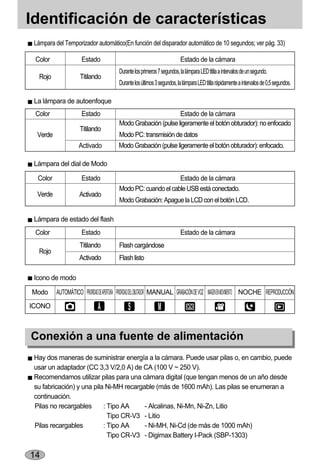
 Lámpara del Temporizador automático(En función del disparador automático de 10 segundos; ver pág. 33)

 Color                Estado                                              Estado de la cámara
                                         Durante los primeros 7 segundos, la lámpara LED titila a intervalos de un segundo.
   Rojo              Titilando
                                         Durante los últimos 3 segundos, la lámpara LED titila rápidamente a intervalos de 0,5 segundos.

 La lámpara de autoenfoque
 Color                Estado                                    Estado de la cámara
                                         Modo Grabación (pulse ligeramente el botón obturador): no enfocado
                     Titilando
  Verde                                  Modo PC: transmisión de datos
                     Activado            Modo Grabación (pulse ligeramente el botón obturador): enfocado.

 Lámpara del dial de Modo

  Color               Estado                                   Estado de la cámara
                                         Modo PC: cuando el cable USB está conectado.
  Verde              Activado
                                         Modo Grabación: Apague la LCD con el botón LCD.

 Lámpara de estado del flash
 Color                Estado                                              Estado de la cámara
                     Titilando           Flash cargándose
   Rojo
                     Activado            Flash listo

 Icono de modo

Modo      AUTOMÁTICO PRIORIDAD DE APERTURA PRIORIDAD DEL OBUTADOR MANUAL GRABACIÓN DE VOZ IMAGEN EN MOVIMENTO NOCHE REPRODUCCIÓN
ICONO


Conexión a una fuente de alimentación
 Hay dos maneras de suministrar energía a la cámara. Puede usar pilas o, en cambio, puede
 usar un adaptador (CC 3,3 V/2,0 A) de CA (100 V ~ 250 V).
 Recomendamos utilizar pilas para una cámara digital (que tengan menos de un año desde
 su fabricación) y una pila Ni-MH recargable (más de 1600 mAh). Las pilas se enumeran a
 continuación.
 Pilas no recargables      : Tipo AA     - Alcalinas, Ni-Mn, Ni-Zn, Litio
                             Tipo CR-V3 - Litio
 Pilas recargables         : Tipo AA     - Ni-MH, Ni-Cd (de más de 1000 mAh)
                             Tipo CR-V3 - Digimax Battery I-Pack (SBP-1303)

14
Conexión a una fuente de alimentación
INFORMACIÓN
 Información importante acerca del uso de pilas
    Es más fácil comprar las pilas alcalinas, pero la duración de una pila varía según el
    fabricante de la pila y las condiciones de las tomas fotográficas.
    Cuando no esté usando la cámara, apáguela.
    No trate de cargar las pilas no recargables. Puede ocasionar una explosión.
    Saque por favor las pilas si la cámara fotográfica no va a ser utilizada por un período de
    tiempo largo.Las pilas pueden perder energía al cabo de un cierto tiempo y son propensas a
    presentar fugas si se mantienen guardadas dentro de la cámara fotográfica.
    Recomendamos el uso de pilas de alta capacidad ALCALINAS ya que las pilas de
    manganeso no tienen suficiente potencia.
    Las bajas temperaturas (por debajo de O° C) pueden afectar el rendimiento de las pilas
    y ocasionar una reducción de la vida de las mismas.
    Las pilas se recobrarán usualmente a temperaturas normales.
    No mezcle pilas nuevas con viejas al mismo tiempo.
    Durante el uso prolongado de la cámara, el cuerpo de la misma podría calentarse. Esto
    es perfectamente normal.


      Uso del adaptador de corriente CA (3,3V 2,0A)

                                        Si usted tiene acceso a una fuente primaria de energía
                                        eléctrica, el uso de un adaptador de CA (3,3V 2,0A)
                                        permite que la cámara fotográfica sea utilizada por
                                        largos períodos de tiempo. Enchufe el adaptador
                                        dentro del punto de conexion (DC 3,3V IN) de la
                                        cámara fotográfica. Quite las pilas de la cámara
                                        cuando utilice un adaptador de CA.


PELIGRO
    Desactive siempre la alimentación antes de sacar el adaptador de CA de la fuente
    primaria de energía.
    Al igual que con todos los dispositivos alimentados por la red de electricidad, la
    seguridad es importante. Asegúrese de que ni la cámara ni el adaptador se pongan en
    contacto con agua o materiales metálicos.
    Asegúrese por favor de utilizar un adaptador de la CA (3,3V 2,0A ) que cumpla con la
    especificación correcta para la cámara fotográfica. No hacer esto puede afectar su
    garantía.

                                                                                           15
Conexión a una fuente de alimentación
   Uso de las pilas                  : Si la cámara no se enciende después de haber insertado las pilas,
                                       compruebe si éstas se introdujeron con la polaridad correcta (+/ -).


                                     1. Abra la tapa del compartimiento de pilas presionando en la dirección
                                        de la flecha.


                                                                  2. Coloque las pilas tomando en cuenta la
                                                                     polaridad (+ / -).


[ Insertando la pila tipo AA ] [Insertando la pila tipo CR-V3 ]


                                     3. Para cerrar la tapa del compartimiento de pilas, presiónela hasta
                                        que haga clic.


   Hay 3 indicadores del estado de las pilas que aparecen en el monitor LCD.

 Indicador de carga de las pilas

                                       Las pilas están                          Las pilas estan descargadas.
 Estado de las pilas                                       Prepare pilas nuevas
                                   completamente cargadas.                      Cámbielas por pilas nuevas.


 16
Instrucciones de cómo utilizar la tarjeta de memoria
 La cámara viene con una memoria interna flash de 32 MB, para que usted pueda guardar
 imágenes y minipelículas en la cámara. Sin embargo, usted puede aumentar la capacidad
 de la memoria usando una tarjeta de memoria opcional de tal forma que usted pueda
 guardar más imágenes e imágenes en movimiento.

     Mantenimiento de la tarjeta de memoria

 Asegúrese de formatear la tarjeta de memoria (consulte la pág. 59) si está utilizando una
 memoria recién comprada por primera vez, si contiene datos que la cámara no puede
 reconocer o si contiene imágenes capturadas con otra cámara.
 Apague la cámara cada vez que vaya a insertar o retirar la tarjeta de memoria.
 El uso frecuente de la tarjeta de memoria disminuirá el rendimiento de dicha tarjeta. Si éste
 es el caso, usted tendrá que comprar una nueva tarjeta de memoria. El desgaste de la
 tarjeta de memoria no está cubierto por la garantía Samsung.
 La tarjeta de memoria es un dispositivo electrónico de precisión. No doble, no deje caer ni
 someta la tarjeta de memoria a ningún impacto fuerte.
 No guarde la tarjeta de memoria en un ambiente con campos electrónicos o magnéticos
 fuertes, p.ej., cerca de altavoces ruidosos o receptores de TV.
 No la utilice ni almacene en un ambiente donde hayan temperaturas extremas.
 No permita que la tarjeta de memoria se ensucie o se ponga en contacto con algún líquido.
 Si sucede esto, limpie la tarjeta de memoria con un paño suave.
 Mantenga por favor la tarjeta de memoria en su estuche cuando no se use.
 Durante y después de períodos prolongados de uso, usted podrá notar que la tarjeta de
 memoria está caliente. Esto es perfectamente normal
 No use la tarjeta de memoria que se ha usado en otra cámara digital o en cualquier otro
 lector de tarjetas de memoria.
 No use una tarjeta de memoria que se haya formateado en otra cámara digital o en otro
 lector de tarjetas de memoria.


   Preservación de los datos de la tarjeta de memoria.

 Si la tarjeta se somete a cualquiera de las siguientes situaciones, los datos grabados pueden
 deteriorarse:
  - Cuando la tarjeta de memoria se utiliza incorrectamente.
  - Si se apaga la cámara o se saca la tarjeta de memoria mientras se está grabando,
    eliminando (formateando) o leyendo.
 Samsung no se hace responsable por la pérdida de datos.
 Es recomendable copiar los datos importantes en otros medios a manera de respaldo p.ej.,
 en diskettes, discos duros, CD etc.
 Si no hay suficiente memoria disponible : Cuando pulse el botón del obturador, aparecerá el
 mensaje [¡TARJ. LLENA!] y la cámara no funcionará. Para optimizar la cantidad de memoria
 en la cámara, reemplace la tarjeta de memoria o elimine las imágenes innecesarias
 almacenadas en la memoria.

                                                                                           17
Instrucciones de cómo utilizar la tarjeta de memoria
INFORMACIÓN
         Si abre la tapa del receptáculo de pilas cuando la cámara está encendida, ésta se
         apagará automáticamente.
         No saque la tarjeta de memoria cuando la lámpara indicadora del Enfoque automático
         (Verde) esté titilando ya que esto puede causar un daño en los datos de la tarjeta de
         memoria.


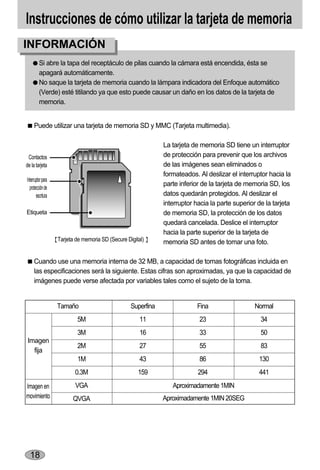
     Puede utilizar una tarjeta de memoria SD y MMC (Tarjeta multimedia).

                                                               La tarjeta de memoria SD tiene un interruptor
 Contactos                                                     de protección para prevenir que los archivos
de la tarjeta                                                  de las imágenes sean eliminados o
                                                               formateados. Al deslizar el interruptor hacia la
Interruptor para
                                                               parte inferior de la tarjeta de memoria SD, los
  protección de
       escritura                                               datos quedarán protegidos. Al deslizar el
                                                               interruptor hacia la parte superior de la tarjeta
Etiqueta                                                       de memoria SD, la protección de los datos
                                                               quedará cancelada. Deslice el interruptor
                                                               hacia la parte superior de la tarjeta de
                   Tarjeta de memoria SD (Secure Digital)      memoria SD antes de tomar una foto.

     Cuando use una memoria interna de 32 MB, a capacidad de tomas fotográficas incluida en
     las especificaciones será la siguiente. Estas cifras son aproximadas, ya que la capacidad de
     imágenes puede verse afectada por variables tales como el sujeto de la toma.


                   Tamaño                          Superfina                Fina                  Normal
                           5M                          11                   23                      34
                           3M                          16                   33                      50
 Imagen
                           2M                          27                   55                      83
   fija
                           1M                          43                   86                     130
                          0.3M                        159                   294                    441
Imagen en                 VGA                                     Aproximadamente 1MIN
movimiento               QVGA                                  Aproximadamente 1MIN 20SEG


  18
Para insertar la tarjeta de memoria
1. Apague la cámara usando el interruptor de alimentación de
   energía. Abra la tapa del compartimiento de pilas
   presionando en la dirección de la flecha.


2. La parte frontal de la tarjeta de memoria debe mirar hacia la
   parte frontal de la cámara (objetivo) y los contactos de la
   tarjeta hacia la parte posterior de la cámara (monitor LCD);
   después introduzca la tarjeta de memoria en su ranura
   hasta que oiga un clic.


3. Para cerrar, empuje la tapa del receptáculo de pilas hasta
   que oiga un clic. Si la tarjeta de memoria no se desliza con
   suavidad, no intente insertarla por la fuerza. Compruebe la
   dirección de la inserción y después introdúzcala
   correctamente. No inserte la tarjeta de memoria del otro
   modo, ya que puede dañar su ranura.


 Retiro de la tarjeta de memoria
1. Apague la cámara usando el interruptor de alimentación de
   energía. Abra la tapa del receptáculo de pilas y presione la
   tarjeta de memoria como se muestra en la imagen y
   después suéltela.

2. Quite la tarjeta de memoria y cierre la tapa del receptáculo
   de pilas.


                                                                   19
Indicadores del monitor LCD
 El monitor LCD presenta información acerca de las funciones y las selecciones de la toma.


                                           [ Imagen y estado completo ]


No.               Descripción                                       Iconos              Página

  1                    Pilas                                                             p.16


  2         Modo de grabación                                                           p.12~13


  3     Advertencia de movimiento de la cámara                                           p.25

  4                   Flash                                                              p.31

  5       Disparador automático                                                          p.33

  6                   Macro                                                              p.29

  7         Equilibrio de Blanco                                                         p.42

  8                 Medición                                                             p.40

  9     Compensación de exposición                                                       p.35

 10             Memo de voz                                                              p.28

 11              Fecha / Hora                                2004/05/01 01:00

 12                     ISO                                     (AUTO, 100, 200, 400)    p.42

 13     Indicador de tarjeta insertada

20
Indicadores del monitor LCD
 14                         Nitidez                                                                            p.41

 15          Calidad de la imagen                                                                              p.39

 16     Tamaño de la imagen / Toma continua                            5M, 3M, 2M, 1M, 0.3M                    p.39

         Número de tomas disponibles restantes                                 21
 17
         Tiempo restante (Imagen en movimiento/Grabación de voz)        00:01:20/ 01:00:00

 18     Velocidad del zoom digital / óptico

 19     Cuadro del enfoque automático


Inicio del modo de grabación
Si la tarjeta de memoria se inserta en la cámara, todas las funciones de la cámara se
aplicarán solamente a la tarjeta.
Si la tarjeta de memoria no se inserta en la cámara, todas las funciones de la cámara se
aplicarán solamente a la memoria interna.


 Cómo utilizar el modo AUTOMÁTICO (                                )

 1. Coloque las pilas tomando en cuenta la polaridad (+ / -).
 2. Inserte la tarjeta de memoria (pág. 19)
    Al tener esta cámara una memoria interna de 32 MB, no
    necesita insertar la tarjeta de memoria. En ese caso, se
    almacenará la imagen en la memoria interna.
    Para ampliar la capacidad de memoria, inserte una tarjeta
    de memoria. En ese caso, la imagen se almacenará en
    la tarjeta de memoria.
 3. Cierre la tapa del receptáculo de pilas.
 4. Deslice el interruptor de alimentación para prender la
    cámara. (Si la fecha/hora que aparece en la pantalla
    LCD es incorrecta, corríjala antes de tomar la
    fotografía.)
 5. Seleccione el modo AUTOMÁTICO girando el dial de
    modos.
 6. Dirija la cámara hacia el sujeto y haga la composición                                   [ Modo Automático ]
    de la toma usando el visor o el monitor LCD.
 7. Presione el botón del obturador para capturar una imagen.


                                                                                                                   21
Inicio del modo de grabación
 Cómo utilizar el modo PRIORIDAD DE APETURA (               )
 Los pasos 1-4 son los mismos que para el modo
 AUTOMÁTICO.
 5. Seleccione el modo PRIORIDAD DE APERTURA
    girando el dial de modos.
 6. Mientras presiona el botón +/-, seleccione el valor de
    apertura deseado presionando el botón ARRIBA/ABAJO.
 7. Si se suelta el botón +/-, cambiará el valor de apertura.
 8. Dirija la cámara hacia el sujeto y haga la composición de
    la toma usando el visor o el monitor LCD.
 9. Presione el botón del obturador para capturar una
    imagen.
    * Un valor de apertura pequeño confiere nitidez al objeto
      pero el fondo aparece borroso. Los valores de apertura
      mayores confieren nitidez al objeto y al fondo.             [ Modo de prioridad de apertura ]
    * El valor de apertura cambiado volverá a F2.8 tras
      apagar y encender la cámara.


Cómo utilizar el modo PRIORIDAD DEL OBTURADOR (             )
 Los pasos 1-4 son los mismos que para el modo
 AUTOMÁTICO.
 5. Seleccione el modo PRIORIDAD DEL OBTURADOR
    girando el dial de modos.
 6. Mientras presiona el botón +/-, seleccione la velocidad de
    obturación deseada presionando el botón
    ARRIBA/ABAJO.
 7. Si se suelta el botón +/-, cambiará la velocidad del
    obturador.
 8. Dirija la cámara hacia el sujeto y haga la composición de
    la toma usando el visor o el monitor LCD.
 9. Presione el botón del obturador para capturar una
    imagen.
     * Las velocidades altas del obturador pueden capturar     [ Modo de prioridad de obturación ]
       un objeto en movimiento en una imagen fija como si el
       objeto no se estuviera moviendo. Las velocidades bajas del obturador pueden capturar
       un objeto en movimiento con un efecto “activo”.
    * La velocidad del obturador cambiada volverá a 1/30 tras apagar y encender la cámara.


22
Inicio del modo de grabación
   Cómo utilizar el modo MANUAL (          )
    Los pasos 1-4 son los mismos que para el modo
    AUTOMÁTICO.
    5. Seleccione el modo MANUAL girando el dial de modos.
    6. Mientras pulsa el botón +/-, seleccione la velocidad del
       obturador deseada pulsando el botón ARRIBA / ABAJO
       y seleccione el valor de apertura deseado pulsando el
       botón IZQUIERDA / DERECHA.
    7. Si se suelta el botón +/-, cambiará la velocidad del
       obturador y el valor de apertura.
    8. Dirija la cámara hacia el sujeto y haga la composición
       de la toma usando el visor o el monitor LCD.
    9. Presione el botón del obturador para capturar una imagen.
       * El valor de apertura y la velocidad del obturador
                                                                         [ Modo MANUAL ]
         cambiados volverán a F2.8 y 1/30 tras apagar y
         encender la cámara.
Si el valor de apertura o la velocidad del obturador están
fuera del límite de aplicación, el valor que aparece en el
monitor LCD se mostrará rojo; no obstante, podrá sacar la
foto. Ajuste la velocidad del obturador y el valor de apertura
para que la advertencia roja se vuelva blanca (normal) antes
de sacar la foto.


   Cómo utilizar el modo GRABACIÓN DE VOZ (              )
   Los pasos 1-4 son los mismos que para el modo
   AUTOMÁTICO.
   5. Seleccione el modo GRABACIÓN DE VOZ girando el
      dial de modos.
   6. Pulse el botón del obturador para grabar voz.
      - Pulse el botón del obturador una vez y se grabará la
        voz mientras lo permita el tiempo de grabación
        disponible(Máx: 1 hora). El tiempo de grabación
        aparecerá en el monitor LCD. La voz se seguirá
        grabando aunque se suelte el botón del obturador.
      - Si desea detener la grabación, vuelva a presionar el                STANDBY
        botón del obturador.                                              START:SHUTTER
      - Tipo de archivo : *.wav
      * La distancia óptima para grabar sonido es de 40 cm         [ Modo de GRABACIÓN DE VOZ ]
        de separación entre usted y la cámara (micrófono).


                                                                                           23
Inicio del modo de grabación
 Cómo utilizar el modo IMAGEN EN MOVIMIENTO (              )
 Los pasos 1-4 son los mismos que para el modo AUTOMÁTICO.
 5. Seleccione el modo IMAGEN EN MOVIMIENTO girando el dial
    de modos.
 6. El icono de modo IMAGEN EN MOVIMIENTO y el tiempo de
    grabación disponible aparecerán en el monitor LCD.
 7. Dirija la cámara hacia el sujeto y haga la composición
    de la toma usando el visor o el monitor LCD. Pulse el
    botón del obturador y se grabarán las imágenes en
    movimiento mientras lo permita el tiempo de grabación
    disponible. Las imágenes en movimiento seguirán
    siendo grabadas aún cuando se suelte el botón del
    obturador.
  8. Si desea detener la grabación, vuelva a presionar el
     botón del obturador.                                    [ Modo de IMAGEN EN MOVIMIENTO ]
  * El tamaño y el tipo de la imagen se muestran a
   continuación.
   - Tamaño de la imagen : 640x480, 320x240(Seleccionable)
   - Tipo de archivo            : *.avi


 Modo IMAGEN NOCTURNA (           )
 Este modo se usa para tomar fotos de noche o contra un
 fondo oscuro.


                                                                 [ Modo IMAGEN NOCTURNA ]


24
Tenga esto en cuenta al sacar fotos
 Pulsar el botón obturador a la mitad
 Pulse ligeramente el botón obturador para confirmar el enfoque y la carga de la pila del flash.
 (Consulte la página 26) Pulse el botón obturador completamente para sacar la foto.


           [ Pulse ligeramente el botón obturador ]           [Pulse el botón obturador]


 El tiempo disponible de grabación puede variar dependiendo de las condiciones de la toma y
 la configuración de la cámara.
 Cuando se selecciona el modo Flash desactivado o Sincronización lenta en condiciones de
 poca iluminación, puede aparecer el indicador de advertencia de movimiento de la cámara
 (      ) en el monitor LCD. En este caso, use un trípode,apoye la cámara en una superficie
 sólida o cambieel modo de flash a modo de toma con flash.
 Toma con compensación de contraluz : Cuando realice una toma en exteriores, evite
 colocarse frente al sol, pues la imagen puede resultar oscura debido al contraluz. En
 condiciones de luz de fondo, utilice el flash de relleno (p. 31), la medición puntual (p. 40) o la
 compensación de exposición (p. 35).
 Evite obstruir la lente del flash cuando tome una fotografía.
 Ya que puede haber algunas diferencias entre lo que se ve a través del Visor óptico y la
 imagen que resulta cuando está tomada a una distancia menor de 1,5m, se recomienda que
 utilice el monitor del LCD para componer la toma.
 El uso prolongado del monitor LCD descargará las pilas.
 Le recomendamos que apague el monitor del LCD y que useel visor óptico tan a menudo
 como sea posible para extenderla vida de las pilas.
 En ciertas condiciones, el sistema de enfoque automático puede no funcionar como se
 espera.
 - Cuando se fotografía un sujeto que tiene poco contraste.
 - Si el objeto está altamente reflexivo o brillante.
 - Si el objeto se está moviendo a alta velocidad.
 - Cuando hay mucha luz reflejada, o cuando el fondo es muy brillante.
 - Cuando el tema tiene solamente líneas horizontales o el sujeto es muy delgado (como, por
   ejemplo, un palo o un asta).
 - Cuando el entorno es oscuro


                                                                                              25
Uso de los botones para el ajuste de la cámara fotográfica
 La función de modo GRABACIÓN (AUTO, PRIORIDAD DE APERTURA, PRIORIDAD DEL
 OBTURADOR, MANUAL, GRABACIÓN DE VOZ, IMAGEN EN MOVIMIENTO, IMAGEN
 NOCTURNA) puede configurarse utilizando los botones de la cámara.

  Interruptor de alimentación

 Se usa para apagar o encender la cámara. Deslice el
 interruptor de alimentación para prender la cámara.
 Si esta cámara no se opera durante el tiempo especificado
 (aprox.60 SEG.), se pondrá automáticamente en reposo
 (pantalla LCD : DESACTIVADO, Lámpara del dial de modo :
 ACTIVADO) Para utilizar la cámara de nuevo, pulse alguno
 de los botones excepto el de encendido. Si no se realizan
 operaciones durante el tiempo especificado, la cámara se apagará automáticamente para ahorrar
 vida útil de las pilas. Mantenga pulsado el botón de encendido durante 3 segundos para encender
 sin el sonido “de inicio”.


 Botón del OBTURADOR

 Se utiliza para sacar una foto o grabar voz en el modo GRABACIÓN.
 En modo de IMAGEN EN MOVIMIENTO : Al presionar el
 obturador hasta el fondo, se inicia el proceso de grabación de
 imagen en movimiento. Presione el botón del obturador una vez
 y se grabarán las imágenes en movimiento durante el tiempo
 que haya disponible para grabación en la memoria. Si desea
 detener la grabación, vuelva a presionar el botón del obturador.
 En modo de IMAGEN FIJA
 Al presionar el botón del obturador hasta la mitad, se activa el enfoque automático y se
 comprueba la condición del flash. Al presionar el botón del obturador completamente se
 toma la fotografía y se almacenan los datos relevantes que corresponden a la toma. Si
 selecciona la grabación de memoria de voz, la grabación empezará cuando la cámara haya
 terminado de almacenar los datos de la imagen.


 Botón W de ZOOM / T de ZOOM
 Si no aparece el menú, este botón funcionará como el botón
 ZOOM ÓPTICO o ZOOM DIGITAL.


26
Botón W de ZOOM / T de ZOOM
  Esta cámara tiene un zoom óptico 3X y una función de zoom digital 4X. Si usa ambos
  disfrutará de una velocidad de zoom total de 12X.


  Zoom TELEOBJETIVO
  Zoom óptico TELEOBJETIVO : Al presionar el botón del ZOOM T. Esto lo acercará al sujeto, es
                              decir, el sujeto aparecerá más cercano.
  Zoom digital TELEOBJETIVO : Cuando se seleccione el zoom óptico máximo (3X), si pulsa el
                              botón de zoom T activará el software de zoom digital. Si se suelta
                              el botón Zoom : Teleobjetivo en la medida requerida, se detiene el
                              acercamiento digital. Cuando se alcance el zoom digital máximo
                              (4X), si pulsa el botón de ZOOM T no tendrá efecto. Puede
                              comprobar el factor de acercamiento digital que aparece como marca
                              numérica [X1.2 ~ X 4.0] junto a la barra del zoom.


                                                     Al presionar el                              Al presionar el
                                                   botón del ZOOM T.                            botón del ZOOM T.


                           [ Zoom GRAN ANGULAR ]                        [ Zoom TELEOBJETIVO ]                     [ Zoom digital 2,0X ]
  Zoom GRAN ANGULAR
  Zoom óptico GRAN ANGULAR            : Al presionar el botón del zoom gran angular. Esto lo alejará del
                                        sujeto, es decir, el sujeto aparecerá más lejano. Si pulsa el botón
                                        W de ZOOM continuamente, se configurará el valor mínimo del
                                        zoom y el sujeto aparecerá lo más lejos de la cámara.
                                                        Pulsación del botón                          Pulsación del botón
                                                           W de ZOOM                                    W de ZOOM


                                [ Zoom TELEOBJETIVO ]                         [ Zoom óptico 1,5X ]                         [ Zoom GRAN ANGULAR ]


  Zoom digital GRAN ANGULAR           : Cuando el zoom digital está en operación, si se presiona el
                                        botón ZOOM GRAN ANGULAR se reducirá el acercamiento
Zoom óptico                             digital en pasos. Si suelta el botón W de ZOOM se detiene
                                        el zoom digital. Si pulsa el botón W de ZOOM se reducirá el
                                        zoom digital y después seguirá reduciendo el zoom óptico
                                        hasta alcanzar el ajuste mínimo.
                Zoom digital
                                                        Pulsación del botón                          Pulsación del botón
                                                           W de ZOOM                                    W de ZOOM


                               [ Zoom digital 4,0X ]                      [ Zoom digital 2,0X ]                            [ Zoom TELEOBJETIVO ]

                                                                                                                                         27
Botón W de ZOOM / T de ZOOM
INFORMACIÓN
  Para usar el zoom digital el monitor de LCD tiene que estar prendido.
  Las fotografías tomadas con el zoom digital pueden tomar más tiempo para que la
  cámara las procese. Espere un rato para que esto ocurra.
  El zoom digital no funcionará en el modo Imagen en movimiento e Imagen nocturna.
  Usted puede notar una disminución de la calidad de la foto cuando usa el zoom digital.
  Tenga cuidado de no tocar la lente para evitar que se tome una foto oscura o que pueda
  dañarse la cámara. Si la imagen está oscura, apague la cámara y vuélvala a prender
  para modificar la posición de la lente.
  Tenga cuidado de no presionar la lente ya que esto puede causar un desperfecto en la cámara.
  Cuando la cámara está prendida, tenga cuidado de no tocar las piezas móviles de la
  lente ya que esto podría hacer que la foto saliera borrosa y oscura.
  Evite tocar el objetivo durante la operación de zoom, ya que podría causar daños.


Botón Memoria de voz (                                   ) / ARRIBA
 En el menú, pulse el botón ARRIBA para subir el cursor del menú o cambiar el valor del
 submenú.
 Cuando no se visualiza el menú en el monitor LCD, el botón ARRIBA funciona como el
 botón de memo de voz( ). Puede añadir su voz en off a una imagen fija almacenada.
 Grabación de un memo de voz
 1. Gire el DIAL DE MODOS para seleccionar un modo de GRABACIÓN a excepción de
    IMAGEN EN MOVIMIENTO y GRABACIÓN DE VOZ.
 2. Presione el botón MEMO DE VOZ ( ). Si el indicador de memo de voz aparece en el
    monitor LCD, el ajuste se habrá completado.


                                       [ Preparando la memoria de voz ]   [ Grabando memoria de voz ]


28
Botón Memoria de voz (                                              ) / ARRIBA
  3. Presione el botón del obturador y tome una fotografía. La imagen se guarda en la tarjeta
     de memoria.
  4. El memo de voz se grabará por 10 segundos a partir del momento en que se guardó la
     fotografía. Si se presiona el botón del obturador mientras se está grabando, se detendrá la
     grabación del memo de voz.


INFORMACIÓN
    La distancia óptima para grabar sonido es de 40 cm de separación entre usted y la
    cámara (micrófono).


 Botón Macro (                       ) / Abajo (Enfocar)

  En el menú, pulse el botón ABAJO para bajar el cursor del menú o cambiar el valor del
  submenú.
  Si no aparece el menú, puede utilizar el botón MACRO / ABAJO para hacer fotos macro
  (dentro del intervalo de distancia de 6-80 cm). En condiciones de oscuridad, el enfoque
  automático puede no funcionar.


  Tipos de modos de enfoque e intervalos de enfoque (W: Gran angular, T: Teleobjetivo)

Tipo de enfoque    Automático       Macro (   )                       1M              2M

 Intervalo de                       W : 6~80cm
                  80cm ~ infinito                   infinito       1 m (fijo)      2 m (fijo)
   enfoque                          T : 40~80cm


INFORMACIÓN
    Cuando se selecciona macro, es posible que se detecte cualquier movimiento de la
    cámara. Si es así, utilice un trípode para eliminar este problema.
    Cuando se selecciona macro, se recomienda que utilice la pantalla LCD para componer
    esas tomas.


                                                                                           29
Botón Macro (                                             ) / Abajo (Enfocar)
Selección del modo de enfoque
Al presionar el botón Macro se cambiará el modo de enfoque, como se muestra a
continuación.


                                           Al presionar el botón Macro
                                              por más de 1 segundo


 [ Enfoque automático (predeterminado) ]                                    [ Enfoque fijo (Infinito) ]

                Al presionar el botón                                    Al presionar el botón
                       Macro                                                    Macro
                                                      Al presionar el
                                                     botón Macro por
                                                         más de 1
                                                         segundo


              [ Macro ]                                                       [ Enfoque fijo (2M) ]

                                                                            Al presionar el
                                                                             botón Macro


                                                                                                          Al presionar
                                                                                                            el botón
                                                                                                             Macro
                                                                              [ Enfoque fijo (1M) ]


30
Bloqueo de enfoque
 Para enfocar el sujeto ubicado fuera del centro, utilice la función de bloqueo de enfoque.
 Utilización del bloqueo de enfoque
 1. Asegúrese de que el sujeto esté en el centro del marco de autoenfoque.
 2. Pulse el botón OBTURADOR a la mitad. Cuando el marco de autoenfoque se vuelve rojo,
    significará que la cámara está enfocada en el sujeto. Tenga cuidado para no pulsar el
    botón OBTURADOR hasta abajo para evitar sacar una foto no deseada.
 3. Con el botón OBTURADOR todavía pulsado a la mitad, mueva la cámara para
    recomponer la imagen como desee y, a continuación, pulse el botón OBTURADOR para
    sacar la foto completamente. Si suelta el dedo del botón OBTURADOR, la función de
    bloqueo de enfoque se cancelará.


  [ La imagen que se capturará ]       [ Pulse el botón OBTURADOR a la        [ Recomponga la imagen y suelte
                                            mitad y enfoque al sujeto ]      totalmente el botón OBTURADOR ]


 Botón FLASH (                           ) / IZQUIERDA
 Cuando aparezca el menú en el monitor LCD, si pulsa el
 botón IZQUIERDA, el cursor cambiará a la página pasada
 o el menú principal.
 Cuando no se visualiza el menú en el monitor LCD, el
 botón IZQUIERDA funciona como botón de FLASH.
 Selección del modo flash
 1. Gire el DIAL DE MODOS para seleccionar un modo de
    GRABACIÓN a excepción de IMAGEN EN                           [ Selección del flash automático ]
    MOVIMIENTO y GRABACIÓN DE VOZ.
 2. Presione el botón Flash hasta que el indicador del modo de flash deseado aparezca en la
    pantalla LCD.
 3. Un indicador del modo de flash aparecerá en la pantalla LCD. Utilice el flash adecuado a
    las condiciones ambientales.

 Alcance del flash                                                                                Unidad : m
                                   AUTOENFOQUE                                   MACRO
    ISO
                             WIDE               TELE                  WIDE                      TELE
AUTOMÁTICO                 0,8 ~ 3,0           0,8 ~ 2,0             0,3 ~ 0,8                0,4 ~ 0,8

                                                                                                          31
Botón FLASH (                                     ) / IZQUIERDA
INFORMACIÓN
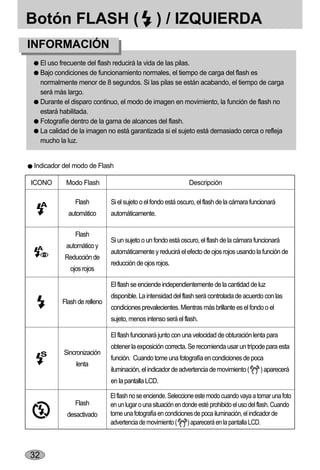
     El uso frecuente del flash reducirá la vida de las pilas.
     Bajo condiciones de funcionamiento normales, el tiempo de carga del flash es
     normalmente menor de 8 segundos. Si las pilas se están acabando, el tiempo de carga
     será más largo.
     Durante el disparo continuo, el modo de imagen en movimiento, la función de flash no
     estará habilitada.
     Fotografíe dentro de la gama de alcances del flash.
     La calidad de la imagen no está garantizada si el sujeto está demasiado cerca o refleja
     mucho la luz.


Indicador del modo de Flash

ICONO         Modo Flash                                        Descripción

                 Flash         Si el sujeto o el fondo está oscuro, el flash de la cámara funcionará
               automático      automáticamente.

                 Flash
                               Si un sujeto o un fondo está oscuro, el flash de la cámara funcionará
              automático y
                               automáticamente y reducirá el efecto de ojos rojos usando la función de
             Reducción de
                               reducción de ojos rojos.
               ojos rojos

                               El flash se enciende independientemente de la cantidad de luz
                               disponible. La intensidad del flash será controlada de acuerdo con las
            Flash de relleno
                               condiciones prevalecientes. Mientras más brillante es el fondo o el
                               sujeto, menos intenso será el flash.

                               El flash funcionará junto con una velocidad de obturación lenta para
                               obtener la exposición correcta. Se recomienda usar un trípode para esta
             Sincronización
                               función. Cuando tome una fotografía en condiciones de poca
                 lenta
                               iluminación, el indicador de advertencia de movimiento (       ) aparecerá
                               en la pantalla LCD.

                               El flash no se enciende. Seleccione este modo cuando vaya a tomar una foto
                 Flash         en un lugar o una situación en donde esté prohibido el uso del flash. Cuando
              desactivado      tome una fotografía en condiciones de poca iluminación, el indicador de
                               advertencia de movimiento ( ) aparecerá en la pantalla LCD.


32
Botón Disparador automático (                                                     ) / Derecha ( )
   Cuando aparezca el menú en el monitor LCD, si pulsa el botón DERECHA el cursor
   cambiará a la siguiente página o al submenú.
   Cuando no se visualiza el menú en la pantalla LCD, el botón DERECHA funciona igual que
   el botón Disparador automático. Se utiliza esta función cuando el fotógrafo quisiera aparecer
   también en la fotografía.


Selección del disparador automático
   1. Gire el DIAL DE MODOS para seleccionar un modo de
      GRABACIÓN a excepción de GRABACIÓN DE VOZ.
   2. Presione el botón DISPARADOR AUTOMÁTICO hasta
      que el indicador del modo deseado aparezca en el
      monitor LCD. Aparecerá un icono de disparador
      automático de 2 segundos, de 10 o de disparador
      automático doble en el monitor LCD. En el modo
      Imagen en movimiento, sólo funcionará el disparador
      automático de 10 segundos.
      Disparador automático de 2 SEG (             ):
      Al presionar el botón del obturador habrá un intervalo de
      2 segundos antes de que la imagen sea tomada.                   [ Selección del disparador automático de 10 SEG ]
      Disparador automático de 10 SEG (             ):
      Al presionar el botón del obturador habrá un intervalo de 10 segundos antes de que la
      imagen sea tomada.
      Disparador automático doble (            ):
      Se tomará una foto tras 10 segundos aproximadamente y 2 segundos después se tomará
      otra. Al utilizar el flash, el disparador automático de 2 segundos puede demorarse más de
      2 segundos en función del tiempo de carga de aquél.
   3. Cuando pulse el botón OBTURADOR, la foto se sacará una vez transcurrido el tiempo


INFORMACIÓN
      Al sacar una foto utilizando el disparador automático, la lámpara del disparador
      automático actúa de este modo:
     Ajuste del disparador automático de 2 segundos: la lámpara del disparador automático
     parpadea a un intervalo de 0,5 segundos durante 2 segundos.
     Ajuste del disparador automático de 10 segundos: la lámpara del disparador automático
     parpadea a un intervalo de 1 segundo durante los primeros 7 segundos. Parpadea a un
     intervalo de 0,5 segundos durante los 3 segundos restantes.
      Si acciona el dial de modos y el botón de disparador automático durante la operación del
      disparador automático, se cancelará esta última función.
      Use un trípode para prevenir el movimiento de la cámara.


                                                                                                                 33
Botón MENÚ/OK
Si aparece el menú, utilice los botones de 5 funciones para cambiar los valores de los datos
y para que se acepten sus cambios.
Si no aparece el menú, pulse el botón MENÚ / OK a fin de mostrar un menú para el modo de
cámara actual en el monitor LCD. Pulse el botón de nuevo para volver al estado anterior.


                                                                            Presione el             IMAGEN FIJA 1/2
                                                                           botón MENÚ            TAMAÑO
                                                                                                 CALIDAD
                                                                                                 MEDICIÓN
                                                                                                 TOMA FOTOGRÁFICA

                                                                                                                      PÁGI :
                                             [ MENÚ desactivado ]                                  [ MENÚ activado ]

- No hay un menú para el modo GRABACIÓN DE VOZ.
- Quizá no aparezca la pantalla de menú en la LCD cuando se pulsa el botón Modo o Menú
  o cuando se están procesando datos de imágenes. (Parpadea el indicador verde junto al
  visor)
- Cuando se visualiza el menú en el monitor LCD, no es posible operar el botón del
  obturador, por ejemplo, tomar una fotografía. Para tomar una fotografía, simplemente
  cancele la pantalla del menú presionando el botón MENÚ.


Botón LCD

Puede comprobar el estado de grabación en el monitor
LCD. Si pulsa el botón LCD en el modo GRABACIÓN
(excepto para el modo GRABACIÓN DE VOZ), cambiará
la pantalla como se ve abajo.


                                    Al presionar                             Al presionar
                                      el botón                                 el botón
                                        LCD                                      LCD


     [ Imagen e información completa ]         [ Imagen e información básica ]              [ Pantalla LCD desactivada ]


                                               Al presionar el botón LCD

Si el monitor LCD está apagado, la lámpara del dial de modos se iluminará.

34
Botón del +/-
  Puede utilizar el botón +/- para ajustar los valores de compensación de exposición, valor de
  apertura y velocidad del obturador.

      Menú principal                       Submenú                   Modo de cámara disponible
Compensación de exposición            -2.0 ~ 0 ~ +2.0EV
    Valor de la apertura                  F2.8 ~ F11
  Velocidad de obturación              8 ~ 1/2000 SEC.


  Compensación de exposición : Esta cámara ajusta automáticamente la exposición de
  acuerdo con las condiciones de iluminación ambientales. También puede seleccionar el
  valor de exposición utilizando el botón +/-.
  Compensar la exposición
  1. Gire el DIAL DE MODOS para seleccionar el modo AUTO, PRIORIDAD DE APERTURA
     o PRIORIDAD DEL OBTURADOR.
  2. Mantenga pulsado el botón +/- y seleccione el valor de
     compensación deseado pulsando el botón IZQUIERDA
     / DERECHA.
  3. Si suelta el botón +/- guardará la configuración y saldrá
     del modo de configuración de exposición. Si usted                -2 -1 0 +1 +2
     cambia el valor de exposición, el indicador de
     exposición (      ) aparecerá en la parte inferior del
     monitor LCD.
     * Un valor negativo de compensación de exposición reduce ésta. Tenga en cuenta que un
       valor positivo de compensación de exposición aumenta ésta y el monitor LCD aparecerá
       blanco o quizá no obtenga buenas imágenes.

  Valor de apertura : Configure el valor de apertura para la exposición automática en función
                        del brillo del objeto mediante la configuración automática de la velocidad
                        del obturador de la cámara.
  Selección del valor de apertura
  1. Gire el DIAL DE MODOS para seleccionar el modo
     PRIORIDAD DE APERTURA.
  2. Mantenga pulsado el botón +/- y seleccione el valor de
     apertura pulsando el botón ARRIBA o ABAJO.
  3. Si suelta el botón +/- guardará la configuración y saldrá              -2  -1 0 +1 +2
     del modo de configuración de apertura.
     * Un valor de apertura pequeño confiere nitidez al
       objeto pero el fondo aparece borroso. Los valores de apertura mayores confieren nitidez
       al objeto y al fondo.


                                                                                             35
Botón del +/-
  Velocidad de obturación : La velocidad del obturador configurada para la exposición
                            automática depende del brillo del objeto y de la configuración del
                            valor de apertura de la cámara.

  Selección de la velocidad del obturador
  1. Gire el DIAL DE MODOS para seleccionar el modo
     PRIORIDAD DEL OBTURADOR.
  2. Mantenga pulsado el botón +/- y seleccione la velocidad
     del obturador pulsando el botón ARRIBA o ABAJO.
  3. Si suelta el botón +/- guardará la configuración y saldrá          -2  -1 0 +1 +2

     del modo de configuración de velocidad del obturador.
     * Las velocidades altas del obturador pueden capturar
       un objeto en movimiento en una imagen fija como si el objeto no se estuviera moviendo.
       Las velocidades bajas del obturador pueden capturar un objeto en movimiento con un
       efecto “activo”.


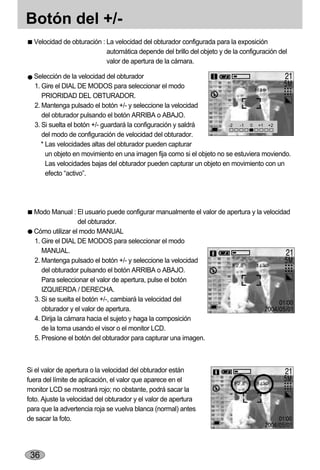
  Modo Manual : El usuario puede configurar manualmente el valor de apertura y la velocidad
                   del obturador.
  Cómo utilizar el modo MANUAL
  1. Gire el DIAL DE MODOS para seleccionar el modo
     MANUAL.
  2. Mantenga pulsado el botón +/- y seleccione la velocidad
     del obturador pulsando el botón ARRIBA o ABAJO.
     Para seleccionar el valor de apertura, pulse el botón
     IZQUIERDA / DERECHA.
  3. Si se suelta el botón +/-, cambiará la velocidad del
     obturador y el valor de apertura.
  4. Dirija la cámara hacia el sujeto y haga la composición
     de la toma usando el visor o el monitor LCD.
  5. Presione el botón del obturador para capturar una imagen.


Si el valor de apertura o la velocidad del obturador están
fuera del límite de aplicación, el valor que aparece en el
monitor LCD se mostrará rojo; no obstante, podrá sacar la
foto. Ajuste la velocidad del obturador y el valor de apertura
para que la advertencia roja se vuelva blanca (normal) antes
de sacar la foto.


 36
Utilización del monitor LCD para ajustar la configuración de la cámara
  Puede utilizar el menú del monitor LCD para configurar las funciones de grabación.
  En cualquier modo, a excepción de GRABACIÓN DE VOZ, si pulsa el botón MENÚ
  aparecerá el menú en el monitor LCD.

INFORMACIÓN
   El menú no aparecera en el monitor LCD en los siguientes casos:
   - Cuando se esté accionando otro botón.
   - Cuando se estén procesando los datos de la fotografia. (Cuando la luz verde junto al visor destella)
   - Cuando las pilas estén descargadas.
   Cuando se visualiza el menú en el monitor LCD, no es posible operar el botón del
   obturador, por ejemplo, tomar una fotografía. Para tomar una fotografía, simplemente
   cancele la pantalla del menú presionando el botón MENÚ.


  Las siguientes funciones están disponibles, dependiendo del modo que Ud haya seleccionado.
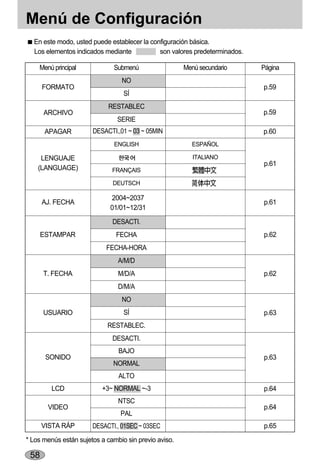
  Los elementos indicados mediante                   son valores predeterminados.

 Menú principal                   Submenú                        Modo de funcionamiento de la cámara   Página
                                 2592X1944
                                 2048X1536
                                 1600X1200
   TAMAÑO                        1280X960                                                               p.39
                                  640X480
                                  640X480
                                  320X240
                                SUPERFINA
    CALIDAD                          FINA                                                               p.39
                                  NORMAL
                                    MULTI
   MEDICIÓN                                                                                             p.40
                                 PUNTUAL
                                INDIVIDUAL
     TOMA
                                 CONTINUA                                                               p.40
 FOTOGRÁFICA
                                     AEB
                                    DÉBIL
    NITIDEZ                       NORMAL                                                                p.41
                                  FUERTE

                                                                                                               37
Utilización del monitor LCD para ajustar la configuración de la cámara
  Menú principal                        Submenú                           Modo de funcionamiento de la cámara              Página
                                          AUTO
                                           100
           ISO                                                                                                                 p.42
                                           200
                                           400
                                          AUTO
                                     LUZ DEL DÍA
                                       NUBLADO
          EQ. BL.                                                                                                              p.42
                                   PUESTA DE SOL
                                  FLUORESCENTE
                                     TUNGSTENO
                                        NORMAL
      EFECTO                              B/N                                                                                  p.43
                                         SEPIA

* Los menús pueden cambiar sin previo aviso.


Cómo utilizar el menú

1. Encienda la cámara y pulse el botón MENÚ. Aparecerá un menú para cada modo de la
   cámara. No obstante, no hay un menú para el modo Grabación de voz (    ).
2. Use los botones ARRIBA y ABAJO para navegar por los menús principales.
    IMAGEN FIJA 1/2             Pulse el botón       IMAGEN FIJA 1/2            Pulse el botón                  IMAGEN FIJA 1/2
 TAMAÑO
                                 ARRIBA o        TAMAÑO                          ARRIBA o               TAMAÑO
 CALIDAD                           ABAJO.        CALIDAD                           ABAJO.               CALIDAD
 MEDICIÓN                                        MEDICIÓN                                               MEDICIÓN
 TOMAFOGÁFICA                                    TOMAFOGÁFICA                                           TOMAFOGÁFICA


3. Cuando seleccione un menú principal, pulse el botón DERECHA y podrá seleccionar
   submenús pulsando el botón ARRIBA y ABAJO.
    IMAGEN FIJA 1/2                                  IMAGEN FIJA 1/2                                            IMAGEN FIJA 1/2
                                Pulse el botón                                  Pulse el botón
 TAMAÑO                          ARRIBA o         TAMAÑO                         ARRIBA o                TAMAÑO
    2592    1944                                     2592    1944                                               2592    1944
    2048    1536                   ABAJO.            2048    1536                  ABAJO.                       2048    1536
    1600    1200                                     1600    1200                                               1600    1200
    1280    960                                      1280    960                                                1280    960
    640    480                                       640    480                                                 640    480
ATRÁS :             O.K. : OK                    ATRÁS :            O.K. : OK                           ATRÁS :                   O.K. : OK

4. Seleccione un submenú y después pulse el botón OK. Se guardará el valor configurado.

 38
Tamaño
  Puede seleccionar el tamaño de la imagen apropiado para su aplicación.


Modo                                  Modo de IMAGEN FIJA                          Modo de IMAGEN EN MOVIMIENTO

Icono       5M                  3M               2M     1M             0.3M            VGA               QVGA

Tamaño 2592X1944 2048X1536 1600X1200 1280X960                       640X480          640X480         320X240

                        IMAGEN FIJA 1/2                           IMAGEN EN MOV.
                    TAMAÑO                                      TAMAÑO
                       2592    1944                                640 480
                       2048    1536                                320 240
                       1600    1200
                       1280    960
                       640    480
                   ATRÁS :                 O.K. : OK         ATRÁS :                 O.K. : OK
                     [ Modo PROGRAMA ]                       [ Modo de IMAGEN EN MOVIMIENTO ]


INFORMACIÓN
   Cuanto mayor sea la resolución, menor será el número de disparos disponibles porque las
   imágenes de alta resolución requieren más memoria que las imágenes de menor resolución.


 Calidad
  Puede seleccionar la tasa de compresión apropiada para su
  aplicación de las imágenes capturadas. Cuanto mayor sea la               CALIDAD
  tasa de compresión, menor será la calidad de la imagen.                      SUPERFINA
                                                                               FINA
  SUPERFINA es la mayor calidad y NORMAL es el valor más                       NORMAL
  bajo. Elija el valor apropiado para sus necesidades.
                                                                        ATRÁS :          O.K. : OK
  Este formato de archivo cumple con la norma DCF (Design rule           [ Modo AUTOMÁTICO ]
  for Camera File system).
  JPEG (Grupo de expertos fotográficos unidos): JPEG es el estándar de compresión de
  imágenes que creó el Grupo de expertos fotográficos unidos. Este tipo de compresión se
  utiliza sobre todo para fotos y gráficos porque puede comprimir los archivos eficazmente sin
  dañar los datos.


        Medición                                       Modo de IMAGEN FIJA
         Icono
        Submenú                       SUPER FINA               FINA                              NORMAL
 Formato de archivo                       jpeg                  jpeg                              jpeg

                                                                                                           39
Medición
Si no puede obtener condiciones de exposición adecuadas, puede cambiar el método de
medición para sacar fotos más luminosas.


MULTI (        )     : La exposición se calculará en base a un
                       promedio de luz disponible en el area de
                                                                       MEDICIÓN
                       la fotografía. Sin embargo, el calculo será          MULTI
                       hecho con preferencia al centro de la                PUNTUAL
                       área. Esto es adecuado para uso general.
PUNTUAL (          ) : Sólo la zona rectangular del centro del
                                                                       ATRÁS :                 O.K. : OK
                       monitor LCD se medirá para la luz. Esto
                                                                           [ Modo AUTOMÁTICO ]
                       se recomienda cuando el sujeto del
                       centro está expuesto correctamente,
                       independientemente de la iluminación
                       trasera.


Toma fotográfica

Puede seleccionar la toma continua o la toma AEB (Grupo
de exposición automática) en este menú. Si selecciona
[CONTINUA] o [AEB], el flash se ajustará                            TOMA FOTOGRÁFICA
                                                                         INDIVIDUAL
automáticamente a Flash apagado.                                         CONTINUA
                                                                         AEB
INDIVIDUAL         : se sacará una foto cada vez que
                     pulse el botón obturador.
                                                                    ATRÁS :                 O.K. : OK
CONTINUA           : se sacarán tantas fotos como número
                                                                        [ Modo AUTOMÁTICO ]
                     de disparos haya establecido cuando
                     se pulse una vez el botón obturador.
                     Use esto para sacar fotos de objetos o personas en movimiento.
AEB                : se sacarán 3 fotos de forma continua, 1 sobreexposición (+0,5 EV), 1
                     exposición normal (0,0 EV) y 1 subexposición (-0,5 EV) respectivamente.
                     Use esto cuando resulte difícil determinar el nivel de exposición del sujeto.
Si pulsa el botón OK tras haber seleccionado
[CONTINUA], aparecerá la pantalla que se muestra al lado
en el monitor LCD. Seleccione el número deseado de                        # DE TOMAS
disparos continuos pulsando el botón ARRIBA y ABAJO y                                 2
pulse el botón OK.
                                                                      ATRÁS :                 O.K. : OK
                                                                          [ Modo AUTOMÁTICO ]


40
Toma fotográfica
 Tamaño y calidad del número de imágenes en disparo continuo
 (en función de la memoria interna de 32 MB, Unidad: disparo)
                            SUPER FINA                  FINA                    NORMAL
        5M                       5                       10                       15
        3M                      10                       19                       27
        2M                      18                       33                       44
        1M                      28                       47                       63
       0.3M                     80                       99                       99


INFORMACIÓN
  La alta resolución y la calidad de la imagen aumentan el tiempo requerido para guardar el
  archivo, lo que incrementa el tiempo de espera.
  Para realizar una toma continua, el número de tomas disponibles debe ser por lo menos de 2
  porque el mínimo número permitido de tomas continuas es 2. Para realizar una toma AEB, el
  número de tomas disponibles debe ser por lo menos de 3 por la misma razón anterior.
  El movimiento de la cámara puede ser un problema cuando se usa el modo AEB y toma
  tiempo almacenar la imagen AEB en la memoria. Recomendamos el uso de un trípode.
  En la toma continua y el modo AEB, el zoom digital no funcionará.


Nitidez
 Puede ajustar la nitidez de la foto que desee sacar.
 No puede comprobar el efecto de nitidez en el monitor LCD
                                                                  NITIDEZ
 antes de sacar la foto, porque esta función sólo se aplica            DÉBIL
 cuando la imagen capturada se almacena en la memoria.                 NORMAL
                                                                       FUERTE


                                                                  ATRÁS :                O.K. : OK

                                                                      [ Modo AUTOMÁTICO ]


   Submenú          Icono                               Descripción
                                Los bordes de la imagen se suavizan. Este efecto es
    DÉBIL
                                recomendable para modificar imágenes en el PC.
                                Los bordes de la imagen son nítidos.
   NORMAL
                                Esto es adecuado para imprimir.
                                Los bordes de la imagen se enfatizan. Los bordes aparecerán
   FUERTE
                                nítidos, pero puede producirse ruido en la imagen grabada.

                                                                                             41
ISO
 Puede seleccionar la sensibilidad ISO al sacar fotos. La velocidad o la sensibilidad a la luz
 de una cámara se califica por medio de los números ISO.
 [AUTO]             : La sensibilidad de la cámara cambia
                      automáticamente de acuerdo a variables
                                                                  ISO
                      tales como el valor de iluminación o brillo      AUTO
                                                                       100
                      del sujeto.                                      200
[100, 200, 400]     : Puede aumentar la velocidad del                  400

                      obturador mientras existe la misma          ATRÁS :                 O.K. : OK
                      cantidad de luz aumentando la                   [ Modo AUTOMÁTICO ]
                      sensibilidad ISO. No obstante, la imagen
                      puede saturarse de alta luminancia.
* Cuanto más alto sea el valor ISO, mayor será la sensibilidad de la cámara a la luz y, por lo
  tanto, mayor será su capacidad de sacar fotos en condiciones oscuras. Sin embargo, el nivel
  de ruido en la imagen aumentará a medida que incremente el valor ISO, haciendo que la
  imagen aparezca basta.


Equilibrio de Blanco
Equilibrio de Blanco : El control de equilibrio de blancos le permite ajuste los colores para
                       que tengan una apariencia más natural.


        EQ. BL.                                           EQ. BL.
                    AUTO                                             AUTO


        ATRÁS :                 O.K. : OK                 ATRÁS :                   O.K. : OK

            [ Modo AUTOMÁTICO ]                          [ Modo de IMAGEN EN MOVIMIENTO ]


- [AUTO]                         : La cámara selecciona automáticamente el ajuste de
                                   equilibrio de blancos, dependiendo de las condiciones de
                                   iluminación predominantes.
- [LUZ DEL DÍA]                  : Para la toma de fotos en exteriores.
- [NUBLADO]                      : Para realizar tomas en días nublados.
- [PUESTA DE SOL]                : Para realizar tomas fotográficas al atardecer.
- [FLUORESCENTE]                 : Para la toma de fotos con iluminación fluorescente.
- [TUNGSTENO]                    : Para la toma de fotografías con iluminación de tungsteno
                                   (bombillo de luz estándar).
* Las diferentes condiciones de iluminación pueden causar un desequilibrio del color en sus fotos.


42
Efecto
 Con el procesador digital de la cámara se pueden agregar efectos especiales a sus
 fotografías.


               EFECTO                                 EFECTO
                    NORMAL                                NORMAL
                    B/N                                   B/N
                    SEPIA                                 SEPIA


               ATRÁS :                   O.K. : OK                           O.K. : OK
                         [ Modo AUTO ]               [ Modo de IMAGEN EN MOVIMIENTO ]


 NORMAL      : No se le agrega ningún efecto a la imagen.
 B/N         : Convierte la imagen a imagen en blanco y negro.
 SEPIA       : Las imágenes capturadas se almacenarán en tono sepia.
               (una gradación de colores marrón amarillento)


                                                                                         43
Inicio del Modo de Reproducción
 Encienda la cámara y seleccione el modo Reproducción pulsando el botón de modo de
 reproducción (     ). Ahora la cámara podrá reproducir las imágenes almacenadas en la
 memoria. Si inserta la tarjeta de memoria en la cámara, aparecerán sus imágenes
 almacenadas. Si no inserta la tarjeta de memoria en la cámara, aparecerán las imágenes
 almacenadas en la memoria interna.
 Deslice el botón de encendido para encender la cámara. Pulse el botón de modo de
 reproducción una vez para cambiar al modo de reproducción. Pulse el botón de modo de
 reproducción de nuevo para cambiar al modo de disparo.
 Usted puede configurar la función del modo REPRODUCCIÓN usando los botones de la
 cámara y el monitor LCD.


 Reproducción de una imagen fija.
 1. Seleccione el modo REPRODUCCIÓN (          )
    presionando el botón correspondiente.


 2. La última imagen guardada en la memoria se
    reproducirá en el monitor LCD.


 3. Seleccione la imagen que desea reproducir
    presionando el botón IZQUIERDA / DERECHA.

     Mantenga pulsado el botón IZQUIERDA o
     DERECHA para reproducir las imágenes
     rápidamente.


44
Inicio del Modo de Reproducción
 Reproducción de una imagen en movimiento
 Los pasos 1-2 son iguales a los de la reproducción de una
 imagen fija.
 3. Seleccione la imagen en movimiento que desea
    reproducir usando el botón IZQUIERDA/DERECHA. Si
    usted selecciona un archivo de Imagen en movimiento,
    aparecerá el indicador de Imagen en movimiento (        )
    en el monitor LCD.
 4. Presione el botón reproducción y pausa (         ) para
    reproducir un archivo de imágenes en movimiento.
    - Para pausar un archivo de imagen en movimiento
      mientras se reproduce, pulse el botón de reproducción y
      pausa de nuevo.
    - Si pulsa el botón de reproducción y pausa de nuevo, se
      reiniciará el archivo de imagen en movimiento.
      - Para detener la reproducción de la imagen en
        movimiento, pulse el botón reproducción y pausa (     ) y después el botón
        IZQUIERDA o DERECHA.


 Reproducción de una grabación de voz
 Los pasos 1-2 son iguales a los de la reproducción de una
 imagen fija.
 3. Seleccione la grabación de voz que desea reproducir
    usando el botón IZQUIERDA / DERECHA. Si usted
    selecciona un archivo de voz, aparecerá el indicador de                STANDBY
    voz (     ) en el monitor LCD.
 4. Pulse el botón reproducción y pausa (        ) para
    reproducir un archivo de voz grabada.
    - Para pausar un archivo de voz grabada, mientras se
      reproduce, pulse el botón de reproducción y pausa de nuevo.
    - Para reanudar la reproducción del archivo de voz, pulse el botón de reproducción y
      pausa.
    - Para detener la reproducción del archivo de voz, pulse el botón reproducción y pausa y
      después el botón IZQUIERDA o DERECHA.


                                                                                         45
Indicadores del monitor LCD
 El monitor LCD presenta información acerca de las condiciones de la toma.


No.                Descripción                         Icono                     Página

 1                    Pilas                                                        p.16

 2           Modo de Reproducción

 3               Tipo de archivo

 4                Memo de voz                                                      p.48

 5       Indicador de la función proteger                                          p.53

 6             Indicador de DPOF                                                   p.56

 7      Indicador de la tarjeta de memoria

 8      Número de la imagen almacenada                    9


 Si pulsa el botón LCD, podrá comprobar la siguiente información de grabación:


                                             SIZE      : 2592X1944       Tamaño
        SIZE    : 2592X1944                  ISO       : 100             sensibilidad ISO
         ISO    : 100                        TV        : 1/30            Velocidad de obturación
          TV    : 1/30                       AV        : F2.8            Valor de la apertura
          AV    : F2.8                       FLASH     : OFF             Si el flash se está, o
                                                                         no se está usando.
      FLASH     : OFF                        DATE      : 2004/05/01      Fecha de la
       DATE     : 2004/05/01                                             grabación


46
Uso de los botones para el ajuste de la cámara fotográfica
 En el modo Reproducción, puede utilizar los botones de la cámara para configurar de modo
 conveniente las funciones del modo Reproducción.


 Botón Imagen en miniatura (                                   )/ Ampliación (                                    )
 Usted puede ver hasta 9 imágenes a la vez y ampliar la imagen seleccionada.
 Visualización de imágenes en miniatura
 1. Cuando una imagen aparezca en pantalla completa,
    pulse el botón de imágenes en miniatura.
 2. La pantalla de imágenes en miniatura resaltará la imagen
    que se estaba visualizando en el momento en que fue
    seleccionado el modo imagen en miniatura.
 3. Presione el botón de 5 funciones para moverse a la
    imagen que desea.
 4. Para ver una imagen por separado, presione el botón de ampliación (    ).


                                            Al presionar el botón de
                                           imagen en miniatura( ).


                                            Al presionar el botón de
                                                ampliación(     ).

                                              Imagen resaltada

        [ Modo de visualización normal ]                               [ Modo de visualización de imágenes en miniatura ]

 Ampliación de imágenes
  1. Seleccione la imagen que desea ampliar y presione el botón de ampliación.
  2. Se pueden ver distintas partes de la imagen
     presionando el botón de 5 funciones.
  3. Al presionar el botón imagen en miniatura se
     presentará de nuevo la imagen original en tamaño
     completo.
     - Puede averiguar si la imagen que aparece es una vista
       ampliada comprobando el indicador de ampliación de
       imagen de la parte superior del monitor LCD.
     - Las imágenes en movimiento y los archivos WAV no
       pueden ampliarse.
     - Al ampliar una imagen puede que se pierda un poco
       de calidad.


                                                                                                                 47
Botón Memoria de voz (                                         ) / ARRIBA
 En el menú, pulse el botón ARRIBA para subir el cursor del menú o cambiar el valor del
 submenú.
 Cuando no se visualiza el menú en el monitor LCD, el botón ARRIBA funciona como el
 botón de memo de voz. Puede añadir su voz a una imagen fija almacenada.


 Añadir una memoria de voz a una imagen fija
 1. Presione los botones IZQUIERDA/DERECHA para
    seleccionar la imagen a la que desea agregarle sonido.
 2. Presione el botón memo de voz ( ) y aparecerá el
    memo de voz. La cámara está ahora lista para grabar un
    memo de voz.


 3. Pulse el botón obturador para iniciar la grabación y la
    voz se grabará en la imagen fija durante 10 segundos.
    Mientras se graba la voz, aparecerá la ventana de
    estado de grabación como se ve al lado.

 4. Se puede parar la grabación volviendo a presionar el
    botón del obturador.

 5. El icono (       ) aparecerá en el monitor LCD una vez
     finalizada la grabación de memoria de voz.
  - Las memorias de voz no pueden grabarse en archivos
    de imágenes en movimiento ni en archivos de
    grabación de voz.
  - La distancia óptima para grabar sonido es de 40 cm de
    separación entre usted y la cámara (micrófono).
  - La memoria de voz se guardará en formato *.wav, pero
    tiene el mismo nombre de archivo que la imagen fija a la
    que corresponde.
  - Si añade una nueva memoria de voz a la imagen fija que ya tiene memoria de voz, la
    existente se borrará.


48
Botón reproducción y pausa (                                                                    ) / abajo
 En el modo Reproducción, el botón de reproducción y pausa / abajo funciona de este modo:
 - En el menú, pulse el botón ABAJO para bajar el cursor del menú o cambiar el valor del
   submenú.
 - Si se está reproduciendo una imagen fija con una memoria de voz, un archivo de voz o una
   imagen en movimiento
   En el modo Detención : reproduce una imagen fija con una memoria de voz, un archivo de
   voz o una imagen en movimiento.
   Durante la reproducción : detiene temporalmente la reproducción.
   En el modo Pausa : reanuda la reproducción


            STANDBY                                   PLAYING                                       PAUSE


  [ Se detiene la grabación de voz. ]   [ Se está reproduciendo la grabación de voz ]   [ Se pausa la grabación de voz. ]


Botón IZQUIERDA / DERECHA / MENÚ / OK

 Los botones IZQUIERDA / DERECHA / MENÚ / OK activan lo siguiente.
 - Botón IZQUIERDA : Cuando aparezca el menú en el monitor LCD, si pulsa el botón
                      IZQUIERDA el cursor cambiará a la página anterior o al menú
                      principal.
 - Botón DERECHA : Cuando aparezca el menú en el monitor LCD, si pulsa el botón
                      DERECHA el cursor cambiará a la siguiente página o al submenú.
 - Botón del MENU   : Al presionar el botón MENÚ, aparecerá el menú del modo
                      reproducción en el monitor LCD. Si se presiona otra vez, la pantalla
                      LCD regresará a su visualización inicial.
 - Botón OK         : Cuando se visualiza el menú en el monitor LCD, el botón OK sirve
                      para confirmar los datos cambiados mediante el uso del botón de 5
                      funciones.


                                                                                                                      49
Botón LCD(                                   )
 La información relativa a la toma aparecerá en el monitor LCD.
 La última imagen almacenada en la memoria aparece en el
 monitor LCD pulsando el botón de modo de reproducción.
 Al presionar el botón LCD en el modo REPRODUCCIÓN
 cambiará la visualización como se muestra a continuación.
 [Imagen e iconos] [Imagen e información] [Imagen
 solamente]


                              Al presionar     SIZE   : 2592X1944
                                                                     Al presionar
                              el botón LCD      ISO   : 100          el botón LCD
                                                 TV   : 1/30
                                                 AV   : F2.8
                                             FLASH    : OFF
                                              DATE    : 2004/05/01


        [ Imagen e iconos ]              [ Imagen e información ]                    [ Imagen solamente ]

                                        Al presionar el botón LCD


 Botón eliminar (                        )
 Esto elimina imágenes almacenadas en la tarjeta de memoria.

 Eliminación de imágenes en el modo Reproducción
 1. Seleccione una imagen que desee eliminar pulsando el
    botón IZQUIERDA / DERECHA y pulse el botón
    ELIMINAR (       ).
 2. Aparecerá un mensaje como el al lado en el monitor LCD.
 3. Pulse el botón OK para eliminar la imagen.
 Eliminación de imágenes en el modo Visualización de
 imágenes en miniatura                                                              ELIMINAR IMAGEN ?
 1. Use el botón Arriba, Abajo, Izquierda o Derecha para                               NO :
                                                                                       S Í : OK
    seleccionar una imagen que vaya a eliminar.
 2. Una imagen que se eliminará aparecerá en la pantalla
    completa.
 3. Pulse el botón OK para eliminar la imagen.

INFORMACIÓN
  Antes de eliminar imágenes de la cámara, debe proteger (p.53) o descargar en su
  computadora las imágenes que desea conservar (p.82).


50
Ajuste de la función de reproducción usando el monitor LCD
  Las funciones del modo REPRODUCCIÓN se pueden cambiar en el monitor LCD. En el
  modo de REPRODUCCIÓN, al presionar el botón del MENÚ aparece el menú en el monitor
  LCD. Los menús que puede configurar en el modo REPRODUCCIÓN son los siguientes.
  Para capturar una imagen tras haber configurado el menú de reproducción, pulse el botón
  de modo de REPRODUCCIÓN.


         Menú principal                Submenú          Menú secundario        Página

         DIAPOSITIVAS                01 ~ 05 SEG                               p. 52

                                     UNA IMAGEN        DESBLOQ/BLOQUEO
          PROTEGER                                                             p. 53
                                     TODAS IMAG        DESBLOQ/BLOQUEO

                                          NO
       ELIMINAR TODAS                                                          p. 54
                                          SÍ

                                          NO
       COPIAR A TARJETA                                                        p. 55
                                          SÍ

                                     UNA IMAGEN         DESACTI., 01~30
   D          STANDARD                                                         p. 56
                                     TODAS IMAG         DESACTI., 01~30
   P
   O                                      NO
   F            INDICE                                                         p. 57
                                          SÍ

* Los menús están sujetos a cambio sin previo aviso.


                                                                                       51
Inicio de la presentación de diapositivas
 Las imágenes se pueden visualizar continuamente a intervalos prefijados. Usted puede ver
 la presentación de diapositivas al conectar la cámara a un monitor externo.


 Configure el intervalo para la presentación de diapositivas: configure el tiempo de
 visualización de cada foto en la presentación de diapositivas.
 1. Presione el botón del modo reproducción y presione el                   REPROD. 1/2
    botón del menú.
                                                                        DIAPOSITIVAS
 2. Seleccione el menú [DIAPOSITIVAS] pulsando el botón
                                                                                  03 SEG
    ARRIBA / ABAJO y pulse el botón DERECHA.
 3. Seleccione el intervalo de dispositivas deseado pulsando
    el botón ARRIBA / ABAJO.                                        ATRÁS                  O.K. : OK
    Intervalo de visualización de la presentación de
    diapositivas: 1 ~ 5 segundos
 4. Pulse el botón OK para que el menú desaparezca. Empezará la presentación de
    diapositivas. Use el botón Pausa (        ) para pausar y reanudar la presentación de
    diapositivas. Para cancelar la presentación de diapositivas a la mitad, pulse el botón
    IZQUIERDA o DERECHA.


INFORMACIÓN
   El tiempo de carga depende del tamaño y de la calidad de la imagen.
   La presentación de diapositivas comenzará por la imagen mostrada en el monitor LCD.
   La función [APAGAR] no se puede activar.
   Mientras se reproduce la presentación de diapositivas, sólo aparecerá el primer cuadro
   de un archivo MOVIE.
   Cuando reproduzca la última imagen almacenada, se reproducirá automáticamente la
   primera.


52
Protección de imágenes
Esto se utiliza para que los disparos específicos no se borren por accidente (BLOQUEO).
También desprotege imágenes que se han protegido previamente (DESBLOQUEO).
Protección de imágenes
1. Presione el botón del modo reproducción y presione el
                                                                         REPROD. 1/2
   botón del menú.
                                                                      PROTEGER
2. Seleccione el menú [PROTEGER] pulsando el botón                       UNA IMAGEN
   ARRIBA / ABAJO y pulse el botón DERECHA.                              TODAS IMAG

3. Seleccione el submenú deseado pulsando el botón
   ARRIBA / ABAJO y pulse el botón OK.
                                                                  ATRÁS              O.K. :OK
   [UNA IMAGEN] : Sólo se protege o desprotege la imagen
                     que se presenta en el monitor LCD.
   [TODAS IMAG] : Todas las imágenes almacenadas se protegen o desprotegen.

 4. Seleccione el menú secundario deseado presionando los
    botones ARRIBA/ ABAJO y luego presione el botón OK.
                                                                          PROTEGER
    [DESBLOQ] : Cancela la función de protección.
    [BLOQUEO] : Establece la función de proteger.                          DESBLOQ


 - Si usted selecciona el submenú [UNA IMAGEN] en el                IMAGEN :
   paso 3, podrá proteger o desproteger otra imagen             SALIDA:OBTUR         O.K. : OK
   presionando el botón IZQUIERDA / DERECHA.
 - Si usted protege una imagen, el icono de proteger (   )
   aparecerá en el monitor LCD. (Una imagen desprotegida
   no tiene indicador)
 - Una imagen en modo BLOQUEO se protegerá de la
   función de eliminación imágenes o de las funciones de
   [ELIMINAR TODAS], pero NO se protegerán de la función
   [FORMATO].


                                                                                         53
Eliminación de todas las imágenes
 De todos los archivos almacenados en la memoria, aquellos sin proteger de la subcarpeta
 DCIM se eliminarán.
 Eliminación de todas las imágenes
 1. Presione el botón del modo reproducción y presione el
                                                                           REPROD. 1/2
    botón del menú.
                                                                       ELIMINAR TODAS
 2. Seleccione el menú [ELIMINAR TODAS] pulsando el                       NO
    botón ARRIBA / ABAJO y pulse el botón DERECHA.                        SÍ
 3. Seleccione el submenú deseado pulsando el botón
    ARRIBA / ABAJO y pulse el botón OK.
                                                                   ATRÁS                O.K. :OK
    Selección de [NO]: Se presenta de nuevo el menú inicial.
    Si selecciona [SÍ]: se eliminarán todas las imágenes sin proteger. Si no hay imágenes
                        protegidas, se eliminarán todas las imágenes y aparecerá el mensaje
                        [NO HAY IMAGEN!].

INFORMACIÓN
   Recuerde que esto borrará permanentemente las imágenes no protegidas. Las fotos
   importantes deben almacenarse en una computadora antes de que ocurra la eliminación.


54
Copiar a tarjeta
 Esta función le permite copiar archivos de imagen a la tarjeta de memoria.


 Copiar a tarjeta
 1. Presione el botón del modo reproducción y presione el
    botón del menú.                                                   REPROD. 1/2
 2. Seleccione el menú [COPIAR A TARJETA] pulsando                  COPIAR A TARJETA
                                                                      NO
    el botón ARRIBA / ABAJO y pulse el botón DERECHA.                 SÍ
 3. Seleccione el submenú deseado pulsando el botón
    ARRIBA / ABAJO y pulse el botón OK.
                                                                ATRÁS                   O.K. :OK
    - Selección de [NO] : Las imágenes no se copiarán
                            en la tarjeta.
    - Selección de [SÍ]   : Todas las imágenes de la memoria interna se copiarán a la tarjeta
                            de memoria.


INFORMACIÓN
  Esta función no estará activa sin la tarjeta insertada en la cámara.
  Cuando realice [COPIAR A TARJETA], si la cantidad de espacio libre en la tarjeta de
  memoria es inferior al tamaño total de las imágenes que seleccionó de la memoria
  interna (32 MB), sólo se copiarán tantas imágenes como permita el espacio disponible.
  Tras copiar las imágenes, si hay espacio insuficiente en la memoria, aparecerá el
  mensaje [TARJETA LLENA !] cuando gire el dial de modos a Imagen en movimiento o
  Imagen fija. Asegúrese de eliminar imágenes innecesarias para liberar espacio antes de
  insertar la tarjeta de memoria en la cámara.


                                                                                           55
DPOF : Estándar
           DPOF
     DPOF (Formato de solicitud de impresión digital) permite incrustar información de
     impresión en la tarjeta de memoria. Seleccione las imágenes que imprimirá y cuántas
     impresiones realizará. (Cantidad de impresión: DESACTI., 1 ~ 30)
     El indicador DPOF aparecerá en el monitor LCD cada vez que se reproduzca una
     imagen que tenga información DPOF. Las imágenes pueden entonces imprimirse en
     las impresoras DPOF, o en un número cada vez mayor de laboratorios fotográficos.


Esta función permite incrustar información de cantidad de impresión en la tarjeta de memoria.
Esta función no está disponible para imágenes en movimiento ni para archivos de grabación de voz.
El archivo DPOF se guarda solamente en la tarjeta de memoria.

Especificación del número de impresiones
1. Presione el botón del modo reproducción y presione el
   botón del menú.                                                       REPRO.[DPOF] 2/2
2. Seleccione el menú [REPRO.[DPOF] 2/2] pulsando el                    STANDARD
                                                                           UNA IMAGEN
   botón IZQUIERDA / DERECHA.                                              TODAS IMAG
3. Seleccione el menú [STANDARD] pulsando el botón
   ARRIBA / ABAJO y pulse el botón DERECHA.
4. Seleccione [UNA IMAGEN] o [TODAS IMAG] pulsando                  ATRÁS                  O.K. :OK

   el botón ARRIBA / ABAJO y después pulse el botón
   OK. Una ventana para seleccionar el número de copias.
   [UNA IMAGEN]: Configure el número de copias que                           Nº COPIAS
                     imprimirá para la foto actual solamente.
                                                                               DESACTI.
   [TODAS IMAG]: Configure el número de copias que
                     imprimirá para cada imagen, sin incluir           IMAGEN :
                     imágenes en movimiento y grabaciones SALIDA:OBTUR                  O.K. : OK
                     de voz.
5. Utilice los botones ARRIBA y ABAJO para seleccionar el número de copias y después
   pulse el botón OK.
 - Si ha seleccionado [UNA IMAGEN] en el paso 4, podrá utilizar los botones IZQUIERDA y
   DERECHA para configurar el número de copias para la imagen anterior o siguiente.
 - El icono DPOF (       ) aparecerá junto a las fotos para las que se configura el número de
   copias que se imprimirá.


56
DPOF : ÍNDICE
Las imágenes (excepto las imágenes en movimiento y los archivos de voz) se imprimen
como tipo de índice.

 1. Presione el botón del modo reproducción y presione el
    botón del menú.                                                    REPRO.[DPOF] 2/2
 2. Seleccione el menú [REPRO.[DPOF] 2/2] pulsando el                 INDICE
                                                                         NO
    botón IZQUIERDA / DERECHA.                                           SÍ
 3. Seleccione el menú [INDICE] pulsando el botón
    ARRIBA / ABAJO y pulse el botón DERECHA.
                                                                  ATRÁS               O.K. :OK
 4. Seleccione el submenú deseado pulsando el botón
    ARRIBA / ABAJO y pulse el botón OK.
    Si se selecciona [NO] : la imagen se imprimirá en formato de impresión estándar.
    Si se selecciona [SÍ] : la imagen se imprimirá en formato de índice.
 5. Presione el botón OK para confirmar la configuración.


                                                                                         57
Menú de Configuración
  En este modo, usted puede establecer la configuración básica.
  Los elementos indicados mediante           son valores predeterminados.

    Menú principal            Submenú                  Menú secundario      Página
                                 NO
      FORMATO                                                               p.59
                                  SÍ
                            RESTABLEC
      ARCHIVO                                                               p.59
                                SERIE
       APAGAR          DESACTI.,01 ~ 03 ~ 05MIN                             p.60
                              ENGLISH                    ESPAÑOL

     LENGUAJE                                             ITALIANO
                                                                            p.61
    (LANGUAGE)                FRANÇAIS

                              DEUTSCH

                             2004~2037
      AJ. FECHA                                                             p.61
                             01/01~12/31

                              DESACTI.
      ESTAMPAR                 FECHA                                        p.62
                            FECHA-HORA
                                A/M/D
      T. FECHA                  M/D/A                                       p.62
                                D/M/A
                                 NO
      USUARIO                     SÍ                                        p.63
                            RESTABLEC.
                              DESACTI.
                                BAJO
       SONIDO                                                               p.63
                              NORMAL
                                ALTO
         LCD              +3~ NORMAL ~-3                                    p.64
                                NTSC
       VIDEO                                                                p.64
                                 PAL
      VISTA RÁP        DESACTI., 01SEC ~ 03SEC                              p.65
* Los menús están sujetos a cambio sin previo aviso.

 58
Formatear una tarjeta de memoria
 Esto se utiliza para formatear la memoria. Si ejecuta [FORMATO] en la memoria, se eliminarán todas
 las imágenes, incluidas las protegidas. Asegúrese de descargar imágenes importantes a su PC antes
 de formatear la memoria. Si la tarjeta de memoria no se inserta, se formateará la memoria interna.

 Formatear una tarjeta de memoria
 1. Gire el dial de modos hasta la posición
                                                                              CONFIG. 1/3
    CONFIGURACIÓN y aparecerá el menú [CONFIG. 1/3]
                                                                         FORMATO
 2. Seleccione el menú [FORMATO] pulsando el botón                            NO
    ARRIBA / ABAJO y pulse el botón DERECHA.                                  SÍ
 3. Seleccione el submenú deseado pulsando el botón
    ARRIBA / ABAJO y pulse el botón OK.
                                                                      ATRÁS                   O.K. :OK
    Si se selecciona [NO] : la memoria no se formateará.
    Si se selecciona [SÍ] : la memoria se formateará.

INFORMACIÓN
  Asegúrese de ejecutar [FORMATO] en los siguientes tipos de tarjeta de memoria.
  - Una tarjeta de memoria nueva o sin formatear.
  - Una tarjeta de memoria que tiene un archivo que esta cámara no puede reconocer o
    una que se haya sacado de otra cámara.
  Formatee siempre la tarjeta de memoria al utilizar esta cámara. Si inserta una tarjeta de
  memoria que se ha formateado utilizando otras cámaras, lectores de tarjetas de memoria
  o PC, recibirá el mensaje [ERR. TARJETA!].


Nombre de archivo
Esta función permite al usuario seleccionar el formato de nombre de archivo.
Asignación de nombres de archivos
1. Gire el dial de modos hasta la posición
   CONFIGURACIÓN y aparecerá el menú [CONFIG. 1/3]                            CONFIG. 1/3
2. Seleccione el menú [ARCHIVO] pulsando el botón                         ARCHIVO
                                                                             RESTABLEC
   ARRIBA / ABAJO y pulse el botón DERECHA.                                  SERIE
3. Seleccione el submenú deseado pulsando el botón
   ARRIBA / ABAJO y pulse el botón OK.
   [RESTABLEC] : Tras utilizar la función de restablecer, el          ATRÁS                 O.K. :OK

                       siguiente nombre de archivo se
                       configurará desde 0001 incluso después de formatear, eliminar todo o
                       insertar una nueva tarjeta de memoria.
   [SERIE]           : En este sistema el nombre del archivo será el número siguiente en la serie
                       del último nombre almacenado, independientemente de cualquier acción
                       realizada tal como la eliminación o el cambio de formato de archivo.

                                                                                                59
Nombre de archivo
INFORMACIÓN
  El primer nombre de carpeta almacenada es 100SSCAM, y el primer nombre de archivo
  es S5300001.
  Cada vez que se almacena una imagen, el número de archivo se incrementa en 1.
  Los números de los archivos van de S5300001 a S5309999 automáticamente;
  se almacenarán 9999 archivos en una carpeta.
  El número de la carpeta se asigna secuencialmente de 100 a 999 de este modo:
  100SSCAM 101SSCAM              ~     999SSCAM.
  Los archivos que se usan en la tarjeta de memoria siguen las normas del formato DCF
  (Norma de diseño para el sistema de archivos de cámaras).


Apagado automático
 Esta función apaga la cámara después de un tiempo establecido para prevenir el desgaste
 innecesario de las pilas.

 Configuración del apagado
 1. Gire el dial de modos hasta la posición
    CONFIGURACIÓN y aparecerá el menú [CONFIG. 1/3]                       CONFIG. 1/3
 2. Seleccione el menú [APAGAR] pulsando el botón                      APAGAR
    ARRIBA / ABAJO y pulse el botón DERECHA.
                                                                                 03 MIN
 3. Seleccione el submenú deseado pulsando el botón
    ARRIBA / ABAJO y pulse el botón OK.
                                                                   ATRÁS                  O.K. :OK
    Si se selecciona [DESACTI.] :
    No se activará la función de apagado automático.
    Si se selecciona [1-5 MIN] :
    la cámara se apagará si no se utiliza durante el periodo de tiempo especificado.


INFORMACIÓN
  Aun cuando las pilas, o el adaptador de CA, se saquen y se vuelvan a insertar, el ajuste
  del apagado automático se preservará.
  Tenga en cuenta que la función de apagado automático no funcionará si la cámara está
  en modo PC, presentación de diapositivas o reproduciendo una grabación de voz o
  imagen en movimiento.


60
Idioma
Hay una variedad de idiomas que puede ser visualizada en la pantalla LCD. Aunque se
quiten las pilas o el adaptador CA y se inserten de nuevo, el ajuste de idioma se mantendrá.


Configuración del idioma
1. Gire el dial de modos hasta la posición
                                                                              CONFIG. 1/3
   CONFIGURACIÓN y aparecerá el menú [CONFIG. 1/3]
2. Seleccione el menú [LENGUAJE(LANGUAGE)] pulsando                      LENGUAJE(LANGUAGE)
   el botón ARRIBA / ABAJO y pulse el botón DERECHA.                              ESPAÑOL
3. Seleccione el submenú deseado pulsando el botón
   ARRIBA / ABAJO y pulse el botón OK.
                                                                      ATRÁS                  O.K. :OK
   Submenú LENGUAJE(LANGUAGE):
   inglés, coreano, francés, alemán, español, italiano, chino
   simplificado, chino tradicional.


Configuración de la fecha y la hora
Puede cambiar la fecha y la hora que aparecerá en las imágenes capturadas.

 Configuración de la fecha y la hora
 1. Gire el dial de modos hasta la posición
                                                                           CONFIG. 2/3
    CONFIGURACIÓN y aparecerá el menú [CONFIG. 1/3]
                                                                      AJ. FECHA
 2. Seleccione el menú [CONFIG. 2/3] pulsando el botón
    IZQUIERDA / DERECHA.                                                    2004 / 05 / 01

 3. Seleccione el menú [AJ. FECHA] pulsando el botón                           01 : 00
    ARRIBA / ABAJO y pulse el botón DERECHA.                      ATRÁS                    O.K. :OK
 4. Seleccione el submenú deseado pulsando el botón
    ARRIBA / ABAJO / IZQUIERDA / DERECHA y pulse el
    botón OK.
    Botón DERECHA: selecciona el año / mes / día / hora / minuto
    Botón IZQUIERDA : mueve el cursor al menú principal [AJ. FECHA] si aquél está en el
                        primer elemento de la configuración de fecha y hora. En el resto de
                        los casos, el cursor se cambiará a la izquierda de su posición actual.
    Botones ARRIBA y ABAJO : cambian el valor de ajuste.


                                                                                               61
Estampación de la fecha de grabación
 Hay una opción que permite incluir la FECHA/HORA en las imágenes fijas.
 Estampado de fecha
 1. Gire el dial de modos hasta la posición
    CONFIGURACIÓN y aparecerá el menú [CONFIG. 1/3]                  CONFIG. 2/3
 2. Seleccione el menú [CONFIG. 2/3] pulsando el botón              ESTAMPAR
                                                                       DESACTIV.
    IZQUIERDA / DERECHA.                                               FECHA
 3. Seleccione el menú [ESTAMPAR] pulsando el botón                    FECHA-HORA
    ARRIBA / ABAJO y pulse el botón DERECHA.
 4. Seleccione el submenú deseado pulsando el botón             ATRÁS                O.K. :OK

    ARRIBA / ABAJO y pulse el botón OK.
    [DESACTIV.] : la Fecha y Hora no se estampará en el archivo de imagen.
    [FECHA] : sólo se estampará la FECHA en el archivo de imágenes.
    [FECHA-HORA] : se estamparán la FECHA y la HORA en el archivo de imágenes.


INFORMACIÓN
  La fecha y la hora se estampan en la parte inferior derecha de la imagen fija.
  La fecha se estampará como un ajuste TIPO DE FECHA.
  La HORA se imprimirá del siguiente modo: [Hora: Minuto] y las horas se muestran con el
  reloj de 24 horas.
  La función de estampación se aplica sólo en imágenes fijas.


Configuración del tipo de fecha y hora
 Puede configurar el tipo de fecha que aparecerá en las imágenes capturadas.
 Selección del formato de fecha
 1. Gire el dial de modos hasta la posición
    CONFIGURACIÓN y aparecerá el menú [CONFIG. 1/3]                    CONFIG. 2/3
 2. Seleccione el menú [CONFIG. 2/3] pulsando el botón            T. FECHA
                                                                       A/M/D
    IZQUIERDA / DERECHA.                                               M/D/A
 3. Seleccione el menú [T. FECHA] pulsando el botón                    D/M/A

    ARRIBA / ABAJO y pulse el botón DERECHA.
                                                               ATRÁS                 O.K. :OK
 4. Seleccione el submenú deseado pulsando el botón
    ARRIBA / ABAJO y pulse el botón OK.
    Tipo de fecha : [A/M/D] / [M/D/A]/ [D/M/A]


62
Configuración del usuario
 Este menú le permite guardar la nueva configuración de la cámara. Cuando se prenda la cámara,
 se adoptará el menú guardado. (Efecto, Exposición, ISO, Equilibrio de blancos solamente )

 1. Gire el dial de modos hasta la posición
    CONFIGURACIÓN y aparecerá el menú [CONFIG. 1/3]
 2. Seleccione el menú [CONFIG. 2/3] pulsando el botón                    CONFIG. 2/3
    IZQUIERDA / DERECHA.                                              USUARIO
                                                                         NO
 3. Seleccione el menú [USUARIO] pulsando el botón                       SÍ
    ARRIBA / ABAJO y pulse el botón DERECHA.                             RESTABLEC.

 4. Seleccione el submenú deseado pulsando el botón
                                                                  ATRÁS               O.K. :OK
    ARRIBA / ABAJO y pulse el botón OK.
    Selección de [NO] : Aparecerá el menú
                         CONFIGURACIÓN sin restablecer.
    Selección de [SÍ] : Se guardarán todos los ajustes que se han cambiado.
    Selección de [RESTABLEC]: Todos los ajustes se cambian a los ajustes predeterminados
                                  de la cámara, excepto por los de los submenús
                                  [LENGUAJE(LANGUAGE)], [AJ. FECHA] y [VIDEO].


Sonido

 Si configura el sonido de funcionamiento en ACTIVADO, se activarán varios sonidos para el
 inicio de la cámara cuando se pulse un botón y si hay un error de la tarjeta, para que pueda
 conocer el estado de funcionamiento de la cámara.

 Configuración de los sonidos de funcionamiento
 1. Gire el dial de modos hasta la posición
    CONFIGURACIÓN y aparecerá el menú [CONFIG. 1/3]                       CONFIG. 3/3
 2. Seleccione el menú [CONFIG. 3/3] pulsando el botón               SONIDO
                                                                          DESACTI.
    IZQUIERDA / DERECHA.                                                  BAJO
 3. Seleccione el menú [SONIDO] pulsando el botón ARRIBA                  NORMAL
                                                                          ALTO
    / ABAJO y pulse el botón DERECHA.
 4. Seleccione el submenú deseado pulsando el botón               ATRÁS                 O.K. :OK

    ARRIBA / ABAJO y pulse el botón OK.
    Submenú [SONIDO] : DESACTI./ BAJO/ NORMAL / ALTO


                                                                                         63
Claridad de LCD
 Puede ajustar el brillo del monitor LCD.
 Ajuste del brillo del LCD
 1. Gire el dial de modos hasta la posición
    CONFIGURACIÓN y aparecerá el menú [CONFIG. 1/3]                      CONFIG. 3/3
 2. Seleccione el menú [CONFIG. 3/3] pulsando el botón
    IZQUIERDA / DERECHA.                                           LCD
 3. Seleccione el menú [LCD] pulsando el botón ARRIBA /                        NORMAL
    ABAJO y pulse el botón DERECHA.
 4. Seleccione el submenú deseado pulsando el botón             ATRÁS                   O.K. :OK
    ARRIBA / ABAJO y pulse el botón OK.
   - Submenú [LCD] : -3~NORMAL~ + 3


Selección del tipo de salida de vídeo
 La señal de Salida de video de la cámara puede ser NTSC o PAL. Su elección dependerá
 del tipo de equipo (monitor o TV, etc.) al cual está conectada la cámara. El modo PAL es
 compatible solamente con BDGHI.

Configuración del tipo de salida de vídeo
1. Gire el dial de modos hasta la posición
   CONFIGURACIÓN y aparecerá el menú [CONFIG. 1/3]                       CONFIG. 3/3
2. Seleccione el menú [CONFIG. 3/3] pulsando el botón              VIDEO
                                                                        NTSC
   IZQUIERDA / DERECHA.                                                 PAL
3. Seleccione el menú [VIDEO] pulsando el botón ARRIBA /
   ABAJO y pulse el botón DERECHA.
4. Seleccione el submenú deseado pulsando el botón              ATRÁS                   O.K. :OK

   ARRIBA / ABAJO y pulse el botón OK.
   - Submenú [VIDEO] : NTSC, PAL


 Conexión a un monitor externo
 En el modo GRABACIÓN /
 REPRODUCCIÓN puede ver las
 imágenes fijas o en movimiento
 conectando la cámara a un monitor
 externo mediante el cable A/V.
 Cuando la cámara está conectada a un
 monitor externo, el monitor LCD se
 apagará automáticamente.
                                                                           Color amarillo:vídeo
                                                                           Color blanco:voz

64
Selección del tipo de salida de vídeo
INFORMACIÓN
  NTSC : EE.UU., Canadá, Japón, Corea del sur, Taiwán, México.
  PAL : Australia, Austria, Bélgica, China, Dinamarca, Finlandia, Alemania, Reino Unido,
          Holanda, Italia, Kuwait, Malasia, Nueva Zelanda, Singapur, España, Suecia,
          Suiza, Tailandia, Noruega.
  Cuando use una TV como monitor externo, necesitará seleccionar el canal externo o AV
  de la TV.
  Habrá un ruido digital en el monitor externo, pero no es un malfuncionamiento.
  Si la imagen no está en el centro de la pantalla, use los controles de TV para centrala.
  Cuando la cámara se conecta a un monitor externo, el menú se visualizará en ese
  monitor y las funciones del menú son las mismas que en el monitor LCD.


Vista rápida
 Si habilita Vista rápida antes de capturar una imagen, podrá ver la que acaba de capturar en
 el monitor LCD en la duración establecida en la configuración de [VISTA RÁP].
 La vista rápida es posible sólo con imágenes fijas.

 Configuración de Vista rápida
 1. Gire el dial de modos hasta la posición
    CONFIGURACIÓN y aparecerá el menú [CONFIG. 1/3]                      CONFIG. 3/3
 2. Seleccione el menú [CONFIG. 3/3] pulsando el botón               VISTA RÁP
    IZQUIERDA / DERECHA.                                                       01 SEG
 3. Seleccione el menú [VISTA RÁP] pulsando el botón
    ARRIBA / ABAJO y pulse el botón DERECHA.
 4. Seleccione el submenú deseado pulsando el botón              ATRÁS                 O.K. :OK

    ARRIBA / ABAJO y pulse el botón OK.
    [DESACTI.] : La función de vista rápida no puede activarse.
    [01 ~ 03 SEG] : La imagen capturada aparece por breves instantes durante el tiempo
                    seleccionado.


                                                                                           65
Notas importantes
¡Asegúrese de seguir las siguientes precauciones!


  Esta unidad contiene componentes electrónicos de precisión. No utilice ni almacene esta
  unidad en las siguientes ubicaciones.
  - Zonas expuestas a cambios bruscos de temperatura y humedad.
  - Zonas expuestas a polvo y suciedad.
  - Zonas expuestas a la luz directa del sol o dentro de un vehículo con tiempo caluroso.
  - Condiciones ambientales de alto magnetismo o excesiva vibración.
  - Áreas con materiales explosivos o altamente inflamables.

  No permita que la unidad entre en contacto con polvo, artículos de vinilo o productos
  químicos, como insecticidas, durante un periodo de tiempo amplio.

  La arena puede causar muchos problemas en las cámaras fotográficas.
  - No permita que entre arena en la unidad cuando la utilice en playas, dunas costeras u otras
    zonas donde abunde la arena.
  - Si lo hace, podría averiar la unidad o inutilizarla permanentemente.

  Las temperaturas extremas pueden ocasionar problemas.
  - Si la cámara se transfiere de un ambiente frío a uno caliente y húmedo, puede crearse
    condensación en el delicado circuito electrónico. Si ocurre esto, apague la cámara y espere
    por lo menos 1 hora hasta que toda la humedad se haya desaparecido. También puede
    acumularse humedad en la tarjeta de memoria.Si esto ocurre, apague la cámara y extraiga
    la tarjeta de memoria. Espere hasta que la humedad se haya dispersado.

  Atención al utilizar el objetivo
  - Si el objetivo está sometido a luz directa del sol, podría producir descoloración y deterioro
    del sensor de la imagen.
  - Procure que no haya huellas digitales ni sustancias extrañas en la superficie del objetivo.

  Si la cámara digital no se usa por un largo período de tiempo, puede ocurrir una descarga
  eléctrica. Es aconsejable sacar las pilas y la tarjeta de memoria si la cámara no se va a usar
  por un tiempo.


 66
Notas importantes
Si la cámara se expone a interferencia electrónica, ésta se apagará automáticamente para
proteger la tarjeta de memoria.

Mantenimiento de la cámara
- Use un cepillo suave (disponible en tiendas de fotos) para limpiar con delicadeza los
  ensamblajes del objetivo y del LCD. Si esto no lo limpia, se puede utilizar alguna solución
  de limpieza para lentes. Limpie el cuerpo de la cámara con un paño suave. No permita que
  la cámara entre en contacto con solventes tales como benzol, insecticidas, disolventes, etc.
  Esto podría dañar la armazón de la cámara y afectar su funcionamiento. El manejo brusco
  puede dañar el monitor LCD. Cuide de evitar daños y mantenga siempre la cámara
  fotográfica en su estuche portátil protector.

NO trate de desensamblar o modificar la cámara.

En ciertas condiciones, la electricidad estática puede ocasionar que se encienda el flash.
Esto no es dañino para la cámara ni significa que haya una avería.

Cuando se cargan o descargan imágenes fotográficas, la transferencia de datos puede
afectarse por la electricidad estática. En este caso, desconecte y vuelva a conectar el cable
USB antes de intentar de nuevo la transferencia.


                                                                                         67
Indicador de advertencia
   Hay varias señales de advertencia que pueden aparecer en la pantalla LCD.


Indicador de advertencia                Causas                                  Remedio

                           No hay suficiente capacidad de          Inserte una nueva TARJETA o elimine
TARJETA
                           memoria para tomar más fotografías.     imágenes almacenadas para liberar
LLENA !
                                                                   memoria.


                           Al sacar fotos en lugares oscuros.      Use un trípode y saque fotos en el
POCA LUZ!
                                                                   modo Fotografía con flash.


                                                                   Deslice el interruptor de protección
TARJ                       La tarjeta de memoria está bloqueada.
                                                                   contra escritura a la parte superior de la
BLOQUEQDA!
                                                                   tarjeta de memoria. (Pág. 18)

                           No hay imágenes almacenadas en la       Tomar imágenes.
NO HAY                     memoria interna ni en la TARJETA.
IMAGEN!                                                            Inserte una tarjeta de memoria que
                                                                   tenga algunas imágenes.


ERR.                       Error de la tarjeta de memoria.         Inserte una nueva tarjeta o formatee la
TARJETA!                                                           memoria.

ERROR DE                   Error de la memoria interna.            Formatee la memoria con la tarjeta de
MEMORIA!                                                           memoria extraída.(Pág. 59)


¡Parpadea un
indicador de               Las pilas están descargadas.            Inserte pilas nuevas.
pila!


                           El modo del flash está configurado en   Libere el modo FLASH OFF (para
Advertencia de             desactivado.                            disparos normales)
movimiento de                                                      Use un trípode (para sacar fotos en
la cámara!                                                         circunstancias más inusuales; museo,
                                                                   centro de arte)


 68
Antes de ponerse en contacto con un centro de servicios
  Sírvase comprobar lo siguiente.


  Síntomas                            Causas                                     Remedio

                      - Las pilas están descargadas.             - Inserte pilas nuevas.
La cámara no
                      - El Adaptador de Corriente CA no está     - Conecte el Adaptador de CA.
prende.
                        conectado.

La alimentación       - Las pilas están gastadas.                - Inserte pilas nuevas.
de la cámara          - La cámara se apaga automáticamente.      - Deslice el interruptor de alimentación
cesa mientras se      - El enchufe del adaptador no está           para reactivar la cámara.
está utilizando         conectado de forma segura.               - Saque y reinserte el enchufe.

                                                                 - Mantenga la cámara en condiciones
                      - La cámara se está usando en bajas
                                                                   cálidas.(p.ejem. dentro de un saco o
Las pilas se            temperaturas.
                                                                   chaqueta) y sáquelo únicamente para
descargan
                                                                   tomar una fotografía.
rápidamente.          - Mezclar pilas nuevas con viejas o
                                                                 - Inserte pilas nuevas (todas deben ser
                        distintos tipos de pilas.
                                                                   del mismo tipo).

                      - No hay suficiente capacidad de           - Tras apagar la cámara, inserte una
                        memoria.                                   nueva tarjeta de memoria o elimine
                                                                   archivos de imágenes innecesarios.
La cámara no          - La tarjeta de memoria no se ha           - Formatear la tarjeta de memoria.
toma la foto al         formateado.
presionar el          - La tarjeta de memoria se gastó.          - Inserte una nueva tarjeta de memoria.
botón del             - La cámara está apagada.                  - Prenda la cámara.
Obturador.            - Las pilas están gastadas.                - Inserte pilas nuevas.
                      - La tarjeta de memoria está bloqueada.    - Deslice el interruptor de protección
                                                                   contra escritura a la parte superior de la
                                                                   tarjeta de memoria.
Las imágenes          - Se sacó una foto a menos de 0,8 m del    - Si la distancia de disparo es inferior a 0,8
fotográficas no         sujeto sin configurar el modo de macro     m del sujeto, configure el modo
están claras.           apropiado.                                 MACRO.
El flash no se        - Se ha seleccionado el modo FLASH         - Quite el modo FLASH DESACTIVADO.
enciende.               DESACTIVADO.


Presenta la fecha y   - La fecha y la hora se han configurado    - Restablezca la fecha y hora correctas.
la hora incorrecta.     incorrectamente.                           (pág. 61)


                                                                                                          69
Antes de ponerse en contacto con un centro de servicios
     Síntomas                              Causas                                    Remedio

Los botones de la           Avería de la cámara fotográfica.            Saque y reinserte las pilas, y prenda la
cámara no funcionan.                                                    cámara.

Se ha producido un error
en la tarjeta mientras la   Formato incorrecto de la tarjeta de         Formatee de nuevo la tarjeta de
tarjeta de memoria estaba   memoria.                                    memoria (pág. 59)
en la cámara.
El color de la imagen
                            El ajuste del Equilibrio de blancos es      Seleccione el Equilibrio de blancos
es distinto del de la
                            incorrecto.                                 apropiado.
escena original
Las imágenes
                            Excesiva exposición.                        Restablezca la compensación de
fotográficas estan
                                                                        exposición.
demasiado brillantes.
La visualización de
                            La lente o el monitor LCD está              Limpie el objetivo o la LCD.
la reproducción no
                            manchado o sucio.
es muy clara

La fecha no aparece en el
                            La función de estampación de fecha          Active la función de estampación de
monitor LCD en el modo
                            está DESACTIVADA.                           fecha.
REPRODUCCIÓN


                            La conexión del cable está incorrecta.      Revise la conexión.
                            La cámara está apagada.                     Prenda la cámara.
Al utilizar el              No hay pilas, las pilas están agotadas, o   Inserte pilas nuevas o compruebe la
explorador del              el adaptador de CA no está conectado.       conexión del adaptador.
PC, el archivo              El sistema de operación no es               Instale Windows 98, 98SE, 2000, ME,
del [Removable              Windows 98, 98SE, 2000, ME, XP/             XP/ Mac OS 9,0~10,2 o posterior en
Disk] no                    Mac OS 9,0~10,2. Otra alternativa es        una PC que sea compatible con USB.
aparece                     que la PC no es compatible con USB.
                            El controlador USB no está instalado.       Instale un [Controlador de
                                                                        almacenamiento USB].


No se
                            Nombre de archivo incorrecto.               No cambie los nombres de archivos
reproducen las
                            (Violación del formato DCF )                de las imágenes.
imágenes.


 70
Especificaciones
                   Tipo                1/1.8"CCD
Sensor de la
                   Píxeles efectivos   Aprox. 5,0 Megapíxeles
imagen
                   Píxeles totales     Aprox. 5,3 Megapíxeles
                                       Valor f del objetivo SHD = 7,7 ~ 23,1mm
                   Distancia focal
                                       (Equivalencia a película de 35 mm: 38 ~114mm)
Lente              No. de F             F2,8 ~ F4,9
                                       Modo Imagen fija:1,0X~ 4,0X,
                   Zoom Digital
                                       Modo de Reproducción: 1,0X~5,0X(depende del tamaño de la imagen)
                   Visor óptico        Visor óptico de imagen real
Visor óptico
                   Monitor LCD          LCD TFT de 1,5" a color
                   Tipo                Enfoque automático TTL
                                       Normal : 80cm ~ infinito,
Enfoque
                   Alcance             Macro : 6cm ~ 80cm(Gran angular) ,40 ~ 80cm(Teleobjetivo)
                                       Enfoque fijo:1m, 2m, infinito
                   Tipo                 Obturador Mecánico y Electrónico
Obturador                              Normal :1~ 1/2,000 seg.
                   Velocidad
                                       Manual & Imagen nocturna: AUTO, 8 ~ 1/2000 seg.
                                        Programa AE, Prioridad de obturación AE, Prioridad de apertura AE,
                   Control
                                       Exposición manual, Medición (Multipatrón, Puntual)
Exposición
                   Compensación            2.0EV (en pasos de 0,5EV)
                   Equivalente ISO     Automático,100, 200,400
                   Modo                Automático, Automático & Reducción de ojos rojos, Sincronización lenta, Flash de relleno, Flash desactivado
Flash              Alcance             Gran angular :0,3 ~ 3,0m, Teleobjetivo :0,4 ~2,0m
                   Tiempo de recarga   Aprox. 8 seg.
Efecto                                 Normal, B y N, Sepia
Equilibrio de Blanco                   Auto/ Luz del día/ Nublado/ Puesta de sol / Fluorescente/ Tungsteno
                                       Grabación de voz (Máx. 1 hora)
Grabación de voz
                                       Memo de voz en Imagen fija (Máx. 10 seg.)
                                       Modo:Program, A, S, M, grabación de voz, imagen en movimiento, imagen nocturna
                   Imagen fija         Toma fotográfica : Individual, Continua, AEB
Toma fotográfica                       Disparador automático: 2 seg., 10 seg., disparador automático doble
                   Imagen en           Con audio (tiempo de grabación : en función de la capacidad de la memoria)
                   movimiento          Tamaño : 640x480, 320x240 (seleccionable por el usuario)
                                       Memoria interna: 32 MB de memoria flash
Almacenamiento     Medio
                                       Memoria externa (Opcional): Tarjeta SD (Hasta 512 MB garantizado)


                                                                                                                                          71
Especificaciones
                  Formato de                 Imagen fija: JPEG (DCF) 1.0, DPOF 1.1, EXIF 2.2
                  archivo                    Imagen en movimiento: AVI (MJPEG), Audio: WAV
                  Tamaño de la               5M : 2592x1944 píxeles, 3M : 2048x1536 píxeles,
                  imagen                     2M : 1600x1200 píxeles, 1M : 1280x960 píxeles, 0.3M : 640x480 píxeles
                                             5M : Superfina 11, Fina 23, Normal 34
                                             3M : Superfina 16, Fina 33, Normal 50
 Almacenamiento                              2M : Superfina 27, Fina 55, Normal 83
                  Capacidad                  1M : Superfina 43, Fina 86, Normal 130
                  (32MB de                   0.3M : Superfina159, Fina 294, Normal 441
                  memoria interna)           * Estas cifras son medidas basadas en la memoria interna.
                                             * Estas cifras son mediciones realizadas en las condiciones
                                               estándar de Samsung y podrían variar dependiendo de las
                                               condiciones de la toma y la configuración de la cámara.
 Reproducción de imagen                      Imagen individual/ Imágenes en miniatura/ Presentación de diapositivas/ Imagen en movimiento
                                             Conector de salida digital: USB 1.1 Audio: Monofónico
 Interfaz
                                             Conector de entrada de corriente CC: 3,3V, Salida de video: NTSC, PAL (seleccionable por el usuario)
                                             No recargable             : 2 Pilas alcalinas AA
 Fuente de Alimentación de                   Recargable                : 2 x AA Ni-MH, CR-V3 de litio, SBP-1303
 energía (Opcional)                          Adaptador de CA : SAC-32
                                             *Las pilas incluidas pueden variar dependiendo de la zona de venta.
 Dimensiones (WxHxD)                         109.7x59x40mm
 Peso                                        Aprox. 180g(sin pilas ni tarjeta)
                  Controlador de la cámara   Controlador de almacenamiento (Windows98/98SE/2000/ME/XP, Mac OS 9.0~10.2)
 Software
                  Aplicación                 Digimax Viewer 2.1, Arcsoft PhotoImpression 4.0

* Las especificaciones están sujetas a cambio sin previo aviso.


 72
Notas con respecto al Software
Sírvase leer cuidadosamente las instrucciones del manual antes de usarlo.
  El software adjunto es un controlador de la cámara y una herramienta de software de edición
  de imágenes fotográficas para Windows.
  En ninguna circunstancia debe reproducirse, ya sea total o parcialmente, el software o el
  manual del usuario.
  Los derechos de autor del software sólo tienen licencia para su utilización con una cámara.
  En el caso improbable de un defecto de fábrica, repararemos o cambiaremos su cámara
  fotográfica. No podemos, sin embargo, hacernos responsables de ninguna manera del daño
  causado por un uso inadecuado.
  El uso de una PC artesanal o una PC y un SO que no ha sido garantizado por el fabricante
  no está cubierto por la garantía Samsung.
  Antes de leer este manual, usted debe tener un conocimiento básico de computadoras y de
  O/S (Sistemas Operativos).


 Requisitos recomendados del sistema

                   Para Windows                                   Para Machintosh
  PC con procesador más moderno que el MMX        Power Mac G3 o posterior
  Pentium 233MHz (XP : Pentium II 300MHz)
  Windows 98/98SE/2000/ME/XP                      Mac OS 9,0 ~ 10,2
  Mínimo 32MB de RAM (XP : 128MB)                 Mínimo 64MB de RAM
  140 MB de espacio disponible en el disco duro   110 MB de espacio disponible en el disco duro
  Puerto USB                                      Puerto USB
  Unidad de disco CD-ROM                          Unidad de disco CD-ROM

 Monitor compatible con pantalla de 800 x 600     QuickTime 4.0 o superior para Imagen en

 píxeles a color de 16 bits (se recomienda una    movimiento

 pantalla a color de 24 bits)


                                                                                                  73
Acerca del software
Al introducir el CD-ROM que se provee con esta cámara dentro de la unidad de disco CD-
ROM, se ejecutará automáticamente la siguiente ventana.

                                                     Antes de conectar la cámara a la PC,
                                                     debe instalar el controlador de la
                                                     cámara.


                                                        Las figuras (imágenes) utilizadas en
                                                        el manual se basan en el modelo
                                                        Digimax 530.

  Controlador de la cámara : Esto permite transferir la imagen entre la cámara y la PC.
  Esta cámara utiliza un Controlador de almacenamiento USB como controlador de la cámara.
  Usted puede usar la cámara como lector de tarjeta USB. Después de instalar el controlador y
  conectar esta cámara a la PC, usted puede buscar [Removable Disk] en [Windows Explorer]
  o en [My computer]. El Controlador de almacenamiento USB se provee solamente para
  Windows. El Controlador USB para MAC no está incluído en el CD de la Aplicación. Pero
  usted puede usar la cámara con Mac OS 9,0 ~ 10,2.

  Digimax Viewer : Este es un programa para visualizar imágenes almacenadas.
  Usted puede ver las imágenes almacenadas en la memoria directamente en un monitor de
  PC. También puede copiar, mover o eliminar las imágenes y ampliar o reducir el tamaño de
  las mismas con Digimax Viewer. Este software es compatible solamente con Windows.

  PhotoImpression : programa de edición de imágenes.
  Puede modificar o almacenar imágenes fijas que descargue de la cámara.
  Este software es compatible solamente con Windows.


INFORMACIÓN
    Asegúrese de comprobar los requisitos del sistema (página 73) antes de instalar el
    controlador.
    Debe dejar 5~10 segundos para que se ejecute el programa de instalación automática
    según la capacidad de la computadora. Si no aparece el marco, ejecute [Windows
    Explorer] y seleccione [Samsung.exe] en el directorio raíz del CD-ROM


 74
Instalación del software de la aplicación
Para usar esta cámara con una PC, instale primero el software de la aplicación. Una vez hecho
esto, las imágenes fotográficas de la cámara se podrán mover a la PC y editar con el programa
de edición de fotografías.


INFORMACIÓN
    Cierre los otros programas antes de instalar el software de la aplicación.
    Antes de instalar el software de la aplicación, desconecte la conexión USB.


                   Usted puede visitar el sitio Web de Samsung en Internet.

                            http://www.samsungcamera.com : Inglés
                          http://www.samsungcamera.co.kr : Coreano


1. Haga clic en el menú [Install] en el cuadro
   Ejecución automática.
   El controlador de la cámara Digimax 530 se
   instala automáticamente.

                                                    [Hacer clic]


2. La instalación del controlador de la cámara se
   ha completado. Haga clic en [Finish].


                                                 [Hacer clic]


                                                                                        75
Instalación del software de la aplicación
3. Aparecerá una ventana en la que usted
   puede seleccionar el software de la
   aplicación. Seleccione el programa y haga
   clic en el botón [Install]. Refiérase a la página
   74 para más información acerca del                [Hacer clic]
   programa.


INFORMACIÓN
      Si usted selecciona [Exit] en el paso 3, la instalación del programa se cancelará.


4. Instale Digimax Viewer.
   Haga clic en [Next >] (Siguiente (N)).


                                                     [Hacer clic]


INFORMACIÓN
      Si selecciona [Cancel] en el paso 4, aparecerá una ventana al instalar Photo Impression.


5. Aparecerá el Contrato de Licencia de
   Software. Si está de acuerdo, haga clic en
   [Yes] y entonces la ventana continuará al
   siguiente paso. Si no está de acuerdo, haga
   clic en [No] y el programa de instalación se
   cancelará.
                                                     [Hacer clic]


6. Se abrirá una ventana de selección de
   destino. Haga clic en [Next >]. Para copiar los
   archivos en otra carpeta, haga clic en
   [Browse..] y elija la carpeta que desee.


                                                     [Hacer clic]


 76
Instalación del software de la aplicación
7. Se abrirá una ventana pidiéndole que
  seleccione una carpeta donde se añadirán los
  iconos de programa. Click [Next >] button. Si
  desea añadir los iconos de programa a una
  carpeta distinta, elija otra y después haga clic en
  [Next >] (Siguiente).
                                                     [Hacer clic]

8. Se ha completado correctamente la instalación de
   Digimax Viewer. Haga clic en el botón [Finish] para
   instalar PhotoImpression.
   El sistema no se reiniciará aunque se seleccione la
   opción [Yes, I want to restart the computer now]
   (Sí, deseo reiniciar el ordenador ahora).
    *Quizá no aparezca la ventana 8,                 [Hacer clic]
     dependiendo de los requisitos del sistema.
9. Se ha completado la instalación de Digimax
   Viewer. Aparecerá la ventana de instalación
   de Photo Impression como se ve al lado.
   Haga clic en [OK].
                                                     [Hacer clic]


INFORMACIÓN
     Si hace clic en [Cancel] en el paso 9, la instalación de Photo Impression se cancelará y
     aparecerá la ventana Restart Computer (Reiniciar el ordenador).


10. Aparecerá una ventana de bienvenida.
    Haga clic en el botón [Next >].


                                                     [Hacer clic]


11. Aparecerá el Contrato de Licencia de
    Software. Si está de acuerdo, haga clic en
    [Yes] y entonces la ventana continuará al
    siguiente paso. Si no está de acuerdo, haga
    clic en [No] y el programa de instalación se
    cancelará.
                                                     [Hacer clic]

                                                                                            77
Instalación del software de la aplicación
12. Se abrirá una ventana de selección de
    destino. Haga clic en [Next >] (Siguiente).
    Para copiar los archivos en otra carpeta,
    haga clic en [Browse...] y elija la carpeta que
    desee.

                                                 [Hacer clic]


13. Aparecerá la ventana de [Select
    Components].
    Haga clic en el botón [Next >].


                                                 [Hacer clic]


14. Se abrirá una ventana pidiéndole que
    seleccione una carpeta donde se añadirán
    los iconos de programa.
    Haga clic en el botón [Next >].
    Si desea añadir los iconos de programa a
    una carpeta distinta, elija otra y después
    haga clic en [Next >] (Siguiente).         [Hacer clic]


15. Se completó la instalación.
    Haga clic en [Finish].
    *Quizá no aparezca la ventana 15,
     dependiendo de los requisitos del sistema.


                                                 [Hacer clic]


 78
Instalación del software de la aplicación
16. Para aplicar los cambios, debe reiniciar el
    ordenador. Elija [Yes, I want to restart my
    computer now] (Sí, deseo reiniciar el
    ordenador ahora) y haga clic en [Ok].
                                                   [Hacer clic]


17. Después de reiniciar su computadora, conecte la PC a la cámara mediante el cable USB.


18. Prenda la cámara. Aparecerá [Found New
    Hardware Wizard] y la computadora se
    conectara con la cámara.
    Si usted ya ha instalado un programa
    visualizador de imágenes o usa el sistema
    operativo Windows XP, se abrirá un
    programa de visualización de imágenes.
    Si el programa de visualización de
    imágenes abre, el controlador de la cámara
    se habrá instalado exitosamente.


19. Si usted puede ver [Removable Disk] en la
    carpeta de [My computer], la instalación del
    controlador de la cámara se habrá
    completado. Ahora usted puede transferir
    imágenes de la cámara a la PC mediante el
    cable USB.


                                                                                       79
Instalación del software de la aplicación
INFORMACIÓN
  Si usted ha instalado el controlador de la cámara, el [Found New Hardware Wizard]
  puede que no se abra.
  En un sistema con Windows 98 o 98 SE, se abrirá el cuadro de diálogo Asistente para
  hardware nuevo encontrado y puede aparecer una ventana pidiéndole que seleccione un
  archivo de controlador.
  En este caso, especifique la carpeta [USB Driver] del CD del software suministrado.
  Cuando conecte la cámara al PC, se recomienda que utilice un adaptador CA.
  Antes de conectar la cámara a la PC, debe instalar el controlador de la cámara.
  Una vez instalado el controlador de la cámara, debe reiniciar su PC.
  Si conecta la cámara a la PC antes de instalar el controlador de la cámara, se abrirá el
  [Found New Hardware Wizard]. En este caso, cancele el [Found New Hardware Wizard]
  y desconecte la cámara de la PC. Instale el controlador de la cámara y vuelva a conectar
  la cámara a la PC.
  Si la computadora no encuentra el Controlador de la Cámara después de la instalación,
  sírvase intentar una o más de las siguientes medidas.
  1. Elimine el controlador de la cámara (pág. 84) y reinstale el controlador.
  2. Refiérase a las PMF (pág.90) para averiguar si hay una solución posible al problema.
  3. Si la unidad central de proceso de su computadora es VIA chip (esto es mostrado en
     el Controlador de host USB), descargue el archivo parche de la página web de la
     Cámara Samsung : (http://www.samsungcamera.com)


80
Inicio del modo PC
Si inserta el cable USB en el terminal de conexión USB, el modo de funcionamiento de la
cámara cambiará automáticamente a modo PC.
En este modo, usted puede descargar imágenes almacenadas a su PC mediante el cable
USB.
El monitor LCD está apagado siempre en el modo PC.
La lámpara de autoenfoque de la cámara se iluminará cuando los archivos se estén
transfiriendo mediante la conexión USB.


Conexión de la cámara a PC
1. Prenda la computadora.
2. Prenda la cámara.
3. Conecte la PC y la cámara mediante el cable USB.
   - Conecte el extremo pequeño del cable USB al puerto USB de la cámara.
   - Conecte el extremo grande del cable USB al puerto USB del ordenador.
   - Asegúrese de que los conectores estén bien sujetos.


Desconexión de la cámara a la PC
Refiérase a la siguiente página.
- WIN 98SE             : pág. 86
- WIN 2000/ ME/ XP : pág. 86 ~ 87


INFORMACIÓN
  El controlador de la cámara debe estar instalado antes de usar el modo PC.
  Para ver instrucciones de instalación del controlador, consulte la página 75.
  Para ahorrar la energía de las pilas, se recomienda que use un adaptador de CA
  (opcional) cuando conecte la cámara a una computadora.


                                                                                     81
Inicio del modo PC
 Descarga de imágenes almacenadas
 Puede descargar las imágenes fijas almacenadas en la cámara al disco duro de su PC e
 imprimirlas o utilizar software de modificación de fotos para modificarlas.

 1. Conecte la cámara a su PC mediante el cable USB.


 2. En la pantalla del escritorio de su
    computadora, seleccione [My computer] y
    haga doble clic en [Removable Disk DCIM
      100SSCAM]. Aparecerán los archivos de la
    imagen.


 3. Seleccione una imagen y presione el botón
    derecho del ratón.


 4. Aparecerá un menú emergente.
    Haga clic en el menú [Cut] o en el menú
    [Copy].
    - [Cut]    : corta un archivo seleccionado.
    - [Copy] : copia archivos.


 5. Haga clic en la carpeta en donde desee pegar el archivo.


82
Inicio del modo PC
 6. Presione el botón derecho del ratón y
    aparecerá un menú emergente. Haga clic en
    [Paste].


 7. Un archivo de imagen se transfiere de la
    cámara a su PC.


 - Al usar [Digimax Viewer], usted puede ver directamente en el monitor de la PC las
   imágenes almacenadas en la memoria y puede copiar o mover los archivos de imágenes.


                                                                                  83
Para quitar el Controlador USB para Windows 98SE
  Para quitar el controlador USB, refiérase al proceso que se muestra a continuación.

1. Seleccione [Start   Settings] y haga clic en
   [Control Panel]


2. Haga doble clic en [Add/Remove programs].


3. Aparecerá la ventana de [Add/Remove Programs
   Properties]. Haga clic en [Digimax 530 5100] y en el
   botón [Add/Remove].


                                              [Hacer clic]


4. Se completó la desinstalación. Haga clic en el
   botón [Finish] y desaparecerá la ventana.


                                                                             [Hacer clic]


 84
Disco extraíble
 Para usar esta cámara como Disco extraíble, instale (pág. 75) el Controlador USB.


 1. Antes de prender la cámara, conéctela a la PC mediante el cable USB.

 2. Haga clic en [Removable Disk] bajo [My computer] o [Windows Explorer].

 3. Los archivos de imagen almacenados en el Disco extraíble (DCIM     100SSCAM) se
    pueden transferir a la PC.


INFORMACIÓN
Información importante sobre la utilización del Disco extraíble
   El indicador [Removable Disk] no aparecerá cuando se apague la cámara o se extraiga
   el cable USB.
   Recomendamos que copie las imágenes a la PC para verlas. El abrir las imágenes
   fotográficas directamente del disco extraíblepuede ocasionar desconexiones
   inesperadas.
   Cuando cargue imágenes de la PC a la cámara,asegúrese de que los nombres de
   archivos cargados no seanlos mismos que aquellos que ya están almacenados en la
   memoria.
   Cuando usted haya cargado un archivo del Disco
   extraíble que esta cámara no tomó, aparecerá el
   mensaje [ARCHIVO DE ERROR!] en el monitor
   LCD en modo REPRODUCCIÓN, y no aparecerá
   nada en el modo IMAGEN EN MINIATURA.
   La lámpara de autoenfoque parpadeará cuando
   se transfiera un archivo (copia o eliminación) entre
   el PC y la cámara. No retire el cable USB hasta
   que la lámpara deje de titilar. Para retirar el cable
   USB en Windows 2000/ME/XP, use el icono [Unplug or Eject Hardware] de la barra de
   tareas.


                                                                                      85
Retiro del disco extraíble
 Windows 98SE
 1. Revise si la cámara y la PC están transfiriendo un archivo. Si parpadea la lámpara de
    autoenfoque, tendrá que esperar hasta que ésta se ilumine.
 2. Desconecte el cable USB.

 Windows 2000/ME/XP
 (Las ilustraciones pueden ser diferentes de las pantallas reales dependiendo del Sistema
 operativo Windows.)
 1. Revise si la cámara y la PC están transfiriendo un archivo. Si parpadea la lámpara de
    autoenfoque, tendrá que esperar hasta que ésta se ilumine.

 2. Haga doble clic en el icono [Unplug or Eject
    Hardware] de la barra de tareas.


                                                                             [Hacer doble clic]


 3. Aparecerá la ventana [Unplug or Eject
    Hardware]. Seleccione el [USB Mass Storage
    Device] y haga clic en el botón [Stop].

                                                                                   [Hacer clic]


 4. Aparecerá la ventana [Stop a Hardware
    device]. Seleccione [SAMSUNG Digimax 530
    USB Device] y haga clic en la opción [OK].

                                                                            [Hacer clic]


 5. Aparecerá la ventana [Safe to Remove
    Hardware]. Haga clic en [OK].


                                                                    [Hacer clic]


86
Retiro del disco extraíble
 6. Aparecerá la ventana [Unplug or Eject
    Hardware]. Haga clic en [Close] y se quitará
    el disco extraíble con seguridad.


 7. Desconecte el cable USB.

                                                                             [Hacer clic]


Configuración del controlador USB para MAC
 1. No se incluye un controlador USB para MAC con el CD del software, ya que el SO MAC
    admite el controlador de la cámara.
 2. Revise el Sistema operativo MAC. Puede revisar la versión del Sistema operativo MAC
    durante el inicio del mismo. Esta cámara es compatible con MAC OS 9,0 ~ 10,2.
 3. Conecte la cámara al Macintosh y enciéndala.
 4. Aparecerá un nuevo icono en el escritorio después de conectar la cámara a MAC.


Uso del Controlador USB para MAC
 1. Haga doble clic en un nuevo icono del escritorio y aparecerá la carpeta de la memoria.
 2. Seleccione el archivo de la imagen fotográfica y cópielo o muévalo a MAC.


INFORMACIÓN
  Si usted usa un Sistema operativo MAC 10,0 o superior, puede que ocurra algún error
  cuando transfiera archivos de la PC a la cámara.


                                                                                            87
Digimax Viewer 2.1
Este software es compatible solamente con Windows.

1. Para abrir Digimax Viewer, haga clic en [Start
   Programs Samsung Digimax Viewer 2.1
   Digimax Viewer 2.1] y entonces se abrirá el programa
   Digimax Viewer 2.1.


2. Si se selecciona la opción [Auto Launch], este programa se ejecutará automáticamente con
   el reconocimiento de la cámara.


3. Puede usar con facilidad el programa Digimax viewer
   2.1, ya que ofrece un menú ARCHIVO y una barra
   de HERRAMIENTAS. Además, puede usar el menú
   emergente. Haga clic en una imagen y presione el
   botón derecho del ratón.


Las funciones de Digimax Viewer se mencionan a continuación.
- Funciones básicas : copiar, cortar, pegar, eliminar, girar, cambiar el nombre, cambiar el tipo
                       de archivo, cambiar el tamaño y propiedad.
- Funciones avanzadas: Imprimir, Presentación con diapositivas, Exportar, Enviar correo
                       electrónico, Imprimir en línea, Álbum Web, etc.


INFORMACIÓN
    Antes de eliminar imágenes de la cámara, debe proteger o descargar en su ordenador
    las imágenes que desea conservar.
    Refiérase al menú [Help] de Digimax Viewer 2.1 para mayor información.


 88
Utilización de PhotoImpression
Con PhotoImpresión, Puede modificar o almacenar imágenes fijas que descargue de la
cámara. Este software sólo está disponible en la versión Windows.
Para iniciar el programa, haga clic en [Start Programs ArcSoft PhotoImpression Photo
Impression]. Aparecerá la siguiente pantalla.


                                                                                   [Botón Ayuda]


      [Botón
   Comando]
                                                                                             [Barra de
                                                                                             herramientas]


Puede utilizar PhotoImpression para realizar las siguientes tareas.

  Botón Comando

     Botón                                               Descripción
                 Importa una imagen desde un álbum, una carpeta de origen o la cámara / escáner o
                 realiza capturas de pantalla de lo que está viendo en el monitor en uso.

                 Seleccione Cortar, Cambiar el tamaño, Modificar imagen, Insertar texto, Mejorar
                 imagen, Insertar efectos o Capa.


                 Realiza Insertar cuadro, Insertar bordes, Insertar calendario, Insertar tarjetas de
                 felicitación, Insertar plantilla, o Conectar con otro software.


                 Guarda la imagen modificada y envía un correo electrónico o lo utiliza como imagen de
                 fondo.

                 Muestra la imagen modificada en función de sus preferencias.

                                                                                                       89
Utilización de PhotoImpression
  Barra de herramientas

    Botón                 Descripción                Botón                Descripción

                 Cambiar el tamaño de la
                                                                Girar capa
                 capa

                 Voltear la capa
                                                                Girar todas las capas
                 horizontalmente


                 Deshacer                                       Rehacer


                 Copiar                                         Pegar


                 Eliminar capa                                  Cerrar imagen


INFORMACIÓN
    Para ver instrucciones detalladas acerca de la utilización de PhotoImpression, consulte la
    Ayuda del programa.


 PMF
  Sírvase revisar lo siguiente si la conexión USB falla.


[caso 1]       La cámara está apagada.
               Prenda la cámara. Recomendamos el uso de un adaptador de CA en modo
               PC.


[caso 2]       El Controlador USB no está instalado correctamente.
               Instale el Controlador USB correctamente. Refiérase a la página 75.


[caso 3]       El cable USB no está conectado o está usando un cable con una especificación
               incorrecta.
               Use un cable USB con la especificación correcta.

 90
PMF
[caso 4]   Ocasionalmente la computadora reconoce el USB como otro dispositivo.
           Instale el controlador de la cámara correctamente. Apague la cámara y saque
           el cable USB. Vuelva a conectar el cable USB y prenda la cámara. La
           computadora deberá reconocer ahora la cámara.

[caso 5]   Hay un error inesperado durante la transferencia de un archivo.
           Apague la cámara y vuélvala a prender. Vuelva a transferir el archivo.


[caso 6]   Cómo puedo saber si mi computadora es compatible con la Interfaz USB?
           Revise el puerto USB en su computadora o teclado.
           Revise la versión del Sistema Operativo. La interfaz USB está disponible en
           Windows 98, 98SE, 2000, ME y XP.
           Revise el [Universal Serial Bus controllers] en el Administrador de dispositivos.
           Haga lo siguiente para revisar el [Universal Serial Bus controllers].
           Win 98/ME : Delinee en [Start Settings Control Panel System Device
                          Manager       Universal Serial Bus controllers].
           Win 2000 : Delinee en [Start Settings Control Panel System
                          Hardware Device Manager Universal Serial Bus controllers].
           Win XP       : Delinee en [Start Control Panel Performance and Maintenance
                          System Hardware Device Manager Universal Serial Bus
                          controllers].
           Además, haga doble clic en el Controlador de host universal USB y el
           Concentrador raíz USB para comprobar si el Estado del dispositivo indica "Este
           dispositivo funciona correctamente".
           Si el Estado del dispositivo indica que "no funciona correctamente", haga clic en
           la ficha "Controlador" y después en [Actualizar controlador] o [Reinstalar
           controlador].
           Debe haber un Controlador host USB y un concentrador raíz USB bajo
           [Universal Serial Bus controllers].
           Si todas las condiciones mencionadas se han cumplido, la computadora es
           compatible con la interfaz USB.

[caso 7]   Cuando utilice el concentrador USB.
           Podría haber un problema en la conexión de la cámara a la PC mediante el
           concentrador USB si la PC y el concentrador no son compatibles. Cuando sea
           posible, conecte la cámara a la PC directamente.

[caso 8]   ¿Hay otros cables conectados a la PC?
           La cámara podriá funcionar mal si se conecta a la PC con otro cable USB. En
           este caso, desconecte el otro cable USB y conecte sólo un cable USB a la
           cámara.


                                                                                      91
PMF
[caso 9]        Cuando abro el Administrador de dispositivos (haciendo clic en Inicio
                (Configuración) Panel de control (Rendimiento y mantenimiento)
                Sistema (Hardware) Administrador de dispositivos), hay entradas
                  Dispositivos desconocidos u Otros dispositivos con un interrogante
                amarillo (?) al lado o dispositivos con una exclamación (!) al lado.
                Haga clic con el botón derecho en la entrada con el signo de interrogación (?) o
                exclamación (!) y seleccione "Quitar". Reinicie el PC y conecte la cámara de
                nuevo. Para un PC con Windows 98, quite también el controlador de la cámara,
                reinicie el PC y vuelva a instalar ese controlador.
                Haga doble clic en la entrada con el signo de interrogación (?) o exclamación
                (!), haga clic en la ficha “Controlador” y en [Actualizar controlador] o [Reinstalar
                controlador]. Si aparece un mensaje pidiéndole que especifique la ubicación del
                controlador adecuado para el dispositivo, indique la carpeta " USB Driver"
                (donde D: es la letra de la unidad de CD-ROM donde está insertado el CD del
                controlador)


   Compruebe lo siguiente si la imagen en movimiento no se reproduce.

      Si ha instalado un códec incorrecto en el PC, quizás no se reproduzca la imagen en
      movimiento en el PC.
   1. Compruebe si está instalado el descodificador de JPEG suministrado con la cámara.
       Si no instaló el controlador de la cámara, instale JPEGCODE que se incluye en el CD-
       ROM del software de aplicación. En caso contrario, quizá no se reproduzca la imagen en
       movimiento en el PC.

   [ Instalación del descodificador de JPEG ]
   1) Inserte el CD suministrado con la cámara.
   2) Ejecute el Explorador de Windows y seleccione la unidad de CD-ROM.
   3) Seleccione la carpeta JPEG_Decoder y haga doble clic en el archivo Setup.exe.
       El códec se instalará.


   2. Problemas compatibles con los codecs instalados en el PC.
       Si la imagen en movimiento no se reproduce tras instalar el descodificador de JPEG,
       consulte lo siguiente.

 92
PMF
   1) Cuando se reproduce la imagen en movimiento, sólo se oye el sonido y no se ve la
      imagen. No es compatible con el descodificador Mogen MJPEG. Desinstale el
      descodificador Mogen MJPEG siguiendo este orden. Haga clic en [Inicio         Ejecutar] y se
      abrirá una ventana. Escriba "regsvr32 /u m3jpgdec.ax" y pulse la tecla Enter.


  2) Cuando se reproduzca la imagen en movimiento, los colores azul y rojo se invertirán o no
     se abrirá la imagen en movimiento. No es compatible con el códec ffdshow o con el
     paquete de codecs K-lite.
      Desactive el programa ffdshow.
      Busque [Inicio     Programas      ffdshow
      Desactivar ffdshow].

      Desinstale el paquete de codecs K-Lite o
      configure el programa predeterminado del
      archivo AVI como el reproductor de Windows
      Media.
      Busque [Inicio     Controlador      Agregar y
      quitar programas     Seleccione el paquete de
      codecs K-Lite      Haga clic en el botón Cambiar
      / Quitar].

     Ejecute el Explorador de Windows         Seleccione
     el archivo AVI y haga clic con el botón derecho del
     ratón     Seleccione el menú "Abrir con"
     Haga clic en el reproductor de Windows Media
     Active la opción "Utilizar siempre este programa
     para abrir estos archivos"     Haga clic en el
     botón [OK].


La mayoría de los problemas se resolverán con esas soluciones. Si la imagen en movimiento
no se reproduce continuamente, instale de nuevo el JPEGCODE suministrado con la cámara.
   Para obtener información adicional, visite el sitio web de SAMSUNG
   (www.samsungcamera.com) y la página de preguntas más frecuentes (FAQ).

                                                                                             93
MEMO


94
MEMO


       95
SAMSUNG TECHWIN CO., LTD.                        SAMSUNG OPTO-ELECTRONICS GMBH
OPTICS & DIGITAL IMAGING DIVISION                 AM KRONBERGER HANG 6
 145-3, SANGDAEWON 1-DONG, JUNGWON-               D-65824 SCHWALBACH/TS., GERMANY
 GU,SUNGNAM-CITY, KYUNGKI-DO, KOREA               TEL : (49) 6196 66 53 03
 462-121                                          FAX : (49) 6196 66 53 66
 TEL : (82) 31-740-8086,8088, 8090, 8092, 8099
 FAX : (82) 31-740-8398, 8111                    SAMSUNG FRANCE S.A.S.
                                                  BP 51 TOUR MAINE MONTPARNASSE
SAMSUNG OPTO-ELECTRONICS AMERICA, INC.            33, AV .DU MAINE
 HEADQUARTERS                                     75755, PARIS CEDEX 15, FRANCE
 40 SEAVIEW DRIVE, SECAUCUS, NJ07094, U.S.A.      HOTLINE PHOTO NUMÉRIQUE :
 TEL : (1) 201-902-0347                           00 800 22 26 37 27(Numéro Vert-Appel Gratuit)
 FAX : (1) 201-902-9342                           TEL : (33) 1-4279-2282/5
                                                  FAX : (33) 1-4320-4510
 WESTERN REGIONAL OFFICE
 18600 BROADWICK ST.,                            SAMSUNG TECHWIN MOSCOW OFFICE
 RANCHO DOMINGUEZ, CA 90220, U.S.A.               RUSSIA, 125167, MOSCOW LENNINGRADSKY,
 TEL : (1) 310-900-5263/5264                      PR-KT, 37-A, KORP14
 FAX : (1) 310-537-1566                           TEL : (7) 095-258-9299/96/98
                                                  FAX : (7) 095-258-9297
SAMSUNG OPTO-ELECTRONICS UK LIMITED               http://www.samsungcamera.ru
 SAMSUNG HOUSE
 1000 HILLSWOOD DRIVE                            TIANJIN SAMSUNG OPTO-ELECTRONICS CO.,LTD.
 HILLSWOOD BUSINESS PARK                           7 PINGCHANG ROAD NANKAI DIST., TIANJIN
 CHERTSEY KT16 OPS U.K.                            P.R CHINA
 TEL : +44 (0) 1932 455300                         POST CODE:300190
 FAX : +44 (0) 1932 455325                         TEL : (86) 22-2761-8867
                                                   FAX : (86) 22-2761-8864


    Internet address - http : //www.samsungcamera.com/
           The CE Mark is a Directive conformity
           mark of the European Community (EC)                                       6806-1879

Samsung

  • 1.
    ESPAÑOL D5100 Manual de Instrucciones Gracias por la compra de su Cámara Fotográfica Samsung. Este manual le orientará en la utilización de la cámara, en la captura de imágenes, en la descarga de imágenes y en la utilización del software de aplicación. Sírvase leer este manual antes de usar su nueva cámara fotográfica. Las figuras (imágenes) utilizadas en el manual se basan en el modelo Digimax 530.
  • 2.
    Instrucciones Al usaresta cámara, siga estos pasos en el mismo orden: Antes de conectar la cámara, mediante el cable Instalación del USB, a una PC necesitará instalar el controlador Controlador de la Cámara de la cámara. Instale el controlador de la cámara que viene incluído en el CD-ROM del software de aplicación. (pág. 75) Tome una fotografía (pág. 21) Tome una fotografía Inserte el cable USB suministrado, en el puerto Inserte el USB de la PC y en el terminal de conexión USB de cable USB la cámara. (pág. 81) Revise el estado de la cámara. Revise el estado Si está apagada, deslice el interruptor de la de la cámara cámara para prenderla. Abra el EXPLORADOR de Windows y busque Revise el [Removable Disk].(pág. 82) [Disco extraíble] Si utiliza un lector de tarjetas para copiar en la tarjeta de memoria del PC las imágenes, éstas podrían dañarse. Al transferir las imágenes tomadas con la cámara al PC, utilice el cable USB suministrado para conectar la cámara al PC. Tenga en cuenta que el fabricante declina toda responsabilidad por pérdidas o daños de imágenes de la tarjeta de memoria debidos a la utilización de un lector de memoria. 2
  • 3.
    Contenido Zoom TELEOBJETIVO 27 LISTO Zoom GRAN ANGULAR 27 Familiarización con su cámara fotográfica 5 Botón Memoria de voz / ARRIBA 28 Acerca de los iconos 5 Grabación de un memo de voz 28 Peligro 6 Botón Macro / Abajo (Enfocar) 29 Advertencia 6 Bloqueo de enfoque 31 Precaución 7 Botón FLASH / IZQUIERDA 31 Advertencia de la FCC 7 Botón Disparador automático / Derecha 33 Esta cámara digital puede usarse para 8 Botón MENÚ/OK 34 Manufacturer's contents 10 Botón LCD 34 Identificación de características 11 Botón del +/- 35 Vista frontal y superior 11 Utilización del monitor LCD para ajustar la Parte posterior & inferior 11 configuración de la cámara 37 Lateral / Botón de 5 funciones 12 Cómo utilizar el menú 38 Dial del Modo 12 Tamaño 39 Conexión a una fuente de alimentación 14 Calidad 39 Uso del adaptador de corriente CA (3,3V 2,0A) 15 Medición 40 Uso de las pilas 16 Toma fotográfica 40 Instrucciones de cómo utilizar la tarjeta de Nitidez 41 memoria 17 ISO 42 Para insertar la tarjeta de memoria 19 Equilibrio de Blanco 42 Retiro de la tarjeta de memoria 19 Efecto 43 GRABACIÓN REPRODUCCIÓN Indicadores del monitor LCD 20 Inicio del Modo de Reproducción 44 Inicio del modo de grabación 21 Reproducción de una imagen fija 44 Tenga esto en cuenta al sacar fotos 25 Reproducción de una imagen en movimiento 45 Uso de los botones para el ajuste de la Reproducción de una grabación de voz 45 cámara fotográfica 26 Indicadores del monitor LCD 46 Interruptor de alimentación 26 Uso de los botones para el ajuste de la Botón del OBTURADOR 26 cámara fotográfica 47 Botón W de ZOOM / T de ZOOM 26 Botón Imagen en miniatura / Ampliación 47 3
  • 4.
    Contenido Botón Memoria devoz / ARRIBA 48 Antes de ponerse en contacto con un centro Botón reproducción y pausa / abajo 49 de servicios 69 Botón IZQUIERDA / DERECHA / MENÚ / OK 49 Especificaciones 71 Botón LCD 50 Botón eliminar 50 SOFTWARE Ajuste de la función de reproducción usando el monitor LCD 51 Notas con respecto al Software 73 Inicio de la presentación de diapositivas 52 Requisitos recomendados del sistema 73 Protección de imágenes 53 Acerca del software 74 Eliminación de todas las imágenes 54 Instalación del software de la aplicación 75 Copiar a tarjeta 55 Inicio del modo PC 81 DPOF : Estándar 56 Para quitar el Controlador USB para DPOF : ÍNDICE 57 Windows 98SE 84 Disco extraíble 85 Retiro del disco extraíble 86 CONFIGURACIÓN Configuración del controlador USB para MAC 87 Menú de Configuración 58 Uso del Controlador USB para MAC 87 Formatear una tarjeta de memoria 59 Digimax Viewer 2.1 88 Nombre de archivo 59 Utilización de PhotoImpression 89 Apagado automático 60 PMF 90 Idioma 61 Configuración de la fecha y la hora 61 Estampación de la fecha de grabación 62 Configuración del tipo de fecha y hora 62 Configuración del usuario 63 Sonido 63 Claridad de LCD 64 Configuración del tipo de salida de vídeo 64 Conexión a un monitor externo 64 Vista rápida 65 Notas importantes 66 Indicador de advertencia 68 4
  • 5.
    Familiarización con sucámara fotográfica Gracias por la compra de su Cámara Fotográfica Digital Samsung Antes de usar esta cámara, sírvase leer a fondo el manual del usuario. Cuando requiera un servicio post-venta, sírvase llevar al centro de servicios la cámara y el componente que ocasiona el problema (pilas, tarjeta de memoria, etc.). Compruebe que la cámara funcione correctamente antes de utilizarla (p. ej. para un viaje a un evento importante) para evitar decepciones. La cámara Samsung no se responsabiliza de pérdidas o daños que puedan resultar de su mal funcionamiento. Guarde el manual en un lugar seguro. Microsoft Windows y el logotipo de Windows son marcas registradas de la sociedad Microsoft constituida en Estados Unidos y en otros países. Todos los nombres de marcas y productos que aparecen en este manual son marcas registradas de sus empresas respectivas. Acerca de los iconos Este manual contiene instrucciones acerca del uso de esta cámara que le ayudarán a utilizarla con seguridad y correctamente. Esto ayudará a prevenir peligros y lesiones a otras personas. PELIGRO PELIGRO indica una situación de riesgo inminente que, si no se evita, ocasionará la muerte o una lesión grave. ADVERTENCIA ADVERTENCIA indica una situación de riesgo potencial que, si no se evita, podría ocasionar la muerte o una lesión grave. PRECAUCIÓN PRECAUCIÓN indica una situación de riesgo potencial que, si no se evita, podría ocasionar una lesión menor o moderada. 5
  • 6.
    Peligro No intenterealizar ninguna modificación en esta cámara. Esto podría ocasionar fuego, lesión, descarga eléctrica o daño severo a usted o a su cámara. La inspección interna, el mantenimiento y las reparaciones deben ser llevadas a cabo por su distribuidor o su Centro de servicios Samsung Camera. No utilice este producto cerca de gases inflamables o explosivos, pues esto podría aumentar el riesgo de una explosión. Si algún líquido u objeto extraño llegara a entrar en la cámara, no la use. Apague la cámara y enseguida desconecte la fuente de alimentación (las pilas o el Adaptador de CA). Debe ponerse en contacto con su distribuidor o Centro de Servicios Samsung Camera. No continúe utilizando la cámara ya que puede ocasionar un incendio o una descarga eléctrica. No inserte ni deje caer objetos extraños inflamables o metálicos en la cámara a través de puntos de acceso, p. ej. la ranura de la tarjeta de memoria y el receptáculo de pilas, ya que podría causar un incendio o descarga eléctrica. No opere esta cámara con las manos mojadas. Esto podría presentar un riesgo de descarga eléctrica. Advertencia No utilice el flash muy cerca de las personas o de los animales. Colocar el flash demasiado cerca a sus ojos del tema, puede causar daños en el ojo. Al tomar las fotografías, nunca apunte la lente de la cámara directamente hacia una luz muy fuerte. Esto puede ocasionar un daño permanente a su vista. Por razones de seguridad, mantenga este producto y sus accesorios fuera del alcance de niños o de animales para evitar accidentes tales, como por ejemplo: Que se traguen las pilas o los accesorios pequeños de la cámara. Si ocurre algún accidente, consulte al médico inmediatamente. Podría ocurrir una lesión con las piezas móviles de la cámara. Las pilas y la cámara pueden calentarse si se usan durante un tiempo prolongado, lo que puede dar lugar a un mal funcionamiento de la cámara. Si este es el caso, deje reposar la cámara por unos pocos minutos para permitir que se refresque. No trate de cargar las pilas no recargables. Puede ocasionar una explosión. Esto puede provocar una explosión. No deje esta cámara en lugares sujetos a temperaturas extremadamente altas, tales como un vehículo cerrado, luz directa del sol u otros lugares donde haya variaciones extremas de temperatura. La exposición a temperaturas extremas puede afectar de manera adversa los componentes internos de la cámara y podría ocasionar un incendio. Al utilizarla, no cubra la cámara ni el Adaptador de CA. Esto puede hacer que el calor se acumule y retuerza la caja de la cámara o cause un incendio. Utilice siempre la cámara y sus accesorios en un área bien ventilada. 6
  • 7.
    Precaución La fuga, elrecalentamiento, o la explosión de las pilas podría provocar un fuego o una lesión. Use pilas de la especificación correcta para la cámara. No haga cortocircuito, ni caliente o bote las pilas en el fuego. No inserte las pilas con la polaridad invertida. Quite las pilas cuando no vaya a utilizar la cámara durante un largo periodo de tiempo. Las pilas pueden dejar escapar electrólito corrosivo y dañar de forma irreparable los componentes de la cámara. No dispare el flash cuando esté en contacto con la mano o con algún objeto. No toque el flash inmediatamente después de haberlo estado usando continuamente. Puede quemarse la piel. No mueva la cámara cuando está encendida, si está utilizando el cable del adaptador de CA. Tras usar la cámara, apáguela siempre antes de desenchufar el adaptador del tomacorriente de la pared. A continuación, asegúrese de que están desconectados los cables de otros dispositivos antes de mover la cámara. El no hacer esto puede dañar los cordones o cables y provocar un incendio o una descarga eléctrica. Puede utilizar una pila no recargable (desechable) pero durará menos por su capacidad relativamente baja. Recomendamos la pila recargable, que tiene mayor capacidad y duración que la no recargable. (Quizá las pilas recargables no estén disponibles en todas partes). Advertencia de la FCC Este dispositivo ha sido probado de acuerdo con los límites de un dispositivo digital de clase B, según el artículo 15 de los reglamentos de la FCC. Estos límites están diseñados para proveer protección contra la interferencia nociva de las instalaciones comerciales. Este equipo genera, absorbe y puede emitir energía de frecuencias de radio. Si no se instala y usa de acuerdo con las instrucciones, puede causar interferencia dañina a las comunicaciones de radio. Sin embargo, no hay garantías de que no ocurrirá interferencia en algunas ocasiones. Si llegara a ocurrir alguna interferencia cuando este dispositivo esté funcionando, sírvase intentar una o más de las siguientes medidas. Cambie la ubicación y dirección de alguna antena. Aumente la distancia entre la cámara y el dispositivo afectado. Use otra toma de corriente que esté lejos del dispositivo afectado. Le agradecemos que se comunique con un agente de Samsung o un técnico de radio y TV. Este dispositivo cumple con lo dispuesto en el artículo 15 de los reglamentos de la FCC. Los cambios o modificaciones que no apruebe expresamente la parte responsable del cumplimiento podrían invalidar la autoridad del usuario de operar el equipo. 7
  • 8.
    Esta cámara digitalpuede usarse para Ver imágenes en una pantalla de TV. Imprimir imágenes utilizando una impresora (refiérase a la página 64) dedicada, una impresora compatible con DPOF y PictBridge o un laboratorio de fotos equipado con DPOF. (refiérase a la página 56) Tome una fotografía. Descargar archivos de (refiérase a la página 21) imagen de la cámara a la computadora. (refiérase a la página 82) Editar imágenes en una PC. (refiérase a la página 89) 8
  • 9.
    Esta cámara digitalpuede usarse para Creación de un álbum de fotos digitales. Hacer un autorretrato y utilizar la imagen para personalizar el calendario. Grabar su voz. Grabar una imagen en movimiento (refiérase a la página 23) (refiérase a la página 24) Usted puede incluso crear su propio y exclusivo Insertar imágenes directamente dentro papel de regalo usando sus imágenes digitales. de cualquier documento electrónico. 9
  • 10.
    Componentes suministrados porel fabricante Sírvase revisar que estén todos los componentes antes de usar este producto los componentes resaltados son opcionales. Cámara digital Bolsa Cable VIDEO Cable USB Correa de la cámara Garantía del Manual de usuario CD del software fotográfica producto Tarjeta de memoria SD Adaptador de CA Pila CR-V3 2 Pilas Alcalinas AA (SAC-32, DC 3.3V) Digimax Battery I-Pack : SBP-1303 KIT Cargador de pilas Pila recargable Cable de CA 10
  • 11.
    Identificación de características Vista frontal y superior Botón del Lámpara del dial Obturador de Modo Micrófono Dial del Modo Visor óptico Flash Sensor de cantidad Lámpara del de luz del flash Temporizador automático Lente Parte posterior & inferior Interruptor de alimentación Botón W de zoom (Miniatura) Lámpara de autoenfoque (verde) Botón T de zoom Lámpara de estado del flash (rojo) (zoom digital) Visor óptico Ojete de la correa Altavoz Botón LCD Botón +&-/ DELETE Botón del modo reproducción Botón de 5 funciones Monitor LCD Socket del trípode * Al utilizar el zoom digital para sacar una foto, la composición de la imagen puede variar en función de si está utilizando el monitor LCD o el visor. La foto se sacará en la composición de la imagen que aparece en el monitor LCD. 11
  • 12.
    Identificación de características Lateral / Botón de 5 funciones Entrada de Botón Memoria de voz / ARRIBA conexión de CC Tapa del compartimiento de pilas Terminal de Botón FLASH Botón del DISPARADOR conexión USB / IZQUIERDA AUTOMÁTICO / DERECHA Terminal de conexión AV Botón MENÚ/OK Ranura para la tarjeta de memoria Botón Macro / ABAJO Botón Reproducción y Pausa Compartimiento de las pilas Dial del Modo Usted puede seleccionar el modo de funcionamiento deseado al usar el dial de modos ubicado en la parte superior de la cámara. Esta cámara digital tiene 7 modos de operación. Estas son listadas abajo. Modo AUTOMÁTICO Si selecciona el modo automático, la cámara utilizará los ajustes óptimos. No obstante, puede configurar manualmente todas las funciones excepto la velocidad del obturador y del iris. Modo de prioridad de apertura El valor de apertura configurado para la exposición automática depende del brillo del objeto y de la configuración de la velocidad del obturador de la cámara. 12
  • 13.
    Identificación de características El modo de prioridad del obturador La velocidad del obturador configurada para la exposición automática depende del brillo del objeto y de la configuración del valor de apertura de la cámara. Modo MANUAL El usuario puede configurar manualmente el valor de apertura y la velocidad del obturador. Modo de GRABACIÓN de VOZ Puede grabarse voz siempre que lo permita el tiempo de grabación disponible de la capacidad de memoria. (Máx:1 hora) - Tipo de archivo de grabación de voz: *.wav Modo de IMAGEN EN MOVIMIENTO Un archivo de imagen en movimiento puede ser grabado durante el tiempo disponible que permita la capacidad de memoria. - Tamaño de la imagen : 640X480, 320X240 (seleccionable por el usuario) - Formato de archivo : *.avi Modo IMAGEN NOCTURNA Este modo se usa para tomar fotos de noche o contra un fondo oscuro. 13
  • 14.
    Identificación de características Lámpara del Temporizador automático(En función del disparador automático de 10 segundos; ver pág. 33) Color Estado Estado de la cámara Durante los primeros 7 segundos, la lámpara LED titila a intervalos de un segundo. Rojo Titilando Durante los últimos 3 segundos, la lámpara LED titila rápidamente a intervalos de 0,5 segundos. La lámpara de autoenfoque Color Estado Estado de la cámara Modo Grabación (pulse ligeramente el botón obturador): no enfocado Titilando Verde Modo PC: transmisión de datos Activado Modo Grabación (pulse ligeramente el botón obturador): enfocado. Lámpara del dial de Modo Color Estado Estado de la cámara Modo PC: cuando el cable USB está conectado. Verde Activado Modo Grabación: Apague la LCD con el botón LCD. Lámpara de estado del flash Color Estado Estado de la cámara Titilando Flash cargándose Rojo Activado Flash listo Icono de modo Modo AUTOMÁTICO PRIORIDAD DE APERTURA PRIORIDAD DEL OBUTADOR MANUAL GRABACIÓN DE VOZ IMAGEN EN MOVIMENTO NOCHE REPRODUCCIÓN ICONO Conexión a una fuente de alimentación Hay dos maneras de suministrar energía a la cámara. Puede usar pilas o, en cambio, puede usar un adaptador (CC 3,3 V/2,0 A) de CA (100 V ~ 250 V). Recomendamos utilizar pilas para una cámara digital (que tengan menos de un año desde su fabricación) y una pila Ni-MH recargable (más de 1600 mAh). Las pilas se enumeran a continuación. Pilas no recargables : Tipo AA - Alcalinas, Ni-Mn, Ni-Zn, Litio Tipo CR-V3 - Litio Pilas recargables : Tipo AA - Ni-MH, Ni-Cd (de más de 1000 mAh) Tipo CR-V3 - Digimax Battery I-Pack (SBP-1303) 14
  • 15.
    Conexión a unafuente de alimentación INFORMACIÓN Información importante acerca del uso de pilas Es más fácil comprar las pilas alcalinas, pero la duración de una pila varía según el fabricante de la pila y las condiciones de las tomas fotográficas. Cuando no esté usando la cámara, apáguela. No trate de cargar las pilas no recargables. Puede ocasionar una explosión. Saque por favor las pilas si la cámara fotográfica no va a ser utilizada por un período de tiempo largo.Las pilas pueden perder energía al cabo de un cierto tiempo y son propensas a presentar fugas si se mantienen guardadas dentro de la cámara fotográfica. Recomendamos el uso de pilas de alta capacidad ALCALINAS ya que las pilas de manganeso no tienen suficiente potencia. Las bajas temperaturas (por debajo de O° C) pueden afectar el rendimiento de las pilas y ocasionar una reducción de la vida de las mismas. Las pilas se recobrarán usualmente a temperaturas normales. No mezcle pilas nuevas con viejas al mismo tiempo. Durante el uso prolongado de la cámara, el cuerpo de la misma podría calentarse. Esto es perfectamente normal. Uso del adaptador de corriente CA (3,3V 2,0A) Si usted tiene acceso a una fuente primaria de energía eléctrica, el uso de un adaptador de CA (3,3V 2,0A) permite que la cámara fotográfica sea utilizada por largos períodos de tiempo. Enchufe el adaptador dentro del punto de conexion (DC 3,3V IN) de la cámara fotográfica. Quite las pilas de la cámara cuando utilice un adaptador de CA. PELIGRO Desactive siempre la alimentación antes de sacar el adaptador de CA de la fuente primaria de energía. Al igual que con todos los dispositivos alimentados por la red de electricidad, la seguridad es importante. Asegúrese de que ni la cámara ni el adaptador se pongan en contacto con agua o materiales metálicos. Asegúrese por favor de utilizar un adaptador de la CA (3,3V 2,0A ) que cumpla con la especificación correcta para la cámara fotográfica. No hacer esto puede afectar su garantía. 15
  • 16.
    Conexión a unafuente de alimentación Uso de las pilas : Si la cámara no se enciende después de haber insertado las pilas, compruebe si éstas se introdujeron con la polaridad correcta (+/ -). 1. Abra la tapa del compartimiento de pilas presionando en la dirección de la flecha. 2. Coloque las pilas tomando en cuenta la polaridad (+ / -). [ Insertando la pila tipo AA ] [Insertando la pila tipo CR-V3 ] 3. Para cerrar la tapa del compartimiento de pilas, presiónela hasta que haga clic. Hay 3 indicadores del estado de las pilas que aparecen en el monitor LCD. Indicador de carga de las pilas Las pilas están Las pilas estan descargadas. Estado de las pilas Prepare pilas nuevas completamente cargadas. Cámbielas por pilas nuevas. 16
  • 17.
    Instrucciones de cómoutilizar la tarjeta de memoria La cámara viene con una memoria interna flash de 32 MB, para que usted pueda guardar imágenes y minipelículas en la cámara. Sin embargo, usted puede aumentar la capacidad de la memoria usando una tarjeta de memoria opcional de tal forma que usted pueda guardar más imágenes e imágenes en movimiento. Mantenimiento de la tarjeta de memoria Asegúrese de formatear la tarjeta de memoria (consulte la pág. 59) si está utilizando una memoria recién comprada por primera vez, si contiene datos que la cámara no puede reconocer o si contiene imágenes capturadas con otra cámara. Apague la cámara cada vez que vaya a insertar o retirar la tarjeta de memoria. El uso frecuente de la tarjeta de memoria disminuirá el rendimiento de dicha tarjeta. Si éste es el caso, usted tendrá que comprar una nueva tarjeta de memoria. El desgaste de la tarjeta de memoria no está cubierto por la garantía Samsung. La tarjeta de memoria es un dispositivo electrónico de precisión. No doble, no deje caer ni someta la tarjeta de memoria a ningún impacto fuerte. No guarde la tarjeta de memoria en un ambiente con campos electrónicos o magnéticos fuertes, p.ej., cerca de altavoces ruidosos o receptores de TV. No la utilice ni almacene en un ambiente donde hayan temperaturas extremas. No permita que la tarjeta de memoria se ensucie o se ponga en contacto con algún líquido. Si sucede esto, limpie la tarjeta de memoria con un paño suave. Mantenga por favor la tarjeta de memoria en su estuche cuando no se use. Durante y después de períodos prolongados de uso, usted podrá notar que la tarjeta de memoria está caliente. Esto es perfectamente normal No use la tarjeta de memoria que se ha usado en otra cámara digital o en cualquier otro lector de tarjetas de memoria. No use una tarjeta de memoria que se haya formateado en otra cámara digital o en otro lector de tarjetas de memoria. Preservación de los datos de la tarjeta de memoria. Si la tarjeta se somete a cualquiera de las siguientes situaciones, los datos grabados pueden deteriorarse: - Cuando la tarjeta de memoria se utiliza incorrectamente. - Si se apaga la cámara o se saca la tarjeta de memoria mientras se está grabando, eliminando (formateando) o leyendo. Samsung no se hace responsable por la pérdida de datos. Es recomendable copiar los datos importantes en otros medios a manera de respaldo p.ej., en diskettes, discos duros, CD etc. Si no hay suficiente memoria disponible : Cuando pulse el botón del obturador, aparecerá el mensaje [¡TARJ. LLENA!] y la cámara no funcionará. Para optimizar la cantidad de memoria en la cámara, reemplace la tarjeta de memoria o elimine las imágenes innecesarias almacenadas en la memoria. 17
  • 18.
    Instrucciones de cómoutilizar la tarjeta de memoria INFORMACIÓN Si abre la tapa del receptáculo de pilas cuando la cámara está encendida, ésta se apagará automáticamente. No saque la tarjeta de memoria cuando la lámpara indicadora del Enfoque automático (Verde) esté titilando ya que esto puede causar un daño en los datos de la tarjeta de memoria. Puede utilizar una tarjeta de memoria SD y MMC (Tarjeta multimedia). La tarjeta de memoria SD tiene un interruptor Contactos de protección para prevenir que los archivos de la tarjeta de las imágenes sean eliminados o formateados. Al deslizar el interruptor hacia la Interruptor para parte inferior de la tarjeta de memoria SD, los protección de escritura datos quedarán protegidos. Al deslizar el interruptor hacia la parte superior de la tarjeta Etiqueta de memoria SD, la protección de los datos quedará cancelada. Deslice el interruptor hacia la parte superior de la tarjeta de Tarjeta de memoria SD (Secure Digital) memoria SD antes de tomar una foto. Cuando use una memoria interna de 32 MB, a capacidad de tomas fotográficas incluida en las especificaciones será la siguiente. Estas cifras son aproximadas, ya que la capacidad de imágenes puede verse afectada por variables tales como el sujeto de la toma. Tamaño Superfina Fina Normal 5M 11 23 34 3M 16 33 50 Imagen 2M 27 55 83 fija 1M 43 86 130 0.3M 159 294 441 Imagen en VGA Aproximadamente 1MIN movimiento QVGA Aproximadamente 1MIN 20SEG 18
  • 19.
    Para insertar latarjeta de memoria 1. Apague la cámara usando el interruptor de alimentación de energía. Abra la tapa del compartimiento de pilas presionando en la dirección de la flecha. 2. La parte frontal de la tarjeta de memoria debe mirar hacia la parte frontal de la cámara (objetivo) y los contactos de la tarjeta hacia la parte posterior de la cámara (monitor LCD); después introduzca la tarjeta de memoria en su ranura hasta que oiga un clic. 3. Para cerrar, empuje la tapa del receptáculo de pilas hasta que oiga un clic. Si la tarjeta de memoria no se desliza con suavidad, no intente insertarla por la fuerza. Compruebe la dirección de la inserción y después introdúzcala correctamente. No inserte la tarjeta de memoria del otro modo, ya que puede dañar su ranura. Retiro de la tarjeta de memoria 1. Apague la cámara usando el interruptor de alimentación de energía. Abra la tapa del receptáculo de pilas y presione la tarjeta de memoria como se muestra en la imagen y después suéltela. 2. Quite la tarjeta de memoria y cierre la tapa del receptáculo de pilas. 19
  • 20.
    Indicadores del monitorLCD El monitor LCD presenta información acerca de las funciones y las selecciones de la toma. [ Imagen y estado completo ] No. Descripción Iconos Página 1 Pilas p.16 2 Modo de grabación p.12~13 3 Advertencia de movimiento de la cámara p.25 4 Flash p.31 5 Disparador automático p.33 6 Macro p.29 7 Equilibrio de Blanco p.42 8 Medición p.40 9 Compensación de exposición p.35 10 Memo de voz p.28 11 Fecha / Hora 2004/05/01 01:00 12 ISO (AUTO, 100, 200, 400) p.42 13 Indicador de tarjeta insertada 20
  • 21.
    Indicadores del monitorLCD 14 Nitidez p.41 15 Calidad de la imagen p.39 16 Tamaño de la imagen / Toma continua 5M, 3M, 2M, 1M, 0.3M p.39 Número de tomas disponibles restantes 21 17 Tiempo restante (Imagen en movimiento/Grabación de voz) 00:01:20/ 01:00:00 18 Velocidad del zoom digital / óptico 19 Cuadro del enfoque automático Inicio del modo de grabación Si la tarjeta de memoria se inserta en la cámara, todas las funciones de la cámara se aplicarán solamente a la tarjeta. Si la tarjeta de memoria no se inserta en la cámara, todas las funciones de la cámara se aplicarán solamente a la memoria interna. Cómo utilizar el modo AUTOMÁTICO ( ) 1. Coloque las pilas tomando en cuenta la polaridad (+ / -). 2. Inserte la tarjeta de memoria (pág. 19) Al tener esta cámara una memoria interna de 32 MB, no necesita insertar la tarjeta de memoria. En ese caso, se almacenará la imagen en la memoria interna. Para ampliar la capacidad de memoria, inserte una tarjeta de memoria. En ese caso, la imagen se almacenará en la tarjeta de memoria. 3. Cierre la tapa del receptáculo de pilas. 4. Deslice el interruptor de alimentación para prender la cámara. (Si la fecha/hora que aparece en la pantalla LCD es incorrecta, corríjala antes de tomar la fotografía.) 5. Seleccione el modo AUTOMÁTICO girando el dial de modos. 6. Dirija la cámara hacia el sujeto y haga la composición [ Modo Automático ] de la toma usando el visor o el monitor LCD. 7. Presione el botón del obturador para capturar una imagen. 21
  • 22.
    Inicio del modode grabación Cómo utilizar el modo PRIORIDAD DE APETURA ( ) Los pasos 1-4 son los mismos que para el modo AUTOMÁTICO. 5. Seleccione el modo PRIORIDAD DE APERTURA girando el dial de modos. 6. Mientras presiona el botón +/-, seleccione el valor de apertura deseado presionando el botón ARRIBA/ABAJO. 7. Si se suelta el botón +/-, cambiará el valor de apertura. 8. Dirija la cámara hacia el sujeto y haga la composición de la toma usando el visor o el monitor LCD. 9. Presione el botón del obturador para capturar una imagen. * Un valor de apertura pequeño confiere nitidez al objeto pero el fondo aparece borroso. Los valores de apertura mayores confieren nitidez al objeto y al fondo. [ Modo de prioridad de apertura ] * El valor de apertura cambiado volverá a F2.8 tras apagar y encender la cámara. Cómo utilizar el modo PRIORIDAD DEL OBTURADOR ( ) Los pasos 1-4 son los mismos que para el modo AUTOMÁTICO. 5. Seleccione el modo PRIORIDAD DEL OBTURADOR girando el dial de modos. 6. Mientras presiona el botón +/-, seleccione la velocidad de obturación deseada presionando el botón ARRIBA/ABAJO. 7. Si se suelta el botón +/-, cambiará la velocidad del obturador. 8. Dirija la cámara hacia el sujeto y haga la composición de la toma usando el visor o el monitor LCD. 9. Presione el botón del obturador para capturar una imagen. * Las velocidades altas del obturador pueden capturar [ Modo de prioridad de obturación ] un objeto en movimiento en una imagen fija como si el objeto no se estuviera moviendo. Las velocidades bajas del obturador pueden capturar un objeto en movimiento con un efecto “activo”. * La velocidad del obturador cambiada volverá a 1/30 tras apagar y encender la cámara. 22
  • 23.
    Inicio del modode grabación Cómo utilizar el modo MANUAL ( ) Los pasos 1-4 son los mismos que para el modo AUTOMÁTICO. 5. Seleccione el modo MANUAL girando el dial de modos. 6. Mientras pulsa el botón +/-, seleccione la velocidad del obturador deseada pulsando el botón ARRIBA / ABAJO y seleccione el valor de apertura deseado pulsando el botón IZQUIERDA / DERECHA. 7. Si se suelta el botón +/-, cambiará la velocidad del obturador y el valor de apertura. 8. Dirija la cámara hacia el sujeto y haga la composición de la toma usando el visor o el monitor LCD. 9. Presione el botón del obturador para capturar una imagen. * El valor de apertura y la velocidad del obturador [ Modo MANUAL ] cambiados volverán a F2.8 y 1/30 tras apagar y encender la cámara. Si el valor de apertura o la velocidad del obturador están fuera del límite de aplicación, el valor que aparece en el monitor LCD se mostrará rojo; no obstante, podrá sacar la foto. Ajuste la velocidad del obturador y el valor de apertura para que la advertencia roja se vuelva blanca (normal) antes de sacar la foto. Cómo utilizar el modo GRABACIÓN DE VOZ ( ) Los pasos 1-4 son los mismos que para el modo AUTOMÁTICO. 5. Seleccione el modo GRABACIÓN DE VOZ girando el dial de modos. 6. Pulse el botón del obturador para grabar voz. - Pulse el botón del obturador una vez y se grabará la voz mientras lo permita el tiempo de grabación disponible(Máx: 1 hora). El tiempo de grabación aparecerá en el monitor LCD. La voz se seguirá grabando aunque se suelte el botón del obturador. - Si desea detener la grabación, vuelva a presionar el STANDBY botón del obturador. START:SHUTTER - Tipo de archivo : *.wav * La distancia óptima para grabar sonido es de 40 cm [ Modo de GRABACIÓN DE VOZ ] de separación entre usted y la cámara (micrófono). 23
  • 24.
    Inicio del modode grabación Cómo utilizar el modo IMAGEN EN MOVIMIENTO ( ) Los pasos 1-4 son los mismos que para el modo AUTOMÁTICO. 5. Seleccione el modo IMAGEN EN MOVIMIENTO girando el dial de modos. 6. El icono de modo IMAGEN EN MOVIMIENTO y el tiempo de grabación disponible aparecerán en el monitor LCD. 7. Dirija la cámara hacia el sujeto y haga la composición de la toma usando el visor o el monitor LCD. Pulse el botón del obturador y se grabarán las imágenes en movimiento mientras lo permita el tiempo de grabación disponible. Las imágenes en movimiento seguirán siendo grabadas aún cuando se suelte el botón del obturador. 8. Si desea detener la grabación, vuelva a presionar el botón del obturador. [ Modo de IMAGEN EN MOVIMIENTO ] * El tamaño y el tipo de la imagen se muestran a continuación. - Tamaño de la imagen : 640x480, 320x240(Seleccionable) - Tipo de archivo : *.avi Modo IMAGEN NOCTURNA ( ) Este modo se usa para tomar fotos de noche o contra un fondo oscuro. [ Modo IMAGEN NOCTURNA ] 24
  • 25.
    Tenga esto encuenta al sacar fotos Pulsar el botón obturador a la mitad Pulse ligeramente el botón obturador para confirmar el enfoque y la carga de la pila del flash. (Consulte la página 26) Pulse el botón obturador completamente para sacar la foto. [ Pulse ligeramente el botón obturador ] [Pulse el botón obturador] El tiempo disponible de grabación puede variar dependiendo de las condiciones de la toma y la configuración de la cámara. Cuando se selecciona el modo Flash desactivado o Sincronización lenta en condiciones de poca iluminación, puede aparecer el indicador de advertencia de movimiento de la cámara ( ) en el monitor LCD. En este caso, use un trípode,apoye la cámara en una superficie sólida o cambieel modo de flash a modo de toma con flash. Toma con compensación de contraluz : Cuando realice una toma en exteriores, evite colocarse frente al sol, pues la imagen puede resultar oscura debido al contraluz. En condiciones de luz de fondo, utilice el flash de relleno (p. 31), la medición puntual (p. 40) o la compensación de exposición (p. 35). Evite obstruir la lente del flash cuando tome una fotografía. Ya que puede haber algunas diferencias entre lo que se ve a través del Visor óptico y la imagen que resulta cuando está tomada a una distancia menor de 1,5m, se recomienda que utilice el monitor del LCD para componer la toma. El uso prolongado del monitor LCD descargará las pilas. Le recomendamos que apague el monitor del LCD y que useel visor óptico tan a menudo como sea posible para extenderla vida de las pilas. En ciertas condiciones, el sistema de enfoque automático puede no funcionar como se espera. - Cuando se fotografía un sujeto que tiene poco contraste. - Si el objeto está altamente reflexivo o brillante. - Si el objeto se está moviendo a alta velocidad. - Cuando hay mucha luz reflejada, o cuando el fondo es muy brillante. - Cuando el tema tiene solamente líneas horizontales o el sujeto es muy delgado (como, por ejemplo, un palo o un asta). - Cuando el entorno es oscuro 25
  • 26.
    Uso de losbotones para el ajuste de la cámara fotográfica La función de modo GRABACIÓN (AUTO, PRIORIDAD DE APERTURA, PRIORIDAD DEL OBTURADOR, MANUAL, GRABACIÓN DE VOZ, IMAGEN EN MOVIMIENTO, IMAGEN NOCTURNA) puede configurarse utilizando los botones de la cámara. Interruptor de alimentación Se usa para apagar o encender la cámara. Deslice el interruptor de alimentación para prender la cámara. Si esta cámara no se opera durante el tiempo especificado (aprox.60 SEG.), se pondrá automáticamente en reposo (pantalla LCD : DESACTIVADO, Lámpara del dial de modo : ACTIVADO) Para utilizar la cámara de nuevo, pulse alguno de los botones excepto el de encendido. Si no se realizan operaciones durante el tiempo especificado, la cámara se apagará automáticamente para ahorrar vida útil de las pilas. Mantenga pulsado el botón de encendido durante 3 segundos para encender sin el sonido “de inicio”. Botón del OBTURADOR Se utiliza para sacar una foto o grabar voz en el modo GRABACIÓN. En modo de IMAGEN EN MOVIMIENTO : Al presionar el obturador hasta el fondo, se inicia el proceso de grabación de imagen en movimiento. Presione el botón del obturador una vez y se grabarán las imágenes en movimiento durante el tiempo que haya disponible para grabación en la memoria. Si desea detener la grabación, vuelva a presionar el botón del obturador. En modo de IMAGEN FIJA Al presionar el botón del obturador hasta la mitad, se activa el enfoque automático y se comprueba la condición del flash. Al presionar el botón del obturador completamente se toma la fotografía y se almacenan los datos relevantes que corresponden a la toma. Si selecciona la grabación de memoria de voz, la grabación empezará cuando la cámara haya terminado de almacenar los datos de la imagen. Botón W de ZOOM / T de ZOOM Si no aparece el menú, este botón funcionará como el botón ZOOM ÓPTICO o ZOOM DIGITAL. 26
  • 27.
    Botón W deZOOM / T de ZOOM Esta cámara tiene un zoom óptico 3X y una función de zoom digital 4X. Si usa ambos disfrutará de una velocidad de zoom total de 12X. Zoom TELEOBJETIVO Zoom óptico TELEOBJETIVO : Al presionar el botón del ZOOM T. Esto lo acercará al sujeto, es decir, el sujeto aparecerá más cercano. Zoom digital TELEOBJETIVO : Cuando se seleccione el zoom óptico máximo (3X), si pulsa el botón de zoom T activará el software de zoom digital. Si se suelta el botón Zoom : Teleobjetivo en la medida requerida, se detiene el acercamiento digital. Cuando se alcance el zoom digital máximo (4X), si pulsa el botón de ZOOM T no tendrá efecto. Puede comprobar el factor de acercamiento digital que aparece como marca numérica [X1.2 ~ X 4.0] junto a la barra del zoom. Al presionar el Al presionar el botón del ZOOM T. botón del ZOOM T. [ Zoom GRAN ANGULAR ] [ Zoom TELEOBJETIVO ] [ Zoom digital 2,0X ] Zoom GRAN ANGULAR Zoom óptico GRAN ANGULAR : Al presionar el botón del zoom gran angular. Esto lo alejará del sujeto, es decir, el sujeto aparecerá más lejano. Si pulsa el botón W de ZOOM continuamente, se configurará el valor mínimo del zoom y el sujeto aparecerá lo más lejos de la cámara. Pulsación del botón Pulsación del botón W de ZOOM W de ZOOM [ Zoom TELEOBJETIVO ] [ Zoom óptico 1,5X ] [ Zoom GRAN ANGULAR ] Zoom digital GRAN ANGULAR : Cuando el zoom digital está en operación, si se presiona el botón ZOOM GRAN ANGULAR se reducirá el acercamiento Zoom óptico digital en pasos. Si suelta el botón W de ZOOM se detiene el zoom digital. Si pulsa el botón W de ZOOM se reducirá el zoom digital y después seguirá reduciendo el zoom óptico hasta alcanzar el ajuste mínimo. Zoom digital Pulsación del botón Pulsación del botón W de ZOOM W de ZOOM [ Zoom digital 4,0X ] [ Zoom digital 2,0X ] [ Zoom TELEOBJETIVO ] 27
  • 28.
    Botón W deZOOM / T de ZOOM INFORMACIÓN Para usar el zoom digital el monitor de LCD tiene que estar prendido. Las fotografías tomadas con el zoom digital pueden tomar más tiempo para que la cámara las procese. Espere un rato para que esto ocurra. El zoom digital no funcionará en el modo Imagen en movimiento e Imagen nocturna. Usted puede notar una disminución de la calidad de la foto cuando usa el zoom digital. Tenga cuidado de no tocar la lente para evitar que se tome una foto oscura o que pueda dañarse la cámara. Si la imagen está oscura, apague la cámara y vuélvala a prender para modificar la posición de la lente. Tenga cuidado de no presionar la lente ya que esto puede causar un desperfecto en la cámara. Cuando la cámara está prendida, tenga cuidado de no tocar las piezas móviles de la lente ya que esto podría hacer que la foto saliera borrosa y oscura. Evite tocar el objetivo durante la operación de zoom, ya que podría causar daños. Botón Memoria de voz ( ) / ARRIBA En el menú, pulse el botón ARRIBA para subir el cursor del menú o cambiar el valor del submenú. Cuando no se visualiza el menú en el monitor LCD, el botón ARRIBA funciona como el botón de memo de voz( ). Puede añadir su voz en off a una imagen fija almacenada. Grabación de un memo de voz 1. Gire el DIAL DE MODOS para seleccionar un modo de GRABACIÓN a excepción de IMAGEN EN MOVIMIENTO y GRABACIÓN DE VOZ. 2. Presione el botón MEMO DE VOZ ( ). Si el indicador de memo de voz aparece en el monitor LCD, el ajuste se habrá completado. [ Preparando la memoria de voz ] [ Grabando memoria de voz ] 28
  • 29.
    Botón Memoria devoz ( ) / ARRIBA 3. Presione el botón del obturador y tome una fotografía. La imagen se guarda en la tarjeta de memoria. 4. El memo de voz se grabará por 10 segundos a partir del momento en que se guardó la fotografía. Si se presiona el botón del obturador mientras se está grabando, se detendrá la grabación del memo de voz. INFORMACIÓN La distancia óptima para grabar sonido es de 40 cm de separación entre usted y la cámara (micrófono). Botón Macro ( ) / Abajo (Enfocar) En el menú, pulse el botón ABAJO para bajar el cursor del menú o cambiar el valor del submenú. Si no aparece el menú, puede utilizar el botón MACRO / ABAJO para hacer fotos macro (dentro del intervalo de distancia de 6-80 cm). En condiciones de oscuridad, el enfoque automático puede no funcionar. Tipos de modos de enfoque e intervalos de enfoque (W: Gran angular, T: Teleobjetivo) Tipo de enfoque Automático Macro ( ) 1M 2M Intervalo de W : 6~80cm 80cm ~ infinito infinito 1 m (fijo) 2 m (fijo) enfoque T : 40~80cm INFORMACIÓN Cuando se selecciona macro, es posible que se detecte cualquier movimiento de la cámara. Si es así, utilice un trípode para eliminar este problema. Cuando se selecciona macro, se recomienda que utilice la pantalla LCD para componer esas tomas. 29
  • 30.
    Botón Macro ( ) / Abajo (Enfocar) Selección del modo de enfoque Al presionar el botón Macro se cambiará el modo de enfoque, como se muestra a continuación. Al presionar el botón Macro por más de 1 segundo [ Enfoque automático (predeterminado) ] [ Enfoque fijo (Infinito) ] Al presionar el botón Al presionar el botón Macro Macro Al presionar el botón Macro por más de 1 segundo [ Macro ] [ Enfoque fijo (2M) ] Al presionar el botón Macro Al presionar el botón Macro [ Enfoque fijo (1M) ] 30
  • 31.
    Bloqueo de enfoque Para enfocar el sujeto ubicado fuera del centro, utilice la función de bloqueo de enfoque. Utilización del bloqueo de enfoque 1. Asegúrese de que el sujeto esté en el centro del marco de autoenfoque. 2. Pulse el botón OBTURADOR a la mitad. Cuando el marco de autoenfoque se vuelve rojo, significará que la cámara está enfocada en el sujeto. Tenga cuidado para no pulsar el botón OBTURADOR hasta abajo para evitar sacar una foto no deseada. 3. Con el botón OBTURADOR todavía pulsado a la mitad, mueva la cámara para recomponer la imagen como desee y, a continuación, pulse el botón OBTURADOR para sacar la foto completamente. Si suelta el dedo del botón OBTURADOR, la función de bloqueo de enfoque se cancelará. [ La imagen que se capturará ] [ Pulse el botón OBTURADOR a la [ Recomponga la imagen y suelte mitad y enfoque al sujeto ] totalmente el botón OBTURADOR ] Botón FLASH ( ) / IZQUIERDA Cuando aparezca el menú en el monitor LCD, si pulsa el botón IZQUIERDA, el cursor cambiará a la página pasada o el menú principal. Cuando no se visualiza el menú en el monitor LCD, el botón IZQUIERDA funciona como botón de FLASH. Selección del modo flash 1. Gire el DIAL DE MODOS para seleccionar un modo de GRABACIÓN a excepción de IMAGEN EN [ Selección del flash automático ] MOVIMIENTO y GRABACIÓN DE VOZ. 2. Presione el botón Flash hasta que el indicador del modo de flash deseado aparezca en la pantalla LCD. 3. Un indicador del modo de flash aparecerá en la pantalla LCD. Utilice el flash adecuado a las condiciones ambientales. Alcance del flash Unidad : m AUTOENFOQUE MACRO ISO WIDE TELE WIDE TELE AUTOMÁTICO 0,8 ~ 3,0 0,8 ~ 2,0 0,3 ~ 0,8 0,4 ~ 0,8 31
  • 32.
    Botón FLASH ( ) / IZQUIERDA INFORMACIÓN El uso frecuente del flash reducirá la vida de las pilas. Bajo condiciones de funcionamiento normales, el tiempo de carga del flash es normalmente menor de 8 segundos. Si las pilas se están acabando, el tiempo de carga será más largo. Durante el disparo continuo, el modo de imagen en movimiento, la función de flash no estará habilitada. Fotografíe dentro de la gama de alcances del flash. La calidad de la imagen no está garantizada si el sujeto está demasiado cerca o refleja mucho la luz. Indicador del modo de Flash ICONO Modo Flash Descripción Flash Si el sujeto o el fondo está oscuro, el flash de la cámara funcionará automático automáticamente. Flash Si un sujeto o un fondo está oscuro, el flash de la cámara funcionará automático y automáticamente y reducirá el efecto de ojos rojos usando la función de Reducción de reducción de ojos rojos. ojos rojos El flash se enciende independientemente de la cantidad de luz disponible. La intensidad del flash será controlada de acuerdo con las Flash de relleno condiciones prevalecientes. Mientras más brillante es el fondo o el sujeto, menos intenso será el flash. El flash funcionará junto con una velocidad de obturación lenta para obtener la exposición correcta. Se recomienda usar un trípode para esta Sincronización función. Cuando tome una fotografía en condiciones de poca lenta iluminación, el indicador de advertencia de movimiento ( ) aparecerá en la pantalla LCD. El flash no se enciende. Seleccione este modo cuando vaya a tomar una foto Flash en un lugar o una situación en donde esté prohibido el uso del flash. Cuando desactivado tome una fotografía en condiciones de poca iluminación, el indicador de advertencia de movimiento ( ) aparecerá en la pantalla LCD. 32
  • 33.
    Botón Disparador automático( ) / Derecha ( ) Cuando aparezca el menú en el monitor LCD, si pulsa el botón DERECHA el cursor cambiará a la siguiente página o al submenú. Cuando no se visualiza el menú en la pantalla LCD, el botón DERECHA funciona igual que el botón Disparador automático. Se utiliza esta función cuando el fotógrafo quisiera aparecer también en la fotografía. Selección del disparador automático 1. Gire el DIAL DE MODOS para seleccionar un modo de GRABACIÓN a excepción de GRABACIÓN DE VOZ. 2. Presione el botón DISPARADOR AUTOMÁTICO hasta que el indicador del modo deseado aparezca en el monitor LCD. Aparecerá un icono de disparador automático de 2 segundos, de 10 o de disparador automático doble en el monitor LCD. En el modo Imagen en movimiento, sólo funcionará el disparador automático de 10 segundos. Disparador automático de 2 SEG ( ): Al presionar el botón del obturador habrá un intervalo de 2 segundos antes de que la imagen sea tomada. [ Selección del disparador automático de 10 SEG ] Disparador automático de 10 SEG ( ): Al presionar el botón del obturador habrá un intervalo de 10 segundos antes de que la imagen sea tomada. Disparador automático doble ( ): Se tomará una foto tras 10 segundos aproximadamente y 2 segundos después se tomará otra. Al utilizar el flash, el disparador automático de 2 segundos puede demorarse más de 2 segundos en función del tiempo de carga de aquél. 3. Cuando pulse el botón OBTURADOR, la foto se sacará una vez transcurrido el tiempo INFORMACIÓN Al sacar una foto utilizando el disparador automático, la lámpara del disparador automático actúa de este modo: Ajuste del disparador automático de 2 segundos: la lámpara del disparador automático parpadea a un intervalo de 0,5 segundos durante 2 segundos. Ajuste del disparador automático de 10 segundos: la lámpara del disparador automático parpadea a un intervalo de 1 segundo durante los primeros 7 segundos. Parpadea a un intervalo de 0,5 segundos durante los 3 segundos restantes. Si acciona el dial de modos y el botón de disparador automático durante la operación del disparador automático, se cancelará esta última función. Use un trípode para prevenir el movimiento de la cámara. 33
  • 34.
    Botón MENÚ/OK Si apareceel menú, utilice los botones de 5 funciones para cambiar los valores de los datos y para que se acepten sus cambios. Si no aparece el menú, pulse el botón MENÚ / OK a fin de mostrar un menú para el modo de cámara actual en el monitor LCD. Pulse el botón de nuevo para volver al estado anterior. Presione el IMAGEN FIJA 1/2 botón MENÚ TAMAÑO CALIDAD MEDICIÓN TOMA FOTOGRÁFICA PÁGI : [ MENÚ desactivado ] [ MENÚ activado ] - No hay un menú para el modo GRABACIÓN DE VOZ. - Quizá no aparezca la pantalla de menú en la LCD cuando se pulsa el botón Modo o Menú o cuando se están procesando datos de imágenes. (Parpadea el indicador verde junto al visor) - Cuando se visualiza el menú en el monitor LCD, no es posible operar el botón del obturador, por ejemplo, tomar una fotografía. Para tomar una fotografía, simplemente cancele la pantalla del menú presionando el botón MENÚ. Botón LCD Puede comprobar el estado de grabación en el monitor LCD. Si pulsa el botón LCD en el modo GRABACIÓN (excepto para el modo GRABACIÓN DE VOZ), cambiará la pantalla como se ve abajo. Al presionar Al presionar el botón el botón LCD LCD [ Imagen e información completa ] [ Imagen e información básica ] [ Pantalla LCD desactivada ] Al presionar el botón LCD Si el monitor LCD está apagado, la lámpara del dial de modos se iluminará. 34
  • 35.
    Botón del +/- Puede utilizar el botón +/- para ajustar los valores de compensación de exposición, valor de apertura y velocidad del obturador. Menú principal Submenú Modo de cámara disponible Compensación de exposición -2.0 ~ 0 ~ +2.0EV Valor de la apertura F2.8 ~ F11 Velocidad de obturación 8 ~ 1/2000 SEC. Compensación de exposición : Esta cámara ajusta automáticamente la exposición de acuerdo con las condiciones de iluminación ambientales. También puede seleccionar el valor de exposición utilizando el botón +/-. Compensar la exposición 1. Gire el DIAL DE MODOS para seleccionar el modo AUTO, PRIORIDAD DE APERTURA o PRIORIDAD DEL OBTURADOR. 2. Mantenga pulsado el botón +/- y seleccione el valor de compensación deseado pulsando el botón IZQUIERDA / DERECHA. 3. Si suelta el botón +/- guardará la configuración y saldrá del modo de configuración de exposición. Si usted -2 -1 0 +1 +2 cambia el valor de exposición, el indicador de exposición ( ) aparecerá en la parte inferior del monitor LCD. * Un valor negativo de compensación de exposición reduce ésta. Tenga en cuenta que un valor positivo de compensación de exposición aumenta ésta y el monitor LCD aparecerá blanco o quizá no obtenga buenas imágenes. Valor de apertura : Configure el valor de apertura para la exposición automática en función del brillo del objeto mediante la configuración automática de la velocidad del obturador de la cámara. Selección del valor de apertura 1. Gire el DIAL DE MODOS para seleccionar el modo PRIORIDAD DE APERTURA. 2. Mantenga pulsado el botón +/- y seleccione el valor de apertura pulsando el botón ARRIBA o ABAJO. 3. Si suelta el botón +/- guardará la configuración y saldrá -2 -1 0 +1 +2 del modo de configuración de apertura. * Un valor de apertura pequeño confiere nitidez al objeto pero el fondo aparece borroso. Los valores de apertura mayores confieren nitidez al objeto y al fondo. 35
  • 36.
    Botón del +/- Velocidad de obturación : La velocidad del obturador configurada para la exposición automática depende del brillo del objeto y de la configuración del valor de apertura de la cámara. Selección de la velocidad del obturador 1. Gire el DIAL DE MODOS para seleccionar el modo PRIORIDAD DEL OBTURADOR. 2. Mantenga pulsado el botón +/- y seleccione la velocidad del obturador pulsando el botón ARRIBA o ABAJO. 3. Si suelta el botón +/- guardará la configuración y saldrá -2 -1 0 +1 +2 del modo de configuración de velocidad del obturador. * Las velocidades altas del obturador pueden capturar un objeto en movimiento en una imagen fija como si el objeto no se estuviera moviendo. Las velocidades bajas del obturador pueden capturar un objeto en movimiento con un efecto “activo”. Modo Manual : El usuario puede configurar manualmente el valor de apertura y la velocidad del obturador. Cómo utilizar el modo MANUAL 1. Gire el DIAL DE MODOS para seleccionar el modo MANUAL. 2. Mantenga pulsado el botón +/- y seleccione la velocidad del obturador pulsando el botón ARRIBA o ABAJO. Para seleccionar el valor de apertura, pulse el botón IZQUIERDA / DERECHA. 3. Si se suelta el botón +/-, cambiará la velocidad del obturador y el valor de apertura. 4. Dirija la cámara hacia el sujeto y haga la composición de la toma usando el visor o el monitor LCD. 5. Presione el botón del obturador para capturar una imagen. Si el valor de apertura o la velocidad del obturador están fuera del límite de aplicación, el valor que aparece en el monitor LCD se mostrará rojo; no obstante, podrá sacar la foto. Ajuste la velocidad del obturador y el valor de apertura para que la advertencia roja se vuelva blanca (normal) antes de sacar la foto. 36
  • 37.
    Utilización del monitorLCD para ajustar la configuración de la cámara Puede utilizar el menú del monitor LCD para configurar las funciones de grabación. En cualquier modo, a excepción de GRABACIÓN DE VOZ, si pulsa el botón MENÚ aparecerá el menú en el monitor LCD. INFORMACIÓN El menú no aparecera en el monitor LCD en los siguientes casos: - Cuando se esté accionando otro botón. - Cuando se estén procesando los datos de la fotografia. (Cuando la luz verde junto al visor destella) - Cuando las pilas estén descargadas. Cuando se visualiza el menú en el monitor LCD, no es posible operar el botón del obturador, por ejemplo, tomar una fotografía. Para tomar una fotografía, simplemente cancele la pantalla del menú presionando el botón MENÚ. Las siguientes funciones están disponibles, dependiendo del modo que Ud haya seleccionado. Los elementos indicados mediante son valores predeterminados. Menú principal Submenú Modo de funcionamiento de la cámara Página 2592X1944 2048X1536 1600X1200 TAMAÑO 1280X960 p.39 640X480 640X480 320X240 SUPERFINA CALIDAD FINA p.39 NORMAL MULTI MEDICIÓN p.40 PUNTUAL INDIVIDUAL TOMA CONTINUA p.40 FOTOGRÁFICA AEB DÉBIL NITIDEZ NORMAL p.41 FUERTE 37
  • 38.
    Utilización del monitorLCD para ajustar la configuración de la cámara Menú principal Submenú Modo de funcionamiento de la cámara Página AUTO 100 ISO p.42 200 400 AUTO LUZ DEL DÍA NUBLADO EQ. BL. p.42 PUESTA DE SOL FLUORESCENTE TUNGSTENO NORMAL EFECTO B/N p.43 SEPIA * Los menús pueden cambiar sin previo aviso. Cómo utilizar el menú 1. Encienda la cámara y pulse el botón MENÚ. Aparecerá un menú para cada modo de la cámara. No obstante, no hay un menú para el modo Grabación de voz ( ). 2. Use los botones ARRIBA y ABAJO para navegar por los menús principales. IMAGEN FIJA 1/2 Pulse el botón IMAGEN FIJA 1/2 Pulse el botón IMAGEN FIJA 1/2 TAMAÑO ARRIBA o TAMAÑO ARRIBA o TAMAÑO CALIDAD ABAJO. CALIDAD ABAJO. CALIDAD MEDICIÓN MEDICIÓN MEDICIÓN TOMAFOGÁFICA TOMAFOGÁFICA TOMAFOGÁFICA 3. Cuando seleccione un menú principal, pulse el botón DERECHA y podrá seleccionar submenús pulsando el botón ARRIBA y ABAJO. IMAGEN FIJA 1/2 IMAGEN FIJA 1/2 IMAGEN FIJA 1/2 Pulse el botón Pulse el botón TAMAÑO ARRIBA o TAMAÑO ARRIBA o TAMAÑO 2592 1944 2592 1944 2592 1944 2048 1536 ABAJO. 2048 1536 ABAJO. 2048 1536 1600 1200 1600 1200 1600 1200 1280 960 1280 960 1280 960 640 480 640 480 640 480 ATRÁS : O.K. : OK ATRÁS : O.K. : OK ATRÁS : O.K. : OK 4. Seleccione un submenú y después pulse el botón OK. Se guardará el valor configurado. 38
  • 39.
    Tamaño Puedeseleccionar el tamaño de la imagen apropiado para su aplicación. Modo Modo de IMAGEN FIJA Modo de IMAGEN EN MOVIMIENTO Icono 5M 3M 2M 1M 0.3M VGA QVGA Tamaño 2592X1944 2048X1536 1600X1200 1280X960 640X480 640X480 320X240 IMAGEN FIJA 1/2 IMAGEN EN MOV. TAMAÑO TAMAÑO 2592 1944 640 480 2048 1536 320 240 1600 1200 1280 960 640 480 ATRÁS : O.K. : OK ATRÁS : O.K. : OK [ Modo PROGRAMA ] [ Modo de IMAGEN EN MOVIMIENTO ] INFORMACIÓN Cuanto mayor sea la resolución, menor será el número de disparos disponibles porque las imágenes de alta resolución requieren más memoria que las imágenes de menor resolución. Calidad Puede seleccionar la tasa de compresión apropiada para su aplicación de las imágenes capturadas. Cuanto mayor sea la CALIDAD tasa de compresión, menor será la calidad de la imagen. SUPERFINA FINA SUPERFINA es la mayor calidad y NORMAL es el valor más NORMAL bajo. Elija el valor apropiado para sus necesidades. ATRÁS : O.K. : OK Este formato de archivo cumple con la norma DCF (Design rule [ Modo AUTOMÁTICO ] for Camera File system). JPEG (Grupo de expertos fotográficos unidos): JPEG es el estándar de compresión de imágenes que creó el Grupo de expertos fotográficos unidos. Este tipo de compresión se utiliza sobre todo para fotos y gráficos porque puede comprimir los archivos eficazmente sin dañar los datos. Medición Modo de IMAGEN FIJA Icono Submenú SUPER FINA FINA NORMAL Formato de archivo jpeg jpeg jpeg 39
  • 40.
    Medición Si no puedeobtener condiciones de exposición adecuadas, puede cambiar el método de medición para sacar fotos más luminosas. MULTI ( ) : La exposición se calculará en base a un promedio de luz disponible en el area de MEDICIÓN la fotografía. Sin embargo, el calculo será MULTI hecho con preferencia al centro de la PUNTUAL área. Esto es adecuado para uso general. PUNTUAL ( ) : Sólo la zona rectangular del centro del ATRÁS : O.K. : OK monitor LCD se medirá para la luz. Esto [ Modo AUTOMÁTICO ] se recomienda cuando el sujeto del centro está expuesto correctamente, independientemente de la iluminación trasera. Toma fotográfica Puede seleccionar la toma continua o la toma AEB (Grupo de exposición automática) en este menú. Si selecciona [CONTINUA] o [AEB], el flash se ajustará TOMA FOTOGRÁFICA INDIVIDUAL automáticamente a Flash apagado. CONTINUA AEB INDIVIDUAL : se sacará una foto cada vez que pulse el botón obturador. ATRÁS : O.K. : OK CONTINUA : se sacarán tantas fotos como número [ Modo AUTOMÁTICO ] de disparos haya establecido cuando se pulse una vez el botón obturador. Use esto para sacar fotos de objetos o personas en movimiento. AEB : se sacarán 3 fotos de forma continua, 1 sobreexposición (+0,5 EV), 1 exposición normal (0,0 EV) y 1 subexposición (-0,5 EV) respectivamente. Use esto cuando resulte difícil determinar el nivel de exposición del sujeto. Si pulsa el botón OK tras haber seleccionado [CONTINUA], aparecerá la pantalla que se muestra al lado en el monitor LCD. Seleccione el número deseado de # DE TOMAS disparos continuos pulsando el botón ARRIBA y ABAJO y 2 pulse el botón OK. ATRÁS : O.K. : OK [ Modo AUTOMÁTICO ] 40
  • 41.
    Toma fotográfica Tamañoy calidad del número de imágenes en disparo continuo (en función de la memoria interna de 32 MB, Unidad: disparo) SUPER FINA FINA NORMAL 5M 5 10 15 3M 10 19 27 2M 18 33 44 1M 28 47 63 0.3M 80 99 99 INFORMACIÓN La alta resolución y la calidad de la imagen aumentan el tiempo requerido para guardar el archivo, lo que incrementa el tiempo de espera. Para realizar una toma continua, el número de tomas disponibles debe ser por lo menos de 2 porque el mínimo número permitido de tomas continuas es 2. Para realizar una toma AEB, el número de tomas disponibles debe ser por lo menos de 3 por la misma razón anterior. El movimiento de la cámara puede ser un problema cuando se usa el modo AEB y toma tiempo almacenar la imagen AEB en la memoria. Recomendamos el uso de un trípode. En la toma continua y el modo AEB, el zoom digital no funcionará. Nitidez Puede ajustar la nitidez de la foto que desee sacar. No puede comprobar el efecto de nitidez en el monitor LCD NITIDEZ antes de sacar la foto, porque esta función sólo se aplica DÉBIL cuando la imagen capturada se almacena en la memoria. NORMAL FUERTE ATRÁS : O.K. : OK [ Modo AUTOMÁTICO ] Submenú Icono Descripción Los bordes de la imagen se suavizan. Este efecto es DÉBIL recomendable para modificar imágenes en el PC. Los bordes de la imagen son nítidos. NORMAL Esto es adecuado para imprimir. Los bordes de la imagen se enfatizan. Los bordes aparecerán FUERTE nítidos, pero puede producirse ruido en la imagen grabada. 41
  • 42.
    ISO Puede seleccionarla sensibilidad ISO al sacar fotos. La velocidad o la sensibilidad a la luz de una cámara se califica por medio de los números ISO. [AUTO] : La sensibilidad de la cámara cambia automáticamente de acuerdo a variables ISO tales como el valor de iluminación o brillo AUTO 100 del sujeto. 200 [100, 200, 400] : Puede aumentar la velocidad del 400 obturador mientras existe la misma ATRÁS : O.K. : OK cantidad de luz aumentando la [ Modo AUTOMÁTICO ] sensibilidad ISO. No obstante, la imagen puede saturarse de alta luminancia. * Cuanto más alto sea el valor ISO, mayor será la sensibilidad de la cámara a la luz y, por lo tanto, mayor será su capacidad de sacar fotos en condiciones oscuras. Sin embargo, el nivel de ruido en la imagen aumentará a medida que incremente el valor ISO, haciendo que la imagen aparezca basta. Equilibrio de Blanco Equilibrio de Blanco : El control de equilibrio de blancos le permite ajuste los colores para que tengan una apariencia más natural. EQ. BL. EQ. BL. AUTO AUTO ATRÁS : O.K. : OK ATRÁS : O.K. : OK [ Modo AUTOMÁTICO ] [ Modo de IMAGEN EN MOVIMIENTO ] - [AUTO] : La cámara selecciona automáticamente el ajuste de equilibrio de blancos, dependiendo de las condiciones de iluminación predominantes. - [LUZ DEL DÍA] : Para la toma de fotos en exteriores. - [NUBLADO] : Para realizar tomas en días nublados. - [PUESTA DE SOL] : Para realizar tomas fotográficas al atardecer. - [FLUORESCENTE] : Para la toma de fotos con iluminación fluorescente. - [TUNGSTENO] : Para la toma de fotografías con iluminación de tungsteno (bombillo de luz estándar). * Las diferentes condiciones de iluminación pueden causar un desequilibrio del color en sus fotos. 42
  • 43.
    Efecto Con elprocesador digital de la cámara se pueden agregar efectos especiales a sus fotografías. EFECTO EFECTO NORMAL NORMAL B/N B/N SEPIA SEPIA ATRÁS : O.K. : OK O.K. : OK [ Modo AUTO ] [ Modo de IMAGEN EN MOVIMIENTO ] NORMAL : No se le agrega ningún efecto a la imagen. B/N : Convierte la imagen a imagen en blanco y negro. SEPIA : Las imágenes capturadas se almacenarán en tono sepia. (una gradación de colores marrón amarillento) 43
  • 44.
    Inicio del Modode Reproducción Encienda la cámara y seleccione el modo Reproducción pulsando el botón de modo de reproducción ( ). Ahora la cámara podrá reproducir las imágenes almacenadas en la memoria. Si inserta la tarjeta de memoria en la cámara, aparecerán sus imágenes almacenadas. Si no inserta la tarjeta de memoria en la cámara, aparecerán las imágenes almacenadas en la memoria interna. Deslice el botón de encendido para encender la cámara. Pulse el botón de modo de reproducción una vez para cambiar al modo de reproducción. Pulse el botón de modo de reproducción de nuevo para cambiar al modo de disparo. Usted puede configurar la función del modo REPRODUCCIÓN usando los botones de la cámara y el monitor LCD. Reproducción de una imagen fija. 1. Seleccione el modo REPRODUCCIÓN ( ) presionando el botón correspondiente. 2. La última imagen guardada en la memoria se reproducirá en el monitor LCD. 3. Seleccione la imagen que desea reproducir presionando el botón IZQUIERDA / DERECHA. Mantenga pulsado el botón IZQUIERDA o DERECHA para reproducir las imágenes rápidamente. 44
  • 45.
    Inicio del Modode Reproducción Reproducción de una imagen en movimiento Los pasos 1-2 son iguales a los de la reproducción de una imagen fija. 3. Seleccione la imagen en movimiento que desea reproducir usando el botón IZQUIERDA/DERECHA. Si usted selecciona un archivo de Imagen en movimiento, aparecerá el indicador de Imagen en movimiento ( ) en el monitor LCD. 4. Presione el botón reproducción y pausa ( ) para reproducir un archivo de imágenes en movimiento. - Para pausar un archivo de imagen en movimiento mientras se reproduce, pulse el botón de reproducción y pausa de nuevo. - Si pulsa el botón de reproducción y pausa de nuevo, se reiniciará el archivo de imagen en movimiento. - Para detener la reproducción de la imagen en movimiento, pulse el botón reproducción y pausa ( ) y después el botón IZQUIERDA o DERECHA. Reproducción de una grabación de voz Los pasos 1-2 son iguales a los de la reproducción de una imagen fija. 3. Seleccione la grabación de voz que desea reproducir usando el botón IZQUIERDA / DERECHA. Si usted selecciona un archivo de voz, aparecerá el indicador de STANDBY voz ( ) en el monitor LCD. 4. Pulse el botón reproducción y pausa ( ) para reproducir un archivo de voz grabada. - Para pausar un archivo de voz grabada, mientras se reproduce, pulse el botón de reproducción y pausa de nuevo. - Para reanudar la reproducción del archivo de voz, pulse el botón de reproducción y pausa. - Para detener la reproducción del archivo de voz, pulse el botón reproducción y pausa y después el botón IZQUIERDA o DERECHA. 45
  • 46.
    Indicadores del monitorLCD El monitor LCD presenta información acerca de las condiciones de la toma. No. Descripción Icono Página 1 Pilas p.16 2 Modo de Reproducción 3 Tipo de archivo 4 Memo de voz p.48 5 Indicador de la función proteger p.53 6 Indicador de DPOF p.56 7 Indicador de la tarjeta de memoria 8 Número de la imagen almacenada 9 Si pulsa el botón LCD, podrá comprobar la siguiente información de grabación: SIZE : 2592X1944 Tamaño SIZE : 2592X1944 ISO : 100 sensibilidad ISO ISO : 100 TV : 1/30 Velocidad de obturación TV : 1/30 AV : F2.8 Valor de la apertura AV : F2.8 FLASH : OFF Si el flash se está, o no se está usando. FLASH : OFF DATE : 2004/05/01 Fecha de la DATE : 2004/05/01 grabación 46
  • 47.
    Uso de losbotones para el ajuste de la cámara fotográfica En el modo Reproducción, puede utilizar los botones de la cámara para configurar de modo conveniente las funciones del modo Reproducción. Botón Imagen en miniatura ( )/ Ampliación ( ) Usted puede ver hasta 9 imágenes a la vez y ampliar la imagen seleccionada. Visualización de imágenes en miniatura 1. Cuando una imagen aparezca en pantalla completa, pulse el botón de imágenes en miniatura. 2. La pantalla de imágenes en miniatura resaltará la imagen que se estaba visualizando en el momento en que fue seleccionado el modo imagen en miniatura. 3. Presione el botón de 5 funciones para moverse a la imagen que desea. 4. Para ver una imagen por separado, presione el botón de ampliación ( ). Al presionar el botón de imagen en miniatura( ). Al presionar el botón de ampliación( ). Imagen resaltada [ Modo de visualización normal ] [ Modo de visualización de imágenes en miniatura ] Ampliación de imágenes 1. Seleccione la imagen que desea ampliar y presione el botón de ampliación. 2. Se pueden ver distintas partes de la imagen presionando el botón de 5 funciones. 3. Al presionar el botón imagen en miniatura se presentará de nuevo la imagen original en tamaño completo. - Puede averiguar si la imagen que aparece es una vista ampliada comprobando el indicador de ampliación de imagen de la parte superior del monitor LCD. - Las imágenes en movimiento y los archivos WAV no pueden ampliarse. - Al ampliar una imagen puede que se pierda un poco de calidad. 47
  • 48.
    Botón Memoria devoz ( ) / ARRIBA En el menú, pulse el botón ARRIBA para subir el cursor del menú o cambiar el valor del submenú. Cuando no se visualiza el menú en el monitor LCD, el botón ARRIBA funciona como el botón de memo de voz. Puede añadir su voz a una imagen fija almacenada. Añadir una memoria de voz a una imagen fija 1. Presione los botones IZQUIERDA/DERECHA para seleccionar la imagen a la que desea agregarle sonido. 2. Presione el botón memo de voz ( ) y aparecerá el memo de voz. La cámara está ahora lista para grabar un memo de voz. 3. Pulse el botón obturador para iniciar la grabación y la voz se grabará en la imagen fija durante 10 segundos. Mientras se graba la voz, aparecerá la ventana de estado de grabación como se ve al lado. 4. Se puede parar la grabación volviendo a presionar el botón del obturador. 5. El icono ( ) aparecerá en el monitor LCD una vez finalizada la grabación de memoria de voz. - Las memorias de voz no pueden grabarse en archivos de imágenes en movimiento ni en archivos de grabación de voz. - La distancia óptima para grabar sonido es de 40 cm de separación entre usted y la cámara (micrófono). - La memoria de voz se guardará en formato *.wav, pero tiene el mismo nombre de archivo que la imagen fija a la que corresponde. - Si añade una nueva memoria de voz a la imagen fija que ya tiene memoria de voz, la existente se borrará. 48
  • 49.
    Botón reproducción ypausa ( ) / abajo En el modo Reproducción, el botón de reproducción y pausa / abajo funciona de este modo: - En el menú, pulse el botón ABAJO para bajar el cursor del menú o cambiar el valor del submenú. - Si se está reproduciendo una imagen fija con una memoria de voz, un archivo de voz o una imagen en movimiento En el modo Detención : reproduce una imagen fija con una memoria de voz, un archivo de voz o una imagen en movimiento. Durante la reproducción : detiene temporalmente la reproducción. En el modo Pausa : reanuda la reproducción STANDBY PLAYING PAUSE [ Se detiene la grabación de voz. ] [ Se está reproduciendo la grabación de voz ] [ Se pausa la grabación de voz. ] Botón IZQUIERDA / DERECHA / MENÚ / OK Los botones IZQUIERDA / DERECHA / MENÚ / OK activan lo siguiente. - Botón IZQUIERDA : Cuando aparezca el menú en el monitor LCD, si pulsa el botón IZQUIERDA el cursor cambiará a la página anterior o al menú principal. - Botón DERECHA : Cuando aparezca el menú en el monitor LCD, si pulsa el botón DERECHA el cursor cambiará a la siguiente página o al submenú. - Botón del MENU : Al presionar el botón MENÚ, aparecerá el menú del modo reproducción en el monitor LCD. Si se presiona otra vez, la pantalla LCD regresará a su visualización inicial. - Botón OK : Cuando se visualiza el menú en el monitor LCD, el botón OK sirve para confirmar los datos cambiados mediante el uso del botón de 5 funciones. 49
  • 50.
    Botón LCD( ) La información relativa a la toma aparecerá en el monitor LCD. La última imagen almacenada en la memoria aparece en el monitor LCD pulsando el botón de modo de reproducción. Al presionar el botón LCD en el modo REPRODUCCIÓN cambiará la visualización como se muestra a continuación. [Imagen e iconos] [Imagen e información] [Imagen solamente] Al presionar SIZE : 2592X1944 Al presionar el botón LCD ISO : 100 el botón LCD TV : 1/30 AV : F2.8 FLASH : OFF DATE : 2004/05/01 [ Imagen e iconos ] [ Imagen e información ] [ Imagen solamente ] Al presionar el botón LCD Botón eliminar ( ) Esto elimina imágenes almacenadas en la tarjeta de memoria. Eliminación de imágenes en el modo Reproducción 1. Seleccione una imagen que desee eliminar pulsando el botón IZQUIERDA / DERECHA y pulse el botón ELIMINAR ( ). 2. Aparecerá un mensaje como el al lado en el monitor LCD. 3. Pulse el botón OK para eliminar la imagen. Eliminación de imágenes en el modo Visualización de imágenes en miniatura ELIMINAR IMAGEN ? 1. Use el botón Arriba, Abajo, Izquierda o Derecha para NO : S Í : OK seleccionar una imagen que vaya a eliminar. 2. Una imagen que se eliminará aparecerá en la pantalla completa. 3. Pulse el botón OK para eliminar la imagen. INFORMACIÓN Antes de eliminar imágenes de la cámara, debe proteger (p.53) o descargar en su computadora las imágenes que desea conservar (p.82). 50
  • 51.
    Ajuste de lafunción de reproducción usando el monitor LCD Las funciones del modo REPRODUCCIÓN se pueden cambiar en el monitor LCD. En el modo de REPRODUCCIÓN, al presionar el botón del MENÚ aparece el menú en el monitor LCD. Los menús que puede configurar en el modo REPRODUCCIÓN son los siguientes. Para capturar una imagen tras haber configurado el menú de reproducción, pulse el botón de modo de REPRODUCCIÓN. Menú principal Submenú Menú secundario Página DIAPOSITIVAS 01 ~ 05 SEG p. 52 UNA IMAGEN DESBLOQ/BLOQUEO PROTEGER p. 53 TODAS IMAG DESBLOQ/BLOQUEO NO ELIMINAR TODAS p. 54 SÍ NO COPIAR A TARJETA p. 55 SÍ UNA IMAGEN DESACTI., 01~30 D STANDARD p. 56 TODAS IMAG DESACTI., 01~30 P O NO F INDICE p. 57 SÍ * Los menús están sujetos a cambio sin previo aviso. 51
  • 52.
    Inicio de lapresentación de diapositivas Las imágenes se pueden visualizar continuamente a intervalos prefijados. Usted puede ver la presentación de diapositivas al conectar la cámara a un monitor externo. Configure el intervalo para la presentación de diapositivas: configure el tiempo de visualización de cada foto en la presentación de diapositivas. 1. Presione el botón del modo reproducción y presione el REPROD. 1/2 botón del menú. DIAPOSITIVAS 2. Seleccione el menú [DIAPOSITIVAS] pulsando el botón 03 SEG ARRIBA / ABAJO y pulse el botón DERECHA. 3. Seleccione el intervalo de dispositivas deseado pulsando el botón ARRIBA / ABAJO. ATRÁS O.K. : OK Intervalo de visualización de la presentación de diapositivas: 1 ~ 5 segundos 4. Pulse el botón OK para que el menú desaparezca. Empezará la presentación de diapositivas. Use el botón Pausa ( ) para pausar y reanudar la presentación de diapositivas. Para cancelar la presentación de diapositivas a la mitad, pulse el botón IZQUIERDA o DERECHA. INFORMACIÓN El tiempo de carga depende del tamaño y de la calidad de la imagen. La presentación de diapositivas comenzará por la imagen mostrada en el monitor LCD. La función [APAGAR] no se puede activar. Mientras se reproduce la presentación de diapositivas, sólo aparecerá el primer cuadro de un archivo MOVIE. Cuando reproduzca la última imagen almacenada, se reproducirá automáticamente la primera. 52
  • 53.
    Protección de imágenes Estose utiliza para que los disparos específicos no se borren por accidente (BLOQUEO). También desprotege imágenes que se han protegido previamente (DESBLOQUEO). Protección de imágenes 1. Presione el botón del modo reproducción y presione el REPROD. 1/2 botón del menú. PROTEGER 2. Seleccione el menú [PROTEGER] pulsando el botón UNA IMAGEN ARRIBA / ABAJO y pulse el botón DERECHA. TODAS IMAG 3. Seleccione el submenú deseado pulsando el botón ARRIBA / ABAJO y pulse el botón OK. ATRÁS O.K. :OK [UNA IMAGEN] : Sólo se protege o desprotege la imagen que se presenta en el monitor LCD. [TODAS IMAG] : Todas las imágenes almacenadas se protegen o desprotegen. 4. Seleccione el menú secundario deseado presionando los botones ARRIBA/ ABAJO y luego presione el botón OK. PROTEGER [DESBLOQ] : Cancela la función de protección. [BLOQUEO] : Establece la función de proteger. DESBLOQ - Si usted selecciona el submenú [UNA IMAGEN] en el IMAGEN : paso 3, podrá proteger o desproteger otra imagen SALIDA:OBTUR O.K. : OK presionando el botón IZQUIERDA / DERECHA. - Si usted protege una imagen, el icono de proteger ( ) aparecerá en el monitor LCD. (Una imagen desprotegida no tiene indicador) - Una imagen en modo BLOQUEO se protegerá de la función de eliminación imágenes o de las funciones de [ELIMINAR TODAS], pero NO se protegerán de la función [FORMATO]. 53
  • 54.
    Eliminación de todaslas imágenes De todos los archivos almacenados en la memoria, aquellos sin proteger de la subcarpeta DCIM se eliminarán. Eliminación de todas las imágenes 1. Presione el botón del modo reproducción y presione el REPROD. 1/2 botón del menú. ELIMINAR TODAS 2. Seleccione el menú [ELIMINAR TODAS] pulsando el NO botón ARRIBA / ABAJO y pulse el botón DERECHA. SÍ 3. Seleccione el submenú deseado pulsando el botón ARRIBA / ABAJO y pulse el botón OK. ATRÁS O.K. :OK Selección de [NO]: Se presenta de nuevo el menú inicial. Si selecciona [SÍ]: se eliminarán todas las imágenes sin proteger. Si no hay imágenes protegidas, se eliminarán todas las imágenes y aparecerá el mensaje [NO HAY IMAGEN!]. INFORMACIÓN Recuerde que esto borrará permanentemente las imágenes no protegidas. Las fotos importantes deben almacenarse en una computadora antes de que ocurra la eliminación. 54
  • 55.
    Copiar a tarjeta Esta función le permite copiar archivos de imagen a la tarjeta de memoria. Copiar a tarjeta 1. Presione el botón del modo reproducción y presione el botón del menú. REPROD. 1/2 2. Seleccione el menú [COPIAR A TARJETA] pulsando COPIAR A TARJETA NO el botón ARRIBA / ABAJO y pulse el botón DERECHA. SÍ 3. Seleccione el submenú deseado pulsando el botón ARRIBA / ABAJO y pulse el botón OK. ATRÁS O.K. :OK - Selección de [NO] : Las imágenes no se copiarán en la tarjeta. - Selección de [SÍ] : Todas las imágenes de la memoria interna se copiarán a la tarjeta de memoria. INFORMACIÓN Esta función no estará activa sin la tarjeta insertada en la cámara. Cuando realice [COPIAR A TARJETA], si la cantidad de espacio libre en la tarjeta de memoria es inferior al tamaño total de las imágenes que seleccionó de la memoria interna (32 MB), sólo se copiarán tantas imágenes como permita el espacio disponible. Tras copiar las imágenes, si hay espacio insuficiente en la memoria, aparecerá el mensaje [TARJETA LLENA !] cuando gire el dial de modos a Imagen en movimiento o Imagen fija. Asegúrese de eliminar imágenes innecesarias para liberar espacio antes de insertar la tarjeta de memoria en la cámara. 55
  • 56.
    DPOF : Estándar DPOF DPOF (Formato de solicitud de impresión digital) permite incrustar información de impresión en la tarjeta de memoria. Seleccione las imágenes que imprimirá y cuántas impresiones realizará. (Cantidad de impresión: DESACTI., 1 ~ 30) El indicador DPOF aparecerá en el monitor LCD cada vez que se reproduzca una imagen que tenga información DPOF. Las imágenes pueden entonces imprimirse en las impresoras DPOF, o en un número cada vez mayor de laboratorios fotográficos. Esta función permite incrustar información de cantidad de impresión en la tarjeta de memoria. Esta función no está disponible para imágenes en movimiento ni para archivos de grabación de voz. El archivo DPOF se guarda solamente en la tarjeta de memoria. Especificación del número de impresiones 1. Presione el botón del modo reproducción y presione el botón del menú. REPRO.[DPOF] 2/2 2. Seleccione el menú [REPRO.[DPOF] 2/2] pulsando el STANDARD UNA IMAGEN botón IZQUIERDA / DERECHA. TODAS IMAG 3. Seleccione el menú [STANDARD] pulsando el botón ARRIBA / ABAJO y pulse el botón DERECHA. 4. Seleccione [UNA IMAGEN] o [TODAS IMAG] pulsando ATRÁS O.K. :OK el botón ARRIBA / ABAJO y después pulse el botón OK. Una ventana para seleccionar el número de copias. [UNA IMAGEN]: Configure el número de copias que Nº COPIAS imprimirá para la foto actual solamente. DESACTI. [TODAS IMAG]: Configure el número de copias que imprimirá para cada imagen, sin incluir IMAGEN : imágenes en movimiento y grabaciones SALIDA:OBTUR O.K. : OK de voz. 5. Utilice los botones ARRIBA y ABAJO para seleccionar el número de copias y después pulse el botón OK. - Si ha seleccionado [UNA IMAGEN] en el paso 4, podrá utilizar los botones IZQUIERDA y DERECHA para configurar el número de copias para la imagen anterior o siguiente. - El icono DPOF ( ) aparecerá junto a las fotos para las que se configura el número de copias que se imprimirá. 56
  • 57.
    DPOF : ÍNDICE Lasimágenes (excepto las imágenes en movimiento y los archivos de voz) se imprimen como tipo de índice. 1. Presione el botón del modo reproducción y presione el botón del menú. REPRO.[DPOF] 2/2 2. Seleccione el menú [REPRO.[DPOF] 2/2] pulsando el INDICE NO botón IZQUIERDA / DERECHA. SÍ 3. Seleccione el menú [INDICE] pulsando el botón ARRIBA / ABAJO y pulse el botón DERECHA. ATRÁS O.K. :OK 4. Seleccione el submenú deseado pulsando el botón ARRIBA / ABAJO y pulse el botón OK. Si se selecciona [NO] : la imagen se imprimirá en formato de impresión estándar. Si se selecciona [SÍ] : la imagen se imprimirá en formato de índice. 5. Presione el botón OK para confirmar la configuración. 57
  • 58.
    Menú de Configuración En este modo, usted puede establecer la configuración básica. Los elementos indicados mediante son valores predeterminados. Menú principal Submenú Menú secundario Página NO FORMATO p.59 SÍ RESTABLEC ARCHIVO p.59 SERIE APAGAR DESACTI.,01 ~ 03 ~ 05MIN p.60 ENGLISH ESPAÑOL LENGUAJE ITALIANO p.61 (LANGUAGE) FRANÇAIS DEUTSCH 2004~2037 AJ. FECHA p.61 01/01~12/31 DESACTI. ESTAMPAR FECHA p.62 FECHA-HORA A/M/D T. FECHA M/D/A p.62 D/M/A NO USUARIO SÍ p.63 RESTABLEC. DESACTI. BAJO SONIDO p.63 NORMAL ALTO LCD +3~ NORMAL ~-3 p.64 NTSC VIDEO p.64 PAL VISTA RÁP DESACTI., 01SEC ~ 03SEC p.65 * Los menús están sujetos a cambio sin previo aviso. 58
  • 59.
    Formatear una tarjetade memoria Esto se utiliza para formatear la memoria. Si ejecuta [FORMATO] en la memoria, se eliminarán todas las imágenes, incluidas las protegidas. Asegúrese de descargar imágenes importantes a su PC antes de formatear la memoria. Si la tarjeta de memoria no se inserta, se formateará la memoria interna. Formatear una tarjeta de memoria 1. Gire el dial de modos hasta la posición CONFIG. 1/3 CONFIGURACIÓN y aparecerá el menú [CONFIG. 1/3] FORMATO 2. Seleccione el menú [FORMATO] pulsando el botón NO ARRIBA / ABAJO y pulse el botón DERECHA. SÍ 3. Seleccione el submenú deseado pulsando el botón ARRIBA / ABAJO y pulse el botón OK. ATRÁS O.K. :OK Si se selecciona [NO] : la memoria no se formateará. Si se selecciona [SÍ] : la memoria se formateará. INFORMACIÓN Asegúrese de ejecutar [FORMATO] en los siguientes tipos de tarjeta de memoria. - Una tarjeta de memoria nueva o sin formatear. - Una tarjeta de memoria que tiene un archivo que esta cámara no puede reconocer o una que se haya sacado de otra cámara. Formatee siempre la tarjeta de memoria al utilizar esta cámara. Si inserta una tarjeta de memoria que se ha formateado utilizando otras cámaras, lectores de tarjetas de memoria o PC, recibirá el mensaje [ERR. TARJETA!]. Nombre de archivo Esta función permite al usuario seleccionar el formato de nombre de archivo. Asignación de nombres de archivos 1. Gire el dial de modos hasta la posición CONFIGURACIÓN y aparecerá el menú [CONFIG. 1/3] CONFIG. 1/3 2. Seleccione el menú [ARCHIVO] pulsando el botón ARCHIVO RESTABLEC ARRIBA / ABAJO y pulse el botón DERECHA. SERIE 3. Seleccione el submenú deseado pulsando el botón ARRIBA / ABAJO y pulse el botón OK. [RESTABLEC] : Tras utilizar la función de restablecer, el ATRÁS O.K. :OK siguiente nombre de archivo se configurará desde 0001 incluso después de formatear, eliminar todo o insertar una nueva tarjeta de memoria. [SERIE] : En este sistema el nombre del archivo será el número siguiente en la serie del último nombre almacenado, independientemente de cualquier acción realizada tal como la eliminación o el cambio de formato de archivo. 59
  • 60.
    Nombre de archivo INFORMACIÓN El primer nombre de carpeta almacenada es 100SSCAM, y el primer nombre de archivo es S5300001. Cada vez que se almacena una imagen, el número de archivo se incrementa en 1. Los números de los archivos van de S5300001 a S5309999 automáticamente; se almacenarán 9999 archivos en una carpeta. El número de la carpeta se asigna secuencialmente de 100 a 999 de este modo: 100SSCAM 101SSCAM ~ 999SSCAM. Los archivos que se usan en la tarjeta de memoria siguen las normas del formato DCF (Norma de diseño para el sistema de archivos de cámaras). Apagado automático Esta función apaga la cámara después de un tiempo establecido para prevenir el desgaste innecesario de las pilas. Configuración del apagado 1. Gire el dial de modos hasta la posición CONFIGURACIÓN y aparecerá el menú [CONFIG. 1/3] CONFIG. 1/3 2. Seleccione el menú [APAGAR] pulsando el botón APAGAR ARRIBA / ABAJO y pulse el botón DERECHA. 03 MIN 3. Seleccione el submenú deseado pulsando el botón ARRIBA / ABAJO y pulse el botón OK. ATRÁS O.K. :OK Si se selecciona [DESACTI.] : No se activará la función de apagado automático. Si se selecciona [1-5 MIN] : la cámara se apagará si no se utiliza durante el periodo de tiempo especificado. INFORMACIÓN Aun cuando las pilas, o el adaptador de CA, se saquen y se vuelvan a insertar, el ajuste del apagado automático se preservará. Tenga en cuenta que la función de apagado automático no funcionará si la cámara está en modo PC, presentación de diapositivas o reproduciendo una grabación de voz o imagen en movimiento. 60
  • 61.
    Idioma Hay una variedadde idiomas que puede ser visualizada en la pantalla LCD. Aunque se quiten las pilas o el adaptador CA y se inserten de nuevo, el ajuste de idioma se mantendrá. Configuración del idioma 1. Gire el dial de modos hasta la posición CONFIG. 1/3 CONFIGURACIÓN y aparecerá el menú [CONFIG. 1/3] 2. Seleccione el menú [LENGUAJE(LANGUAGE)] pulsando LENGUAJE(LANGUAGE) el botón ARRIBA / ABAJO y pulse el botón DERECHA. ESPAÑOL 3. Seleccione el submenú deseado pulsando el botón ARRIBA / ABAJO y pulse el botón OK. ATRÁS O.K. :OK Submenú LENGUAJE(LANGUAGE): inglés, coreano, francés, alemán, español, italiano, chino simplificado, chino tradicional. Configuración de la fecha y la hora Puede cambiar la fecha y la hora que aparecerá en las imágenes capturadas. Configuración de la fecha y la hora 1. Gire el dial de modos hasta la posición CONFIG. 2/3 CONFIGURACIÓN y aparecerá el menú [CONFIG. 1/3] AJ. FECHA 2. Seleccione el menú [CONFIG. 2/3] pulsando el botón IZQUIERDA / DERECHA. 2004 / 05 / 01 3. Seleccione el menú [AJ. FECHA] pulsando el botón 01 : 00 ARRIBA / ABAJO y pulse el botón DERECHA. ATRÁS O.K. :OK 4. Seleccione el submenú deseado pulsando el botón ARRIBA / ABAJO / IZQUIERDA / DERECHA y pulse el botón OK. Botón DERECHA: selecciona el año / mes / día / hora / minuto Botón IZQUIERDA : mueve el cursor al menú principal [AJ. FECHA] si aquél está en el primer elemento de la configuración de fecha y hora. En el resto de los casos, el cursor se cambiará a la izquierda de su posición actual. Botones ARRIBA y ABAJO : cambian el valor de ajuste. 61
  • 62.
    Estampación de lafecha de grabación Hay una opción que permite incluir la FECHA/HORA en las imágenes fijas. Estampado de fecha 1. Gire el dial de modos hasta la posición CONFIGURACIÓN y aparecerá el menú [CONFIG. 1/3] CONFIG. 2/3 2. Seleccione el menú [CONFIG. 2/3] pulsando el botón ESTAMPAR DESACTIV. IZQUIERDA / DERECHA. FECHA 3. Seleccione el menú [ESTAMPAR] pulsando el botón FECHA-HORA ARRIBA / ABAJO y pulse el botón DERECHA. 4. Seleccione el submenú deseado pulsando el botón ATRÁS O.K. :OK ARRIBA / ABAJO y pulse el botón OK. [DESACTIV.] : la Fecha y Hora no se estampará en el archivo de imagen. [FECHA] : sólo se estampará la FECHA en el archivo de imágenes. [FECHA-HORA] : se estamparán la FECHA y la HORA en el archivo de imágenes. INFORMACIÓN La fecha y la hora se estampan en la parte inferior derecha de la imagen fija. La fecha se estampará como un ajuste TIPO DE FECHA. La HORA se imprimirá del siguiente modo: [Hora: Minuto] y las horas se muestran con el reloj de 24 horas. La función de estampación se aplica sólo en imágenes fijas. Configuración del tipo de fecha y hora Puede configurar el tipo de fecha que aparecerá en las imágenes capturadas. Selección del formato de fecha 1. Gire el dial de modos hasta la posición CONFIGURACIÓN y aparecerá el menú [CONFIG. 1/3] CONFIG. 2/3 2. Seleccione el menú [CONFIG. 2/3] pulsando el botón T. FECHA A/M/D IZQUIERDA / DERECHA. M/D/A 3. Seleccione el menú [T. FECHA] pulsando el botón D/M/A ARRIBA / ABAJO y pulse el botón DERECHA. ATRÁS O.K. :OK 4. Seleccione el submenú deseado pulsando el botón ARRIBA / ABAJO y pulse el botón OK. Tipo de fecha : [A/M/D] / [M/D/A]/ [D/M/A] 62
  • 63.
    Configuración del usuario Este menú le permite guardar la nueva configuración de la cámara. Cuando se prenda la cámara, se adoptará el menú guardado. (Efecto, Exposición, ISO, Equilibrio de blancos solamente ) 1. Gire el dial de modos hasta la posición CONFIGURACIÓN y aparecerá el menú [CONFIG. 1/3] 2. Seleccione el menú [CONFIG. 2/3] pulsando el botón CONFIG. 2/3 IZQUIERDA / DERECHA. USUARIO NO 3. Seleccione el menú [USUARIO] pulsando el botón SÍ ARRIBA / ABAJO y pulse el botón DERECHA. RESTABLEC. 4. Seleccione el submenú deseado pulsando el botón ATRÁS O.K. :OK ARRIBA / ABAJO y pulse el botón OK. Selección de [NO] : Aparecerá el menú CONFIGURACIÓN sin restablecer. Selección de [SÍ] : Se guardarán todos los ajustes que se han cambiado. Selección de [RESTABLEC]: Todos los ajustes se cambian a los ajustes predeterminados de la cámara, excepto por los de los submenús [LENGUAJE(LANGUAGE)], [AJ. FECHA] y [VIDEO]. Sonido Si configura el sonido de funcionamiento en ACTIVADO, se activarán varios sonidos para el inicio de la cámara cuando se pulse un botón y si hay un error de la tarjeta, para que pueda conocer el estado de funcionamiento de la cámara. Configuración de los sonidos de funcionamiento 1. Gire el dial de modos hasta la posición CONFIGURACIÓN y aparecerá el menú [CONFIG. 1/3] CONFIG. 3/3 2. Seleccione el menú [CONFIG. 3/3] pulsando el botón SONIDO DESACTI. IZQUIERDA / DERECHA. BAJO 3. Seleccione el menú [SONIDO] pulsando el botón ARRIBA NORMAL ALTO / ABAJO y pulse el botón DERECHA. 4. Seleccione el submenú deseado pulsando el botón ATRÁS O.K. :OK ARRIBA / ABAJO y pulse el botón OK. Submenú [SONIDO] : DESACTI./ BAJO/ NORMAL / ALTO 63
  • 64.
    Claridad de LCD Puede ajustar el brillo del monitor LCD. Ajuste del brillo del LCD 1. Gire el dial de modos hasta la posición CONFIGURACIÓN y aparecerá el menú [CONFIG. 1/3] CONFIG. 3/3 2. Seleccione el menú [CONFIG. 3/3] pulsando el botón IZQUIERDA / DERECHA. LCD 3. Seleccione el menú [LCD] pulsando el botón ARRIBA / NORMAL ABAJO y pulse el botón DERECHA. 4. Seleccione el submenú deseado pulsando el botón ATRÁS O.K. :OK ARRIBA / ABAJO y pulse el botón OK. - Submenú [LCD] : -3~NORMAL~ + 3 Selección del tipo de salida de vídeo La señal de Salida de video de la cámara puede ser NTSC o PAL. Su elección dependerá del tipo de equipo (monitor o TV, etc.) al cual está conectada la cámara. El modo PAL es compatible solamente con BDGHI. Configuración del tipo de salida de vídeo 1. Gire el dial de modos hasta la posición CONFIGURACIÓN y aparecerá el menú [CONFIG. 1/3] CONFIG. 3/3 2. Seleccione el menú [CONFIG. 3/3] pulsando el botón VIDEO NTSC IZQUIERDA / DERECHA. PAL 3. Seleccione el menú [VIDEO] pulsando el botón ARRIBA / ABAJO y pulse el botón DERECHA. 4. Seleccione el submenú deseado pulsando el botón ATRÁS O.K. :OK ARRIBA / ABAJO y pulse el botón OK. - Submenú [VIDEO] : NTSC, PAL Conexión a un monitor externo En el modo GRABACIÓN / REPRODUCCIÓN puede ver las imágenes fijas o en movimiento conectando la cámara a un monitor externo mediante el cable A/V. Cuando la cámara está conectada a un monitor externo, el monitor LCD se apagará automáticamente. Color amarillo:vídeo Color blanco:voz 64
  • 65.
    Selección del tipode salida de vídeo INFORMACIÓN NTSC : EE.UU., Canadá, Japón, Corea del sur, Taiwán, México. PAL : Australia, Austria, Bélgica, China, Dinamarca, Finlandia, Alemania, Reino Unido, Holanda, Italia, Kuwait, Malasia, Nueva Zelanda, Singapur, España, Suecia, Suiza, Tailandia, Noruega. Cuando use una TV como monitor externo, necesitará seleccionar el canal externo o AV de la TV. Habrá un ruido digital en el monitor externo, pero no es un malfuncionamiento. Si la imagen no está en el centro de la pantalla, use los controles de TV para centrala. Cuando la cámara se conecta a un monitor externo, el menú se visualizará en ese monitor y las funciones del menú son las mismas que en el monitor LCD. Vista rápida Si habilita Vista rápida antes de capturar una imagen, podrá ver la que acaba de capturar en el monitor LCD en la duración establecida en la configuración de [VISTA RÁP]. La vista rápida es posible sólo con imágenes fijas. Configuración de Vista rápida 1. Gire el dial de modos hasta la posición CONFIGURACIÓN y aparecerá el menú [CONFIG. 1/3] CONFIG. 3/3 2. Seleccione el menú [CONFIG. 3/3] pulsando el botón VISTA RÁP IZQUIERDA / DERECHA. 01 SEG 3. Seleccione el menú [VISTA RÁP] pulsando el botón ARRIBA / ABAJO y pulse el botón DERECHA. 4. Seleccione el submenú deseado pulsando el botón ATRÁS O.K. :OK ARRIBA / ABAJO y pulse el botón OK. [DESACTI.] : La función de vista rápida no puede activarse. [01 ~ 03 SEG] : La imagen capturada aparece por breves instantes durante el tiempo seleccionado. 65
  • 66.
    Notas importantes ¡Asegúrese deseguir las siguientes precauciones! Esta unidad contiene componentes electrónicos de precisión. No utilice ni almacene esta unidad en las siguientes ubicaciones. - Zonas expuestas a cambios bruscos de temperatura y humedad. - Zonas expuestas a polvo y suciedad. - Zonas expuestas a la luz directa del sol o dentro de un vehículo con tiempo caluroso. - Condiciones ambientales de alto magnetismo o excesiva vibración. - Áreas con materiales explosivos o altamente inflamables. No permita que la unidad entre en contacto con polvo, artículos de vinilo o productos químicos, como insecticidas, durante un periodo de tiempo amplio. La arena puede causar muchos problemas en las cámaras fotográficas. - No permita que entre arena en la unidad cuando la utilice en playas, dunas costeras u otras zonas donde abunde la arena. - Si lo hace, podría averiar la unidad o inutilizarla permanentemente. Las temperaturas extremas pueden ocasionar problemas. - Si la cámara se transfiere de un ambiente frío a uno caliente y húmedo, puede crearse condensación en el delicado circuito electrónico. Si ocurre esto, apague la cámara y espere por lo menos 1 hora hasta que toda la humedad se haya desaparecido. También puede acumularse humedad en la tarjeta de memoria.Si esto ocurre, apague la cámara y extraiga la tarjeta de memoria. Espere hasta que la humedad se haya dispersado. Atención al utilizar el objetivo - Si el objetivo está sometido a luz directa del sol, podría producir descoloración y deterioro del sensor de la imagen. - Procure que no haya huellas digitales ni sustancias extrañas en la superficie del objetivo. Si la cámara digital no se usa por un largo período de tiempo, puede ocurrir una descarga eléctrica. Es aconsejable sacar las pilas y la tarjeta de memoria si la cámara no se va a usar por un tiempo. 66
  • 67.
    Notas importantes Si lacámara se expone a interferencia electrónica, ésta se apagará automáticamente para proteger la tarjeta de memoria. Mantenimiento de la cámara - Use un cepillo suave (disponible en tiendas de fotos) para limpiar con delicadeza los ensamblajes del objetivo y del LCD. Si esto no lo limpia, se puede utilizar alguna solución de limpieza para lentes. Limpie el cuerpo de la cámara con un paño suave. No permita que la cámara entre en contacto con solventes tales como benzol, insecticidas, disolventes, etc. Esto podría dañar la armazón de la cámara y afectar su funcionamiento. El manejo brusco puede dañar el monitor LCD. Cuide de evitar daños y mantenga siempre la cámara fotográfica en su estuche portátil protector. NO trate de desensamblar o modificar la cámara. En ciertas condiciones, la electricidad estática puede ocasionar que se encienda el flash. Esto no es dañino para la cámara ni significa que haya una avería. Cuando se cargan o descargan imágenes fotográficas, la transferencia de datos puede afectarse por la electricidad estática. En este caso, desconecte y vuelva a conectar el cable USB antes de intentar de nuevo la transferencia. 67
  • 68.
    Indicador de advertencia Hay varias señales de advertencia que pueden aparecer en la pantalla LCD. Indicador de advertencia Causas Remedio No hay suficiente capacidad de Inserte una nueva TARJETA o elimine TARJETA memoria para tomar más fotografías. imágenes almacenadas para liberar LLENA ! memoria. Al sacar fotos en lugares oscuros. Use un trípode y saque fotos en el POCA LUZ! modo Fotografía con flash. Deslice el interruptor de protección TARJ La tarjeta de memoria está bloqueada. contra escritura a la parte superior de la BLOQUEQDA! tarjeta de memoria. (Pág. 18) No hay imágenes almacenadas en la Tomar imágenes. NO HAY memoria interna ni en la TARJETA. IMAGEN! Inserte una tarjeta de memoria que tenga algunas imágenes. ERR. Error de la tarjeta de memoria. Inserte una nueva tarjeta o formatee la TARJETA! memoria. ERROR DE Error de la memoria interna. Formatee la memoria con la tarjeta de MEMORIA! memoria extraída.(Pág. 59) ¡Parpadea un indicador de Las pilas están descargadas. Inserte pilas nuevas. pila! El modo del flash está configurado en Libere el modo FLASH OFF (para Advertencia de desactivado. disparos normales) movimiento de Use un trípode (para sacar fotos en la cámara! circunstancias más inusuales; museo, centro de arte) 68
  • 69.
    Antes de ponerseen contacto con un centro de servicios Sírvase comprobar lo siguiente. Síntomas Causas Remedio - Las pilas están descargadas. - Inserte pilas nuevas. La cámara no - El Adaptador de Corriente CA no está - Conecte el Adaptador de CA. prende. conectado. La alimentación - Las pilas están gastadas. - Inserte pilas nuevas. de la cámara - La cámara se apaga automáticamente. - Deslice el interruptor de alimentación cesa mientras se - El enchufe del adaptador no está para reactivar la cámara. está utilizando conectado de forma segura. - Saque y reinserte el enchufe. - Mantenga la cámara en condiciones - La cámara se está usando en bajas cálidas.(p.ejem. dentro de un saco o Las pilas se temperaturas. chaqueta) y sáquelo únicamente para descargan tomar una fotografía. rápidamente. - Mezclar pilas nuevas con viejas o - Inserte pilas nuevas (todas deben ser distintos tipos de pilas. del mismo tipo). - No hay suficiente capacidad de - Tras apagar la cámara, inserte una memoria. nueva tarjeta de memoria o elimine archivos de imágenes innecesarios. La cámara no - La tarjeta de memoria no se ha - Formatear la tarjeta de memoria. toma la foto al formateado. presionar el - La tarjeta de memoria se gastó. - Inserte una nueva tarjeta de memoria. botón del - La cámara está apagada. - Prenda la cámara. Obturador. - Las pilas están gastadas. - Inserte pilas nuevas. - La tarjeta de memoria está bloqueada. - Deslice el interruptor de protección contra escritura a la parte superior de la tarjeta de memoria. Las imágenes - Se sacó una foto a menos de 0,8 m del - Si la distancia de disparo es inferior a 0,8 fotográficas no sujeto sin configurar el modo de macro m del sujeto, configure el modo están claras. apropiado. MACRO. El flash no se - Se ha seleccionado el modo FLASH - Quite el modo FLASH DESACTIVADO. enciende. DESACTIVADO. Presenta la fecha y - La fecha y la hora se han configurado - Restablezca la fecha y hora correctas. la hora incorrecta. incorrectamente. (pág. 61) 69
  • 70.
    Antes de ponerseen contacto con un centro de servicios Síntomas Causas Remedio Los botones de la Avería de la cámara fotográfica. Saque y reinserte las pilas, y prenda la cámara no funcionan. cámara. Se ha producido un error en la tarjeta mientras la Formato incorrecto de la tarjeta de Formatee de nuevo la tarjeta de tarjeta de memoria estaba memoria. memoria (pág. 59) en la cámara. El color de la imagen El ajuste del Equilibrio de blancos es Seleccione el Equilibrio de blancos es distinto del de la incorrecto. apropiado. escena original Las imágenes Excesiva exposición. Restablezca la compensación de fotográficas estan exposición. demasiado brillantes. La visualización de La lente o el monitor LCD está Limpie el objetivo o la LCD. la reproducción no manchado o sucio. es muy clara La fecha no aparece en el La función de estampación de fecha Active la función de estampación de monitor LCD en el modo está DESACTIVADA. fecha. REPRODUCCIÓN La conexión del cable está incorrecta. Revise la conexión. La cámara está apagada. Prenda la cámara. Al utilizar el No hay pilas, las pilas están agotadas, o Inserte pilas nuevas o compruebe la explorador del el adaptador de CA no está conectado. conexión del adaptador. PC, el archivo El sistema de operación no es Instale Windows 98, 98SE, 2000, ME, del [Removable Windows 98, 98SE, 2000, ME, XP/ XP/ Mac OS 9,0~10,2 o posterior en Disk] no Mac OS 9,0~10,2. Otra alternativa es una PC que sea compatible con USB. aparece que la PC no es compatible con USB. El controlador USB no está instalado. Instale un [Controlador de almacenamiento USB]. No se Nombre de archivo incorrecto. No cambie los nombres de archivos reproducen las (Violación del formato DCF ) de las imágenes. imágenes. 70
  • 71.
    Especificaciones Tipo 1/1.8"CCD Sensor de la Píxeles efectivos Aprox. 5,0 Megapíxeles imagen Píxeles totales Aprox. 5,3 Megapíxeles Valor f del objetivo SHD = 7,7 ~ 23,1mm Distancia focal (Equivalencia a película de 35 mm: 38 ~114mm) Lente No. de F F2,8 ~ F4,9 Modo Imagen fija:1,0X~ 4,0X, Zoom Digital Modo de Reproducción: 1,0X~5,0X(depende del tamaño de la imagen) Visor óptico Visor óptico de imagen real Visor óptico Monitor LCD LCD TFT de 1,5" a color Tipo Enfoque automático TTL Normal : 80cm ~ infinito, Enfoque Alcance Macro : 6cm ~ 80cm(Gran angular) ,40 ~ 80cm(Teleobjetivo) Enfoque fijo:1m, 2m, infinito Tipo Obturador Mecánico y Electrónico Obturador Normal :1~ 1/2,000 seg. Velocidad Manual & Imagen nocturna: AUTO, 8 ~ 1/2000 seg. Programa AE, Prioridad de obturación AE, Prioridad de apertura AE, Control Exposición manual, Medición (Multipatrón, Puntual) Exposición Compensación 2.0EV (en pasos de 0,5EV) Equivalente ISO Automático,100, 200,400 Modo Automático, Automático & Reducción de ojos rojos, Sincronización lenta, Flash de relleno, Flash desactivado Flash Alcance Gran angular :0,3 ~ 3,0m, Teleobjetivo :0,4 ~2,0m Tiempo de recarga Aprox. 8 seg. Efecto Normal, B y N, Sepia Equilibrio de Blanco Auto/ Luz del día/ Nublado/ Puesta de sol / Fluorescente/ Tungsteno Grabación de voz (Máx. 1 hora) Grabación de voz Memo de voz en Imagen fija (Máx. 10 seg.) Modo:Program, A, S, M, grabación de voz, imagen en movimiento, imagen nocturna Imagen fija Toma fotográfica : Individual, Continua, AEB Toma fotográfica Disparador automático: 2 seg., 10 seg., disparador automático doble Imagen en Con audio (tiempo de grabación : en función de la capacidad de la memoria) movimiento Tamaño : 640x480, 320x240 (seleccionable por el usuario) Memoria interna: 32 MB de memoria flash Almacenamiento Medio Memoria externa (Opcional): Tarjeta SD (Hasta 512 MB garantizado) 71
  • 72.
    Especificaciones Formato de Imagen fija: JPEG (DCF) 1.0, DPOF 1.1, EXIF 2.2 archivo Imagen en movimiento: AVI (MJPEG), Audio: WAV Tamaño de la 5M : 2592x1944 píxeles, 3M : 2048x1536 píxeles, imagen 2M : 1600x1200 píxeles, 1M : 1280x960 píxeles, 0.3M : 640x480 píxeles 5M : Superfina 11, Fina 23, Normal 34 3M : Superfina 16, Fina 33, Normal 50 Almacenamiento 2M : Superfina 27, Fina 55, Normal 83 Capacidad 1M : Superfina 43, Fina 86, Normal 130 (32MB de 0.3M : Superfina159, Fina 294, Normal 441 memoria interna) * Estas cifras son medidas basadas en la memoria interna. * Estas cifras son mediciones realizadas en las condiciones estándar de Samsung y podrían variar dependiendo de las condiciones de la toma y la configuración de la cámara. Reproducción de imagen Imagen individual/ Imágenes en miniatura/ Presentación de diapositivas/ Imagen en movimiento Conector de salida digital: USB 1.1 Audio: Monofónico Interfaz Conector de entrada de corriente CC: 3,3V, Salida de video: NTSC, PAL (seleccionable por el usuario) No recargable : 2 Pilas alcalinas AA Fuente de Alimentación de Recargable : 2 x AA Ni-MH, CR-V3 de litio, SBP-1303 energía (Opcional) Adaptador de CA : SAC-32 *Las pilas incluidas pueden variar dependiendo de la zona de venta. Dimensiones (WxHxD) 109.7x59x40mm Peso Aprox. 180g(sin pilas ni tarjeta) Controlador de la cámara Controlador de almacenamiento (Windows98/98SE/2000/ME/XP, Mac OS 9.0~10.2) Software Aplicación Digimax Viewer 2.1, Arcsoft PhotoImpression 4.0 * Las especificaciones están sujetas a cambio sin previo aviso. 72
  • 73.
    Notas con respectoal Software Sírvase leer cuidadosamente las instrucciones del manual antes de usarlo. El software adjunto es un controlador de la cámara y una herramienta de software de edición de imágenes fotográficas para Windows. En ninguna circunstancia debe reproducirse, ya sea total o parcialmente, el software o el manual del usuario. Los derechos de autor del software sólo tienen licencia para su utilización con una cámara. En el caso improbable de un defecto de fábrica, repararemos o cambiaremos su cámara fotográfica. No podemos, sin embargo, hacernos responsables de ninguna manera del daño causado por un uso inadecuado. El uso de una PC artesanal o una PC y un SO que no ha sido garantizado por el fabricante no está cubierto por la garantía Samsung. Antes de leer este manual, usted debe tener un conocimiento básico de computadoras y de O/S (Sistemas Operativos). Requisitos recomendados del sistema Para Windows Para Machintosh PC con procesador más moderno que el MMX Power Mac G3 o posterior Pentium 233MHz (XP : Pentium II 300MHz) Windows 98/98SE/2000/ME/XP Mac OS 9,0 ~ 10,2 Mínimo 32MB de RAM (XP : 128MB) Mínimo 64MB de RAM 140 MB de espacio disponible en el disco duro 110 MB de espacio disponible en el disco duro Puerto USB Puerto USB Unidad de disco CD-ROM Unidad de disco CD-ROM Monitor compatible con pantalla de 800 x 600 QuickTime 4.0 o superior para Imagen en píxeles a color de 16 bits (se recomienda una movimiento pantalla a color de 24 bits) 73
  • 74.
    Acerca del software Alintroducir el CD-ROM que se provee con esta cámara dentro de la unidad de disco CD- ROM, se ejecutará automáticamente la siguiente ventana. Antes de conectar la cámara a la PC, debe instalar el controlador de la cámara. Las figuras (imágenes) utilizadas en el manual se basan en el modelo Digimax 530. Controlador de la cámara : Esto permite transferir la imagen entre la cámara y la PC. Esta cámara utiliza un Controlador de almacenamiento USB como controlador de la cámara. Usted puede usar la cámara como lector de tarjeta USB. Después de instalar el controlador y conectar esta cámara a la PC, usted puede buscar [Removable Disk] en [Windows Explorer] o en [My computer]. El Controlador de almacenamiento USB se provee solamente para Windows. El Controlador USB para MAC no está incluído en el CD de la Aplicación. Pero usted puede usar la cámara con Mac OS 9,0 ~ 10,2. Digimax Viewer : Este es un programa para visualizar imágenes almacenadas. Usted puede ver las imágenes almacenadas en la memoria directamente en un monitor de PC. También puede copiar, mover o eliminar las imágenes y ampliar o reducir el tamaño de las mismas con Digimax Viewer. Este software es compatible solamente con Windows. PhotoImpression : programa de edición de imágenes. Puede modificar o almacenar imágenes fijas que descargue de la cámara. Este software es compatible solamente con Windows. INFORMACIÓN Asegúrese de comprobar los requisitos del sistema (página 73) antes de instalar el controlador. Debe dejar 5~10 segundos para que se ejecute el programa de instalación automática según la capacidad de la computadora. Si no aparece el marco, ejecute [Windows Explorer] y seleccione [Samsung.exe] en el directorio raíz del CD-ROM 74
  • 75.
    Instalación del softwarede la aplicación Para usar esta cámara con una PC, instale primero el software de la aplicación. Una vez hecho esto, las imágenes fotográficas de la cámara se podrán mover a la PC y editar con el programa de edición de fotografías. INFORMACIÓN Cierre los otros programas antes de instalar el software de la aplicación. Antes de instalar el software de la aplicación, desconecte la conexión USB. Usted puede visitar el sitio Web de Samsung en Internet. http://www.samsungcamera.com : Inglés http://www.samsungcamera.co.kr : Coreano 1. Haga clic en el menú [Install] en el cuadro Ejecución automática. El controlador de la cámara Digimax 530 se instala automáticamente. [Hacer clic] 2. La instalación del controlador de la cámara se ha completado. Haga clic en [Finish]. [Hacer clic] 75
  • 76.
    Instalación del softwarede la aplicación 3. Aparecerá una ventana en la que usted puede seleccionar el software de la aplicación. Seleccione el programa y haga clic en el botón [Install]. Refiérase a la página 74 para más información acerca del [Hacer clic] programa. INFORMACIÓN Si usted selecciona [Exit] en el paso 3, la instalación del programa se cancelará. 4. Instale Digimax Viewer. Haga clic en [Next >] (Siguiente (N)). [Hacer clic] INFORMACIÓN Si selecciona [Cancel] en el paso 4, aparecerá una ventana al instalar Photo Impression. 5. Aparecerá el Contrato de Licencia de Software. Si está de acuerdo, haga clic en [Yes] y entonces la ventana continuará al siguiente paso. Si no está de acuerdo, haga clic en [No] y el programa de instalación se cancelará. [Hacer clic] 6. Se abrirá una ventana de selección de destino. Haga clic en [Next >]. Para copiar los archivos en otra carpeta, haga clic en [Browse..] y elija la carpeta que desee. [Hacer clic] 76
  • 77.
    Instalación del softwarede la aplicación 7. Se abrirá una ventana pidiéndole que seleccione una carpeta donde se añadirán los iconos de programa. Click [Next >] button. Si desea añadir los iconos de programa a una carpeta distinta, elija otra y después haga clic en [Next >] (Siguiente). [Hacer clic] 8. Se ha completado correctamente la instalación de Digimax Viewer. Haga clic en el botón [Finish] para instalar PhotoImpression. El sistema no se reiniciará aunque se seleccione la opción [Yes, I want to restart the computer now] (Sí, deseo reiniciar el ordenador ahora). *Quizá no aparezca la ventana 8, [Hacer clic] dependiendo de los requisitos del sistema. 9. Se ha completado la instalación de Digimax Viewer. Aparecerá la ventana de instalación de Photo Impression como se ve al lado. Haga clic en [OK]. [Hacer clic] INFORMACIÓN Si hace clic en [Cancel] en el paso 9, la instalación de Photo Impression se cancelará y aparecerá la ventana Restart Computer (Reiniciar el ordenador). 10. Aparecerá una ventana de bienvenida. Haga clic en el botón [Next >]. [Hacer clic] 11. Aparecerá el Contrato de Licencia de Software. Si está de acuerdo, haga clic en [Yes] y entonces la ventana continuará al siguiente paso. Si no está de acuerdo, haga clic en [No] y el programa de instalación se cancelará. [Hacer clic] 77
  • 78.
    Instalación del softwarede la aplicación 12. Se abrirá una ventana de selección de destino. Haga clic en [Next >] (Siguiente). Para copiar los archivos en otra carpeta, haga clic en [Browse...] y elija la carpeta que desee. [Hacer clic] 13. Aparecerá la ventana de [Select Components]. Haga clic en el botón [Next >]. [Hacer clic] 14. Se abrirá una ventana pidiéndole que seleccione una carpeta donde se añadirán los iconos de programa. Haga clic en el botón [Next >]. Si desea añadir los iconos de programa a una carpeta distinta, elija otra y después haga clic en [Next >] (Siguiente). [Hacer clic] 15. Se completó la instalación. Haga clic en [Finish]. *Quizá no aparezca la ventana 15, dependiendo de los requisitos del sistema. [Hacer clic] 78
  • 79.
    Instalación del softwarede la aplicación 16. Para aplicar los cambios, debe reiniciar el ordenador. Elija [Yes, I want to restart my computer now] (Sí, deseo reiniciar el ordenador ahora) y haga clic en [Ok]. [Hacer clic] 17. Después de reiniciar su computadora, conecte la PC a la cámara mediante el cable USB. 18. Prenda la cámara. Aparecerá [Found New Hardware Wizard] y la computadora se conectara con la cámara. Si usted ya ha instalado un programa visualizador de imágenes o usa el sistema operativo Windows XP, se abrirá un programa de visualización de imágenes. Si el programa de visualización de imágenes abre, el controlador de la cámara se habrá instalado exitosamente. 19. Si usted puede ver [Removable Disk] en la carpeta de [My computer], la instalación del controlador de la cámara se habrá completado. Ahora usted puede transferir imágenes de la cámara a la PC mediante el cable USB. 79
  • 80.
    Instalación del softwarede la aplicación INFORMACIÓN Si usted ha instalado el controlador de la cámara, el [Found New Hardware Wizard] puede que no se abra. En un sistema con Windows 98 o 98 SE, se abrirá el cuadro de diálogo Asistente para hardware nuevo encontrado y puede aparecer una ventana pidiéndole que seleccione un archivo de controlador. En este caso, especifique la carpeta [USB Driver] del CD del software suministrado. Cuando conecte la cámara al PC, se recomienda que utilice un adaptador CA. Antes de conectar la cámara a la PC, debe instalar el controlador de la cámara. Una vez instalado el controlador de la cámara, debe reiniciar su PC. Si conecta la cámara a la PC antes de instalar el controlador de la cámara, se abrirá el [Found New Hardware Wizard]. En este caso, cancele el [Found New Hardware Wizard] y desconecte la cámara de la PC. Instale el controlador de la cámara y vuelva a conectar la cámara a la PC. Si la computadora no encuentra el Controlador de la Cámara después de la instalación, sírvase intentar una o más de las siguientes medidas. 1. Elimine el controlador de la cámara (pág. 84) y reinstale el controlador. 2. Refiérase a las PMF (pág.90) para averiguar si hay una solución posible al problema. 3. Si la unidad central de proceso de su computadora es VIA chip (esto es mostrado en el Controlador de host USB), descargue el archivo parche de la página web de la Cámara Samsung : (http://www.samsungcamera.com) 80
  • 81.
    Inicio del modoPC Si inserta el cable USB en el terminal de conexión USB, el modo de funcionamiento de la cámara cambiará automáticamente a modo PC. En este modo, usted puede descargar imágenes almacenadas a su PC mediante el cable USB. El monitor LCD está apagado siempre en el modo PC. La lámpara de autoenfoque de la cámara se iluminará cuando los archivos se estén transfiriendo mediante la conexión USB. Conexión de la cámara a PC 1. Prenda la computadora. 2. Prenda la cámara. 3. Conecte la PC y la cámara mediante el cable USB. - Conecte el extremo pequeño del cable USB al puerto USB de la cámara. - Conecte el extremo grande del cable USB al puerto USB del ordenador. - Asegúrese de que los conectores estén bien sujetos. Desconexión de la cámara a la PC Refiérase a la siguiente página. - WIN 98SE : pág. 86 - WIN 2000/ ME/ XP : pág. 86 ~ 87 INFORMACIÓN El controlador de la cámara debe estar instalado antes de usar el modo PC. Para ver instrucciones de instalación del controlador, consulte la página 75. Para ahorrar la energía de las pilas, se recomienda que use un adaptador de CA (opcional) cuando conecte la cámara a una computadora. 81
  • 82.
    Inicio del modoPC Descarga de imágenes almacenadas Puede descargar las imágenes fijas almacenadas en la cámara al disco duro de su PC e imprimirlas o utilizar software de modificación de fotos para modificarlas. 1. Conecte la cámara a su PC mediante el cable USB. 2. En la pantalla del escritorio de su computadora, seleccione [My computer] y haga doble clic en [Removable Disk DCIM 100SSCAM]. Aparecerán los archivos de la imagen. 3. Seleccione una imagen y presione el botón derecho del ratón. 4. Aparecerá un menú emergente. Haga clic en el menú [Cut] o en el menú [Copy]. - [Cut] : corta un archivo seleccionado. - [Copy] : copia archivos. 5. Haga clic en la carpeta en donde desee pegar el archivo. 82
  • 83.
    Inicio del modoPC 6. Presione el botón derecho del ratón y aparecerá un menú emergente. Haga clic en [Paste]. 7. Un archivo de imagen se transfiere de la cámara a su PC. - Al usar [Digimax Viewer], usted puede ver directamente en el monitor de la PC las imágenes almacenadas en la memoria y puede copiar o mover los archivos de imágenes. 83
  • 84.
    Para quitar elControlador USB para Windows 98SE Para quitar el controlador USB, refiérase al proceso que se muestra a continuación. 1. Seleccione [Start Settings] y haga clic en [Control Panel] 2. Haga doble clic en [Add/Remove programs]. 3. Aparecerá la ventana de [Add/Remove Programs Properties]. Haga clic en [Digimax 530 5100] y en el botón [Add/Remove]. [Hacer clic] 4. Se completó la desinstalación. Haga clic en el botón [Finish] y desaparecerá la ventana. [Hacer clic] 84
  • 85.
    Disco extraíble Parausar esta cámara como Disco extraíble, instale (pág. 75) el Controlador USB. 1. Antes de prender la cámara, conéctela a la PC mediante el cable USB. 2. Haga clic en [Removable Disk] bajo [My computer] o [Windows Explorer]. 3. Los archivos de imagen almacenados en el Disco extraíble (DCIM 100SSCAM) se pueden transferir a la PC. INFORMACIÓN Información importante sobre la utilización del Disco extraíble El indicador [Removable Disk] no aparecerá cuando se apague la cámara o se extraiga el cable USB. Recomendamos que copie las imágenes a la PC para verlas. El abrir las imágenes fotográficas directamente del disco extraíblepuede ocasionar desconexiones inesperadas. Cuando cargue imágenes de la PC a la cámara,asegúrese de que los nombres de archivos cargados no seanlos mismos que aquellos que ya están almacenados en la memoria. Cuando usted haya cargado un archivo del Disco extraíble que esta cámara no tomó, aparecerá el mensaje [ARCHIVO DE ERROR!] en el monitor LCD en modo REPRODUCCIÓN, y no aparecerá nada en el modo IMAGEN EN MINIATURA. La lámpara de autoenfoque parpadeará cuando se transfiera un archivo (copia o eliminación) entre el PC y la cámara. No retire el cable USB hasta que la lámpara deje de titilar. Para retirar el cable USB en Windows 2000/ME/XP, use el icono [Unplug or Eject Hardware] de la barra de tareas. 85
  • 86.
    Retiro del discoextraíble Windows 98SE 1. Revise si la cámara y la PC están transfiriendo un archivo. Si parpadea la lámpara de autoenfoque, tendrá que esperar hasta que ésta se ilumine. 2. Desconecte el cable USB. Windows 2000/ME/XP (Las ilustraciones pueden ser diferentes de las pantallas reales dependiendo del Sistema operativo Windows.) 1. Revise si la cámara y la PC están transfiriendo un archivo. Si parpadea la lámpara de autoenfoque, tendrá que esperar hasta que ésta se ilumine. 2. Haga doble clic en el icono [Unplug or Eject Hardware] de la barra de tareas. [Hacer doble clic] 3. Aparecerá la ventana [Unplug or Eject Hardware]. Seleccione el [USB Mass Storage Device] y haga clic en el botón [Stop]. [Hacer clic] 4. Aparecerá la ventana [Stop a Hardware device]. Seleccione [SAMSUNG Digimax 530 USB Device] y haga clic en la opción [OK]. [Hacer clic] 5. Aparecerá la ventana [Safe to Remove Hardware]. Haga clic en [OK]. [Hacer clic] 86
  • 87.
    Retiro del discoextraíble 6. Aparecerá la ventana [Unplug or Eject Hardware]. Haga clic en [Close] y se quitará el disco extraíble con seguridad. 7. Desconecte el cable USB. [Hacer clic] Configuración del controlador USB para MAC 1. No se incluye un controlador USB para MAC con el CD del software, ya que el SO MAC admite el controlador de la cámara. 2. Revise el Sistema operativo MAC. Puede revisar la versión del Sistema operativo MAC durante el inicio del mismo. Esta cámara es compatible con MAC OS 9,0 ~ 10,2. 3. Conecte la cámara al Macintosh y enciéndala. 4. Aparecerá un nuevo icono en el escritorio después de conectar la cámara a MAC. Uso del Controlador USB para MAC 1. Haga doble clic en un nuevo icono del escritorio y aparecerá la carpeta de la memoria. 2. Seleccione el archivo de la imagen fotográfica y cópielo o muévalo a MAC. INFORMACIÓN Si usted usa un Sistema operativo MAC 10,0 o superior, puede que ocurra algún error cuando transfiera archivos de la PC a la cámara. 87
  • 88.
    Digimax Viewer 2.1 Estesoftware es compatible solamente con Windows. 1. Para abrir Digimax Viewer, haga clic en [Start Programs Samsung Digimax Viewer 2.1 Digimax Viewer 2.1] y entonces se abrirá el programa Digimax Viewer 2.1. 2. Si se selecciona la opción [Auto Launch], este programa se ejecutará automáticamente con el reconocimiento de la cámara. 3. Puede usar con facilidad el programa Digimax viewer 2.1, ya que ofrece un menú ARCHIVO y una barra de HERRAMIENTAS. Además, puede usar el menú emergente. Haga clic en una imagen y presione el botón derecho del ratón. Las funciones de Digimax Viewer se mencionan a continuación. - Funciones básicas : copiar, cortar, pegar, eliminar, girar, cambiar el nombre, cambiar el tipo de archivo, cambiar el tamaño y propiedad. - Funciones avanzadas: Imprimir, Presentación con diapositivas, Exportar, Enviar correo electrónico, Imprimir en línea, Álbum Web, etc. INFORMACIÓN Antes de eliminar imágenes de la cámara, debe proteger o descargar en su ordenador las imágenes que desea conservar. Refiérase al menú [Help] de Digimax Viewer 2.1 para mayor información. 88
  • 89.
    Utilización de PhotoImpression ConPhotoImpresión, Puede modificar o almacenar imágenes fijas que descargue de la cámara. Este software sólo está disponible en la versión Windows. Para iniciar el programa, haga clic en [Start Programs ArcSoft PhotoImpression Photo Impression]. Aparecerá la siguiente pantalla. [Botón Ayuda] [Botón Comando] [Barra de herramientas] Puede utilizar PhotoImpression para realizar las siguientes tareas. Botón Comando Botón Descripción Importa una imagen desde un álbum, una carpeta de origen o la cámara / escáner o realiza capturas de pantalla de lo que está viendo en el monitor en uso. Seleccione Cortar, Cambiar el tamaño, Modificar imagen, Insertar texto, Mejorar imagen, Insertar efectos o Capa. Realiza Insertar cuadro, Insertar bordes, Insertar calendario, Insertar tarjetas de felicitación, Insertar plantilla, o Conectar con otro software. Guarda la imagen modificada y envía un correo electrónico o lo utiliza como imagen de fondo. Muestra la imagen modificada en función de sus preferencias. 89
  • 90.
    Utilización de PhotoImpression Barra de herramientas Botón Descripción Botón Descripción Cambiar el tamaño de la Girar capa capa Voltear la capa Girar todas las capas horizontalmente Deshacer Rehacer Copiar Pegar Eliminar capa Cerrar imagen INFORMACIÓN Para ver instrucciones detalladas acerca de la utilización de PhotoImpression, consulte la Ayuda del programa. PMF Sírvase revisar lo siguiente si la conexión USB falla. [caso 1] La cámara está apagada. Prenda la cámara. Recomendamos el uso de un adaptador de CA en modo PC. [caso 2] El Controlador USB no está instalado correctamente. Instale el Controlador USB correctamente. Refiérase a la página 75. [caso 3] El cable USB no está conectado o está usando un cable con una especificación incorrecta. Use un cable USB con la especificación correcta. 90
  • 91.
    PMF [caso 4] Ocasionalmente la computadora reconoce el USB como otro dispositivo. Instale el controlador de la cámara correctamente. Apague la cámara y saque el cable USB. Vuelva a conectar el cable USB y prenda la cámara. La computadora deberá reconocer ahora la cámara. [caso 5] Hay un error inesperado durante la transferencia de un archivo. Apague la cámara y vuélvala a prender. Vuelva a transferir el archivo. [caso 6] Cómo puedo saber si mi computadora es compatible con la Interfaz USB? Revise el puerto USB en su computadora o teclado. Revise la versión del Sistema Operativo. La interfaz USB está disponible en Windows 98, 98SE, 2000, ME y XP. Revise el [Universal Serial Bus controllers] en el Administrador de dispositivos. Haga lo siguiente para revisar el [Universal Serial Bus controllers]. Win 98/ME : Delinee en [Start Settings Control Panel System Device Manager Universal Serial Bus controllers]. Win 2000 : Delinee en [Start Settings Control Panel System Hardware Device Manager Universal Serial Bus controllers]. Win XP : Delinee en [Start Control Panel Performance and Maintenance System Hardware Device Manager Universal Serial Bus controllers]. Además, haga doble clic en el Controlador de host universal USB y el Concentrador raíz USB para comprobar si el Estado del dispositivo indica "Este dispositivo funciona correctamente". Si el Estado del dispositivo indica que "no funciona correctamente", haga clic en la ficha "Controlador" y después en [Actualizar controlador] o [Reinstalar controlador]. Debe haber un Controlador host USB y un concentrador raíz USB bajo [Universal Serial Bus controllers]. Si todas las condiciones mencionadas se han cumplido, la computadora es compatible con la interfaz USB. [caso 7] Cuando utilice el concentrador USB. Podría haber un problema en la conexión de la cámara a la PC mediante el concentrador USB si la PC y el concentrador no son compatibles. Cuando sea posible, conecte la cámara a la PC directamente. [caso 8] ¿Hay otros cables conectados a la PC? La cámara podriá funcionar mal si se conecta a la PC con otro cable USB. En este caso, desconecte el otro cable USB y conecte sólo un cable USB a la cámara. 91
  • 92.
    PMF [caso 9] Cuando abro el Administrador de dispositivos (haciendo clic en Inicio (Configuración) Panel de control (Rendimiento y mantenimiento) Sistema (Hardware) Administrador de dispositivos), hay entradas Dispositivos desconocidos u Otros dispositivos con un interrogante amarillo (?) al lado o dispositivos con una exclamación (!) al lado. Haga clic con el botón derecho en la entrada con el signo de interrogación (?) o exclamación (!) y seleccione "Quitar". Reinicie el PC y conecte la cámara de nuevo. Para un PC con Windows 98, quite también el controlador de la cámara, reinicie el PC y vuelva a instalar ese controlador. Haga doble clic en la entrada con el signo de interrogación (?) o exclamación (!), haga clic en la ficha “Controlador” y en [Actualizar controlador] o [Reinstalar controlador]. Si aparece un mensaje pidiéndole que especifique la ubicación del controlador adecuado para el dispositivo, indique la carpeta " USB Driver" (donde D: es la letra de la unidad de CD-ROM donde está insertado el CD del controlador) Compruebe lo siguiente si la imagen en movimiento no se reproduce. Si ha instalado un códec incorrecto en el PC, quizás no se reproduzca la imagen en movimiento en el PC. 1. Compruebe si está instalado el descodificador de JPEG suministrado con la cámara. Si no instaló el controlador de la cámara, instale JPEGCODE que se incluye en el CD- ROM del software de aplicación. En caso contrario, quizá no se reproduzca la imagen en movimiento en el PC. [ Instalación del descodificador de JPEG ] 1) Inserte el CD suministrado con la cámara. 2) Ejecute el Explorador de Windows y seleccione la unidad de CD-ROM. 3) Seleccione la carpeta JPEG_Decoder y haga doble clic en el archivo Setup.exe. El códec se instalará. 2. Problemas compatibles con los codecs instalados en el PC. Si la imagen en movimiento no se reproduce tras instalar el descodificador de JPEG, consulte lo siguiente. 92
  • 93.
    PMF 1) Cuando se reproduce la imagen en movimiento, sólo se oye el sonido y no se ve la imagen. No es compatible con el descodificador Mogen MJPEG. Desinstale el descodificador Mogen MJPEG siguiendo este orden. Haga clic en [Inicio Ejecutar] y se abrirá una ventana. Escriba "regsvr32 /u m3jpgdec.ax" y pulse la tecla Enter. 2) Cuando se reproduzca la imagen en movimiento, los colores azul y rojo se invertirán o no se abrirá la imagen en movimiento. No es compatible con el códec ffdshow o con el paquete de codecs K-lite. Desactive el programa ffdshow. Busque [Inicio Programas ffdshow Desactivar ffdshow]. Desinstale el paquete de codecs K-Lite o configure el programa predeterminado del archivo AVI como el reproductor de Windows Media. Busque [Inicio Controlador Agregar y quitar programas Seleccione el paquete de codecs K-Lite Haga clic en el botón Cambiar / Quitar]. Ejecute el Explorador de Windows Seleccione el archivo AVI y haga clic con el botón derecho del ratón Seleccione el menú "Abrir con" Haga clic en el reproductor de Windows Media Active la opción "Utilizar siempre este programa para abrir estos archivos" Haga clic en el botón [OK]. La mayoría de los problemas se resolverán con esas soluciones. Si la imagen en movimiento no se reproduce continuamente, instale de nuevo el JPEGCODE suministrado con la cámara. Para obtener información adicional, visite el sitio web de SAMSUNG (www.samsungcamera.com) y la página de preguntas más frecuentes (FAQ). 93
  • 94.
  • 95.
  • 96.
    SAMSUNG TECHWIN CO.,LTD. SAMSUNG OPTO-ELECTRONICS GMBH OPTICS & DIGITAL IMAGING DIVISION AM KRONBERGER HANG 6 145-3, SANGDAEWON 1-DONG, JUNGWON- D-65824 SCHWALBACH/TS., GERMANY GU,SUNGNAM-CITY, KYUNGKI-DO, KOREA TEL : (49) 6196 66 53 03 462-121 FAX : (49) 6196 66 53 66 TEL : (82) 31-740-8086,8088, 8090, 8092, 8099 FAX : (82) 31-740-8398, 8111 SAMSUNG FRANCE S.A.S. BP 51 TOUR MAINE MONTPARNASSE SAMSUNG OPTO-ELECTRONICS AMERICA, INC. 33, AV .DU MAINE HEADQUARTERS 75755, PARIS CEDEX 15, FRANCE 40 SEAVIEW DRIVE, SECAUCUS, NJ07094, U.S.A. HOTLINE PHOTO NUMÉRIQUE : TEL : (1) 201-902-0347 00 800 22 26 37 27(Numéro Vert-Appel Gratuit) FAX : (1) 201-902-9342 TEL : (33) 1-4279-2282/5 FAX : (33) 1-4320-4510 WESTERN REGIONAL OFFICE 18600 BROADWICK ST., SAMSUNG TECHWIN MOSCOW OFFICE RANCHO DOMINGUEZ, CA 90220, U.S.A. RUSSIA, 125167, MOSCOW LENNINGRADSKY, TEL : (1) 310-900-5263/5264 PR-KT, 37-A, KORP14 FAX : (1) 310-537-1566 TEL : (7) 095-258-9299/96/98 FAX : (7) 095-258-9297 SAMSUNG OPTO-ELECTRONICS UK LIMITED http://www.samsungcamera.ru SAMSUNG HOUSE 1000 HILLSWOOD DRIVE TIANJIN SAMSUNG OPTO-ELECTRONICS CO.,LTD. HILLSWOOD BUSINESS PARK 7 PINGCHANG ROAD NANKAI DIST., TIANJIN CHERTSEY KT16 OPS U.K. P.R CHINA TEL : +44 (0) 1932 455300 POST CODE:300190 FAX : +44 (0) 1932 455325 TEL : (86) 22-2761-8867 FAX : (86) 22-2761-8864 Internet address - http : //www.samsungcamera.com/ The CE Mark is a Directive conformity mark of the European Community (EC) 6806-1879