¿Qué es Excel y qué
función tiene?
Ees una herramienta muy
eficaz para obtener
información con
significado a partir
de grandes
cantidades de
datos.
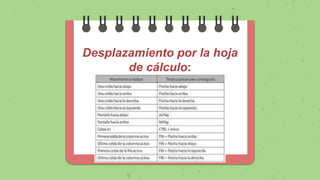
Desplazamiento por la hoja
de cálculo:
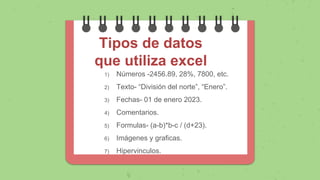
Tipos de datos
que utiliza excel
1) Números -2456.89, 28%, 7800, etc.
2) Texto- “División del norte”, “Enero”.
3) Fechas- 01 de enero 2023.
4) Comentarios.
5) Formulas- (a-b)*b-c / (d+23).
6) Imágenes y graficas.
7) Hipervinculos.
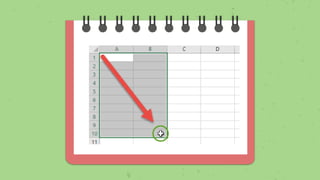
¿ Como
seleccionar
celdas?
¿ Como
seleccionar
celdas?
Crear una fórmula simple en
Excel
Veamos un ejemplo de una fórmula simple.
1. En la hoja de cálculo, haga clic en la celda en que desea
introducir la fórmula.
2. Escriba = (signo igual) seguido de las constantes y los
operadores (hasta 8192 caracteres) que quiera usar en el
cálculo.
3. Para este ejemplo, escriba =1+1.
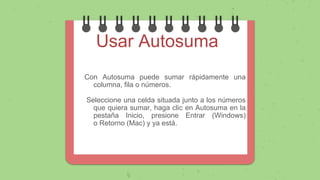
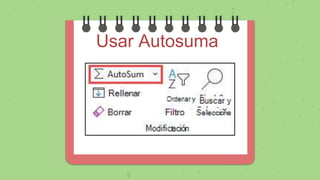
Usar Autosuma
Con Autosuma puede sumar rápidamente una
columna, fila o números.
Seleccione una celda situada junto a los números
que quiera sumar, haga clic en Autosuma en la
pestaña Inicio, presione Entrar (Windows)
o Retorno (Mac) y ya está.
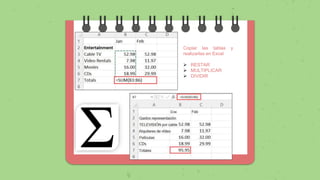
Usar Autosuma
Copiar las tablas y
realizarlas en Excel
 RESTAR
 MULTIPLICAR
 DIVIDIR
Insertar función en
Excel
Paso 1:
Selecciona la celda en donde irá la función.
Paso 2:
Ve a la pestaña Fórmulas en la Cinta de opciones y haz clic
en el botón Insertar función.
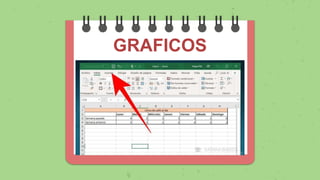
GRAFICOS
Lo primero que tienes que hacer es preparar en un
Excel los datos a partir de los que luego vas a
querer hacer tu gráfica. Una vez los
tengas, pulsa en la opción Insertar que tienes
en la barra de herramientas para acceder a las
opciones en las que puedes elegir diferentes
elementos para introducir en tu tabla.
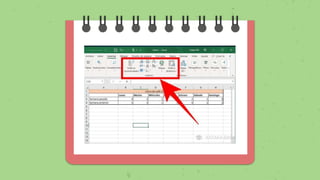
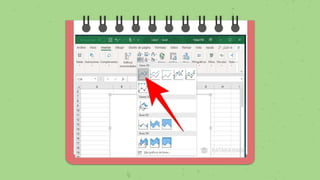
En la sección Insertar verás una categoría
llamada Gráficos, en la que encontrarás
diferentes tipos de gráficos que puedes añadir a
tu tabla. El primer paso, por lo tanto, es pensar el
tipo de gráfico que vas a querer utilizar.
Una vez te decidas por un tipo de
gráfico, pulsa sobre su icono y elige el
que más te convenza de entre las varias
opciones que vas a encontrar en cada tipo.
Y no te preocupes porque el tipo de gráfico
lo vas a poder cambiar cuando quieras.
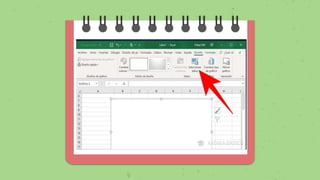
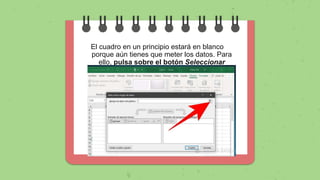
El cuadro en un principio estará en blanco
porque aún tienes que meter los datos. Para
ello, pulsa sobre el botón Seleccionar
datos.
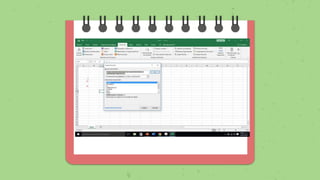
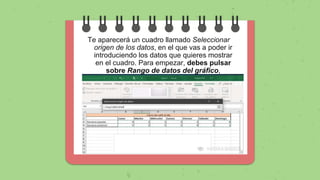
Te aparecerá un cuadro llamado Seleccionar
origen de los datos, en el que vas a poder ir
introduciendo los datos que quieres mostrar
en el cuadro. Para empezar, debes pulsar
sobre Rango de datos del gráfico,
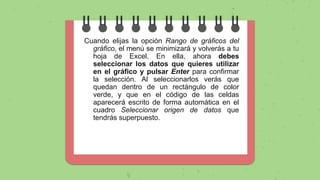
Cuando elijas la opción Rango de gráficos del
gráfico, el menú se minimizará y volverás a tu
hoja de Excel. En ella, ahora debes
seleccionar los datos que quieres utilizar
en el gráfico y pulsar Enter para confirmar
la selección. Al seleccionarlos verás que
quedan dentro de un rectángulo de color
verde, y que en el código de las celdas
aparecerá escrito de forma automática en el
cuadro Seleccionar origen de datos que
tendrás superpuesto.
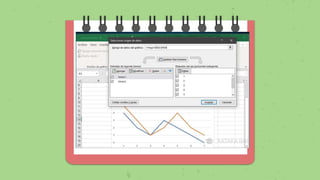
Una vez seleccionados los datos, tu gráfica se
generará automáticamente. Ahora, seguirás
teniendo el cuadro Seleccionar origen de
datos que te permitirá configurar la leyenda
como lo que aparezca en el eje horizontal de
categorías, donde podrás pulsar Editar para
seleccionar de nuevo en tu Excel las palabras
que quieras que aparezcan. También podrás
cambiar la leyenda de las series o líneas del
gráfico.
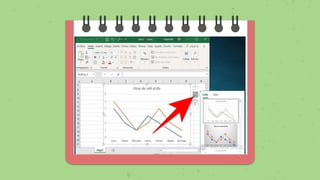
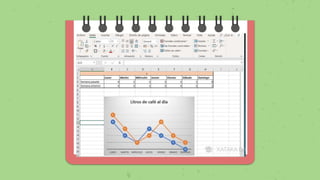
Cuando cierras el cuadro de Seleccionar origen
de datos vuelves al Excel, en el que ya tienes
tu cuadro creado. Aun así, cuando pulsas
sobre él, en la parte derecha te salen otras
opciones para editarlo, incluyendo una
brocha con la que puedes cambiar su estilo y
el color de las diferentes líneas que
aparezcan en él.
Y ya está, una vez lo tengas todo a tu gusto
habrás completado tu primer gráfico básico en
Excel.
https://www.xataka.com/basics/150-atajos-de-
teclado-para-excel-en-windows
CONTINUARA……
Qué es Excel y qué función tiene.pptx

Qué es Excel y qué función tiene.pptx

  • 1.
    ¿Qué es Excely qué función tiene? Ees una herramienta muy eficaz para obtener información con significado a partir de grandes cantidades de datos.
  • 2.
    Desplazamiento por lahoja de cálculo:
  • 3.
    Tipos de datos queutiliza excel 1) Números -2456.89, 28%, 7800, etc. 2) Texto- “División del norte”, “Enero”. 3) Fechas- 01 de enero 2023. 4) Comentarios. 5) Formulas- (a-b)*b-c / (d+23). 6) Imágenes y graficas. 7) Hipervinculos.
  • 4.
  • 5.
  • 6.
    Crear una fórmulasimple en Excel Veamos un ejemplo de una fórmula simple. 1. En la hoja de cálculo, haga clic en la celda en que desea introducir la fórmula. 2. Escriba = (signo igual) seguido de las constantes y los operadores (hasta 8192 caracteres) que quiera usar en el cálculo. 3. Para este ejemplo, escriba =1+1.
  • 7.
    Usar Autosuma Con Autosumapuede sumar rápidamente una columna, fila o números. Seleccione una celda situada junto a los números que quiera sumar, haga clic en Autosuma en la pestaña Inicio, presione Entrar (Windows) o Retorno (Mac) y ya está.
  • 8.
  • 9.
    Copiar las tablasy realizarlas en Excel  RESTAR  MULTIPLICAR  DIVIDIR
  • 10.
    Insertar función en Excel Paso1: Selecciona la celda en donde irá la función. Paso 2: Ve a la pestaña Fórmulas en la Cinta de opciones y haz clic en el botón Insertar función.
  • 12.
  • 13.
    Lo primero quetienes que hacer es preparar en un Excel los datos a partir de los que luego vas a querer hacer tu gráfica. Una vez los tengas, pulsa en la opción Insertar que tienes en la barra de herramientas para acceder a las opciones en las que puedes elegir diferentes elementos para introducir en tu tabla.
  • 15.
    En la secciónInsertar verás una categoría llamada Gráficos, en la que encontrarás diferentes tipos de gráficos que puedes añadir a tu tabla. El primer paso, por lo tanto, es pensar el tipo de gráfico que vas a querer utilizar.
  • 17.
    Una vez tedecidas por un tipo de gráfico, pulsa sobre su icono y elige el que más te convenza de entre las varias opciones que vas a encontrar en cada tipo. Y no te preocupes porque el tipo de gráfico lo vas a poder cambiar cuando quieras.
  • 19.
    El cuadro enun principio estará en blanco porque aún tienes que meter los datos. Para ello, pulsa sobre el botón Seleccionar datos.
  • 20.
    Te aparecerá uncuadro llamado Seleccionar origen de los datos, en el que vas a poder ir introduciendo los datos que quieres mostrar en el cuadro. Para empezar, debes pulsar sobre Rango de datos del gráfico,
  • 21.
    Cuando elijas laopción Rango de gráficos del gráfico, el menú se minimizará y volverás a tu hoja de Excel. En ella, ahora debes seleccionar los datos que quieres utilizar en el gráfico y pulsar Enter para confirmar la selección. Al seleccionarlos verás que quedan dentro de un rectángulo de color verde, y que en el código de las celdas aparecerá escrito de forma automática en el cuadro Seleccionar origen de datos que tendrás superpuesto.
  • 23.
    Una vez seleccionadoslos datos, tu gráfica se generará automáticamente. Ahora, seguirás teniendo el cuadro Seleccionar origen de datos que te permitirá configurar la leyenda como lo que aparezca en el eje horizontal de categorías, donde podrás pulsar Editar para seleccionar de nuevo en tu Excel las palabras que quieras que aparezcan. También podrás cambiar la leyenda de las series o líneas del gráfico.
  • 25.
    Cuando cierras elcuadro de Seleccionar origen de datos vuelves al Excel, en el que ya tienes tu cuadro creado. Aun así, cuando pulsas sobre él, en la parte derecha te salen otras opciones para editarlo, incluyendo una brocha con la que puedes cambiar su estilo y el color de las diferentes líneas que aparezcan en él.
  • 27.
    Y ya está,una vez lo tengas todo a tu gusto habrás completado tu primer gráfico básico en Excel. https://www.xataka.com/basics/150-atajos-de- teclado-para-excel-en-windows
  • 28.