Tutorial Básico de Microsoft Excel Jennifer Díaz Alonso
Índice 1- ¿Qué es Microsoft Excel? 2- Ejecución del programa 3- Primer contacto con Microsoft Excel 4- Formulas básicas 5- Arrastrar formulas o datos 6- Herramientas 7- Corrección de ortografía 8- Guardar o abrir un archivo 9- Insertar gráficos 10- Insertar imágenes  11- Poner bordes
¿Qué es Microsoft Excel? Microsoft Excel: - Es una Hoja electrónica que nos permite construir plantillas, cuadros estadísticos, registros de asistencias de notas, etc.   Volver al índice
Ejecución del programa Hacemos clic en el Botón inicio A continuación hacemos clic en la palabra Programas. Seleccionamos OFIMATICA. Se abrirán varios apartados, seleccionamos MS OFFICE XP Y de todos los programas que hay, clicleamos en Microsoft Excel Volver al índice
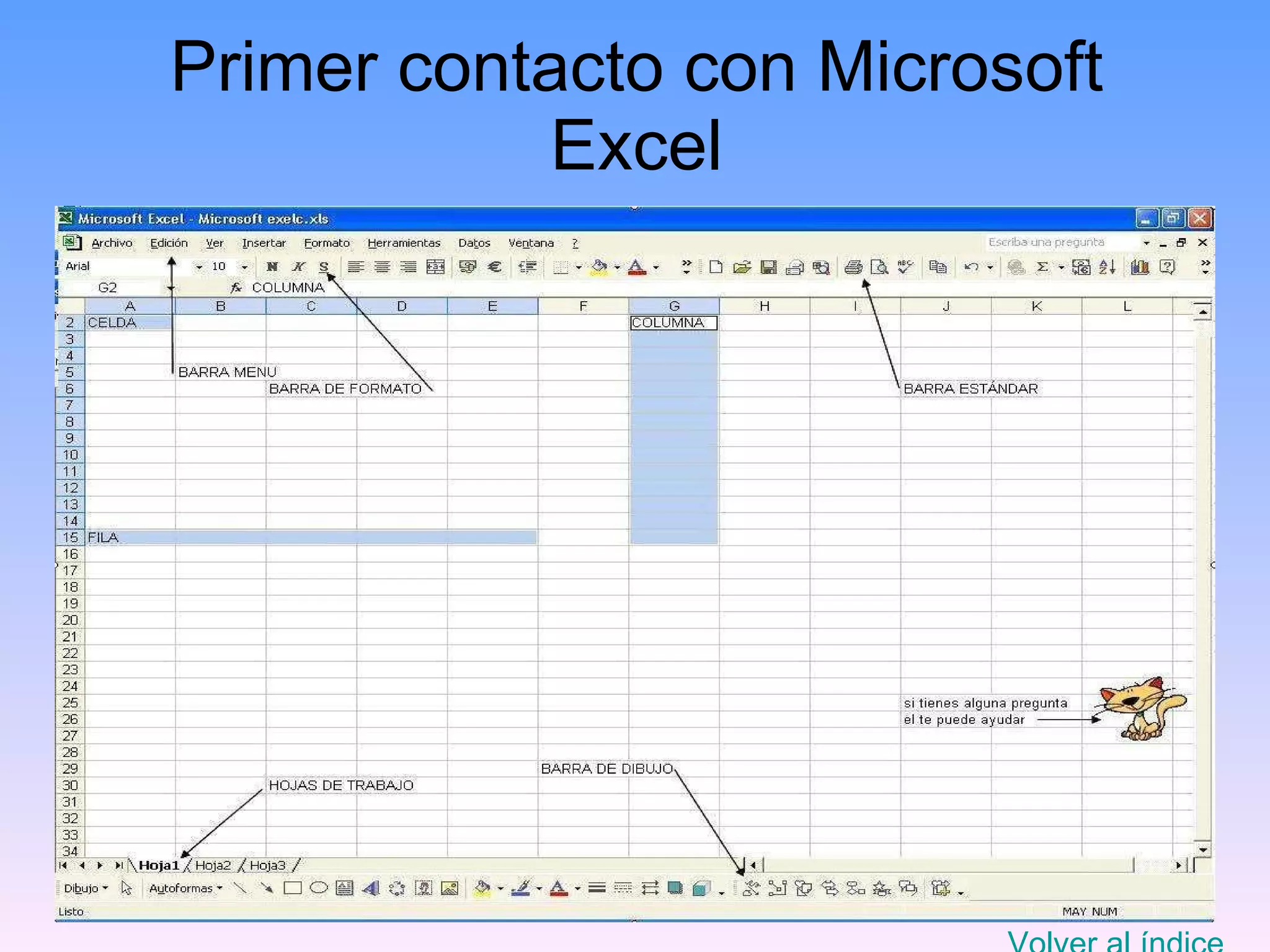
Primer contacto con Microsoft Excel Volver al índice
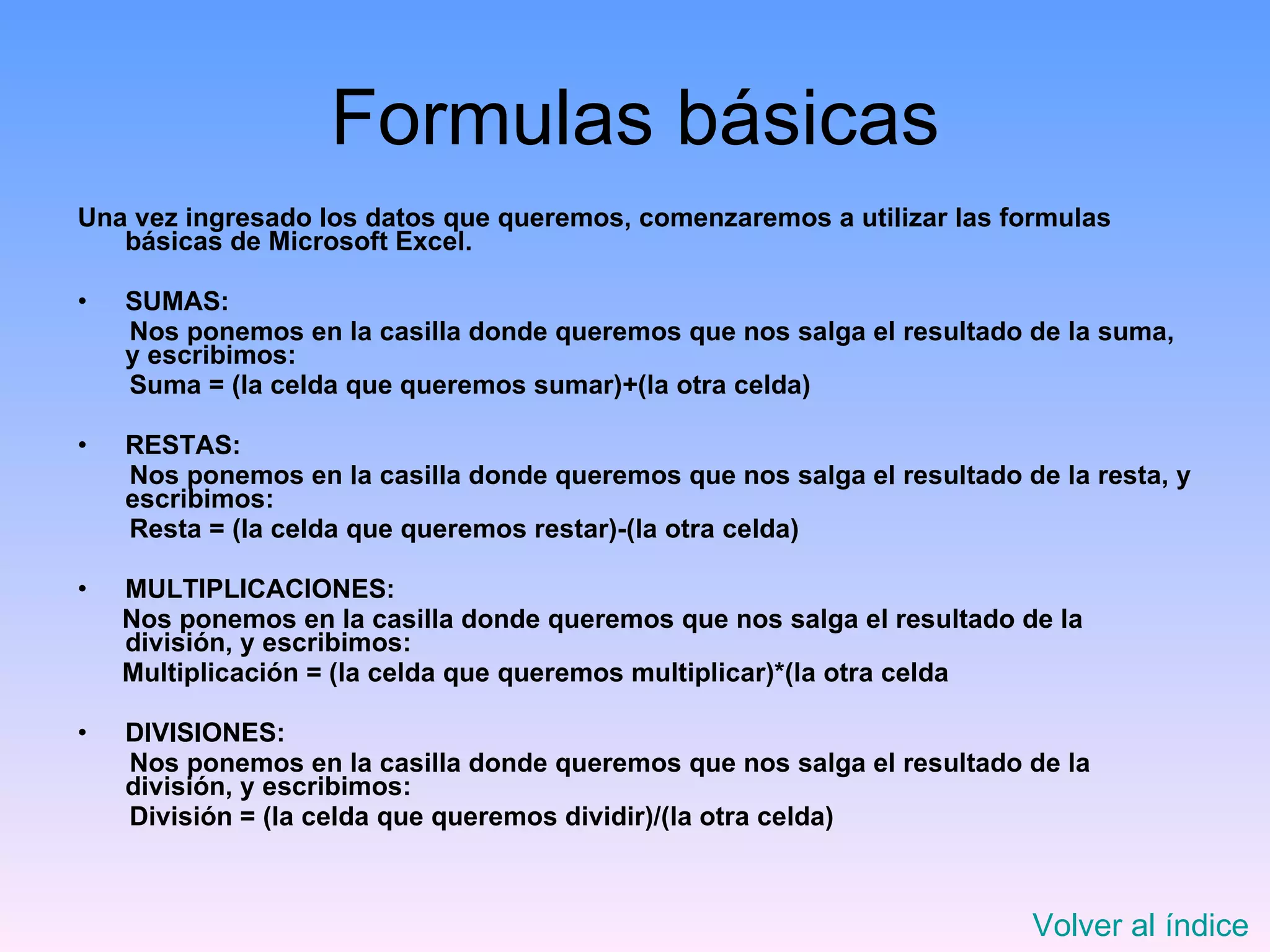
Formulas básicas Una vez ingresado los datos que queremos, comenzaremos a utilizar las formulas básicas de Microsoft Excel. SUMAS: Nos ponemos en la casilla donde queremos que nos salga el resultado de la suma, y escribimos: Suma = (la celda que queremos sumar)+(la otra celda)  RESTAS: Nos ponemos en la casilla donde queremos que nos salga el resultado de la resta, y escribimos: Resta = (la celda que queremos restar)-(la otra celda) MULTIPLICACIONES: Nos ponemos en la casilla donde queremos que nos salga el resultado de la división, y escribimos: Multiplicación = (la celda que queremos multiplicar)*(la otra celda DIVISIONES: Nos ponemos en la casilla donde queremos que nos salga el resultado de la división, y escribimos: División = (la celda que queremos dividir)/(la otra celda) Volver al índice
Arrastrar formulas o datos Seleccionas la celda que tiene la ecuación y la que queremos copiar a las demás celdas. Al seleccionarla, sale un cuadradito negro en una de las esquinas de las celdas. Hacemos clic y sin soltar el dedo del botón, arrastramos a las demás celdas a las que queremos que se copie la ecuación Volver al índice
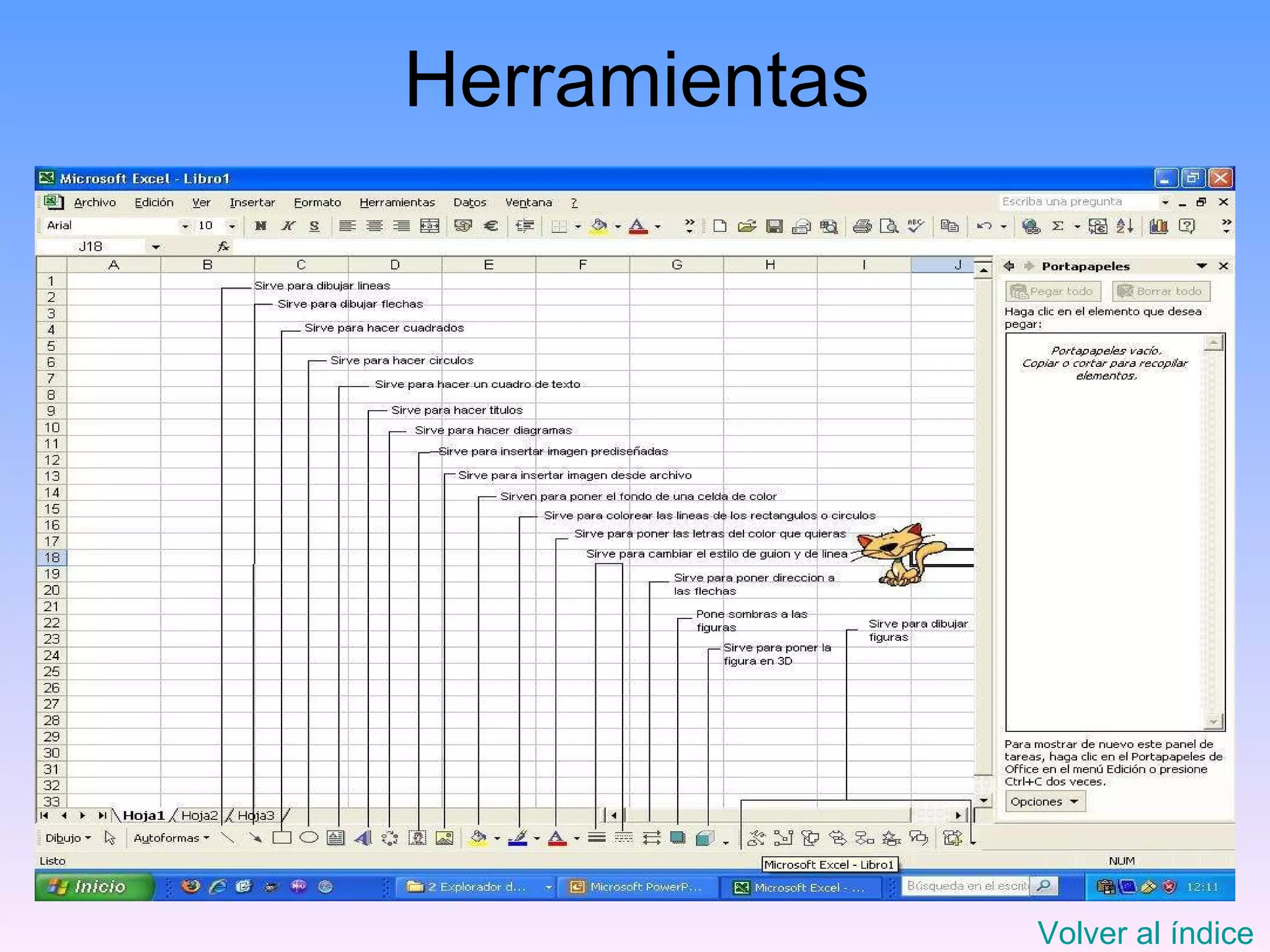
Herramientas Volver al índice
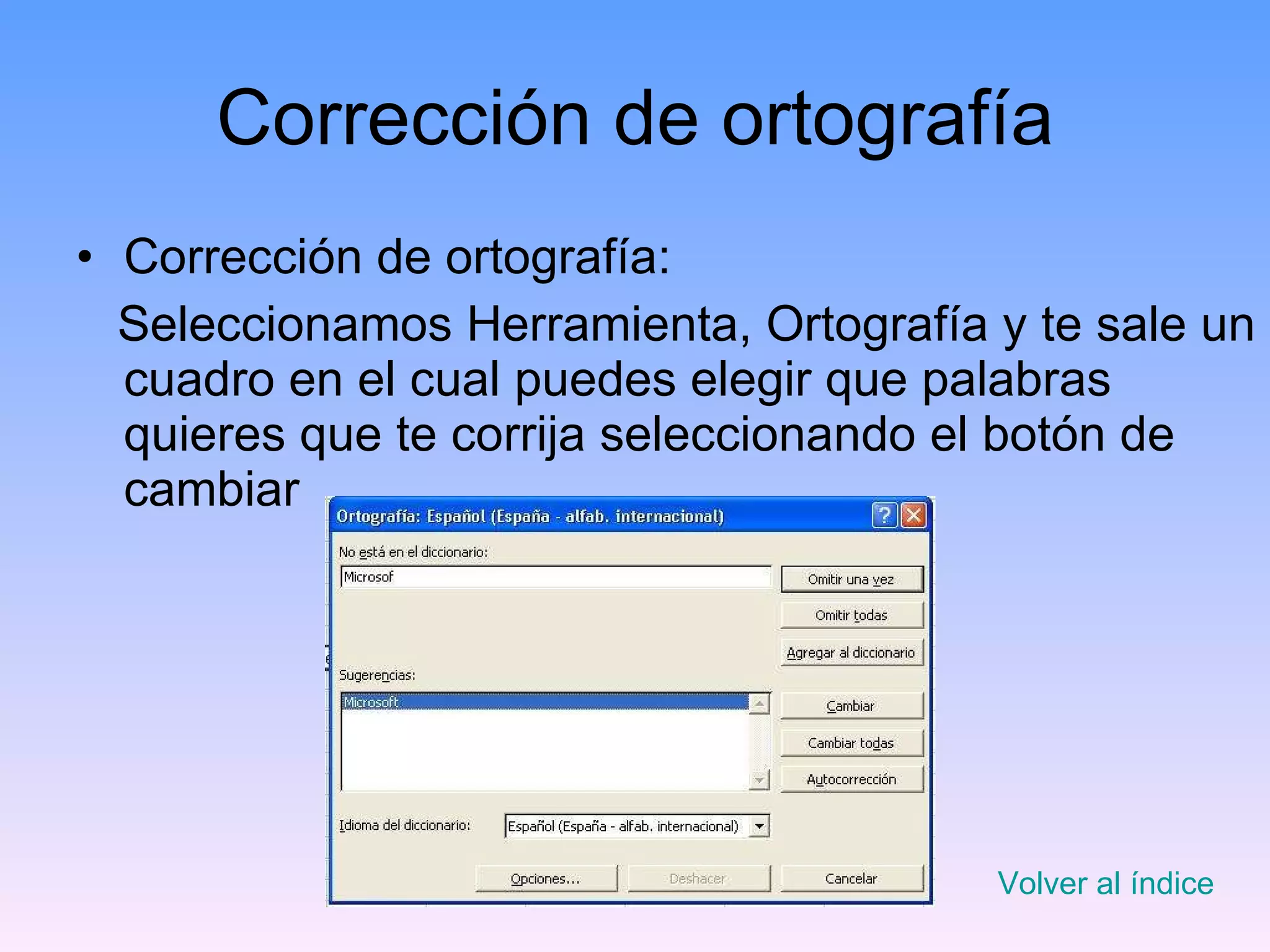
Corrección de ortografía Corrección de ortografía: Seleccionamos Herramienta, Ortografía y te sale un cuadro en el cual puedes elegir que palabras quieres que te corrija seleccionando el botón de cambiar Volver al índice
Guardar o abrir el archivo Para guardar un archivo, tienes que seleccionar: Archivo guardar como… Y seleccionar la carpeta donde quieras guardarlos Para abrir un archivo, tienes que seleccionar: Archivo, abrir… Y seleccionar el documento que quieres abrir Volver al índice
Insertar Gráficos 1º Paso: Seleccionar los datos a representar en el grafico 2º Paso Ir al menú Insertar y seleccionar la opción Gráfico...  3º Paso: Elegir el grafico que queramos utilizar, y damos a siguiente 4º Paso: Nos aparecerá el grafico con los datos, si son los correctos dar a siguiente, si no, seleccionamos  que esta en Rando de datos, nos aparecerá de nuevo la hoja en la cual estábamos trabajando y a continuación seleccionamos los datos que queremos que aparezcan en el grafico, pulsamos enter y nos volverá aparecer el asistente para gráficos, le damos a siguiente. Volver al índice
5º Paso Si queremos poner un titulo al Grafico, seleccionar Títulos. Hay te aparecerá  Titulo del grafico que sirve para poner un nombre al grafico Eje de categorías (X) que sirve para poner de que son los datos en el eje X Eje de categorías (Y) que sirve para poner de que son los datos en el eje Y Cuando ya hallamos acabado le damos a siguiente, y nos aparecerá el grafico con los datos 6º Paso Te aparecerá un cuadro que te da la opción de insertar el grafico en una hoja nueva, o ponerlo en la misma, si lo que queremos es ponerla en la misma, seleccionamos como objeto en: la misma hoja en la que estemos trabajando, normalmente Hoja 1, si queremos ponerla aparte, seleccionamos otra hoja en la que no estemos trabajando, Hoja 2 o Hoja 3. Cuando hallamos acabado seleccionamos finalizar y nos aparecerá el grafico. Volver al índice
Insertar imágenes Hacemos clic en Insertar, imagen, desde archivo si queremos una foto que tenemos guardada en una carpeta del ordenador. O si queremos imágenes que tenga el programa, imágenes prediseñadas. Volver al índice
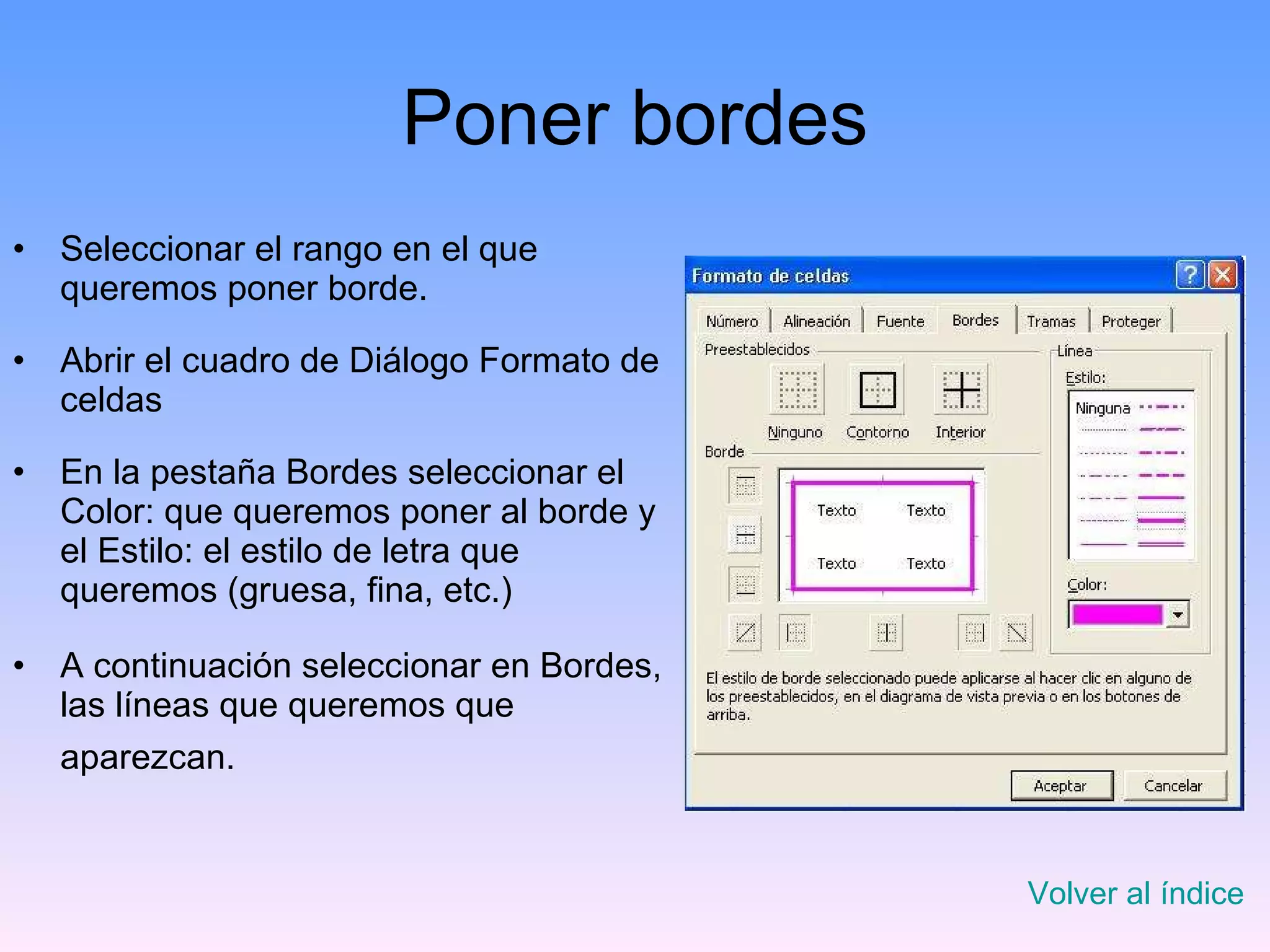
Poner bordes Seleccionar el rango en el que queremos poner borde. Abrir el cuadro de Diálogo Formato de celdas En la pestaña Bordes seleccionar el Color: que queremos poner al borde y el Estilo: el estilo de letra que queremos (gruesa, fina, etc.) A continuación seleccionar en Bordes, las líneas que queremos que aparezcan.   Volver al índice
The end

Tutorial de Microsoft Excel

  • 1.
    Tutorial Básico deMicrosoft Excel Jennifer Díaz Alonso
  • 2.
    Índice 1- ¿Quées Microsoft Excel? 2- Ejecución del programa 3- Primer contacto con Microsoft Excel 4- Formulas básicas 5- Arrastrar formulas o datos 6- Herramientas 7- Corrección de ortografía 8- Guardar o abrir un archivo 9- Insertar gráficos 10- Insertar imágenes 11- Poner bordes
  • 3.
    ¿Qué es MicrosoftExcel? Microsoft Excel: - Es una Hoja electrónica que nos permite construir plantillas, cuadros estadísticos, registros de asistencias de notas, etc. Volver al índice
  • 4.
    Ejecución del programaHacemos clic en el Botón inicio A continuación hacemos clic en la palabra Programas. Seleccionamos OFIMATICA. Se abrirán varios apartados, seleccionamos MS OFFICE XP Y de todos los programas que hay, clicleamos en Microsoft Excel Volver al índice
  • 5.
    Primer contacto conMicrosoft Excel Volver al índice
  • 6.
    Formulas básicas Unavez ingresado los datos que queremos, comenzaremos a utilizar las formulas básicas de Microsoft Excel. SUMAS: Nos ponemos en la casilla donde queremos que nos salga el resultado de la suma, y escribimos: Suma = (la celda que queremos sumar)+(la otra celda) RESTAS: Nos ponemos en la casilla donde queremos que nos salga el resultado de la resta, y escribimos: Resta = (la celda que queremos restar)-(la otra celda) MULTIPLICACIONES: Nos ponemos en la casilla donde queremos que nos salga el resultado de la división, y escribimos: Multiplicación = (la celda que queremos multiplicar)*(la otra celda DIVISIONES: Nos ponemos en la casilla donde queremos que nos salga el resultado de la división, y escribimos: División = (la celda que queremos dividir)/(la otra celda) Volver al índice
  • 7.
    Arrastrar formulas odatos Seleccionas la celda que tiene la ecuación y la que queremos copiar a las demás celdas. Al seleccionarla, sale un cuadradito negro en una de las esquinas de las celdas. Hacemos clic y sin soltar el dedo del botón, arrastramos a las demás celdas a las que queremos que se copie la ecuación Volver al índice
  • 8.
  • 9.
    Corrección de ortografíaCorrección de ortografía: Seleccionamos Herramienta, Ortografía y te sale un cuadro en el cual puedes elegir que palabras quieres que te corrija seleccionando el botón de cambiar Volver al índice
  • 10.
    Guardar o abrirel archivo Para guardar un archivo, tienes que seleccionar: Archivo guardar como… Y seleccionar la carpeta donde quieras guardarlos Para abrir un archivo, tienes que seleccionar: Archivo, abrir… Y seleccionar el documento que quieres abrir Volver al índice
  • 11.
    Insertar Gráficos 1ºPaso: Seleccionar los datos a representar en el grafico 2º Paso Ir al menú Insertar y seleccionar la opción Gráfico... 3º Paso: Elegir el grafico que queramos utilizar, y damos a siguiente 4º Paso: Nos aparecerá el grafico con los datos, si son los correctos dar a siguiente, si no, seleccionamos que esta en Rando de datos, nos aparecerá de nuevo la hoja en la cual estábamos trabajando y a continuación seleccionamos los datos que queremos que aparezcan en el grafico, pulsamos enter y nos volverá aparecer el asistente para gráficos, le damos a siguiente. Volver al índice
  • 12.
    5º Paso Siqueremos poner un titulo al Grafico, seleccionar Títulos. Hay te aparecerá Titulo del grafico que sirve para poner un nombre al grafico Eje de categorías (X) que sirve para poner de que son los datos en el eje X Eje de categorías (Y) que sirve para poner de que son los datos en el eje Y Cuando ya hallamos acabado le damos a siguiente, y nos aparecerá el grafico con los datos 6º Paso Te aparecerá un cuadro que te da la opción de insertar el grafico en una hoja nueva, o ponerlo en la misma, si lo que queremos es ponerla en la misma, seleccionamos como objeto en: la misma hoja en la que estemos trabajando, normalmente Hoja 1, si queremos ponerla aparte, seleccionamos otra hoja en la que no estemos trabajando, Hoja 2 o Hoja 3. Cuando hallamos acabado seleccionamos finalizar y nos aparecerá el grafico. Volver al índice
  • 13.
    Insertar imágenes Hacemosclic en Insertar, imagen, desde archivo si queremos una foto que tenemos guardada en una carpeta del ordenador. O si queremos imágenes que tenga el programa, imágenes prediseñadas. Volver al índice
  • 14.
    Poner bordes Seleccionarel rango en el que queremos poner borde. Abrir el cuadro de Diálogo Formato de celdas En la pestaña Bordes seleccionar el Color: que queremos poner al borde y el Estilo: el estilo de letra que queremos (gruesa, fina, etc.) A continuación seleccionar en Bordes, las líneas que queremos que aparezcan. Volver al índice
  • 15.