 PowerPoint es software que le permite crear
materiales que se pueden utilizar en un proyector.
El uso de este material para anunciar un informe o
una propuesta se denomina presentación. Al usar
PowerPoint, puede crear pantallas que incorporan
efectivamente texto y fotos, ilustraciones, dibujos,
tablas, gráficos y películas, y pasar de una
diapositiva a otra como en una presentación con
diapositivas. Puede animar texto e ilustraciones en
la pantalla usando la característica de animación,
así como agregar una narración y efectos de
sonido. También, puede imprimir materiales y
distribuirlos mientras realiza la presentación.
Como iniciar power point
Haz clic sobre el botón Inicio se despliega un menú; al colocar el cursor sobre
Programas, aparece otra lista con los programas ; buscar Microsoft PowerPoint, y al
hacer clic sobre él e arrancará el programa.
Pantallas principal
con sus partes
Ahora conoceremos los
nombres de los diferentes
elementos de esta pantalla
inicio
En esta sección encontramos las funciones de copiar, pegar, cortar, copiar
formato, agregar o eliminar diapositivas y los diferentes diseños, darle
formato al texto, dibujar formas.
insertar
En esta sección se encuentran las funciones de: insertar o dibujar tablas;
insertar imágenes, gráficos; vínculos con páginas web, insertar cuadros de
texto, fecha y hora, numeración de diapositiva, símbolo u objetos; funciones
multimedia.
diseño
En este sección se encuentran las funciones de configuración de páginas y
orientación de diapositivas; diseño de temas con el que se puede cambiar
formato, colores, fuente y efectos; y, selección de estilos de fondo de
diapositiva.
animaciones
En esta sección se encuentran las funciones con las que se crean y personalizan las animaciones de las diapositivas, y los
efectos con los que se da la transición a una determinada diapositiva
Presentación con diapositivas
En esta sección encontrarás las funciones asociadas con la configuración y personalización de las
presentaciones.
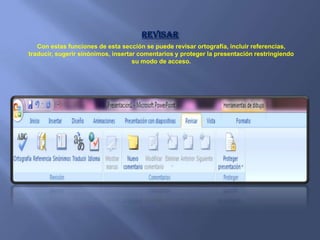
revisar
Con estas funciones de esta sección se puede revisar ortografía, incluir referencias,
traducir, sugerir sinónimos, insertar comentarios y proteger la presentación restringiendo
su modo de acceso.
vista
Con esta sección se manejan los diferentes tipos de vista de la presentación o
diapositiva, la regla o cuadrícula, se controla el zoom para acercar o alejar el
documento, se puede mostrar a color o escala de grises la presentación,
organizar y moverse entre las ventanas utilizadas, y manejo de los macros.
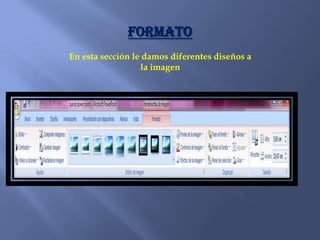
formato
En esta sección le damos diferentes diseños a
la imagen
1 Pulsa en el botón de Inicio.
2 Despliega el menú Programas y selecciona la opción PowerPoint.
Por defecto, PowerPoint siempre que se ejecuta al principio abre un archivo en blanc
o por si
quieres empezar a crear una presentación.
Para crear una presentación con una plantilla sigue estos pasos:
- Despliega el Botón Office.
- Selecciona la opción Nuevo.
- En el cuadro de diálogo Nueva presentación haz clic sobre la categoría Plantillas instaladas y
te aparecerá un cuadro de diálogo similar al que te mostramos a continuación.
Para duplicar primero selecciona las
diapositivas a duplicar y elige la forma
que más te acomode:
Desde la barra de Menús desplegando el
menú
Nueva diapositiva y seleccionando la
opción
Duplicar diapositivas seleccionadas.
 Seleccionar la diapositiva
que quieras mover y sin
soltar el botón izquierdo
del ratón arrástrala hasta
la posición donde quieres
situarla.
 Una vez te hayas situado
en la posición donde
quieres poner la
diapositiva suelta el botón
del ratón.
Para guardar una presentación podemos ir al Botón Office y seleccionar la opción Guardar o
también se puede hacer con el botón.
Si es la primera vez que guardamos la presentación nos aparecerá una ventana similar a la que
mostramos a continuación.
De la lista desplegable Guardar en
seleccionaremos la carpeta en la cu
al queremos guardar la
presentación.
También podemos crear una nueva
carpeta con este icono
, la carpeta se creará de
ntro de la
carpeta que figure en el campo Gua
rdar en.
Después en la casilla Nombre de ar
chivo introduciremos el nombre co
n el cual queremos guardar
la prsentación y por último pulsare
mos en el botón Guardar.
Que es power point

Que es power point

  • 2.
     PowerPoint essoftware que le permite crear materiales que se pueden utilizar en un proyector. El uso de este material para anunciar un informe o una propuesta se denomina presentación. Al usar PowerPoint, puede crear pantallas que incorporan efectivamente texto y fotos, ilustraciones, dibujos, tablas, gráficos y películas, y pasar de una diapositiva a otra como en una presentación con diapositivas. Puede animar texto e ilustraciones en la pantalla usando la característica de animación, así como agregar una narración y efectos de sonido. También, puede imprimir materiales y distribuirlos mientras realiza la presentación.
  • 3.
    Como iniciar powerpoint Haz clic sobre el botón Inicio se despliega un menú; al colocar el cursor sobre Programas, aparece otra lista con los programas ; buscar Microsoft PowerPoint, y al hacer clic sobre él e arrancará el programa.
  • 4.
    Pantallas principal con suspartes Ahora conoceremos los nombres de los diferentes elementos de esta pantalla
  • 5.
    inicio En esta secciónencontramos las funciones de copiar, pegar, cortar, copiar formato, agregar o eliminar diapositivas y los diferentes diseños, darle formato al texto, dibujar formas.
  • 6.
    insertar En esta secciónse encuentran las funciones de: insertar o dibujar tablas; insertar imágenes, gráficos; vínculos con páginas web, insertar cuadros de texto, fecha y hora, numeración de diapositiva, símbolo u objetos; funciones multimedia.
  • 7.
    diseño En este secciónse encuentran las funciones de configuración de páginas y orientación de diapositivas; diseño de temas con el que se puede cambiar formato, colores, fuente y efectos; y, selección de estilos de fondo de diapositiva.
  • 8.
    animaciones En esta secciónse encuentran las funciones con las que se crean y personalizan las animaciones de las diapositivas, y los efectos con los que se da la transición a una determinada diapositiva
  • 9.
    Presentación con diapositivas Enesta sección encontrarás las funciones asociadas con la configuración y personalización de las presentaciones.
  • 10.
    revisar Con estas funcionesde esta sección se puede revisar ortografía, incluir referencias, traducir, sugerir sinónimos, insertar comentarios y proteger la presentación restringiendo su modo de acceso.
  • 11.
    vista Con esta secciónse manejan los diferentes tipos de vista de la presentación o diapositiva, la regla o cuadrícula, se controla el zoom para acercar o alejar el documento, se puede mostrar a color o escala de grises la presentación, organizar y moverse entre las ventanas utilizadas, y manejo de los macros.
  • 12.
    formato En esta secciónle damos diferentes diseños a la imagen
  • 13.
    1 Pulsa enel botón de Inicio. 2 Despliega el menú Programas y selecciona la opción PowerPoint. Por defecto, PowerPoint siempre que se ejecuta al principio abre un archivo en blanc o por si quieres empezar a crear una presentación.
  • 14.
    Para crear unapresentación con una plantilla sigue estos pasos: - Despliega el Botón Office. - Selecciona la opción Nuevo. - En el cuadro de diálogo Nueva presentación haz clic sobre la categoría Plantillas instaladas y te aparecerá un cuadro de diálogo similar al que te mostramos a continuación.
  • 15.
    Para duplicar primeroselecciona las diapositivas a duplicar y elige la forma que más te acomode: Desde la barra de Menús desplegando el menú Nueva diapositiva y seleccionando la opción Duplicar diapositivas seleccionadas.
  • 16.
     Seleccionar ladiapositiva que quieras mover y sin soltar el botón izquierdo del ratón arrástrala hasta la posición donde quieres situarla.  Una vez te hayas situado en la posición donde quieres poner la diapositiva suelta el botón del ratón.
  • 17.
    Para guardar unapresentación podemos ir al Botón Office y seleccionar la opción Guardar o también se puede hacer con el botón. Si es la primera vez que guardamos la presentación nos aparecerá una ventana similar a la que mostramos a continuación.
  • 18.
    De la listadesplegable Guardar en seleccionaremos la carpeta en la cu al queremos guardar la presentación. También podemos crear una nueva carpeta con este icono , la carpeta se creará de ntro de la carpeta que figure en el campo Gua rdar en. Después en la casilla Nombre de ar chivo introduciremos el nombre co n el cual queremos guardar la prsentación y por último pulsare mos en el botón Guardar.