http://cadascu.wordpress.com/2013/11/06/eliminar-yaimo-search-
delete-yaimo-search/
 Pasos para la eliminación de Qvo6 y Delta Search
- Descargue las siguientes herramientas:
 CCleaner
 AdwCleaner
 Malwarebytes Anti-malware
- Imprima estas instrucciones ya que es vital y sumamente necesario que realice
todo el procedimiento sin ningún navegador web abierto.
- Ejecute: AdwCleaner
 Presione el botón: “Escanear” y espere…
 A continuación, presione el botón “Limpiar” para borrar lo
detectado.
 Una vez finalizado el proceso de eliminación, el programa le pedirá
reiniciar:Aceptar .
- Ejecute: Malwarebytes Anti-malware
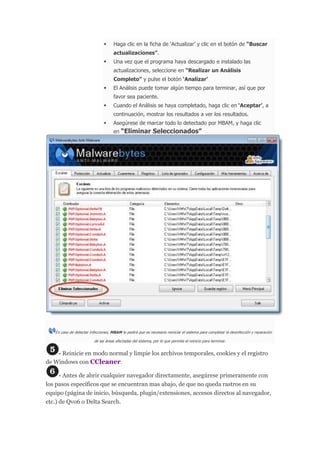
 Haga clic en la ficha de ‘Actualizar’ y clic en el botón de “Buscar
actualizaciones”.
 Una vez que el programa haya descargado e instalado las
actualizaciones, seleccione en “Realizar un Análisis
Completo” y pulse el botón ‘Analizar’
 El Análisis puede tomar algún tiempo para terminar, así que por
favor sea paciente.
 Cuando el Análisis se haya completado, haga clic en ‘Aceptar’, a
continuación, mostrar los resultados a ver los resultados.
 Asegúrese de marcar todo lo detectado por MBAM, y haga clic
en “Eliminar Seleccionados”
En caso de detectar infecciones, MBAM le pedirá que es necesario reiniciar el sistema para completar la desinfección y reparación
de las áreas afectadas del sistema, por lo que permita el reinicio para terminar.
- Reinicie en modo normal y limpie los archivos temporales, cookies y el registro
de Windows con CCleaner.
- Antes de abrir cualquier navegador directamente, asegúrese primeramente con
los pasos específicos que se encuentran mas abajo, de que no queda rastros en su
equipo (página de inicio, búsqueda, plugin/extensiones, accesos directos al navegador,
etc.) de Qvo6 o Delta Search.
Reinicie el equipo nuevamente y en caso de continuar infectados por Qvo6/Delta,
Desinfectar Qvo6/Delta de: Internet Explorer
1. Haga clic derecho en el acceso directo del navegador y en el menú
seleccione Propiedades .
2. En la ventana de Propiedades de Internet Explorer en la pestaña acceso
directo en el campo Destino, elimine el texto después de: iexplore.exe“.
3. Haga clic en Aceptar para guardar los cambios.
4. Abrir Internet Explorer .
5. En el menú Herramientas, seleccione Administrar complementos.
6. En la ventana de Administrar complementos, seleccione Barras de
herramientas y extensiones .
7. En Mostrar lista desplegable, seleccione Todos los Complementos.
8. En la parte derecha de la ventana, desactive todos los Qvo6 / Delta
Toolbar Add-ons.
9. En la ventana Administrar complementos, seleccione Buscar
Proveedores y establezca un proveedor de búsqueda.
10. Cierre la ventana de Administrar complementos.
11. En el menú del navegador, seleccione Opciones de Internet.
12. En la ventana Opciones de Internet, seleccione la pestaña general
13. Borre Qvo6.com / delta-search.com y especifique una pagina de inicio.
Desinfectar Qvo6/Delta de: Mozilla Firefox
1. Haga clic derecho en el acceso directo del navegador y seleccione Propiedades.
2. En la ventana de Propiedades de Mozilla Firefox en la pestaña acceso
directo en el campoDestino, elimine el texto después de: firefox.exe“.
3. Haga clic en Aceptar para guardar los cambios.
4. Abra el navegador.
5. En el menú principal, seleccione Opciones -> Opciones .
6. En Opciones de ventana, ir a la ficha general
7. Especifique una nueva pagina de inicio.
8. Cierre la Opciones de la ventana.
9. En el navegador en el menú principal, seleccione Complementos .
10. En la ventana Administrador de complementos, vaya a la
pestaña Extensiones
11. Elimine todas las extensiones de Qvo6 /Delta.
12. Cierre todas las ventanas del navegador.
infectar Qvo6/Delta de: Google Chrome
Desinfectar Qvo6/Delta de: Google Chrome
1. Haga clic derecho en el acceso directo del navegador y seleccione Propiedades.
2. En la ventana de Propiedades de Google Chrome en la pestaña acceso
directo en el campo Destino, elimine el texto después de: chrome.exe”.
3. Haga clic en Aceptar para guardar los cambios.
4. Abra el navegador.
5. En el menú principal, seleccione Herramientas
-> Extensiones .
6. Eliminar todos los complementos: Qvo6/Delta Toolbar
7. En la parte izquierda de la ventana Chrome, seleccione Configuración.
8. En Al Iniciar, seleccione Abrir una página específica o un conjunto de
páginas y haga clic en Establecer páginas para especificar una pagina de
inicio.
9. En Búsqueda, haga clic en Administrar motores de búsqueda, para poner
primeramente como predeterminado Google o la de su elección y luego borrar
cualquier rastro deQvo6/Delta Toolbar
10. Cierre la configuración de ventana.
Bien, una vez hecho esto si al iniciar el
navegador te sigue apareciendo la página
inicial. Haz lo siguiente:
1. Para internet explorer dirigente a c:archivos de programa o C:Program Files
(x86)Internet Explorer . Busca el programa iexplore.exe y haz un acceso
directo al escritorio. Lo puedes poner en la barra de tareas arrastrando NO
ANCLANDOLO y verás como así ya no se inicia con yaimo search. Si usamos
windos 8 , 7 ect, no lo acleis, arrastrar el acceso directo creado a la barra de
herramientas . De esa forma no os cambiará la pagina de acceso.
2. Hasta que solucione el problema usad esta medida.
3. Para Firefox hacedlo de la misma forma que en el punto anterior C:Program
Files (x86)Mozilla Firefox
4. Para Crome hacedlo de la misma forma
5.
A. Entrad en el registro regedit . Haced una copia del mismo .
B. hacer una búsqueda de la yaimo. Borrar las que hos aparezcan.
6. Desde la consola del sistema con admistrador poner c:del -“yaimo search”*.* /s
Espero os sirva. Saludos.

QUITAR PAGINA YAIMO

  • 1.
    http://cadascu.wordpress.com/2013/11/06/eliminar-yaimo-search- delete-yaimo-search/  Pasos parala eliminación de Qvo6 y Delta Search - Descargue las siguientes herramientas:  CCleaner  AdwCleaner  Malwarebytes Anti-malware - Imprima estas instrucciones ya que es vital y sumamente necesario que realice todo el procedimiento sin ningún navegador web abierto. - Ejecute: AdwCleaner  Presione el botón: “Escanear” y espere…  A continuación, presione el botón “Limpiar” para borrar lo detectado.  Una vez finalizado el proceso de eliminación, el programa le pedirá reiniciar:Aceptar . - Ejecute: Malwarebytes Anti-malware
  • 2.
     Haga clicen la ficha de ‘Actualizar’ y clic en el botón de “Buscar actualizaciones”.  Una vez que el programa haya descargado e instalado las actualizaciones, seleccione en “Realizar un Análisis Completo” y pulse el botón ‘Analizar’  El Análisis puede tomar algún tiempo para terminar, así que por favor sea paciente.  Cuando el Análisis se haya completado, haga clic en ‘Aceptar’, a continuación, mostrar los resultados a ver los resultados.  Asegúrese de marcar todo lo detectado por MBAM, y haga clic en “Eliminar Seleccionados” En caso de detectar infecciones, MBAM le pedirá que es necesario reiniciar el sistema para completar la desinfección y reparación de las áreas afectadas del sistema, por lo que permita el reinicio para terminar. - Reinicie en modo normal y limpie los archivos temporales, cookies y el registro de Windows con CCleaner. - Antes de abrir cualquier navegador directamente, asegúrese primeramente con los pasos específicos que se encuentran mas abajo, de que no queda rastros en su equipo (página de inicio, búsqueda, plugin/extensiones, accesos directos al navegador, etc.) de Qvo6 o Delta Search.
  • 3.
    Reinicie el equiponuevamente y en caso de continuar infectados por Qvo6/Delta, Desinfectar Qvo6/Delta de: Internet Explorer 1. Haga clic derecho en el acceso directo del navegador y en el menú seleccione Propiedades . 2. En la ventana de Propiedades de Internet Explorer en la pestaña acceso directo en el campo Destino, elimine el texto después de: iexplore.exe“. 3. Haga clic en Aceptar para guardar los cambios. 4. Abrir Internet Explorer . 5. En el menú Herramientas, seleccione Administrar complementos.
  • 4.
    6. En laventana de Administrar complementos, seleccione Barras de herramientas y extensiones . 7. En Mostrar lista desplegable, seleccione Todos los Complementos. 8. En la parte derecha de la ventana, desactive todos los Qvo6 / Delta Toolbar Add-ons. 9. En la ventana Administrar complementos, seleccione Buscar Proveedores y establezca un proveedor de búsqueda.
  • 5.
    10. Cierre laventana de Administrar complementos. 11. En el menú del navegador, seleccione Opciones de Internet. 12. En la ventana Opciones de Internet, seleccione la pestaña general 13. Borre Qvo6.com / delta-search.com y especifique una pagina de inicio.
  • 6.
    Desinfectar Qvo6/Delta de:Mozilla Firefox Desinfectar Qvo6/Delta de: Mozilla Firefox 1. Haga clic derecho en el acceso directo del navegador y seleccione Propiedades. 2. En la ventana de Propiedades de Mozilla Firefox en la pestaña acceso directo en el campoDestino, elimine el texto después de: firefox.exe“. 3. Haga clic en Aceptar para guardar los cambios.
  • 7.
    4. Abra elnavegador. 5. En el menú principal, seleccione Opciones -> Opciones . 6. En Opciones de ventana, ir a la ficha general 7. Especifique una nueva pagina de inicio.
  • 8.
    8. Cierre laOpciones de la ventana. 9. En el navegador en el menú principal, seleccione Complementos . 10. En la ventana Administrador de complementos, vaya a la pestaña Extensiones 11. Elimine todas las extensiones de Qvo6 /Delta. 12. Cierre todas las ventanas del navegador. infectar Qvo6/Delta de: Google Chrome
  • 9.
    Desinfectar Qvo6/Delta de:Google Chrome 1. Haga clic derecho en el acceso directo del navegador y seleccione Propiedades. 2. En la ventana de Propiedades de Google Chrome en la pestaña acceso directo en el campo Destino, elimine el texto después de: chrome.exe”. 3. Haga clic en Aceptar para guardar los cambios. 4. Abra el navegador. 5. En el menú principal, seleccione Herramientas -> Extensiones .
  • 10.
    6. Eliminar todoslos complementos: Qvo6/Delta Toolbar 7. En la parte izquierda de la ventana Chrome, seleccione Configuración. 8. En Al Iniciar, seleccione Abrir una página específica o un conjunto de páginas y haga clic en Establecer páginas para especificar una pagina de inicio. 9. En Búsqueda, haga clic en Administrar motores de búsqueda, para poner primeramente como predeterminado Google o la de su elección y luego borrar cualquier rastro deQvo6/Delta Toolbar
  • 11.
    10. Cierre laconfiguración de ventana. Bien, una vez hecho esto si al iniciar el navegador te sigue apareciendo la página inicial. Haz lo siguiente: 1. Para internet explorer dirigente a c:archivos de programa o C:Program Files (x86)Internet Explorer . Busca el programa iexplore.exe y haz un acceso directo al escritorio. Lo puedes poner en la barra de tareas arrastrando NO ANCLANDOLO y verás como así ya no se inicia con yaimo search. Si usamos windos 8 , 7 ect, no lo acleis, arrastrar el acceso directo creado a la barra de herramientas . De esa forma no os cambiará la pagina de acceso. 2. Hasta que solucione el problema usad esta medida.
  • 12.
    3. Para Firefoxhacedlo de la misma forma que en el punto anterior C:Program Files (x86)Mozilla Firefox 4. Para Crome hacedlo de la misma forma 5. A. Entrad en el registro regedit . Haced una copia del mismo . B. hacer una búsqueda de la yaimo. Borrar las que hos aparezcan. 6. Desde la consola del sistema con admistrador poner c:del -“yaimo search”*.* /s
  • 13.