

MANUAL RASPBERRY PI 
Para Noobs 
28 DE OCTUBRE DE 2014 
FRANCISCO PIEDRAS PÉREZ 
Esta obra está licenciada bajo la Licencia Creative Commons Atribución-NoComercial 4.0 Internacional. Para ver una copia de esta licencia, visita http://creativecommons.org/licenses/by-nc/4.0/.
Tabla de contenido 
1.0 INSTALACIÓN DE NOOBS ................................................................................................... 2 
1.1 Formatear la tarjeta SD ................................................................................................. 2 
1.2 Descargar Noobs y pasar a la SD ................................................................................... 2 
1.3 Instalar tu SO preferido ................................................................................................. 2 
2.0 CONFIGURAR SO ELEGIDO (RaspBMC) .............................................................................. 3 
2.1 Configurar ssh................................................................................................................ 3 
2.2 Configurar automontar ................................................................................................. 4 
2.3 Configurar torrent ......................................................................................................... 5 
2.4 Configurar NO-IP ........................................................................................................... 6 
2.5 Configurar DynDns ........................................................................................................ 7 
2.6 Configurar servidor FTP ................................................................................................. 8 
2.7 Configurar conexión remóta ......................................................................................... 8 
2.8 PyLoad ........................................................................................................................... 8
1.0 INSTALACIÓN DE NOOBS 
1.1 Formatear la tarjeta SD 
Lo primero que deberemos hacer es formatear la tarjeta SD con SDFormatter con las opciones indicadas en el dibujo. 
https://www.sdcard.org/downloads/formatter_4/ 
1.2 Descargar Noobs y pasar a la SD 
Nos vamos a su página web y descargamos la última versión. 
http://www.raspberrypi.org/downloads/ 
1.3 Instalar tu SO preferido 
1.3.1 Raspbian: 
1.3.2 Pidora: 
1.3.3 Openelec 
1.3.4 Raspbmc 
1.3.5 Risco OS
2.0 CONFIGURAR SO ELEGIDO (RaspBMC) 
2.1 Configurar ssh 
Creamos la carpeta .ssh: mkdir ~/.ssh 
Cambiamos permisos: chmod 0700 ~/.ssh 
Creamos archivo vacío: touch ~/.ssh/authorized_keys 
Cambiamos permisos de Nuevo: chmod 0644 ~/.ssh/authorized_keys 
Agregamos nuestra clave ssh por ejemplo generada con putty (Puttygen): nano ~/.ssh/authorized_keys ssh-rsa AAAAB3NzaC1yc2EAAAABJQAAAQEAzMSt6zW89UmFZI+K97FZJCvhV/Ob/EV3M6a+WBIaXnhFSKcs0ym4m861yMsP4LNo0aHkeqzQE+afeEWQW7St2kL6YDfZr+cZxP7HtNvP08B735QlDNpFvM0JkMMmasjZYvtyMukylojv+vtibNmu7HtnLNUzTdi8ZOPez09hhocLKiFSVOfMgYJBserENx+sRBigBeb4tAiv69jcZZYkd7L832k6WChNMRPjueKZmZv5Y6d5rfMo2uGYfBr9kpxLolRM8y42oThT9racrLc9MmT+MWnIF/ZpFZGauBIkUR2y9a0q4GUXQYh7csJ0ztxFpj6FI278rh0SJ88E2qxPHw== raspi 
Editamos configuración: sudo nano /etc/ssh/sshd_config [...] PasswordAuthentication no [...] UsePAM no [...]
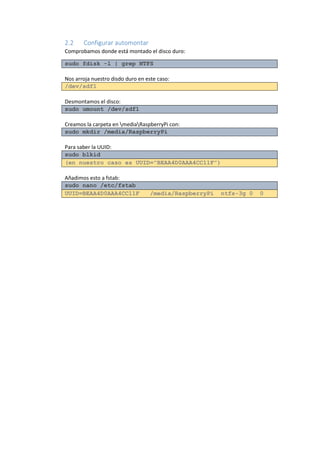
2.2 Configurar automontar 
Comprobamos donde está montado el disco duro: sudo fdisk -l | grep NTFS 
Nos arroja nuestro disdo duro en este caso: /dev/sdf1 
Desmontamos el disco: sudo umount /dev/sdf1 
Creamos la carpeta en mediaRaspberryPi con: sudo mkdir /media/RaspberryPi 
Para saber la UUID: sudo blkid (en nuestro caso es UUID="BEAA4D0AAA4CC11F”) 
Añadimos esto a fstab: sudo nano /etc/fstab UUID=BEAA4D0AAA4CC11F /media/RaspberryPi ntfs-3g 0 0
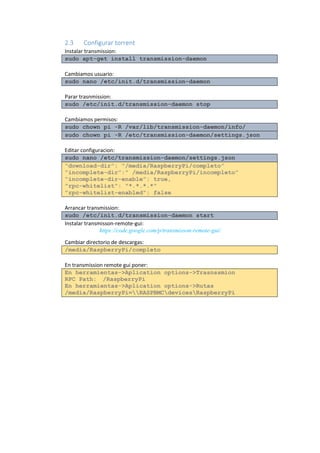
2.3 Configurar torrent 
Instalar transmission: sudo apt-get install transmission-daemon 
Cambiamos usuario: sudo nano /etc/init.d/transmission-daemon 
Parar trasnmission: sudo /etc/init.d/transmission-daemon stop 
Cambiamos permisos: sudo chown pi -R /var/lib/transmission-daemon/info/ sudo chown pi -R /etc/transmission-daemon/settings.json 
Editar configuracion: sudo nano /etc/transmission-daemon/settings.json “download-dir”: “/media/RaspberryPi/completo” “incomplete-dir”:” /media/RaspberryPi/incompleto” “incomplete-dir-enable”: true, "rpc-whitelist": "*.*.*.*" "rpc-whitelist-enabled": false 
Arrancar transmission: sudo /etc/init.d/transmission-daemon start 
Instalar transmisson-remote-gui: 
https://code.google.com/p/transmisson-remote-gui/ 
Cambiar directorio de descargas: /media/RaspberryPi/completo 
En transmission remote gui poner: En herramientas->Aplication options->Trasnssmion RPC Path: /RaspberryPi En herramientas->Aplication options->Rutas /media/RaspberryPi=RASPBMCdevicesRaspberryPi
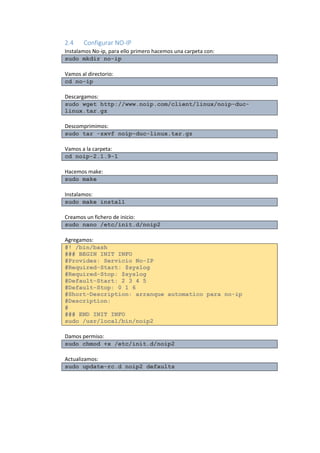
2.4 Configurar NO-IP 
Instalamos No-ip, para ello primero hacemos una carpeta con: sudo mkdir no-ip 
Vamos al directorio: cd no-ip 
Descargamos: sudo wget http://www.noip.com/client/linux/noip-duc- linux.tar.gz 
Descomprimimos: sudo tar -zxvf noip-duc-linux.tar.gz 
Vamos a la carpeta: cd noip-2.1.9-1 
Hacemos make: sudo make 
Instalamos: sudo make install 
Creamos un fichero de inicio: sudo nano /etc/init.d/noip2 
Agregamos: #! /bin/bash ### BEGIN INIT INFO #Provides: Servicio No-IP #Required-Start: $syslog #Required-Stop: $syslog #Default-Start: 2 3 4 5 #Default-Stop: 0 1 6 #Short-Description: arranque automatico para no-ip #Description: # ### END INIT INFO sudo /usr/local/bin/noip2 
Damos permiso: sudo chmod +x /etc/init.d/noip2 
Actualizamos: sudo update-rc.d noip2 defaults
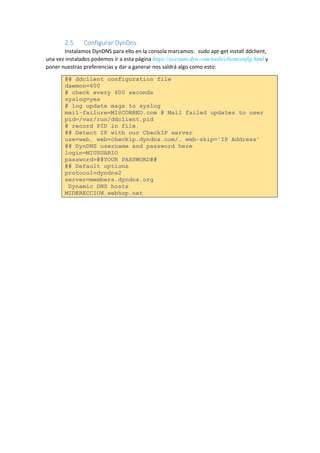
2.5 Configurar DynDns 
Instalamos DynDNS para ello en la consola marcamos: sudo apt-get install ddclient, una vez instalados podemos ir a esta página https://account.dyn.com/tools/clientconfig.html y poner nuestras preferencias y dar a ganerar nos saldrá algo como esto: ## ddclient configuration file daemon=600 # check every 600 seconds syslog=yes # log update msgs to syslog mail-failure=MI@CORREO.com # Mail failed updates to user pid=/var/run/ddclient.pid # record PID in file. ## Detect IP with our CheckIP server use=web, web=checkip.dyndns.com/, web-skip='IP Address' ## DynDNS username and password here login=MIUSUARIO password=##YOUR PASSWORD## ## Default options protocol=dyndns2 server=members.dyndns.org Dynamic DNS hosts MIDERECCION.webhop.net
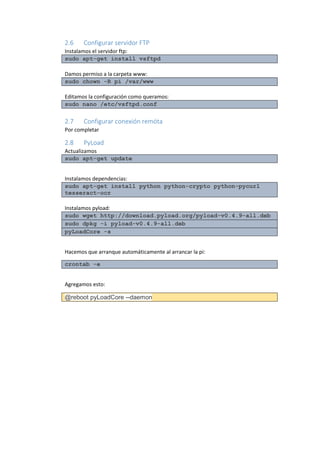
2.6 Configurar servidor FTP 
Instalamos el servidor ftp: sudo apt-get install vsftpd 
Damos permiso a la carpeta www: sudo chown -R pi /var/www 
Editamos la configuración como queramos: sudo nano /etc/vsftpd.conf 
2.7 Configurar conexión remóta 
Por completar 
2.8 PyLoad 
Actualizamos sudo apt-get update 
Instalamos dependencias: sudo apt-get install python python-crypto python-pycurl tesseract-ocr 
Instalamos pyload: sudo wget http://download.pyload.org/pyload-v0.4.9-all.deb sudo dpkg -i pyload-v0.4.9-all.deb pyLoadCore -s 
Hacemos que arranque automáticamente al arrancar la pi: crontab -e 
Agregamos esto: @reboot pyLoadCore --daemon

Raspberry pi para noobs

  • 1.
    MANUAL RASPBERRY PI Para Noobs 28 DE OCTUBRE DE 2014 FRANCISCO PIEDRAS PÉREZ Esta obra está licenciada bajo la Licencia Creative Commons Atribución-NoComercial 4.0 Internacional. Para ver una copia de esta licencia, visita http://creativecommons.org/licenses/by-nc/4.0/.
  • 2.
    Tabla de contenido 1.0 INSTALACIÓN DE NOOBS ................................................................................................... 2 1.1 Formatear la tarjeta SD ................................................................................................. 2 1.2 Descargar Noobs y pasar a la SD ................................................................................... 2 1.3 Instalar tu SO preferido ................................................................................................. 2 2.0 CONFIGURAR SO ELEGIDO (RaspBMC) .............................................................................. 3 2.1 Configurar ssh................................................................................................................ 3 2.2 Configurar automontar ................................................................................................. 4 2.3 Configurar torrent ......................................................................................................... 5 2.4 Configurar NO-IP ........................................................................................................... 6 2.5 Configurar DynDns ........................................................................................................ 7 2.6 Configurar servidor FTP ................................................................................................. 8 2.7 Configurar conexión remóta ......................................................................................... 8 2.8 PyLoad ........................................................................................................................... 8
  • 3.
    1.0 INSTALACIÓN DENOOBS 1.1 Formatear la tarjeta SD Lo primero que deberemos hacer es formatear la tarjeta SD con SDFormatter con las opciones indicadas en el dibujo. https://www.sdcard.org/downloads/formatter_4/ 1.2 Descargar Noobs y pasar a la SD Nos vamos a su página web y descargamos la última versión. http://www.raspberrypi.org/downloads/ 1.3 Instalar tu SO preferido 1.3.1 Raspbian: 1.3.2 Pidora: 1.3.3 Openelec 1.3.4 Raspbmc 1.3.5 Risco OS
  • 4.
    2.0 CONFIGURAR SOELEGIDO (RaspBMC) 2.1 Configurar ssh Creamos la carpeta .ssh: mkdir ~/.ssh Cambiamos permisos: chmod 0700 ~/.ssh Creamos archivo vacío: touch ~/.ssh/authorized_keys Cambiamos permisos de Nuevo: chmod 0644 ~/.ssh/authorized_keys Agregamos nuestra clave ssh por ejemplo generada con putty (Puttygen): nano ~/.ssh/authorized_keys ssh-rsa AAAAB3NzaC1yc2EAAAABJQAAAQEAzMSt6zW89UmFZI+K97FZJCvhV/Ob/EV3M6a+WBIaXnhFSKcs0ym4m861yMsP4LNo0aHkeqzQE+afeEWQW7St2kL6YDfZr+cZxP7HtNvP08B735QlDNpFvM0JkMMmasjZYvtyMukylojv+vtibNmu7HtnLNUzTdi8ZOPez09hhocLKiFSVOfMgYJBserENx+sRBigBeb4tAiv69jcZZYkd7L832k6WChNMRPjueKZmZv5Y6d5rfMo2uGYfBr9kpxLolRM8y42oThT9racrLc9MmT+MWnIF/ZpFZGauBIkUR2y9a0q4GUXQYh7csJ0ztxFpj6FI278rh0SJ88E2qxPHw== raspi Editamos configuración: sudo nano /etc/ssh/sshd_config [...] PasswordAuthentication no [...] UsePAM no [...]
  • 5.
    2.2 Configurar automontar Comprobamos donde está montado el disco duro: sudo fdisk -l | grep NTFS Nos arroja nuestro disdo duro en este caso: /dev/sdf1 Desmontamos el disco: sudo umount /dev/sdf1 Creamos la carpeta en mediaRaspberryPi con: sudo mkdir /media/RaspberryPi Para saber la UUID: sudo blkid (en nuestro caso es UUID="BEAA4D0AAA4CC11F”) Añadimos esto a fstab: sudo nano /etc/fstab UUID=BEAA4D0AAA4CC11F /media/RaspberryPi ntfs-3g 0 0
  • 6.
    2.3 Configurar torrent Instalar transmission: sudo apt-get install transmission-daemon Cambiamos usuario: sudo nano /etc/init.d/transmission-daemon Parar trasnmission: sudo /etc/init.d/transmission-daemon stop Cambiamos permisos: sudo chown pi -R /var/lib/transmission-daemon/info/ sudo chown pi -R /etc/transmission-daemon/settings.json Editar configuracion: sudo nano /etc/transmission-daemon/settings.json “download-dir”: “/media/RaspberryPi/completo” “incomplete-dir”:” /media/RaspberryPi/incompleto” “incomplete-dir-enable”: true, "rpc-whitelist": "*.*.*.*" "rpc-whitelist-enabled": false Arrancar transmission: sudo /etc/init.d/transmission-daemon start Instalar transmisson-remote-gui: https://code.google.com/p/transmisson-remote-gui/ Cambiar directorio de descargas: /media/RaspberryPi/completo En transmission remote gui poner: En herramientas->Aplication options->Trasnssmion RPC Path: /RaspberryPi En herramientas->Aplication options->Rutas /media/RaspberryPi=RASPBMCdevicesRaspberryPi
  • 7.
    2.4 Configurar NO-IP Instalamos No-ip, para ello primero hacemos una carpeta con: sudo mkdir no-ip Vamos al directorio: cd no-ip Descargamos: sudo wget http://www.noip.com/client/linux/noip-duc- linux.tar.gz Descomprimimos: sudo tar -zxvf noip-duc-linux.tar.gz Vamos a la carpeta: cd noip-2.1.9-1 Hacemos make: sudo make Instalamos: sudo make install Creamos un fichero de inicio: sudo nano /etc/init.d/noip2 Agregamos: #! /bin/bash ### BEGIN INIT INFO #Provides: Servicio No-IP #Required-Start: $syslog #Required-Stop: $syslog #Default-Start: 2 3 4 5 #Default-Stop: 0 1 6 #Short-Description: arranque automatico para no-ip #Description: # ### END INIT INFO sudo /usr/local/bin/noip2 Damos permiso: sudo chmod +x /etc/init.d/noip2 Actualizamos: sudo update-rc.d noip2 defaults
  • 8.
    2.5 Configurar DynDns Instalamos DynDNS para ello en la consola marcamos: sudo apt-get install ddclient, una vez instalados podemos ir a esta página https://account.dyn.com/tools/clientconfig.html y poner nuestras preferencias y dar a ganerar nos saldrá algo como esto: ## ddclient configuration file daemon=600 # check every 600 seconds syslog=yes # log update msgs to syslog mail-failure=MI@CORREO.com # Mail failed updates to user pid=/var/run/ddclient.pid # record PID in file. ## Detect IP with our CheckIP server use=web, web=checkip.dyndns.com/, web-skip='IP Address' ## DynDNS username and password here login=MIUSUARIO password=##YOUR PASSWORD## ## Default options protocol=dyndns2 server=members.dyndns.org Dynamic DNS hosts MIDERECCION.webhop.net
  • 9.
    2.6 Configurar servidorFTP Instalamos el servidor ftp: sudo apt-get install vsftpd Damos permiso a la carpeta www: sudo chown -R pi /var/www Editamos la configuración como queramos: sudo nano /etc/vsftpd.conf 2.7 Configurar conexión remóta Por completar 2.8 PyLoad Actualizamos sudo apt-get update Instalamos dependencias: sudo apt-get install python python-crypto python-pycurl tesseract-ocr Instalamos pyload: sudo wget http://download.pyload.org/pyload-v0.4.9-all.deb sudo dpkg -i pyload-v0.4.9-all.deb pyLoadCore -s Hacemos que arranque automáticamente al arrancar la pi: crontab -e Agregamos esto: @reboot pyLoadCore --daemon