







SSH en UbuntuSecure Shell – Interprete de ordenes seguras
Se emplea para
acceder a maquinas
remotas a través de la
red.
Es un protocolo y el programa que lo administra lleva su
mismo nombre.
Permite a un usuario
manipular una
maquina remota por
un interprete de
comandos.
Puede ejecutar programas gráficos , si el sistema operativo
permite esta capacidad.
Permite copiar de
manera segura
datos entre equipos.
Se realiza un intercambio seguro empleando técnicas de
cifrado.
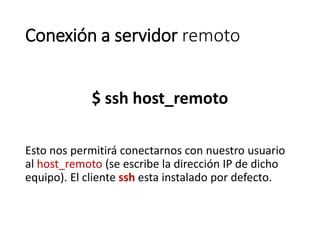
Conexión a servidor remoto
$ ssh host_remoto
Esto nos permitirá conectarnos con nuestro usuario
al host_remoto (se escribe la dirección IP de dicho
equipo). El cliente ssh esta instalado por defecto.
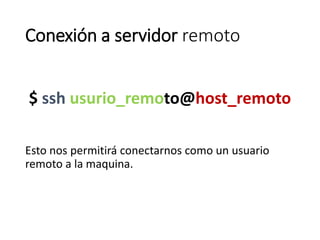
Conexión a servidor remoto
$ ssh usurio_remoto@host_remoto
Esto nos permitirá conectarnos como un usuario
remoto a la maquina.
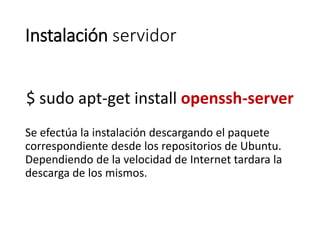
Instalación servidor
$ sudo apt-get install openssh-server
Se efectúa la instalación descargando el paquete
correspondiente desde los repositorios de Ubuntu.
Dependiendo de la velocidad de Internet tardara la
descarga de los mismos.
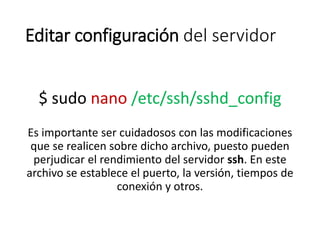
Editar configuración del servidor
$ sudo nano /etc/ssh/sshd_config
Es importante ser cuidadosos con las modificaciones
que se realicen sobre dicho archivo, puesto pueden
perjudicar el rendimiento del servidor ssh. En este
archivo se establece el puerto, la versión, tiempos de
conexión y otros.
Administración el servidor
$ sudo /etc/init.d/ssh start |stop |restart
El servidor se administrar como cualquier otro
servicio de Ubuntu. Se puede iniciar, detener o
reiniciar.
Probando Servidor SSH
Se emplearan dos maquinas virtuales para simular las
conexiones de cliente y servidor.
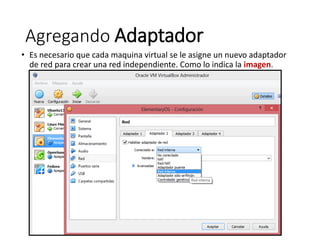
Agregando Adaptador
• Es necesario que cada maquina virtual se le asigne un nuevo adaptador
de red para crear una red independiente. Como lo indica la imagen.
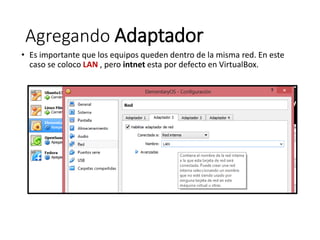
Agregando Adaptador
• Es importante que los equipos queden dentro de la misma red. En este
caso se coloco LAN , pero intnet esta por defecto en VirtualBox.
Configurando interface red
• Se requiere configurar algunos elementos adicionales de cada maquina
virtual para que se vean entre los equipos. Para ello deben estar en la
misma red.
Las interfaces de red de un equipo Ubuntu esta
nombradas como eth0, eth1…etc..
Para editar estar interfaces se debe ingresar a:
sudo nano /etc/network/interfaces
Conectar
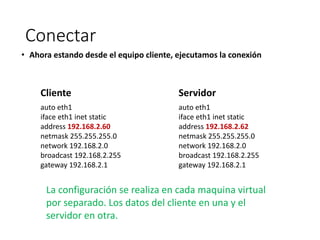
• Ahora estando desde el equipo cliente, ejecutamos la conexión
auto eth1
iface eth1 inet static
address 192.168.2.60
netmask 255.255.255.0
network 192.168.2.0
broadcast 192.168.2.255
gateway 192.168.2.1
auto eth1
iface eth1 inet static
address 192.168.2.62
netmask 255.255.255.0
network 192.168.2.0
broadcast 192.168.2.255
gateway 192.168.2.1
Cliente Servidor
La configuración se realiza en cada maquina virtual
por separado. Los datos del cliente en una y el
servidor en otra.
Conectar
• Para que tome los cambios es necesario que se reinicie el servicio de
las interfaces de red.
Igualmente para determinar que los cambios
quedaron realizados, ejecute el siguiente
comando.
sudo ifdown –a ---bajar
sudo ifup –a ---subir
ifconfig Presenta la información
de las interfaces de red.
Conectar
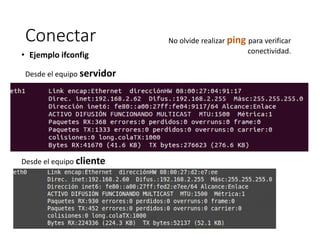
• Ejemplo ifconfig
Desde el equipo servidor
Desde el equipo cliente
No olvide realizar ping para verificar
conectividad.
Conectar
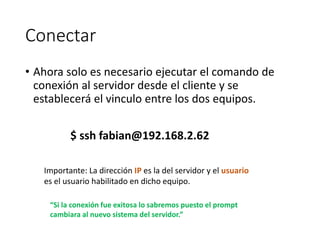
• Ahora solo es necesario ejecutar el comando de
conexión al servidor desde el cliente y se
establecerá el vinculo entre los dos equipos.
$ ssh fabian@192.168.2.62
Importante: La dirección IP es la del servidor y el usuario
es el usuario habilitado en dicho equipo.
“Si la conexión fue exitosa lo sabremos puesto el prompt
cambiara al nuevo sistema del servidor.”
Manejo
Estando desde el prompt del servidor es posible recorrer los
directorios a los que se tengan permiso.
También puede crear directorio y archivos desde el equipo
cliente.
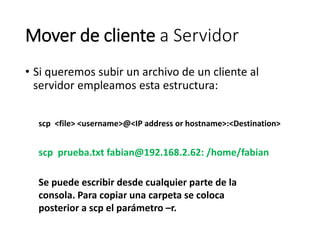
Mover de cliente a Servidor
• Si queremos subir un archivo de un cliente al
servidor empleamos esta estructura:
scp <file> <username>@<IP address or hostname>:<Destination>
scp prueba.txt fabian@192.168.2.62: /home/fabian
Se puede escribir desde cualquier parte de la
consola. Para copiar una carpeta se coloca
posterior a scp el parámetro –r.
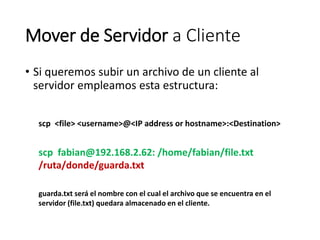
Mover de Servidor a Cliente
• Si queremos subir un archivo de un servidor al
cliente empleamos esta estructura:
scp <file> <username>@<IP address or hostname>:<Destination>
scp fabian@192.168.2.62: /home/fabian/file.txt
/ruta/donde/guarda.txt
guarda.txt será el nombre con el cual el archivo que se encuentra en el
servidor (file.txt) quedara almacenado en el cliente.
@josefabiandiaz
josefabiandiazs@Gmail.com
https://www.youtube.com/user/fabiandiazs
Msc.Ing.Jose Fabián Diaz Silva
Consultas

SSH en Ubuntu - Transferencia Segura

  • 1.
    SSH en UbuntuSecureShell – Interprete de ordenes seguras
  • 2.
    Se emplea para accedera maquinas remotas a través de la red. Es un protocolo y el programa que lo administra lleva su mismo nombre.
  • 3.
    Permite a unusuario manipular una maquina remota por un interprete de comandos. Puede ejecutar programas gráficos , si el sistema operativo permite esta capacidad.
  • 4.
    Permite copiar de manerasegura datos entre equipos. Se realiza un intercambio seguro empleando técnicas de cifrado.
  • 5.
    Conexión a servidorremoto $ ssh host_remoto Esto nos permitirá conectarnos con nuestro usuario al host_remoto (se escribe la dirección IP de dicho equipo). El cliente ssh esta instalado por defecto.
  • 6.
    Conexión a servidorremoto $ ssh usurio_remoto@host_remoto Esto nos permitirá conectarnos como un usuario remoto a la maquina.
  • 7.
    Instalación servidor $ sudoapt-get install openssh-server Se efectúa la instalación descargando el paquete correspondiente desde los repositorios de Ubuntu. Dependiendo de la velocidad de Internet tardara la descarga de los mismos.
  • 8.
    Editar configuración delservidor $ sudo nano /etc/ssh/sshd_config Es importante ser cuidadosos con las modificaciones que se realicen sobre dicho archivo, puesto pueden perjudicar el rendimiento del servidor ssh. En este archivo se establece el puerto, la versión, tiempos de conexión y otros.
  • 9.
    Administración el servidor $sudo /etc/init.d/ssh start |stop |restart El servidor se administrar como cualquier otro servicio de Ubuntu. Se puede iniciar, detener o reiniciar.
  • 10.
    Probando Servidor SSH Seemplearan dos maquinas virtuales para simular las conexiones de cliente y servidor.
  • 11.
    Agregando Adaptador • Esnecesario que cada maquina virtual se le asigne un nuevo adaptador de red para crear una red independiente. Como lo indica la imagen.
  • 12.
    Agregando Adaptador • Esimportante que los equipos queden dentro de la misma red. En este caso se coloco LAN , pero intnet esta por defecto en VirtualBox.
  • 13.
    Configurando interface red •Se requiere configurar algunos elementos adicionales de cada maquina virtual para que se vean entre los equipos. Para ello deben estar en la misma red. Las interfaces de red de un equipo Ubuntu esta nombradas como eth0, eth1…etc.. Para editar estar interfaces se debe ingresar a: sudo nano /etc/network/interfaces
  • 14.
    Conectar • Ahora estandodesde el equipo cliente, ejecutamos la conexión auto eth1 iface eth1 inet static address 192.168.2.60 netmask 255.255.255.0 network 192.168.2.0 broadcast 192.168.2.255 gateway 192.168.2.1 auto eth1 iface eth1 inet static address 192.168.2.62 netmask 255.255.255.0 network 192.168.2.0 broadcast 192.168.2.255 gateway 192.168.2.1 Cliente Servidor La configuración se realiza en cada maquina virtual por separado. Los datos del cliente en una y el servidor en otra.
  • 15.
    Conectar • Para quetome los cambios es necesario que se reinicie el servicio de las interfaces de red. Igualmente para determinar que los cambios quedaron realizados, ejecute el siguiente comando. sudo ifdown –a ---bajar sudo ifup –a ---subir ifconfig Presenta la información de las interfaces de red.
  • 16.
    Conectar • Ejemplo ifconfig Desdeel equipo servidor Desde el equipo cliente No olvide realizar ping para verificar conectividad.
  • 17.
    Conectar • Ahora soloes necesario ejecutar el comando de conexión al servidor desde el cliente y se establecerá el vinculo entre los dos equipos. $ ssh fabian@192.168.2.62 Importante: La dirección IP es la del servidor y el usuario es el usuario habilitado en dicho equipo. “Si la conexión fue exitosa lo sabremos puesto el prompt cambiara al nuevo sistema del servidor.”
  • 18.
    Manejo Estando desde elprompt del servidor es posible recorrer los directorios a los que se tengan permiso. También puede crear directorio y archivos desde el equipo cliente.
  • 19.
    Mover de clientea Servidor • Si queremos subir un archivo de un cliente al servidor empleamos esta estructura: scp <file> <username>@<IP address or hostname>:<Destination> scp prueba.txt fabian@192.168.2.62: /home/fabian Se puede escribir desde cualquier parte de la consola. Para copiar una carpeta se coloca posterior a scp el parámetro –r.
  • 20.
    Mover de Servidora Cliente • Si queremos subir un archivo de un servidor al cliente empleamos esta estructura: scp <file> <username>@<IP address or hostname>:<Destination> scp fabian@192.168.2.62: /home/fabian/file.txt /ruta/donde/guarda.txt guarda.txt será el nombre con el cual el archivo que se encuentra en el servidor (file.txt) quedara almacenado en el cliente.
  • 21.