Reservación de Libros. Departamento de Instrucción y Gestión del Conocimiento. Centro Interactivo de Recursos de Información y Aprendizaje.
Reservación de Libros   Todos los miembros de la comunidad UDLAP vigentes pueden hacer la Reservación Electrónica de los libros que estén en calidad de préstamo a través de la página  http://ciria.udlap.mx
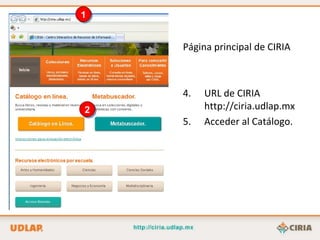
1 Página principal de CIRIA URL de CIRIA http://ciria.udlap.mx Acceder al Catálogo. 2
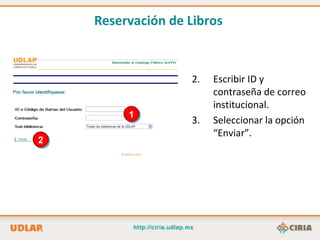
1 2 Escribir ID y contraseña de correo institucional. Seleccionar la opción “Enviar”. Reservación de Libros
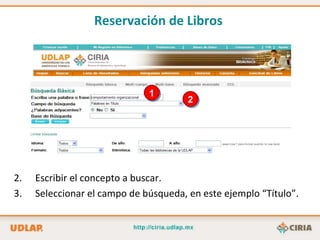
1 Escribir el concepto a buscar. Seleccionar el campo de búsqueda, en este ejemplo “Título”. 2 Reservación de Libros
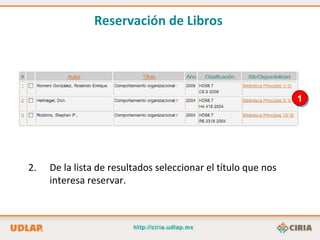
1 De la lista de resultados seleccionar el título que nos interesa reservar. Reservación de Libros
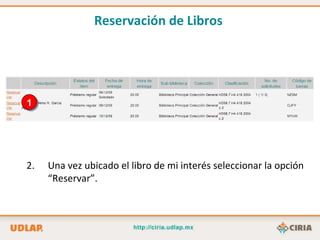
1 Una vez ubicado el libro de mi interés seleccionar la opción “Reservar”. Reservación de Libros
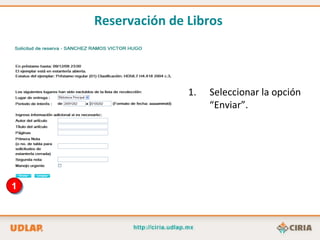
1 Seleccionar la opción “Enviar”. Reservación de Libros
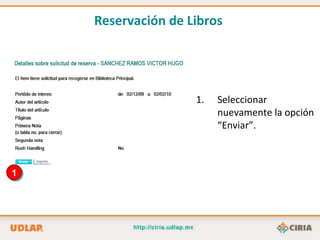
1 Seleccionar nuevamente la opción “Enviar”. Reservación de Libros
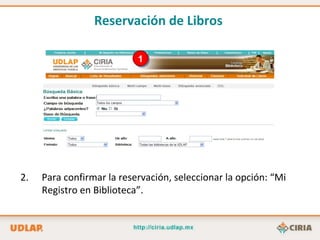
1 Para confirmar la reservación, seleccionar la opción: “Mi Registro en Biblioteca”. Reservación de Libros
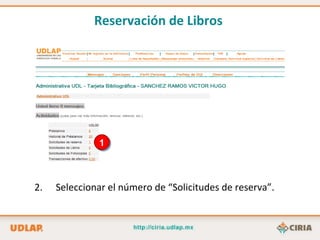
1 Seleccionar el número de “Solicitudes de reserva”. Reservación de Libros
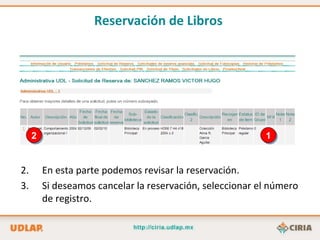
1 En esta parte podemos revisar la reservación. Si deseamos cancelar la reservación, seleccionar el número de registro. 2 Reservación de Libros
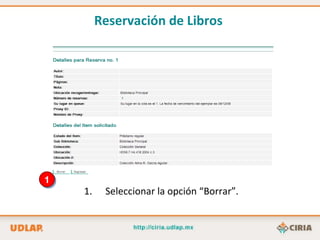
1 Seleccionar la opción “Borrar”. Reservación de Libros
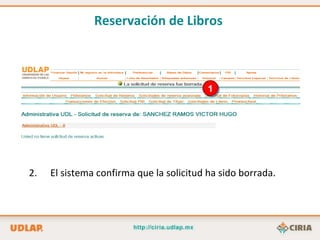
1 El sistema confirma que la solicitud ha sido borrada. Reservación de Libros
Para cualquier duda o sugerencia sobre la Reservación de Libros, comunicarse al correo-e: [email_address] Última modificación: Verano 2011

Reservacion de libros en el CIRIA

  • 1.
    Reservación de Libros.Departamento de Instrucción y Gestión del Conocimiento. Centro Interactivo de Recursos de Información y Aprendizaje.
  • 2.
    Reservación de Libros Todos los miembros de la comunidad UDLAP vigentes pueden hacer la Reservación Electrónica de los libros que estén en calidad de préstamo a través de la página http://ciria.udlap.mx
  • 3.
    1 Página principalde CIRIA URL de CIRIA http://ciria.udlap.mx Acceder al Catálogo. 2
  • 4.
    1 2 EscribirID y contraseña de correo institucional. Seleccionar la opción “Enviar”. Reservación de Libros
  • 5.
    1 Escribir elconcepto a buscar. Seleccionar el campo de búsqueda, en este ejemplo “Título”. 2 Reservación de Libros
  • 6.
    1 De lalista de resultados seleccionar el título que nos interesa reservar. Reservación de Libros
  • 7.
    1 Una vezubicado el libro de mi interés seleccionar la opción “Reservar”. Reservación de Libros
  • 8.
    1 Seleccionar laopción “Enviar”. Reservación de Libros
  • 9.
    1 Seleccionar nuevamentela opción “Enviar”. Reservación de Libros
  • 10.
    1 Para confirmarla reservación, seleccionar la opción: “Mi Registro en Biblioteca”. Reservación de Libros
  • 11.
    1 Seleccionar elnúmero de “Solicitudes de reserva”. Reservación de Libros
  • 12.
    1 En estaparte podemos revisar la reservación. Si deseamos cancelar la reservación, seleccionar el número de registro. 2 Reservación de Libros
  • 13.
    1 Seleccionar laopción “Borrar”. Reservación de Libros
  • 14.
    1 El sistemaconfirma que la solicitud ha sido borrada. Reservación de Libros
  • 15.
    Para cualquier dudao sugerencia sobre la Reservación de Libros, comunicarse al correo-e: [email_address] Última modificación: Verano 2011