Indicaciones:
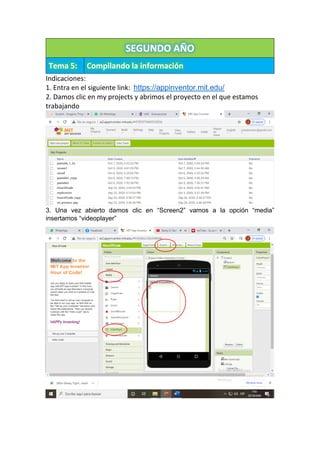
1. Entra en el siguiente link: https://appinventor.mit.edu/
2. Damos clic en my projects y abrimos el proyecto en el que estamos
trabajando
3. Una vez abierto damos clic en “Screen2” vamos a la opción “media”
insertamos “videoplayer”
SEGUNDO AÑO
Tema 5: Compilando la información
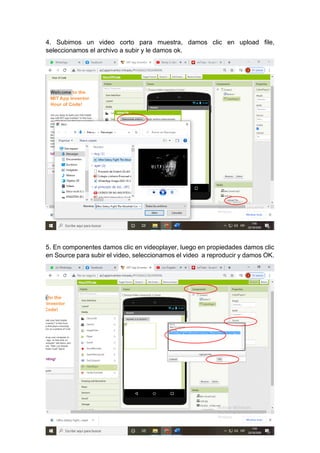
4. Subimos un video corto para muestra, damos clic en upload file,
seleccionamos el archivo a subir y le damos ok.
5. En componentes damos clic en videoplayer, luego en propiedades damos clic
en Source para subir el video, seleccionamos el video a reproducir y damos OK.
1
1
1
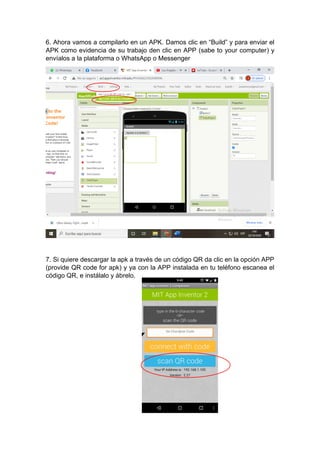
6. Ahora vamos a compilarlo en un APK. Damos clic en “Build” y para enviar el
APK como evidencia de su trabajo den clic en APP (sabe to your computer) y
envíalos a la plataforma o WhatsApp o Messenger
7. Si quiere descargar la apk a través de un código QR da clic en la opción APP
(provide QR code for apk) y ya con la APP instalada en tu teléfono escanea el
código QR, e instálalo y ábrelo.

Sa.build apk

  • 1.
    Indicaciones: 1. Entra enel siguiente link: https://appinventor.mit.edu/ 2. Damos clic en my projects y abrimos el proyecto en el que estamos trabajando 3. Una vez abierto damos clic en “Screen2” vamos a la opción “media” insertamos “videoplayer” SEGUNDO AÑO Tema 5: Compilando la información
  • 2.
    4. Subimos unvideo corto para muestra, damos clic en upload file, seleccionamos el archivo a subir y le damos ok. 5. En componentes damos clic en videoplayer, luego en propiedades damos clic en Source para subir el video, seleccionamos el video a reproducir y damos OK. 1 1 1
  • 3.
    6. Ahora vamosa compilarlo en un APK. Damos clic en “Build” y para enviar el APK como evidencia de su trabajo den clic en APP (sabe to your computer) y envíalos a la plataforma o WhatsApp o Messenger 7. Si quiere descargar la apk a través de un código QR da clic en la opción APP (provide QR code for apk) y ya con la APP instalada en tu teléfono escanea el código QR, e instálalo y ábrelo.