A continuación se presenta el proyecto de aplicaciones Android.

Cabe mencionar que el proyecto se hizo sobre el sistema operativo Ubuntu 12.04 y con el el entorno
de desarrollo Eclipse.
Para comenzar la instalación debemos agregar los repositorios correspondientes, para esto abrimos
una terminal y escribimos los siguientes comandos:
sudo apt-add-repository "deb http://archive.canonical.com/ natty partner"

sudo apt-get update
Si no tenemos instalado Java, lo agregamos con el siguiente comando:
sudo apt-get install oracle-java7-installer
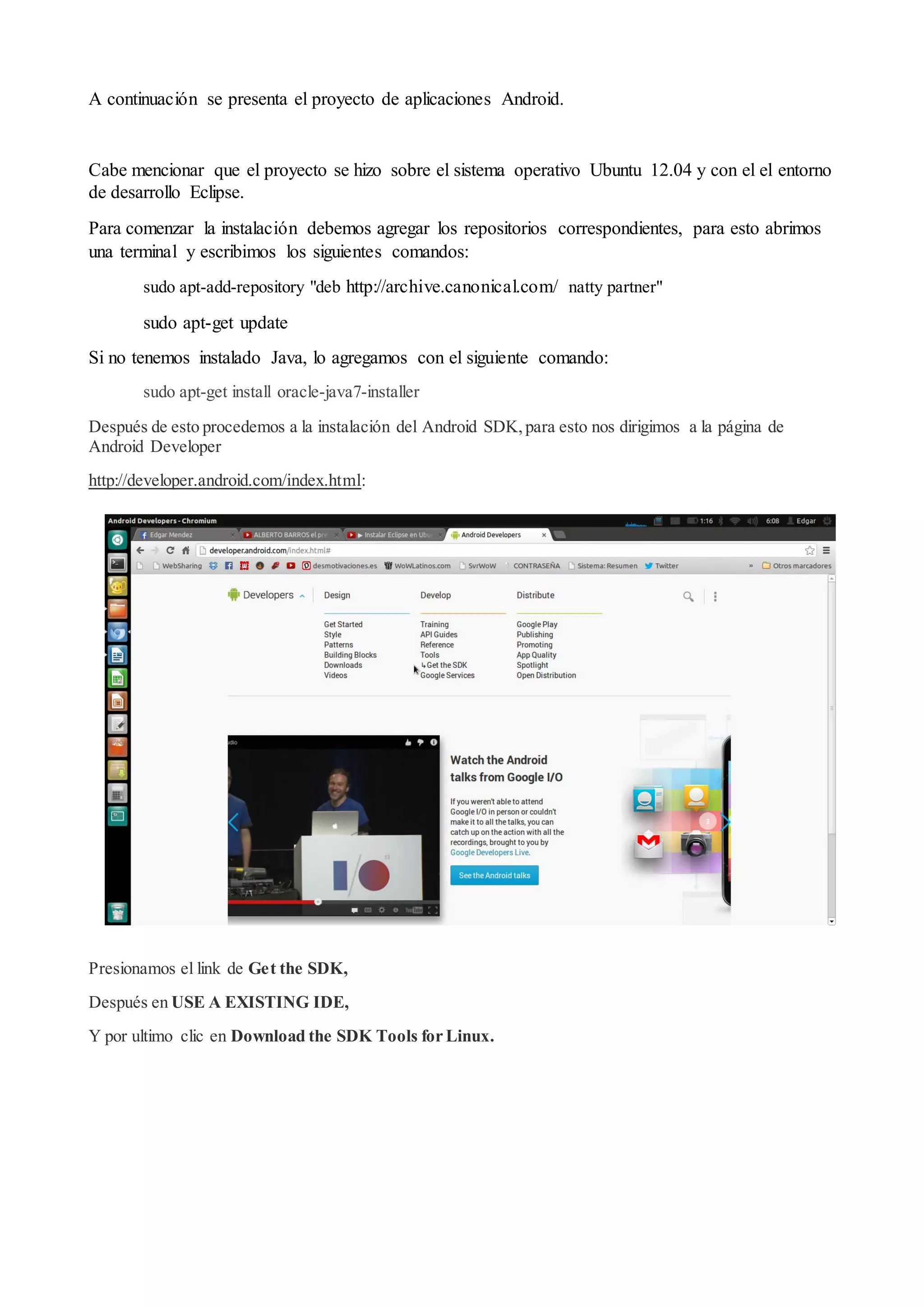
Después de esto procedemos a la instalación del Android SDK, para esto nos dirigimos a la página de
Android Developer
http://developer.android.com/index.html:

Presionamos el link de Get the SDK,
Después en USE A EXISTING IDE,
Y por ultimo clic en Download the SDK Tools for Linux.
Ahora para descargar el IDE de eclipse accedemos con nuestro navegador a la siguiente página:
http://www.eclipse.org/downloads/
Seleccionamos la opción de Eclipse IDE for Java Developers. (En nuestro caso descargamos la versión de
64 Bits).
En la página que nos manda presionamos en [United States] Ibiblio (http)

Una vez terminadas nuestras descargas continuamos con la instalación, para esto abrimos una terminal y
accedemos a donde descargamos los archivos y escribimos los siguientes comandos:
Instalando Android SDK
tar xzvf android-sdk_rll-linux_x86.tgz
cd android-sdk-linux_x86/tools
./android
Instalando Eclipse
tar xzvf eclipse-SDK-3.7-linux-gtk.tar.gz
cd eclipse
./eclipse

Acabando este paso tendremos instalado nuestro IDE de Eclipse, ahora solo resta agregar el Plug-in
para Android:
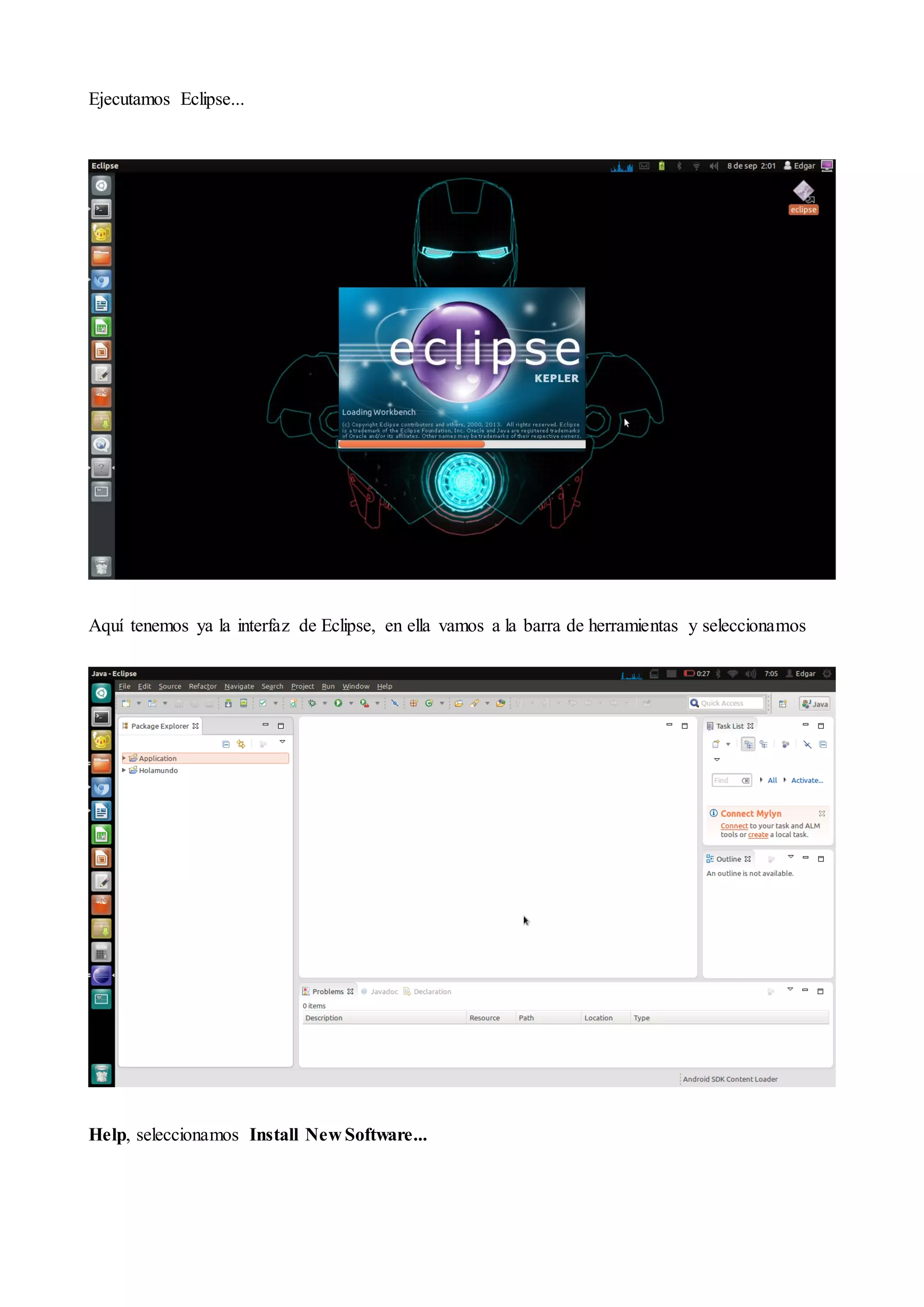
Ejecutamos Eclipse...

Aquí tenemos ya la interfaz de Eclipse, en ella vamos a la barra de herramientas y seleccionamos

Help, seleccionamos Install New Software...
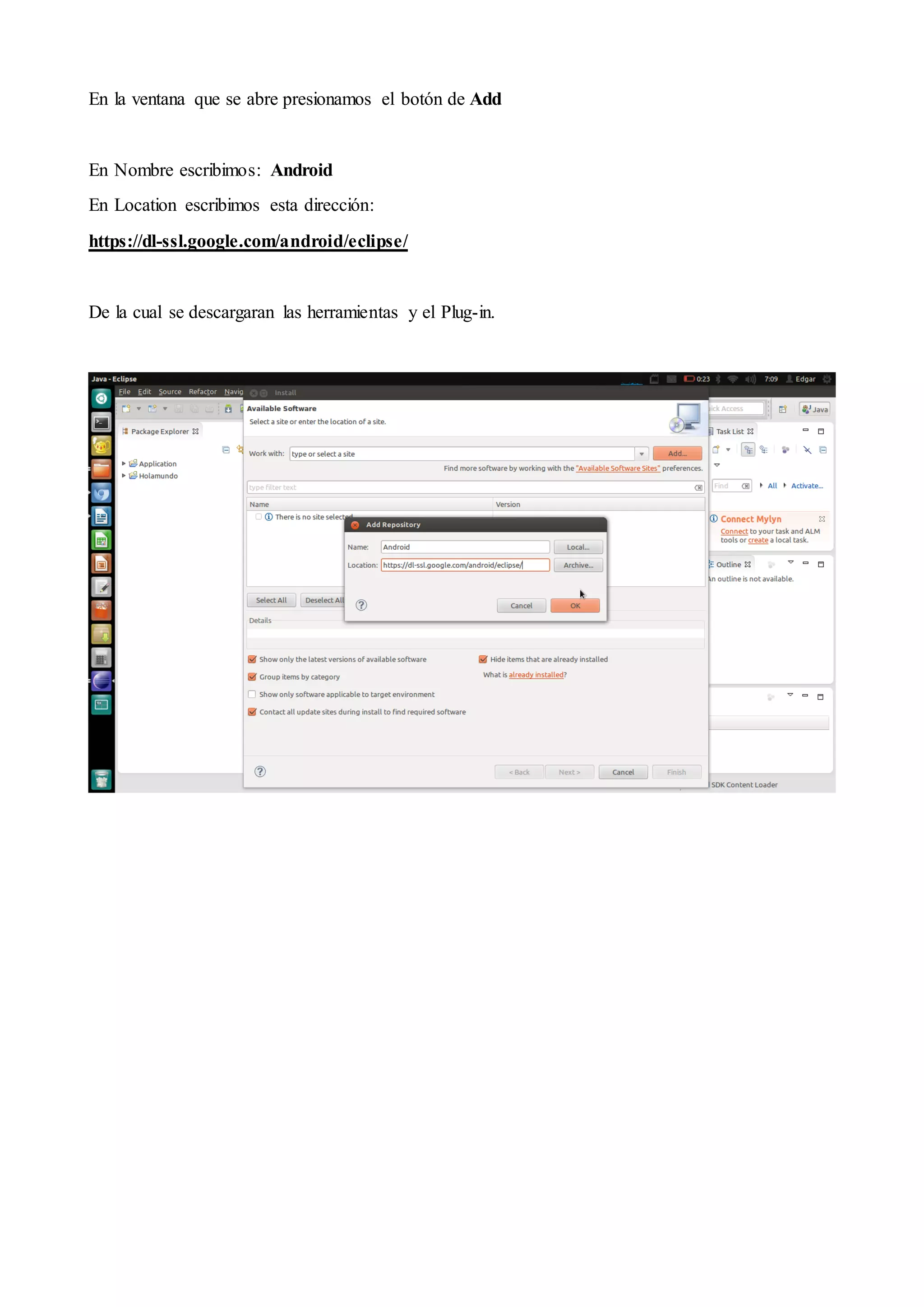
En la ventana que se abre presionamos el botón de Add

En Nombre escribimos: Android
En Location escribimos esta dirección:
https://dl-ssl.google.com/android/eclipse/

De la cual se descargaran las herramientas y el Plug-in.
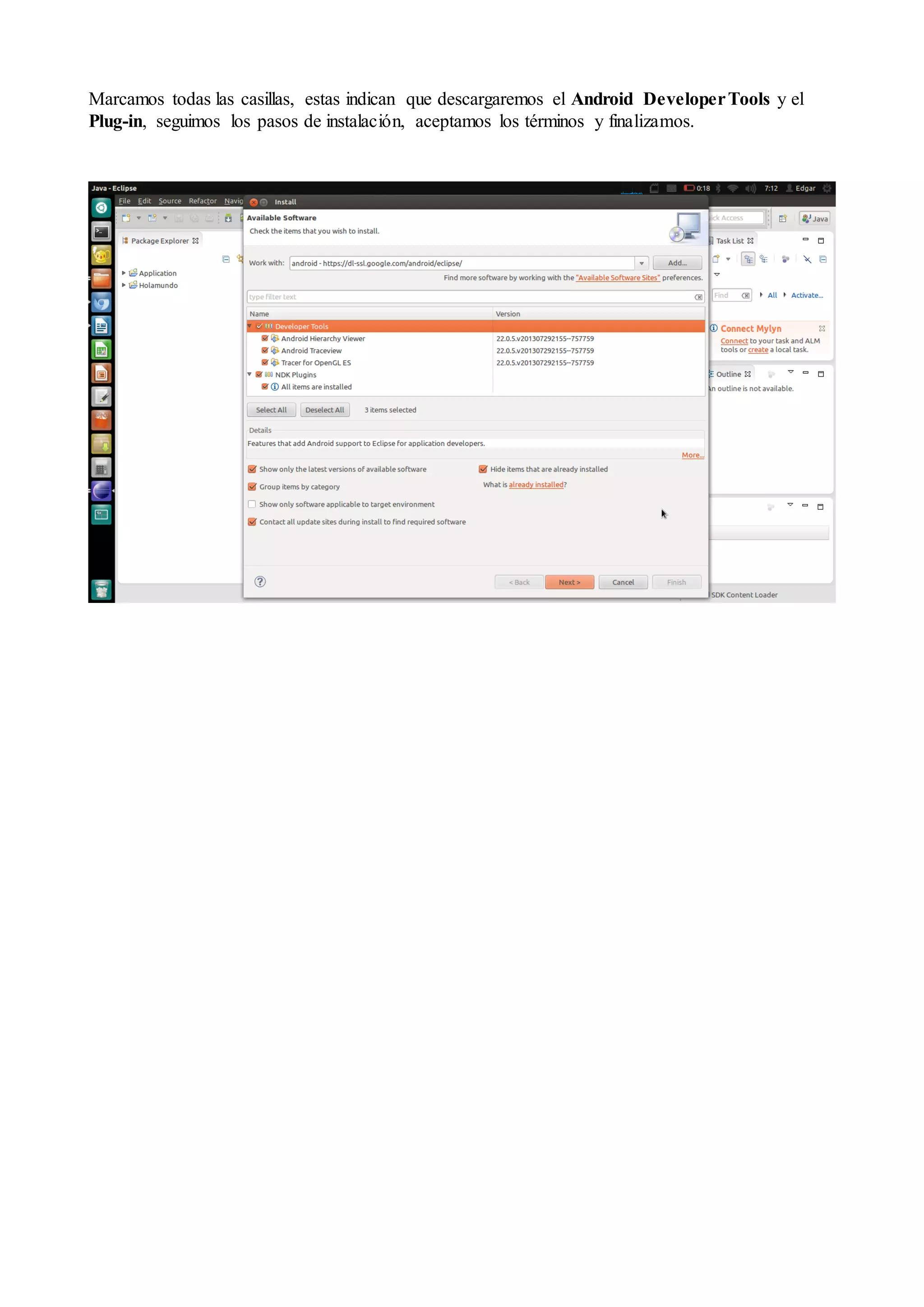
Marcamos todas las casillas, estas indican que descargaremos el Android Developer Tools y el
Plug-in, seguimos los pasos de instalación, aceptamos los términos y finalizamos.
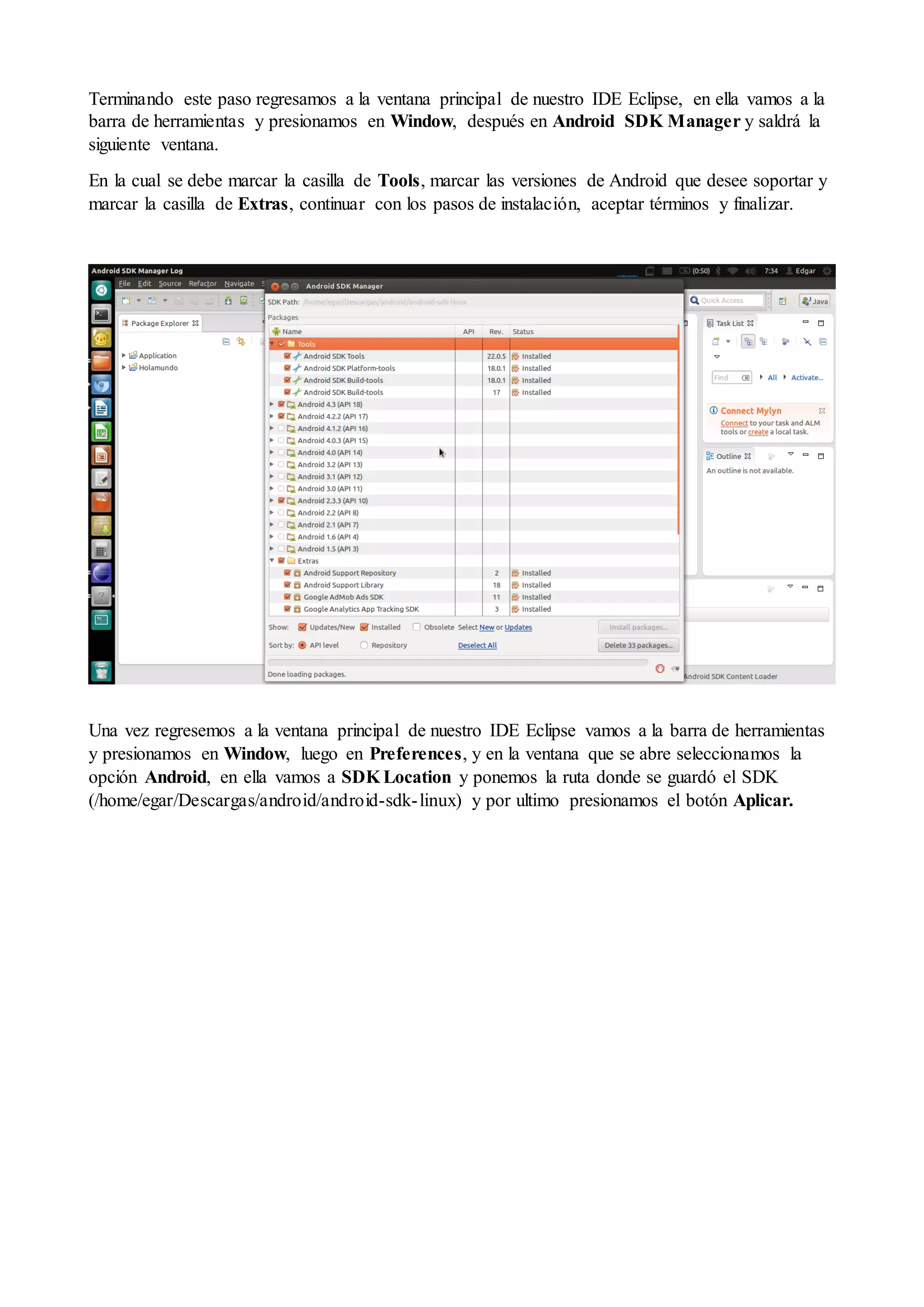
Terminando este paso regresamos a la ventana principal de nuestro IDE Eclipse, en ella vamos a la
barra de herramientas y presionamos en Window, después en Android SDK Manager y saldrá la
siguiente ventana.
En la cual se debe marcar la casilla de Tools, marcar las versiones de Android que desee soportar y
marcar la casilla de Extras, continuar con los pasos de instalación, aceptar términos y finalizar.

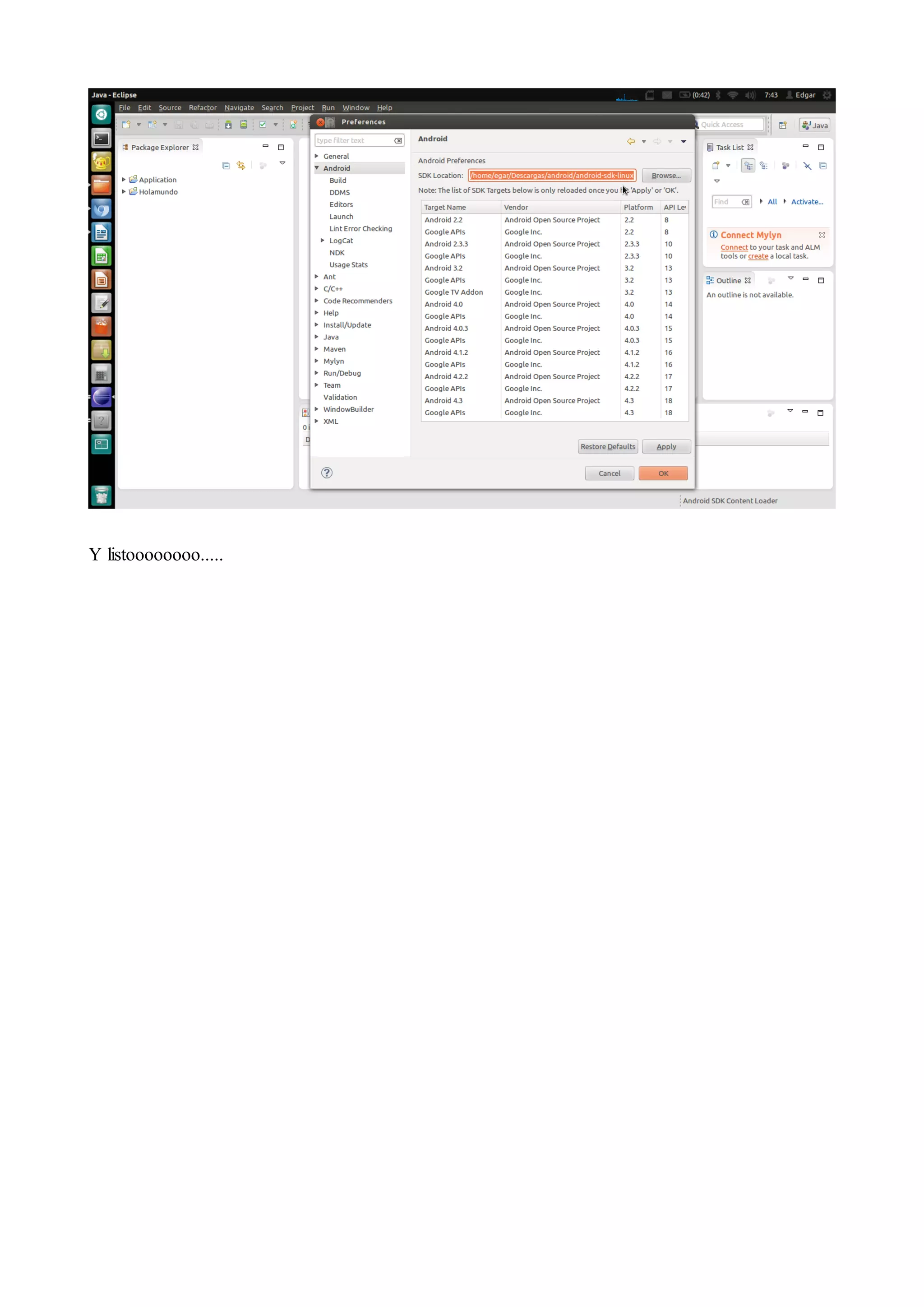
Una vez regresemos a la ventana principal de nuestro IDE Eclipse vamos a la barra de herramientas
y presionamos en Window, luego en Preferences, y en la ventana que se abre seleccionamos la
opción Android, en ella vamos a SDK Location y ponemos la ruta donde se guardó el SDK
(/home/egar/Descargas/android/android-sdk- linux) y por ultimo presionamos el botón Aplicar.
Y listoooooooo.....

Aplicaciones Android (Instalación de Eclipse y Plugin de Android)

  • 1.
    A continuación sepresenta el proyecto de aplicaciones Android. Cabe mencionar que el proyecto se hizo sobre el sistema operativo Ubuntu 12.04 y con el el entorno de desarrollo Eclipse. Para comenzar la instalación debemos agregar los repositorios correspondientes, para esto abrimos una terminal y escribimos los siguientes comandos: sudo apt-add-repository "deb http://archive.canonical.com/ natty partner" sudo apt-get update Si no tenemos instalado Java, lo agregamos con el siguiente comando: sudo apt-get install oracle-java7-installer Después de esto procedemos a la instalación del Android SDK, para esto nos dirigimos a la página de Android Developer http://developer.android.com/index.html: Presionamos el link de Get the SDK, Después en USE A EXISTING IDE, Y por ultimo clic en Download the SDK Tools for Linux.
  • 2.
    Ahora para descargarel IDE de eclipse accedemos con nuestro navegador a la siguiente página: http://www.eclipse.org/downloads/ Seleccionamos la opción de Eclipse IDE for Java Developers. (En nuestro caso descargamos la versión de 64 Bits).
  • 3.
    En la páginaque nos manda presionamos en [United States] Ibiblio (http) Una vez terminadas nuestras descargas continuamos con la instalación, para esto abrimos una terminal y accedemos a donde descargamos los archivos y escribimos los siguientes comandos: Instalando Android SDK tar xzvf android-sdk_rll-linux_x86.tgz cd android-sdk-linux_x86/tools ./android Instalando Eclipse tar xzvf eclipse-SDK-3.7-linux-gtk.tar.gz cd eclipse ./eclipse Acabando este paso tendremos instalado nuestro IDE de Eclipse, ahora solo resta agregar el Plug-in para Android:
  • 4.
    Ejecutamos Eclipse... Aquí tenemosya la interfaz de Eclipse, en ella vamos a la barra de herramientas y seleccionamos Help, seleccionamos Install New Software...
  • 5.
    En la ventanaque se abre presionamos el botón de Add En Nombre escribimos: Android En Location escribimos esta dirección: https://dl-ssl.google.com/android/eclipse/ De la cual se descargaran las herramientas y el Plug-in.
  • 6.
    Marcamos todas lascasillas, estas indican que descargaremos el Android Developer Tools y el Plug-in, seguimos los pasos de instalación, aceptamos los términos y finalizamos.
  • 7.
    Terminando este pasoregresamos a la ventana principal de nuestro IDE Eclipse, en ella vamos a la barra de herramientas y presionamos en Window, después en Android SDK Manager y saldrá la siguiente ventana. En la cual se debe marcar la casilla de Tools, marcar las versiones de Android que desee soportar y marcar la casilla de Extras, continuar con los pasos de instalación, aceptar términos y finalizar. Una vez regresemos a la ventana principal de nuestro IDE Eclipse vamos a la barra de herramientas y presionamos en Window, luego en Preferences, y en la ventana que se abre seleccionamos la opción Android, en ella vamos a SDK Location y ponemos la ruta donde se guardó el SDK (/home/egar/Descargas/android/android-sdk- linux) y por ultimo presionamos el botón Aplicar.
  • 8.