P O R : I V A N P E R E Z G O M E Z 4 A
APP INVENTOR
1
1
INDICE
 1-UTILIDAD
 2-HISTORIA
 3-CARACTERISTICAS
 4-INTERFAZ
 5-USO BASICO 1 2 3 4 5 6 7 8 9 10 11 12 13
 6-COMO DESCRAGARLO E INSTALARLO. 1 2 3
 7.IDEAS RESUMIDAS
 8.BIBLIOGRAFIA
2
2
UTILIDAD
Es una aplicación desarrollada por Google Labs que nos
permite crear y difundir aplicaciones desarrolladas por
nosotros mismos sin pagar nada. Tiene una licencia
freeware.
3
3
HISTORIA
Fue lanzada el 12 de Julio de 2010, dirigida a personas que no
están familiarizas con el desarrollo de aplicaciones
informáticas. Google se baso en la enseñanza de nuevas
tecnologías.
4
4
CARACTERISTICAS
 Utiliza la librería Open Blocks de Java para crear un
lenguaje visual a partir de bloques.
 Puede tener una aplicación en funcionamiento en una hora
o menos.
 Puede tener un lenguaje de programación tradicional
basado en texto.
5
5
INTERFAZ
App Iventor ofrece una interfaz comoda para el usuario y facil
de trabajar dividiendos las aplicaciones en bloques
sencillos. En el medio de la app podemos ver como quedara
el resultado final.
6
6
USO BASICO
1-En primer lugar crearíamos nuevo proyecto.
7
7
USO BASICO 2
2-Ponemos el nombre al proyecto.
USO BASICO 3
3-Pinchamos y cogemos de la paleta el “button” y lo
pasamos a screen 1.
USO BASICO 4
4-Para poner una imagen cogemos el botón imagen y
los arrastramos a screen 1.
USO BASICO 5
5-Para subir la imagen la arrastramos desde
propiedades.
USO BASICO 6
6-A continuación le cambiamos el nombre al boton.
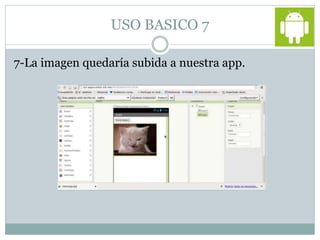
USO BASICO 7
7-La imagen quedaría subida a nuestra app.
USO BASICO 8
8-Para ponerle un sonido vamos a media.
USO BASICO 9
9-Seleccionamos el archivo que queramos y se
agregara directamente.
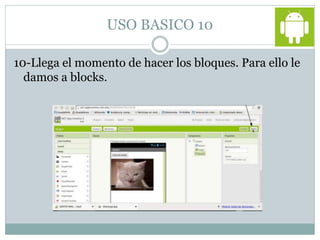
USO BASICO 10
10-Llega el momento de hacer los bloques. Para ello le
damos a blocks.
USO BASICO 11
11-Ahora ponemos los bloques necesarios para que la
imagen haga lo que queramos.
USO BASICO 12
12-Asi si le damos al botón se escuchara el sonido que
habremos puesto antes.
USO BASICO 13
13-El resultado final ya casi estará listo. Le damos a
guardar.
USO BASICO 14
14-El proyecto se habrá finalizado.
6-COMO DESCARGARLO Y INSTALARLO
 1-Vamos al siguiente link: Pinchame La pagina
tendrá este aspecto.
COMO DESCARGARLO Y INSTALARLO 1
2-Se nos descargara el set up dependiendo de nuestro
navegador. Le daremos en ejecutar.
COMO DESCARGARLO E INSTALARLO 2
 Se nos abrira el set up y le damos todo a next.
COMO DESCARGARLO E INSTALARLO 3
 Le daremos a finish y ya esta.
IDEAS RESUMIDAS
BIBLIOGRAFIA
 YOUTUBE:https://www.youtube.com/watch?v=7dz
Gn6jFFgY
 WIKIPEDIA:https://es.wikipedia.org/wiki/App_Inv
entor
FIN

App inventor