ScienceDirect
[actualizado: octubre 2017]
INDICE
• ¿Qué es Science Direct?
• ¿Cómo acceder?
• Buscar y navegar:
o Búsqueda simple
o Búsqueda avanzada
• Gestionar los resultados
• Registrarse: identificación, personalización
• Más información
¿Qué es Science Direct?
• Es un portal de Revistas y Libros electrónicos sobre ciencia, tecnología y
humanidades.
• Alberga más de 3.800 revistas y más de 37.000 libros: más de 14 millones
de publicaciones revisadas por pares de Elsevier.
• Ofrece acceso en línea a publicaciones mediante suscripción y de acceso
abierto.
• También ofrece información bibliográfica y de referencia de publicaciones
no suscritas.
• Imágenes y tablas.
• Con actualización constante.
La suscripción (de la UPV en este caso) da acceso a un gran número de artículos a
texto completo además de imágenes, tablas,…material adicional. Pero aún así, no hay
acceso a todo.
¿Cómo acceder?
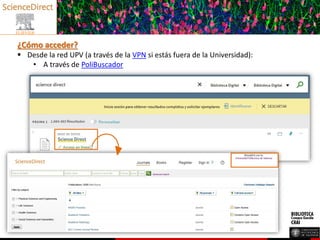
 Desde la red UPV (a través de la VPN si estás fuera de la Universidad):
• A través de PoliBuscador
Buscar y navegar: búsqueda simple
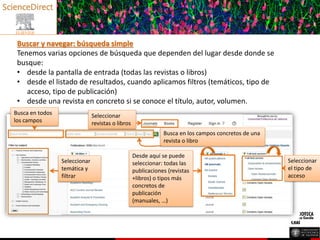
Tenemos varias opciones de búsqueda que dependen del lugar desde donde se
busque:
• desde la pantalla de entrada (todas las revistas o libros)
• desde el listado de resultados, cuando aplicamos filtros (temáticos, tipo de
acceso, tipo de publicación)
• desde una revista en concreto si se conoce el título, autor, volumen.
Seleccionar
revistas o libros
Seleccionar
temática y
filtrar
Desde aquí se puede
seleccionar: todas las
publicaciones (revistas
+libros) o tipos más
concretos de
publicación
(manuales, …)
Seleccionar
el tipo de
acceso
Busca en todos
los campos
Busca en los campos concretos de una
revista o libro
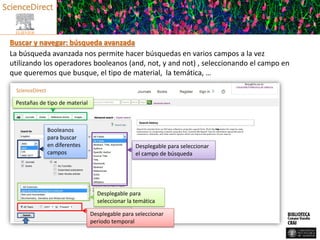
Buscar y navegar: búsqueda avanzada
La búsqueda avanzada nos permite hacer búsquedas en varios campos a la vez
utilizando los operadores booleanos (and, not, y and not) , seleccionando el campo en
que queremos que busque, el tipo de material, la temática, …
Pestañas de tipo de material
Booleanos
para buscar
en diferentes
campos
Desplegable para seleccionar
el campo de búsqueda
Desplegable para
seleccionar la temática
Desplegable para seleccionar
periodo temporal
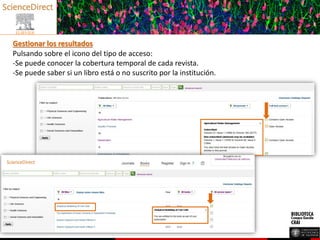
Pulsando sobre el icono del tipo de acceso:
-Se puede conocer la cobertura temporal de cada revista.
-Se puede saber si un libro está o no suscrito por la institución.
Gestionar los resultados
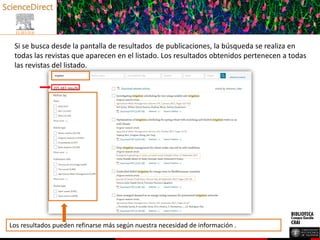
Si se busca desde la pantalla de resultados de publicaciones, la búsqueda se realiza en
todas las revistas que aparecen en el listado. Los resultados obtenidos pertenecen a todas
las revistas del listado.
Los resultados pueden refinarse más según nuestra necesidad de información .
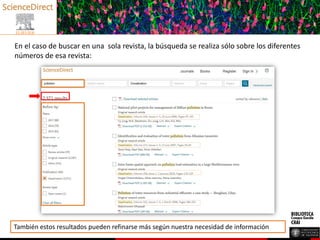
En el caso de buscar en una sola revista, la búsqueda se realiza sólo sobre los diferentes
números de esa revista:
También estos resultados pueden refinarse más según nuestra necesidad de información
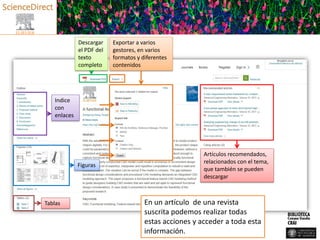
Descargar
el PDF del
texto
completo
Exportar a varios
gestores, en varios
formatos y diferentes
contenidos
Artículos recomendados,
relacionados con el tema,
que también se pueden
descargar
Indice
con
enlaces
Figuras
Tablas En un artículo de una revista
suscrita podemos realizar todas
estas acciones y acceder a toda esta
información.
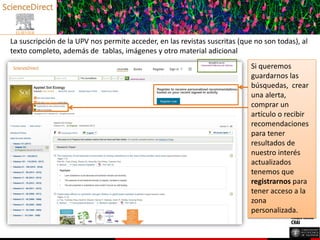
La suscripción de la UPV nos permite acceder, en las revistas suscritas (que no son todas), al
texto completo, además de tablas, imágenes y otro material adicional
Si queremos
guardarnos las
búsquedas, crear
una alerta,
comprar un
artículo o recibir
recomendaciones
para tener
resultados de
nuestro interés
actualizados
tenemos que
registrarnos para
tener acceso a la
zona
personalizada.
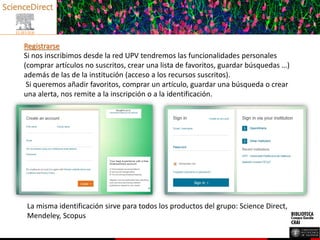
Registrarse
Si nos inscribimos desde la red UPV tendremos las funcionalidades personales
(comprar artículos no suscritos, crear una lista de favoritos, guardar búsquedas …)
además de las de la institución (acceso a los recursos suscritos).
Si queremos añadir favoritos, comprar un artículo, guardar una búsqueda o crear
una alerta, nos remite a la inscripción o a la identificación.
La misma identificación sirve para todos los productos del grupo: Science Direct,
Mendeley, Scopus
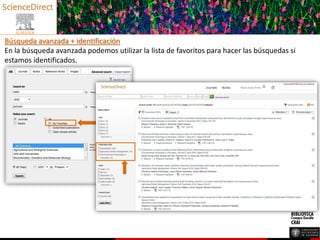
Búsqueda avanzada + identificación
En la búsqueda avanzada podemos utilizar la lista de favoritos para hacer las búsquedas si
estamos identificados.
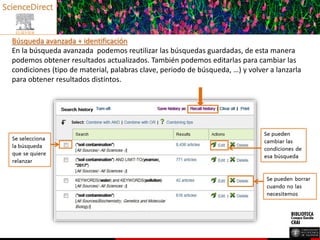
Búsqueda avanzada + identificación
En la búsqueda avanzada podemos reutilizar las búsquedas guardadas, de esta manera
podemos obtener resultados actualizados. También podemos editarlas para cambiar las
condiciones (tipo de material, palabras clave, periodo de búsqueda, …) y volver a lanzarla
para obtener resultados distintos.
Para más información:
https://service.elsevier.com/app/home/supporthub/sciencedirect/
O directamente a Biblioteca Campus Gandia
bib-epsg@upvnet.upv.es
Gracias por vuestra atención

Science direct: información científica de calidad (2017)

  • 1.
  • 2.
    INDICE • ¿Qué esScience Direct? • ¿Cómo acceder? • Buscar y navegar: o Búsqueda simple o Búsqueda avanzada • Gestionar los resultados • Registrarse: identificación, personalización • Más información
  • 3.
    ¿Qué es ScienceDirect? • Es un portal de Revistas y Libros electrónicos sobre ciencia, tecnología y humanidades. • Alberga más de 3.800 revistas y más de 37.000 libros: más de 14 millones de publicaciones revisadas por pares de Elsevier. • Ofrece acceso en línea a publicaciones mediante suscripción y de acceso abierto. • También ofrece información bibliográfica y de referencia de publicaciones no suscritas. • Imágenes y tablas. • Con actualización constante. La suscripción (de la UPV en este caso) da acceso a un gran número de artículos a texto completo además de imágenes, tablas,…material adicional. Pero aún así, no hay acceso a todo.
  • 4.
    ¿Cómo acceder?  Desdela red UPV (a través de la VPN si estás fuera de la Universidad): • A través de PoliBuscador
  • 5.
    Buscar y navegar:búsqueda simple Tenemos varias opciones de búsqueda que dependen del lugar desde donde se busque: • desde la pantalla de entrada (todas las revistas o libros) • desde el listado de resultados, cuando aplicamos filtros (temáticos, tipo de acceso, tipo de publicación) • desde una revista en concreto si se conoce el título, autor, volumen. Seleccionar revistas o libros Seleccionar temática y filtrar Desde aquí se puede seleccionar: todas las publicaciones (revistas +libros) o tipos más concretos de publicación (manuales, …) Seleccionar el tipo de acceso Busca en todos los campos Busca en los campos concretos de una revista o libro
  • 6.
    Buscar y navegar:búsqueda avanzada La búsqueda avanzada nos permite hacer búsquedas en varios campos a la vez utilizando los operadores booleanos (and, not, y and not) , seleccionando el campo en que queremos que busque, el tipo de material, la temática, … Pestañas de tipo de material Booleanos para buscar en diferentes campos Desplegable para seleccionar el campo de búsqueda Desplegable para seleccionar la temática Desplegable para seleccionar periodo temporal
  • 7.
    Pulsando sobre elicono del tipo de acceso: -Se puede conocer la cobertura temporal de cada revista. -Se puede saber si un libro está o no suscrito por la institución. Gestionar los resultados
  • 8.
    Si se buscadesde la pantalla de resultados de publicaciones, la búsqueda se realiza en todas las revistas que aparecen en el listado. Los resultados obtenidos pertenecen a todas las revistas del listado. Los resultados pueden refinarse más según nuestra necesidad de información .
  • 9.
    En el casode buscar en una sola revista, la búsqueda se realiza sólo sobre los diferentes números de esa revista: También estos resultados pueden refinarse más según nuestra necesidad de información
  • 10.
    Descargar el PDF del texto completo Exportara varios gestores, en varios formatos y diferentes contenidos Artículos recomendados, relacionados con el tema, que también se pueden descargar Indice con enlaces Figuras Tablas En un artículo de una revista suscrita podemos realizar todas estas acciones y acceder a toda esta información.
  • 11.
    La suscripción dela UPV nos permite acceder, en las revistas suscritas (que no son todas), al texto completo, además de tablas, imágenes y otro material adicional Si queremos guardarnos las búsquedas, crear una alerta, comprar un artículo o recibir recomendaciones para tener resultados de nuestro interés actualizados tenemos que registrarnos para tener acceso a la zona personalizada.
  • 12.
    Registrarse Si nos inscribimosdesde la red UPV tendremos las funcionalidades personales (comprar artículos no suscritos, crear una lista de favoritos, guardar búsquedas …) además de las de la institución (acceso a los recursos suscritos). Si queremos añadir favoritos, comprar un artículo, guardar una búsqueda o crear una alerta, nos remite a la inscripción o a la identificación. La misma identificación sirve para todos los productos del grupo: Science Direct, Mendeley, Scopus
  • 13.
    Búsqueda avanzada +identificación En la búsqueda avanzada podemos utilizar la lista de favoritos para hacer las búsquedas si estamos identificados.
  • 14.
    Búsqueda avanzada +identificación En la búsqueda avanzada podemos reutilizar las búsquedas guardadas, de esta manera podemos obtener resultados actualizados. También podemos editarlas para cambiar las condiciones (tipo de material, palabras clave, periodo de búsqueda, …) y volver a lanzarla para obtener resultados distintos.
  • 15.
    Para más información: https://service.elsevier.com/app/home/supporthub/sciencedirect/ Odirectamente a Biblioteca Campus Gandia bib-epsg@upvnet.upv.es Gracias por vuestra atención