SCRATCH
• DEFINICIÓN

• ESCENARIO

• SPRITES

• PROGRAMAR

• SONIDO
Scratch es un software destinado a niños en
edad escolar que permite la creación por
parte de los alumnos de sus propias
animaciones, juegos y todo aquello que se
les pueda ocurrir.
ESCENARIO
La idea básica en la que se basa
Scratch es en la existencia de una serie
de personajes con diferentes disfraces,
que van a realizar una serie de acciones
sobre un ESCENARIO.
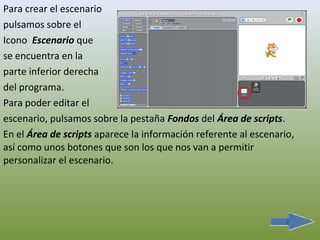
Para crear el escenario
pulsamos sobre el
Icono Escenario que
se encuentra en la
parte inferior derecha
del programa.
Para poder editar el
escenario, pulsamos sobre la pestaña Fondos del Área de scripts.
En el Área de scripts aparece la información referente al escenario,
así como unos botones que son los que nos van a permitir
personalizar el escenario.
En el Área de scripts aparece la
Para poder editar el   información referente al
escenario, pulsamos    escenario, así como unos
                       botones que son los que nos
  sobre la pestaña     van a permitir personalizar
Fondos del Área de     el escenario.
      scripts.
FORMAS DE EDITAR EL
           ESCENARIO
Podemos editarlo de dos formas:
•a través del editor de pinturas
•importando un fondo de los propios que tiene
el programa o importando una imagen de
nuestro ordenador.
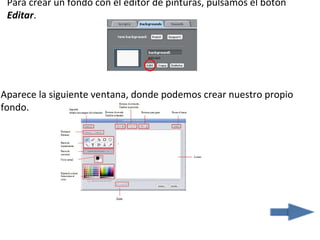
Para crear un fondo con el editor de pinturas, pulsamos el botón
 Editar.


Aparece la siguiente ventana, donde podemos crear nuestro propio
fondo.
Una vez creado el escenario, podemos empezar a crear los
personajes (sprites) que va a tener nuestro proyecto.
En la parte inferior del Escenario se encuentran tres botones.
Estos son los botones que nos van a permitir crear nuestros
sprites.
SPRITES
Los proyectos de Scratch están
realizados de objetos llamados sprites
que resultan fáciles de manipular. Los
formatos más habituales son jpg, gif, bmp
y png.
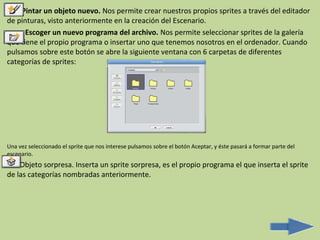
Pintar un objeto nuevo. Nos permite crear nuestros propios sprites a través del editador
de pinturas, visto anteriormente en la creación del Escenario.
      Escoger un nuevo programa del archivo. Nos permite seleccionar sprites de la galería
que tiene el propio programa o insertar uno que tenemos nosotros en el ordenador. Cuando
pulsamos sobre este botón se abre la siguiente ventana con 6 carpetas de diferentes
categorías de sprites:


Una vez seleccionado el sprite que nos interese pulsamos sobre el botón Aceptar, y éste pasará a formar parte del
escenario.
    Objeto sorpresa. Inserta un sprite sorpresa, es el propio programa el que inserta el sprite
de las categorías nombradas anteriormente.
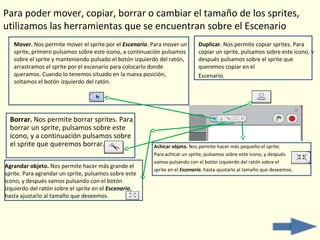
Para poder mover, copiar, borrar o cambiar el tamaño de los sprites,
utilizamos las herramientas que se encuentran sobre el Escenario
   Mover. Nos permite mover el sprite por el Escenario. Para mover un        Duplicar. Nos permite copiar sprites. Para
   sprite, primero pulsamos sobre este icono, a continuación pulsamos        copiar un sprite, pulsamos sobre este icono, y
   sobre el sprite y manteniendo pulsado el botón izquierdo del ratón,       después pulsamos sobre el sprite que
   arrastramos el sprite por el escenario para colocarlo donde               queremos copiar en el
   queramos. Cuando lo tenemos situado en la nueva posición,                 Escenario.
   soltamos el botón izquierdo del ratón.


  Borrar. Nos permite borrar sprites. Para
  borrar un sprite, pulsamos sobre este
  icono, y a continuación pulsamos sobre
  el sprite que queremos borrar.                         Achicar objeto. Nos permite hacer más pequeño el sprite.
                                                         Para achicar un sprite, pulsamos sobre este icono, y después
                                                         vamos pulsando con el botón izquierdo del ratón sobre el
Agrandar objeto. Nos permite hacer más grande el
                                                         sprite en el Escenario, hasta ajustarlo al tamaño que deseemos.
sprite. Para agrandar un sprite, pulsamos sobre este
icono, y después vamos pulsando con el botón
izquierdo del ratón sobre el sprite en el Escenario,
hasta ajustarlo al tamaño que deseemos.
A medida que vamos
creando nuevos sprites,
además de insertarse en el
Escenario también aparecen
en el Área de listas de
sprites de nuestro proyecto.

Para modificar un sprite ya creado debemos
seleccionarlo de la lista de sprites y
seguidamente pulsar en la pestaña Disfraces del
Área de scripts.
Al pulsar en la pestaña Disfraces, aparece en el
Área de listas de sprite el sprite seleccionado.
Para editarlo, pulsamos sobre el botón Editar y
lo modificamos con el Editador de pinturas.
PROGRAMAR SPRITES
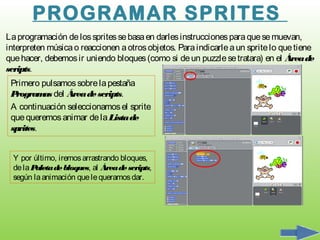
La programación de los sprites se basa en darles instrucciones para que se muevan,
interpreten música o reaccionen a otros objetos. Para indicarle a un sprite lo que tiene
que hacer, debemos ir uniendo bloques (como si de un puzzle se tratara) en el Área de
scripts.
 Primero pulsamos sobre la pestaña
 Program del Área de scripts.
          as
 A continuación seleccionamos el sprite
 que queremos animar de la Lista de
 sprites.


  Y por último, iremos arrastrando bloques,
  de la Paleta de bloques, al Área de scripts,
  según la animación que le queramos dar.
•      Para ver la animación de todos los sprites y
    así ver la ejecución de nuestro proyecto
    pulsamos sobre la bandera verde situada
    encima del escenario.
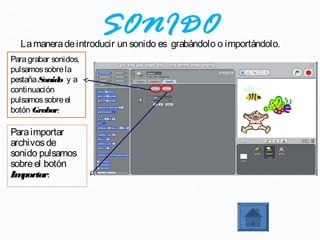
SONIDO
  La manera de introducir un sonido es grabándolo o importándolo.
Para grabar sonidos,
pulsamos sobre la
pestaña Sonid y a
              o
continuación
pulsamos sobre el
botón Graba  r.

Para importar
archivos de
sonido pulsamos
sobre el botón
Im portar.

Scratch

  • 1.
    SCRATCH • DEFINICIÓN • ESCENARIO •SPRITES • PROGRAMAR • SONIDO
  • 2.
    Scratch es unsoftware destinado a niños en edad escolar que permite la creación por parte de los alumnos de sus propias animaciones, juegos y todo aquello que se les pueda ocurrir.
  • 3.
    ESCENARIO La idea básicaen la que se basa Scratch es en la existencia de una serie de personajes con diferentes disfraces, que van a realizar una serie de acciones sobre un ESCENARIO.
  • 4.
    Para crear elescenario pulsamos sobre el Icono Escenario que se encuentra en la parte inferior derecha del programa. Para poder editar el escenario, pulsamos sobre la pestaña Fondos del Área de scripts. En el Área de scripts aparece la información referente al escenario, así como unos botones que son los que nos van a permitir personalizar el escenario.
  • 5.
    En el Áreade scripts aparece la Para poder editar el información referente al escenario, pulsamos escenario, así como unos botones que son los que nos sobre la pestaña van a permitir personalizar Fondos del Área de el escenario. scripts.
  • 6.
    FORMAS DE EDITAREL ESCENARIO Podemos editarlo de dos formas: •a través del editor de pinturas •importando un fondo de los propios que tiene el programa o importando una imagen de nuestro ordenador.
  • 7.
    Para crear unfondo con el editor de pinturas, pulsamos el botón Editar. Aparece la siguiente ventana, donde podemos crear nuestro propio fondo.
  • 8.
    Una vez creadoel escenario, podemos empezar a crear los personajes (sprites) que va a tener nuestro proyecto. En la parte inferior del Escenario se encuentran tres botones. Estos son los botones que nos van a permitir crear nuestros sprites.
  • 9.
    SPRITES Los proyectos deScratch están realizados de objetos llamados sprites que resultan fáciles de manipular. Los formatos más habituales son jpg, gif, bmp y png.
  • 10.
    Pintar un objetonuevo. Nos permite crear nuestros propios sprites a través del editador de pinturas, visto anteriormente en la creación del Escenario. Escoger un nuevo programa del archivo. Nos permite seleccionar sprites de la galería que tiene el propio programa o insertar uno que tenemos nosotros en el ordenador. Cuando pulsamos sobre este botón se abre la siguiente ventana con 6 carpetas de diferentes categorías de sprites: Una vez seleccionado el sprite que nos interese pulsamos sobre el botón Aceptar, y éste pasará a formar parte del escenario. Objeto sorpresa. Inserta un sprite sorpresa, es el propio programa el que inserta el sprite de las categorías nombradas anteriormente.
  • 11.
    Para poder mover,copiar, borrar o cambiar el tamaño de los sprites, utilizamos las herramientas que se encuentran sobre el Escenario Mover. Nos permite mover el sprite por el Escenario. Para mover un Duplicar. Nos permite copiar sprites. Para sprite, primero pulsamos sobre este icono, a continuación pulsamos copiar un sprite, pulsamos sobre este icono, y sobre el sprite y manteniendo pulsado el botón izquierdo del ratón, después pulsamos sobre el sprite que arrastramos el sprite por el escenario para colocarlo donde queremos copiar en el queramos. Cuando lo tenemos situado en la nueva posición, Escenario. soltamos el botón izquierdo del ratón. Borrar. Nos permite borrar sprites. Para borrar un sprite, pulsamos sobre este icono, y a continuación pulsamos sobre el sprite que queremos borrar. Achicar objeto. Nos permite hacer más pequeño el sprite. Para achicar un sprite, pulsamos sobre este icono, y después vamos pulsando con el botón izquierdo del ratón sobre el Agrandar objeto. Nos permite hacer más grande el sprite en el Escenario, hasta ajustarlo al tamaño que deseemos. sprite. Para agrandar un sprite, pulsamos sobre este icono, y después vamos pulsando con el botón izquierdo del ratón sobre el sprite en el Escenario, hasta ajustarlo al tamaño que deseemos.
  • 12.
    A medida quevamos creando nuevos sprites, además de insertarse en el Escenario también aparecen en el Área de listas de sprites de nuestro proyecto. Para modificar un sprite ya creado debemos seleccionarlo de la lista de sprites y seguidamente pulsar en la pestaña Disfraces del Área de scripts. Al pulsar en la pestaña Disfraces, aparece en el Área de listas de sprite el sprite seleccionado. Para editarlo, pulsamos sobre el botón Editar y lo modificamos con el Editador de pinturas.
  • 13.
    PROGRAMAR SPRITES La programaciónde los sprites se basa en darles instrucciones para que se muevan, interpreten música o reaccionen a otros objetos. Para indicarle a un sprite lo que tiene que hacer, debemos ir uniendo bloques (como si de un puzzle se tratara) en el Área de scripts. Primero pulsamos sobre la pestaña Program del Área de scripts. as A continuación seleccionamos el sprite que queremos animar de la Lista de sprites. Y por último, iremos arrastrando bloques, de la Paleta de bloques, al Área de scripts, según la animación que le queramos dar.
  • 14.
    Para ver la animación de todos los sprites y así ver la ejecución de nuestro proyecto pulsamos sobre la bandera verde situada encima del escenario.
  • 15.
    SONIDO Lamanera de introducir un sonido es grabándolo o importándolo. Para grabar sonidos, pulsamos sobre la pestaña Sonid y a o continuación pulsamos sobre el botón Graba r. Para importar archivos de sonido pulsamos sobre el botón Im portar.