POR: JUAN SEBASTIAN DIAZ SILVA
                            GRADO: 6ª
COLEGIO PARROQUIAL SAN PEDRO CLAVER
POWER POINT
POWER POINT
 1. Barra de titulo: muestra en nombre del archivo de la presentación que se esta
  editando y el nombre del programa que se esta utilizando.
 2. Botón de Office: haga clic en este botón al usar comandos básicos,
  como Nuevo, Abrir, Guardar como, Imprimir y Cerrar.
 3. Barra de herramientas de acceso rápido: incluye comandos de uso frecuente
  como Guardar y Deshacer. También puede agregar sus comandos favoritos.
 4. Cinta de opciones: aquí encontrará los comandos necesarios para trabajar. Es igual
  que "Menús" o "barras de herramientas" en otro software.
 5. Ventana de edición: muestra la presentación que está editando.
 6. Botones de visualización: permiten cambiar la forma en que se muestra la
  presentación que está editado para que se adapte a sus necesidades.
 7. Barra de desplazamiento: permite cambiar la posición en la pantalla de la
  presentación que está editando.
 8. Control deslizante del zoom: permite cambiar la configuración de zoom del
  documento que está editando.
 9. Barra de estado: muestra información acerca de la presentación que está editando.
POWER POINT
Barra de herramientas de inicio: es la barra mas importante de
power point, en ella maneja el tipo de fuente (letra) el tamaño
de la misma, color de la letra, interlineado, alinea el texto, es
decir si lo quiero a la izquierda, derecha, entre otras. Además
me maneja viñetas, me enumera, rellena del color que yo
quiera un texto, autoformas, entre otros.
POWER POINT
Barra de herramientas
insertar: esta barra me
inserta imágenes
prediseñadas, imágenes
que tenga en algún lado
del computador.
Me crea álbum de
fotografías, me inserta
cualquier cantidad de
formas , inserta texto
decorativo (Wordart)
POWER POINT
Barra de herramientas diseño:
Es una barra importante, puesto
que es la que me permite
diseñar mi presentación de mil
firmas, es decir, me configura la
pagina, me orienta la
diapositiva, tengo variedad de
opciones de manejar fondo en
mi diapositiva, así como el
estilo, pedo ponerle efectos que
mejor se acomode a mi gusto,
como el color de la fuente.
POWER POINT
Barra de herramientas de animación. Esta barra permite animar mi
presentación de la mejor manera, me permite ponerle sonido, puedo disponer
del tiempo de que pase de una diapositiva a la otra.
POWER POINT
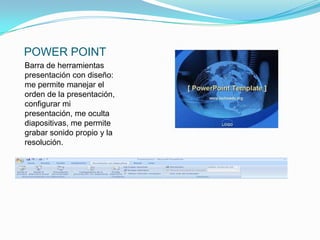
Barra de herramientas
presentación con diseño:
me permite manejar el
orden de la presentación,
configurar mi
presentación, me oculta
diapositivas, me permite
grabar sonido propio y la
resolución.
POWER POINT
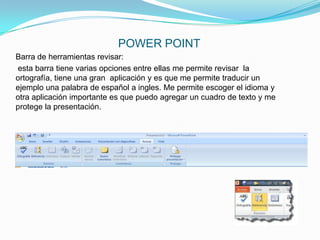
Barra de herramientas revisar:
esta barra tiene varias opciones entre ellas me permite revisar la
ortografía, tiene una gran aplicación y es que me permite traducir un
ejemplo una palabra de español a ingles. Me permite escoger el idioma y
otra aplicación importante es que puedo agregar un cuadro de texto y me
protege la presentación.
POWER POINT
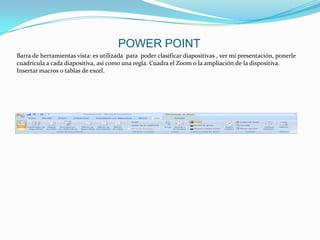
Barra de herramientas vista: es utilizada para poder clasificar diapositivas , ver mi presentación, ponerle
cuadricula a cada diapositiva, así como una regla. Cuadra el Zoom o la ampliación de la dispositiva.
Insertar macros o tablas de excel.
POWER POINT
Power ponit es una excelente herramienta para que mis trabajos o presentaciones a otras
personas sea adecuada, puedo exponer un tema de la mejor maneja captando la atención
de mis compañeros, explico en forma mas detallada.

Sebastian

  • 1.
    POR: JUAN SEBASTIANDIAZ SILVA GRADO: 6ª COLEGIO PARROQUIAL SAN PEDRO CLAVER
  • 2.
  • 3.
    POWER POINT  1.Barra de titulo: muestra en nombre del archivo de la presentación que se esta editando y el nombre del programa que se esta utilizando.  2. Botón de Office: haga clic en este botón al usar comandos básicos, como Nuevo, Abrir, Guardar como, Imprimir y Cerrar.  3. Barra de herramientas de acceso rápido: incluye comandos de uso frecuente como Guardar y Deshacer. También puede agregar sus comandos favoritos.  4. Cinta de opciones: aquí encontrará los comandos necesarios para trabajar. Es igual que "Menús" o "barras de herramientas" en otro software.  5. Ventana de edición: muestra la presentación que está editando.  6. Botones de visualización: permiten cambiar la forma en que se muestra la presentación que está editado para que se adapte a sus necesidades.  7. Barra de desplazamiento: permite cambiar la posición en la pantalla de la presentación que está editando.  8. Control deslizante del zoom: permite cambiar la configuración de zoom del documento que está editando.  9. Barra de estado: muestra información acerca de la presentación que está editando.
  • 4.
    POWER POINT Barra deherramientas de inicio: es la barra mas importante de power point, en ella maneja el tipo de fuente (letra) el tamaño de la misma, color de la letra, interlineado, alinea el texto, es decir si lo quiero a la izquierda, derecha, entre otras. Además me maneja viñetas, me enumera, rellena del color que yo quiera un texto, autoformas, entre otros.
  • 5.
    POWER POINT Barra deherramientas insertar: esta barra me inserta imágenes prediseñadas, imágenes que tenga en algún lado del computador. Me crea álbum de fotografías, me inserta cualquier cantidad de formas , inserta texto decorativo (Wordart)
  • 6.
    POWER POINT Barra deherramientas diseño: Es una barra importante, puesto que es la que me permite diseñar mi presentación de mil firmas, es decir, me configura la pagina, me orienta la diapositiva, tengo variedad de opciones de manejar fondo en mi diapositiva, así como el estilo, pedo ponerle efectos que mejor se acomode a mi gusto, como el color de la fuente.
  • 7.
    POWER POINT Barra deherramientas de animación. Esta barra permite animar mi presentación de la mejor manera, me permite ponerle sonido, puedo disponer del tiempo de que pase de una diapositiva a la otra.
  • 8.
    POWER POINT Barra deherramientas presentación con diseño: me permite manejar el orden de la presentación, configurar mi presentación, me oculta diapositivas, me permite grabar sonido propio y la resolución.
  • 9.
    POWER POINT Barra deherramientas revisar: esta barra tiene varias opciones entre ellas me permite revisar la ortografía, tiene una gran aplicación y es que me permite traducir un ejemplo una palabra de español a ingles. Me permite escoger el idioma y otra aplicación importante es que puedo agregar un cuadro de texto y me protege la presentación.
  • 10.
    POWER POINT Barra deherramientas vista: es utilizada para poder clasificar diapositivas , ver mi presentación, ponerle cuadricula a cada diapositiva, así como una regla. Cuadra el Zoom o la ampliación de la dispositiva. Insertar macros o tablas de excel.
  • 11.
    POWER POINT Power ponites una excelente herramienta para que mis trabajos o presentaciones a otras personas sea adecuada, puedo exponer un tema de la mejor maneja captando la atención de mis compañeros, explico en forma mas detallada.