Resultados, No Excusas, Termina todo lo que Empiezas, Trabajo en EquipoResultados, No Excusas, Termina todo lo que Empiezas, Trabajo en Equipo
javiermtzconversa@gmail.comjaviermtzconversa@gmail.com
Objetivo:Objetivo:
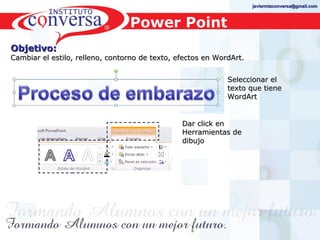
Cambiar el estilo, relleno, contorno de texto, efectos en WordArt.Cambiar el estilo, relleno, contorno de texto, efectos en WordArt.
Seleccionar elSeleccionar el
texto que tienetexto que tiene
WordArtWordArt
Dar click enDar click en
Herramientas deHerramientas de
dibujodibujo
Power Point
Resultados, No Excusas, Termina todo lo que Empiezas, Trabajo en EquipoResultados, No Excusas, Termina todo lo que Empiezas, Trabajo en Equipo
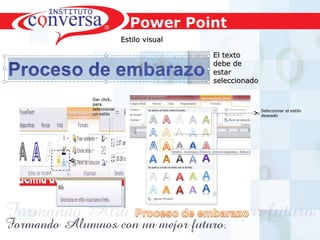
Estilo visualEstilo visual
Dar click,Dar click,
parapara
seleccionarseleccionar
un estiloun estilo
El textoEl texto
debe dedebe de
estarestar
seleccionadoseleccionado
Seleccionar el estiloSeleccionar el estilo
deseadodeseado
Power Point
Resultados, No Excusas, Termina todo lo que Empiezas, Trabajo en EquipoResultados, No Excusas, Termina todo lo que Empiezas, Trabajo en Equipo
Power Point
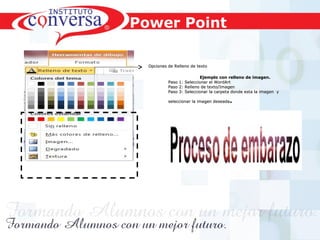
Opciones de Relleno de textoOpciones de Relleno de texto
Ejemplo con relleno de imagen.Ejemplo con relleno de imagen.
Paso 1: Seleccionar el WordArtPaso 1: Seleccionar el WordArt
Paso 2: Relleno de texto/ImagenPaso 2: Relleno de texto/Imagen
Paso 3: Seleccionar la carpeta donde esta la imagen yPaso 3: Seleccionar la carpeta donde esta la imagen y
seleccionar la imagen deseadaseleccionar la imagen deseada.
Resultados, No Excusas, Termina todo lo que Empiezas, Trabajo en EquipoResultados, No Excusas, Termina todo lo que Empiezas, Trabajo en Equipo
Power Point
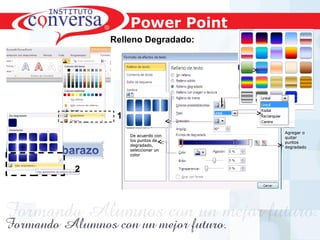
Relleno Degradado:
1
2
Agregar oAgregar o
quitarquitar
puntospuntos
degradadodegradado
De acuerdo conDe acuerdo con
los puntos delos puntos de
degradado,degradado,
seleccionar unseleccionar un
colorcolor
Resultados, No Excusas, Termina todo lo que Empiezas, Trabajo en EquipoResultados, No Excusas, Termina todo lo que Empiezas, Trabajo en Equipo
Power Point
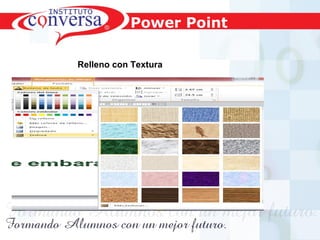
Relleno con Textura
Resultados, No Excusas, Termina todo lo que Empiezas, Trabajo en EquipoResultados, No Excusas, Termina todo lo que Empiezas, Trabajo en Equipo
Power Point
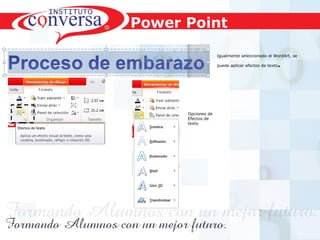
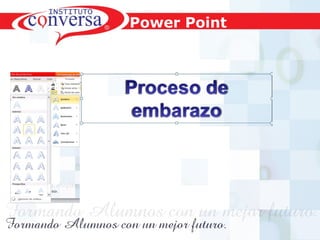
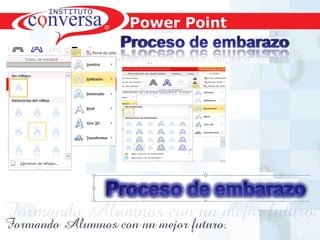
Igualmente seleccionado el WordArt, se
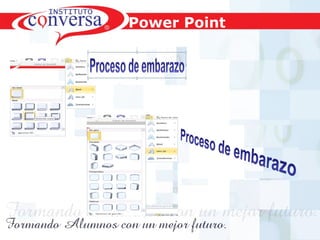
puede aplicar efectos de texto.
Opciones de
Efectos de
texto
Resultados, No Excusas, Termina todo lo que Empiezas, Trabajo en EquipoResultados, No Excusas, Termina todo lo que Empiezas, Trabajo en Equipo
Power Point
Resultados, No Excusas, Termina todo lo que Empiezas, Trabajo en EquipoResultados, No Excusas, Termina todo lo que Empiezas, Trabajo en Equipo
Power Point
Resultados, No Excusas, Termina todo lo que Empiezas, Trabajo en EquipoResultados, No Excusas, Termina todo lo que Empiezas, Trabajo en Equipo
Power Point
Resultados, No Excusas, Termina todo lo que Empiezas, Trabajo en EquipoResultados, No Excusas, Termina todo lo que Empiezas, Trabajo en Equipo
Power Point
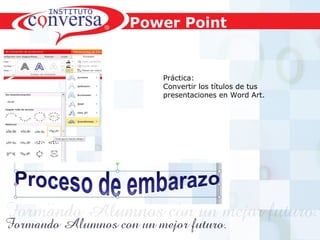
Práctica:
Convertir los títulos de tus
presentaciones en Word Art.

Sem 3 dia 3 cotidiano

  • 1.
    Resultados, No Excusas,Termina todo lo que Empiezas, Trabajo en EquipoResultados, No Excusas, Termina todo lo que Empiezas, Trabajo en Equipo javiermtzconversa@gmail.comjaviermtzconversa@gmail.com Objetivo:Objetivo: Cambiar el estilo, relleno, contorno de texto, efectos en WordArt.Cambiar el estilo, relleno, contorno de texto, efectos en WordArt. Seleccionar elSeleccionar el texto que tienetexto que tiene WordArtWordArt Dar click enDar click en Herramientas deHerramientas de dibujodibujo Power Point
  • 2.
    Resultados, No Excusas,Termina todo lo que Empiezas, Trabajo en EquipoResultados, No Excusas, Termina todo lo que Empiezas, Trabajo en Equipo Estilo visualEstilo visual Dar click,Dar click, parapara seleccionarseleccionar un estiloun estilo El textoEl texto debe dedebe de estarestar seleccionadoseleccionado Seleccionar el estiloSeleccionar el estilo deseadodeseado Power Point
  • 3.
    Resultados, No Excusas,Termina todo lo que Empiezas, Trabajo en EquipoResultados, No Excusas, Termina todo lo que Empiezas, Trabajo en Equipo Power Point Opciones de Relleno de textoOpciones de Relleno de texto Ejemplo con relleno de imagen.Ejemplo con relleno de imagen. Paso 1: Seleccionar el WordArtPaso 1: Seleccionar el WordArt Paso 2: Relleno de texto/ImagenPaso 2: Relleno de texto/Imagen Paso 3: Seleccionar la carpeta donde esta la imagen yPaso 3: Seleccionar la carpeta donde esta la imagen y seleccionar la imagen deseadaseleccionar la imagen deseada.
  • 4.
    Resultados, No Excusas,Termina todo lo que Empiezas, Trabajo en EquipoResultados, No Excusas, Termina todo lo que Empiezas, Trabajo en Equipo Power Point Relleno Degradado: 1 2 Agregar oAgregar o quitarquitar puntospuntos degradadodegradado De acuerdo conDe acuerdo con los puntos delos puntos de degradado,degradado, seleccionar unseleccionar un colorcolor
  • 5.
    Resultados, No Excusas,Termina todo lo que Empiezas, Trabajo en EquipoResultados, No Excusas, Termina todo lo que Empiezas, Trabajo en Equipo Power Point Relleno con Textura
  • 6.
    Resultados, No Excusas,Termina todo lo que Empiezas, Trabajo en EquipoResultados, No Excusas, Termina todo lo que Empiezas, Trabajo en Equipo Power Point Igualmente seleccionado el WordArt, se puede aplicar efectos de texto. Opciones de Efectos de texto
  • 7.
    Resultados, No Excusas,Termina todo lo que Empiezas, Trabajo en EquipoResultados, No Excusas, Termina todo lo que Empiezas, Trabajo en Equipo Power Point
  • 8.
    Resultados, No Excusas,Termina todo lo que Empiezas, Trabajo en EquipoResultados, No Excusas, Termina todo lo que Empiezas, Trabajo en Equipo Power Point
  • 9.
    Resultados, No Excusas,Termina todo lo que Empiezas, Trabajo en EquipoResultados, No Excusas, Termina todo lo que Empiezas, Trabajo en Equipo Power Point
  • 10.
    Resultados, No Excusas,Termina todo lo que Empiezas, Trabajo en EquipoResultados, No Excusas, Termina todo lo que Empiezas, Trabajo en Equipo Power Point Práctica: Convertir los títulos de tus presentaciones en Word Art.