Resultados, No Excusas, Termina todo lo que Empiezas, Trabajo en EquipoResultados, No Excusas, Termina todo lo que Empiezas, Trabajo en Equipo
11
Academia de computacion
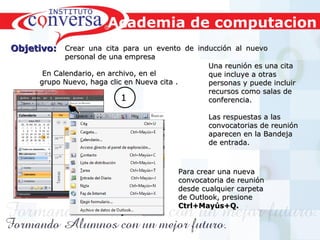
Objetivo:Objetivo: Crear una cita para un evento de inducción al nuevoCrear una cita para un evento de inducción al nuevo
personal de una empresapersonal de una empresa
Una reunión es una citaUna reunión es una cita
que incluye a otrasque incluye a otras
personas y puede incluirpersonas y puede incluir
recursos como salas derecursos como salas de
conferencia.conferencia.
Las respuestas a lasLas respuestas a las
convocatorias de reuniónconvocatorias de reunión
aparecen en la Bandejaaparecen en la Bandeja
de entrada.de entrada.
En Calendario, en archivo, en elEn Calendario, en archivo, en el
grupo Nuevo, haga clic en Nueva cita .grupo Nuevo, haga clic en Nueva cita .
Para crear una nuevaPara crear una nueva
convocatoria de reuniónconvocatoria de reunión
desde cualquier carpetadesde cualquier carpeta
de Outlook, presionede Outlook, presione
Ctrl+Mayús+Q.Ctrl+Mayús+Q.
Resultados, No Excusas, Termina todo lo que Empiezas, Trabajo en EquipoResultados, No Excusas, Termina todo lo que Empiezas, Trabajo en Equipo
Academia de computacionAcademia de computacion
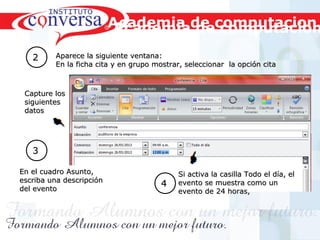
22 Aparece la siguiente ventana:Aparece la siguiente ventana:
En la ficha cita y en grupo mostrar, seleccionar la opción citaEn la ficha cita y en grupo mostrar, seleccionar la opción cita
En el cuadro Asunto,En el cuadro Asunto,
escriba una descripciónescriba una descripción
del eventodel evento
33
Capture losCapture los
siguientessiguientes
datosdatos
Si activa la casilla Todo el día, elSi activa la casilla Todo el día, el
evento se muestra como unevento se muestra como un
evento de 24 horas,evento de 24 horas,
44
Resultados, No Excusas, Termina todo lo que Empiezas, Trabajo en EquipoResultados, No Excusas, Termina todo lo que Empiezas, Trabajo en Equipo
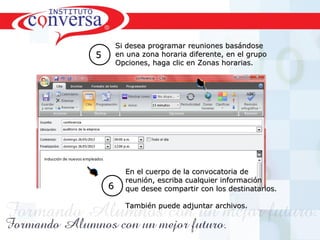
Si desea programar reuniones basándoseSi desea programar reuniones basándose
en una zona horaria diferente, en el grupoen una zona horaria diferente, en el grupo
Opciones, haga clic en Zonas horarias.Opciones, haga clic en Zonas horarias.
55
En el cuerpo de la convocatoria deEn el cuerpo de la convocatoria de
reunión, escriba cualquier informaciónreunión, escriba cualquier información
que desee compartir con los destinatarios.que desee compartir con los destinatarios.
También puede adjuntar archivos.También puede adjuntar archivos.
66
Resultados, No Excusas, Termina todo lo que Empiezas, Trabajo en EquipoResultados, No Excusas, Termina todo lo que Empiezas, Trabajo en Equipo
77
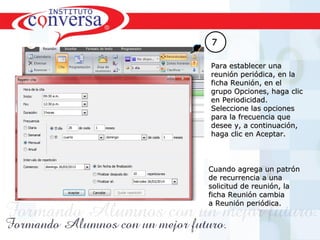
Para establecer unaPara establecer una
reunión periódica, en lareunión periódica, en la
ficha Reunión, en elficha Reunión, en el
grupo Opciones, haga clicgrupo Opciones, haga clic
en Periodicidad.en Periodicidad.
Seleccione las opcionesSeleccione las opciones
para la frecuencia quepara la frecuencia que
desee y, a continuación,desee y, a continuación,
haga clic en Aceptar.haga clic en Aceptar.
Cuando agrega un patrónCuando agrega un patrón
de recurrencia a unade recurrencia a una
solicitud de reunión, lasolicitud de reunión, la
ficha Reunión cambiaficha Reunión cambia
a Reunión periódica.a Reunión periódica.
Resultados, No Excusas, Termina todo lo que Empiezas, Trabajo en EquipoResultados, No Excusas, Termina todo lo que Empiezas, Trabajo en Equipo
88
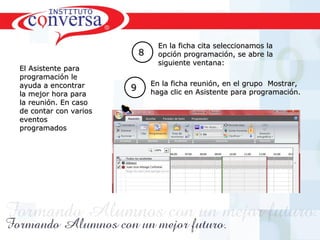
En la ficha cita seleccionamos laEn la ficha cita seleccionamos la
opción programación, se abre laopción programación, se abre la
siguiente ventana:siguiente ventana:
En la ficha reunión, en el grupo Mostrar,En la ficha reunión, en el grupo Mostrar,
haga clic en Asistente para programación.haga clic en Asistente para programación.99
El Asistente paraEl Asistente para
programación leprogramación le
ayuda a encontrarayuda a encontrar
la mejor hora parala mejor hora para
la reunión. En casola reunión. En caso
de contar con variosde contar con varios
eventoseventos
programadosprogramados
Resultados, No Excusas, Termina todo lo que Empiezas, Trabajo en EquipoResultados, No Excusas, Termina todo lo que Empiezas, Trabajo en Equipo
1111
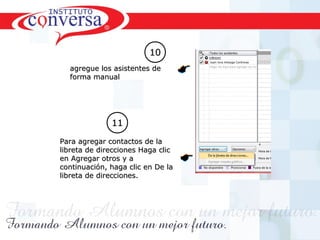
Para agregar contactos de laPara agregar contactos de la
libreta de direcciones Haga cliclibreta de direcciones Haga clic
en Agregar otros y aen Agregar otros y a
continuación, haga clic en De lacontinuación, haga clic en De la
libreta de direcciones.libreta de direcciones.
agregue los asistentes deagregue los asistentes de
forma manualforma manual
1010
Resultados, No Excusas, Termina todo lo que Empiezas, Trabajo en EquipoResultados, No Excusas, Termina todo lo que Empiezas, Trabajo en Equipo
1313
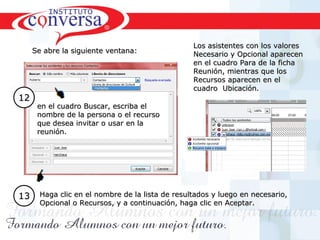
Se abre la siguiente ventana:Se abre la siguiente ventana:
en el cuadro Buscar, escriba elen el cuadro Buscar, escriba el
nombre de la persona o el recursonombre de la persona o el recurso
que desea invitar o usar en laque desea invitar o usar en la
reunión.reunión.
1212
Haga clic en el nombre de la lista de resultados y luego en necesario,Haga clic en el nombre de la lista de resultados y luego en necesario,
Opcional o Recursos, y a continuación, haga clic en Aceptar.Opcional o Recursos, y a continuación, haga clic en Aceptar.
Los asistentes con los valoresLos asistentes con los valores
Necesario y Opcional aparecenNecesario y Opcional aparecen
en el cuadro Para de la fichaen el cuadro Para de la ficha
Reunión, mientras que losReunión, mientras que los
Recursos aparecen en elRecursos aparecen en el
cuadro Ubicación.cuadro Ubicación.
Resultados, No Excusas, Termina todo lo que Empiezas, Trabajo en EquipoResultados, No Excusas, Termina todo lo que Empiezas, Trabajo en Equipo
1515
1414
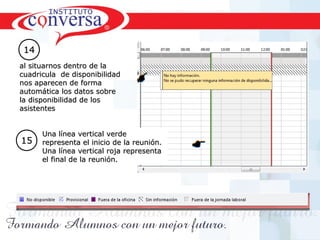
al situarnos dentro de laal situarnos dentro de la
cuadricula de disponibilidadcuadricula de disponibilidad
nos aparecen de formanos aparecen de forma
automática los datos sobreautomática los datos sobre
la disponibilidad de losla disponibilidad de los
asistentesasistentes
Una línea vertical verdeUna línea vertical verde
representa el inicio de la reunión.representa el inicio de la reunión.
Una línea vertical roja representaUna línea vertical roja representa
el final de la reunión.el final de la reunión.
Resultados, No Excusas, Termina todo lo que Empiezas, Trabajo en EquipoResultados, No Excusas, Termina todo lo que Empiezas, Trabajo en Equipo
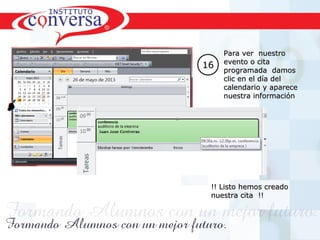
1616
Para ver nuestroPara ver nuestro
evento o citaevento o cita
programada damosprogramada damos
clic en el día delclic en el día del
calendario y aparececalendario y aparece
nuestra informaciónnuestra información
!! Listo hemos creado!! Listo hemos creado
nuestra cita !!nuestra cita !!
Resultados, No Excusas, Termina todo lo que Empiezas, Trabajo en EquipoResultados, No Excusas, Termina todo lo que Empiezas, Trabajo en Equipo
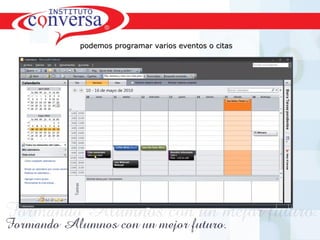
podemos programar varios eventos o citaspodemos programar varios eventos o citas

Practica de outlook semana 2 dia 1

  • 1.
    Resultados, No Excusas,Termina todo lo que Empiezas, Trabajo en EquipoResultados, No Excusas, Termina todo lo que Empiezas, Trabajo en Equipo 11 Academia de computacion Objetivo:Objetivo: Crear una cita para un evento de inducción al nuevoCrear una cita para un evento de inducción al nuevo personal de una empresapersonal de una empresa Una reunión es una citaUna reunión es una cita que incluye a otrasque incluye a otras personas y puede incluirpersonas y puede incluir recursos como salas derecursos como salas de conferencia.conferencia. Las respuestas a lasLas respuestas a las convocatorias de reuniónconvocatorias de reunión aparecen en la Bandejaaparecen en la Bandeja de entrada.de entrada. En Calendario, en archivo, en elEn Calendario, en archivo, en el grupo Nuevo, haga clic en Nueva cita .grupo Nuevo, haga clic en Nueva cita . Para crear una nuevaPara crear una nueva convocatoria de reuniónconvocatoria de reunión desde cualquier carpetadesde cualquier carpeta de Outlook, presionede Outlook, presione Ctrl+Mayús+Q.Ctrl+Mayús+Q.
  • 2.
    Resultados, No Excusas,Termina todo lo que Empiezas, Trabajo en EquipoResultados, No Excusas, Termina todo lo que Empiezas, Trabajo en Equipo Academia de computacionAcademia de computacion 22 Aparece la siguiente ventana:Aparece la siguiente ventana: En la ficha cita y en grupo mostrar, seleccionar la opción citaEn la ficha cita y en grupo mostrar, seleccionar la opción cita En el cuadro Asunto,En el cuadro Asunto, escriba una descripciónescriba una descripción del eventodel evento 33 Capture losCapture los siguientessiguientes datosdatos Si activa la casilla Todo el día, elSi activa la casilla Todo el día, el evento se muestra como unevento se muestra como un evento de 24 horas,evento de 24 horas, 44
  • 3.
    Resultados, No Excusas,Termina todo lo que Empiezas, Trabajo en EquipoResultados, No Excusas, Termina todo lo que Empiezas, Trabajo en Equipo Si desea programar reuniones basándoseSi desea programar reuniones basándose en una zona horaria diferente, en el grupoen una zona horaria diferente, en el grupo Opciones, haga clic en Zonas horarias.Opciones, haga clic en Zonas horarias. 55 En el cuerpo de la convocatoria deEn el cuerpo de la convocatoria de reunión, escriba cualquier informaciónreunión, escriba cualquier información que desee compartir con los destinatarios.que desee compartir con los destinatarios. También puede adjuntar archivos.También puede adjuntar archivos. 66
  • 4.
    Resultados, No Excusas,Termina todo lo que Empiezas, Trabajo en EquipoResultados, No Excusas, Termina todo lo que Empiezas, Trabajo en Equipo 77 Para establecer unaPara establecer una reunión periódica, en lareunión periódica, en la ficha Reunión, en elficha Reunión, en el grupo Opciones, haga clicgrupo Opciones, haga clic en Periodicidad.en Periodicidad. Seleccione las opcionesSeleccione las opciones para la frecuencia quepara la frecuencia que desee y, a continuación,desee y, a continuación, haga clic en Aceptar.haga clic en Aceptar. Cuando agrega un patrónCuando agrega un patrón de recurrencia a unade recurrencia a una solicitud de reunión, lasolicitud de reunión, la ficha Reunión cambiaficha Reunión cambia a Reunión periódica.a Reunión periódica.
  • 5.
    Resultados, No Excusas,Termina todo lo que Empiezas, Trabajo en EquipoResultados, No Excusas, Termina todo lo que Empiezas, Trabajo en Equipo 88 En la ficha cita seleccionamos laEn la ficha cita seleccionamos la opción programación, se abre laopción programación, se abre la siguiente ventana:siguiente ventana: En la ficha reunión, en el grupo Mostrar,En la ficha reunión, en el grupo Mostrar, haga clic en Asistente para programación.haga clic en Asistente para programación.99 El Asistente paraEl Asistente para programación leprogramación le ayuda a encontrarayuda a encontrar la mejor hora parala mejor hora para la reunión. En casola reunión. En caso de contar con variosde contar con varios eventoseventos programadosprogramados
  • 6.
    Resultados, No Excusas,Termina todo lo que Empiezas, Trabajo en EquipoResultados, No Excusas, Termina todo lo que Empiezas, Trabajo en Equipo 1111 Para agregar contactos de laPara agregar contactos de la libreta de direcciones Haga cliclibreta de direcciones Haga clic en Agregar otros y aen Agregar otros y a continuación, haga clic en De lacontinuación, haga clic en De la libreta de direcciones.libreta de direcciones. agregue los asistentes deagregue los asistentes de forma manualforma manual 1010
  • 7.
    Resultados, No Excusas,Termina todo lo que Empiezas, Trabajo en EquipoResultados, No Excusas, Termina todo lo que Empiezas, Trabajo en Equipo 1313 Se abre la siguiente ventana:Se abre la siguiente ventana: en el cuadro Buscar, escriba elen el cuadro Buscar, escriba el nombre de la persona o el recursonombre de la persona o el recurso que desea invitar o usar en laque desea invitar o usar en la reunión.reunión. 1212 Haga clic en el nombre de la lista de resultados y luego en necesario,Haga clic en el nombre de la lista de resultados y luego en necesario, Opcional o Recursos, y a continuación, haga clic en Aceptar.Opcional o Recursos, y a continuación, haga clic en Aceptar. Los asistentes con los valoresLos asistentes con los valores Necesario y Opcional aparecenNecesario y Opcional aparecen en el cuadro Para de la fichaen el cuadro Para de la ficha Reunión, mientras que losReunión, mientras que los Recursos aparecen en elRecursos aparecen en el cuadro Ubicación.cuadro Ubicación.
  • 8.
    Resultados, No Excusas,Termina todo lo que Empiezas, Trabajo en EquipoResultados, No Excusas, Termina todo lo que Empiezas, Trabajo en Equipo 1515 1414 al situarnos dentro de laal situarnos dentro de la cuadricula de disponibilidadcuadricula de disponibilidad nos aparecen de formanos aparecen de forma automática los datos sobreautomática los datos sobre la disponibilidad de losla disponibilidad de los asistentesasistentes Una línea vertical verdeUna línea vertical verde representa el inicio de la reunión.representa el inicio de la reunión. Una línea vertical roja representaUna línea vertical roja representa el final de la reunión.el final de la reunión.
  • 9.
    Resultados, No Excusas,Termina todo lo que Empiezas, Trabajo en EquipoResultados, No Excusas, Termina todo lo que Empiezas, Trabajo en Equipo 1616 Para ver nuestroPara ver nuestro evento o citaevento o cita programada damosprogramada damos clic en el día delclic en el día del calendario y aparececalendario y aparece nuestra informaciónnuestra información !! Listo hemos creado!! Listo hemos creado nuestra cita !!nuestra cita !!
  • 10.
    Resultados, No Excusas,Termina todo lo que Empiezas, Trabajo en EquipoResultados, No Excusas, Termina todo lo que Empiezas, Trabajo en Equipo podemos programar varios eventos o citaspodemos programar varios eventos o citas